
Wi-Fi Analyzer для Android
Wi-Fi Analyzer (вай фай анализатор) — это бесплатное приложение для Android, которое позволяет получать исчерпывающую информацию о доступных беспроводных сетях. Самая востребованная его функция — это анализ wifi-каналов для выявления наиболее свободного и подходящего для использования.
Установка Wi-Fi Analyzer
Нажмите кнопку Установить для установки в ваше устройство.
Способ 2. Запустите приложение Play Market на вашем Android-устройстве. Найдите приложение Wi-Fi Analyzer от разработчика farproc и установите его в устройство.
Как пользоваться
Запустите приложение Wi-Fi Analyzer на вашем Android-устройстве:
Сводки
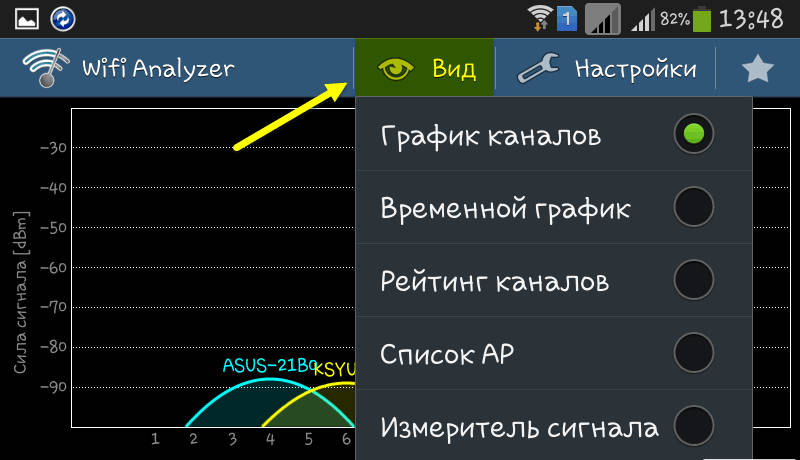
Приложение Wi-Fi Analyzer может отображать разные сводки информации. Нажмите кнопку Вид в главном окне приложения и выберите режим отображения информации:

1. График каналов
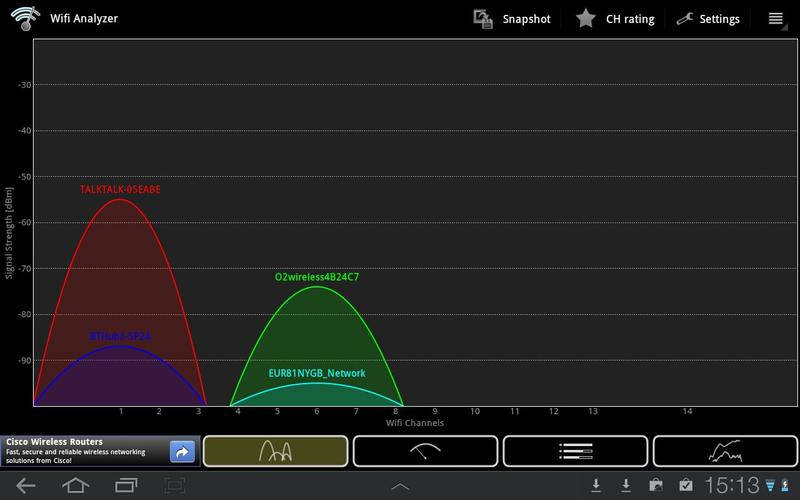
Благодаря наглядным визуальным графикам этот режим удобно использовать для выявления пересекающихся Wi-Fi сетей:

2. Временной график
Удобно отслеживать стабильность приёма определённой сети в конкретном местоположении. Если линия прерывается, значит в этом месте неуверенный приём сети:

3. Рейтинг каналов
Этот режим пригодится для выбора канала с наименьшим уровнем помех. Чем больше звёзд, тем чище канал и тем больше он подходит для использования:

4. Список AP
Пригодится для анализа сводной информации окружающих сетей:
- BSSID;
- канал;
- уровень сигнала;
- режим безопасности;
- тип шифрования;
- производитель оборудования.

5. Измеритель сигнала
Удобно использовать для географического поиска источника сигнала. Присутствует кнопка включения звукового сигнала. При приближении к источнику радиосигнала стрелка визуального индикатора отклоняется вправо, а частота подачи звукового сигнала увеличивается:

Для смены отслеживаемой сети нажмите на название сети в левой части экрана и выберите сеть из списка:

Просмотр информации о локальной сети
Нажмите кнопку Меню на смартфоне.
Выберите Tools:

Выберите Lan neighbors:

После этого будут отображены сведения об устройствах в вашей локальной сети:
- IP-адреса;
- MAC-адреса
- имена хостов;
- Марки производителей:

Наиболее полезные настройки Wi-Fi Analyzer
Для входа в настройки нажмите соответствующую кнопку на главном экране приложения:

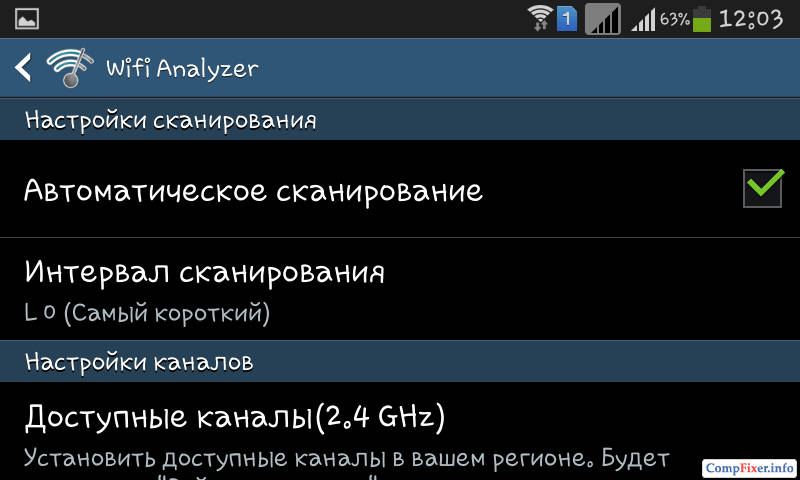
1. Автоматическое сканирование
Если снять флажок, то на главном экране приложения появится кнопка Сканировать. С помощью неё вы сможете запускать и останавливать сканирование. Польза в том, что вы в любой момент можете остановить сканирование и информация на экране «застынет» в нужном виде. И вам не нужно каждый раз делать скриншот для того, чтобы продемонстрировать клиенту или коллеге какие-то измерения на экране.
2.Изменение интервала сканирования
Чем короче интервал, тем быстрее обновляется информация на экране:

3. Всегда включён
Отметьте флажок, чтобы экран смартфона не выключался, пока приложение Wi-Fi Analyzer работает. Эта опция будет особенно кстати при частой или продолжительной работе с приложением.
4. Задание алиасов (произвольных псевдонимов)
Можно заменить SSID на любое понятное для вас название. Для задания алиасов в режимах График каналов или Список AP выполните длинное нажатие по нужной сети, затем выберите Alias:

В появившемся окне Alias of введите нужное название и нажмите Да:

Таким образом вы можете задать алиасы (псевдонимы) для любой беспроводной сети:

5. Автоматическое включение Wi-Fi
Включите опцию, чтобы Wi-Fi модуль смартфона включался автоматически при запуске Wi-Fi Analyzer. Избавляет от выполнения лишних действий, если на момент запуска приложения Wi-Fi был выключен.
6. Временное отключение рекламы
Реклама отключается на следующие 7 суток с момента установки флажка:

Справедливое решение для бесплатного приложения.
Как улучшить wi-fi соединение?
Беспроводные сети сегодня очень широко распространены и пользуются заслуженной популярностью. Но из-за того, что практически в каждом многоквартирном доме, в каждой квартире установлено по одному роутеру, может складываться такая ситуация, что даже расположив устройство рядом с передатчиком, скорость и качество соединения будут значительно меньше, чем ожидается.
Проанализировать точку доступа и увидеть её скрытые параметры можно с помощью специальных приложений, в том числе и на Android. Самое функциональное из них – Wi-Fi Analyzer от faproc, о котором пойдёт речь ниже.
Основные возможности приложения
Анализатор точек доступа предлагает множество функций своим пользователям. Все они направлены на то, чтобы человек лучше понимал, как устроены точки доступа вокруг него, что происходит с сигналом от самого близкого роутера и как его настроить на самое эффективное использование. Это:
- Просмотр интенсивности сигнала по сравнению с другими точками поблизости.
- Просмотр свободных каналов для более тонкой настройки передатчика.
- Оценка падения уровня сигнала по мере удаления от роутера.
- Пеленгация всех устройств, которые подключены к каждой из точек доступа вокруг.
Как видно, это приложение очень полезно для использования в сильно обставленных беспроводными роутерами местах. Остановимся на каждой возможности подробнее.
Карта интенсивности сигнала
После установки Wi-Fi Analyzer – это первое, что видит пользователь при запуске приложения.
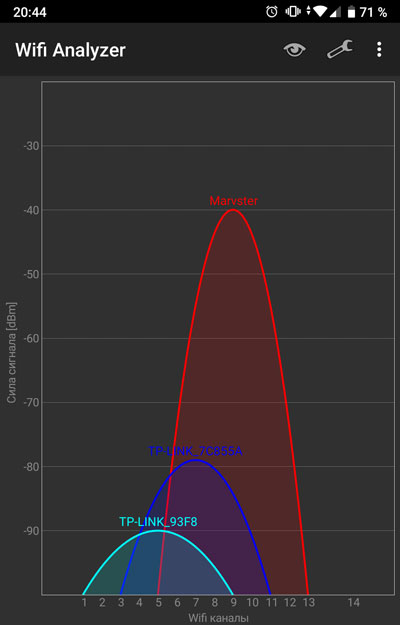
На графике отложены линии интенсивности сигнала относительно каналов всех точек доступа, которые находятся в радиусе действия антенны телефона. Самый сильный в своём пиковом значении, как правило, стремится к нулю по шкале интенсивности. Самый слабый имеет наименьшее негативное значение и самый пологий график из всех. Расположение относительно нижней шкалы показывает самые свободные каналы, на которых качество связи будет наилучшим.
Для наглядности изменения интенсивности можно переключиться на временной график, он показывает только интенсивность, без разбития на каналы:
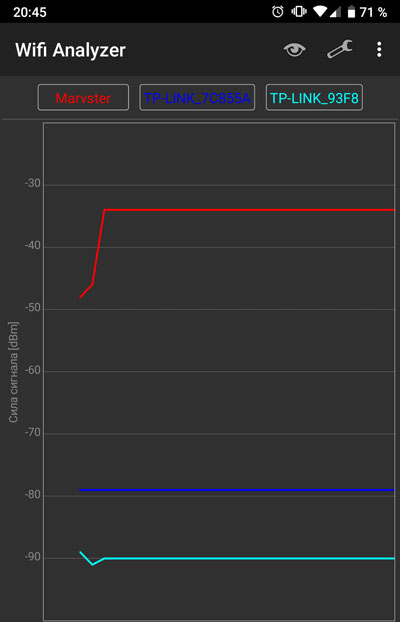
Это делается по нажатию на кнопку с изображением глаза в верхнем правом углу экрана. В открывшемся меню нужно выбрать «Временной график».
Оценка интенсивности сигнала по каналам
Нажав на пиктограмму с изображением глаза и выбрав «Рейтинг каналов», пользователь попадает в окно, которое в удобной и понятной каждому форме отображает все доступные на текущей точке доступа каналы и присваивает им рейтинг в звёздах.
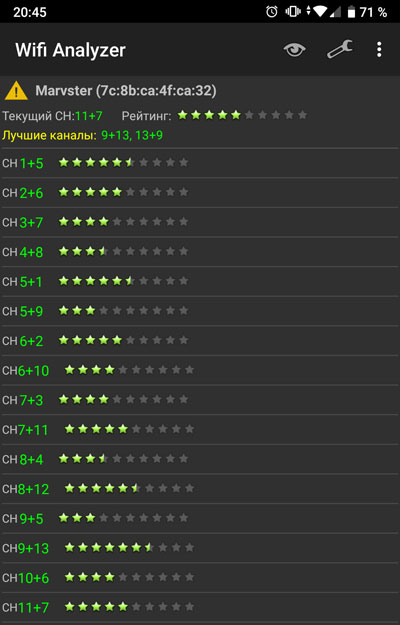
Максимальное количество доступных каналов определяется в зависимости от марки конкретного роутера, в некоторых моделях их меньше, в некоторых – больше. Над списком всех доступных каналов находится короткая подсказка. Она включает в себя:
- Название точки доступа и её MAC-адрес в скобках.
- Номер текущего канала вместе с интенсивностью сигнала на нём.
- Список лучших по качеству связи каналов, которые доступны.
Выбрать их в самом приложении нельзя. Вместо этого можно на основании этих данных открыть утилиту конфигурации роутера (доступна по IP-адресу в браузере) и вручную назначить приоритетным самый свободный канал из доступных. Если устройств, которые подключаются к точке доступа, не слишком много, это может помочь получить лучшую связь с ней.
Отображение падения уровня сигнала
Очень полезная возможность, позволяющая наглядно оценить степень удалённости от той или иной точки доступа. Все показатели выражены в интенсивности сигнала, а анализатор оформлен в виде изогнутого циферблата со стрелкой.
Так выглядят показатели, когда телефон находится рядом с точкой доступа:
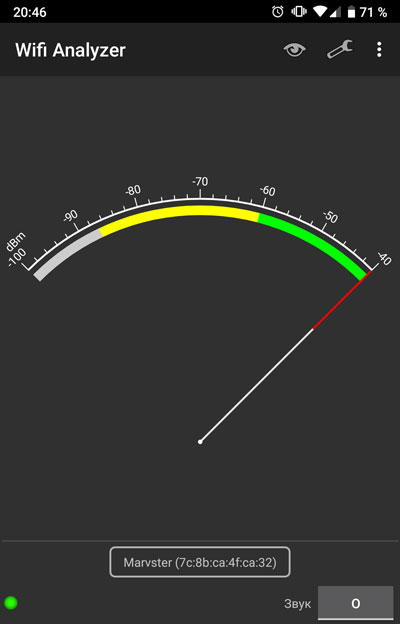
Стрелка в зелёной зоне показывает, что интенсивность очень хорошая, а качество сигнала будет почти идеальным.
Если же удалиться от точки на приличное расстояние (несколько десятков метров) и сделать так, что между пользователем и роутером находится одна или несколько стен помещения, можно наблюдать такую картину:
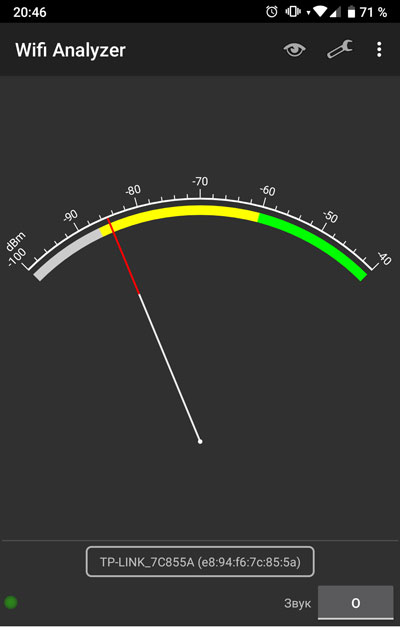
Стрелка находится в критически близкой к белой зоне области, что означает очень слабый сигнал и, как следствие, плохое качество связи при использовании этого оборудования в месте нахождения телефона.
Просмотр подключенных устройств
Если нужно увидеть, сколько гаджетов уже использует текущую точку доступа, и оценить степень “оккупированности” каналов, можно воспользоваться инструментом, показывающим соседей по локальной сети. Он вызывается тапом по троеточию в верхнем правом углу окна программы и выбором пункта Tools, а потом – Lan Neighbors. В результате пользователь видит такое окно:
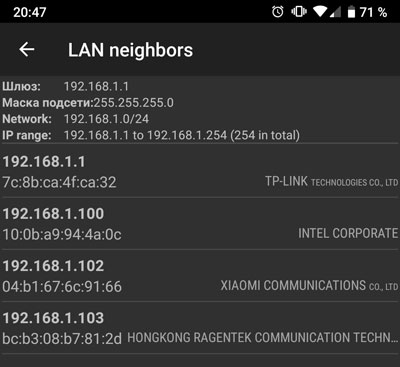
Здесь собраны все подключенные устройства и выведена такая информация о них:
- Присвоенный DHCP-сервером IP-адрес.
- MAC-адрес каждого из устройств.
- Краткое название, чаще всего указан производитель Wi-Fi модуля внутри устройства, а не сам гаджет.
Вверху же подаётся сводная информация о самом роутере – адрес его шлюза, маска подсети, сеть и её адресный охват.
Полезные настройки
Приложение обладает довольно развёрнутыми возможностями по конфигурации. Настройки вызываются по нажатию кнопки с изображением ключа в верхнем правом углу экрана. Начальное содержимое выглядит так:
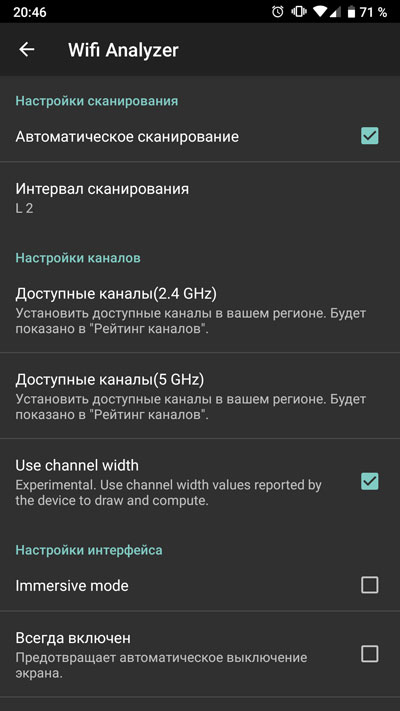
Здесь можно настроить основные параметры:
- Включать и отключать автоматическое сканирование.
- Задавать его интервал пятью пресетами.
- Обозначать диапазон сканирования в каждом частотном регионе. Функция раздельная для 2,4 и 5 ГГц.
- Запрещать блокировать экран во время работы приложения.
- Помечать точки доступа, которые можно использовать без пароля (рядом с их названиями отображается звёздочка).
- Отключать отображение повторяющихся имён точек доступа (полезно если в доме используется несколько репитеров одной и той же точки, они показываются, как одна).
- Объединять такие точки в группы.
- Назначать собственные названия всем роутерам для более удобного ориентирования.
- Автоматически включать Wi-Fi. Изменяет системную настройку прямо из приложения, если она активирована, то и здесь галочка уже установлена.
Кроме этого можно на время отключить рекламу (на неделю) один раз. После этого она перестанет отображаться только после покупки премиум-версии. Никаких преимуществ кроме этого платный Wi-Fi Analyzer не дает.
Как использовать программу Wi-Fi Analyzer
Одной из главнейших функций любого современного гаджета является доступ к Wi-Fi. Но зачастую мы сталкиваемся с неполадками и перебоями в работе каналов. Wi-Fi Analyzer – интереснейшее и крайне полезное приложение, позволяющее упростить поиск каналов и устранить неполадки с ними. На первый взгляд, данная программа является каким-то сложным набором графиков и функций, сориентироваться в которых не так уж просто. Поэтому начнём разбираться со всем этим по порядку.
Работа с приложением Wi-Fi Analyzer.
Wi-Fi Analyzer – что это
В настоящее время практически везде можно найти некое количество общедоступных сетей Wi-Fi, но далеко не все они могут дать хорошее качество соединения и достаточную скорость. Зачастую уровень сигнала никак не связан с тем, на каком расстоянии от роутера вы находитесь – сам канал может иметь ограничения по скорости или же иметь сильную загруженность. Wi-Fi Analyzer для Windows – это программа, с помощью которой можно получить всю необходимую и полную информацию о доступных Wi-Fi каналов и определить наиболее подходящий и свободный для использования канал. Важнейшими функциями приложения являются:
- анализ распределения каналов;
- определение качества сигнала;
- анализ интерференции;
- предоставление отчетов.
Для чего предназначены анализаторы?
Программа Wi-Fi Analyzer – не единственная в своем роде. Принцип работы у всех приложений данного типа схож, разница заключается в удобстве использования, наличии дополнительных функций или же в интерфейсе. Результат в любом случае будет представлен в виде таблицы. Программы и приложения для анализа сети Интернет позволяют не только найти самый быстрый и удобный способ подключиться, но и выявить причину перебоев в работе или даже взлома. Благодаря таким программам мы можем выявить наиболее удачное взаимное расположение устройств, оценить влияние других частот и, как результат, сделать соединение максимально устойчивым и быстрым.
Основные преимущества приложения Wi-Fi Analyzer
Пользователь получает доступ ко всей необходимой информации всего за пару секунд. Достаточно провести проверку, и вам тут же будут доступны два окна – в одном из них вы сможете выбрать наиболее подходящую для соединения сеть, а в другом – оценить работу каждого канала в частности. Вся информация предоставляется в виде таблицы, а разные цвета каналов помогают не запутаться. Приложение может быть установлено как на Windows, так и на телефон на базе Android. Дополнительные преимущества утилиты:
- определяет даже самый слабый сигнал;
- не засоряет память ПК или смартфона;
- имеет датчики для определения силы сигнала;
- является бесплатным;
- определяет проблему и дает рекомендации относительно её решения;
- отсеивает нелегальные сети и устройства;
- даёт возможность включить оповещения.
Где можно скачать программу
Google Play предоставляет возможность бесплатно скачать приложение устройствам на базе операционной системы Android. Скачивание Wi-Fi Analyzer для Windows 10 доступно на официальном сайте Microsoft. Если ваша ОС ниже десятой версии, скачать программу не удастся. В этом случае придётся либо обновить версию Windows, либо установить любой другой доступный аналог программы.
Как пользоваться Wi-Fi Анализатором
Мобильная версия утилиты очень проста в использовании. Достаточно запустить программу, далее начнётся автоматическое сканирование всех доступных подключений. Результат будет представлен в виде графика. Версия для ПК выглядит примерно аналогично. Сила сигнала будет отображаться в виде параболы, достаточно выбрать ту, которая выше. Благодаря графикам можно определить, какие сети пересекаются, а какие прерываются в конкретном местоположении. Рейтинг каналов позволяет по количеству звёзд определить наименее подверженное помехам соединение. Также в списках AP можно найти сводную информацию о канале: режим безопасности, уровень сигнала, тип шифрования и т. д. Измеритель сигнала поможет определить местонахождение источника сети – по мере приближения к нему программа начнёт издавать всё более явные звуковые сигналы. Кнопка Tools отображает все устройства в конкретной локальной сети.
Наиболее полезными настройками анализатора являются:
- Автоматическое сканирование;
- Задание алиасов;
- Изменение интервалов сканирования;
- Автоматическое подключение к Wi-Fi;
- Временная блокировка рекламы.
Как мы видим, приложение крайне полезное и простое в использовании. Если вопросы всё же возникли, задавайте в комментариях.
7 лучших Android-приложений для анализа Wi-Fi сетей

Если ваше Wi-Fi соединение нестабильно и связь периодически неожиданно пропадает, скорее всего, есть сильные помехи от других сетей Wi-Fi. Это очень распространённая проблема, с которой сталкиваются люди, живущие в многоквартирных домах.
Подобная проблема возникает, когда слишком много пользователей находится на том же Wi-Fi канале, что и вы. В этом случае вы можете воспользоваться одним из разработанных для Android приложений-анализаторов Wi-Fi, позволяющих увидеть наименее загруженные каналы. Некоторые из этих приложений можно также использовать для проверки уровня сигнала Wi-Fi.
Рассмотрим лучшие приложения для анализа Wi-Fi сетей, доступные для устройств, работающих на платформе Android.
WiFi Analyzer от OLGOR.COM
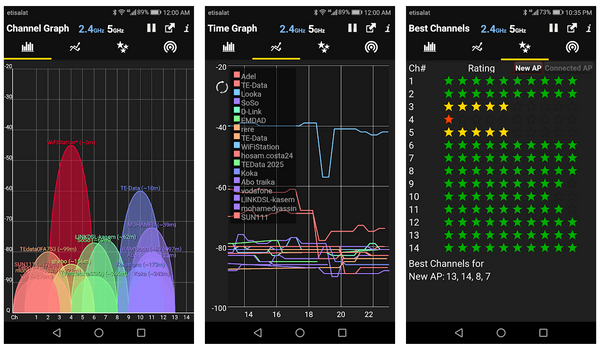
Это приложение для анализа Wi-Fi является одним из самых популярных в Play Store. Работает оно быстро и имеет простой в использовании интерфейс. Благодаря ему вы можете найти лучшие каналы, используя график каналов или их рейтинг.
Сканер показывает уровень сигнала каждой точки доступа в режиме реального времени и расчёты расстояния. Кроме того, вы можете посмотреть скрытые Wi-Fi.
В целом, это лучший Wi-Fi анализатор для Android, который вы можете использовать для просмотра переполненных каналов. Однако реклама в этом бесплатном приложении для многих является реальной проблемой.
WiFi Analyzer (open source)
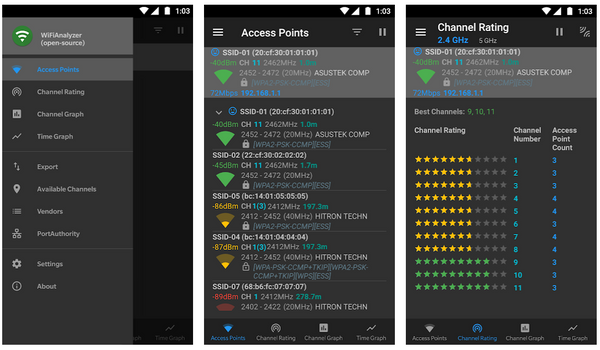
Если вы беспокоитесь о конфиденциальности и ищете приложение с открытым кодом, то этот анализатор Wi-Fi станет лучшим вариантом для вас.
В данном приложении вы сможете посмотреть несколько точек доступа, узнать уровень их сигнала и канал, на котором они находятся. Вы также можете отфильтровать точки доступа на основе их уровня сигнала, диапазона Wi-Fi и безопасности. Осуществлять сортировку можно и по другим критериям, для этого достаточно зайти в настройки приложения.
Чтобы вы смогли определить лучший канал, данное Android-приложение предоставляет график каналов и страницу рейтинга каналов. Есть также временной график.
WiFi Analyzer от Zoltán Pallagi
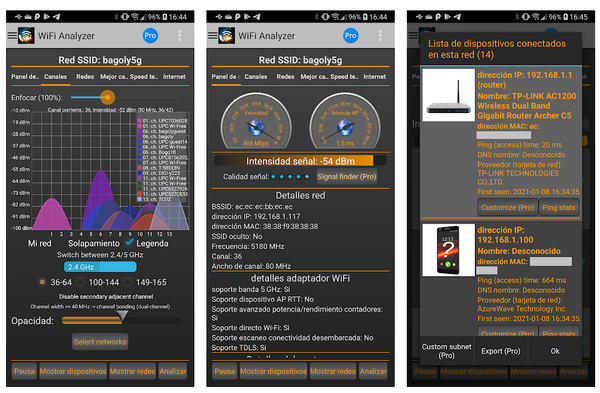
Это наиболее полное приложение для анализа Wi-Fi из этой подборки. Оно сканирует вашу сеть Wi-Fi, чтобы определить уровень сигнала, скорость и задержку.
Данный бесплатный анализатор Wi-Fi обладает всеми стандартными функциями, такими как рейтинг каналов, график каналов, мощность сети в реальном времени и многое другое.
В приложении также есть сетевой сканер, с помощью которого можно найти неизвестные устройства, подключённые к вашей сети. Кроме того, из данного приложения вы можете увидеть и отредактировать настройки роутера.
Network Cell Info Lite
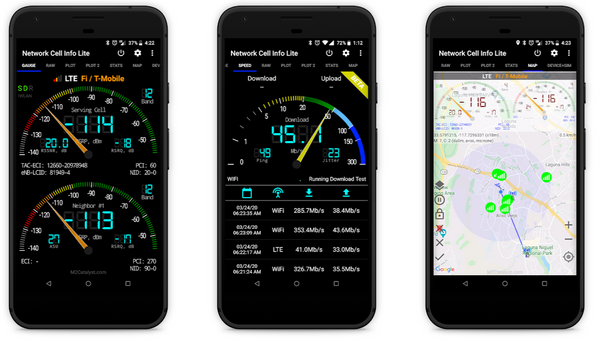
Если вы ищете приложение для определения уровня сигнала Wi-Fi, то обязательно обратите внимание на Network Cell Info Lite. Оно, бесспорно, является одним из лучших.
Приложение отобразит на карте информацию о сети и поможет вам диагностировать проблемы с подключением. Network Cell Info Lite поддерживает GSM, CDMA, UMTS (WCDMA), WLAN, LTE и LTE+.
Измерения параметров сетей можно экспортировать в различные типы баз данных, в том числе в KML 2.2, CLF v.3, OpenCellID csv, CMW и т.д. Хотя приложение хорошо подходит для измерения уровня сигнала, вы не можете использовать его для просмотра каналов Wi-Fi.
WiFiman
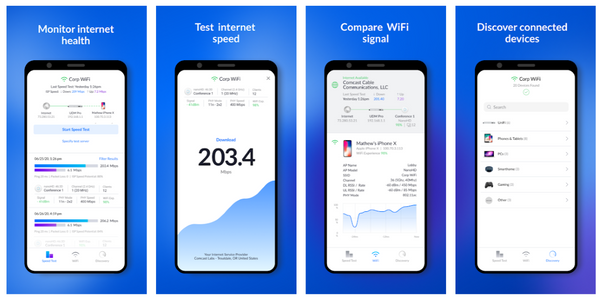
По-моему, это одно из лучших тематических приложений для Android. Оно идеально подходит для тех, кто хочет проверить уровень сигнала своего Wi-Fi. И в нём нет рекламы.
Приложение имеет простой пользовательский интерфейс и позволяет легко перемещать точки доступа на другие каналы для повышения скорости интернета. Вы можете сравнить сигналы Wi-Fi, проверить скорость загрузки и выгрузки и многое другое.
Следует иметь в виду, что данное приложение не показывает каналы Wi-Fi. И если вы хотите поменять канал, то лучше выберите другой вариант.
WiFi Signal Meter
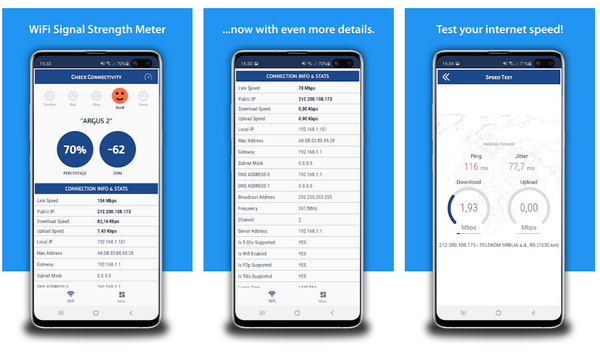
Используя WiFi Signal Meter, вы можете проверить скорость вашего Wi-Fi, измерить уровень сигнала и увидеть каналы с наименьшей загруженностью.
Приложение имеет обновлённый пользовательский интерфейс, а подробная инструкция поможет вам легко выбрать правильный канал Wi-Fi. Кроме того, WiFi Signal Meter обладает прочими необходимыми функциями, такими как просмотр графических данных в режиме реального времени, просмотр скорости загрузки и выгрузки в конкретной сети и т.д.
В целом, это одно из лучших приложений для определения уровня сигнала Wi-Fi, которое стоит попробовать пользователям Android.
Network Analyzer
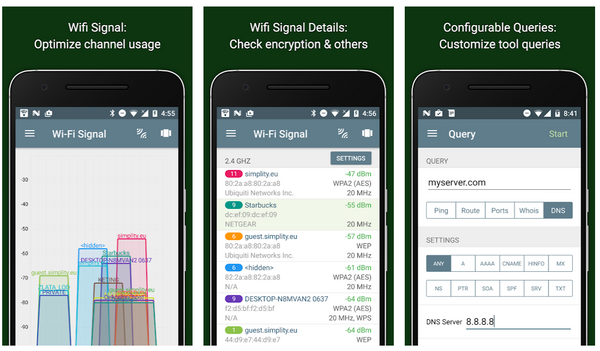
Это полноценное приложение для сканирования каналов Wi-Fi, которое также способно диагностировать проблемы в вашей сети Wi-Fi и на удалённых серверах.
Данное приложение для Android (есть версия для iOS) лучше всего подходит тем, кто хочет знать каждую мелочь о своей локальной сети. Network Analyzer имеет различные инструменты сетевой диагностики, такие как сканер портов, поиск DNS и многое другое. Кроме того, с его помощью вы можете посмотреть уровень сигнала Wi-Fi, его шифрование и производителя роутера.