
Советы Android. Узнать пароли Wi-Fi, к которым ранее подключался ваш смартфон или планшет можно с помощью WiFi Password Viewer
Многие из нас сталкивались с ситуацией, когда пришедшим к нам в гости или по делам друзьям, знакомым, коллегам или родственникам нужно подключиться к интернету через вашу Wi-Fi сеть, а пароля доступа к ней вы не помните.
Выход из подобной ситуации существует и он достаточно прост: для того чтобы узнать пароль Wi-Fi от вашей сети или сетей, к которым ваш смартфон или планшет когда-либо подключался, а затем быстро поделиться им с друзьями, вам нужно воспользоваться специально созданным для этого приложением.
Речь идет о приложении WiFi Password Viewer, которое вы можете скачать абсолютно бесплатно, что, безусловно, является одним из его достоинств.
Единственным ограничением для работы этого приложения является необходимость наличия прав суперпользователя (Root) на вашем смартфоне или планшете.
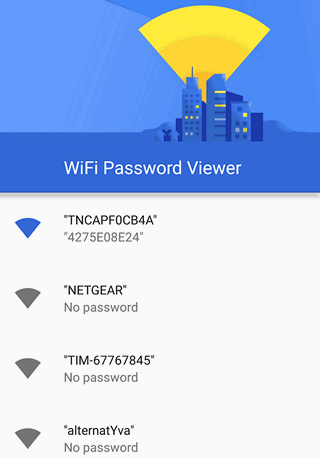
Пользоваться приложением очень просто: после установки вам нужно предоставить приложению WiFi Password Viewer права root, которые оно запросит после первого запуска. Как только права суперпользователя будут получены, приложение отобразит список WiFi сетей к которым ваше устройство когда либо подключалось вместе с паролями для доступа к ним.
Клик по сети, паролем к которой вы хотели бы поделиться приводит к открытию всплывающего меню с помощью которого вы можете сделать следующее:
• Скопировать пароль в буфер (Copy Password)
• Скопировать в буфер имя сети и пароль (Copy All)
• Поделиться паролем (Share)
• Отобразить на экране QR код с паролем (QR)
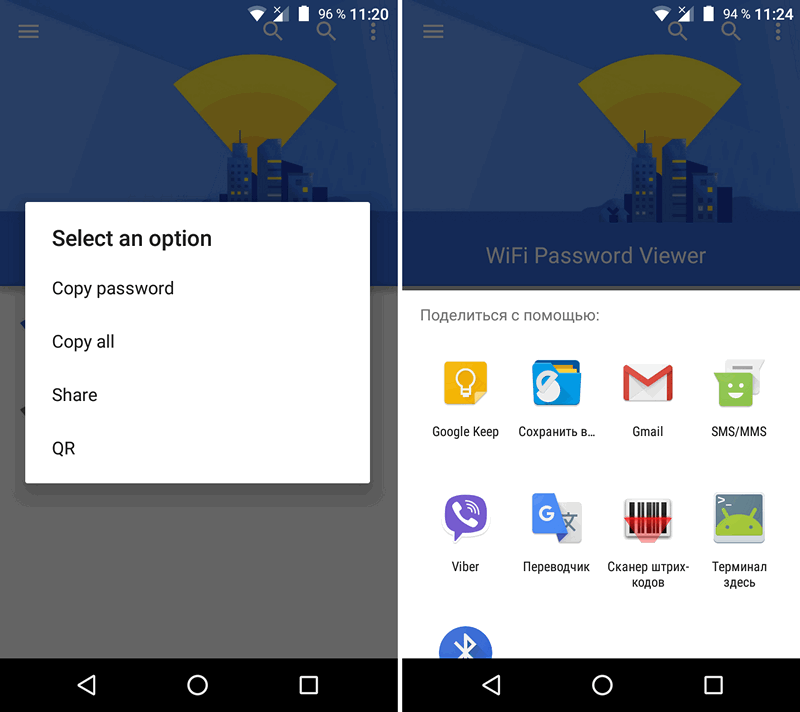
Как видите, несмотря на то, что интерфейс приложения выполнен на английском языке, пользоваться им без труда сможет даже тот, кто этот язык совсем не знает.
Скачать WiFi Password Viewer вы можете с этой страницы Google Play Маркет
Похожие материалы:
- wi fi
- советы и подсказки
WiFi халява или как получить пароли WiFi-сетей
Бывают ситуации, когда необходима стабильная интернет-связь, а ваш мобильный интернет вас по каким-то причинам не устраивает. Вы пытаетесь найти открытую Wi-Fi сеть, а вокруг вас только закрытые, запароленные WiFi-точки. Мы уже рассказывали о рабочих способах взлома WiFi. Сегодня я расскажу про супер мега полезное приложение WiFi Map Pro, с помощью которого можно получить WiFi-пароли на халяву..
Если вы являетесь обладателем вайфай роутера советую прочитать статью «Как узнать кто подключился к WiFi сети»
WiFi халява с помощью WiFi Map Pro
С помощью приложения WiFi Map Pro вы сможете узнать пароль почти от любой Wi-Fi сети и подключиться к сети на халяву. Приложение WiFi Map Pro содержит огромную, всемирную, постоянно обновляемую базу паролей WiFi сетей.
Как пользоваться WiFi Map Pro
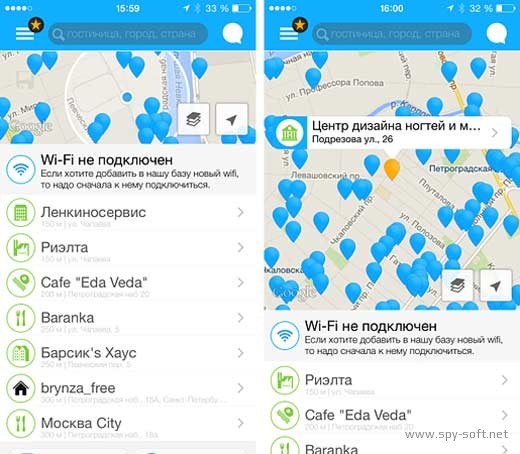
Принцип работы приложения довольно прост: вы находите доступные сети в округе, а потом запускаете WiFi Map Pro. Приложение определяет ваше местонахождение и выводит список доступных Wi-Fi точек с паролями. Вы выбираете нужную вам Вайфай сеть, копируете пароль из приложения WiFi Map и вводите его в настройках подключения. Теперь вы подключились к халявному интернету.
Никогда не вводите пароли от ваших социальных сетей и почтовых ящиков, ну и разумеется банковских систем. Знайте, некоторые открытые сети созданы для перехвата ваших логинов и паролей. Ну и конечно не забывайте про такие приложения как DroidSheep, с помощью которых даже школьник-первоклассник сможет перехватить ваши пароли.
База паролей WiFi
База паролей огромная. В базе есть пароли от большого количества мировых вайфай-сетей. Поэтому, если вам потребуется выйти в интернет вдали от родины — программа и с этим сможет вам помочь.
Плюсы:
- Огромное количество сетей
Минусы:
Выводы
Скачать приложение можно здесь WiFi Map Pro для Android и здесь WiFi Map Pro для iPhone. Программа платная, стоит 4.99$. Но часто бывают промоакции, и программу можно скачать бесплатно.
Wi-Fi Password: программа для просмотра WiFi пароля на Android

Привет всем! Сегодня у нас будет небольшой обзор программ типа WiFi Password Revealer и Reader. Оказывается, не все помнят пароль от своей беспроводной сети. Оно и понятно – один раз ввел его на ноутбуке, телефоне или планшете и больше это не требуется. Поэтому люди устанавливают простые пароли: даты рождения, номера мобильных телефонов и т.д.
Это может привести к тому, что беспроводную сеть могут легко взломать соседи. Но мы немного отвлеклись. Подобные программы на Андроид нужны для просмотра пароля от вай-фай сети. Так как пользователь вводит всего один раз пароль, то он хранится в системе, а точнее в определенном файле. При чем хранятся все пароли от разных сетей.

Проблема в том, что на некоторых версиях Android к этому фалу просто так не добраться или он защищён ROOT правами. Установка «рута» — это не совсем хорошая мысль, так как после этого некоторые программы могут отказаться устанавливаться. Например, это касается приложений, которые работают с мобильными банками и оплатой через пластиковую карту и модуль NFC.
Установка и использование
Подобного рода программы нужно устанавливать только с Google Play, так как ПО там проходят проверку на вирусность. Скачивание приложения на смартфон со сторонних сайтов грозит поломкой телефона и выходом из строя системы. Это всего лишь предупреждение, и вы дальше сами решаете, что и от куда качать. Найти программу в Google Play не составит труда – просто введите название в поисковую строку.
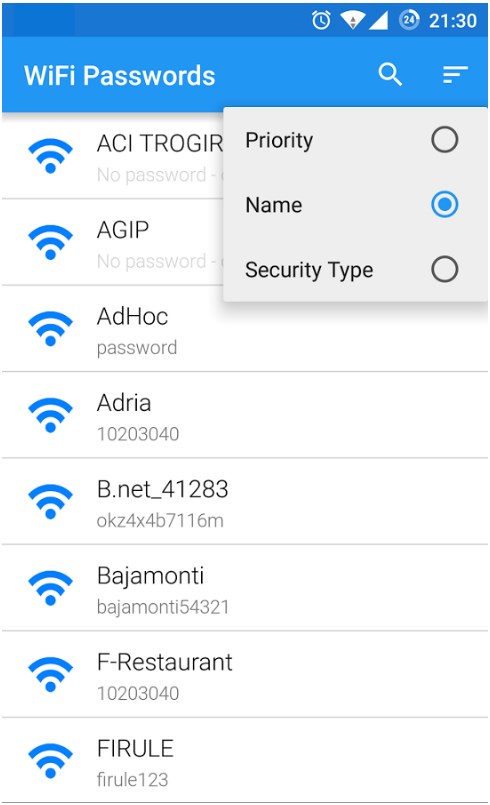
После запуска ничего сложно нет. Вы увидите список всех сетей, к которым был подключен ранее ваш телефон и те пароли, сохраненные в системе. От сюда можно сразу скопировать ключ от беспроводной сети. Но может возникнуть проблема – при переподключении к сети, пароль может стереться. В таком случае на некоторых системах вы уже не сможете посмотреть ключ от сети. Тогда есть другие способ – просто заходим в настройки маршрутизатора и меняем пароль на другой.
По этому поводу вы можете прочесть отдельную статью здесь. Этот способ будет наиболее приемлемым, так как вам не нужно будет захламлять телефон лишними приложениями. Также программы, которые работают с системными файлами могут быть опасны для ОС смартфона.
ПРОСЬБА! Уважаемые читатели напишите в комментариях под статьёй отзыв о данных программах. Насколько точно они работают. Помогли ли они вам в решении проблемы, забытого пароля? Также можете писать свои развернутые вопросы, и я постараюсь на них ответить.
Как посмотреть пароль от своего Wi-Fi на телефоне Android?
Очень часто, когда нам нужно подключить к роутеру новое устройство (например, купили новый смартфон) , мы начинаем искать и вспоминать пароль от своей Wi-Fi сети. И далеко не у всех получается вспомнить, или где-то посмотреть забытый ключ безопасности. Есть много разных способов, с помощью которых можно узнать пароль от Wi-Fi, в том числе с помощью телефона на Android. Нужен телефон, который на данный момент подключен к Wi-Fi сети (пароль от которой забыли) , или раньше подключался к этой сети. Android сохраняет информацию о беспроводных сетях, к которым подключается (имя, пароль и т. д.) . И мы можем попытаться вытянуть эту информацию из смартфона. При чем совершенно не важно, какого производителя у вас аппарат: Samsung, Xiaomi, Honor, Huawei, Meizu, ZTE. Главное, чтобы он был на Андроиде.
В интернете на эту тему есть очень много информации. И из-за того, что ее переписывают с одного сайта на другой, большинство статей очень запутанные. Чтобы сразу внести ясность, я скажу, что есть всего два способа, с помощью которых можно знать пароль от Wi-Fi на Android:
- Зайти с телефона в настройки роутера и посмотреть пароль. Телефон должен быть подключен к роутеру. Это способ «без ROOT».
- Посмотреть пароль на телефоне через специальное приложение, или в определенном файле системы Android. Обязательно нужны ROOT-права.
Отдельно хочу отметить смартфоны от Xiaomi. Там есть возможность простым способом посмотреть пароль (получить QR-код с информацией о Wi-Fi сети) без ROOT-прав. В конце статьи я расскажу об этом более подробно. Во всех других случаях работают только два варианта, о которых я рассказывал выше.
Но это только при условии, что у нас есть только смартфон. Если же есть компьютер, который подключен к нужной Wi-Fi сети (или был подключен раньше), то ситуация меняется. На компьютере узнать пароль намного проще, я рассказывал об этом в статье: как узнать свой пароль от Wi-Fi, или что делать, если забыли пароль. Так же можно использовать для подключения новых устройств WPS. Когда новое устройство можно подключить без ввода пароля. Подробнее в статье: Что такое WPS на Wi-Fi роутере? Как пользоваться функцией WPS?
Смотрим пароль от Wi-Fi на телефоне без ROOT-прав
Важное условие: телефон должен быть подключен к Wi-Fi сети, пароль от которой нам нужно узнать.
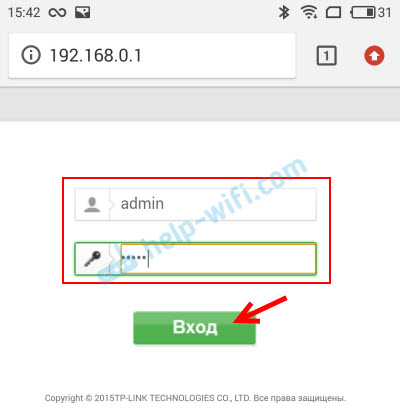
- Открываем на телефоне любой браузер и в адресной строке переходим по адресу 192.168.0.1, или 192.168.1.1. Чаще всего используются именно эти адрес. Но в зависимости от роутера и настроек, адрес может быть другой. Смотрите адрес на наклейке снизу роутера. Он может быть типа tplinkwifi.net. Более подробная информация есть в этой статье. У меня, например, роутер от TP-Link (инструкция: как зайти в настройки роутера TP-Link ) .

- Скорее всего появится запрос на ввод логина и пароля администратора. У вас должны быть эти данные. Этот логин и пароль никак не относится к Wi-Fi сети. Заводские (если вы их не меняли) должны быть указаны снизу роутера (обычно это admin и admin) .
- Откроется веб-интерфейс роутера. Так как он у всех (на разных роутерах) разный, то нам нужно найти раздел с настройками Wi-Fi. Обычно он так и называется, или еще «Беспроводная сеть», «Беспроводной режим», «Wireless». Ну и там уже найти настройки пароля беспроводной сети, чтобы посмотреть его с телефона.

- Находим пароль и используем его для подключения других устройств. Обычно он указан в поле «Пароль беспроводной сети», «Wireless Key», «Wireless Password», «Пароль PSK», «PSK Key». При необходимости там же можно сменить пароль.
Если у вас возникли трудности со входом в настройки, или поиском пароля в веб-интерфейсе, то вы можете подробно описать проблему в комментариях, а я постараюсь подсказать решение.
Простой способ для Android 10 и выше
На смартфонах, которые работают на Android 10 можно поделиться паролем любой Wi-Fi сети, к которой был подключен смартфон. Но не обязательно отправлять пароль кому-то, можно его просто посмотреть. И главное, что ROOT-права для этого не нужны.
- Зайдите в настройки телефона и перейдите в раздел «Wi-Fi» (или «Сеть и Интернет»).
- Перейдите в раздел «Сохраненные сети». Или выберите сеть, к которой смартфон подключен на данный момент (если вам нужно узнать пароль от нее).

- Выбираем Wi-Fi сеть, пароль от которой на необходимо посмотреть.
- Там будет кнопка «Поделиться». Нажимаем на нее.
 Нужно подтвердить, что это вы. С помощью кода, или отпечатка пальца.
 - Появится QR-код, который можно просто отсканировать с другого устройства (с любого телефона на Android, или с iPhone) и автоматически подключаться к этой Wi-Fi сети.
 Там же будет указан пароль сети Wi-Fi.
Смотрим сохраненный пароль от Wi-Fi на Android
Важное условие: нужны ROOT-права! Без них показанные ниже способы работать не будут! Но вы можете попробовать, вдруг у вас уже получены права суперпользователя.
Ключ безопасности сети, который Android сохраняет при подключении к Wi-Fi хранится в отдельном файле. Если у вас получены права суперпользователя на вашем телефоне, то можно открыть этот файл и посмотреть пароль от своей сети. Или же использовать специальные приложения. Но они точно так же получают информацию о паролях из этого системного файла.
Если у вас получен ROOT доступ, то сделайте следующее:
- С помощью любого проводника (RootBrowser (используется в примере), ES Explorer) открываем папку «wifi». Она находится во внутренней памяти телефона, по адресу data/misc/wifi

- В папке «wifi» находим файл wpa_supplicant.conf и открываем его с помощью текстового редактора. Возможно, на вашем телефоне (другой версии Android) этот файл с паролями будет называться иначе. Но он обязательно будет с расширением .conf.

- В этом файле хранится информация о всех беспроводных сетях, к которым был подключен телефон. Нам нужно найти свою Wi-Fi сеть. Ориентируйтесь по имени. Оно указано в строчке «ssid». А забытый пароль от Wi-Fi указан в строчке «psk». Смотрите пример на скриншоте ниже.

- Используйте пароль для подключения к своей сети. Ну и запишите его куда-то в надежное место, чтобы не забыть.
С помощью сторонних приложений
Так же нужны ROOT-права, так как программа просто извлекает пароли из файла, о котором я писал выше. А без особых прав доступ к этому файлу программа получить не сможет.
Я могу посоветовать следующие программы: WiFi Password, WiFi Key Recovery, WiFi Pass Recovery.
Небольшая инструкция:

- Установить из Play Market одно из перечисленных выше приложений. Можно установить какое-то другое приложение, которое так же позволяет просматривать сохраненные пароль от Wi-Fi сетей. В Play Market таких приложений хватает.
- Запустить приложение и найти в списке свою сеть ориентируясь по имени, которое указано напротив «SSID». Ниже, напротив «psk» или «PASS» будет указан пароль от вашей сети. На примере приложения WiFi Pass Recovery:
Если пароли скрыты (в виде звездочек) , то нужно нажать на отдельную кнопку (она выделена на скриншоте выше) и вы сможете их посмотреть.
Функция «Поделиться Wi-Fi» на смартфонах Xiaomi
Эта функция подойдет только для смартфонов от Xiaomi, и только в том случае, когда мы хотим поделиться паролем с другим телефоном, или планшетом. Если вы хотите узнать пароль для подключения ноутбука, например, то этот способ не подойдет. Так как сам ключ мы не увидим, только QR-код, который сможет прочитать другой телефон/планшет.
Откройте настройки Wi-Fi и просто нажмите на сеть, к которой подключен смартфон (ниже названия сети написано: «Нажмите, чтобы поделиться сетью») . Откроется окно с QR-кодом.

Его нужно отсканировать на другом телефоне и согласиться на подключение к беспроводной сети.

Если узнать пароль с помощью телефона не получилось, то не забывайте, что это можно сделать с помощью компьютера. Или подключить новое устройство по WPS. Я об этом писал в начале статьи, где оставил ссылки на подробные инструкции. В крайнем случае можно выполнить сброс настроек маршрутизатора, но тогда придется настраивать его заново.

54

1791388

Сергей

Android (смартфоны/планшеты)