
Как изменить курсор в visual studio
Изменился курсор в microsoft visual studio. До этого был обычный курсор ,который при наведение выделял строчку и т.д. А сейчас стал статической палочкой. Перерыл все настройки Visual Studio, сбросил все настройки, переустановил, ничего не помогает.
Был таким —

Стал таким —
Сделать курсор мыши видимым в темном редакторе Visual Studio
Я использую цветовую тему с очень темным фоном, которая отлично работает, за исключением того, что VS2010 использует курсор мыши точки вставки по умолчанию, когда мышь находится над панелью редактора, и этот курсор черный, что делает его практически невозможным для просмотра (буквально невозможно, если фон на самом деле черный, а не просто очень темный).
Есть ли простой способ указать VS2010 использовать вместо этого облегченную версию курсора мыши точки вставки?
То, что я пробовал до сих пор:
Я установил редактор цветовых тем Visual Studio (который позволяет тематизировать остальную часть UI, а не просто редактор) в надежде, что он сделает это автоматически, если я буду использовать одну из его темных тем, но не повезло.
Я пробовал использовать разные указатели мыши на панели управления, но даже несмотря на то, что в некоторых случаях курсор менялся (например, если я выбрал одну из «очень больших» схем), он все еще был черным и почти невидимым.
5 ответов
Мое временное решение состоит в том, что я использую настраиваемый курсор «выбор текста» в системе в целом, что я и сделал, найдя такой, который не был слишком возмутительным, а затем:
Windows 7 и более ранние версии:
Открытая панель управления
https://amdy.su/wp-admin/options-general.php?page=ad-inserter.php#tab-8
Откройте апплет мыши.
Выберите вкладку Указатели
В списке выберите «Выбор текста».
Нажмите кнопку Обзор и выберите файл курсора.
Нажмите кнопку «Пуск».
Набери «щелчок мышью» и подожди.
Выберите «Изменить настройки щелчка мыши» — откроется старое диалоговое окно «Свойства мыши».
Выберите вкладку Указатели
В списке выберите «Выбор текста».
Нажмите кнопку Обзор и выберите файл курсора.
Конечно, это изменяет курсор глобально, а не только в VS2010, поэтому я должен использовать тот, который работает как на светлом, так и на темном фоне (в моем случае, на данный момент, тот из DeepSky set на deviantart — только текст выберите один, а не весь набор).
Visual Studio 2010 заменяет символ под курсором при вводе
У меня иногда возникала эта проблема в Visual Studio 2010 (и Notepad++), где мой текстовый курсор, если я его перемещаю, превращается в «консольный» курсор, где, если вы добавляете символы, они заменяют символ, который вы использовали вместо добавления персонаж перед ним.
Я надеюсь, что с этим можно что-то сделать.

2 ответа 2
Нажатие клавиши «Вставить» для переключения режима вставки / перезаписи отменит это
Курсор исчезает в Visual Studio 2015
При использовании Visual Studio 2015 Community Edition мой курсор часто исчезает, когда я выполняю ярлык Ctrl+. для устранения отсутствующих зависимостей. Например, если я создаю новый объект Entity Framework и хочу добавить атрибут [Required] к одному из моих свойств:
- Введите [Required] . Атрибут получает красную подчеркнутую подчеркивание.
- Нажмите Ctrl+. , чтобы открыть предлагаемый импорт.
- Выберите опцию using System.ComponentModel.DataAnnotations , используя клавиши со стрелками
- Нажмите Enter , чтобы выбрать его и импортировать оператор using
Иногда я могу продолжать кодирование без каких-либо проблем. Но большую часть времени мой курсор исчезает, и я должен вернуться к редактору кода, чтобы вернуть курсор.
Это происходит со мной на нескольких разных компьютерах с использованием Windows 7, Windows 8.1 или Windows 10. Я попытался сбросить настройки VS2015 по умолчанию, но, похоже, это не помогло. Единственное, что я могу подумать об этом, возможно, стоит упомянуть, что я использую темную тему.
Кто-нибудь еще испытал это? Есть ли изменение настроек, чтобы редактор сохранял фокус или комбинацию клавиш, чтобы вернуть курсор? Это не конец света, чтобы использовать мышь, но мне никогда не приходилось делать это в 2013 году, так что это немного раздражает.
Похожие публикации:
- Как открыть документ ворд в браузере яндекс
- Как пригласить друга на вип сервер в роблоксе
- Как сменить ключ в офисе 2019
- Сбой картриджа hp черный что делать
Как поменять курсор в visual studio
DataGridView — стандартный GUI компонент для отображения и редактирования таблиц. Здесь коротко рассмотрены основные моменты работы с этим классом.
Перекиньте стандартным способом в форму компонент DataGridView.
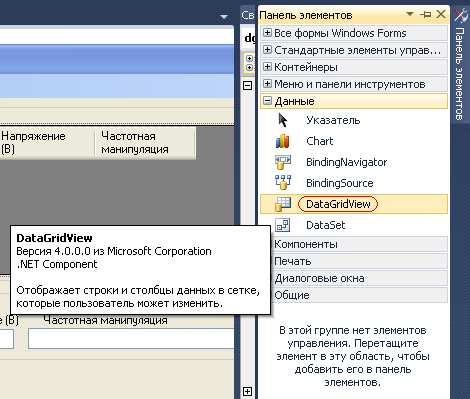
Источник данных при создании можно не указывать, так как DataGridView позволяет хранить данные внутри себя и добавлять/удалять их на лету, во время выполнения (runtime). После этого редактором свойств настройте поведение по умолчанию нового экземпляра DataGridView. Я обычно меняю свойства AllowUserToAddRows на false, AllowUserToDeleteRows на false, ReadOnly на true. Можно также переименовать экземпляр из dataGridView1 в что-нибудь более осмысленное, подходящее для Вашей программы.
Добавление строк и столбцов. Столбцы и строки можно добавлять во время выполнения программы (подробнее см. [1]). Пример добавления строк:
dataGridView1->Rows->Add();
Однако если назначение и структура таблицы (количество и наименование столбцов) известны заранее, то можно редактором свойств добавить столбцы. Для этого редактируют свойство Columns.
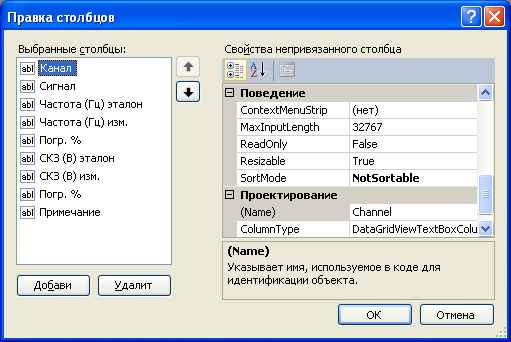
Стиль текста заголовка. Пример, как можно установить жирный шрифт в заголовке таблицы:
DataGridView dgv = 0 == tabControl1.SelectedIndex ? ОсновнойDGV : РезервDGV; DataGridViewCellStyle style = dgv.ColumnHeadersDefaultCellStyle; style.Font = new Font(style.Font, FontStyle.Bold); // Жирный текст
Как поменять цвет фона заголовка и цвет шрифта:
dgv.EnableHeadersVisualStyles = false; dgv.ColumnHeadersDefaultCellStyle.BackColor = Color.Navy; dgv.ColumnHeadersDefaultCellStyle.ForeColor = Color.White;
Работа с ячейками. Обращение к ячейкам DataGridView довольно простое. Индексация столбцов (Columns) и строк (Rows) идет относительно нуля. Столбец с индексом 0 самый левый, и строка с индексом 0 самая верхняя. Количество строк можно получить через свойство RowCount. Добавляются строки методом Удаляются строки методом Rows->Add(), удаляются методом Rows->RemoveAt(номер строки). Пример добавления и удаления строк:
// Добавим в dataGridView1 4 строки: dataGridView1->Rows->Add(); dataGridView1->Rows->Add(); dataGridView1->Rows->Add(); dataGridView1->Rows->Add();
// Удалим все строки из dataGridView1:
while (0 != dataGridView1->RowCount) dataGridView1->Rows->RemoveAt(0);
Более простой способ удаления строк:
dataGridView1->Rows->Clear();
Текущая строка. Узнать номер текущей строки можно через HitTestInfo->RowIndex:
int idx = dataGridView1->HitTestInfo->RowIndex;
Установить (поменять) текущую строку можно через свойство CurrentCell (в примере устанавливаем третью текущую строку):
int idx = 2; dataGridView1->CurrentCell = dataGridView1->Rows[idx]->Cells[0];
Текущая строка помечена в таблице треугольничком:
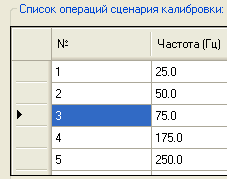
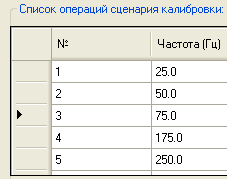
// Необязательный шаг: отмена выделения текущей ячейки,
// чтобы она не подкрашивалась: dataGridView1->CurrentCell->Selected = false;
Вид таблицы после отмены выделения текущей ячейки:
Изменение данных в ячейках. Менять данные в ячейках таблицы можно только тогда, когда существуют соответствующий столбец и соответствующая строка, иначе произойдет ошибка выполнения («System.ArgumentOutOfRangeException» произошло в mscorlib.dll Дополнительные сведения: Индекс за пределами диапазона. Индекс должен быть положительным числом, a его размер не должен превышать размер коллекции.). После добавления строки методом Add все значения в ячейках добавленной строки будут пустые. К ячейке таблицы можно обращаться по номеру столбца и номеру строки через свойство Value.
Пример добавления строк и заполнения таблицы:
int i = 0; //нумерация строк начинается с 0
if ( (dataGridView1->RowCount - 1) i ) dataGridView1->Rows->Add();
// № строки добавляем в первый столбец Cells[0]: dataGridView1->Rows[i]->Cells[0]->Value = (i+1).ToString();
// Текст добавим во второй столбец Cells[1]: dataGridView1->Rows[i]->Cells[1]->Value = "Текст в ячейке";
i++; //переходим к следующей строке dataGridView1->Rows[i]->Cells[0]->Value = (i+1).ToString(); .
Стиль, цвет текста. Внешний вид текста в ячейке можно менять через свойство Style. Пример изменения цвета нужной ячейки на C#:
private void msgtable(string msg, Color textcolor) < dataGridView1.Rows[rowidx].Cells[2].Style.ForeColor = textcolor; dataGridView1.Rows[rowidx].Cells[2].Value = msg; >
case TCalibReport.ITERATE_OK: msgtable("OK", Color.Green); break; .
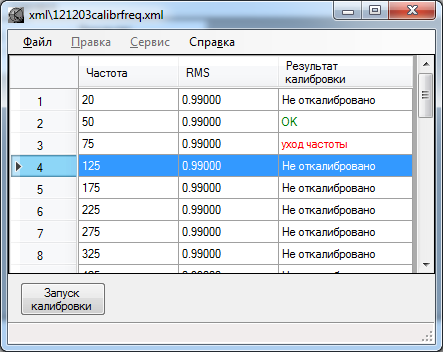
Пример изменения шрифта ячейки на жирный:
Font font = new Font(DataGridView.DefaultFont, FontStyle.Bold); dgv.Rows[ТекущаяСтрока].Cells[ТекущийСтолбец].Style.Font = font;
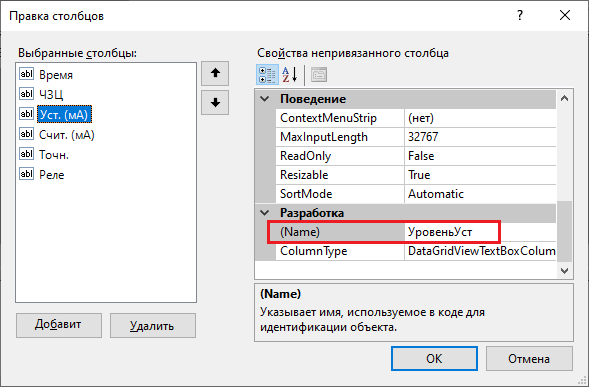
Как обращаться к столбцам не по их индексу, а по имени? Нумерация строк и столбцов начинается с нуля, и когда нам нужно обратиться к конкретной ячейке строки, то это можно сделать через числовой индекс: Rows[индексстроки].Cells[индексстолбца]. Однако есть удобная возможность получить индекс столбца по имени типа столбца:
dgv.Rows[ТекущаяСтрока].Cells[УровеньУст.Index].Value = Установлено.ToString("F2", ci); dgv.Rows[ТекущаяСтрока].Cells[УровеньСчит.Index].Value = Считано.ToString("F2", ci);
В этом примере УровеньУст и УровеньСчит — типы столбцов, которые были установлены во время компиляции визуальным редактированием свойства Columns таблицы dgv. Используется свойство Index этих типов.
Клик на заголовке строки. Обработка клика на заголовке строки на C#:
private void dataGridView1_RowHeaderMouseDoubleClick(object sender, DataGridViewCellMouseEventArgs e)
Как удалить последнюю пустую строку?
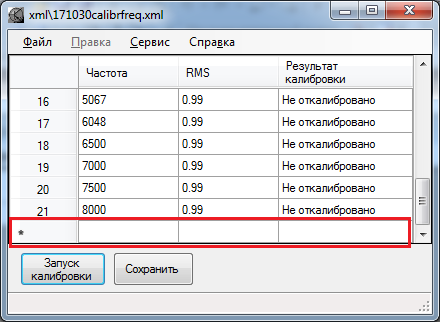
Ответ: после манипуляции со строками и добавления новых строк установите в false свойство AllowUserToAddRows :
dataGridView1.AllowUserToAddRows = false;
1. Все о DataGridView. Учебник site:datagridview.narod.ru.
2. C#: экспорт/импорт DataGridView в XML и HTML.
Можно ли изменить размер шрифта интерфейса VSCode?
Размер шрифта в файлах меняется легко, а для изменения шрифта интерфейса не нашел ничего, кроме комбинации Ctrl+/Ctrl-. Однако интерфейс масштабируется ступенями, где первая ступень — все слишком мелко, а следующая — все слишком крупно. К тому же, это задевает и размер шрифта в файлах.
Есть ли настройка просто шрифтов интерфейса?
- Вопрос задан более трёх лет назад
- 2164 просмотра
Комментировать
Решения вопроса 0
Ответы на вопрос 0
Ваш ответ на вопрос
Войдите, чтобы написать ответ

- Visual Studio Code
Не могу понять почему выдает такую ошибку [Done] exited with code=0 in 0.114 seconds. Сode runner установил подходящий,node js есть.В чем проблема?
- 1 подписчик
- 15 часов назад
- 30 просмотров
Мигание курсора в visual studio
Сегодня появилась такая фигня в VS. Курсор когда наводишь на слова начинает моргать серым квадратом.А раньше было просто когда хочешь вставить что нибудь в слово просто управляешь | этой вертикальной чертой. А когда в середине слова теперь постоянно выделяется какая нибудь буква — это крайне не удобно.Приходится удалять по целому предложению или слову чтоб что то добавить. Как вернуть все на место?
Добавлено через 24 минуты
Видео в чем проблема
94731 / 64177 / 26122
Регистрация: 12.04.2006
Сообщений: 116,782
Ответы с готовыми решениями:
Как в Visual Studio 2005 реализовать установку курсора в текстовое поле по нажатию на стрелку
Здравствуйте. В Visual Studio 2005 реализовал установку курсора в текстовое поле по нажатию на.
Будет ли всегда программа написанная на Visual Studio 2010 открываться в Visual Studio 2003 ?
Будет ли всегда программа написанная на Visual Studio 2010 открываться в Visual Studio 2003 ?
Отличие сборок Visual Studio 2008 от Visual Studio 2010
Здравствуйте, товарищи! Пытаюсь собрать библиотеку libvbucket, используя Visual Studio 2008.
Вылетает Visual Studio 2008 из-за системы управления версиями Microsoft Visual SourceSafe.
Всем здравствуйте. Недавно установил VS 2008 sp1 rus. Хочу создать проект на VC++ (делаю всё.