
Как продлить сертификат в 1с отчетность
Дата публикации 09.01.2023
В этой статье мы рассмотрим как выполняется продление сертификата и лицензии на использование 1С-Отчетности.
При подключении сервиса 1С-Отчетность на имя выбранного сотрудника оформляется сертификат ключа электронной подписи, который требуется для осуществления электронного документооборота. Как правило, в качестве такого сотрудника выступает руководитель организации.
Сертификат для 1С-Отчетности издается сроком на один год. По истечении указанного срока необходимо продлить сертификат.
Срок действия сертификата можно посмотреть в настройках подключения (в форме 1С-Отчетность: меню «Настройки» — «Настройки обмена с контролирующими органами» — «Расширенные настройки» — «Настройки обмена с ФНС, Росстатом и СФР (бывш. ПФР) — «Учетная запись документооборота») (рис. 1).
При этом открывается форма учетной записи (рис. 2), в нижней части которой отображается информация о сертификатах.
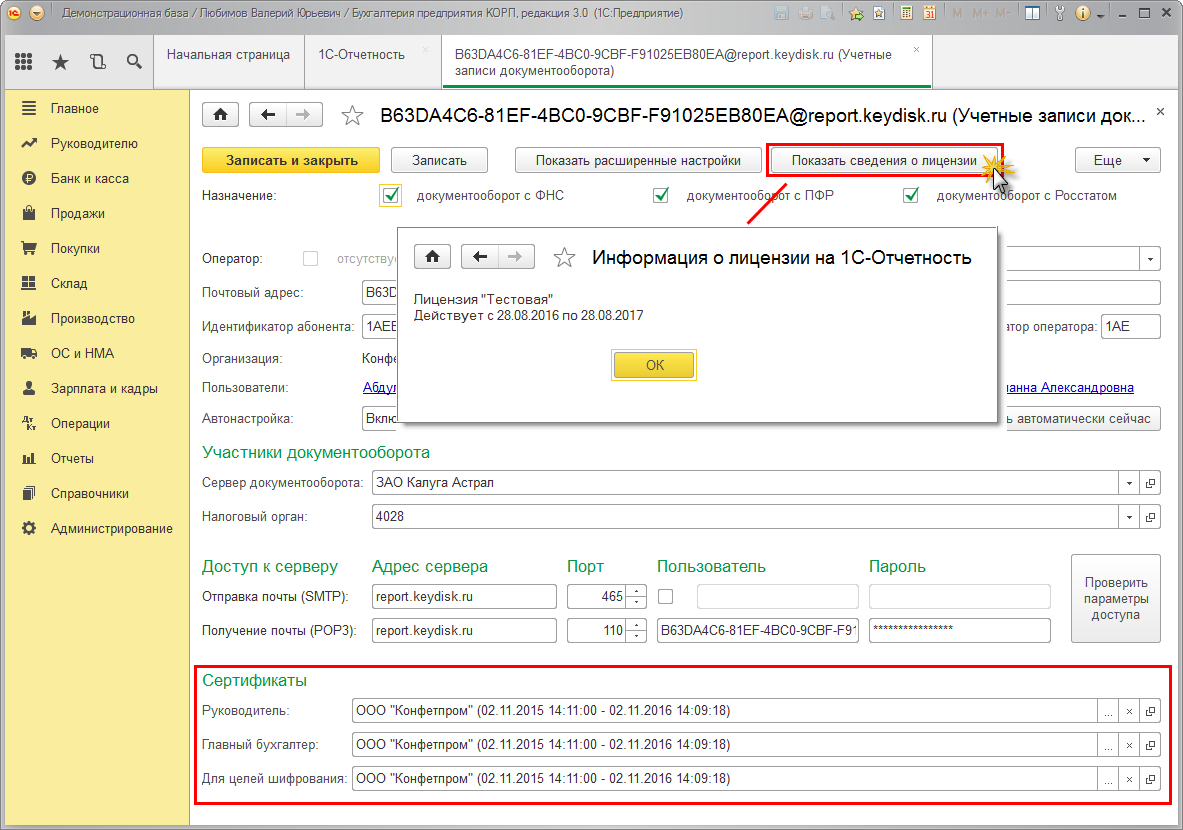
Также по кнопке «Показать сведения о лицензии» можно посмотреть срок действия лицензии на использование сервиса 1С-Отчетность.
При наличии договора ИТС ПРОФ, срок действия лицензии на сервис 1С-Отчетность равен сроку действия договора ИТС ПРОФ. В случае продления договора ИТС ПРОФ, лицензия на 1С-Отчетность продлевается автоматически. При наличии договора ИТС Техно, пользователь приобретает лицензию на сервис 1С-Отчетность по любому из платных тарифов. Срок действия платного тарифа — один календарный год. Подробнее о тарифах и условиях подключения см. здесь.
Если до окончания срока действия лицензии на 1С-Отчетность остается менее 30 дней, при открытии формы помощника «Изменение настроек подключения к 1С-Отчетности» флажок «Продление лицензии на 1С-Отчетность» будет установлен.
Если сроки действия сертификата и (или) лицензии истекли, соответственно, будут установлены флажки «Продление сертификата» и «Продление лицензии на 1С-Отчетность» (рис. 3). В связи с продлением сертификата потребуется его переиздание (флажок «Переиздание сертификата» будет установлен автоматически).

Флажок «Переиздание сертификата» (рис. 3), устанавливается автоматически при возникновении следующих событий:
- изменилось краткое наименование организации;
- изменился ОГРН;
- изменилась электронная почта;
- изменился регион при подключенном направлении ФСРАР (Федеральная служба по регулированию алкогольного рынка);
- изменился владелец ЭП;
- изменился СНИЛС владельца;
- изменилось подразделение владельца;
- изменилась должность владельца;
- необходимо продлить сертификат.
Сведения об организации и ответственном лице включаются в состав полей сертификата, поэтому при изменении сведений необходимо переиздать сертификат.
Все вышеуказанные пункты переиздания сертификата отслеживаются программой автоматически и с помощью установки соответствующих флажков рекомендуются к изменению в форме помощника «Изменение настроек подключения к 1С-Отчетности».
При переиздании сертификата обязательно потребуется перегенерация ключа электронной подписи.
Также программа автоматически отслеживает и уведомляет абонента 1С-Отчетности о приближающемся окончании сроков действия сертификатов, лицензий и изменении других реквизитов, выдавая соответствующее напоминание (рис. 4).
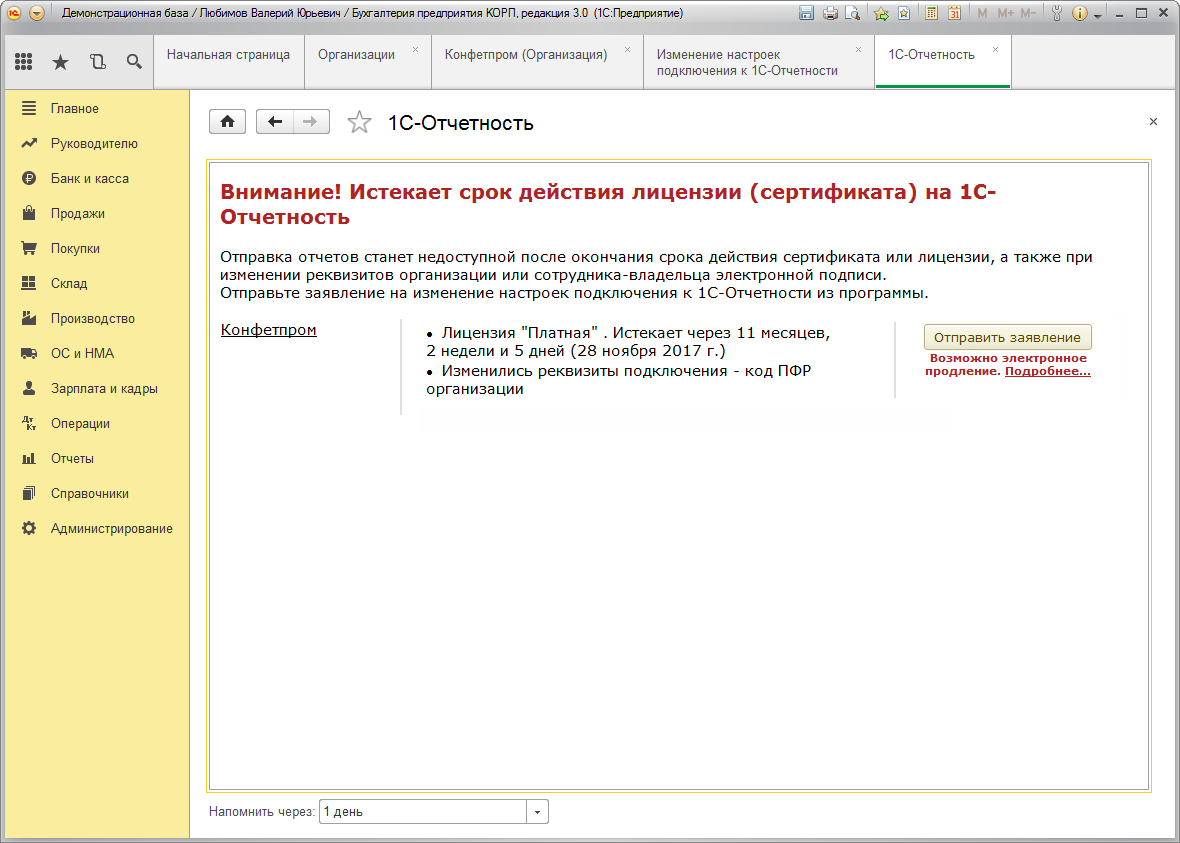
В программе реализована возможность безбумажного продления сертификата 1С-Отчетности. Такая возможность избавляет пользователя от необходимости во встрече с обслуживающим партнером для удостоверения личности владельца сертификата и документального оформления продления.
Для использования этой возможности должны соблюдаться следующие условия:
- прежний сертификат 1С-Отчетности должен быть действителен, чтобы пользователь мог подписать действующей ЭП Заявление на продление сертификата;
- прежний сертификат должен быть оформлен на законного представителя (руководитель организации, индивидуальный предприниматель);
- вновь издаваемый сертификат также должен оформляться на законного представителя;
- не изменяются ключевые атрибуты сертификата: ФИО и СНИЛС владельца, ИНН организации.
Подробнее о том, как выполнить безбумажное продление сертификата см. здесь.
Создание ключа электронной подписи
Если требуется переиздание сертификата, перед отправкой помощник перейдет к шагу для создания ключа электронной подписи (рис. 5). Чтобы приступить к созданию ключа, нажмите кнопку «Создать ключ электронной подписи».
Если ЭП хранится в облаке, то создавать ключ электронной подписи не требуется.
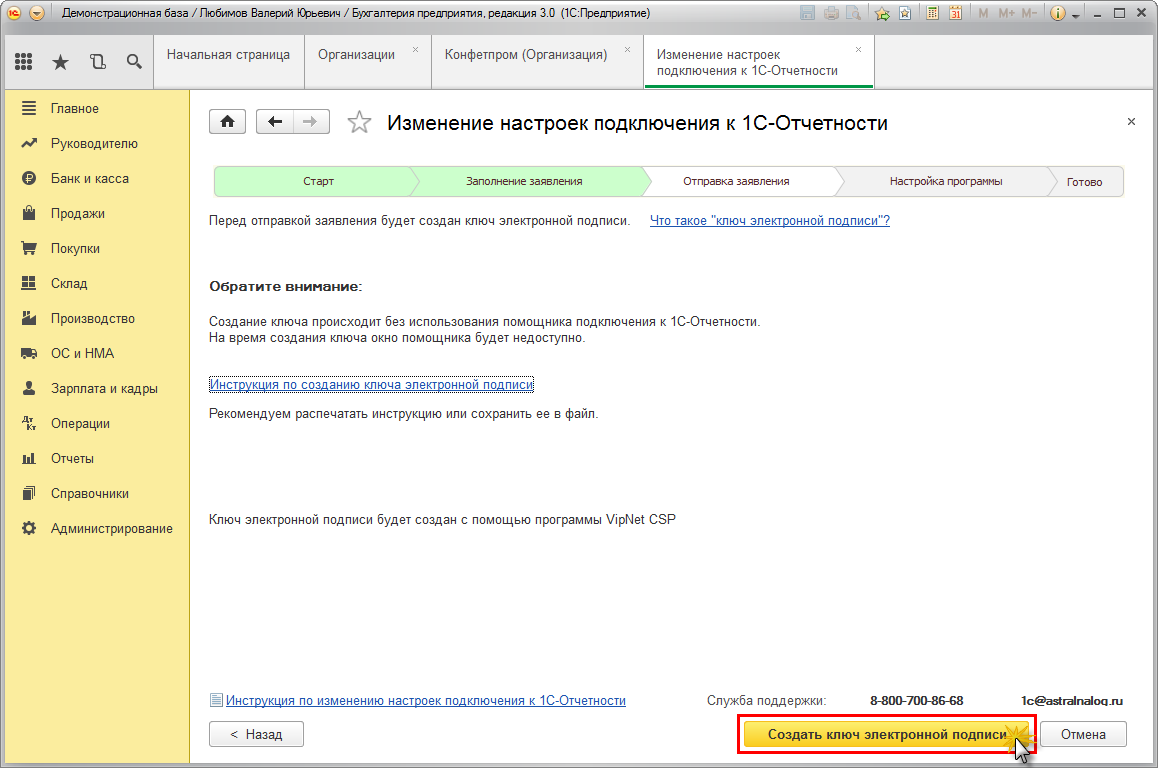
Ключ электронной подписи генерируется с помощью программы-криптопровайдера. В зависимости от криптопровайдера, он может быть размещен на внешнем устройстве или на компьютере пользователя. После выбора размещения электронного ключа будет предложено задать пароль (рис. 6).
При создании ключа для инициализации генератора случайных чисел потребуется в произвольном порядке нажимать клавиши на клавиатуре или двигать мышью.

После создания ключа электронной подписи заявление будет отправлено (рис. 7).
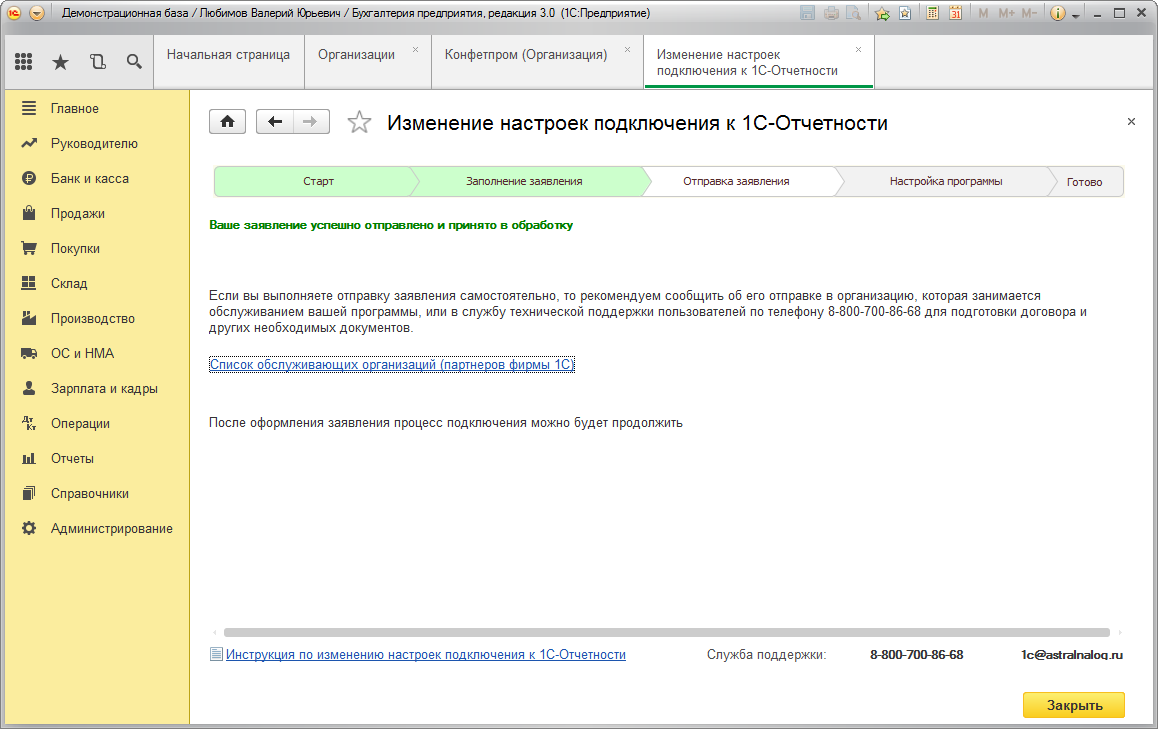
После получения заявления представитель оператора ЭДО свяжется с пользователем, используя данные, указанные в контактной информации заявления, для решения организационных вопросов по изменению настроек подключения (оформление документов, проведения оплаты и пр.).
Чтобы завершить изменение настроек подключения к 1С-Отчетности, необходимо дождаться одобрения заявления.
Как настроить и продлить сертификат для сервиса 1С Отчетность?
Электронный документооборот в «1С» бесполезен без сертификата ЭП. В статье содержатся ответы на самые распространенные вопросы наших пользователей: как получить, настроить, продлить сертификат для сервиса «1С Отчетность», что делать, если система выдает ту или иную ошибку.

Как получить сертификат для сервиса 1С Отчетность?
Чтобы получить 1С отчетность сертификат (квалифицированный сертификат электронной подписи (ЭП)) для обмена юридически значимыми документами, необходимо совершить следующие шаги.
1. Запустить мастер «Подключение к 1С-Отчетности» (элемент справочника «Организации»).
2. Получить, установить и настроить на рабочую машину свежую версию криптопровайдера.
В настоящее время платформа «1С: Предприятие 8» поддерживает два сертифицированных продукта:
- ViPNet CSP (бесплатная);
- КриптоПро CSP (платная с триальным периодом),
которые после скачивания устанавливаются и настраиваются согласно техдокументации на них. Установленный криптопровайдер указывается в настройках ИБ, для чего следует перейти в раздел «Администрирование» — «Обмен электронными документами» — «Настройки электронной подписи и шифрования» — «Программы» и, нажав кнопку «Добавить», выбрать из списка установленный вами криптопровайдер, далее «Записать и закрыть».
3. Указать хозяйствующий субъект, подключаемый к «1С-Отчетности», заполнив его реквизиты:
- Ф.И.О. руководителя;
- наименование, КПП, ОГРН, юридический адрес (для юридического лица);
- коды ФНС, ПФР, ФСС.
и данные о владельце ключа ЭП (как правило, руководителе или главбухе). Если у вас подключен сервис «1С:Контрагент», то данные подгружаются из него в автоматическом режиме, при этом мастер не отображает поля для адреса и должности руководителя (сведения из госреестров — ЕГРЮЛ и ЕГРИП, — предоставляются этим сервисом).
Если на ПК установлен сторонний сертификат ЭП на эту организацию, то из него могут быть заполнены:
- краткое наименование юридического лица;
- ОГРН;
- должность и подразделение (для юридического лица);
- регистрационный номер ФСС (при наличии);
- адрес электронной почты.
при условии, что эти данные не были внесены в ИБ и не подгрузились из сервиса «1С:Контрагент».
4. Ввести соответствующие символы в поле «Рег. номер программы», который можно найти в анкете, договоре ИТС, на коробке и печатных материалах. Пользователи сервиса Fresh (1cfresh.com) указывают FR и код абонента, которые можно узнать в личном кабинете.
5. Определить органы, с которыми будет реализован электронный документооборот, например, ФНС России. Сервис дает возможность наладить его не только с налоговыми органами, но и с:
- органами Росстата – одним или несколькими;
- ПФР;
- ФСС;
- ФТС;
- Росалкогольрегулированием;
- Росприроднадзором.
Для указания нескольких кодов используется кнопка «Добавить».
7. Уточнить место хранения ключа ЭП. Это можно сделать, активировав гиперссылку «Расширенные настройки». Пользователям Fresh рекомендуется выбрать вариант хранения в облаке, как самый удобный и безопасный.
8. Создать ключа ЭП – на этом шаге следует проверить введенные данные и выбрать криптопровайдера. Щелкнув кнопку «Далее», вы запускаете процесс создания контейнера с ключом ЭП. После того, как процедура будет завершена, статус заявления отобразиться как «Подготовлено».
9. Подготовить комплект документов (для подачи заявления в бумажном виде). Понадобится встретиться с сотрудником обслуживающей организации, чтобы удостоверить вашу личность и оформить документацию для подключения.
10. Для подачи электронной заявки понадобится создать ключ ЭП, указать место размещения контейнера ключа и ввести пароль. В случае если сертификат ЭП выпускается на представителя, то программа выдаст напоминание о том необходимости представить соответствующую доверенность в каждую ИФНС. При подаче электронной заявки личных встреч с представителем обслуживающей организации не потребуется, достаточно загрузить скан-образы паспорта и СНИЛС, прикрепить их, нажать кнопку «Подписать и отправить».
Напомним, что чтобы заявка не была отклонена, необходимо соблюдение двух условий:
в противном случае заявка отклоняется автоматически. Если операция прошла успешно, то состояние заявки отобразиться как «Отправлено». Уточнить статус заявки можно на вкладке «Сертификаты» («Настройки электронной подписи и шифрования»), актуализировать – нажав кнопку «Обновить состояние».

Установка и настройка сертификата для 1С Отчетность
После обработки заявки и получения сертификата ЭП установите его в контейнер, нажав кнопку «Установить сертификат» (при этом статус заявки отобразится как «Исполнено»). Теперь вы можете завершить настройку, следуя подсказкам мастера (кнопка «Настроить автоматически»). Для старта работы следует отправить в систему расписку в том, что вы получили новый сертификат ЭП (кнопка «Отправить расписку»), причем при подписании ее также может возникнуть необходимость ввода пароля закрытого ключа сертификата ЭП. Если по ходу настройки система задает вопросы, то следует отвечать утвердительно. После того, как появится сообщение об успешном подключении, вам будут доступен весь функционал «1С-Отчетность»:
- отправка отчетной документации
- электронный документооборот с подключенными контролирующими органами.
Если потребуется одновременно использовать несколько программные решение от «1С» одновременно, то вышеописанные шаги по подключению и настройке следует повторить. Пользователи могут бесплатно подключать сколько угодно программ, помня о следующих нюансах:
- система дает возможность определять состав направлений документооборота по каждой программе;
- по умолчанию не исключены пересечения направления документооборота.
- документы из ФНС поступают на ту учетную запись, по которой велось последнее по времени электронное взаимодействие. Избежать путаницы поможет подготовка и отправка Уведомления о получателе документов в сервисе «1С-Отчетность».
Также следует настроить доступ к внешним (ФНС, ПФР, Росстатом, ФСРАР, ФСС, Росприроднадзором, Банком России и т.п.) и вспомогательными ресурсами, осуществляющих автоматические загрузку, подключение внешних модулей, обновление, техподдержку, установку криптопровайдеров):
- с рабочего места пользователя (при файловом режиме работы);
- со стороны сервера «1С» (при режиме «клиент-сервер»).
Как продлить личный сертификат 1С Отчетность?
Личный сертификат имеет ограниченный срок годности – 365 дней, после чего его следует продлить, точнее, переиздать. К тому времени, как истекают или истекли сроки действия сертификата и (или) лицензии, станут активными флажки:
- «Продление сертификата»;
- «Продление лицензии на 1С-Отчетность»,
и тогда флажок «Переиздание сертификата» будет установлен автоматически. Этот флажок активизируется также автоматически в случае изменения:
- краткого наименования юридического лица;
- кода ОГРН;
- электронной почты;
- региона (при работе с алкогольной продукцией);
- владельца ЭП;
- СНИЛСа владельца ЭП;
- подразделения, должности владельца.
Переиздание сертификата ЭП сопровождается перегенерацией ключа ЭП. В случае если
- прежний сертификат «1С-Отчетности» действителен;
- прежний сертификат оформлен на руководителя фирмы или ПБОЮЛа, и переиздаваемых сертификат также оформляется на этих законных представителей;
- ключевые атрибуты сертификата (Ф.И.О., СНИЛС, ИНН фирмы) не изменились,
то продлить сертификат можно в электронном виде, без встреч для подтверждения личности и т.п.
Получив заявку на переиздание сертификата, представитель ЭДО свяжется с вами по указанным контактам. После одобрения заявки можно завершить настройку в вышеописанном порядке.
Ошибки при настройке и продлении сертификата
При возникновении ошибки любого типа рекомендуется почистить кэш системы «1С», проверить права пользователя, произвести перезагрузку, проверить кодировку (при работе под ОС «Windows»). Решить проблему ошибок позволяет:
- запуск встроенного инструмента диагностики и конфигуратора;
- запуск «1С» в тонком клиенте;
- изменения переменных сред, параметров системного реестра,
для чего настоятельно рекомендуется обратиться к помощи квалифицированных администраторов. Рассмотрим ошибки, которые пользователь сможет устранить сам.
Не удалось установить сертификат
Такого рода ошибка обычно возникает тогда, когда отправленное заявление изменяет свой статус. Для решения проблемы обычно достаточно повторно нажать кнопку «Обновить статусы заявлений» или, открыв отправленное заявление, в нем нажать кнопку «Обновить». Если проблема не решена, следует проверить, зарегистрировано ли средство криптографической защиты информации и, если нет, то зарегистрировать. Если и это не помогло, имеет смысл удостовериться, что контейнер на месте, открыт для доступа, удален. Иной раз случается, что проблема порождена тем, что контейнер был создан под иным логином пользователя ОС, или помещен в закрытую папку. Между тем контейнер должен оставаться там, где он находился при отправке заявки. Если перечисленные меры не помогли, следует решать проблемы с криптографией стандартными методами, в частности:
- проверять срок действия сертификата ЭП;
- убедиться, что установлено лишь одно средство криптографической защиты информации
- проверить совместимость средства криптографической защиты информации, в т.ч. с ОС (особенно «Windows»);
- проверить регистрацию средства криптографической защиты информации;
- провести инициализацию контейнера, установку сертификата
- почистить кэша;
- проверить права доступа;
- отключить контроль учетных записей и т.п.
вплоть до переустановки средства криптографической защиты информации, чистки реестра и перезагрузки рабочего терминала.
Сертификат руководителя не валиден
Еще одна, достаточно распространенная ошибка: при попытке отправить отчетность система выдает сообщение о том, что сертификат не валиден, а средство криптографической защиты информации CryptoPro сообщает, что целостность не гарантирована. Для решения этой задачи следует отредактировать реестр «Windows» через «REGEDIT». Вызвав его («Пуск» — «Выполнить» или «Win» и «R», в поле «Открыть» ввести «regedit», нажать «ОК»), в древе реестра найти и удалить подразделы:
- HKEY_LOCAL_MACHINE\SOFTWARE\Microsoft\Cryptography\OID\EncodingType 1\CryptDllImportPublicKeyInfoEx\1.2.643.7.1.1.1.1;
- HKEY_LOCAL_MACHINE\SOFTWARE\Wow6432Node\Microsoft\Cryptography\OID\EncodingType 1\CryptDllImportPublicKeyInfoEx\1.2.643.7.1.1.1.1 (при 32-разрядной ОС ее может не быть),
после чего перезагрузить компьютер. Проблема должна решится.
Сертификат не найден или недоступен
Если при попытке отправки отчета появляется сообщение о том, что не удалось найти сертификат ЭП, то необходимо установить, в указанной ли папке находится сертификат, правильно ли указан путь. Следует убедиться в том, что в настройках криптографии, в разделе обмена электронными документами, имеется в списке искомый сертификат.
Также может помочь решить проблему:
- указание сертификата вручную;
- переустановка сертификата, повторная установка в реестр
- установка в криптопровайдере сертификата в личные.
Стоит попробовать выйти из учетной записи и зайти снова, далее в отчетах настроек обмена с государственными органами выбрать учетную запись и инициировать автоматическую настройку. Наконец, если ничего не помогает, остается лишь перевыпустить сертификат.
Статьи по 1С-Отчетность
- 1С Отчетность ответы часть 1
- 1С Отчетность ответы часть 2
- 1С:Отчетность — новое рабочее пространство
- Подключение 1С Отчетности
ТОП ПРОДАЖ
- 1С:Бухгалтерия 8
- 1С:Управление нашей фирмой 8
- 1С:Управление торговлей 8
- 1С:Управление предприятием 2
- 1С:ЗУП 8
- 1C:Учет путевых листов и ГСМ
- 1С:Учет в управляющих компаниях
- Электронные поставки 1С
Облачные сервисы
- 1С:Фреш
- 1С:Готовое рабочее место
- 1С:ЭДО
- Маркировка товаров
- 1С:Отчетность
- 1C:Товары
- 1C-Ритейл Чекер
Быстрое продление сертификата
Начиная с Бухгалтерии Предприятия 3.0.45.20 появилась возможность осуществить продление сертификата сервиса «1С-Отчетность» без дополнительного оформления документов в бумажном виде.
Для этого необходимо, чтобы:
- Заканчивающийся сертификат сервиса «1С-Отчетность» был действителен на момент продления.
- Заканчивающийся и новый сертификат должны быть оформлены на законного представителя организации.
- В заканчивающемся сертификате и в запросе на новый сертификат не было расхождений в реквизитах.
- При подписании заявления должен использоваться сертификат, выданный для данной учетной записи.
При таком оформлении продления заявление подписывается сертификатом сервиса «1С-Отчетность».
Формируем заявку на изменение реквизитов и выбираем переиздание сертификата.
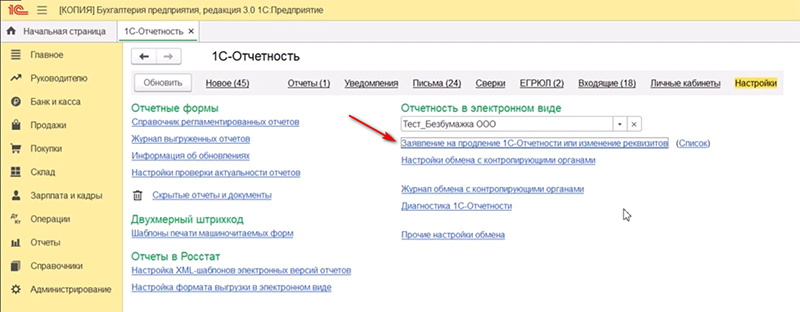
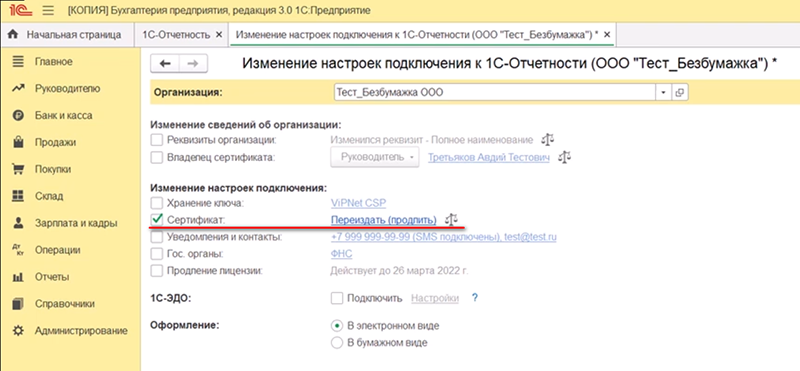
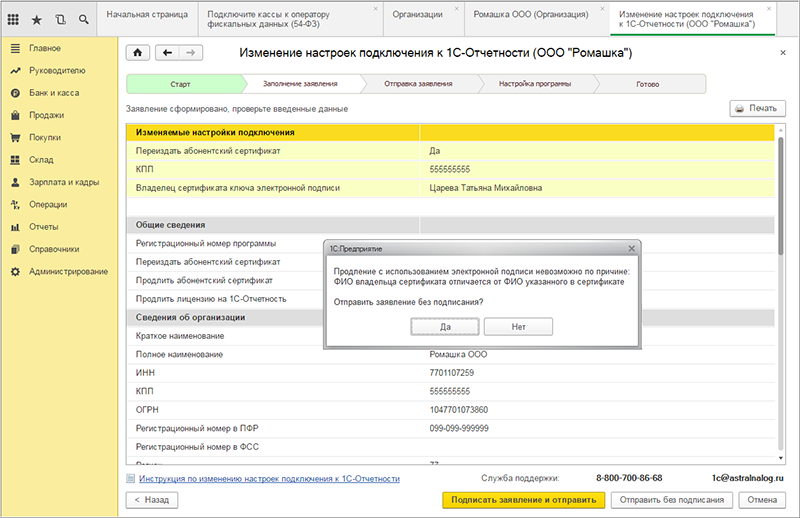
Внимание! Перед отправкой производятся дополнительные проверки на возможность безбумажного продления. В случае обнаружения причин, которые ему препятствуют, программа выведет соответствующее сообщение и предложит отправить заявление без подписания. К примеру, при продлении лицензии или изменении реквизитов в сертификате, автоматическая обработка осуществлена не будет.
Далее будет осуществлена стандартная процедура создания контейнера, после чего необходимо будет отправить заявление, нажав на кнопку Подписать заявление и отправить (заявление подписывается сертификатом сервиса «1С-Отчетность», срок действия которого подходит к концу). Заявка будет отправлена в автоматическую обработку.
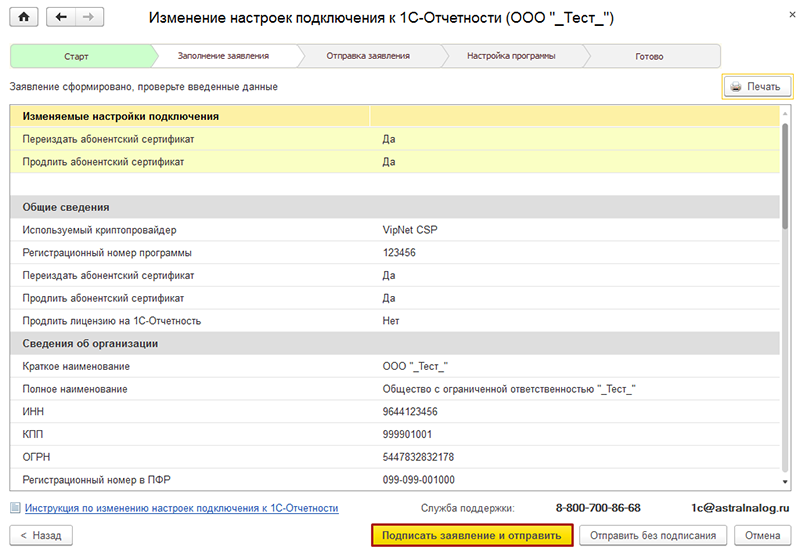
После автоматической обработки заявления необходимо будет обновить статус заявления, сверить все данные в сертификате и выслать расписку о получении сертификата, нажав кнопку Подписать и отправить сертификат.
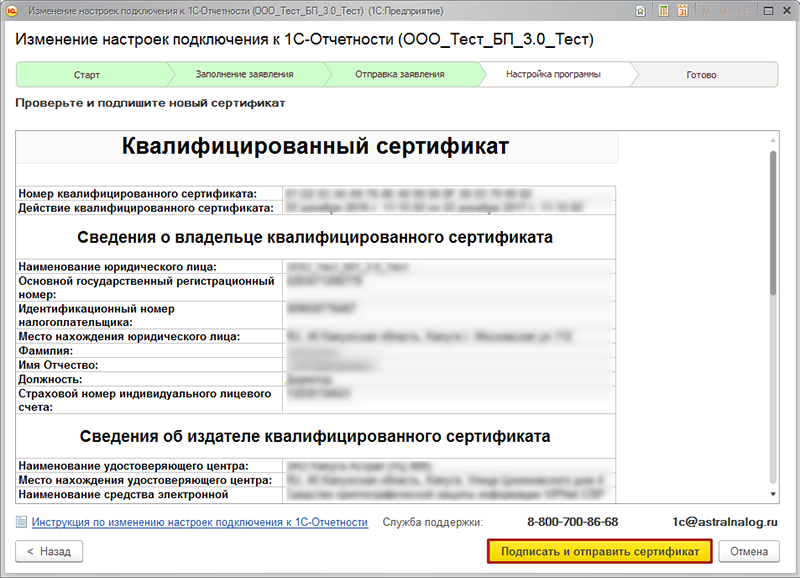
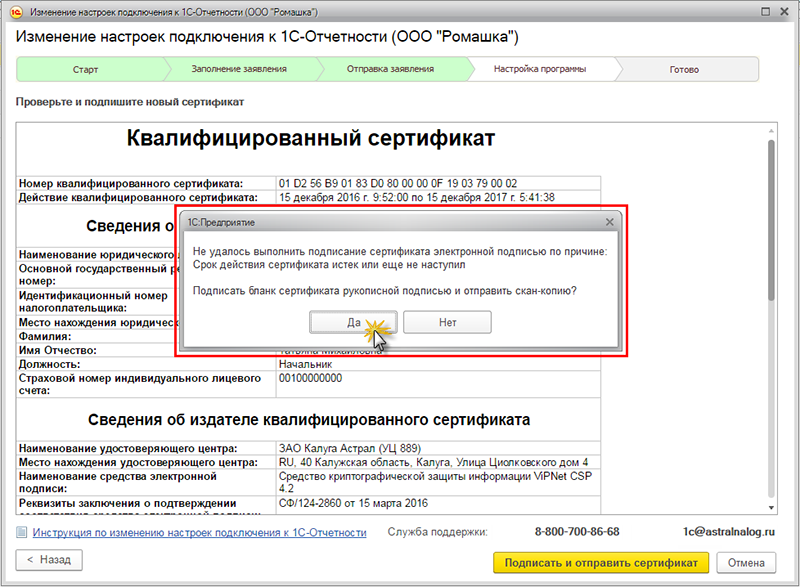
Если к моменту настройки прежний сертификат прекратит свое действие, что сделает невозможным использование его для подписания, программа выведет на экран соответствующее сообщение. В этом случае необходимо распечатать бланк сертификата, подписать его рукописной подписью и отправить скан-копию документа.
При продлении сертификата вместе с лицензией автоматическая обработка осуществлена не будет. Заявление будет находиться в ожидании принятия и отправки его в обработку обслуживающей вас организацией.
Продление сервиса 1С-Отчетность или изменение реквизитов
При изменении ИНН воспользуйтесь статьей Смена ИНН организации.
При изменении организационно-правовой формы воспользуйтесь статьей Смена организационно-правовой формы.
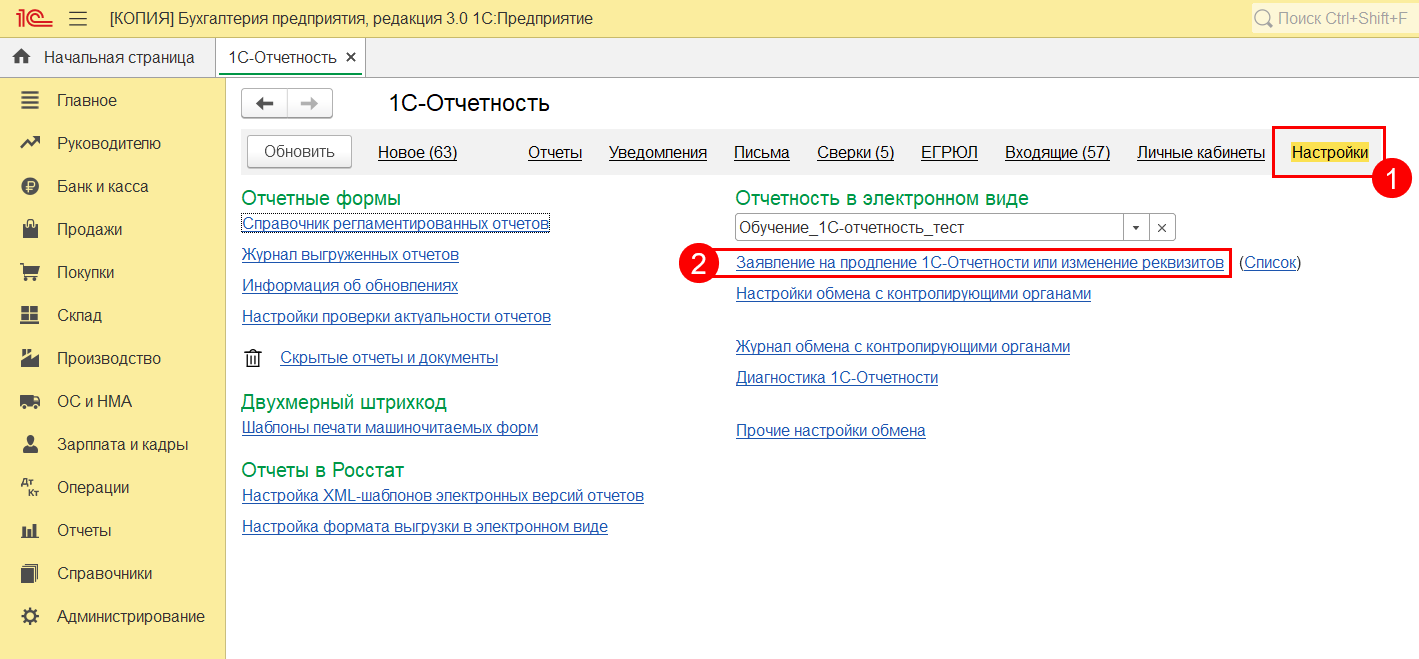
Для отправки заявления на изменение реквизитов или продление сервиса 1С-Отчетность перейдите по пути: Отчеты → Регламентированные отчеты → Настройки (1) и нажмите кнопку Заявление на продление 1С-Отчетности или изменение реквизитов (2):
В окне Изменение настроек подключения к 1С-Отчетности выберите действие, которое планируете произвести:
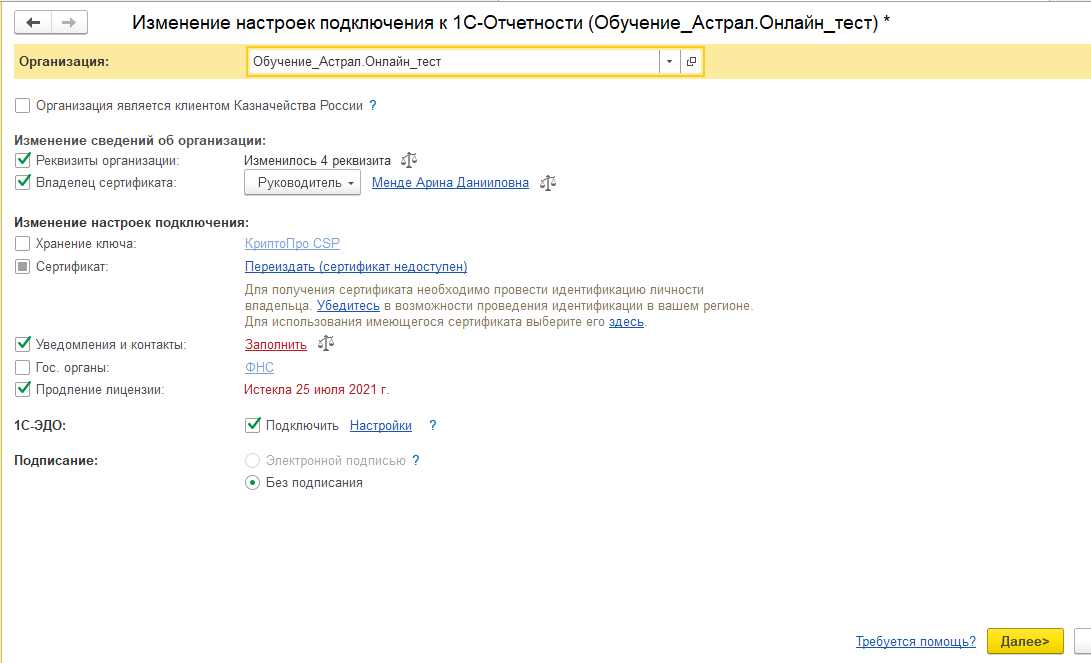
При изменении владельца сертификата на другого сотрудника (не руководителя организации) в заявлении станет доступен раздел Документы, в котором необходимо указать документ, подтверждающий полномочия выбранного сотрудника. Нажав кнопку Выбрать доверенность появится возможность прикрепить машиночитаемую доверенность (при получении ЭП на физическое лицо), а также приложить скан-копию доверенности (при получении ЭП на юридическое лицо).
Обязательно заполните поле ИНН владельца сертификата:
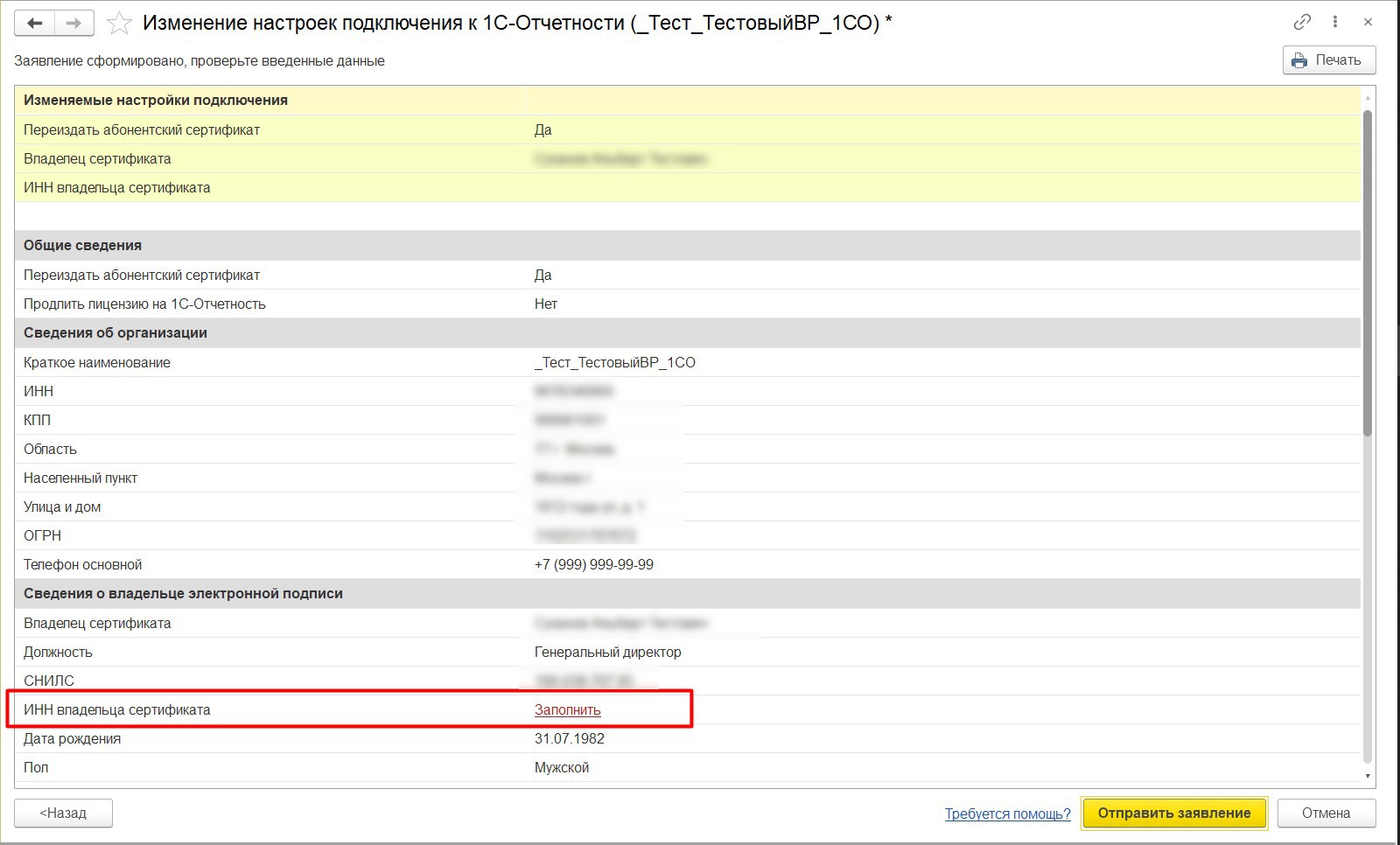
Затем нажмите Отправить заявление.
Если организация является бюджетной, то сертификат нельзя переиздать.
Если нет возможности пройти идентификацию, отсутствует сертификат, а организация не является бюджетной, необходимо получить электронную подпись в ФНС.
Если необходим токен, обратитесь в обслуживающую организацию.
После отправки заявления обратитесь в организацию, с которой был заключен договор на подключение сервиса 1С-Отчетность и сообщите об отправленном заявлении. Пока сотрудники обслуживающей организации не отправят заявление в дальнейшую обработку, создание сертификата не начнется и статус заявления не изменится.
Если в заявлении было добавлено направление ФНС, заявление будет обработано в течение 24 часов с момента его отправки в обработку обслуживающей организацией, в остальных случаях – в течение двух часов.
Чтобы узнать, обработалось ли заявление, необходимо обновить его статус. Подробнее в разделе Обновление статуса заявления.
С 01.04.2022 завершена поддержка конфигурации «1С:Бухгалтерия предприятия, редакция 2.0» версии ПРОФ.
Это означает, что выпуск обновлений для данной конфигурации больше не планируется. Для продолжения работы рекомендуется перейти на конфигурацию «1С:Бухгалтерия предприятия» редакции 3.0 или на конфигурацию «Бухгалтерия предприятия» редакции 2.0 версии КОРП (поддержка БП 2.0 версии КОРП планируется до конца 2023 года).
Последний опубликованный релиз конфигурации «1С:Бухгалтерия предприятия, редакция 2.0» версии ПРОФ — 2.0.67.25 от 30.03.2022 г.
Для создания заявления на продление сервиса 1С-Отчетность перейдите в пункт меню Предприятие → Организации:
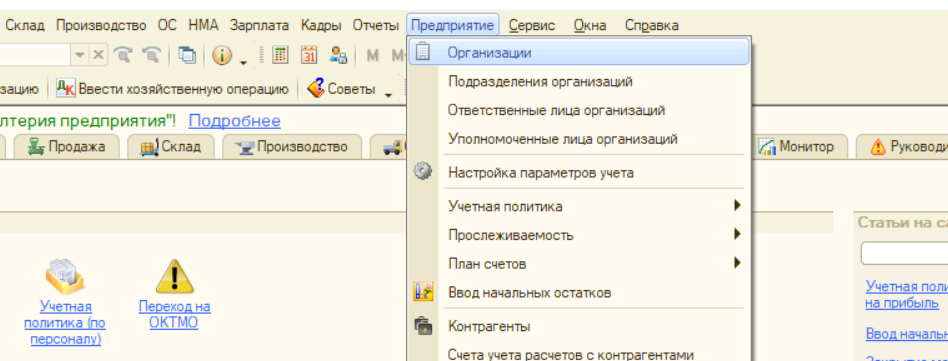
Выберите из списка и откройте организацию, которую планируется подключить к электронному документообороту:
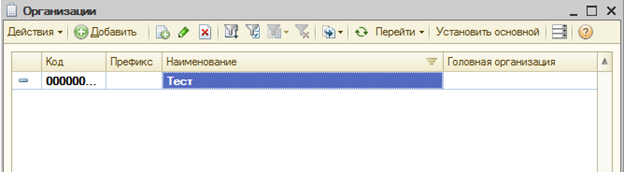
Перейдите на вкладку Документооборот и нажмите кнопку Заявление на подключение к электронному документообороту:

Откроется окно Мастер заполнения заявления на подключение. Нажмите кнопку Далее:
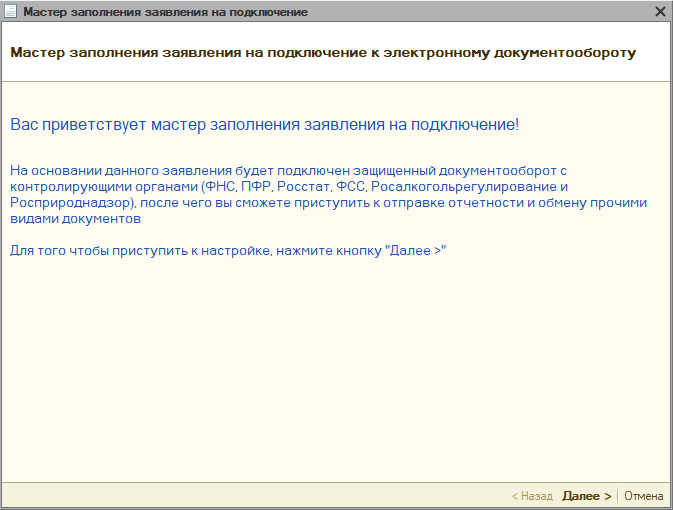
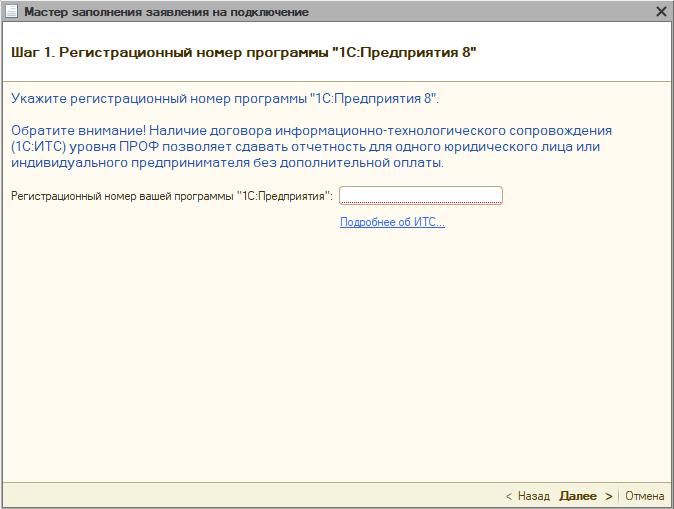
На следующем шаге введите Регистрационный номер программы «1С:Предприятие 8» и нажмите Далее:
Далее проверьте правильность заполнения информации об организации, для которой необходимо сформировать заявление:
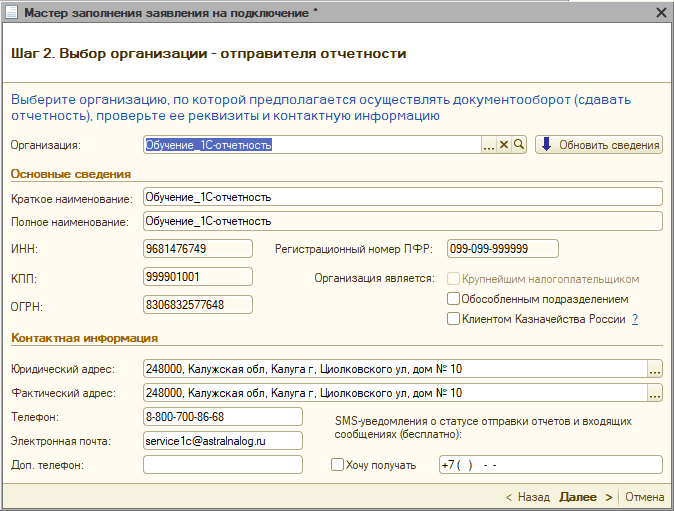
Если клиент является Бюджетной организацией, необходимо проставить флажок Организация является Клиентом Казначейства России. В этом случае на следующем шаге выпуск сертификата как на руководителя, так и на сотрудника организации будет недоступен, необход имо будет выбрать полученный из Федерального Казначейства сертификат:
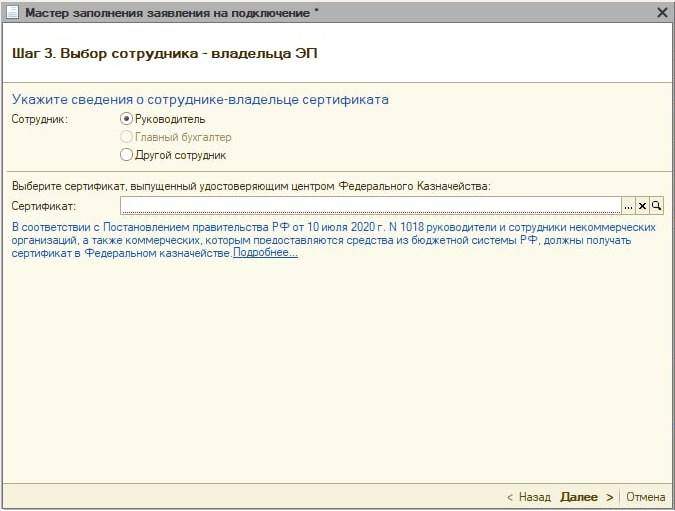
Информация о выпуске сертификата для Бюджетной организации находится в разделе Получение электронной подписи в Федеральном казначействе.
Укажите информацию о владельце сертификата ключа подписи:
- Если сертификат выпускается на руководителя, убедитесь, что есть возможность пройти идентификацию для выпуска сертификата, воспользовавшись таблицей. Если в списке нет полного адреса, а только регион, то идентификация невозможна. Данные в таблице будут дополняться и обновляться по мере поступления информации от ДЛ УЦ.
- Если сертификат выпускается не на руководителя организации, то можно отправить стандартный запрос на сертификат через УЦ КА (информация о должности проверяется в базе 1С, т.е. проверка в ЕГРЮЛ не проводится).
- Если сертификат уже имеется, то подключение производится согласно инструкции Использование сертификата стороннего УЦ при подключении.
- Если клиент является Бюджетной организацией, необходимо выбрать полученный из Федерального Казначейства сертификат.
Заполните сведения о сотруднике, на имя которого будет издана электронная подпись (поля, обязательные для заполнения, отмечены красным пунктиром), после чего нажмите кнопку Далее:
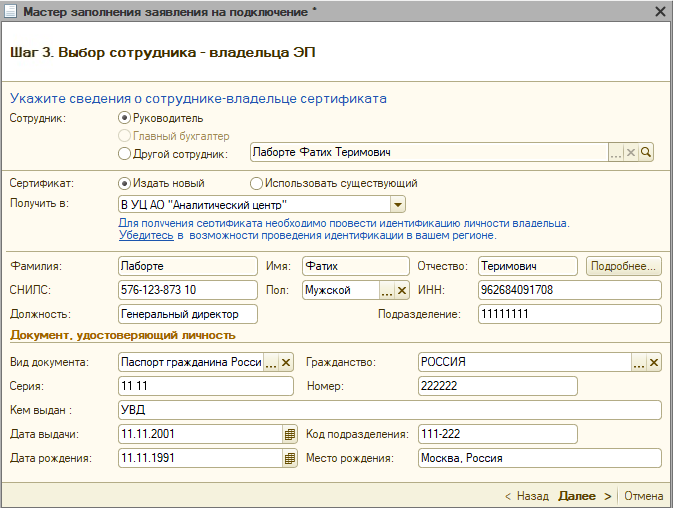
Поле СНИЛС (страховой номер индивидуального лицевого счета) обязательно для заполнения. Если у сотрудника, которого планируется сделать владельцем сертификата, нет СНИЛС, необходимо получить его или оформить ЭП на любого другого сотрудника организации, у которого СНИЛС есть (по доверенности).
При необходимости выбора другого сотрудника в качестве владельца ЭП, выберите пункт Другой сотрудник и нажмите кнопку с тремя точками. Из списка сотрудников организации выберите сотрудника:
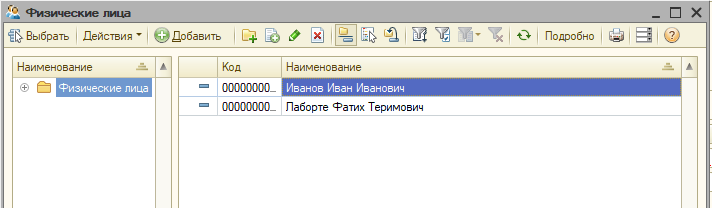
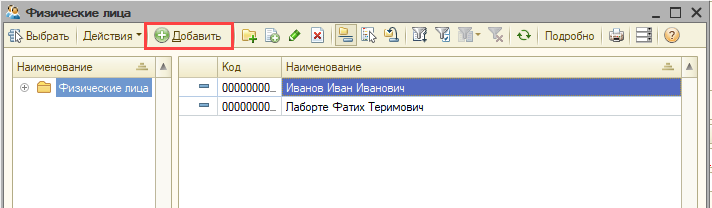
Если сотрудника нет в списке, добавьте его нажав кнопку Добавить:
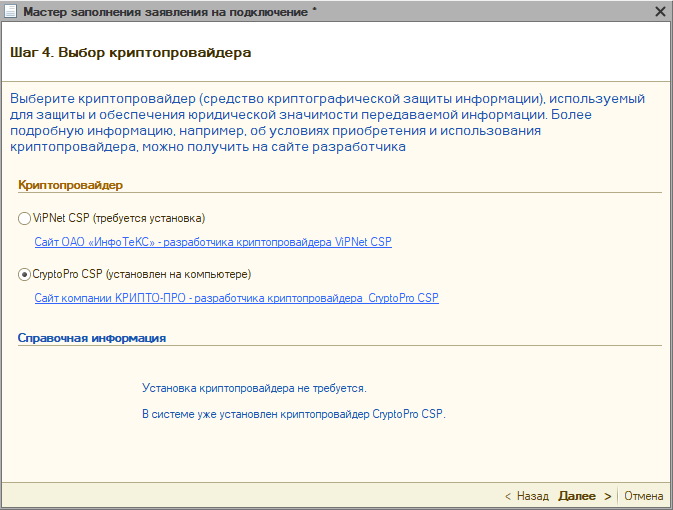
Далее система определит какое СКЗИ (средство криптографической защиты информации) установлено на компьютере. Если на компьютере уже установлено СКЗИ, информация об этом отобразится в разделе Справочная информация. Если ни одна из программ не установлена, выберите программу, которая будет использована для подписи и шифрования документов отчетности и перейдите на сайт разработчика данной программы для загрузки:
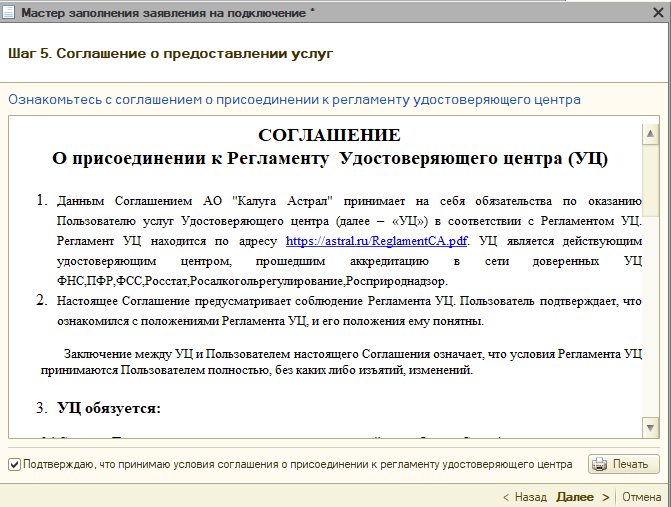
Если на шаге 3 владельцем сертификата был выбран Другой сотрудник и издание нового сертификата, то на следующем шаге откроется Соглашение о присоединении к Регламенту Удостоверяющего центра (УЦ). Н еобходимо ознакомиться с соглашением и принять его, установив флажок в поле Подтверждаю. и перейти далее, нажав соответствующую кнопку:
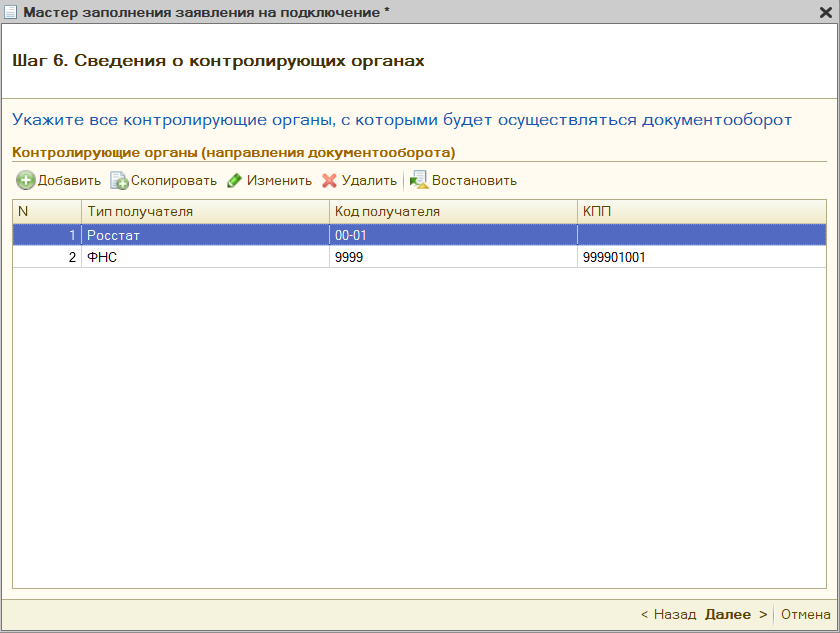
На следующем шаге укажите контролирующие органы, с которыми необходимо осуществлять документооборот:
- Для добавления других направлений документооборота нажмите кнопку Добавить.
- Для редактирования ранее добавленного направления нажмите кнопку Изменить.
- Для удаления направления нажмите кнопку Удалить.
- Кнопка Восстановить восстанавливает первоначальные значения направлений. Информация о направлениях загружается из справочника Организации.
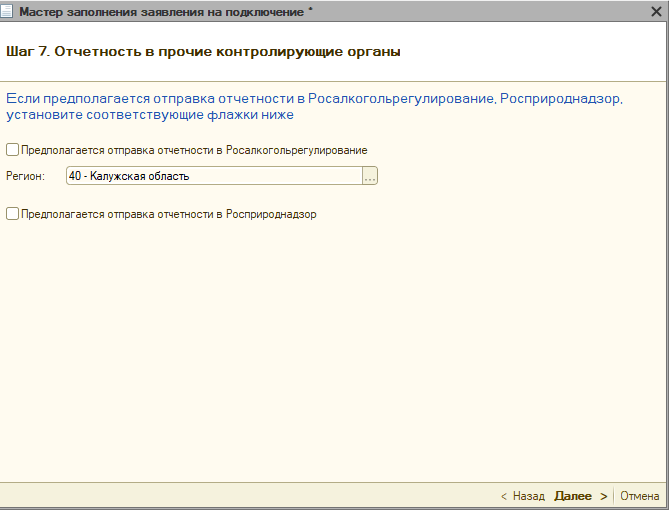
Если необходимо подключить направления Росалкогольрегулирование и Росприроднадзор, установите флажки в соответствующие поля и нажмите кнопку Далее:
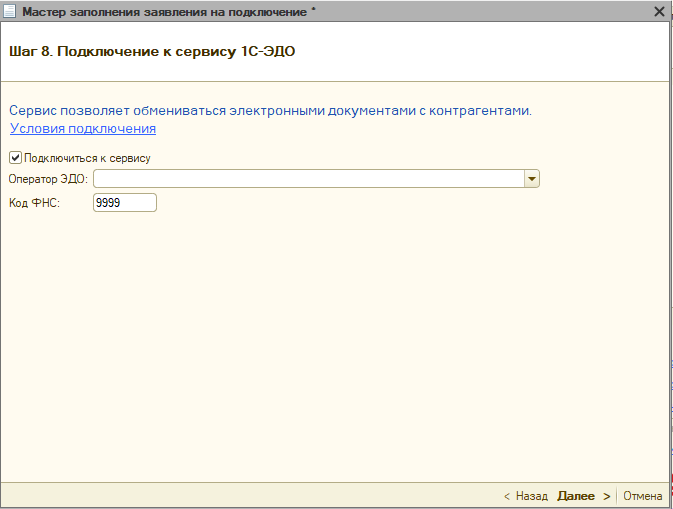
При необходимости подключить обмен электронными документами с контрагентами, установите флажок Подключиться к сервису и выберите оператора ЭДО. Перейдите далее, нажав соответствующую кнопку :
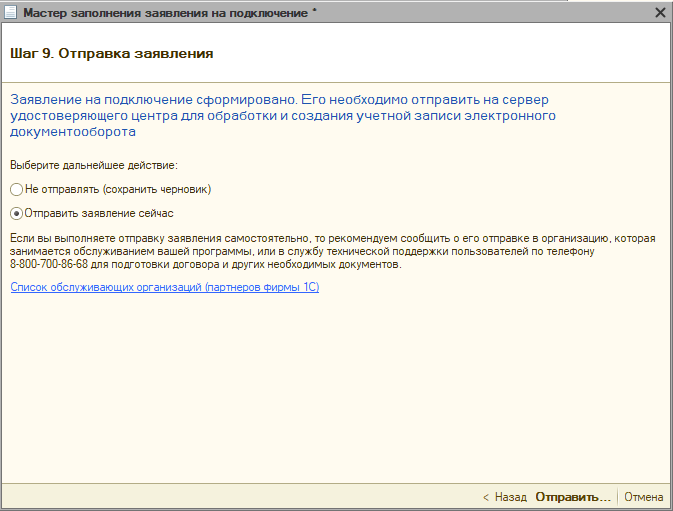
Заявление на подключение будет сформировано и подготовлено. В следующем окне выберите пункт Отправить заявление сейчас и нажмите кнопку Отправить. Если необходимо отправить заявление позднее, выберите пункт Не отправлять (сохранить черновик):
При нажатии кнопки Отправить заявление откроется инструкция по созданию контейнера закрытого ключа. Ознакомьтесь с инструкцией, установите флажок С инструкцией ознакомлен и нажмите кнопку Создать контейнер:
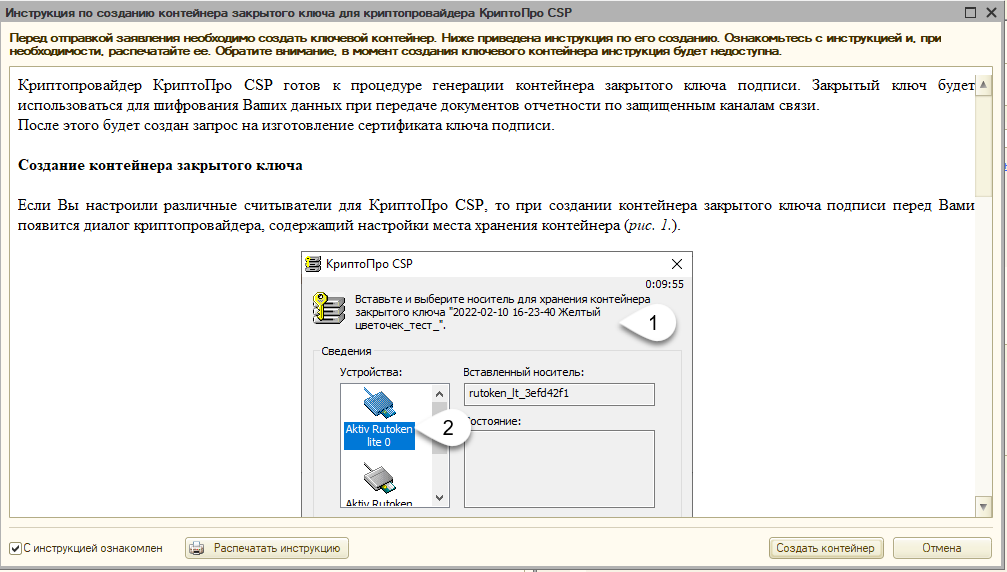
Информация о формировании контейнера закрытого ключа находится в разделе Формирование контейнера закрытого ключа .
После генерации контейнера закрытого ключа отобразится сообщение об успешной отправке заявления.
После отправки заявления обратитесь в организацию, с которой был заключен договор на подключение сервиса 1С-Отчетность и сообщите об отправленном заявлении. Пока сотрудники обслуживающей организации не отправят заявление в дальнейшую обработку, создание сертификата не начнется и статус заявления не изменится.
Если в заявлении было добавлено направление ФНС, заявление будет обработано в течение 24 часов с момента его отправки в обработку обслуживающей организацией, в остальных случаях – в течение двух часов.
Чтобы узнать, обработалось ли заявление, необходимо обновить его статус. Подробнее в разделе Обновление статуса заявления.
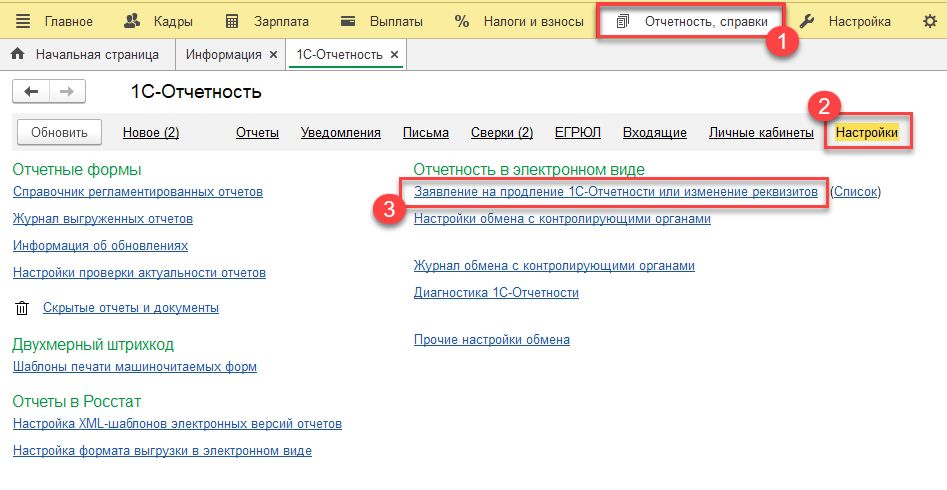
Для создания и отправки заявления на продление перейдите в пункт меню Отчетность, справки (1). В открывшемся окне перейдите в раздел Настройки (2) → Заявление на продление 1С-Отчетности или изменение реквизитов (3) :
В окне Изменение настроек подключения к 1С-Отчетности выберите действие, которое планируете произвести и нажмите кнопку Далее:
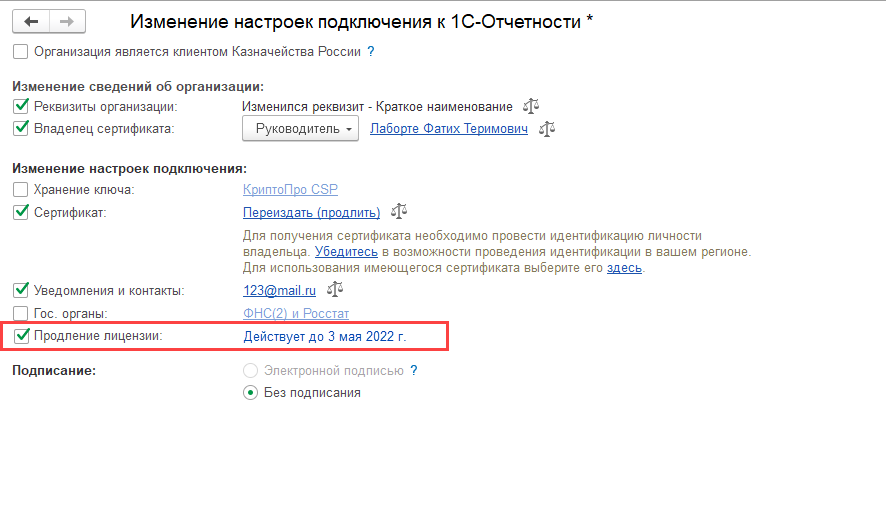
При изменении владельца сертификата на другого сотрудника (не руководителя организации) в заявлении станет доступен раздел Документы, в котором необходимо указать документ, подтверждающий полномочия выбранного сотрудника. Нажав кнопку Выбрать доверенность появится возможность прикрепить машиночитаемую доверенность (при получении ЭП на физическое лицо), а также приложить скан-копию доверенности (при получении ЭП на юридическое лицо).
Проверьте введенные данные и нажмите кнопку Отправить заявление:
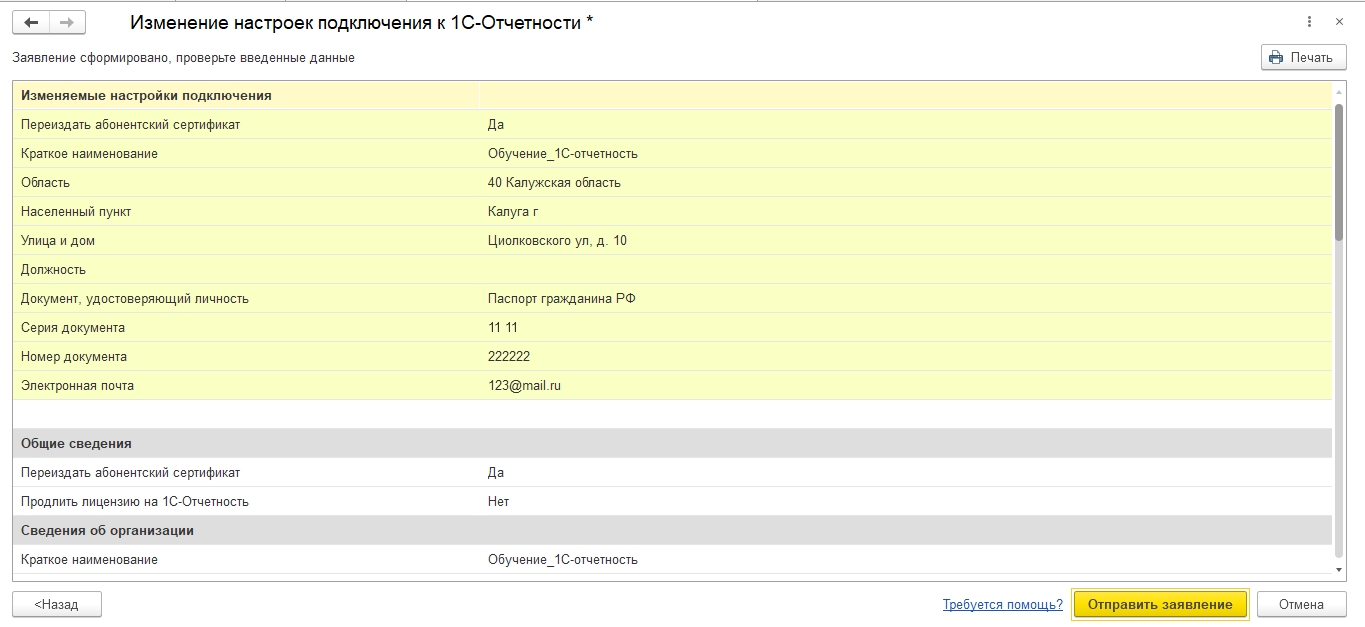
Заявление будет отправлено в обработку, после чего появится соответствующее сообщение. Нажмите кнопку Ок:
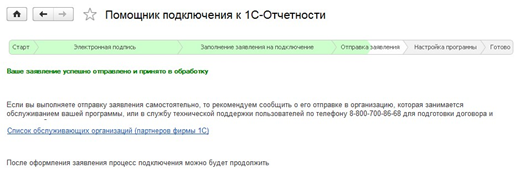
Затем нажмите Отправить заявление.
Если организация является бюджетной, то сертификат нельзя переиздать.
Если нет возможности пройти идентификацию, отсутствует сертификат, а организация не является бюджетной, необходимо получить электронную подпись в ФНС.
Если необходим токен, обратитесь в обслуживающую организацию.
После отправки заявления обратитесь в организацию, с которой был заключен договор на подключение сервиса 1С-Отчетность и сообщите об отправленном заявлении. Пока сотрудники обслуживающей организации не отправят заявление в дальнейшую обработку, создание сертификата не начнется и статус заявления не изменится.
Если в заявлении было добавлено направление ФНС, заявление будет обработано в течение 24 часов с момента его отправки в обработку обслуживающей организацией, в остальных случаях – в течение двух часов.
Чтобы узнать, обработалось ли заявление, необходимо обновить его статус. Подробнее в разделе Обновление статуса заявления.
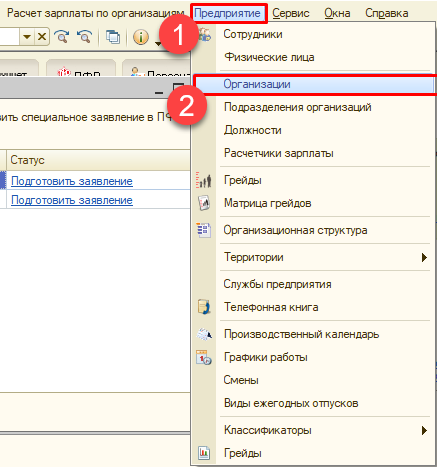
Для создания заявления на продление сервиса 1С-Отчетность перейдите в пункт меню Предприятие (1) → Организации (2):
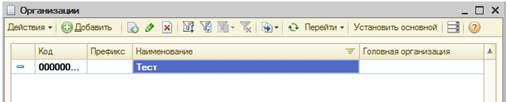
Выберите из списка и откройте организацию, которую планируется подключить к электронному документообороту:
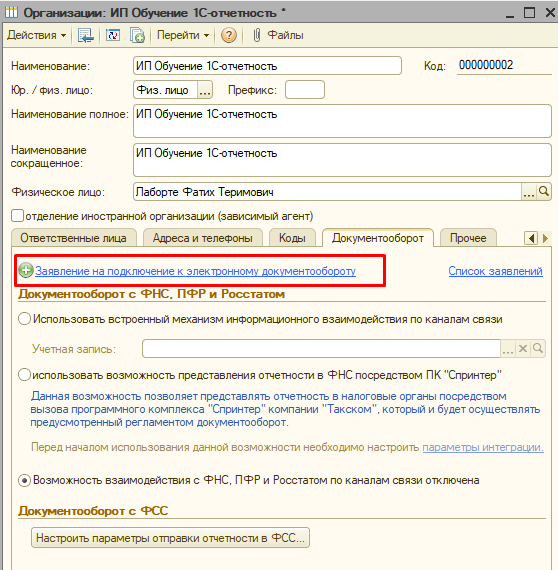
Перейдите на вкладку Документооборот и нажмите кнопку Заявление на подключение к электронному документообороту:
Откроется окно Мастер заполнения заявления на подключение к электронному документообороту. Нажмите кнопку Далее:

В следующем окне введите Регистрационный номер программы «1С:Предприятие 8» и нажмите кнопку Далее:
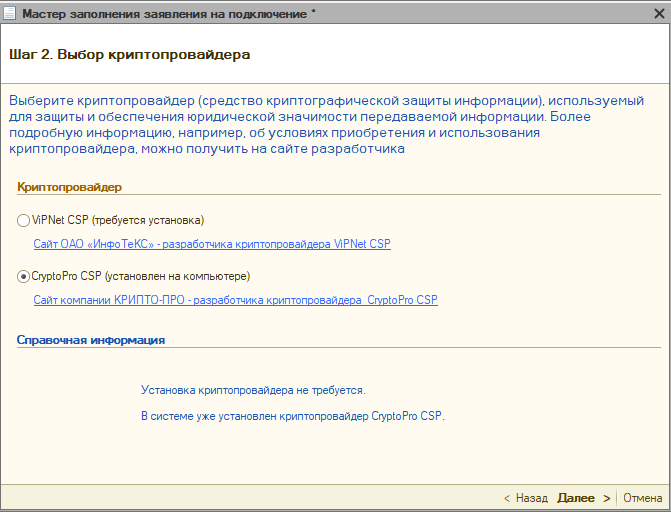
Далее система определит какое СКЗИ (средство криптографической защиты информации) установлено на компьютере . Если на компьютере уже установлено СКЗИ, информация об этом отобразится в разделе Справочная информация . Если ни одна из программ не установлена, выберите программу, которая будет использована для подписи и шифрования документов отчетности и перейдите на сайт разработчика данной программы для загрузки:
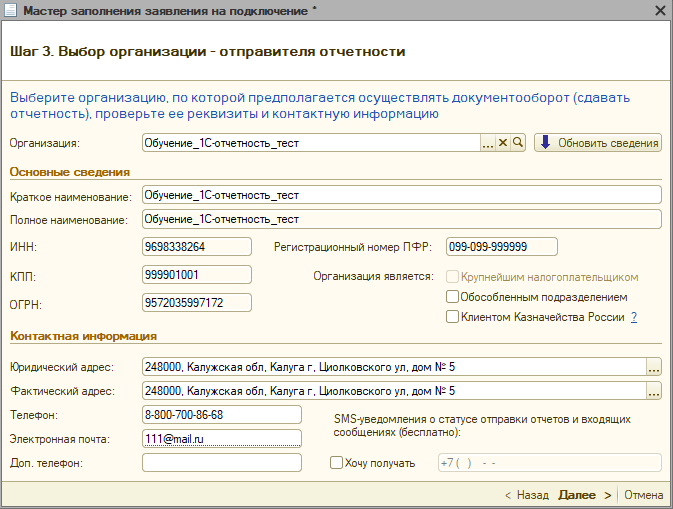
В следующем окне проверьте корректность информации об организации, для которой необходимо сформировать заявление:
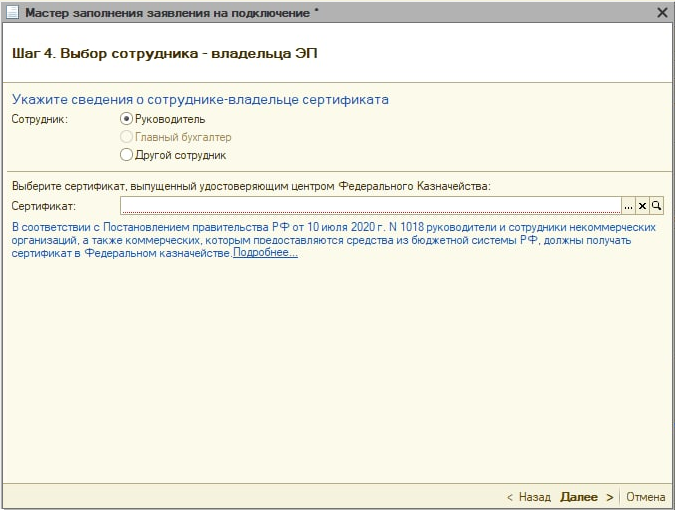
Если клиент является Бюджетной организацией, необходимо проставить флажок Организация является Клиентом Казначейства России. В этом случае на следующем шаге выпуск сертификата как на руководителя, так и на сотрудника организации будет недоступен, необход имо будет выбрать полученный из Федерального Казначейства сертификат:
Информация о выпуске сертификата для Бюджетной организации находится в разделе Получение электронной подписи в Федеральном казначействе.
Укажите информацию о владельце сертификата ключа подписи:
- Если сертификат выпускается на руководителя, убедитесь, что есть возможность пройти идентификацию для выпуска сертификата, воспользовавшись таблицей. Если в списке нет полного адреса, а только регион, то идентификация невозможна. Данные в таблице будут дополняться и обновляться по мере поступления информации от ДЛ УЦ.
- Если сертификат выпускается не на руководителя организации, то можно отправить стандартный запрос на сертификат через УЦ КА (информация о должности проверяется в базе 1С, т.е. проверка в ЕГРЮЛ не проводится).
- Если сертификат уже имеется, то подключение производится согласно инструкции Использование сертификата стороннего УЦ при подключении.
- Если клиент является Бюджетной организацией, необходимо выбрать полученный из Федерального Казначейства сертификат.
Заполните сведения о сотруднике, на имя которого будет издана электронная подпись (поля, обязательные для заполнения, отмечены красным пунктиром), после чего нажмите кнопку Далее :
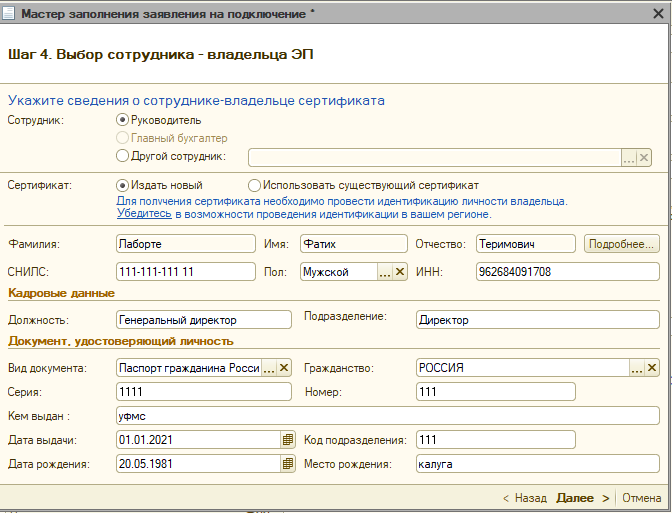
Поле СНИЛС (страховой номер индивидуального лицевого счета) обязательно для заполнения. Если у сотрудника, которого планируется сделать владельцем сертификата, нет СНИЛС, необходимо получить его или оформить ЭП на любого другого сотрудника организации, у которого СНИЛС есть (по доверенности).
При необходимости выбора другого сотрудника в качестве владельца ЭП, выберите пункт Другой сотрудник и нажмите кнопку с тремя точками. Из списка сотрудников организации выберите сотрудника:
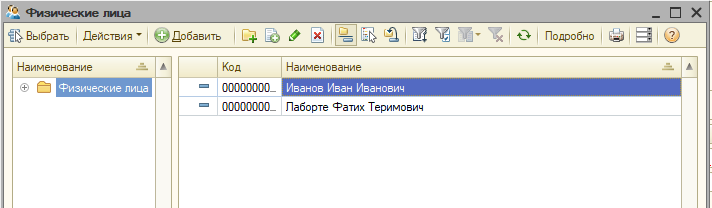
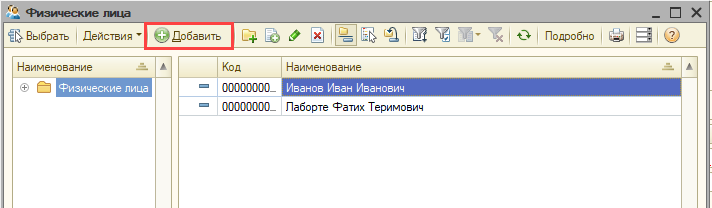
Если нужного сотрудника нет в списке, добавьте его нажав кнопку Добавить:
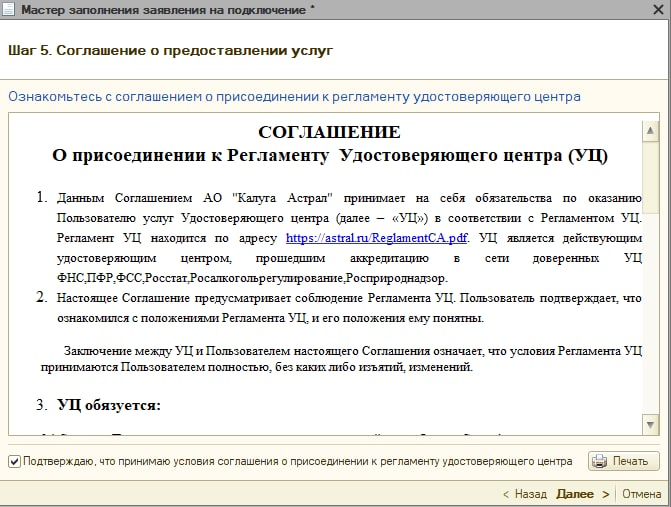
Если на шаге 4 владельцем сертификата был выбран Другой сотрудник и издание нового сертификата, то на следующем шаге откроется Соглашение о присоединении к регламенту Удостоверяющего центра (УЦ). Н еобходимо ознакомиться с соглашением и принять его, установив флажок в поле Подтверждаю. и перейти далее, нажав соответствующую кнопку:
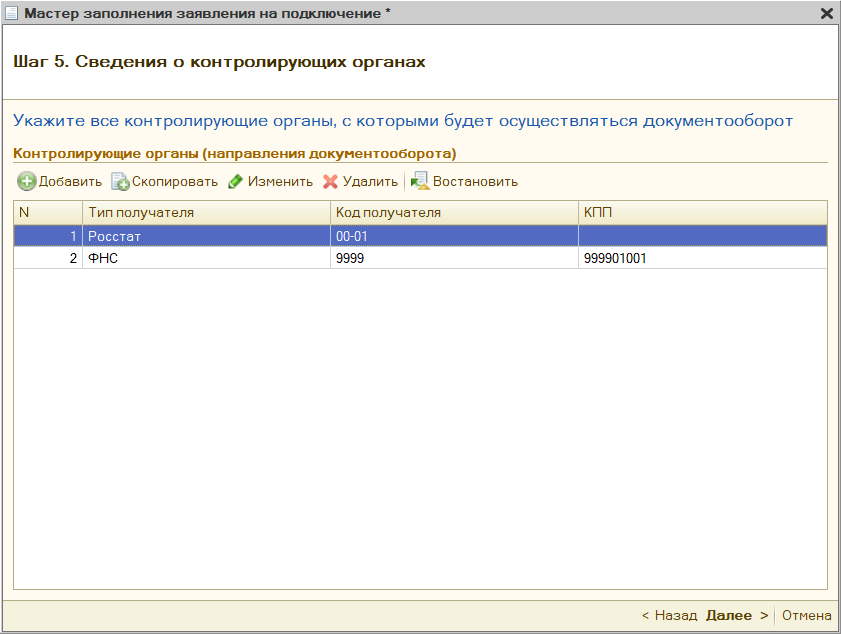
В следующем окне укажите контролирующие органы, с которыми необходимо осуществлять документооборот:
- Для добавления других направлений документооборота нажмите кнопку Добавить.
- Для редактирования ранее добавленного направления нажмите кнопку Изменить.
- Для удаления направления нажмите кнопку Удалить.
- Кнопка Восстановить восстанавливает первоначальные значения направлений. Информация о направлениях загружается из справочника Организации:
Если необходимо подключить направления Росалкогольрегулирование и Росприроднадзор, установите флажки в соответствующие поля и нажмите кнопку Далее:
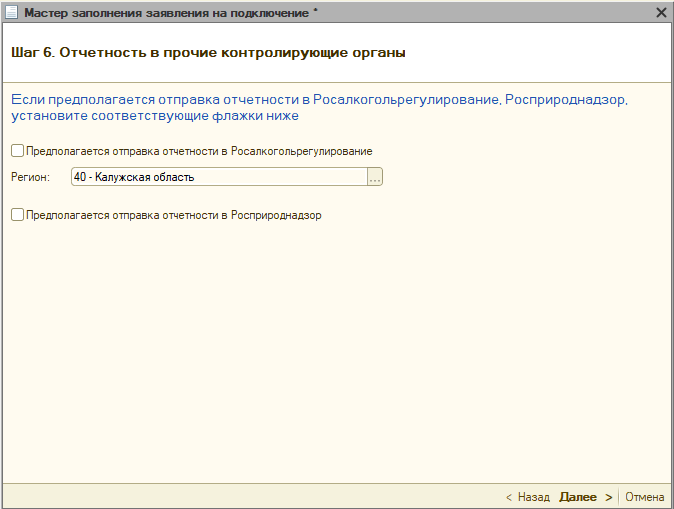
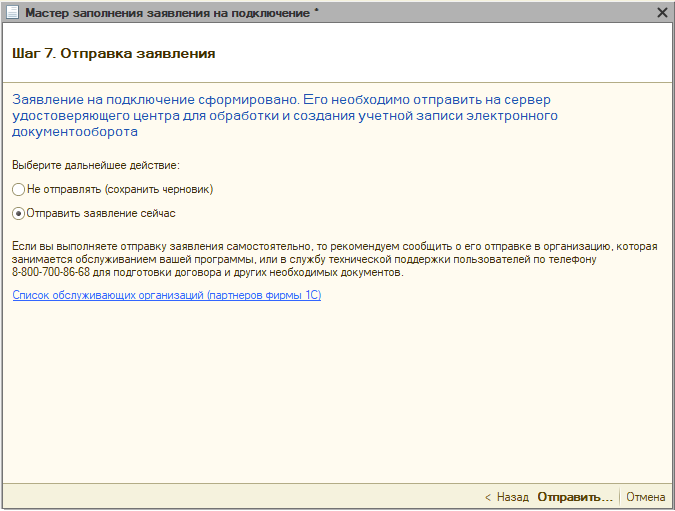
Заявление на подключение будет сформировано и подготовлено. В следующем окне выберите пункт Отправить заявление сейчас и нажмите кнопку Отправить. Если необходимо отправить заявление позднее, выберите пункт Не отправлять (сохранить черновик):
При нажатии кнопки Отправить. откроется инструкция по созданию контейнера закрытого ключа. Ознакомьтесь с инструкцией, установите флажок С инструкцией ознакомлен и нажмите кнопку Создать контейнер:
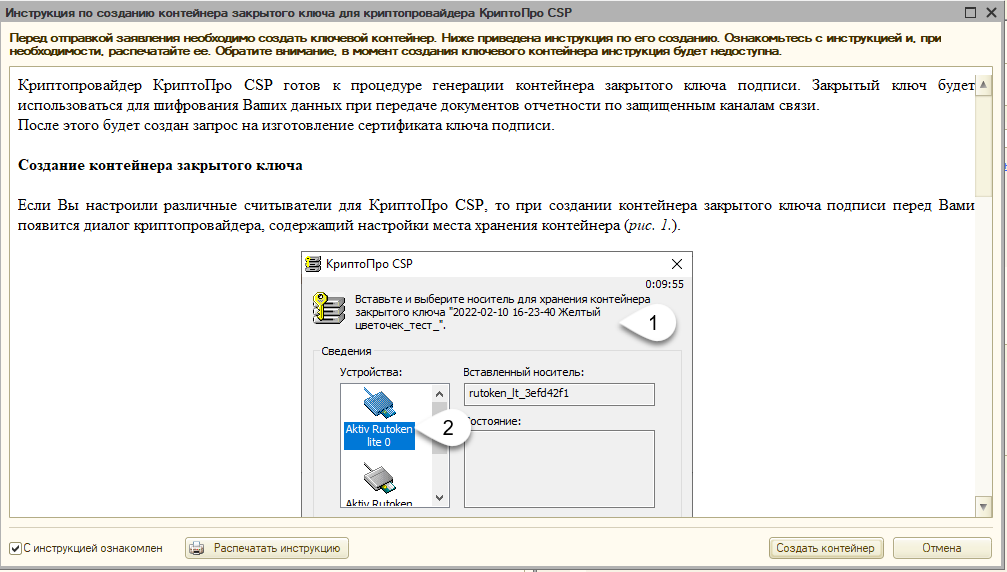
Информация о формировании контейнера закрытого ключа находится в разделе Формирование контейнера закрытого ключа .
После генерации контейнера закрытого ключа отобразится сообщение об успешной отправке заявления.
После отправки заявления обратитесь в организацию, с которой был заключен договор на подключение сервиса 1С-Отчетность и сообщите об отправленном заявлении. Пока сотрудники обслуживающей организации не отправят заявление в дальнейшую обработку, создание сертификата не начнется и статус заявления не изменится.
Если в заявлении было добавлено направление ФНС, заявление будет обработано в течение 24 часов с момента его отправки в обработку обслуживающей организацией, в остальных случаях – в течение двух часов.
Чтобы узнать, обработалось ли заявление, необходимо обновить его статус. Подробнее в разделе Обновление статуса заявления.
Для создания заявления на продление сервиса 1С-Отчетность перейдите в пункт меню Учреждение → Учреждения:

Выберите из списка и откройте учреждение, которое планируется подключить к электронному документообороту:
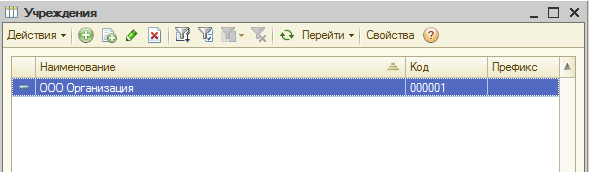
Перейдите на вкладку Документооборот и нажмите кнопку Заявление на подключение к электронному документообороту:
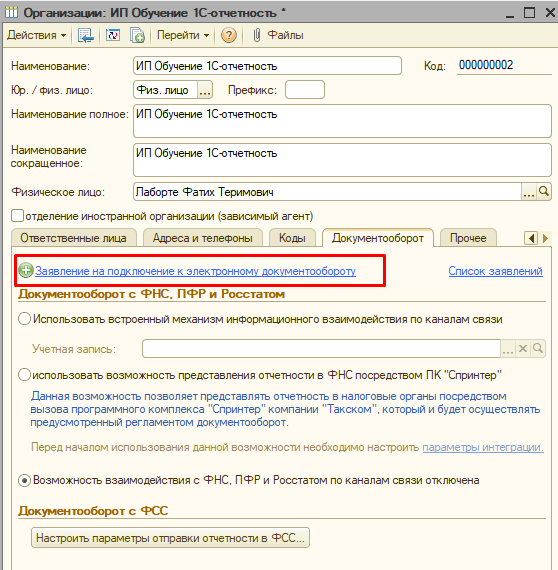
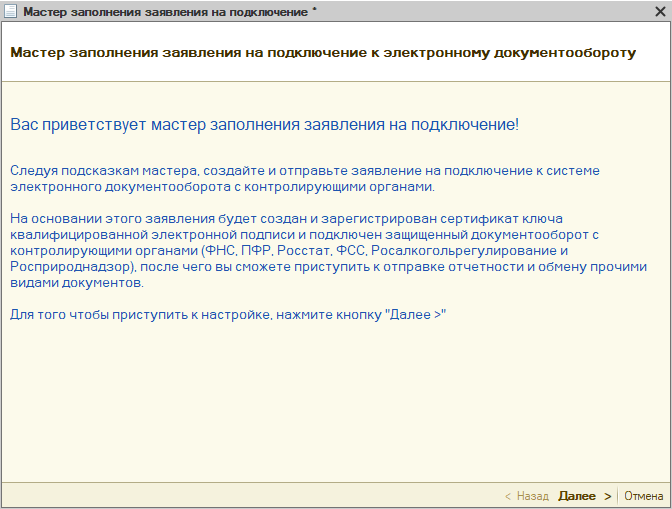
Откроется окно Мастер заполнения заявления на подключение . Нажмите кнопку Далее:
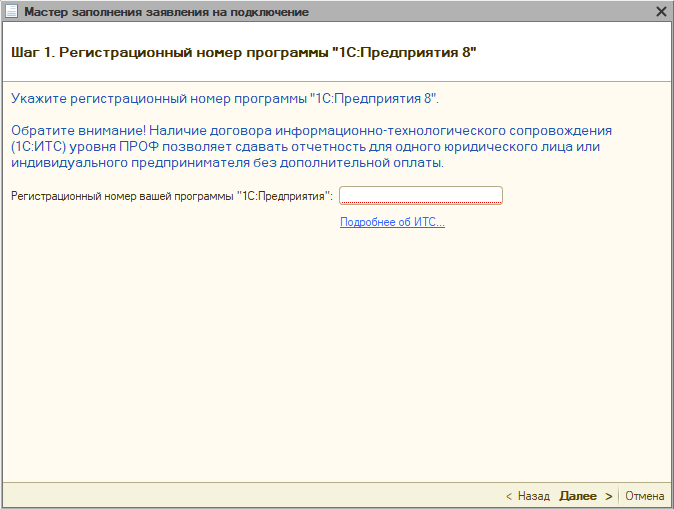
На следующем шаге введите Регистрационный номер программы «1С:Предприятие 8» и нажмите кнопку Далее:
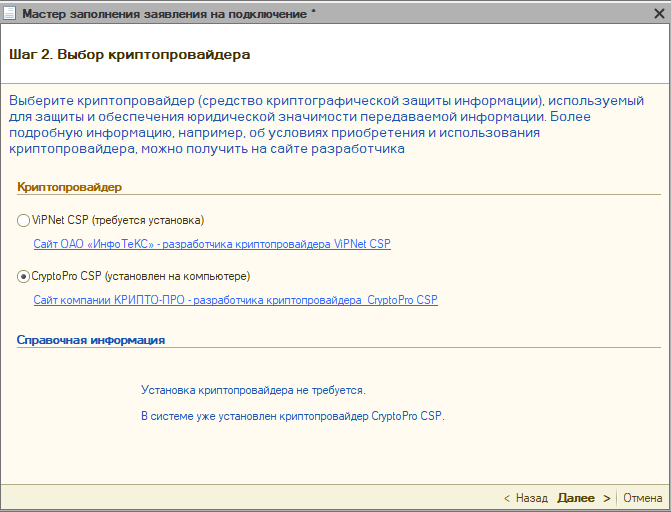
Далее система определит какое СКЗИ (средство криптографической защиты информации) установлено на компьютере . Если на компьютере уже установлено СКЗИ, информация об этом отобразится в разделе Справочная информация. Если ни одна из программ не установлена, выберите программу, которая будет использована для подписи и шифрования документов отчетности и перейдите на сайт разработчика данной программы для загрузки:
В следующем окне проверьте корректность информации об организации, для которой необходимо сформировать заявление:
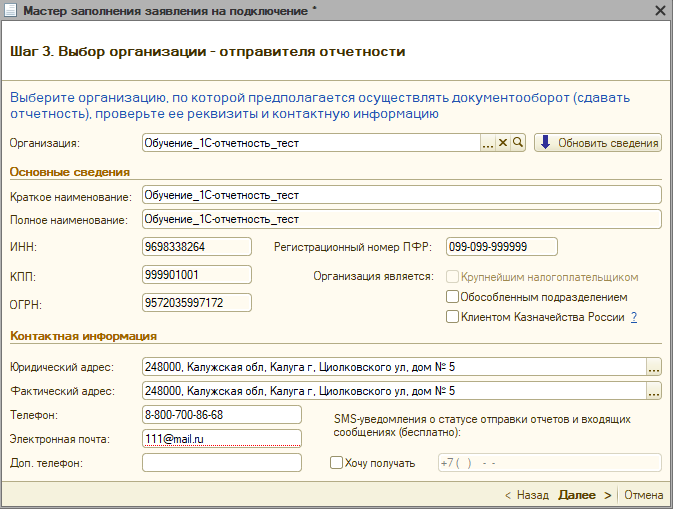
Если клиент является Бюджетной организацией, необходимо проставить флажок Организация является Клиентом Казначейства России. В этом случае на следующем шаге выпуск сертификата как на руководителя, так и на сотрудника организации будет недоступен, необход имо будет выбрать полученный из Федерального Казначейства сертификат:
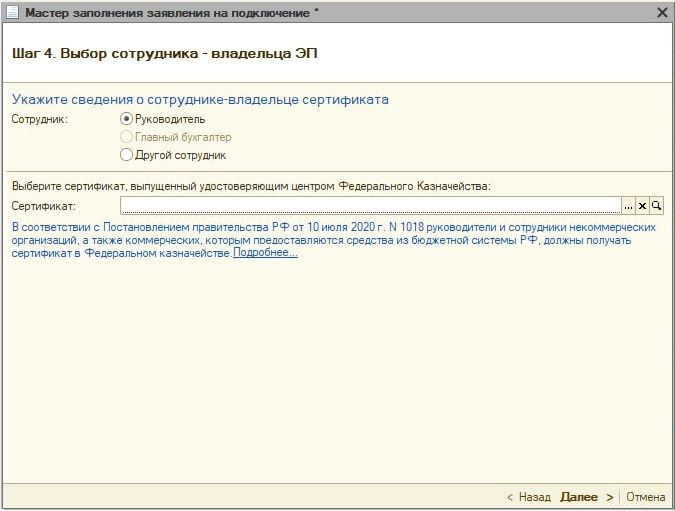
Информация о выпуске сертификата для Бюджетной организации находится в разделе Получение электронной подписи в Федеральном казначействе.
Укажите информацию о владельце сертификата ключа подписи:
- Если сертификат выпускается на руководителя, убедитесь, что есть возможность пройти идентификацию для выпуска сертификата, воспользовавшись таблицей. Если в списке нет полного адреса, а только регион, то идентификация невозможна. Данные в таблице будут дополняться и обновляться по мере поступления информации от ДЛ УЦ.
- Если сертификат выпускается не на руководителя организации, то можно отправить стандартный запрос на сертификат через УЦ КА (информация о должности проверяется в базе 1С, т.е. проверка в ЕГРЮЛ не проводится).
- Если сертификат уже имеется, то подключение производится согласно инструкции Использование сертификата стороннего УЦ при подключении.
- Если клиент является Бюджетной организацией, необходимо выбрать полученный из Федерального Казначейства сертификат.
Заполните сведения о сотруднике, на имя которого будет издана электронная подпись (поля, обязательные для заполнения, отмечены красным пунктиром), после чего нажмите кнопку Далее :
Поле СНИЛС (страховой номер индивидуального лицевого счета) обязательно для заполнения. Если у сотрудника, которого планируется сделать владельцем сертификата, нет СНИЛС, необходимо получить его или оформить ЭП на любого другого сотрудника организации, у которого СНИЛС есть (по доверенности).
При необходимости выбора другого сотрудника в качестве владельца ЭП выберите пункт Другой сотрудник и нажмите кнопку с тремя точками. Из списка сотрудников организации выберите сотрудника:
Если сотрудника нет в списке, добавьте его, нажав кнопку Добавить:
Если на шаге 3 владельцем сертификата был выбран Другой сотрудник и издание нового сертификата, то на следующем шаге откроется Соглашение о присоединении к регламенту Удостоверяющего центра (УЦ). Н еобходимо ознакомиться с соглашением и принять его, установив флажок в поле Подтверждаю. и перейти далее, нажав соответствующую кнопку:
В следующем окне укажите контролирующие органы, с которыми необходимо осуществлять документооборот:
- Для добавления других направлений документооборота нажмите кнопку Добавить.
- Для редактирования ранее добавленного направления нажмите кнопку Изменить.
- Для удаления направления нажмите кнопку Удалить.
- Кнопка Восстановить восстанавливает первоначальные значения направлений. Информация о направлениях загружается из справочника Организации 1С:
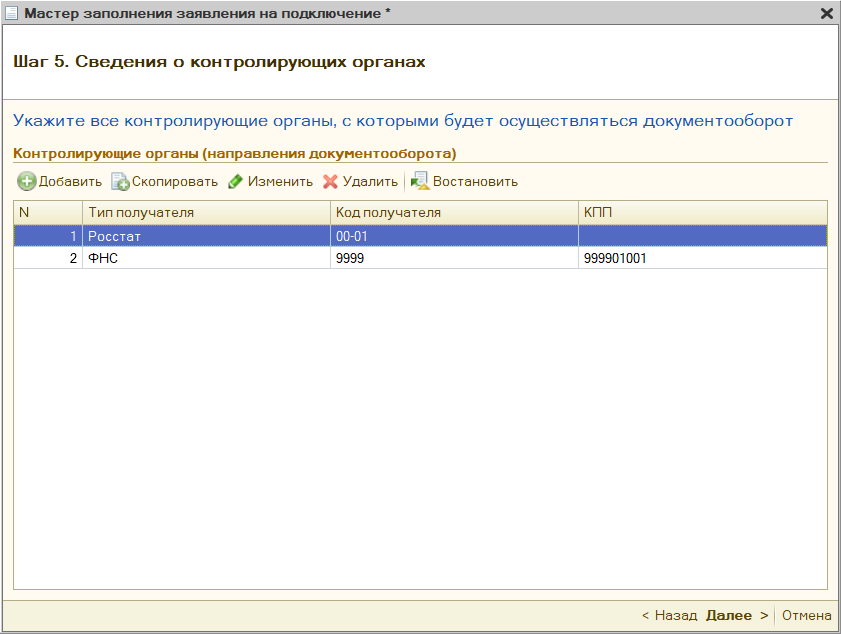
Если необходимо подключить направления Росалкогольрегулирование и Росприроднадзор, установите флажки в соответствующие поля и нажмите кнопку Далее:

При необходимости подключить обмен электронными документами с контрагентами, установите флажок Подключиться к сервису и выберите оператора ЭДО. Перейдите далее, нажав соответствующую кнопку :
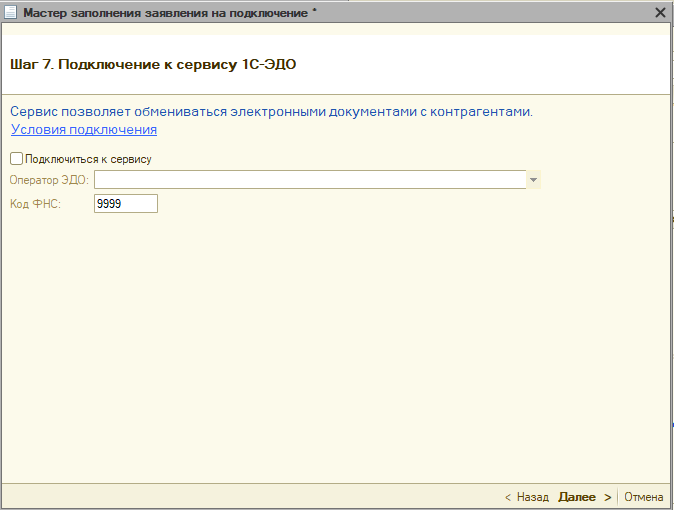
Заявление на подключение будет сформировано и подготовлено к сохранению и отправке. В следующем окне выберите пункт Отправить заявление сейчас и нажмите кнопку Отправить. . Если необходимо отправить заявление позднее, выберите пункт Не отправлять (сохранить черновик):

При нажатии кнопки Отправить. откроется инструкция по созданию контейнера закрытого ключа. Ознакомьтесь с инструкцией, установите флажок С инструкцией ознакомлен и нажмите кнопку Создать контейнер:
Информация о формировании контейнера закрытого ключа находится в разделе Формирование контейнера закрытого ключа .
После генерации контейнера закрытого ключа отобразится сообщение об успешной отправке заявления.
После отправки заявления обратитесь в организацию, с которой был заключен договор на подключение сервиса 1С-Отчетность и сообщите об отправленном заявлении. Пока сотрудники обслуживающей организации не отправят заявление в дальнейшую обработку, создание сертификата не начнется и статус заявления не изменится.
Если в заявлении было добавлено направление ФНС, заявление будет обработано в течение 24 часов с момента его отправки в обработку обслуживающей организацией, в остальных случаях – в течение двух часов.
Чтобы узнать, обработалось ли заявление, необходимо обновить его статус. Подробнее в разделе Обновление статуса заявления.
Работоспособность сервиса 1С-Отчетность напрямую зависит от наличия на рабочем месте абонента программы 1С:Налогоплательщик 8, поскольку именно через эту программу осуществляется отправка документов отчетности и получение ответной информации по отправкам. Представленные в данной инструкции действия производятся именно в программе 1С:Налогоплательщик 8.
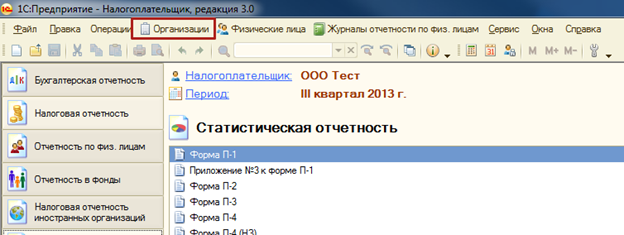
Для создания заявления на продление сервиса 1С-Отчетность перейдите в пункт меню Организации:
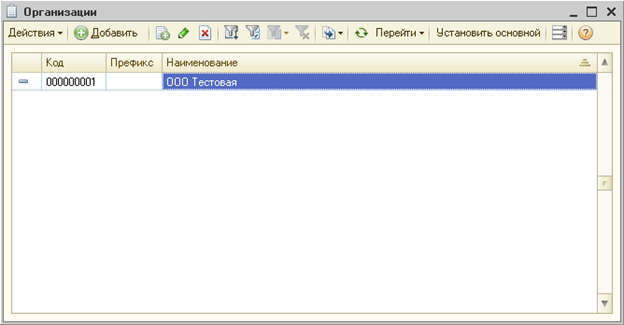
Выберите из списка и откройте организацию, которую планируется подключить к электронному документообороту:
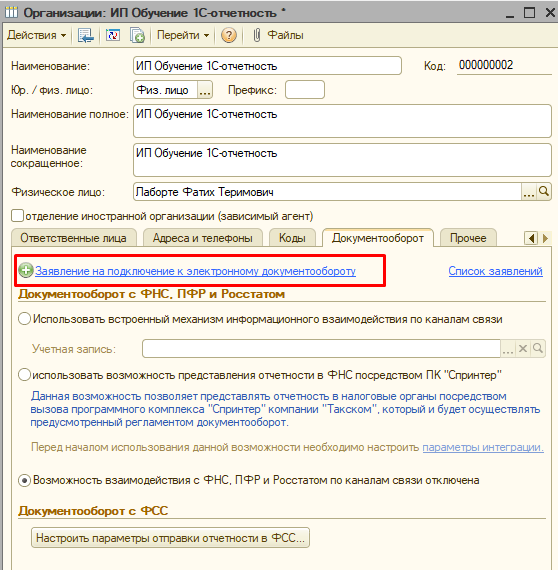
Перейдите на вкладку Документооборот и нажмите кнопку Заявление на подключение к электронному документообороту:
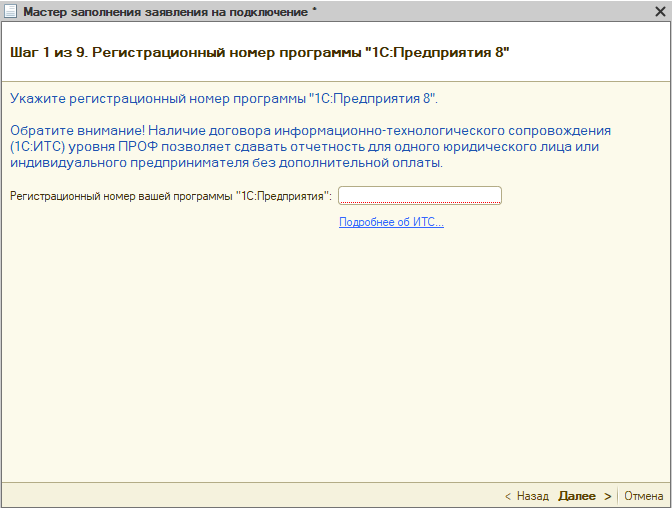
Откроется окно Мастер заполнения заявления на подключение . Нажмите кнопку Далее:
В следующем окне введите регистрационный номер 1С и нажмите кнопку Далее:
Далее система определит какое СКЗИ (средство криптографической защиты информации) установлено на компьютере . Если на компьютере уже установлено СКЗИ, информация об этом отобразится в разделе Справочная информация . Если ни одна из программ не установлена, выберите программу, которая будет использована для подписи и шифрования документов отчетности и перейдите на сайт разработчика данной программы для загрузки:
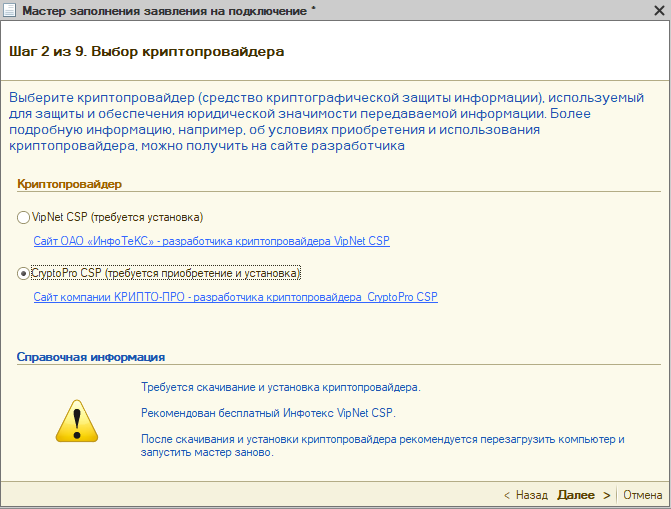
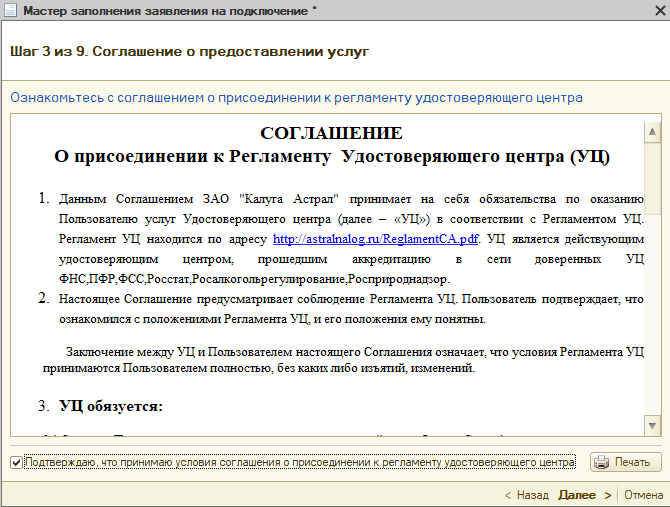
На следующем этапе необходимо ознакомиться и принять Соглашение о присоединении к регламенту Удостоверяющего центра (УЦ) установив флажок в поле Подтверждаю. . Нажмите Далее:
В следующем окне проверьте корректность информации об организации, для которой необходимо сформировать заявление:

Укажите информацию о владельце сертификата ключа подписи, установив флажок рядом с сотрудником. Заполните сведения сотрудника, на имя которого будет издана электронная подпись (поля, обязательные для заполнения, отмечены красным пунктиром), после чего нажмите кнопку Далее:
Поле СНИЛС (страховой номер индивидуального лицевого счета) обязательно для заполнения. Если у сотрудника, которого планируется сделать владельцем сертификата, нет СНИЛС, необходимо получить его или оформить ЭП на любого другого сотрудника организации, у которого СНИЛС есть (по доверенности).

Если необходимо указать информацию о другом сотруднике, выберите пункт Другой сотрудник и нажмите кнопку с тремя точками. Из списка сотрудников организации выберите сотрудника, на чье имя должен быть сформирован сертификат электронной подписи:
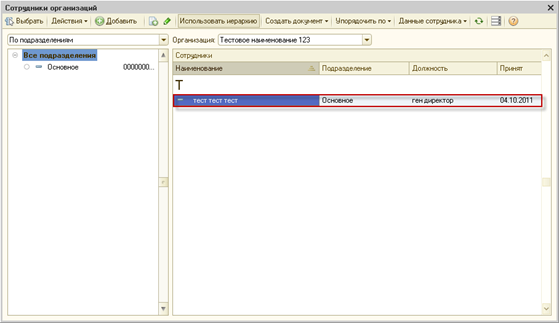
Если сотрудника нет в списке, добавьте его нажав кнопку Добавить:

Когда новый пользователь будет добавлен в список сотрудников организации, выберите его:

В следующем окне укажите контролирующие органы, с которыми необходимо осуществлять документооборот:
- Для добавления других направлений документооборота нажмите кнопку Добавить.
- Для редактирования ранее добавленного направления нажмите кнопку Изменить.
- Для удаления направления нажмите кнопку Удалить.
- Кнопка Восстановить восстанавливает первоначальные значения направлений. Информация о направлениях загружается из справочника Организации:
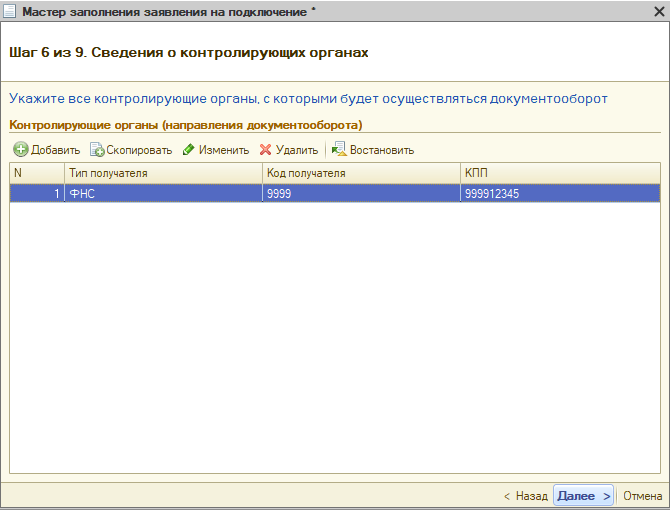
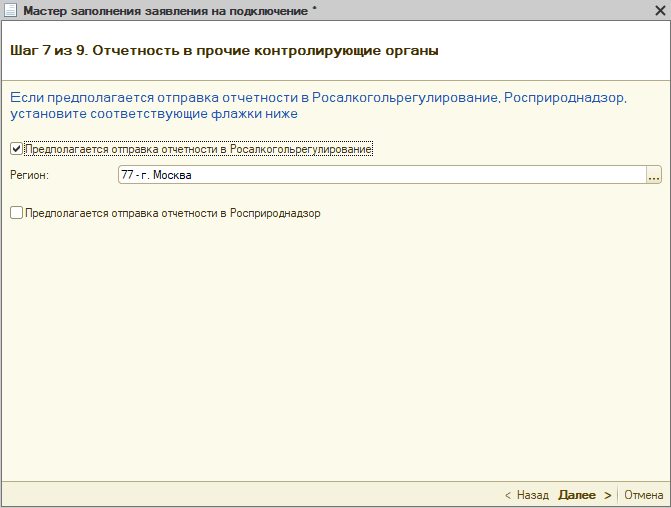
Если необходимо подключить направления Росалкогольрегулирование и Росприроднадзор, установите флажки в соответствующие поля и нажмите кнопку Далее:
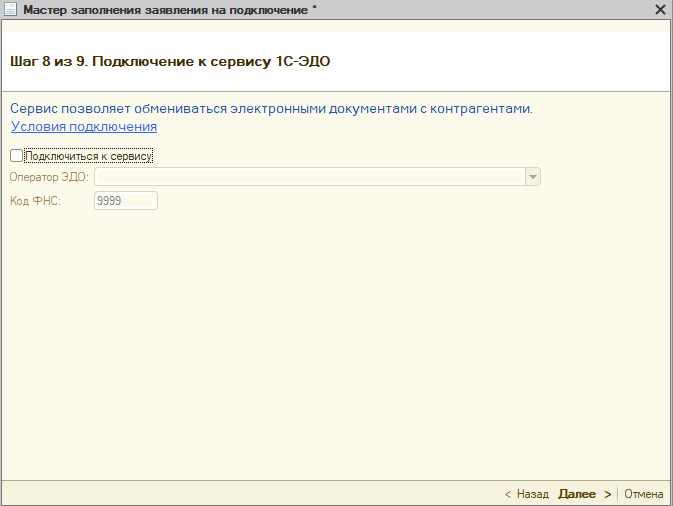
Если требуется подключить обмен электронными документами с контрагентами, установите флажок Подключиться к сервису и выберите оператора ЭДО. Нажмите кнопку Далее:
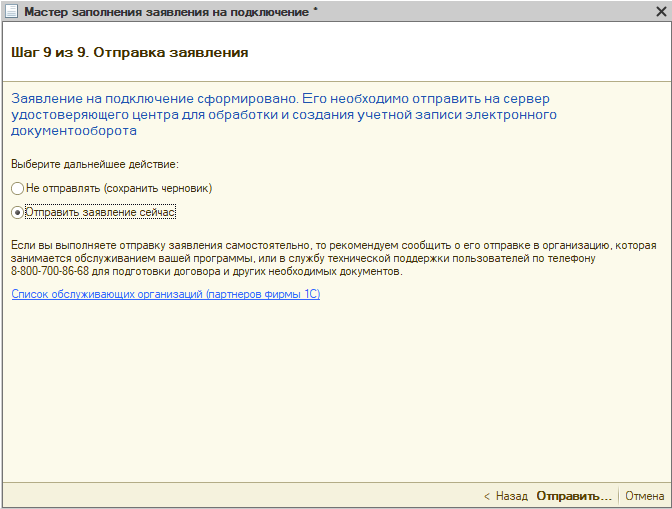
Заявление на подключение будет сформировано и подготовлено. В следующем окне выберите пункт Отправить заявление сейчас и нажмите кнопку Отправить. Если необходимо отправить заявление позднее, выберите пункт Не отправлять (сохранить черновик):
При нажатии кнопки Отправить заявление откроется инструкция по созданию контейнера закрытого ключа. Ознакомьтесь с инструкцией, установите флажок С инструкцией ознакомлен и нажмите кнопку Создать контейнер:
Информация о формировании контейнера закрытого ключа находится в разделе Формирование контейнера закрытого ключа .
После генерации контейнера закрытого ключа отобразится сообщение об успешной отправке заявления.
После отправки заявления обратитесь в организацию, с которой был заключен договор на подключение сервиса 1С-Отчетность и сообщите об отправленном заявлении. Пока сотрудники обслуживающей организации не отправят заявление в дальнейшую обработку, создание сертификата не начнется и статус заявления не изменится.
Если в заявлении было добавлено направление ФНС, заявление будет обработано в течение 24 часов с момента его отправки в обработку обслуживающей организацией, в остальных случаях – в течение двух часов.
Чтобы узнать, обработалось ли заявление, необходимо обновить его статус. Подробнее в разделе Обновление статуса заявления.