
Как сохранить приложения для iPhone, удаленные из App Store, и установить их в любой момент
В ближайщем будущем всё больше iOS-приложений, среди которых, например российские приложения для мобильного банкинга, могут быть удалены из App Store. Это также относится к старым версиям приложений, или приложениям, которые недоступны из-за смены региона App Store. Это приводит к необходимости сохранения нужных iOS-приложение «про запас».
Зачем сохранять приложения для iPhone на компьютере?
Возможность сохранить приложения для iPhone на компьютере имеет ряд преимуществ.
Во-первых, это гарантирует доступ к нужным приложениям в любой момент. Если приложение было удалено из App Store, пользователи больше не могут его скачать. Однако, если они заранее сохранили приложение на своем компьютере, то могут установить его на свое устройство в любой момент.
Во-вторых, сохранение приложений для iPhone, удаленных из App Store, дает пользователю больше контроля над своим устройством. Например, если пользователь считает, что приложение может быть удалено из App Store по какой-либо причине, он может заранее сохранить его на своем компьютере и быть уверенным в доступности приложения в любое время.
В-третьих, сохранение приложений для iPhone, удаленных из App Store, может быть полезно для пользователей, которые используют старые версии iOS. Некоторые приложения могут быть недоступны для более старых версий iOS, но пользователи могут сохранить старую версию приложения на своем компьютере и установить ее на свое устройство.
Наконец, сохранение приложений для iPhone, удаленных из App Store, позволяет пользователям делиться приложениями с другими людьми. Если пользователь хочет поделиться полезным приложением с друзьями или семьей, он может просто отправить им IPA-файл приложения, который они могут установить на свои устройства.
Вы можете создать так называемые «консервы» из приложений и устанавливать их на устройства своих друзей и знакомых. Для этого воспользуйтесь максимально простым и быстрым способ сохранения iOS-программ на компьютере и их установки на iPhone или iPad.
Как создать «консерву» из приложения для iPhone
Чтобы успешно сохранить приложение, необходимо, чтобы оно ранее было установлено / приобретено через свой Apple ID. Также необходимо использовать компьютер с Windows или macOS и качественный кабель, желательно оригинальный от Apple.
Для подготовки необходимо скачать iMazing и подключить свое устройство к компьютеру при помощи кабеля. Хотя приложение платное, бесплатной версии будет достаточно для наших целей. Затем нужно разрешить соединение и ввести код-пароль устройства. После этого можно приступить к установке приложения.
Для создания «консервы» из приложения необходимо подключить устройство к компьютеру и выбрать кнопку «Управление приложениями». Если компьютер попросит войти в Apple ID, нужно ввести логин, пароль и 2FA-код. Стоит отметить, что запрос отправляется на сервер Apple, а не на серверы iMazing.

Затем необходимо выбрать вкладку «Медиатека» и в поисковой строке ввести название нужного приложения. Рядом с ним появится облачко со стрелкой, на которое нужно нажать. После завершения загрузки появится иконка «Корзины».

Затем необходимо нажать ПКМ на строчку с приложением и выбрать «Экспорт IPA», затем выбрать папку для сохранения файла и нажать «Сохранить». Теперь IPA-файл приложения сохранен на компьютере и может быть установлен на устройство в любой момент.


Как установить сохраненное приложение для iPhone
Для установки сохраненной «консервы» на устройство необходимо подключить его к компьютеру при помощи кабеля и нажать «Управление приложениями».

Затем нужно просто перетащить IPA-файл в окно со списком приложений и дождаться завершения установки. После этого на рабочем столе устройства появится иконка приложения и его можно запустить и использовать.

Обратите внимание
Если «консерва» устанавливается на чужое устройство, то для первого запуска приложения потребуется ввести Apple ID, с которого оно было загружено. В дальнейшем аккаунт больше не потребуется, и приложение будет работать полноценно без компрометации Apple ID.
Как вытащить ipa файл из iphone ios 14
Будь в курсе последних новостей из мира гаджетов и технологий
iGuides для смартфонов Apple

�� Как сохранить iOS-приложение «про запас» и установить его в любой момент. И App Store не нужен

Олег Воронин — 12 сентября 2022, 09:20
В последний месяц пользователи iPhone и iPad в РФ столкнулись с неожиданным последствием антироссийских санкций — наши любимые приложения, которые мы используем ежедневно, начали пропадать из App Store. Первыми пострадали клиенты банков ВТБ и «Совком», а теперь к ним присоединились пользователи «Альфа Банка», и что еще хуже — «Сбера», которым в России пользуются действительно очень много людей.
- ВКонтакте
- ВК Мессенджер
- ВК Музыка
- ВК Клипы
- Почта Mail.RU
- Юла.
В текущей ситуации первый вопрос, который возникает у пользователя iPhone, звучит так: а если приложение случайно удалится, или же я перейду на другую модель, как мне снова его скачать? Метод есть.
Ранее, когда «Сбербанк» и «Альфа Банк» только попали под санкции США, мы неоднократно рекомендовали читателям скачать их приложения на свои iOS-девайсы «про запас», даже если сейчас вы этими банками не пользуетесь. Если успели скачать, или же имеете приложения на устройстве уже давно — отлично. Потому что в этом материале я расскажу, как уже сейчас сделать себе на свой компьютер «консерву» из тех приложений, которых больше нет в App Store, и впоследствии спокойно установить их в любой момент и на любое количество девайсов. Кстати, приложения банков я упоминаю просто для примера — сохранить можно вообще любой софт из установленного на вашем девайсе.
1. Консервируем
Для «консервации» приложения мы будем использовать программу для ПК (или Mac) под названием iMazing. Она имеет встроенные покупки, но при этом может использоваться бесплатно в ограниченном режиме без ограничений по времени. Бесплатной демо-версии нам будет достаточно для поставленных задач.
Отмечу, что iMazing — это не единственный вариант. Cуществует еще несколько китайских утилит, которые тоже умеют сохранять приложения «про запас». Можете выбрать любой другой софт по своему желанию. В этом материале я буду использовать именно iMazing, поскольку он на мой взгляд не так сложен в освоении.
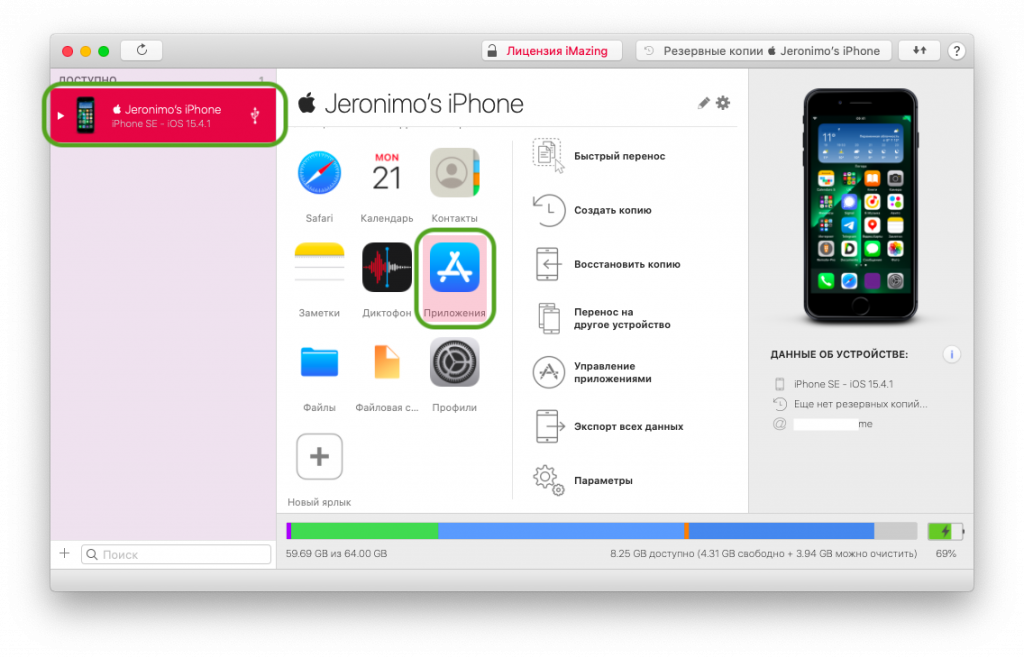
Допустим, что вы уже скачали и установили iMazing с официального сайта. Запускайте его — вы увидите приглашение подключить устройство к компьютеру.
- Именно это нам и нужно сделать: разблокируйте свой iPhone и подключите его при помощи кабеля.
- Подтвердите сопряжение, если подключаетесь впервые.
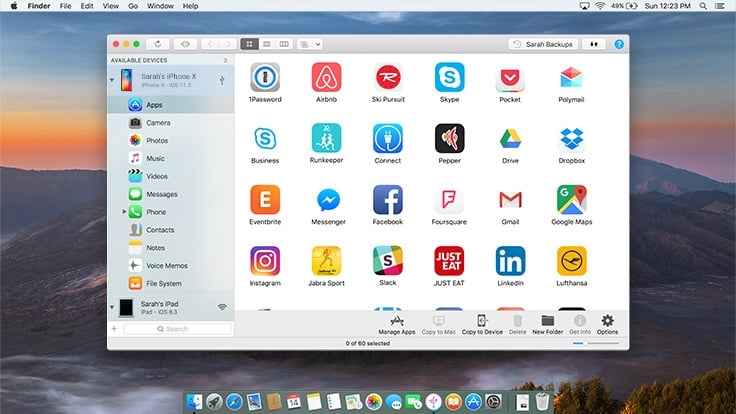
- Теперь в левой части окна iMazing мы видим разделы контента на вашем устройстве. Прокрутите список немного вниз и найдите ярлычок «Приложения» (иконка App Store). Выберите его и подождите, пока программа подгрузит список ваших приложений.
- Установленный на подключенном айфоне софт отобразится сеткой в алфавитном порядке. Здесь вам нужно найти приложение, которое вы хотели бы «законсервировать». Допустим, это «Альфа Банк».
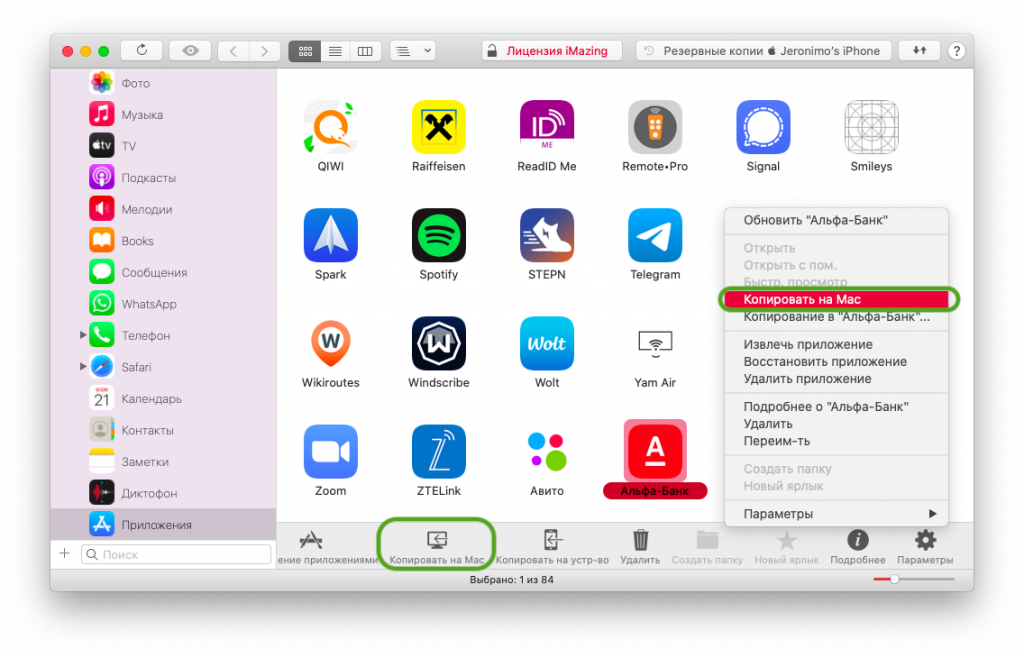
- Нажмите на него правой кнопкой мыши и в контекстном меню выберите «Сохранить на Mac» (или на ПК). Другой вариант — кликнуть на файл и выбрать одноименную кнопку на панели внизу.
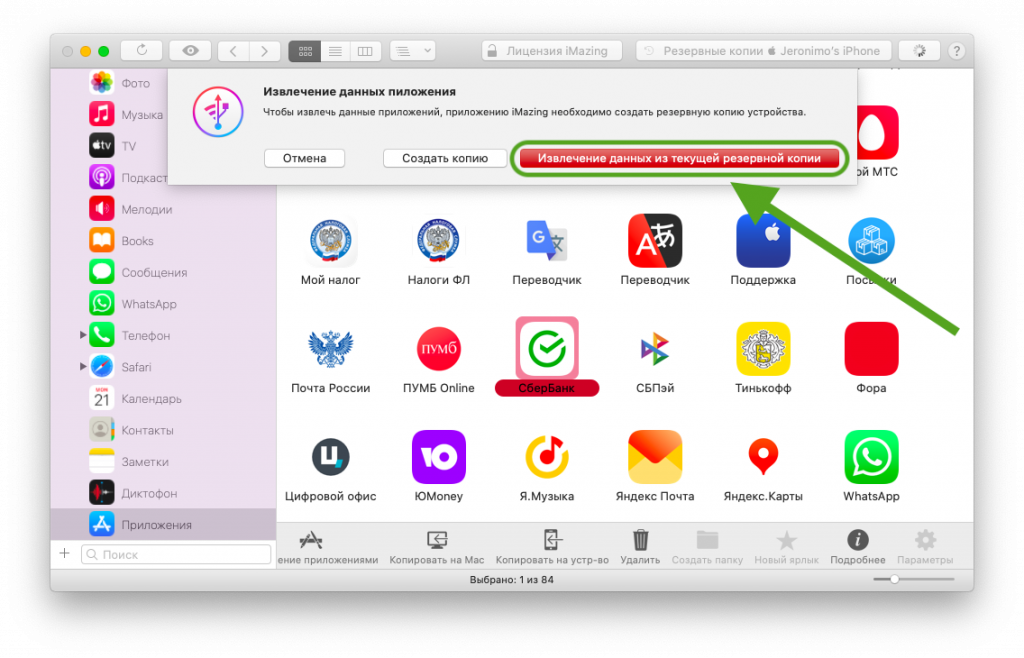
- Далее выберите место для сохранения приложения — например, рабочий стол, чтобы долго не искать. Внимательно прочтите предупреждения, которые отобразит iMazing: программа оповещает вас, что приложение будет сохранено без своего содержимого (то есть в «чистом виде, как в App Store), а далее запросит разрешение на создание резервной копии. Это обязательный шаг, поскольку установочный пакет приложения iMazing извлекает не с самого устройства, а из его резервной копии. Защита девайса не позволяет «вытаскивать» с него софт напрямую.
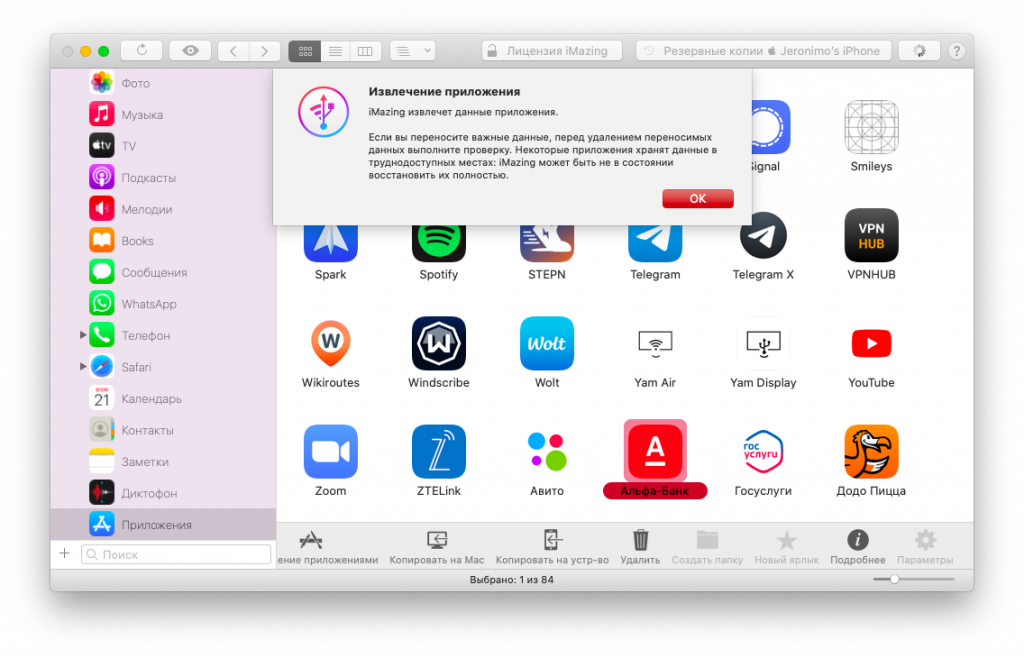
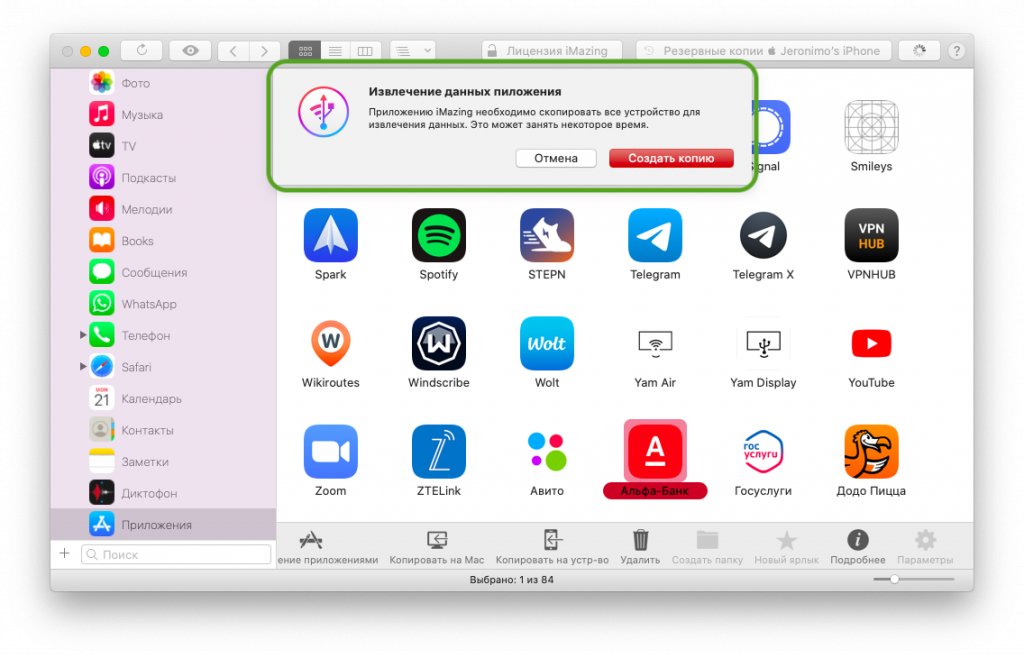
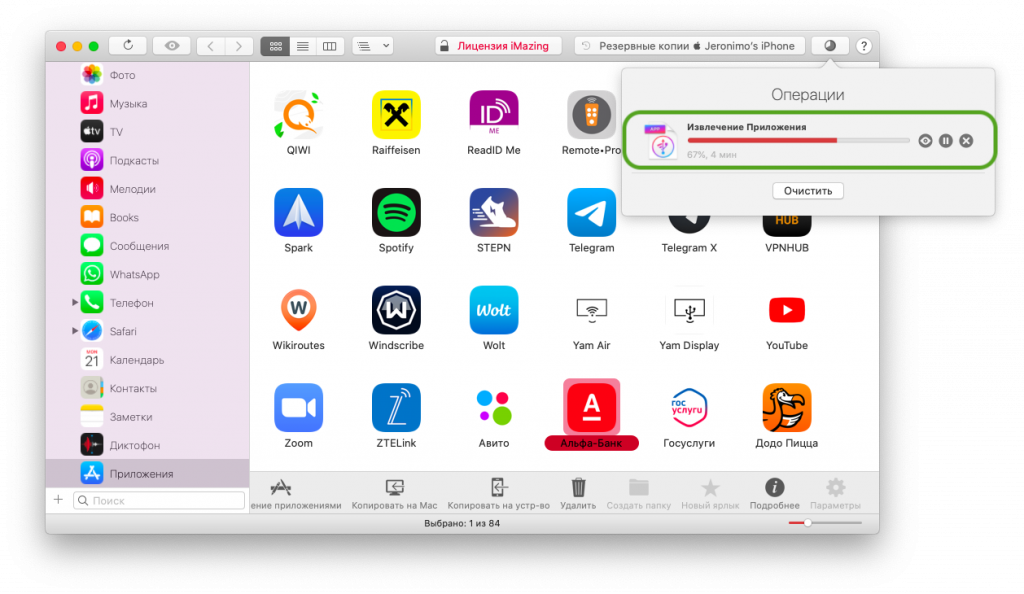
- Дождитесь, пока резервная копия будет создана. Обратите внимание, что хранилище вашего компьютера должно вместить копию устройства.
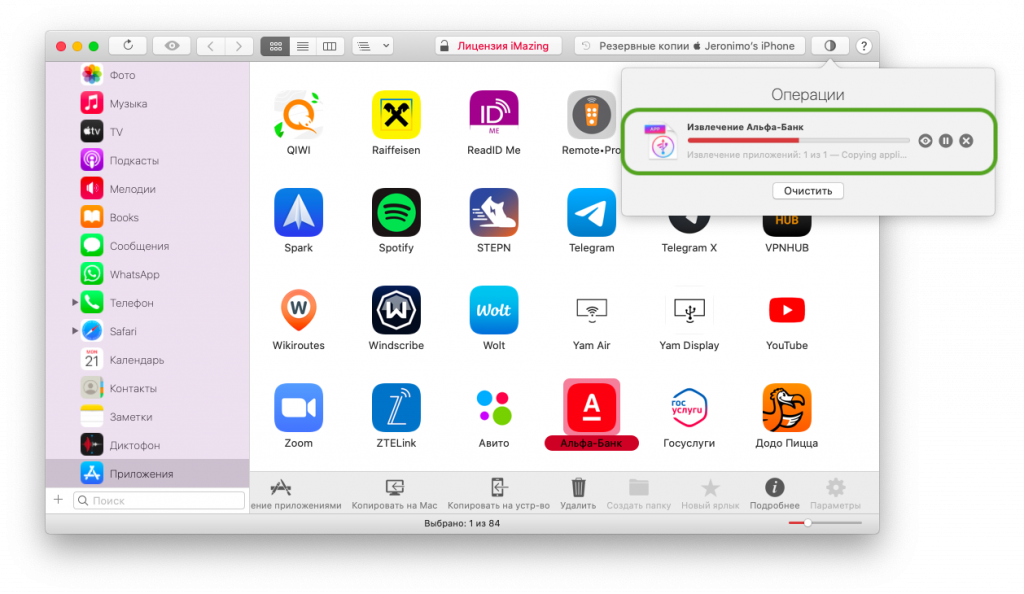
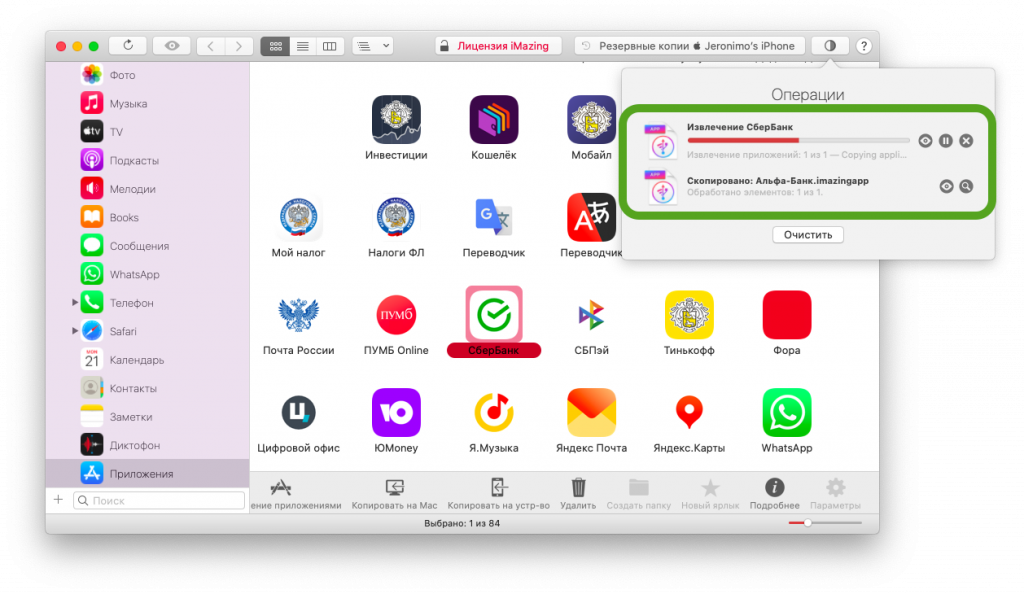
- После того как копия будет создана, статус процесса сменится — вы увидите надпись «Извлечение Альфа Банк». Дождитесь завершения.
Готово! На вашем рабочем столе (или в папке, которую вы выбрали в начале) появится файл с названием приложения и расширением .imazingapp — это и есть ваша «консерва», то есть установочный пакет приложения. Этот файл можно сохранить в надежном месте: в облачном хранилище, на флешке или же просто на компьютере в специальной папке.
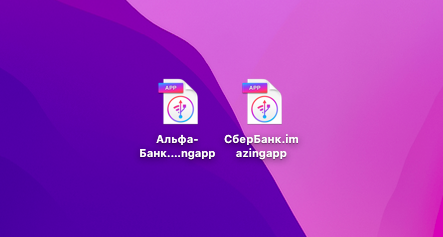
Кстати, резервная копия создается всего один раз. Все последующие приложения вы сможете достать уже сразу, просто дождавшись, пока пакет извлечется из архива. Только есть нюанс: вы получите именно те версии приложений, которые были на устройстве в момент снятия копии. Впрочем, если само приложений уже удалено из App Store и не получает апдейтов, это уже не так важно.
2. Устанавливаем «консерву»
Теперь давайте попробуем установить нашу «консерву». Это делается довольно просто — пожалуй, даже проще, чем извлечение.
- Откройте iMazing и подключите девайс, на который хотите установить сохраненное ранее приложение. Это может быть как тот же самый iPhone, с которого вы его «вытащили», так и любое другое устройство — даже девайс вашего друга или члена семьи.
- Дождитесь, пока устройство отобразится в окне iMazing. Кликните на него в списке слева и найдите иконку «Приложения». Нажмите на нее.
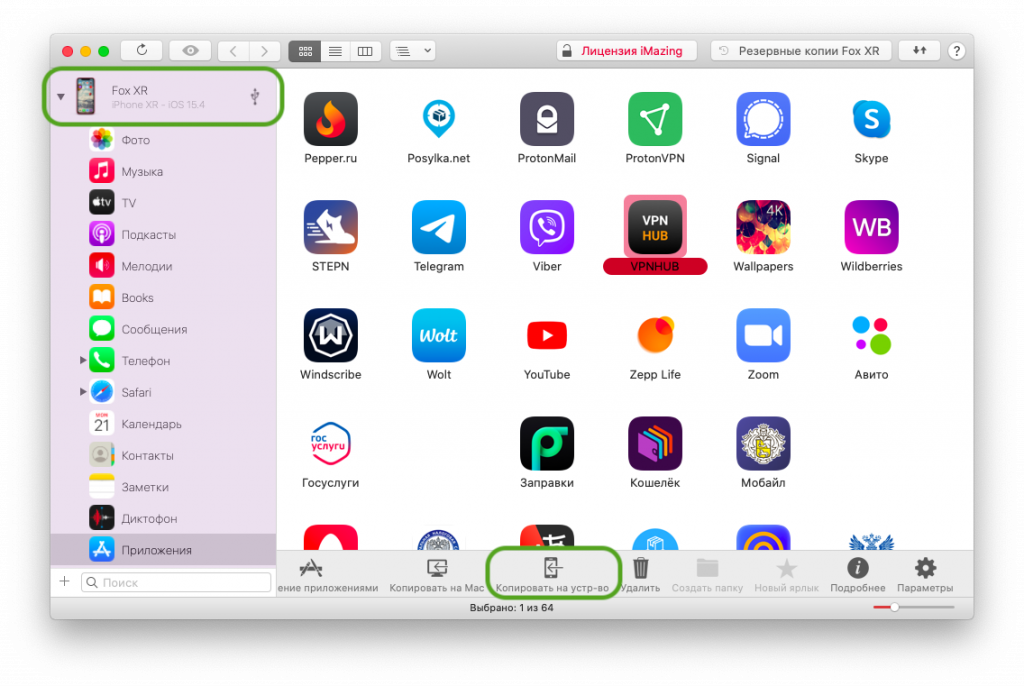
- Когда на экране появится сетка установленных на подключенном девайсе приложений, просто перетащите ваш сохраненный файл imazingapp на эту сетку и отпустите. Можно и по-другому: воспользуйтесь кнопкой «Копировать на устройство» на нижней панели, и выберите файл в менеджере.
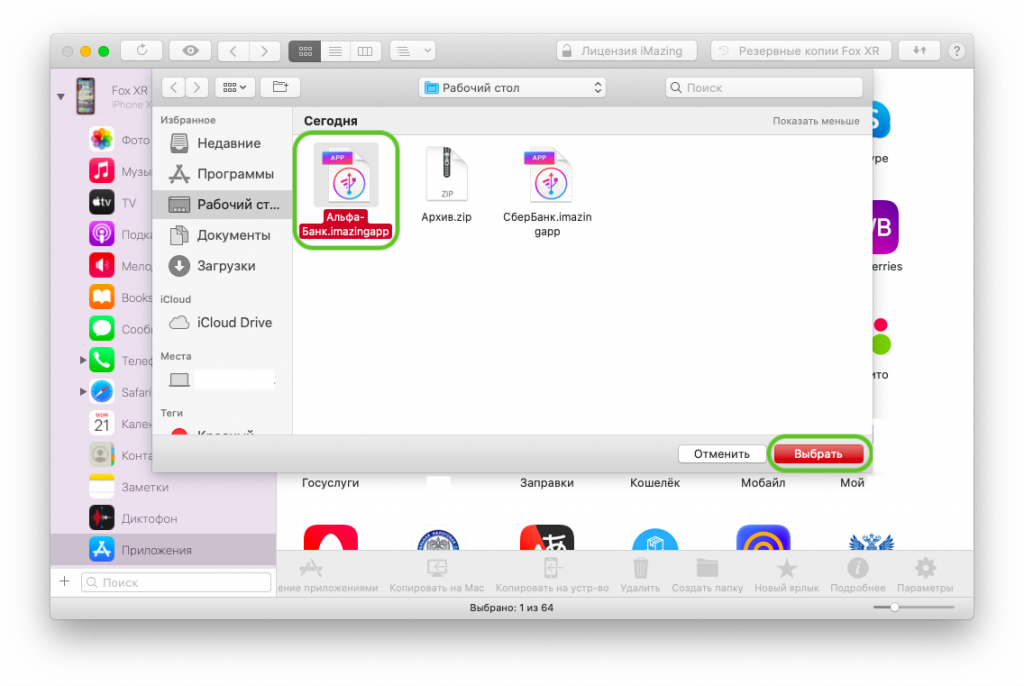
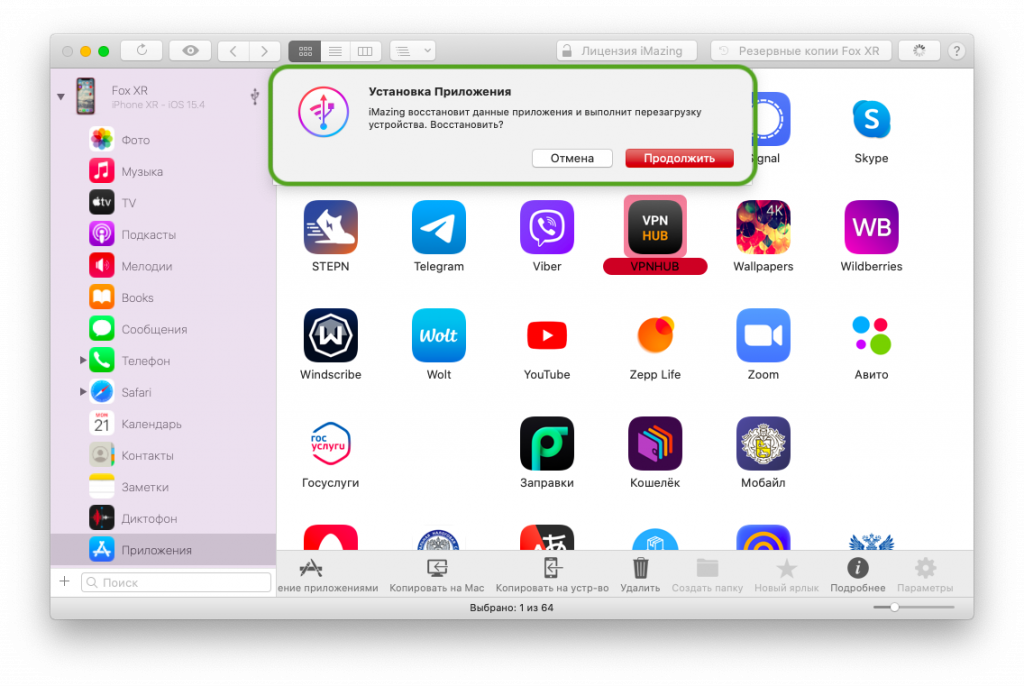
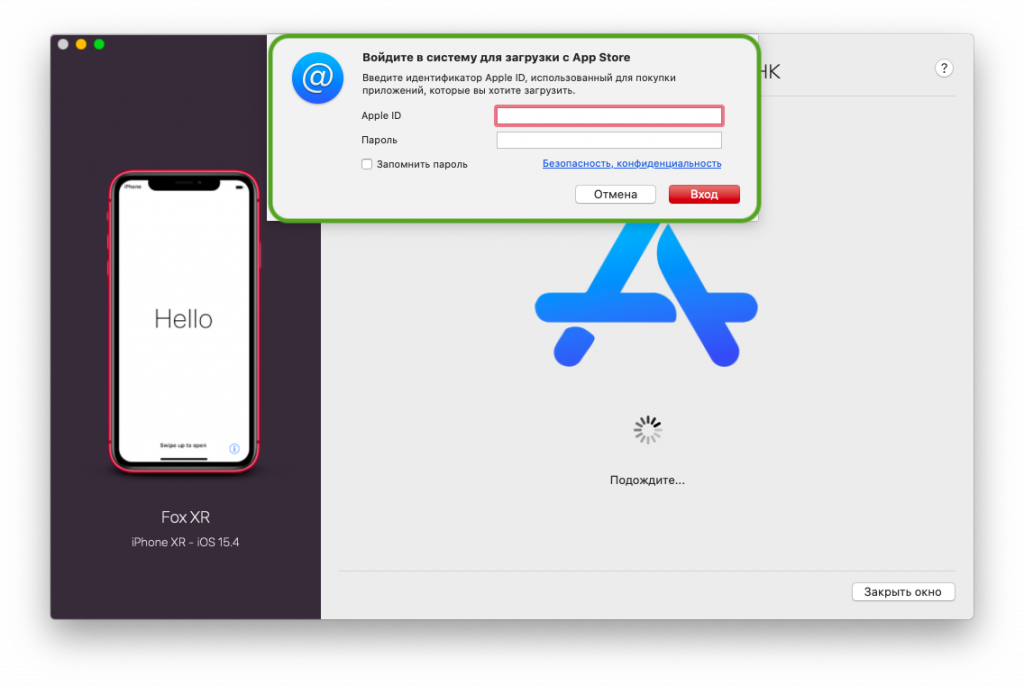
- На этом этапе понадобится ввести Apple ID и пароль, с которого первоначально было куплено/загружено сохраненное приложения. Это необходимо, поскольку весь софт на вашем iPhone или iPad железно привязан к вашему Apple ID и без него не установится заново. Введите Apple ID и пароль и подтвердите.
- Дождитесь, пока файл приложения распакуется и отправится на подключенное устройство. В процессе iMazing может попросить у вас создать резервную копию девайса — это не будет лишним на случай, если что-то пойдет не так. В конце подключенное устройство перезагрузится, это нормально, ничего страшного не происходит.
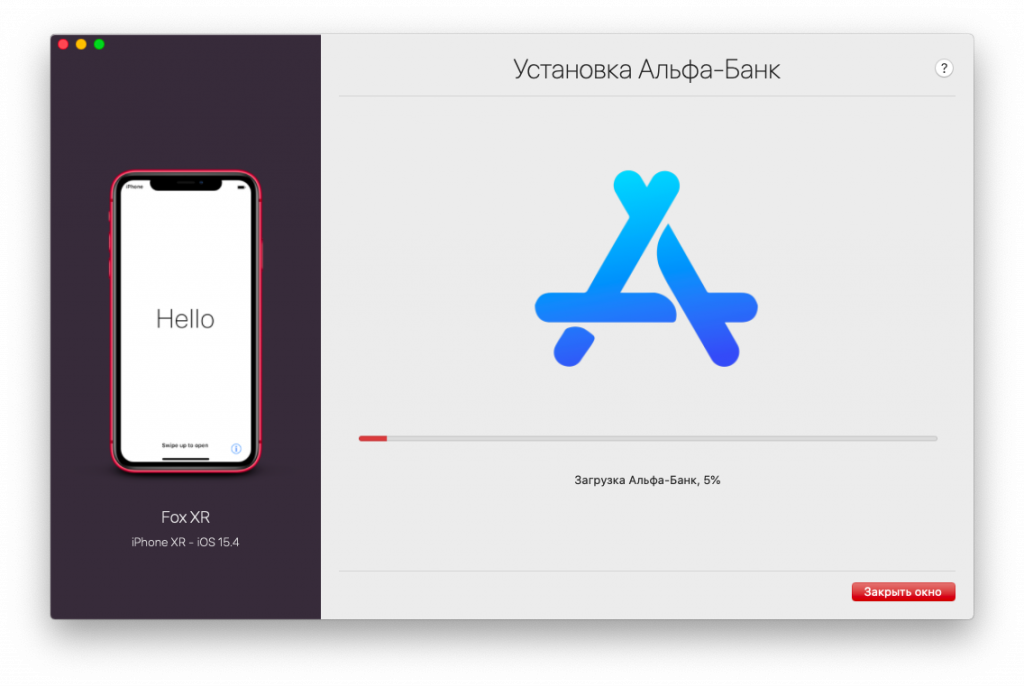
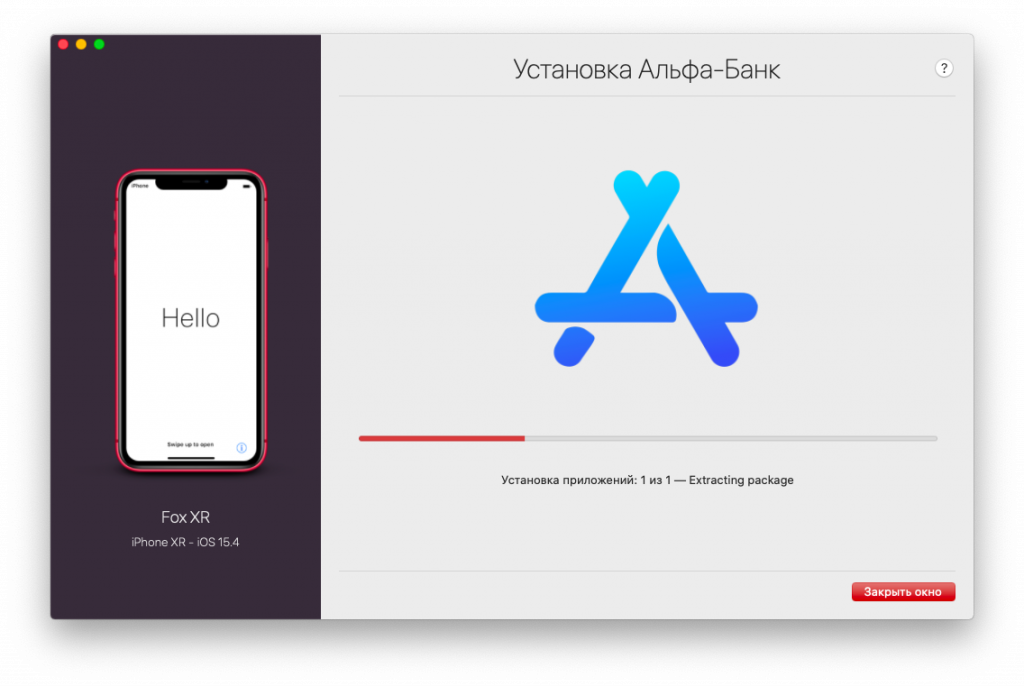
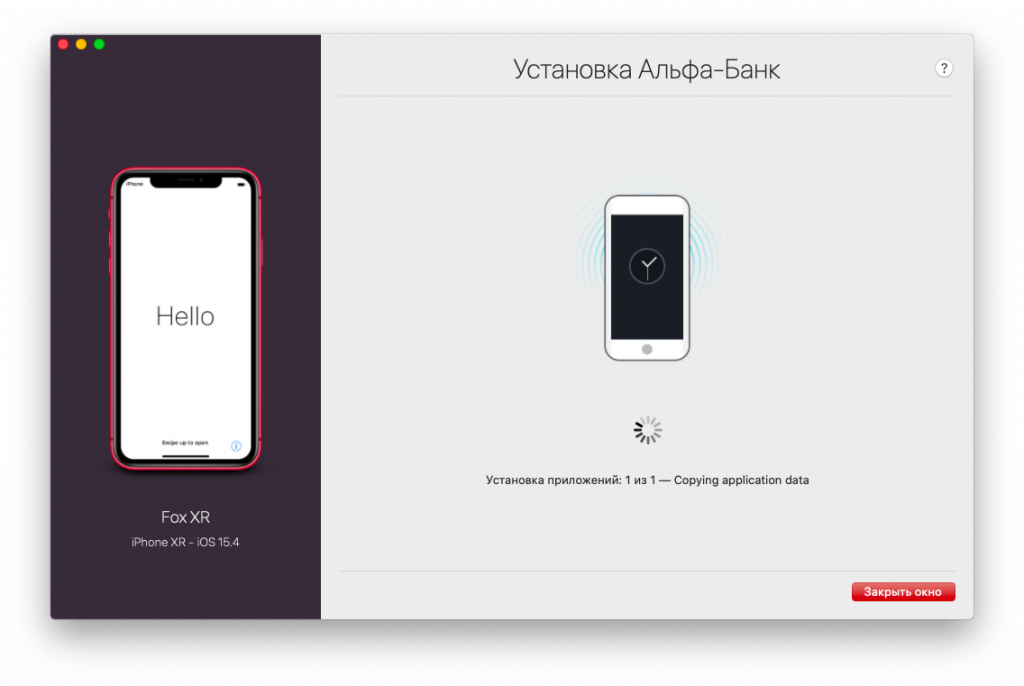
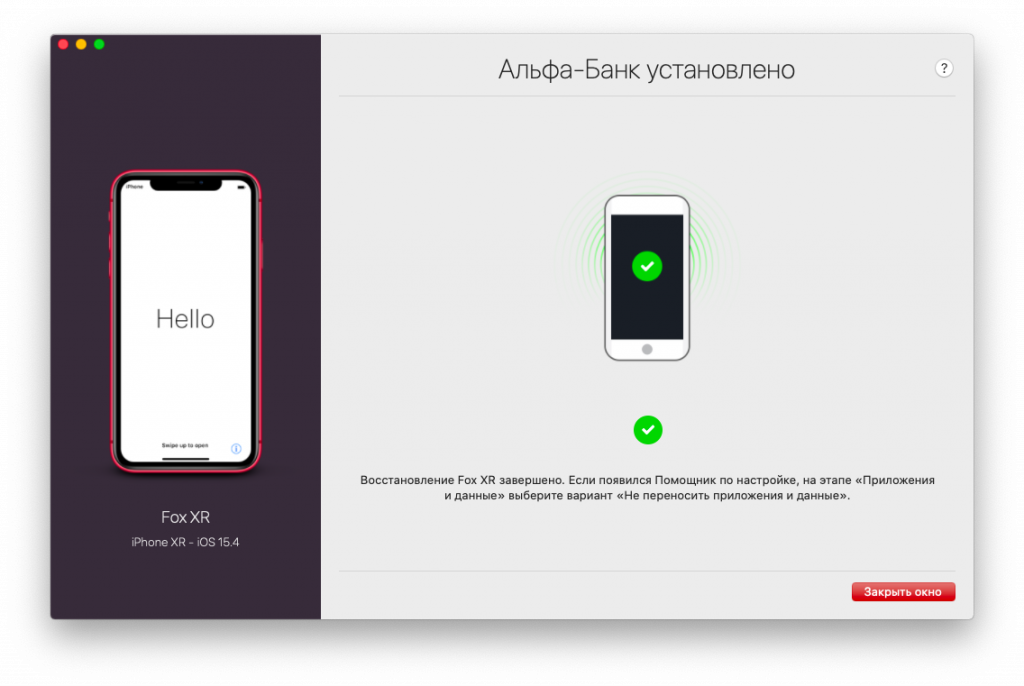
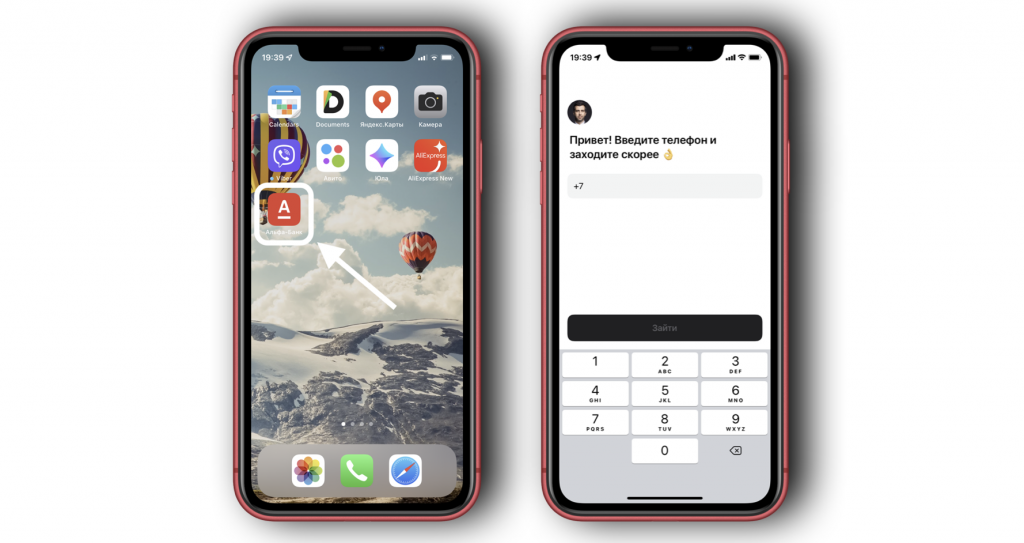
Когда вы увидите зеленую галочку в окне iMazing, можно отключать девайс. Он может предложить вам пройти шаги первичной настройки; не пугайтесь — дело в том, что iMazing имитирует восстановление из резервной копии, чтобы айфон позволил установить приложение. В действительности никакие данные на девайсе не затронуты, просто проходите предложенные этапы до рабочего стола. На нем вы увидите нужное вам приложение — можно запускать его и приступать к работе.
- Во-первых, вы сохраняете именно ту версию приложения, которая была установлена на устройстве в момент «консервации». Это значит, что все следующие обновления (если они будут) проходят мимо вас. Если приложение удалено из App Store, то это неважно, так как обновлений оно и так не получит.
- Во-вторых, «законсервированное» приложение привязано к вашему Apple ID даже после его сохранения на ПК. Это значит, что установить файл .imazingapp сможет только тот, кто знает ваш Apple ID и пароль. Никаких иных «подводных камней» здесь нет: ваш пароль в приложении не сохраняется, ваши старые данные — тоже. К слову, установленное таким методом приложение может обновляться через App Store, но для этого тоже потребуется ввести ваш Apple ID и пароль; если речь идет о приложении, удаленном из App Store, то этот нюанс нас не волнует — обновлений всё равно не будет. Так что можете смело ставить свой imazingapp друзьям и знакомым — они смогут использовать приложение без ограничений до тех пор, пока это позволит автор софта или сама Apple.
- В-третьих, iMazing переносит только «чистое» приложение. Например, при сохранении приложения «Сбера» с вашего iPhone, вы не сможете восстановить его вместе со своим банковским аккаунтом. После повторной установки вам придется залогиниться заново, как будто вы установили его впервые. По этой же причине можно не бояться устанавливать вашу «консерву» другим людям — никаких ваших личных данных к ним не попадет.
Как сохранить Сбербанк Онлайн, Альфа-банк, Тинькофф и другие приложения, удалённые из App Store, себе на ПК
Несмотря на то что утилита iMazing существует почти добрый десяток лет, в России о ней узнали лишь год назад с введением жесточайших санкций. Apple стала одно за другим удалять приложения российских банков из App Store, и пользователи были вынуждены искать альтернативные пути их установки. iMazing позволял без особого труда восстановить любую программу, если вы уже скачивали её в прошлом. Всё, что было нужно, — подключить iPhone к компьютеру с утилитой, войти в раздел загрузки софта и вернуть копию банковского клиента на смартфон. Однако по прошествии некоторого времени Apple начала вставлять палки в колёса разработчикам и пользователям iMazing, из-за чего восстановление стало проходить через раз. Поэтому лучше обезопасить себя заранее и сохранить приложения на компьютер на всякий случай.
Сохранить Сбербанк Онлайн, Альфа-банк, Тинькофф банк и другие приложения можно и про запас
⚡️ПОДПИСЫВАЙСЯ НА НАШ КАНАЛ В ДЗЕНЕ И ЧИТАЙ ЛУЧШИЕ СТАТЬИ НАШИХ АВТОРОВ, ПОКА ЕЩЁ МОЖНО
Почему не устанавливается приложение через iMazing
Для начала предлагаю разобраться, почему всё-таки многим пользователям не удаётся восстановить приложение на iPhone через iMazing. Всё дело в том, что утилита как бы подтягивает последнюю версию программы, которая уже была у вас установлена, через iCloud. Вы авторизуетесь в своей учётной записи, и iMazing при помощи своих алгоритмов вычленяет приложение то ли из резервной копии, то ли откуда-то ещё.

Если Apple и дальше будет чинить неудобства работе iMazing, восстановить привычные приложения станет нельзя. А вот установить их заново — совсем другое дело
Но поскольку Apple не считает такой способ установки ПО допустимым, она постоянно вставляет палки в колёса разработчикам. В результате у некоторых пользователей восстановление перестало работать безотносительно приложений, которые они пытались скачать заново. Видимо, в Купертино просто ограничили доступ сторонних сервисов к iCloud, и iMazing просто перестал видеть удалённые программы.
⚡️ПОДПИСЫВАЙСЯ НА НАШ ЧАТ В ТЕЛЕГРАМЕ, ТАМ ТЕБЕ ОТВЕТЯТ НА ЛЮБЫЕ ВОПРОСЫ ПО ТЕХНИКЕ APPLE
К счастью, удалённые приложения блокируются далеко не у всех. Но неизвестно, как долго это ограничение провисит Дамокловым мечом над вами. Поэтому лучше всего извлечь установочный файл всех нужных программ, которые уже недоступны в App Store или в теории могут оттуда исчезнуть в ближайшее время, и сохранить их в памяти своего компьютера — просто на всякий случай.
Как сохранить приложение с iPhone на компьютер
Извлечь IPA-файл приложения (так на iOS называются установочный файлы приложений как APK на Android) через iMazing можно как из своей учётной записи Apple ID, так и из чужой. Правда, учитывайте, что для последующей установки вам потребуется ввести логин и пароль того аккаунта, из которого она была извлечена. Так что, если вы скачиваете приложение у друзей или знакомых, удостоверьтесь, что вам будут готовы их предоставить.
Сначала займёмся непосредственно извлечением приложений из Apple ID, а в следующей части нашего повествования разберёмся, как установить IPA-файл на iPhone.
- Скачайте программу iMazing себе на компьютер и подключите к нему iPhone, с которого собираетесь копировать приложение, по кабелю;
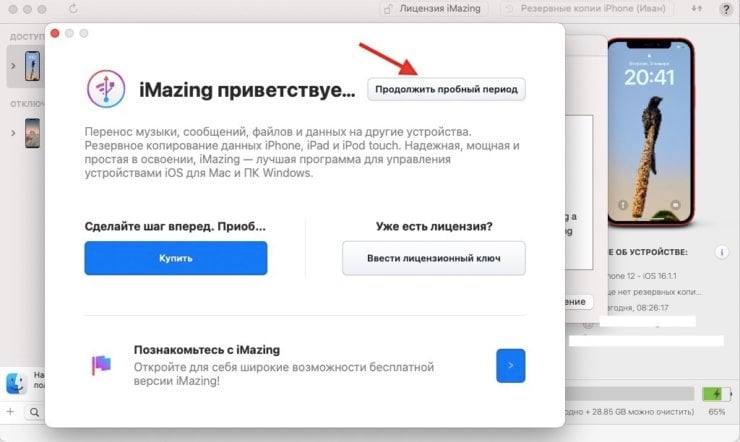
Функция переноса приложений полностью бесплатна
- Запустите iMazing и нажмите на кнопку «Продолжить пробный период» в правом верхнем углу (оформлять подписку не нужно);
- Дождитесь загрузки содержимого смартфона и перейдите во вкладку «Приложения»;
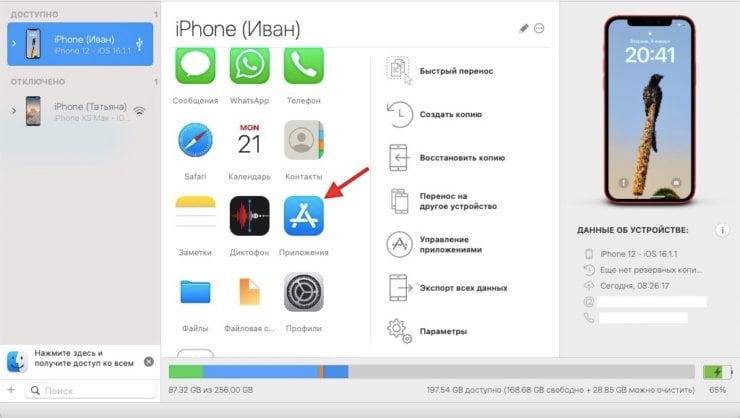
Сначала нужно подключать строго исходный iPhone, с которого переносим приложение. Не наоборот
- Найдите в списке нужное приложение, кликните на него левой кнопкой мыши и внизу окна нажмите «Копировать на Mac»;
- Укажите место для сохранения и дождитесь извлечения приложения (оно может занять 10-20 минут);
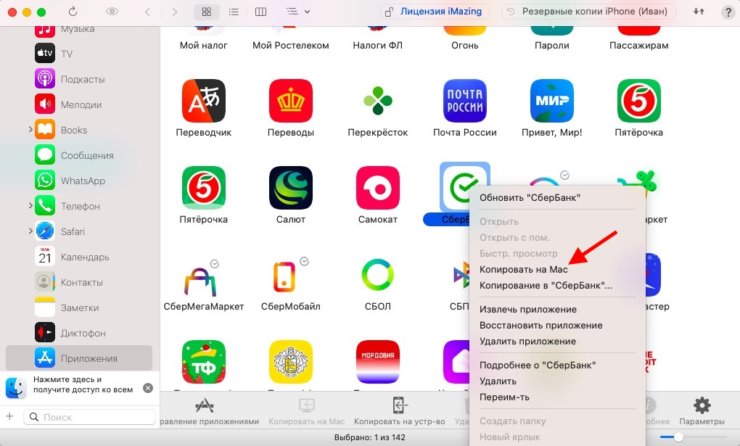
Копирование может занять до 10 минут
- Отключите смартфон от компьютера.
⚡️ПОДПИШИСЬ НА ТЕЛЕГРАМ-КАНАЛ СУНДУК АЛИБАБЫ И ПОКУПАЙ ТОЛЬКО ТОПОВЫЕ ТОВАРЫ С АЛИЭКСПРЕСС
Несмотря на то что извлечение происходит довольно долго, на выходе вы получите всего лишь установочный файл приложения весом 500-800 КБ. Лучше сохранить его в папку вместе с другими такими же файлами на случай непредвиденных обстоятельств. Тогда, если вы случайно удалите свои приложения с Айфона или просто купите новый и вам потребуется восстановить их на нём, просто вернитесь к этой инструкции и следуйте инструкции, которую я оставил ниже.
Как установить приложение на Айфон через ПК
Эта инструкция — второй шаг в процедуре установки IPA-файлов удалённых приложений на iPhone. Совершенно неважно, будет ли это новый аппарат или старый, с которого вы непредусмотрительно удалили нужный софт, отсутствующий в App Store.
Таким образом можно установить на Айфон Сбербанк Онлайн, Альфа-банк, Тинькофф Банк и многие другие. По факту ограничений вообще нет никаких, даже если эти приложения никогда не были доступны в российском App Store. Этот способ в том числе очень хорош для установки софта из зарубежных сегментов магазина приложений Apple. Мои знакомые, например, таким образом устанавливают на Айфон Бравл Старс, Майнкрафт, Diablo Immortal и другие игры, разработчики которых отменили Россию.
- Откройте «Настройки» на своём iPhone, перейдите в профиль и выберите «Локатор»: здесь нужно отключить функцию «Найти iPhone» (без этого ничего не получится);

Да, логиниться нужно в другом разделе приложения
- Подключите iPhone к компьютеру, запустите iMazing и перейдите в «Управление приложениями» — «Медиатека»;
- Если вы будете устанавливать приложение, которое загрузили из чужого Apple ID, вам потребуется выйти из своего аккаунта, чтобы установка получилась. Для этого вернитесь на главный экран iMazing, перейдите в «Управление приложениями» и в правом верхнем углу нажмите «Выход»;
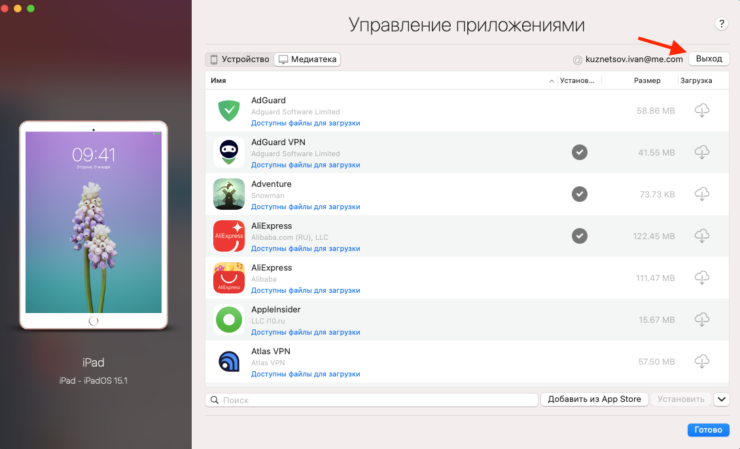
Выйдите из своего аккаунта и войдите в Apple ID, с которого вы копируете приложение
- Теперь нажмите «Войти» и введите логин и пароль того Apple ID, с которого переносите приложение (если приложение из вашего аккаунта, выходить и логиниться повторно не нужно);
- Вернитесь на главный экран iMazing, откройте вкладку «Приложения» и внизу экрана выберите «Копировать на устройство»;

После переноса приложения придётся пройти процедуру настройки iPhone заново, но никакие данные не удалятся
- Через проводник выберите ранее сохранённый файл установки приложения и нажмите «Выбрать»;
- iPhone перезагрузится, а потом потребует повторной активации. Так и должно быть;
- Настройте его, следуя инструкциям на экране, а затем ВВЕДИТЕ СВОЙ ЛОГИН И ПАРОЛЬ APPLE ID для установки резервной копии;
- После того, как ваша копия начнёт устанавливаться, iPhone попросит ВВЕСТИ ЛОГИН И ПАРОЛЬ того APPLE ID, с которого вы переносили IPA-файл. Введите его и дождитесь завершения процедуры установки.
⚡️ПОДПИШИСЬ НА ТЕЛЕГРАМ-КАНАЛ ТЕХНОКОТ. ЭТО АГРЕГАТОР ЛУЧШИХ СТАТЕЙ, НОВОСТЕЙ И ИНСТРУКЦИЙ ПО ВЕРСИИ РЕДАКЦИИ APPLEINSIDER.RU. ТЕБЕ ПОНРАВИТСЯ
Как это работает? Скорее всего, iMazing как-то хитрит с резервными копиями. В тот момент, когда iPhone восстанавливает свой бэкап, утилита подсовывает ему другой с извлечённым приложением. Смартфон воспринимает это как должное и соглашается на его установку. А, чтобы всё прошло гладко, от пользователя требуется ввести логин и пароль от того Apple ID, из которого и извлекалась та программа. Так сказать, дабы подписать её.
Загрузка и установка программ на iPhone или iPad с помощью Mac или ПК

Гибкое управление программами для iOS. Загрузка программ (.ipa) на компьютер и перенос на устройства iOS. Экспорт и восстановление документов, настроек и набранных в играх очков.
Загрузить iMazing Загрузить iMazing Загрузить iMazing Купить
Для Mac и Windows
Удобная загрузка программ
iTunes больше не поддерживает управление программами. iMazing спешит на помощь!
- Экономия трафика. Не загружайте программу из App Store на каждое устройство — достаточно один раз скачать файл .ipa.
- Доступ к старым версиям — даже тем, которые разработчик убрал из App Store.
Перенос медиафайлов и документов
iMazing дает возможность просматривать и экспортировать на компьютер любые файлы и папки из программ, например:
- файловых менеджеров — GoodReader, Documents;
- медиаплееров — VLC, Infuse, AVPlayer;
- видео- и аудиоредакторов — Quick Voice, LumaFusion;
- любых других программ, которые поддерживают общий доступ к файлам.
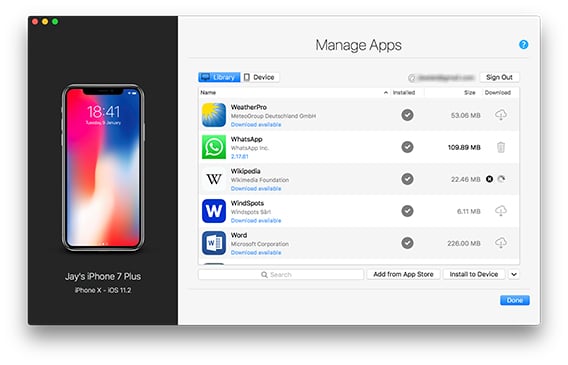
Не храните лишнее
На iPhone или iPad заканчивается место? Создайте резервную копию данных и удалите все необязательные приложения за раз без долгой синхронизации с iTunes. А если понадобится перенести данные на новый iPhone 8 / X или iPad Pro — отметьте только нужные программы.

Играйте игры на любом устройстве
Перенесите любимую игру на новый iPhone или iPad, не теряя набранные очки и не начиная прохождение заново — вне зависимости от Apple ID. Поддерживает Angry Birds 2, Clash Royale и множество других игр!
- Перенос сохраненных игр на другое устройство.
- Возможность создать резервную копию данных и удалить игру, чтобы освободить место на диске.
- Возможность делиться прохождением с друзьями.
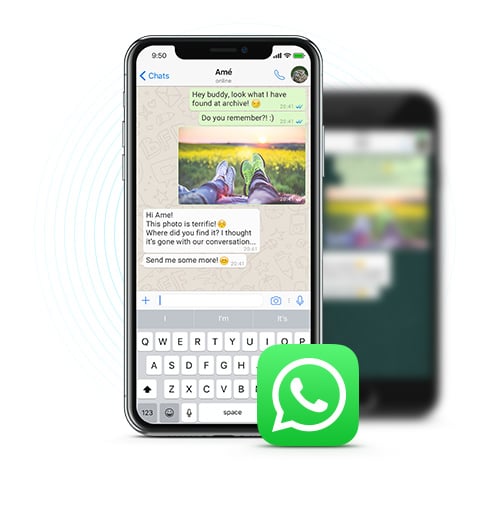
Экспорт чатов
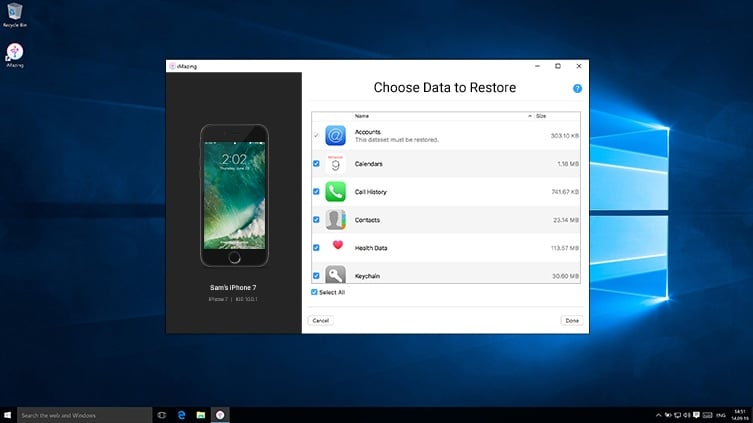
Сохраняйте чаты WhatsApp, восстанавливайте старые сообщения из резервных копий и переносите их на любой другой iPhone — конфиденциально, надежно и без необходимости пользоваться iCloud. iMazing также работает с Line и другими мессенджерами.
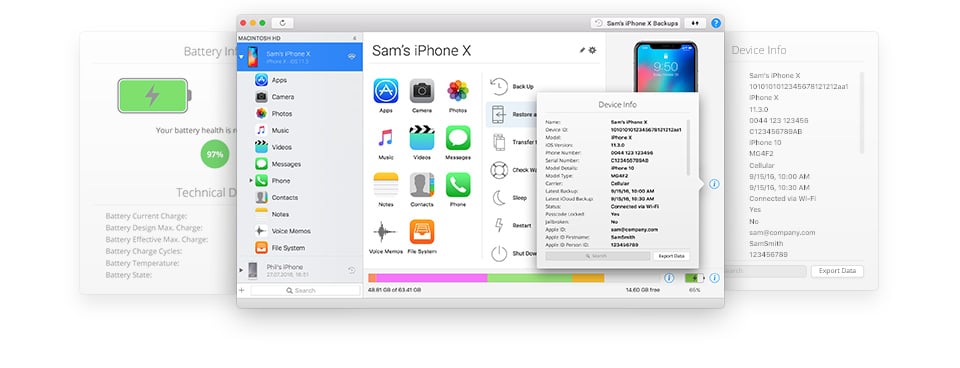
Мощные инструменты для продвинутых пользователей
iMazing — это мощный и надежный инструмент управления программами. Хотите установить на телефон файл .ipa? Извлечь данные программы из резервной копии? Добавить программу с iPad в резервную копию данных iPhone перед ее восстановлением? Без проблем!
iMazing и миграция программ
Экспорт и восстановление данных из программ iPhone с помощью надежного приложения, которому доверяют более 10 миллионов пользователей. iMazing работает на любом компьютере под управлением Mac или Windows.
Загрузить iMazing Загрузить iMazing Загрузить iMazing Купить
Поддерживает все модели iPhone, iPad и iPod.
Совместим с Mac и Windows.
Последняя версия: 2.17.14. Последнее обновление: Nov 13, 2023 Последняя версия: 2.17.14. Последнее обновление: Nov 13, 2023 Последняя версия: 2.17.15. Последнее обновление: Nov 14, 2023
Отзывы об
iMazing

This app is 100% as advertised!
With iMazing, I could do what I had hoped to never have to do: restore both an app and the contents of that app from an iPad backup I had on an external hard drive. Finally, an app that makes the ridiculous i-backups actually usable. THANK YOU THANK YOU THANK YOU to the developers who created this necessary and useful application!
Simply aMazing!
I’ve had iMazing for a few years, never needed the restore function until now. I upgraded to a new iPhone, somehow one app and years of data were lost in the restore process. The old phone was no longer available, and iTunes and iCloud both didn’t have the capability that iMazing does . restore only 1 app and its dataset from an older backup. Thank you, iMazing. You’re Amazing!
Good way to transfer apps which are no longer in iCloud.
I transferred a game app Lunarmodule3D no longer available in the App Store from my old iPhone 5 to a new iPhone 6 S. Very pleased it worked. The promotional literature on their (iMazing.com) website seem valid.