
Как проверить работоспособность MacBook и iMac
Ноутбуки MacBook и компьютеры iMac пользуются заслуженной популярностью благодаря своим техническим характеристикам. Высокопроизводительный процессор, отменная графика – основные преимущества гаджетов Apple, делающие их признанными лидерами в своей области. Однако сбои в работе любой техники случаются. MacBook и iMac – не исключение. При возникновении поломки, конечно, нужно обратиться в специализированную мастерскую. Однако вы сами можете протестировать работу ноутбука или моноблока, воспользовавшись встроенной системной утилитой.
Фирменная утилита Apple
Самый легкий и доступный способ получить исчерпывающую информацию о существующих в устройстве ошибках и неисправностях – запуск фирменной утилиты, которая в зависимости от года выпуска MacBook или iMac по-разному называется. Ее отличительная особенность — полная диагностика всех компонентов компьютера или ноутбука. Только перед ее запуском не забудьте отключить авторизацию, если она применяется.
Особенности диагностики
Для техники не старше 31 мая 2013 года
- отключить внешние периферийные устройства;
- для исключения проблем с электропитанием подключить гаджет к электрической сети;
- после включения ноутбука либо моноблока сразу же нажмите на клавишу D и удерживайте ее пока не запустится утилита «Функциональный тест оборудования Apple»;
- в появившемся окне выберите необходимый язык, обычную или полную диагностику и запустите тест;
- по окончании проверки результаты будут выведены на дисплей. При этом простой тест занимает обычно не более 3 минут, полный длится несколько дольше.
Для техники не моложе 01 июня 2013 года
Как в и с более старыми устройствами необходимо:
- отключить все периферийные устройства,
- подключить гаджет к электрической сети;
- после включения удерживать клавишу D для запуска утилиты, которая называется «Диагностика Apple»;
- после выбора языка процесс проверки запустится автоматически, а на экране появится индикатор хода выполнения задания;
- результаты также будут выведены на экран.
С возможными кодами ошибок в работе оборудования, а также мерами по их устранению можно ознакомиться на сайте поддержки Apple.
Определение модели iMac
Информация в этой статье поможет вам определить свою модель компьютера iMac и ее место в соответствующем семействе компьютеров.
- Найдите серийный номер, напечатанный на нижней панели Mac, рядом с маркировкой о соответствии стандартам. Он также указан на оригинальной упаковке, рядом с наклейкой со штрихкодом. Чтобы определить модель своего компьютера, введите этот серийный номер на странице Проверить право на сервисное обслуживание или Технические характеристики.
- На оригинальной упаковке также может быть напечатан артикул Apple, например MMQA2xx/A, где xx — код страны или региона. Чтобы узнать модель компьютера, найдите соответствующий артикул Apple в приведенном ниже списке.
2023 г.
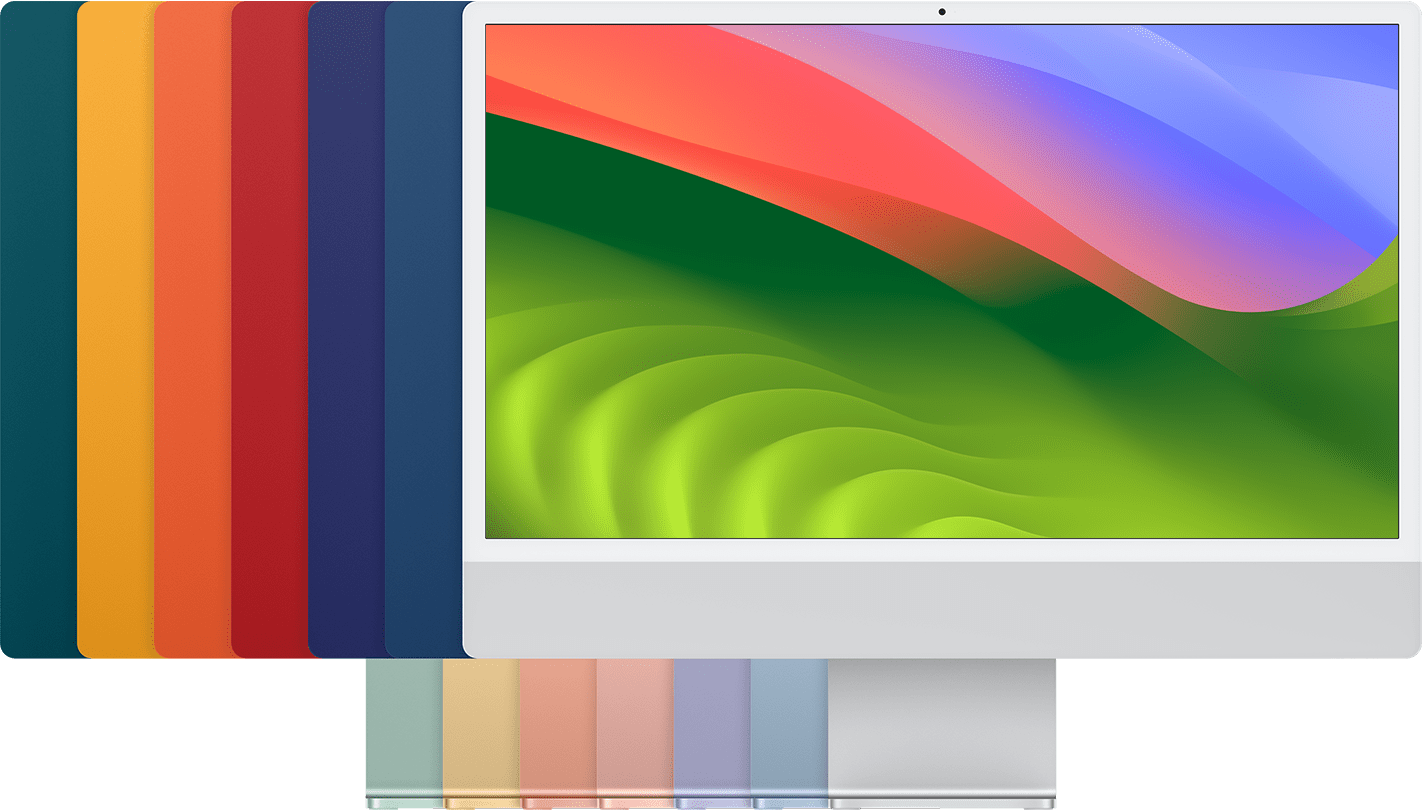
iMac (24 дюйма, 2023 г.)
Порты: два порта Thunderbolt/USB 4, два порта USB 3
Цвета: серебристый, розовый, синий, зеленый, фиолетовый, оранжевый, желтый
Идентификатор модели: Mac15,5
Артикулы: MQRJ3xx/A, MQRK3xx/A, MQRL3xx/A, MQRM3xx/A, MQRN3xx/A, MQRP3xx/A, MQRQ3xx/A, MQRR3xx/A, MQRT3xx/A, MQRU3xx/A, MQRV3xx/A, MQRW3xx/A, MQRX3xx/A, MQRY3xx/A
Самая новая совместимая версия операционной системы: macOS Sonoma
Технические характеристики: iMac (24 дюйма, 2023 г., четыре порта)
Руководство пользователя: iMac (24 дюйма, 2023 г., четыре порта)
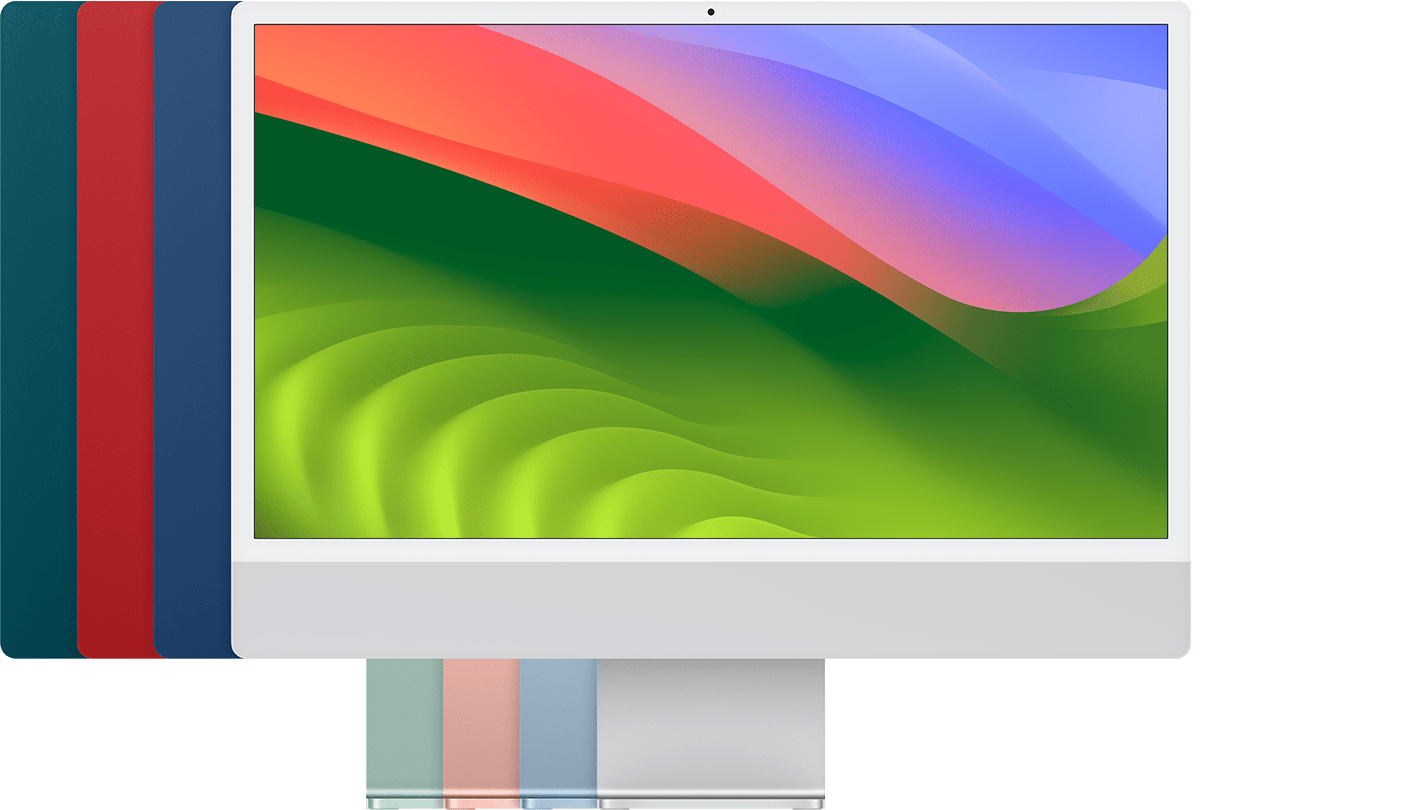
iMac (24 дюйма, 2023 г.)
Порты: два порта Thunderbolt/USB 4
Цвета: серебристый, розовый, синий, зеленый
Идентификатор модели: Mac15,4
Артикулы: MQR93xx/A, MQRA3xx/A, MQRC3xx/A, MQRD3xx/A
Самая новая совместимая версия операционной системы: macOS Sonoma
Технические характеристики: iMac (24 дюйма, 2023 г., два порта)
Руководство пользователя: iMac (24 дюйма, 2023 г., два порта)
2021 г.
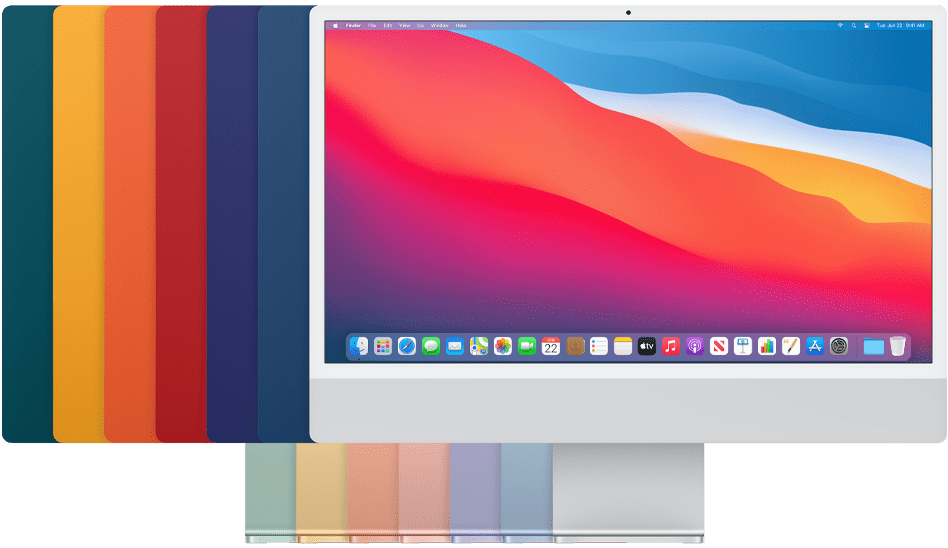
iMac (24 дюйма, чип M1, 2021 г.)
Порты: два порта Thunderbolt/USB 4, два порта USB 3
Цвета: серебристый, розовый, синий, зеленый, фиолетовый, оранжевый, желтый
Идентификатор модели: iMac21,1
Артикулы: MGPC3xx/A, MGPD3xx/A, MGPF3xx/A, MGPG3xx/A, MGPH3xx/A, MGPJ3xx/A, MGPK3xx/A, MGPL3xx/A, MGPM3xx/A, MGPN3xx/A, MGPP3xx/A, MGPQ3xx/A, MGPR3xx/A, MGPT3xx/A
Самая новая совместимая версия операционной системы: macOS Sonoma
Технические характеристики: iMac (24 дюйма, M1, 2021 г.)
Руководство пользователя: iMac (24 дюйма, M1, 2021 г.)
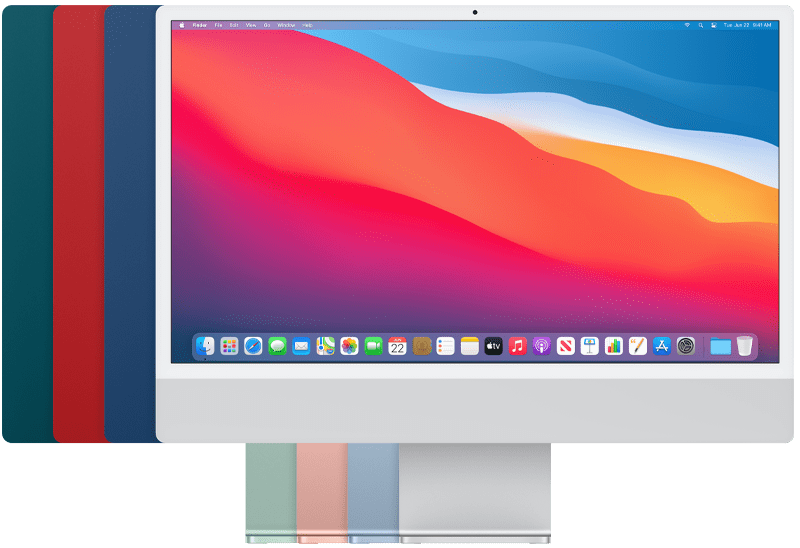
iMac (24 дюйма, чип M1, 2021 г.)
Порты: два порта Thunderbolt/USB 4
Цвета: серебристый, розовый, синий, зеленый
Идентификатор модели: iMac21,2
Артикулы: MGTF3xx/a, MJV83xx/a, MJV93xx/a, MJVA3xx/a
Самая новая совместимая версия операционной системы: macOS Sonoma
Технические характеристики: iMac (24 дюйма, M1, 2021 г.)
Руководство пользователя: iMac (24 дюйма, M1, 2021 г.)
2020 г.
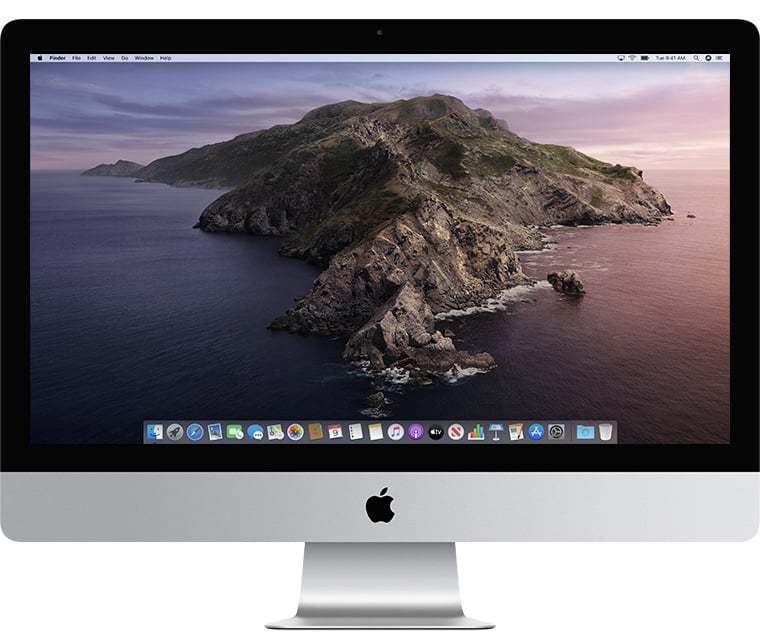
iMac (с дисплеем Retina 5K, 27 дюймов, 2020 г.)
Идентификатор модели: iMac20,1, iMac20,2
Артикулы: MXWT2xx/A, MXWU2xx/A, MXWV2xx/A
Самая новая совместимая версия операционной системы: macOS Sonoma
Технические характеристики: iMac (с дисплеем Retina 5K, 27 дюймов, 2020 г.)
Руководство пользователя: iMac (Retina 5K, 27 дюймов, 2020 г.)
2019 г.
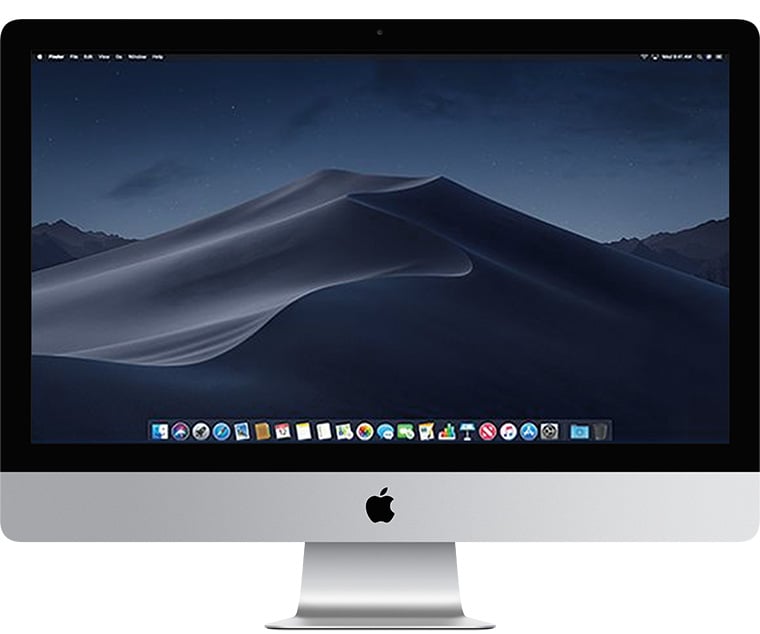
iMac (с дисплеем Retina 5K, 27 дюймов, 2019 г.)
Идентификатор модели: iMac19,1
Артикулы: MRQYxx/A, MRR0xx/A, MRR1xx/A
Самая новая совместимая версия операционной системы: macOS Sonoma
Технические характеристики: iMac (с дисплеем Retina 5K, 27 дюймов, 2019 г.)
Руководство п ользователя: iMac (Retina 5K, 27 дюймов, 2019 г.)
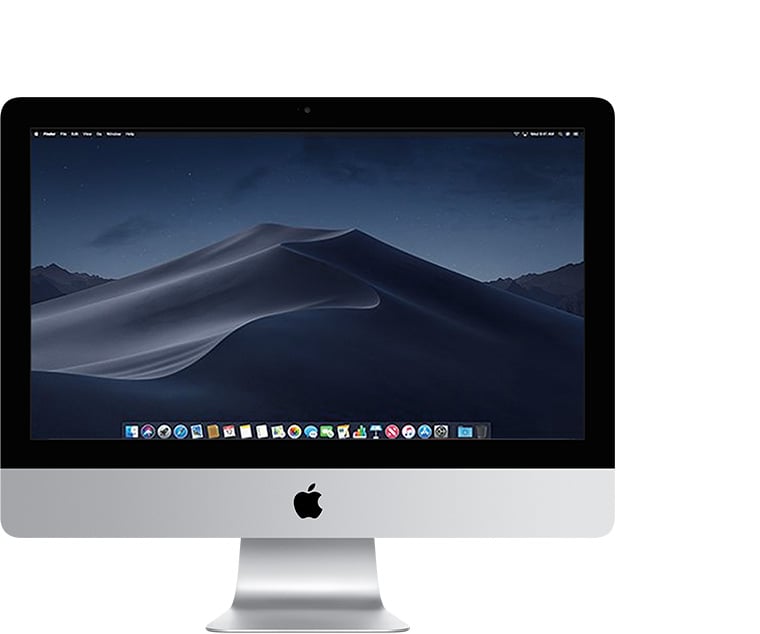
iMac (с дисплеем Retina 4K, 21,5 дюйма, 2019 г.)
Идентификатор модели: iMac19,2
Артикулы: MRT3xx/A, MRT4xx/A, MHK23xx/A
Самая новая совместимая версия операционной системы: macOS Sonoma
Технические характеристики: iMac (с дисплеем Retina 4K, 21,5 дюйма, 2019 г.)
Руководство пользователя: iMac (Retina 4K, 21,5 дюйма, 2019 г.)
2017 г.
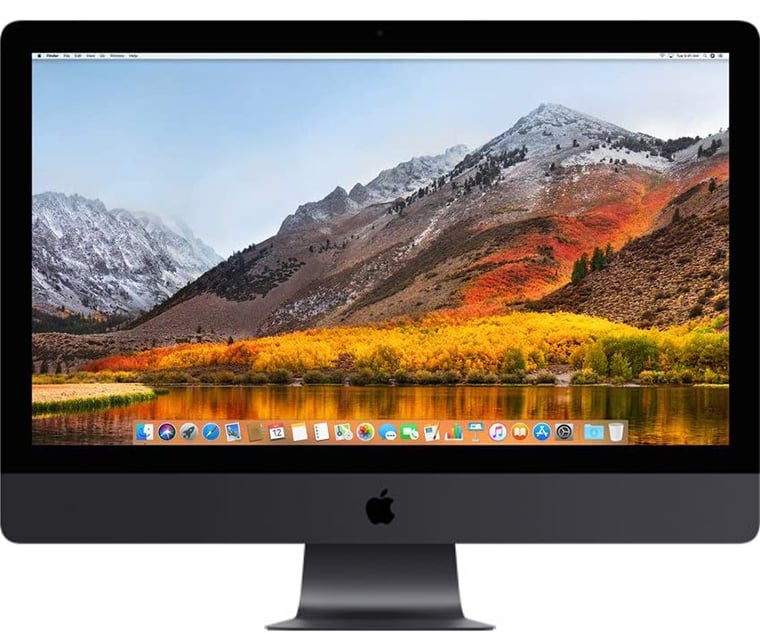
iMac Pro
Идентификатор модели: iMacPro1,1
Артикулы: MQ2Y2xx/A, MHLV3xx/A
Самая новая совместимая версия операционной системы: macOS Sonoma
Технические характеристики: iMac Pro (2017 г.)
Руководство пользователя: iMac Pro (2017 г.)
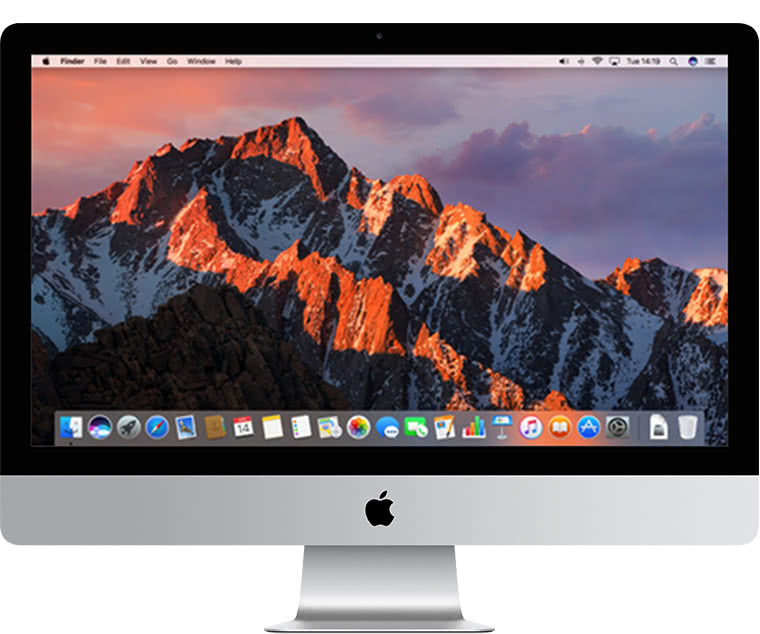
iMac (с дисплеем Retina 5K, 27 дюймов, 2017 г.)
Идентификатор модели: iMac18,3
Артикулы: MNE92xx/A, MNEA2xx/A, MNED2xx/A
Самая новая совместимая операционная система: macOS Ventura
Технические характеристики: iMac (с дисплеем Retina 5K, 27 дюймов, 2017 г.)
Руководство пользователя: iMac (с дисплеем Retina 5K, 27 дюймов, 2017 г.)
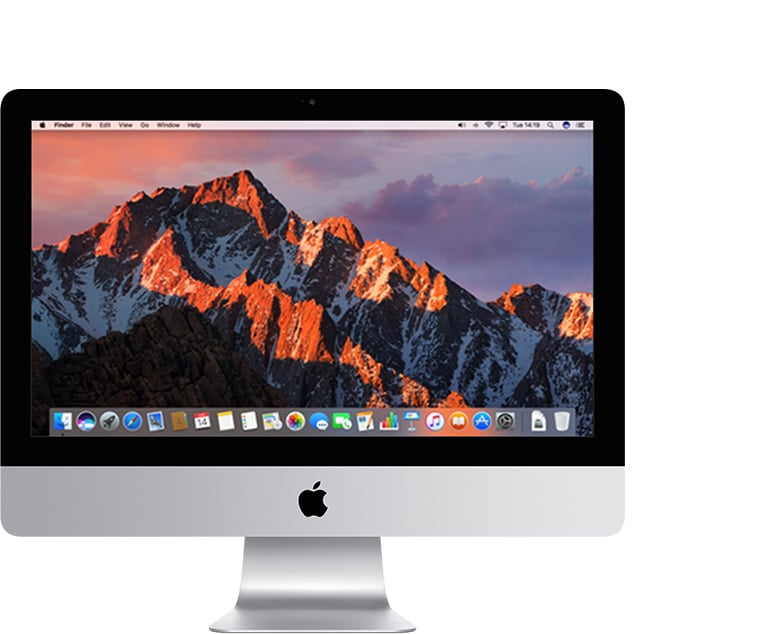
iMac (с дисплеем Retina 4K, 21,5 дюйма, 2017 г.)
Идентификатор модели: iMac18,2
Артикулы: MNDY2xx/A, MNE02xx/A
Самая новая совместимая операционная система: macOS Ventura
Технические характеристики: iMac (с дисплеем Retina 4K, 21,5 дюйма, 2017 г.)
Руководство пользователя: iMac (с дисплеем Retina 4K, 21,5 дюйма, 2017 г.)
iMac (21,5 дюйма, 2017 г.)
Идентификатор модели: iMac18,1
Артикулы: MMQA2xx/A, MHK03xx/A
Самая новая совместимая операционная система: macOS Ventura
Технические характеристики: iMac (21,5 дюйма, 2017 г.)
Руководство пользователя: iMac (21,5 дюйма, 2017 г.)
2015 г.
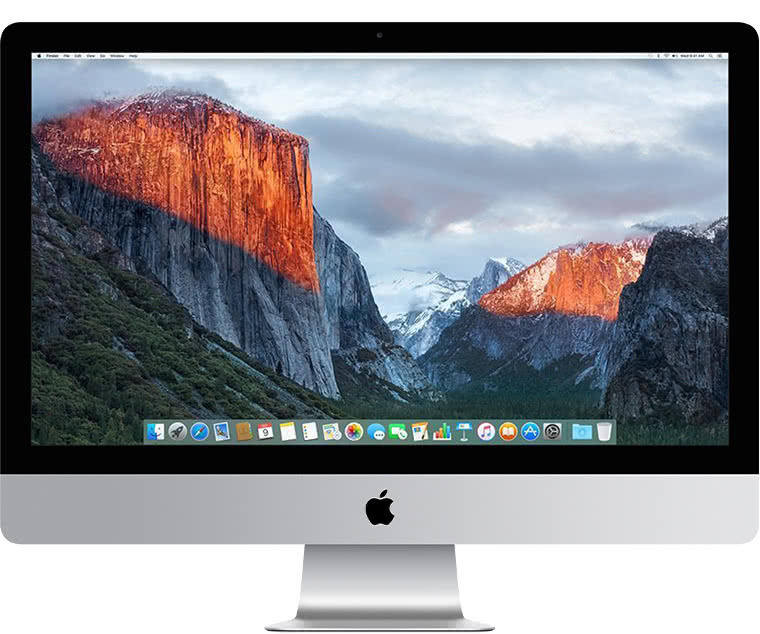
iMac (с дисплеем Retina 5K, 27 дюймов, конец 2015 г.)
Идентификатор модели: iMac17,1
Артикулы: MK462xx/A, MK472xx/A, MK482xx/A
Самая новая совместимая версия операционной системы: macOS Monterey
Технические характеристики: iMac (с дисплеем Retina 5K, 27 дюймов, конец 2015 г.)
Руководство пользователя: iMac (с дисплеем Retina 5K, 27 дюймов, конец 2015 г.)
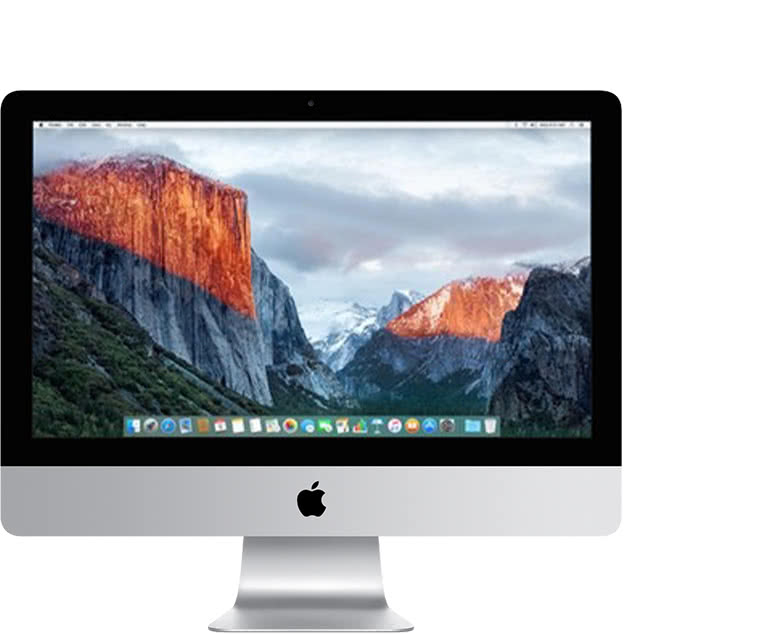
iMac (с дисплеем Retina 4K, 21,5 дюйма, конец 2015 г.)
Идентификатор модели: iMac16,2
Артикул: MK452xx/A
Самая новая совместимая версия операционной системы: macOS Monterey
Технические характеристики: iMac (с дисплеем Retina 4K, 21,5 дюйма, конец 2015 г.)
Руководство пользователя: iMac (с дисплеем Retina 4K, 21,5 дюйма, конец 2015 г.)
iMac (21,5 дюйма, конец 2015 г.)
Идентификатор модели: iMac16,1
Артикулы: MK142xx/A, MK442xx/A
Самая новая совместимая версия операционной системы: macOS Monterey
Технические характеристики: iMac (21,5 дюйма, конец 2015 г.)
Руководство пользователя: iMac (21,5 дюйма, конец 2015 г.)
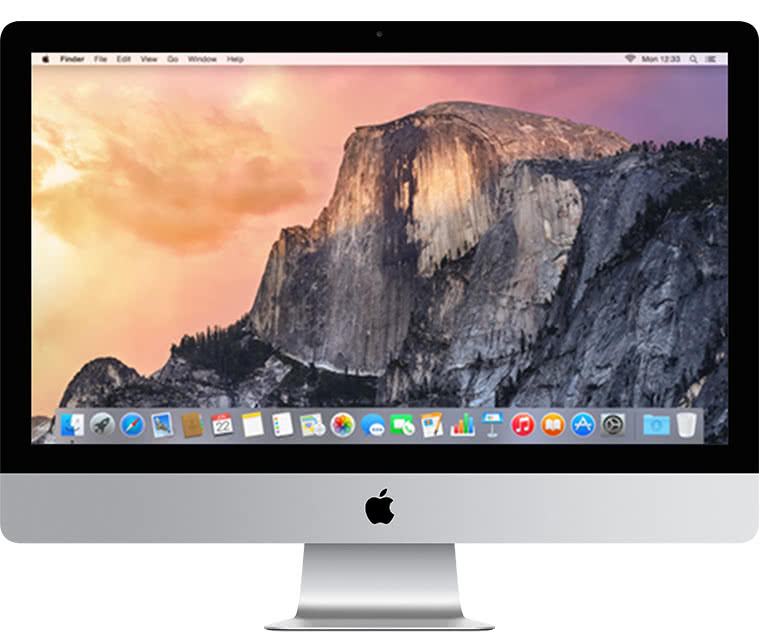
iMac (с дисплеем Retina 5K, 27 дюймов, середина 2015 г.)
Идентификатор модели: iMac15,1
Артикул: MF885xx/A
Самая новая совместимая версия операционной системы: macOS Monterey
Технические характеристики: iMac (с дисплеем Retina 5K, 27 дюймов, середина 2015 г.)
Руководство пользователя: iMac (с дисплеем Retina 5K, 27 дюймов, середина 2015 г.)
2014 г.
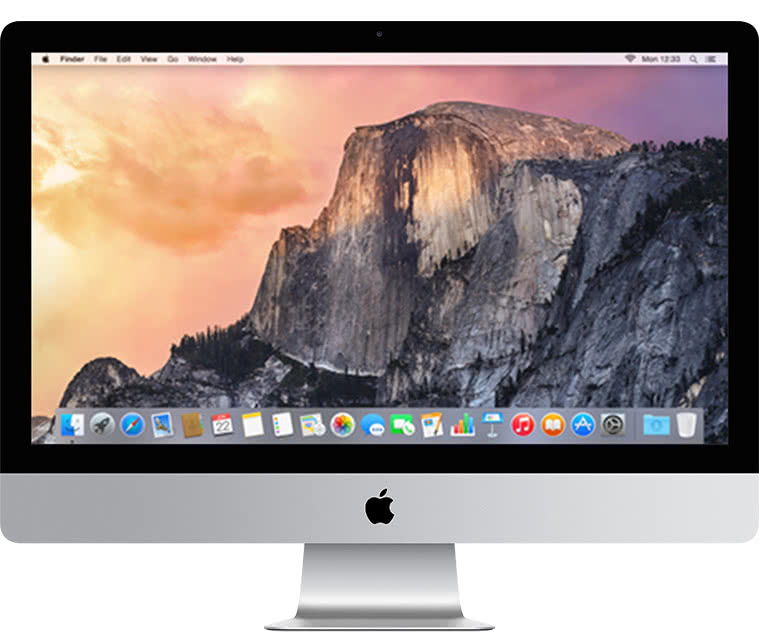
iMac (с дисплеем Retina 5K, 27 дюймов, конец 2014 г.)
Идентификатор модели: iMac15,1
Артикул: MF886xx/A
Самая новая совместимая версия операционной системы: macOS Big Sur
Технические характеристики: iMac (с дисплеем Retina 5K, 27 дюймов, конец 2014 г.)
Руководство пользователя: iMac (с дисплеем Retina 5K, 27 дюймов, конец 2014 г.)
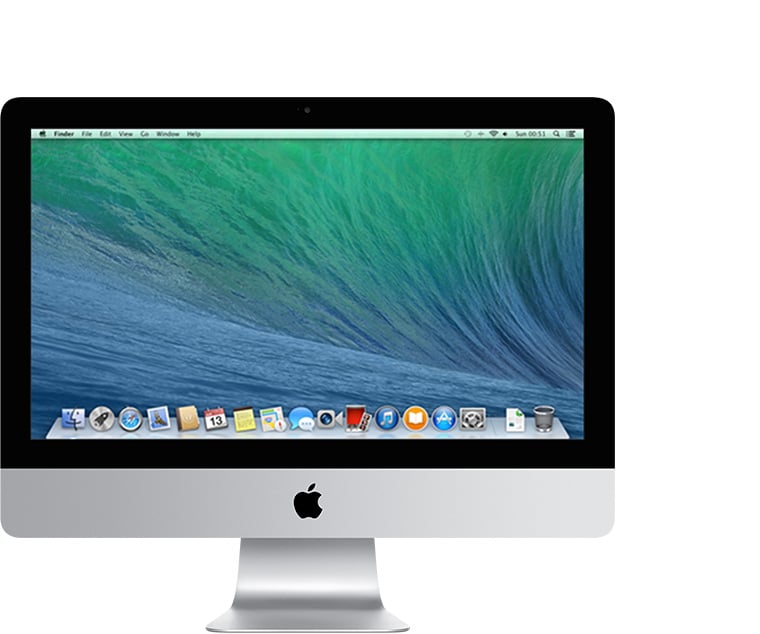
iMac (21,5 дюйма, середина 2014 г.)
Идентификатор модели: iMac14,4
Артикулы: MF883xx/A, MG022xx/A
Самая новая совместимая версия операционной системы: macOS Big Sur
Технические характеристики: iMac (21,5 дюйма, середина 2014 г.)
Руководство пользователя: iMac (21,5 дюйма, середина 2014 г.)
2013 г.
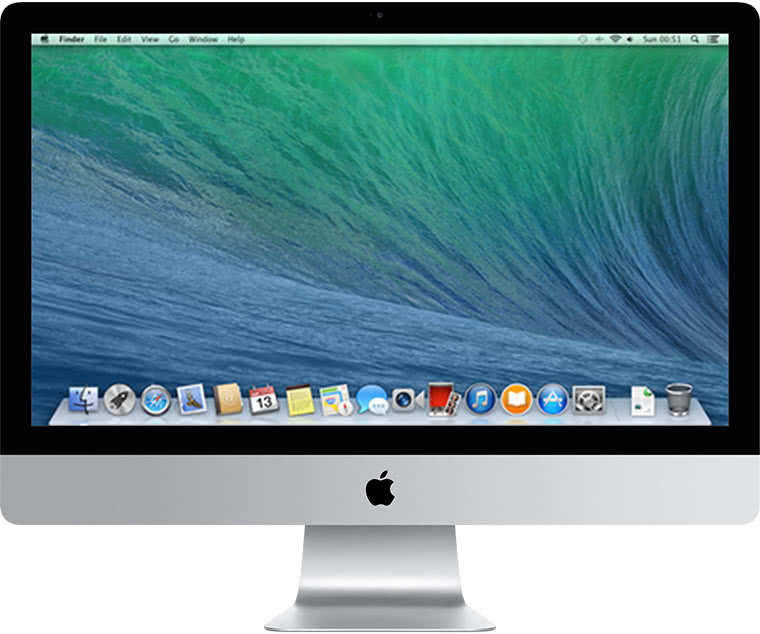
iMac (27 дюймов, конец 2013 г.)
Идентификатор модели: iMac14,2
Артикулы: ME086xx/A, ME088xx/A
Самая новая совместимая версия операционной системы: macOS Catalina
Технические характеристики: iMac (27 дюймов, конец 2013 г.)
Руководство пользователя: iMac (27 дюймов, конец 2013 г.)
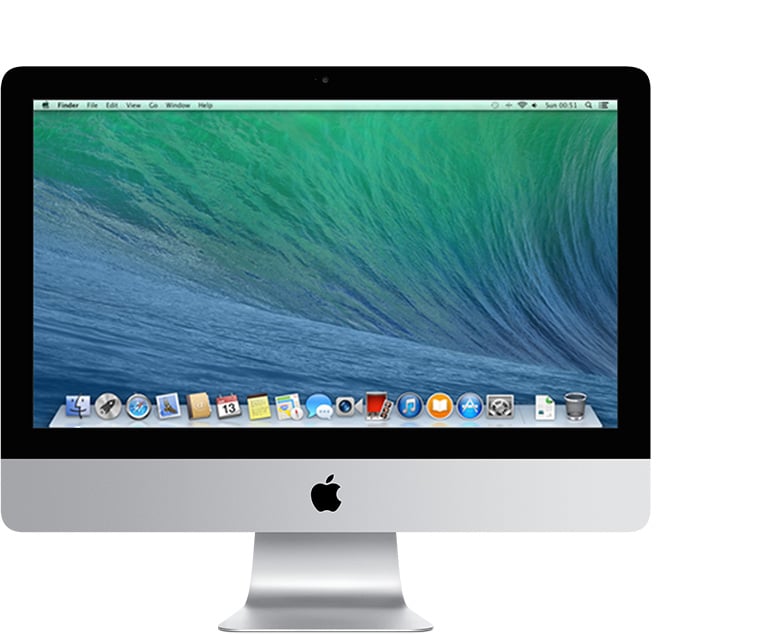
iMac (21,5 дюйма, конец 2013 г.)
Идентификатор модели: iMac14,1
Артикулы: ME086xx/A, ME087xx/A
Самая новая совместимая версия операционной системы: macOS Catalina
Технические характеристики: iMac (21,5 дюйма, конец 2013 г.)
Руководство пользователя: iMac (21,5 дюйма, конец 2013 г.)
2012 г.
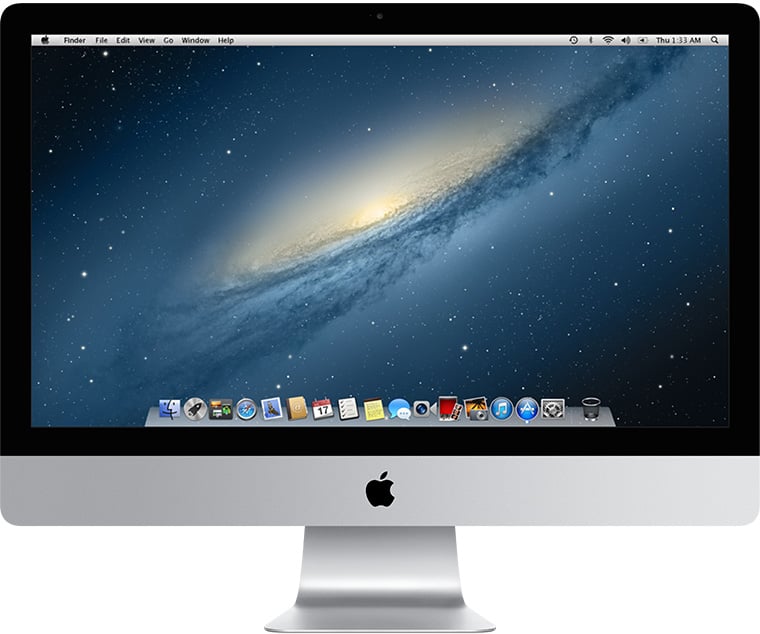
iMac (27 дюймов, конец 2012 г.)
Идентификатор модели: iMac13,2
Артикулы: MD095xx/A, MD096xx/A
Самая новая совместимая версия операционной системы: macOS Catalina
Технические характеристики: iMac (27 дюймов, конец 2012 г.)
Руководство пользователя: iMac (27 дюймов, конец 2012 г.)
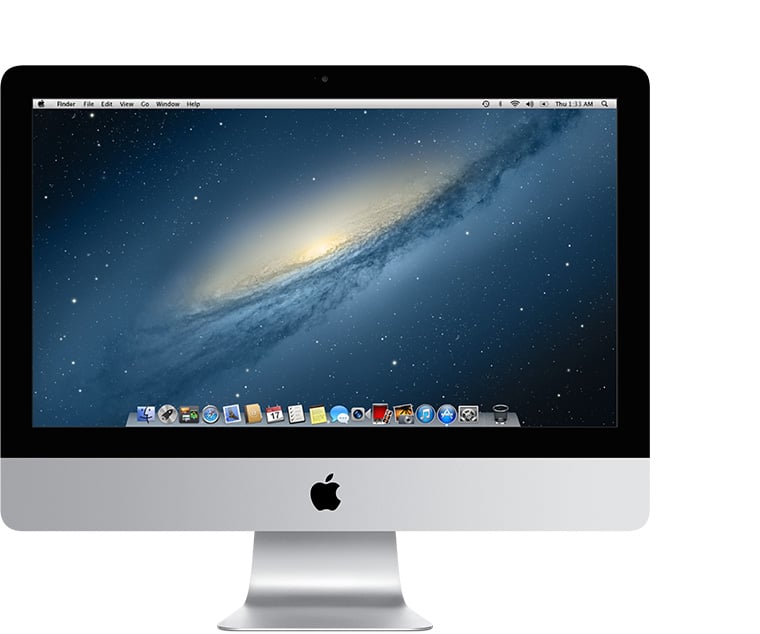
iMac (21,5 дюйма, конец 2012 г.)
Идентификатор модели: iMac13,1
Артикулы: MD093xx/A, MD094xx/A
Самая новая совместимая версия операционной системы: macOS Catalina
Технические характеристики: iMac (21,5 дюйма, конец 2012 г.)
Руководство пользователя: iMac (21,5 дюйма, конец 2012 г.)
2011 г.
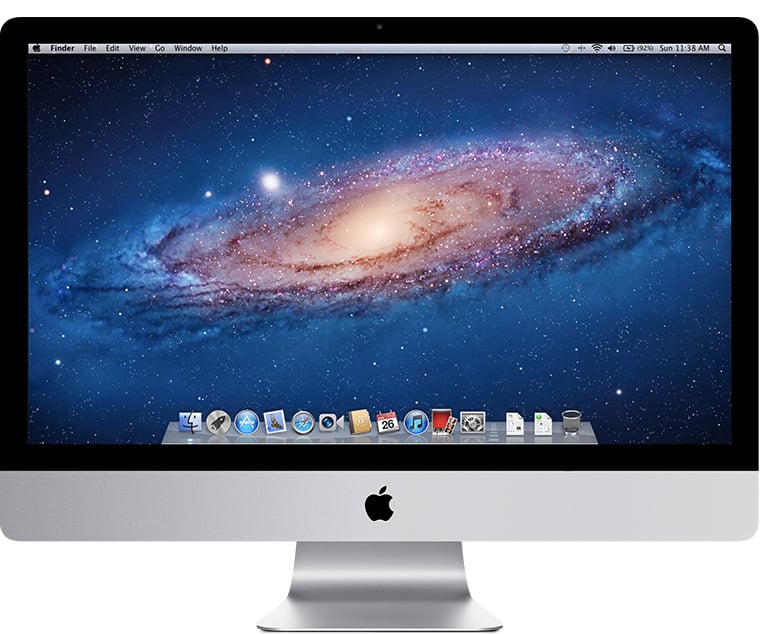
iMac (27 дюймов, середина 2011 г.)
Идентификатор модели: iMac12,2
Артикулы: MC813xx/A, MC814xx/A
Самая новая совместимая версия операционной системы: macOS High Sierra
Технические характеристики: iMac (27 дюймов, середина 2011 г.)
Руководство пользователя: iMac (27 дюймов, середина 2011 г.)
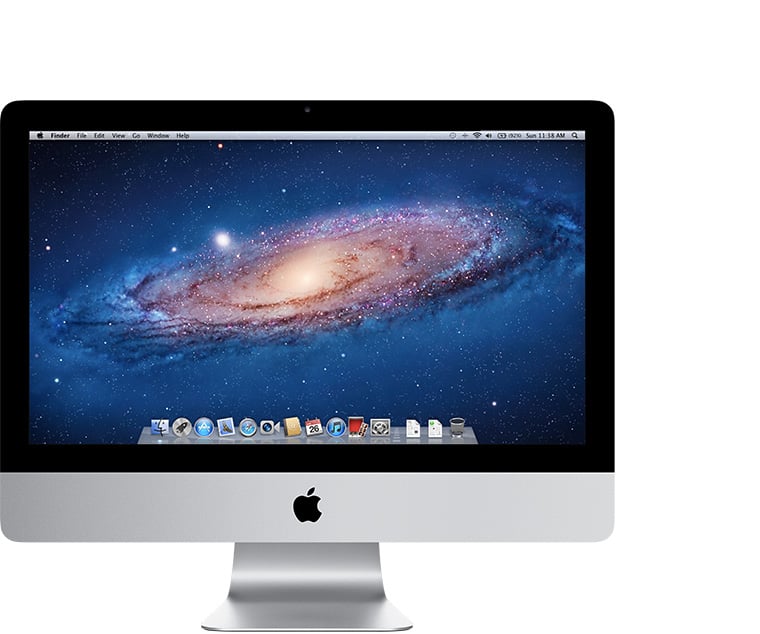
iMac (21,5 дюйма, середина 2011 г.)
Идентификатор модели: iMac12,1
Артикулы: MC309xx/A, MC812xx/A
Самая новая совместимая версия операционной системы: macOS High Sierra
Технические характеристики: iMac (21,5 дюйма, середина 2011 г.)
Руководство пользователя: iMac (21,5 дюйма, середина 2011 г.)
2010 г.
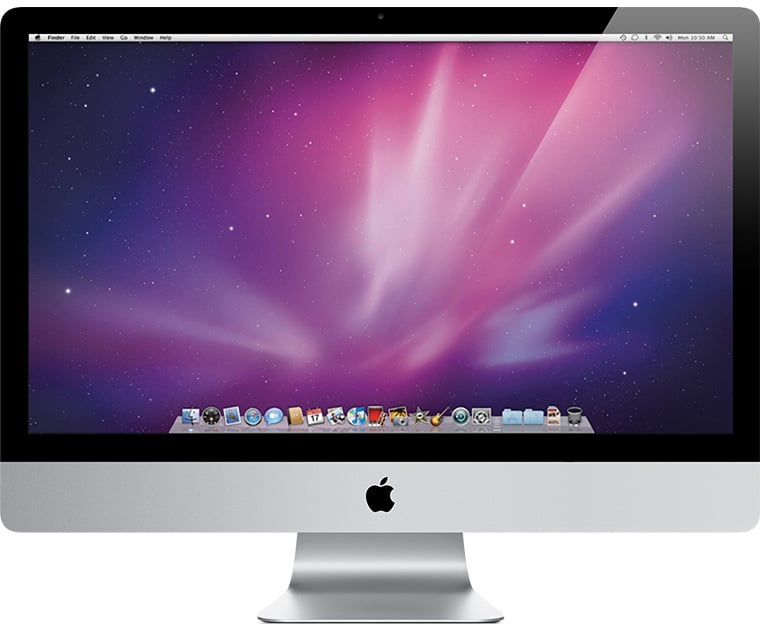
iMac (27 дюймов, середина 2010 г.)
Идентификатор модели: iMac11,3
Артикулы: MC510xx/A, MC511xx/A
Самая новая совместимая версия операционной системы: macOS High Sierra
Технические характеристики: iMac (27 дюймов, середина 2010 г.)
Руководство пользователя: iMac (27 дюймов, середина 2010 г.)
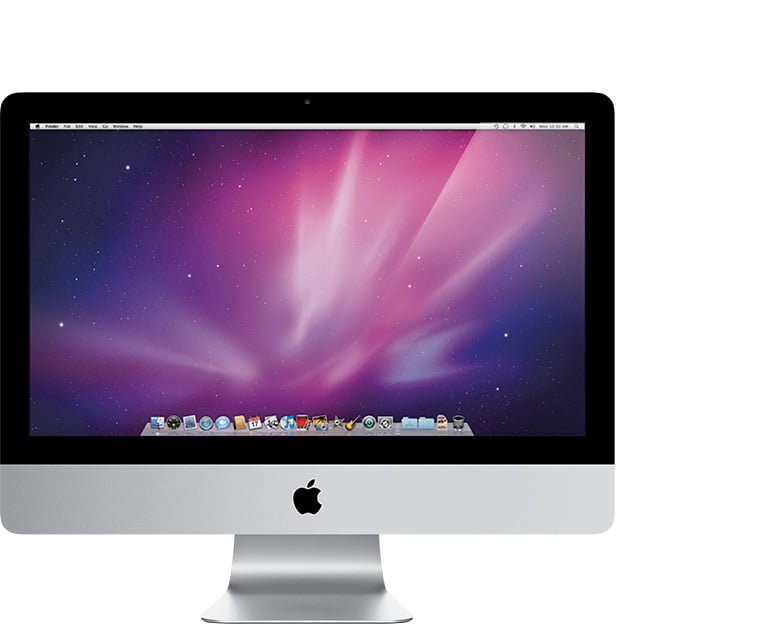
iMac (21,5 дюйма, середина 2010 г.)
Идентификатор модели: iMac11,2
Артикулы: MC508xx/A, MC509xx/A
Самая новая совместимая версия операционной системы: macOS High Sierra
Технические характеристики: iMac (21,5 дюйма, середина 2010 г.)
Руководство пользователя: iMac (21,5 дюйма, середина 2010 г.)
2009 г.
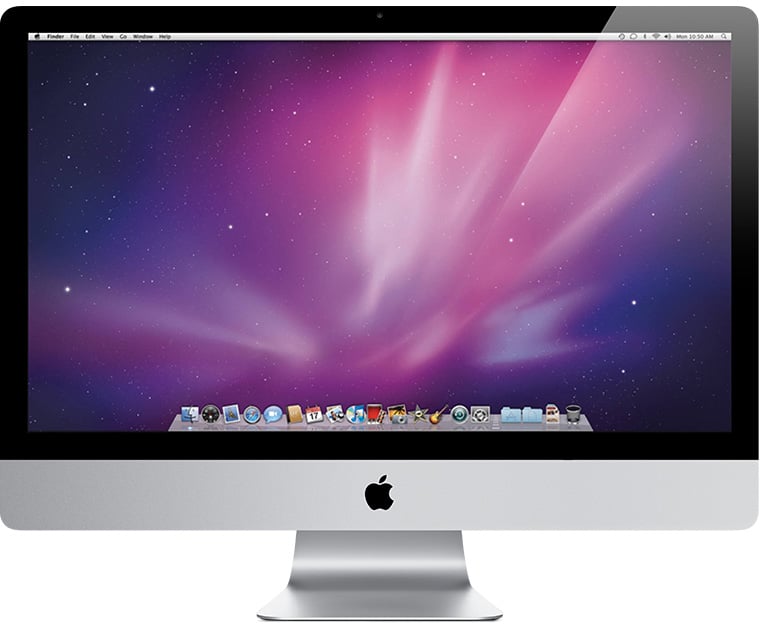
iMac (27 дюймов, конец 2009 г.)
Идентификатор модели: iMac10,1
Артикулы: MB952xx/A, MB953xx/A
Самая новая совместимая версия операционной системы: macOS High Sierra
Технические характеристики: iMac (27 дюймов, конец 2009 г.)
Руководство пользователя: iMac (27 дюймов, конец 2009 г.)
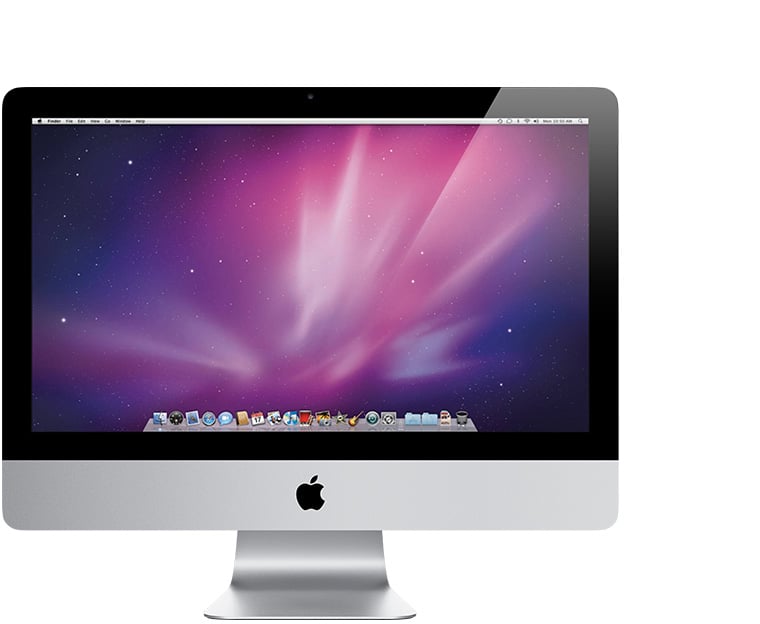
iMac (21,5 дюйма, конец 2009 г.)
Идентификатор модели: iMac10,1
Артикулы: MB950xx/A, MB413xx/A
Самая новая совместимая версия операционной системы: macOS High Sierra
Технические характеристики: iMac (21,5 дюйма, конец 2009 г.)
Руководство пользователя: iMac (21,5 дюйма, конец 2009 г.)
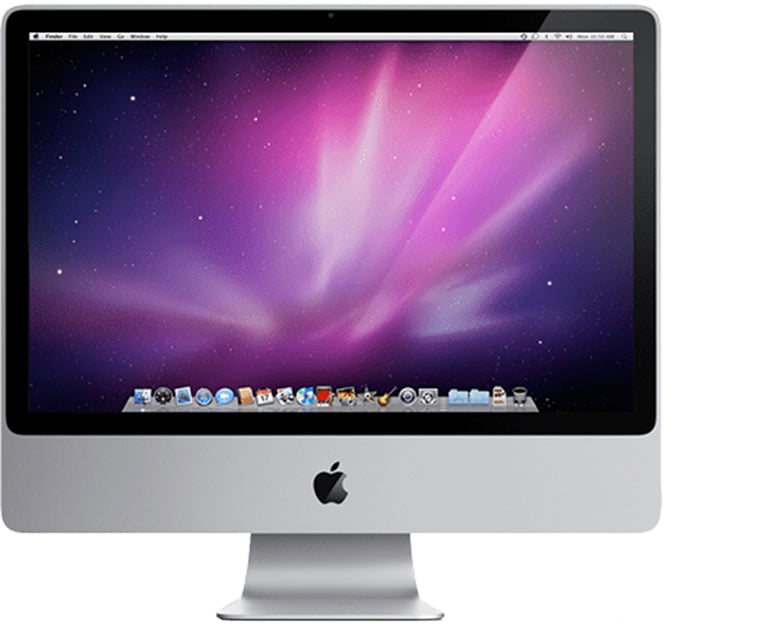
iMac (24 дюйма, начало 2009 г.)
Идентификатор модели: iMac9,1
Артикулы: MB418xx/A, MB419xx/A
Самая новая совместимая версия операционной системы: OS X El Capitan
Технические характеристики: iMac (24 дюйма, начало 2009 г.)
Руководство пользователя: iMac (24 дюйма, начало 2009 г.)
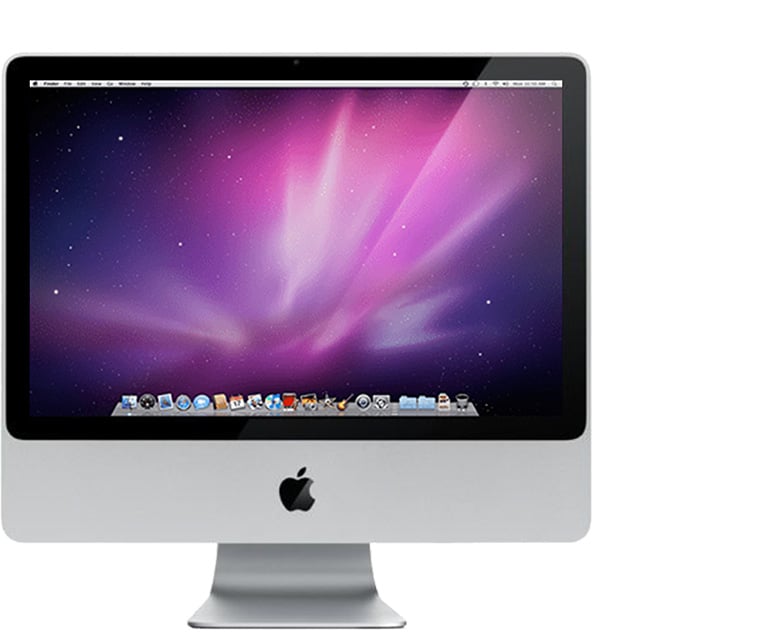
iMac (20 дюймов, начало 2009 г.)
Идентификатор модели: iMac9,1
Артикулы: MB417xx/A, MC019xx/A
Самая новая совместимая версия операционной системы: OS X El Capitan
Технические характеристики: iMac (20 дюймов, начало 2009 г.)
Руководство пользователя: iMac (20 дюймов, начало 2009 г.)
Как проверить б/у Макбук перед покупкой
Покупка любого устройства — в каком-то смысле лотерея. Даже если устройство запаковано и еще ни разу не использовалось, это не значит, что оно будет работать идеально. Это касается и iPhone, и, тем более, MacBook. Ноутбук от Apple — вещь достаточно недешевая, особенно, в настоящее время. Большой плюс MacBook при проверке — он не окажется подделкой, как это бывает с AirPods. С другой стороны, в ноутбуке могут быть скрытые дефекты: системные или связанные с железом, но обнаружить их реально. Сегодня поговорим о том, как проверить MacBook перед покупкой, на что обратить внимание и какие нюансы важно знать.

Рассказываем, как проверить Макбук перед покупкой
Проверка Макбука перед покупкой

MacBook должен открываться легко одним пальцем без скрипов
Внешний осмотр — первый пункт в вашем чек-листе. Как и любое другое устройство, нужно проверить корпус MacBook на наличие сколов и трещин. Они могут быть не только на б/у ноутбуке, но и на новом — возможно, были нарушены правила транспортировки.
-
Переверните MacBook и осмотрите винты: их сложно открыть подручными средствами. По состоянию винтов становится понятно, вскрывался ли MacBook.
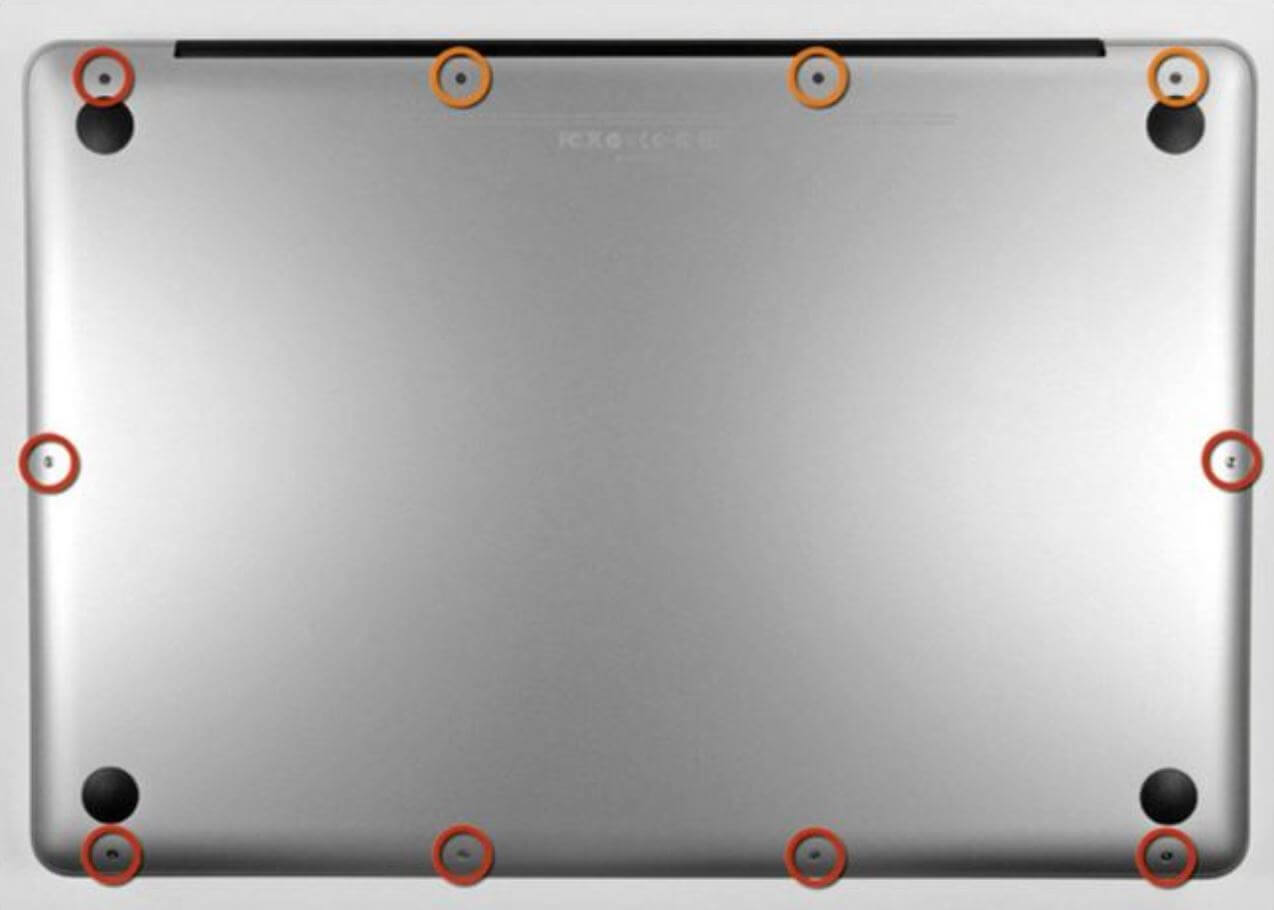
Винты должны быть целыми без следов эксплуатации
Обратите внимание на битые пиксели: у новых ноутбуков их быть не должно
Как проверить серийный номер Макбука
Любая техника Apple имеет свой код, который подтверждает ее оригинальность, а также наличие гарантии. Кроме того, этот серийный номер MacBook дополнительную информацию:
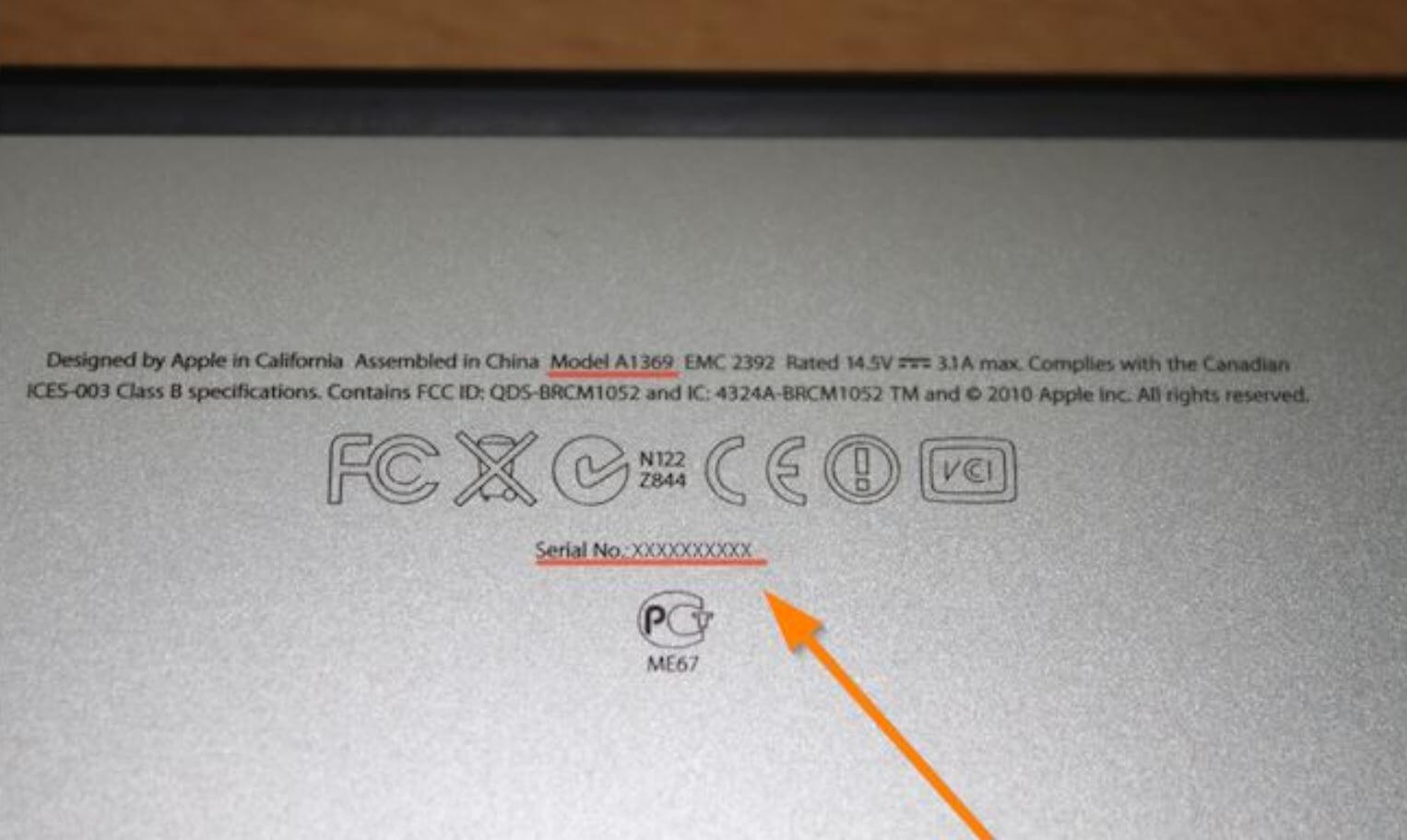
Серийный номер находится на тыльной стороне MacBook
- О производителе.
- О стране, где собиралось устройство.
- Отображает день сборки.
- Показывает информацию о модификации.
Многие интересуются, где посмотреть серийный номер Макбука. Сделать это можно по-разному.
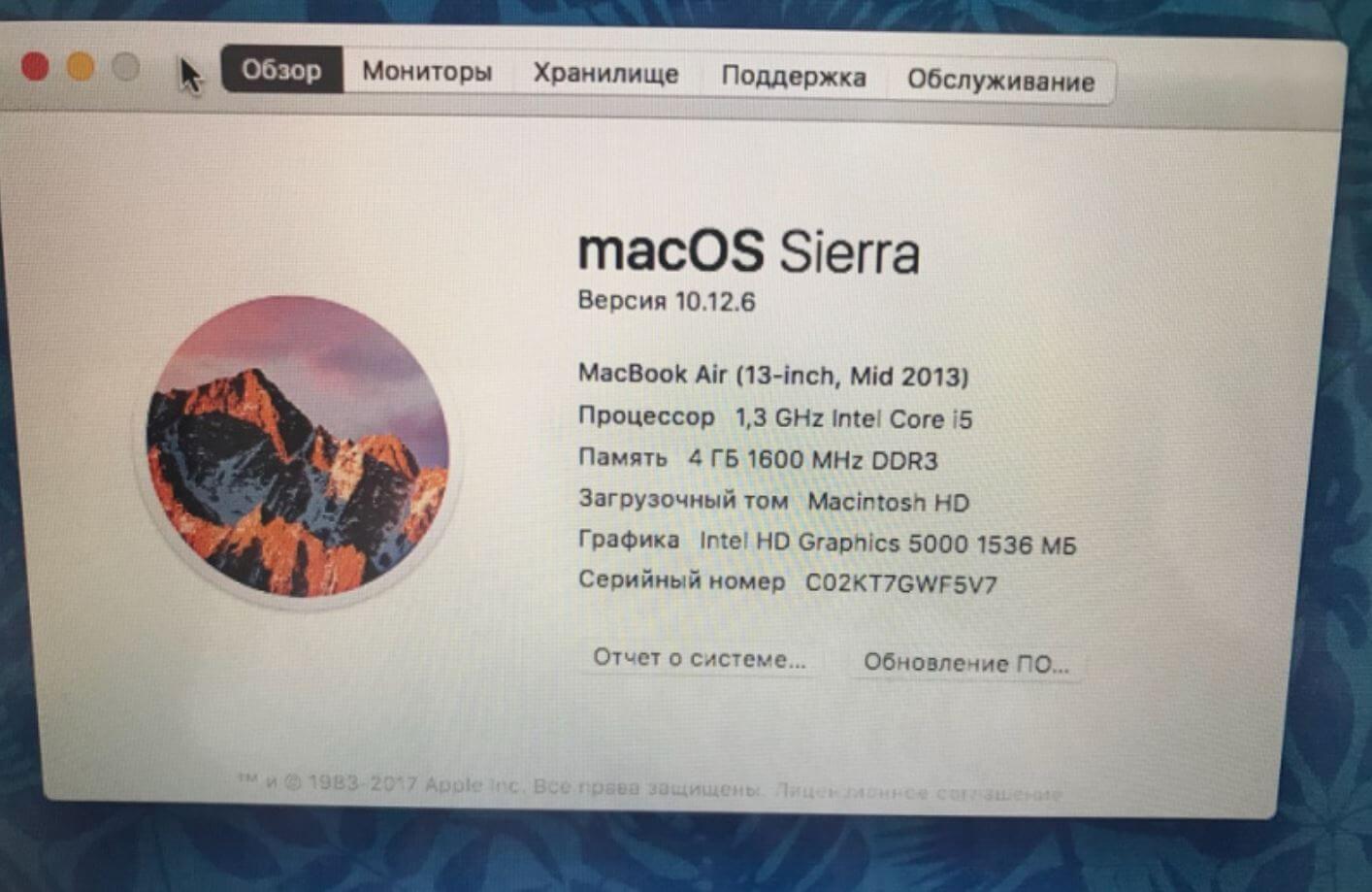
В свойствах системы также можно посмотреть серийный номер MacBook
- Загляните под нижнюю крышку — он напечатан именно там.
- Зайдите в «Подробнее», выберите «Аппаратные средства».
- Найти серийный номер MacBook можно на коробке, а также на чеке магазина при покупке.
После того, как увидите серийный номер, необходимо проверить оригинальность MacBook. Сделать это очень просто по аналогии с iPhone или AirPods.
- Зайдите на страницу проверки подлинности Apple.
- Введите серийный номер.
- Получите информацию об устройстве.
Как проверить работоспособность Макбука
Далее вам необходимо проверить работоспособность системы и ее быстродействие. При включении обратите внимание на скорость загрузки — это отражает состояние жесткого диска MacBook. Что нужно знать?
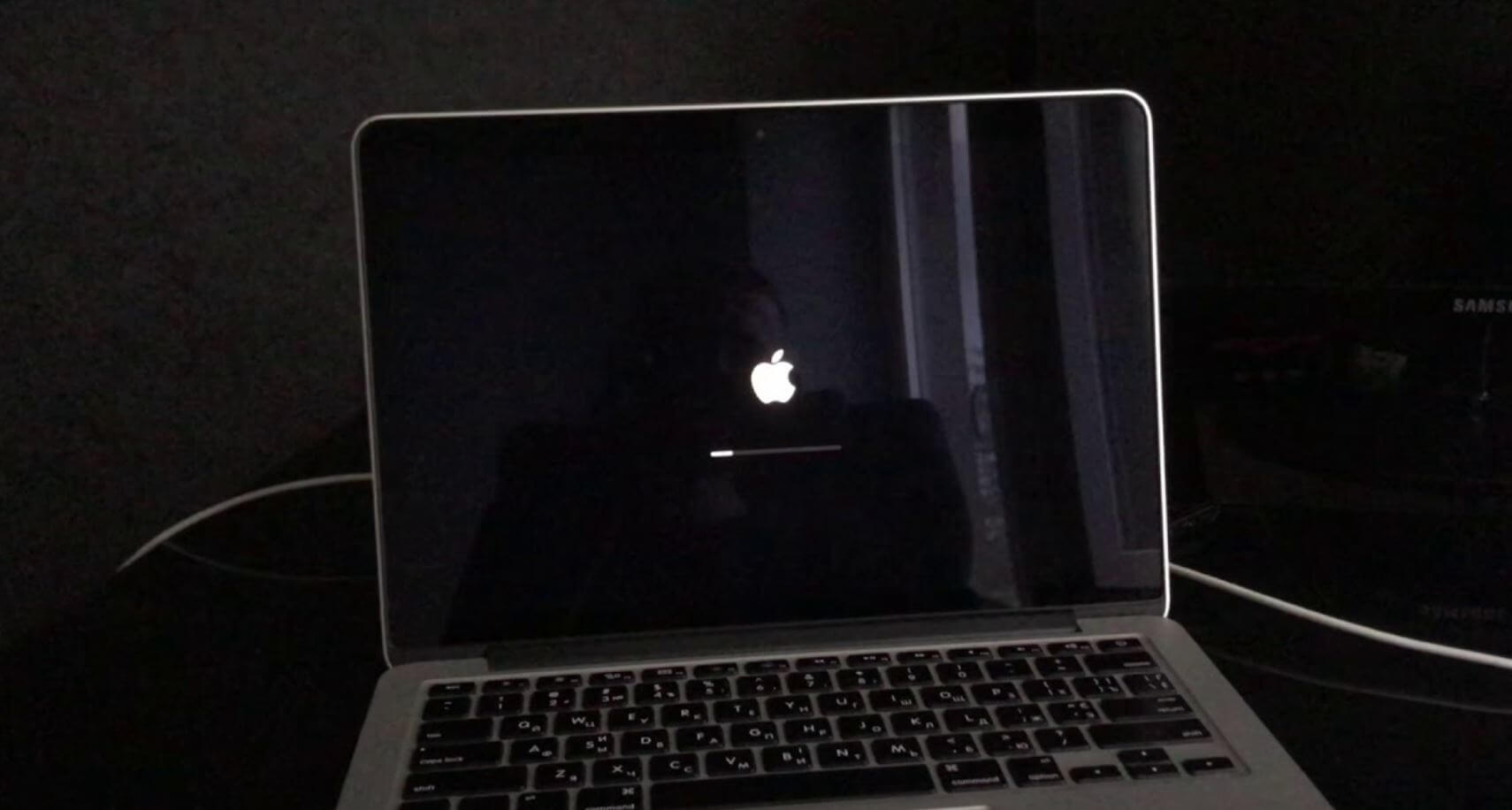
Обратите внимание на скорость включения Макбука
- Старые MacBook (до 2015 года) запускаются за 35-45 секунд. Современные MacBook с SSD — за 10-15 секунд. Можно даже засечь на секундомере: если MacBook долго загружается, лучше его не покупать — иначе придется вложить в ремонт и устранение проблем.
- Если покупаете новый MacBook, при включении не должны запрашиваться пароли. Если они есть, значит, перед вами б/у MacBook.
- Если покупаете бывший в употреблении MacBook, обратите внимание на то, что он без проблем входит в учетную запись iCloud и выходит из нее.
- Обратите внимание на наличие документов на устройство: если они есть — значит, что перед вами действительно собственник.
Не забудьте подписаться на наш Яндекс.Дзен: там вы найдете еще больше эксклюзивных статей!
Как проверить жесткий диск на Макбуке
Не забудьте проверить состояние накопителя. Это может быть либо HDD, либо SSD. Проверка важна и при покупке б/у MacBook, и при покупке нового.
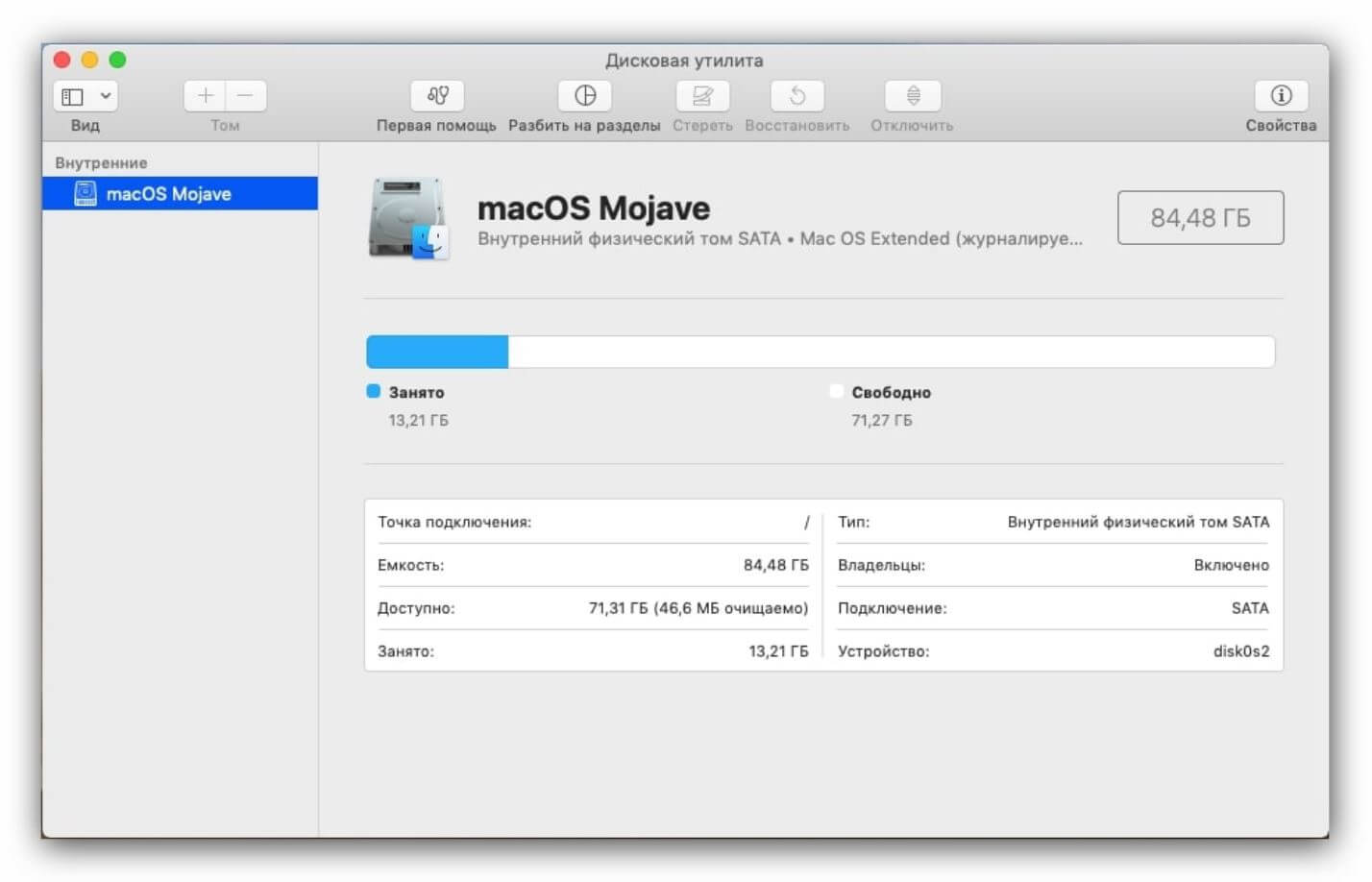
Таким образом можно узнать все подробности о вашем MacBook
- Откройте утилиту Disk Utility.
- Запустите ее и обратите внимание на пункт «SMART Status» — здесь должно быть значение «Verified».
- На MacBook с SSD проверьте скорость записи и чтения. Попробуйте Smartmontools.
- Скорость записи должна быть выше 300-400 Мб/с. Для SSD это низкий показатель.
Как провести диагностику Макбука
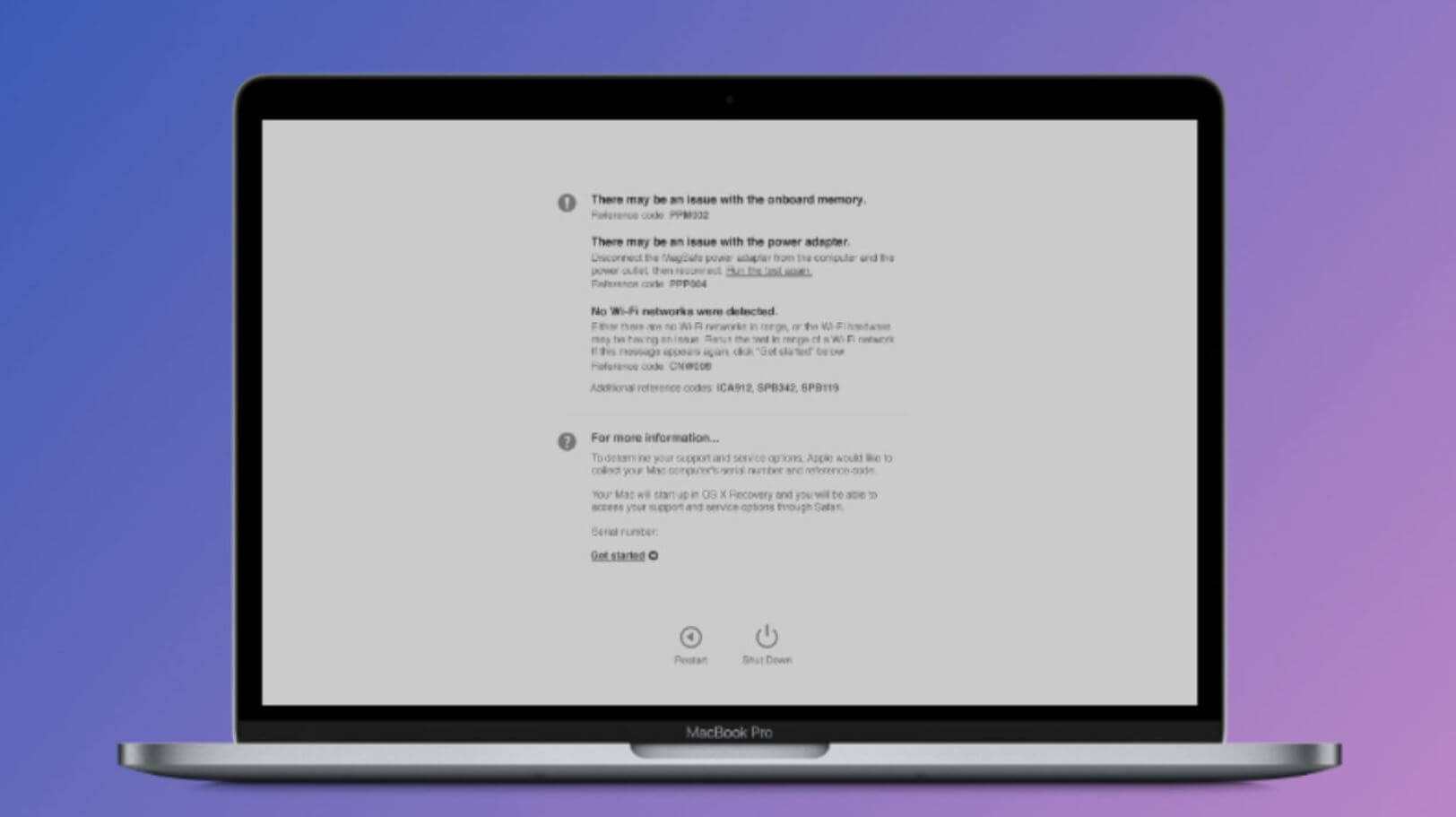
Запустите диагностику Apple, чтобы проверить MacBook на ошибки
Далее вам необходимо запустить Диагностику Apple, чтобы проверить ноутбук на наличие проблем с оборудованием.
- Выключите MacBook и отключите все внешние устройства
- Если у вас MacBook на процессоре Apple: во время запуска удерживайте кнопку питания и отпустите ее, когда появится окно параметров. Нажмите Command.
- Если MacBook на процессоре Intel: при включении удерживайте клавишу В и отпустите ее, когда появится индикатор выполнения или выбор языка.
- После выполнения теста вы увидите результаты, где будут содержаться коды ошибок. На сайте Apple есть полное описание этих кодов.
Свои вопросы вы можете задать в нашем Telegram-чате: добро пожаловать!
Как проверить батарею Макбука
Аккумулятор MacBook рассчитан примерно на 1000 циклов, после чего автономность начинает стремительно падать. Рекомендуем проверять и новый MacBook, и б/у.
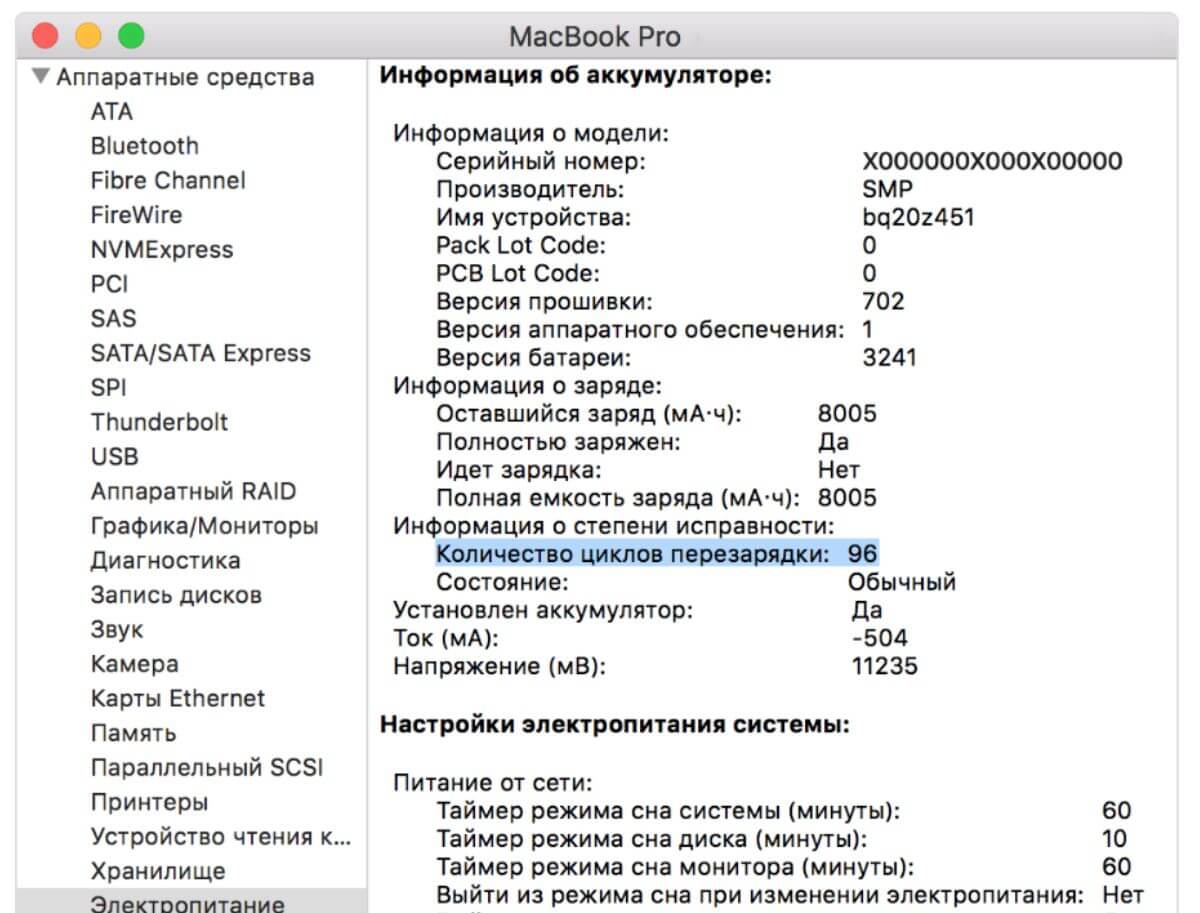
Обязательно проверьте батарею MacBook перед покупкой!
- Зайдите в меню Apple в углу экрана.
- Выберите «Об этом Mac».
- Нажмите «Обзор», затем «Отчет о системе».
- Выберите «Аппаратные средства», затем «Электропитание».
В списке вы увидите «Количество циклов перезарядки», которое указывает на состояние батареи MacBook.
Что проверить при покупке MacBook
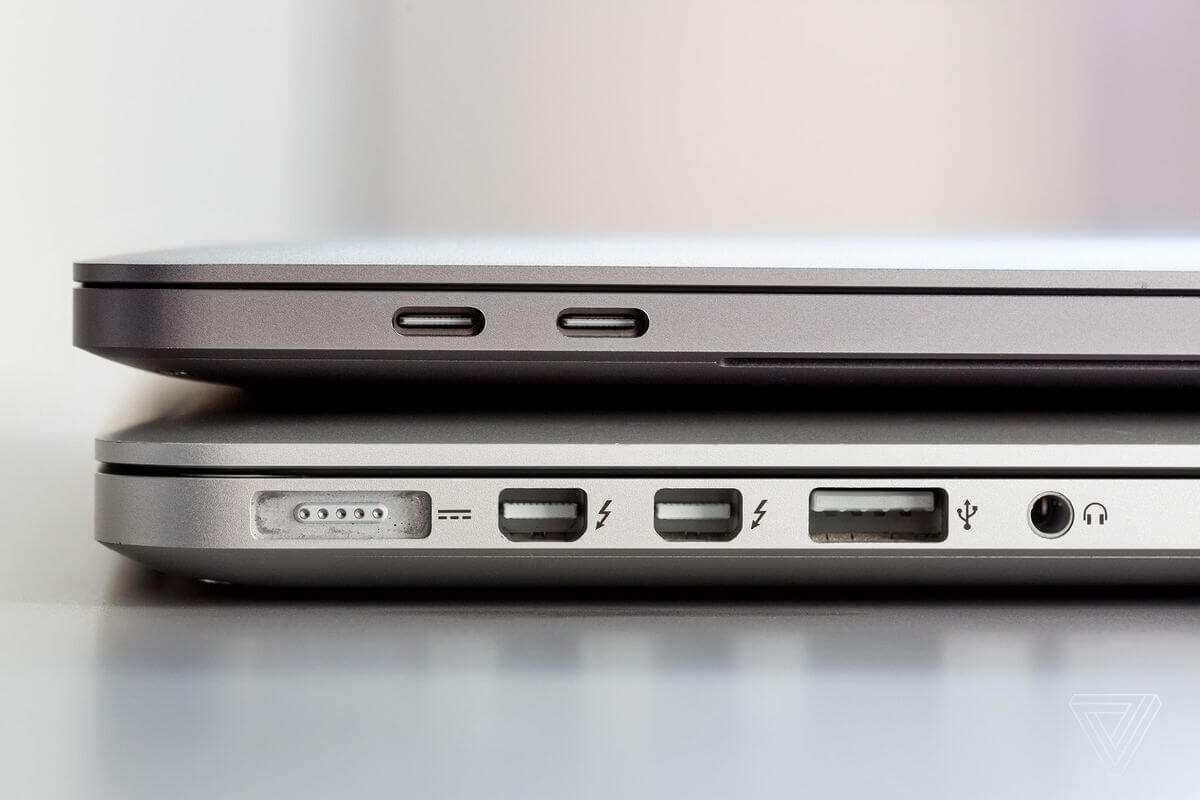
Все разъемы должны работать и не шататься
Помимо дисплея, состояния системы и наличия сбоев в оборудовании важно проверить видеокарту и разъемы.
- Чтобы проверить видеокарту, запустите мощную программу или игру. Выставьте оптимальные настройки для вашего ноутбука: все должно работать без задержек.
- Обратите внимание на разъёмы и проверьте их работоспособность: все должны функционировать без проблем и сбоев.
Самое главное — не ведитесь на слишком низкую цену. Уже сейчас все новые и б/у MacBook подскочили в цене, как и iPhone: предложение по слишком привлекательной цене — большая редкость. Помните, что лучше выделить сразу несколько вариантов, чтобы определить для себя приемлемую цену и отталкиваться от нее.
iMac Проверка Серийного Номера
Сервис онлайн проверки Apple iMac по серийному номеру расскажет вам все о вашем устройстве. Узнайте спецификацию iMac, включена или отключена функция iCloud приложения «Локатор» Найти Мой Мак (ВКЛ. или ВЫКЛ.) и статус наличия гарантии.
Пожалуйста! Дождитесь результата проверки IMEI номера. Иногда процесс проверки IMEI может занять немного больше времени. Результат проверки IMEI всегда можно посмотреть в личном кабинете.
Результаты расширенной проверки данных IMEI предоставляются за дополнительную плату. Вы должны Войти или зарегистрировать аккаунт для заказа данной услуги.
1 2 3 4 5 6 7 8 9 10 11 12 13 14 15 16 17 18 19 20 21 22 23 24 25 26 27 28 29 30 31
Пример результата проверки серийного номера iMac:
Description: iMac (2019)
Configuration: iMac 2.6GHZ/16GB/5300M/512GB
Brand: Apple
Модель: iMAC
Страна: United States
Warranty: Expired
Dop: 2020-10-20
Find My Mac: ON
Дополнительные данные серийного номера:
Блокировки MDM: ON
Company name: ABC LTD
Company Address: A TERMINALVÄGEN 24, n/a, Solna, 171 73
Phone Number: 0000000000
Company Email: [email protected]
Company Department: ABC
Company City: New York
Страна: SWE
Support Phone Number: [email protected]
Support Phone Number: 0000000000
Is Supervised: TRUE
Allow Pairing: TRUE
Is Mandatory: TRUE
Is MultiUser: FALSE
Auto Advance Setup: FALSE
Management Protocol Version: TRUE
Skip Buddy Items: AppleID, payment .