
Справка в Блокноте
Чтобы открыть Блокнот, нажмите кнопку «Пуск«, Блокноти Блокнот в результатах. Вот ответы на несколько распространенных вопросов о Блокноте:
- Разделы справки изменить команды колонтитулов в Блокнот?
- Как создать журнал с помощью Блокнота?
- Если вам нужна дополнительная помощь, обратитесь к Community.


Нужна дополнительная помощь?
Нужны дополнительные параметры?
Изучите преимущества подписки, просмотрите учебные курсы, узнайте, как защитить свое устройство и т. д.




В сообществах можно задавать вопросы и отвечать на них, отправлять отзывы и консультироваться с экспертами разных профилей.
Как создать блокнот
1. Выберите пункт Файл (File) > Создать (New) > Блокнот (Notebook) и введите имя блокнота. Откроется диалоговое окно Новый блокнот (New Notebook) .
2. Выберите один из параметров.
◦ Использовать шаблон (Use template) : блокнот создается из существующего шаблона.
◦ Пустой с форматом (Empty with format) : создается пустой блокнот с заданным форматом. Щелкните Обзор (Browse) и выберите формат в диалоговом окне Открыть (Open) .
◦ Пустой (Empty) : создается пустой блокнот с указанными параметрами Ориентация (Orientation) и Размер (Size) .
Как сделать блокнот своими руками
Сегодня можно купить практически любой блокнот. На полках магазинов их можно встретить огромное количество. Но многие люди хотят иметь такие вещи, которые они сделали своими руками. Даже блокнот можно создать самостоятельно!
Как сделать блокнот своими руками
Вам потребуются следующие вещи:
- Листы формата А4. Их количество зависит от того, какой толщины изделие вам нужно.
- Картон, из которого будет изготовлена обложка.
- Плотная бумага для фарзацев.
- Клей.
- Нитки.
- Иголка.
- 2 полоски ткани, чтобы сделать переплет.
- Ткань для обложки.
Блокнот своими руками: процесс создания
Процесс изготовления блокнота состоит из нескольких этапов. Для более оригинального оформления листы можно состарить с помощью чая. Сразу они разрезаются до размера 10х15, а потом вымачиваются в ванночке с чаем. Сушить их нужно на ровной поверхности. Желательно, чтобы она не была белой, так как чай оставляет следы.
Вы думаете, как сделать блокнот своими руками быстро? Запомните! Листы сохнут около двух часов. Потом их необходимо погладить теплым утюгом без пара и сложить пополам. Свернутые листы некоторое время должны полежать под прессом.
Следующий этап – это сшивание листов. Из них необходимо сделать так называемые тетради, объединив по 3 сложенных листка. Все они складываются вместе, и в них делаются дырочки. Ножиком делаются надрезы. Процесс, как делать блокнот своими руками, — многоэтапный, поэтому важно тщательно выполнять каждый из перечисленных этапов.
Затем первая тетради кладется на полоску ткани. Ткань должна находиться между 2 и 3, 4 и 5 дырками. Вся конструкция сшивается. Хвостик нитки без узелка должен остаться снаружи. Сверху кладется следующая тетрадь и прошивается. Когда нить будет под полоской, ее нужно переплести с предыдущей. Тетради сшиваются группами по три штуки. Каждые три тетради нужно завязывать узелок на нитке, чтобы получить блокнот своими руками из бумаги.
Корешок намазывается клеем и все изделие кладется под пресс. Картон обклеивается тканью, и получается обложка. Последний этап – приклеивание обложки к листам.
Кажется, что данная работа не будет слишком сложной, но не каждый человек сможет ее выполнить. Не всем дано умело мастерить что-то своими руками. Если вы относитесь к таким людям, то не стоит расстраиваться. Купить оригинальный блокнот вы сможете в компании comint.by. Мы занимаемся оказанием услуг рекламно-полиграфического характера. Ассортимент продукции, которую мы предлагаем, огромный. Каждый заказ мы выполняем индивидуально, поэтому вам не придется думать, как сделать блокнот своими руками.
Блокнот и записки для рабочего стола Windows
Рабочий стол компьютера – это место, где хранятся ярлыки нужных программ, различные файлы и папки, доступ к которым необходимо осуществлять максимально быстро. На десктопе также можно держать «напоминалки», короткие записки и другую необходимую для работы информацию. Данную статью посвятим тому, как создать на рабочем столе такие элементы.
Создаем блокнот на рабочем столе
Для того чтобы поместить на рабочий стол элементы для хранения важной информации, можно воспользоваться как сторонними программами, так и средствами Windows. В первом случае мы получаем софт, имеющий в своем арсенале много функций, во втором же — простые инструменты, которые позволяют начать работу сразу, без поиска и выбора подходящей программы.
Способ 1: Сторонний софт
К таким программам можно отнести аналоги «родного» системного блокнота. Например, Notepad++, AkelPad и другие. Все они позиционируются, как текстовые редакторы и имеют разные функции. Некоторые подходят для программистов, другие — для верстальщиков, третьи — для правки и хранения простого текста. Смысл данного способа заключается в том, что после установки все программы помещают на рабочий стол свой ярлык, с помощью которого и запускается редактор.
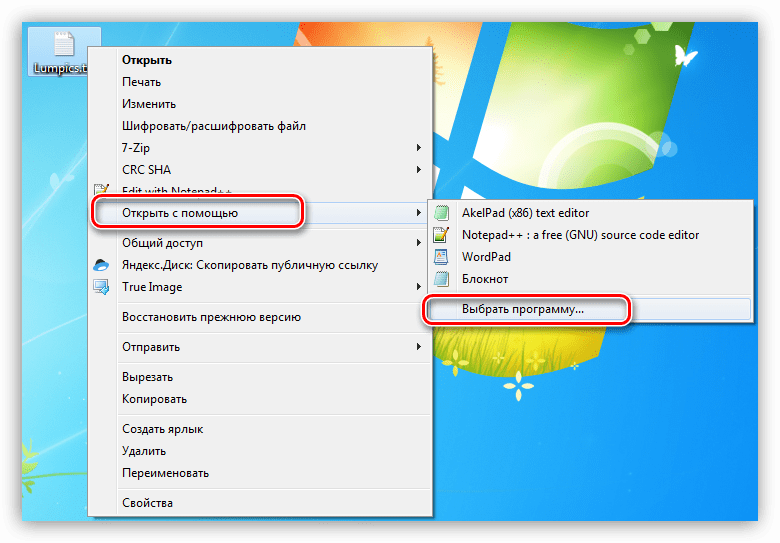
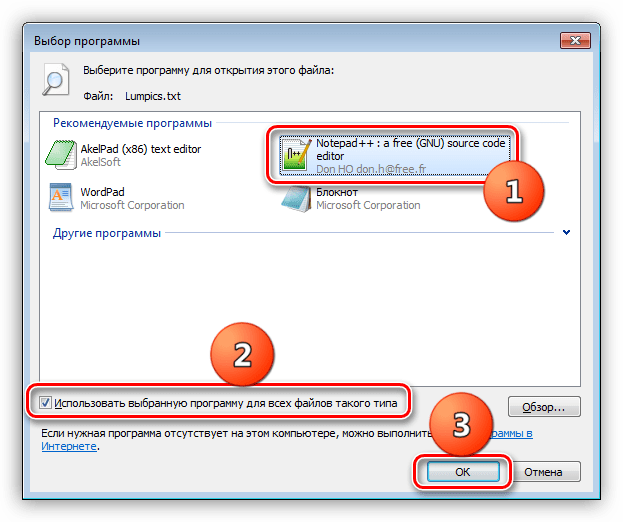
Для того чтобы все текстовые файлы открывались в выбранной программе, необходимо произвести пару манипуляций. Рассмотрим процесс на примере Notepad++. Обратите внимание, что совершать подобные действия необходимо только с файлами формата .txt. В противном случае могут возникнуть проблемы с запуском некоторых программ, скриптов и так далее.
- Кликаем ПКМ по файлу и переходим к пункту «Открыть с помощью», а затем жмем «Выбрать программу».
- Выбираем в списке наш софт, устанавливаем галку, как на скриншоте, и нажимаем ОК.
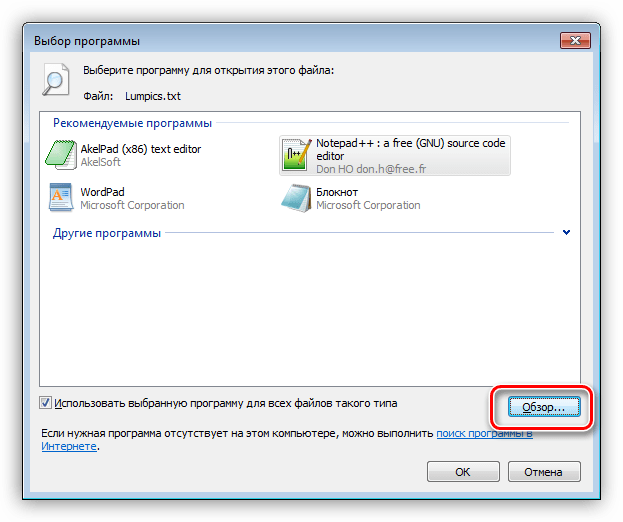
- Если Notepad++ отсутствует, то переходим в «Проводник», нажав кнопку «Обзор».
- Ищем исполняемый файл программы на диске и жмем «Открыть». Далее все по сценарию, приведенному выше.
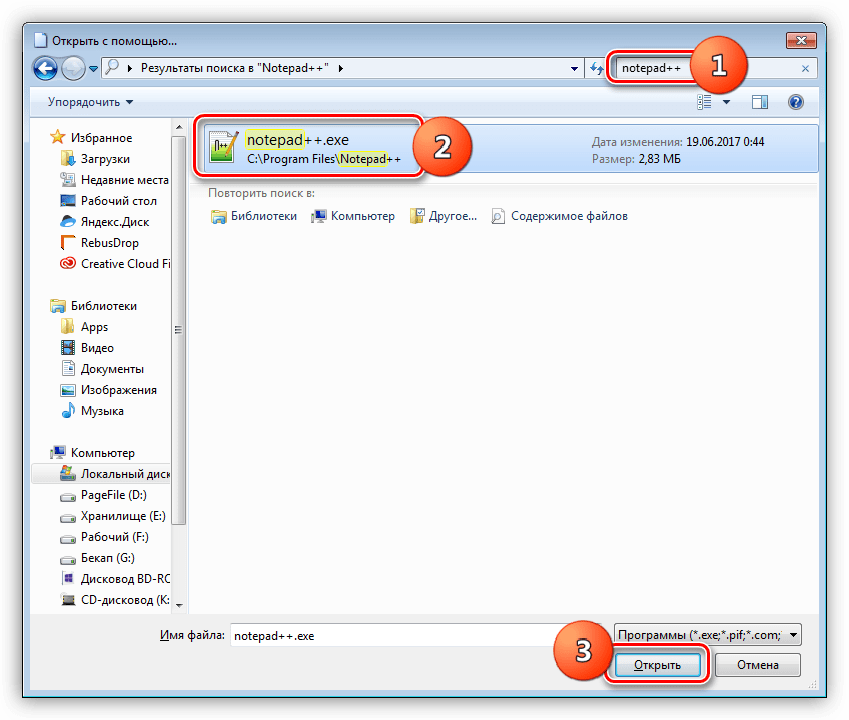
Теперь все текстовые записи будут открываться в удобном для вас редакторе.
Способ 2 Системные инструменты
Системные инструменты Windows, подходящие для наших целей, представлены в двух вариантах: стандартный «Блокнот» и «Записки». Первый представляет собой простейший текстовый редактор, а второй – цифровой аналог клейких стикеров.
Блокнот – небольшая программа, поставляемая в комплекте с Windows и предназначена для редактирования текстов. Создать на рабочем столе файл «Блокнота» можно двумя способами.
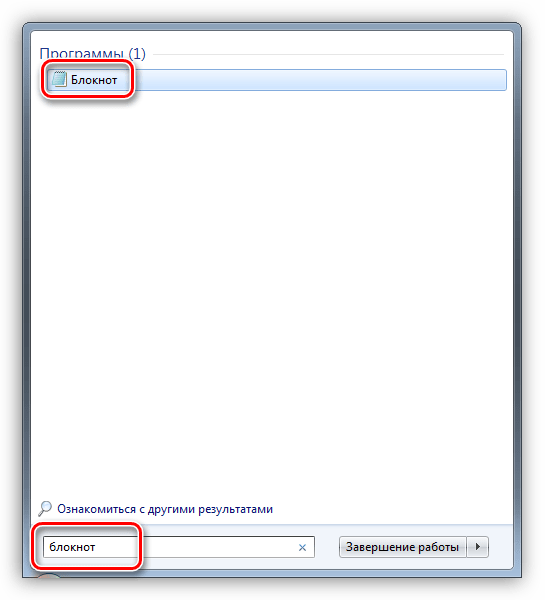
- Открываем меню «Пуск» и в поле поиска пишем «Блокнот».
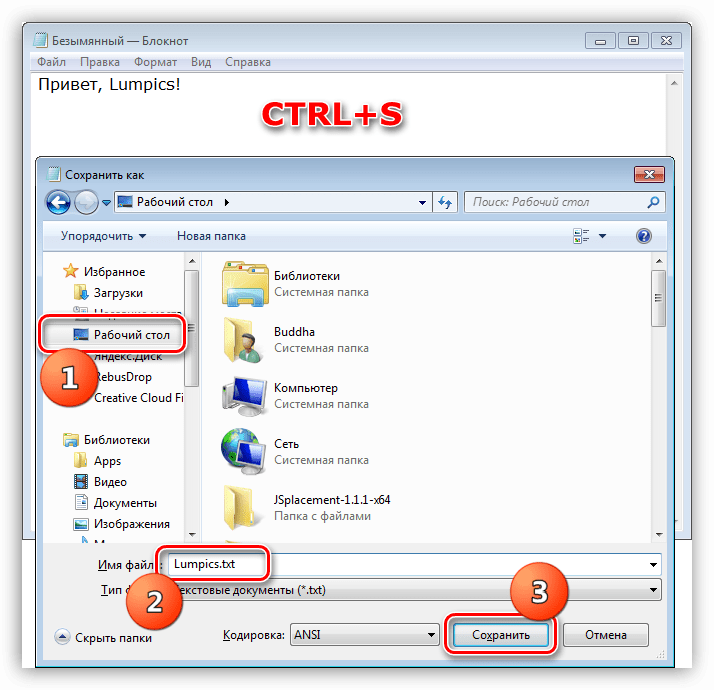
 Запускаем программу, пишем текст, затем нажимаем сочетание клавиш CTRL+S (Сохранить). В качестве места для сохранения выбираем рабочий стол и даем имя файлу.
  Готово, на десктопе появился требуемый документ.
- Кликаем по любому месту рабочего стола правой кнопкой мыши, раскрываем подменю «Создать» и выбираем пункт «Текстовый документ».
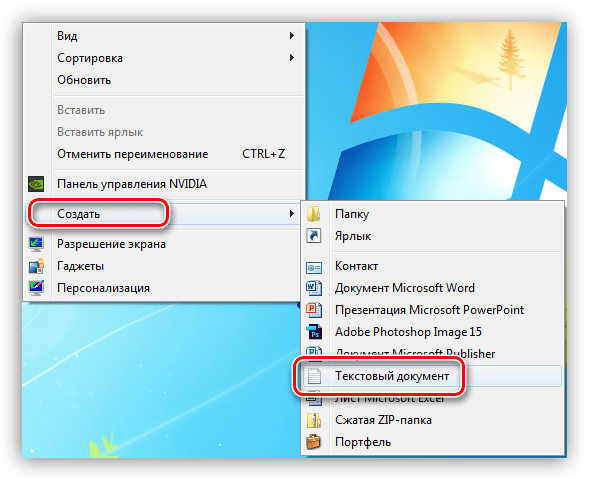 Даем новому файлу название, после чего можно его открывать, писать текст и сохранять обычным способом. Местоположение в данном случае выбирать уже не нужно.
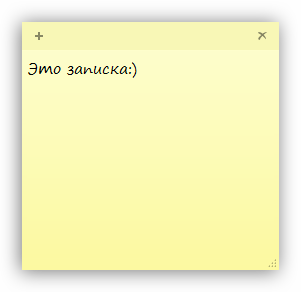
Это еще одна удобная встроенная функция Windows. Она позволяет создавать на рабочем столе маленькие заметки, очень похожие на липкие стикеры, прикрепляемые к монитору или другой поверхности, впрочем, таковыми и являющиеся. Для начала работы с «Записками» необходимо в поисковой строке меню «Пуск» набрать соответствующее слово.
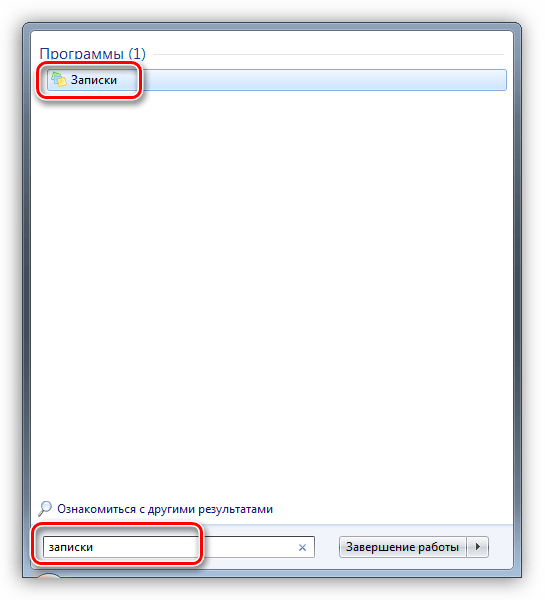
Обратите внимание, что в Windows 10 нужно будет ввести «Sticky Notes».
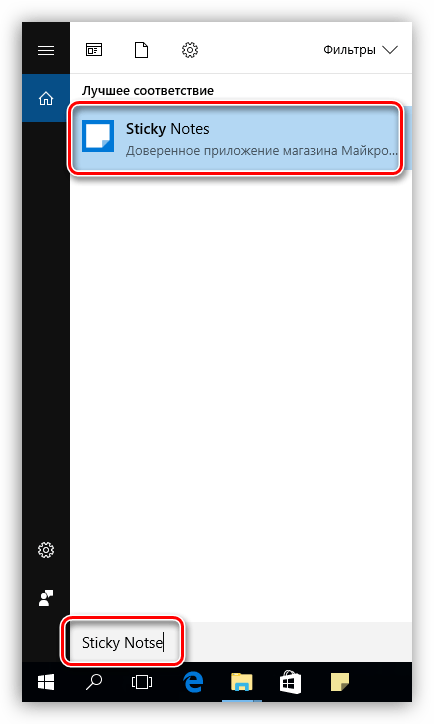
Стикеры в «десятке» имеют одно отличие – возможность изменения цвета листка, что весьма удобно.

Если вам кажется неудобным каждый раз обращаться к меню «Пуск», то можно создать ярлык утилиты прямо на рабочем столе для быстрого доступа.
- После ввода названия в поиск кликаем ПКМ по найденной программе, раскрываем меню «Отправить» и выбираем пункт «На рабочий стол».
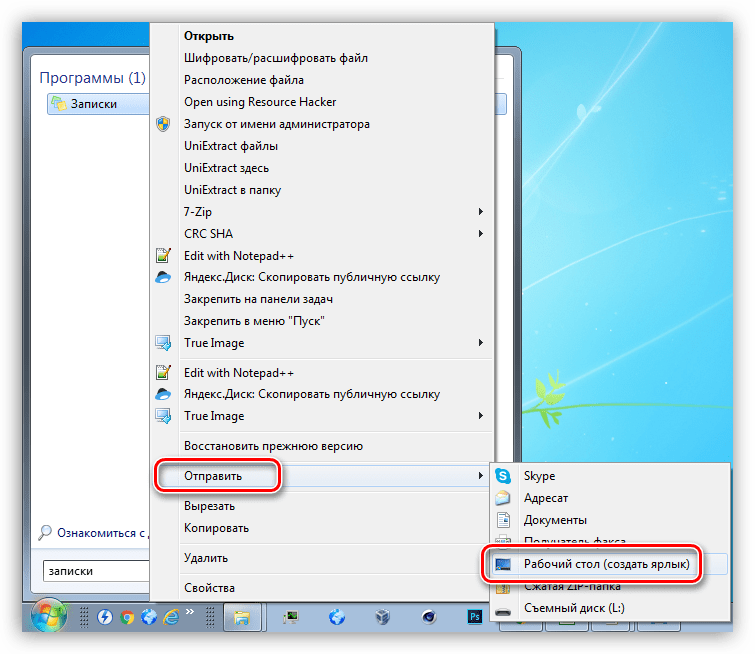
- Готово, ярлык создан.
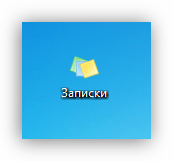
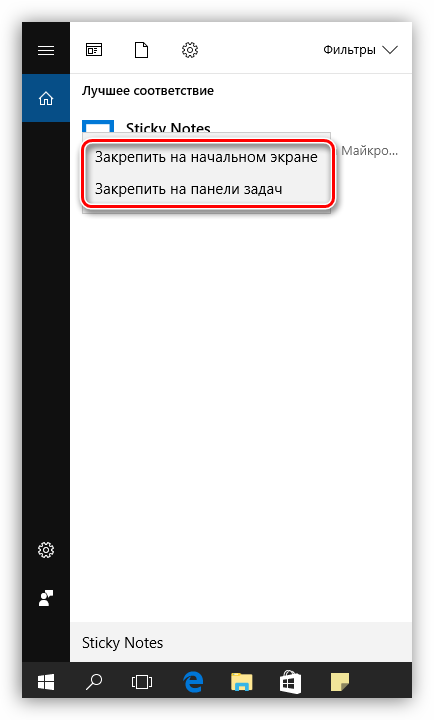
В Windows 10 можно только поместить ссылку на приложение на панель задач или стартовый экран меню «Пуск».
Заключение
Как видите, создать файлы с заметками и памятками на рабочем столе не так уж и сложно. Операционная система дает нам минимально необходимый набор инструментов, а если требуется более функциональный редактор, то в сети имеется большое количество соответствующего софта.