
Adobe Illustrator
Можно открывать файлы, созданные в программе Illustrator, а также файлы, созданные в других приложениях.
• Чтобы открыть существующий файл, выберите команду «Файл» > «Открыть». Найдите нужный файл и нажмите
кнопку «Открыть».
• Чтобы открыть недавно сохраненный файл, выберите файл в списке «Открыть из списка последних» или
выберите команду «Файл» > «Открыть последние файлы» и выберите файл из списка.
• Чтобы открыть и просмотреть файл с помощью Adobe Bridge, выберите «Файл» > «Обзор» для открытия Adobe
Преобразование вашего дизайна в бланки Microsoft Word
В конце дизайн-проекта ваш клиент говорит: «Мне нужно это как редактируемый шаблон бланка в Microsoft Word».
Как правило, они не владеют или не знают, как использовать передовые программы для редактирования графики, такие как Adobe Illustrator, InDesign или Photoshop, – и им просто не имеет смысла покупать эти дорогие программы.
Microsoft Word довольно технологичен по сравнению с Illustrator или InDesign; однако это то, что используют ваши клиенты, и ваш дизайн бланков для них бесполезен, если они не могут редактировать и добавлять к нему контент. Поэтому знание того, как создать шаблон бланка Microsoft Word, является ключевым.
1. Создайте свой фирменный бланк
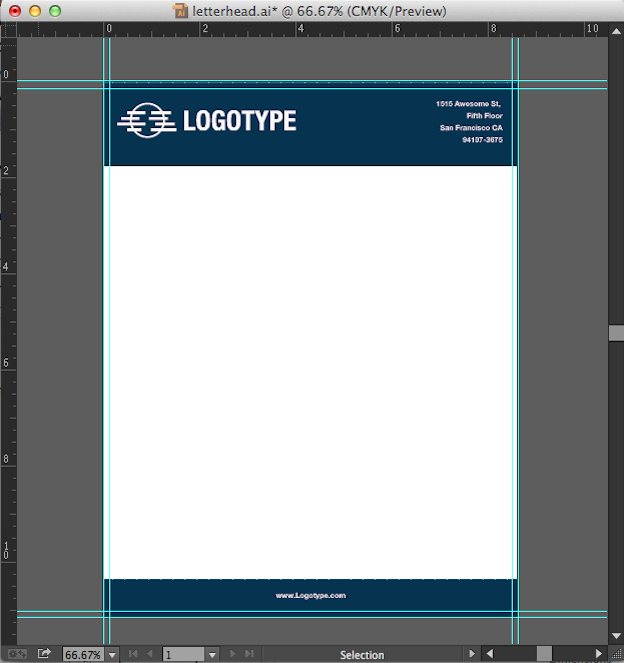
Мы создали этот пример в Illustrator, но Photoshop и InDesign также можно использовать для создания бланков. В этом примере мы используем дизайн с полным обтеканием с обтеканием 1/8 ″, что даст нам документ размером около 8,63 x 11,13 дюйма. Создайте свой дизайн в цветном режиме CMYK, и если вы используете фотографии или сложную графику, убедитесь, что они 300ppi или выше, потому что Microsoft Word сжимает все изображения, которые вы помещаете в него. Есть отличный бланк для бланков, который вы можете скачать здесь .
2. Экспортируйте дизайн бланка в формате PNG с высоким разрешением.
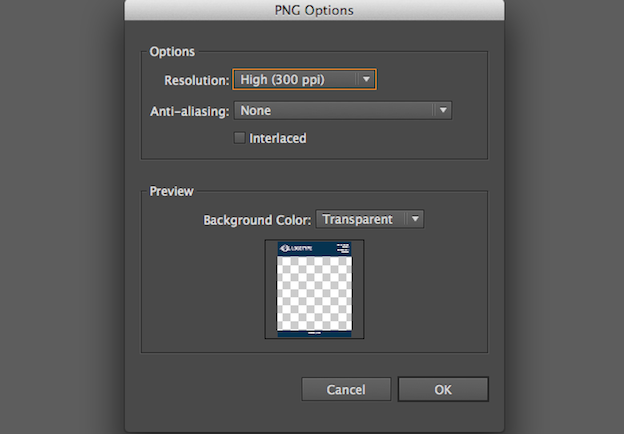
Для этого нажмите Файл> Экспорт> PNG. Убедитесь, что вы выбрали разрешение 300 ppi. Вы также можете сохранить свой дизайн в формате JPG и даже в формате TIFF; однако файлы TIFF значительно увеличат размер файлов и время загрузки в Microsoft Word для вашего клиента.
3. Настройте документ Microsoft Word
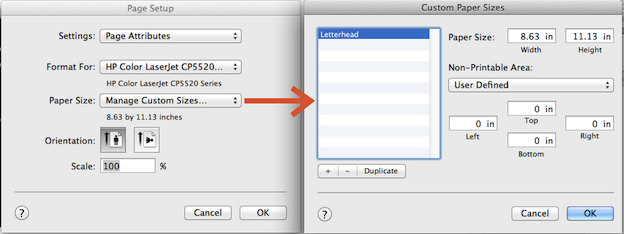
Затем настройте документ Word, чтобы вставить в него ваш фирменный бланк. Нажмите Файл> Новый пустой документ . Открыв документ, выберите « Файл»> «Параметры страницы»> «Размер бумаги»> «Управление пользовательскими размерами». Установите размер бумаги 8,75 x 11,13, чтобы приспособиться к дизайну с полным спуском, установите все поля на «0» и установите для непечатаемых областей значение «Определено пользователем». Это позволяет вместо этого настроить фирменный бланк в качестве полного спуска. соответствия полей по умолчанию Word.
4) Поместите свой фирменный бланк в документ Microsoft Word

Ваш фирменный бланк будет помещен в раздел «Верхний и нижний колонтитулы» документа Word, который будет автоматически повторяться на всех дополнительных страницах. Перейдите в Вид> Верхний и нижний колонтитулы. Теперь некоторые рекомендации для верхних и нижних колонтитулов будут отображаться в документе. Нажмите Вставить> Фото> Картинка из файла. Выберите ваш файл PNG. Теперь ваш файл .png будет отображаться по центру страницы. Выберите изображение в формате png, нажмите « Формат»> «Изображение» .
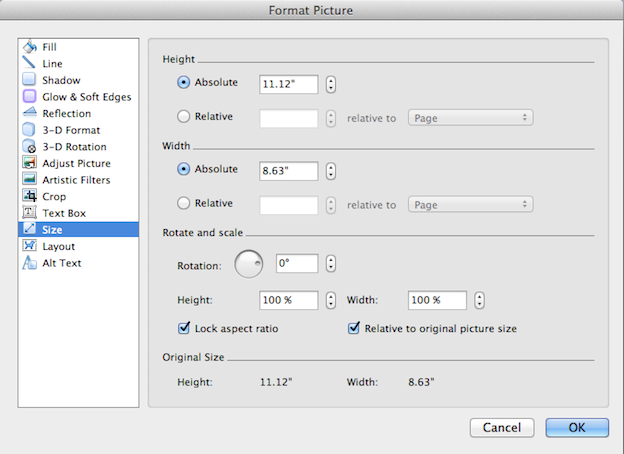
Появится меню «Формат изображения». Сначала зайдите в Размер . Word автоматически уменьшает ваши иллюстрации, но вы можете исправить это, установив высоту и ширину на 100%.
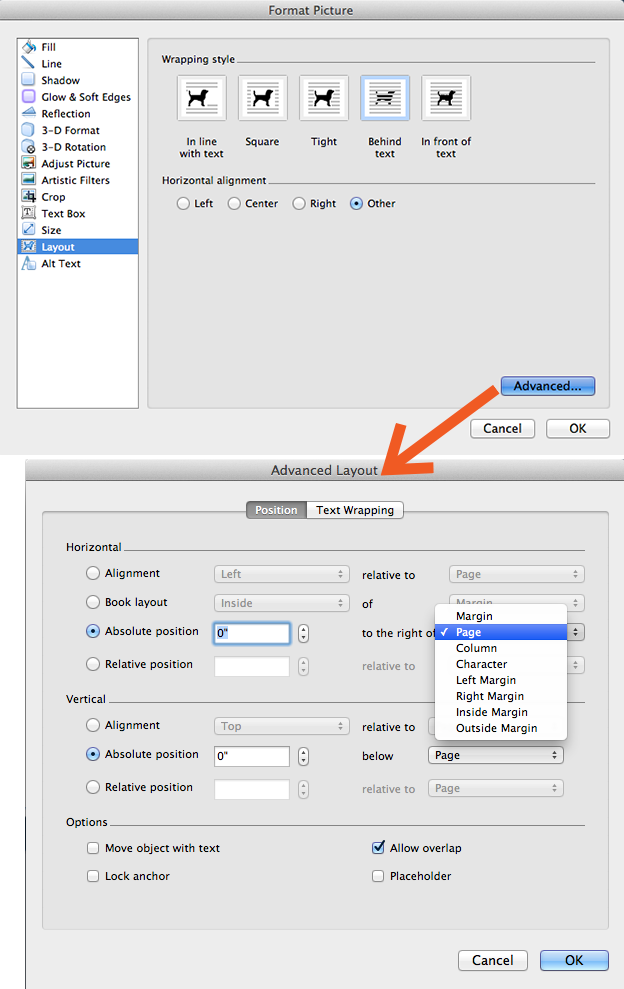
Затем нажмите на вкладку «Макет» и выберите опцию «За текстом». Нажмите кнопку «Дополнительно» и убедитесь, что горизонтальные и вертикальные абсолютные положения установлены на страницу . Теперь нажмите ОК, чтобы применить все эти настройки форматирования изображения. Ваш фирменный бланк теперь должен отображаться на все 100%. Отрегулируйте позиционирование, если это необходимо.
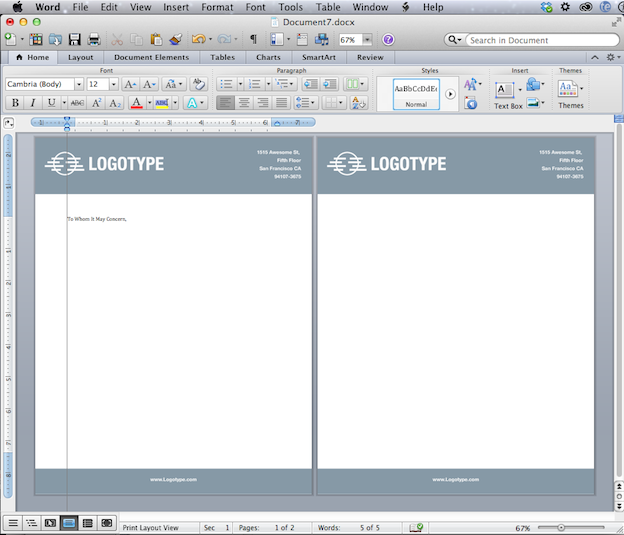
Перейдите в « Просмотр» и снимите флажок « Верхний и нижний колонтитулы», чтобы вы могли покинуть область «Верхний и нижний колонтитулы» и начать редактирование текстовой области. Теперь, когда вы не находитесь в режиме редактирования верхнего и нижнего колонтитула, дизайн бланка будет казаться блеклым, но на самом деле он не будет печататься таким образом, поэтому сообщите об этом вашему клиенту. Отрегулируйте поля и стили абзаца по желанию. Если вы нажмете кнопку возврата, пока word не создаст новую страницу для вас, вы заметите, что такой же дизайн появился на следующей странице. Это потому, что вы вставили свой дизайн в верхний и нижний колонтитулы документа, и дизайн будет автоматически повторяться на каждой дополнительной странице.
4. Сохраните его как шаблон
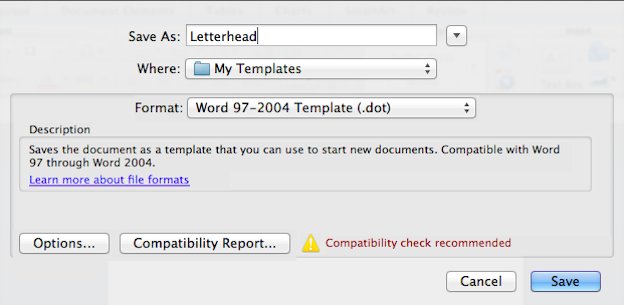
Перейдите в Файл> Сохранить как. Выберите .dot в качестве формата и сохраните . Теперь вы можете отправить свой редактируемый шаблон бланка Microsoft Word вашему клиенту!
5. Подготовьте шаблон бланка Microsoft Word для печати.
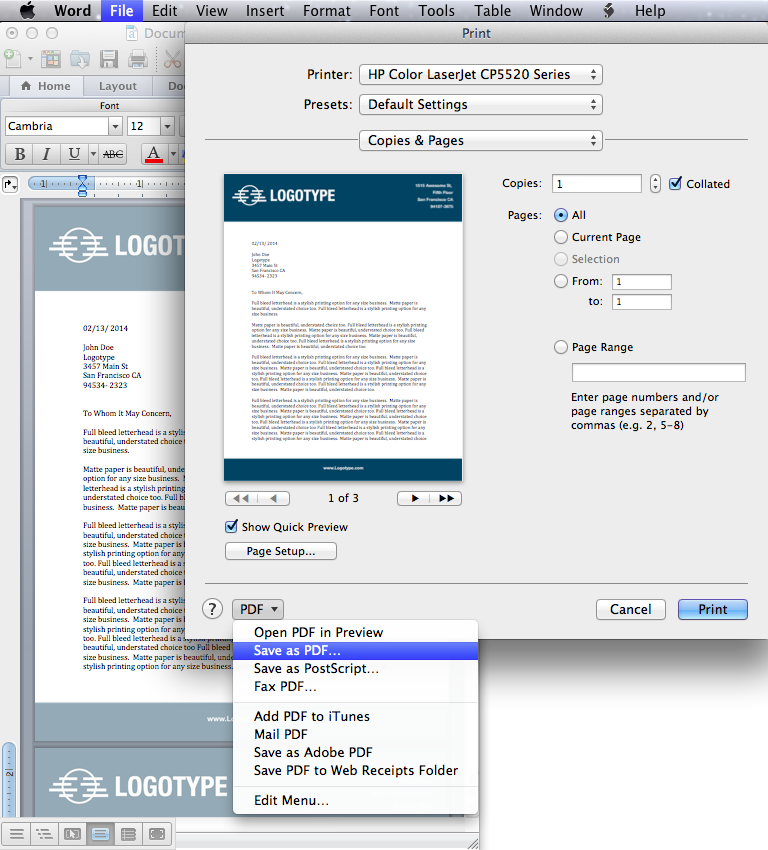
Если ваш клиент печатает фирменный бланк Microsoft Word на принтере, который может печатать полные страницы, скажите вашему клиенту сохранить готовый файл в виде файла PDF для улучшения результатов печати. Печать непосредственно из документа Microsoft Word может иметь смешанные результаты. Чтобы сохранить шаблон в формате PDF, выберите «Файл»> «Печать»> «Сохранить в PDF». Теперь файл готов к печати ��
Важно, чтобы ваш клиент знал, что цвета в шаблоне бланка Microsoft Word будут отображать цвета несколько иначе, чем в оригинальном дизайне. При создании шаблона задача состоит в том, чтобы цвета были максимально приближены к исходному дизайну – они просто не будут отображаться одинаково, несмотря ни на что, и при печати обязательно будут выглядеть по-разному. Если у вашего клиента есть Adobe Acrobat или Adobe Reader , вам следует порекомендовать вместо этого отредактировать фирменные бланки в этих программах, поскольку качество печати будет выше, чем в Microsoft Word.
Кроме того, если дизайн полностью утрачен, и ваш клиент хочет использовать его как шаблон бланка Microsoft Word, обязательно сообщите им, что он не может быть правильно напечатан на обычном домашнем или офисном принтере, так как это приведет к появлению белого поля по краям. , Они должны принести дизайн с полным обрезом на профессиональный принтер, который может печатать проекты с полным обдувом.
У Microsoft Word много недостатков, и он просто не соответствует другим более продвинутым программам редактирования графики, но, скорее всего, это знают ваши клиенты, и вам придется с этим работать.
Как сделать бланк в иллюстраторе

18.08.2014

Сколько бы функциональных и несложных инструментов ни предлагали разработчики, большинство до сих пор использует MicrosoftWord и сталкивается с огромным количеством иногда неразрешимых трудностей. Ребекка Крегер представляет нам решение одной из подобных проблем.
Хотите научиться разнообразным фишкам MS Word и других программ, изучить теорию по разработке технических текстов и приобрести практические навыки? Всё это Вы получите, освоив курс «Разработка технических текстов и документации».
В конце проекта с оригинальным дизайном довольно часто приходится слышать от клиентов: «Я хочу получить редактируемый шаблон этого бланка в Microsoft Word». Они, как правило, не устанавливают и не знают, как использовать передовые программы графического редактирования, такие как Adobe Illustrator, InDesign или Photoshop, и им просто нет смысла приобретать эти дорогостоящие программы.
Microsoft Word включает довольно примитивные технологии по сравнению с Illustrator или InDesign; однако, именно его используют клиенты, и ваш фирменный бланк бесполезен, если они не смогут редактировать и добавлять в него контент, поэтому умение создавать шаблоны бланков Microsoft Word является ключевым. Давайте начнем.
1. Создайте дизайн бланка
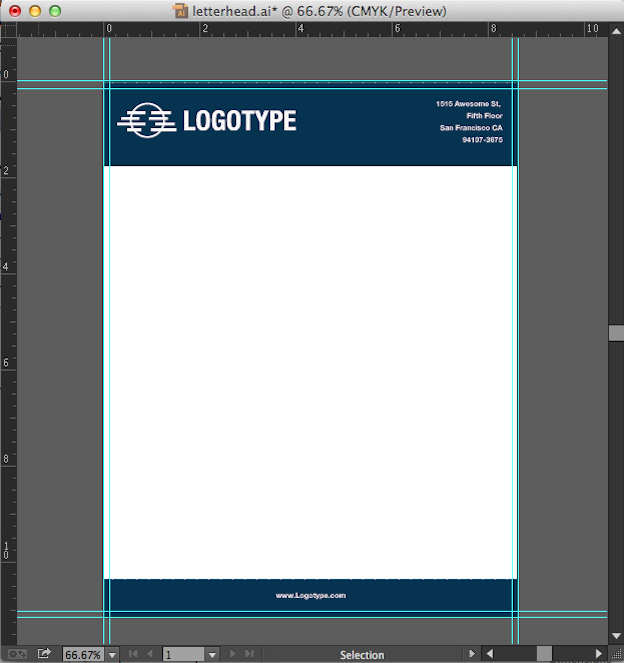
Мы создали данный пример в Illustrator, но для создания бланков можно использовать и Photoshop, и InDesign. Мы используем полноразмерный формат с полями 1/8 дюйма, что в итоге даст нам документ 8.63 x 11.13 дюймов.
Создайте дизайн в модели CMYK, и если вы используете фото или сложную графику, убедитесь, что разрешение не менее 300 пикселей, так как Microsoft Word сжимает все изображения, которые вы туда вставляете.
2. Экспортируйте дизайн бланка как файл PNG с высоким разрешением
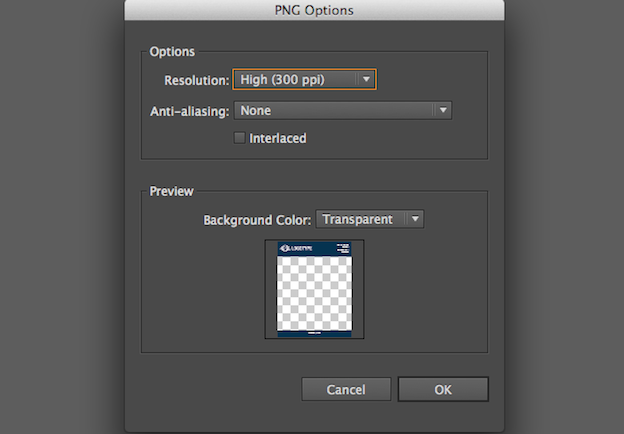
Для этого выберите Файл > Экспорт > PNG. Убедитесь, что выбрали разрешение не менее 300 пикселей. Также можно сохранить дизайн как JPG и даже TIFF; хотя TIFF во много раз увеличит вашему клиенту размер файла и время загрузки в MicrosoftWord.
3. Настройте документ Microsoft Word
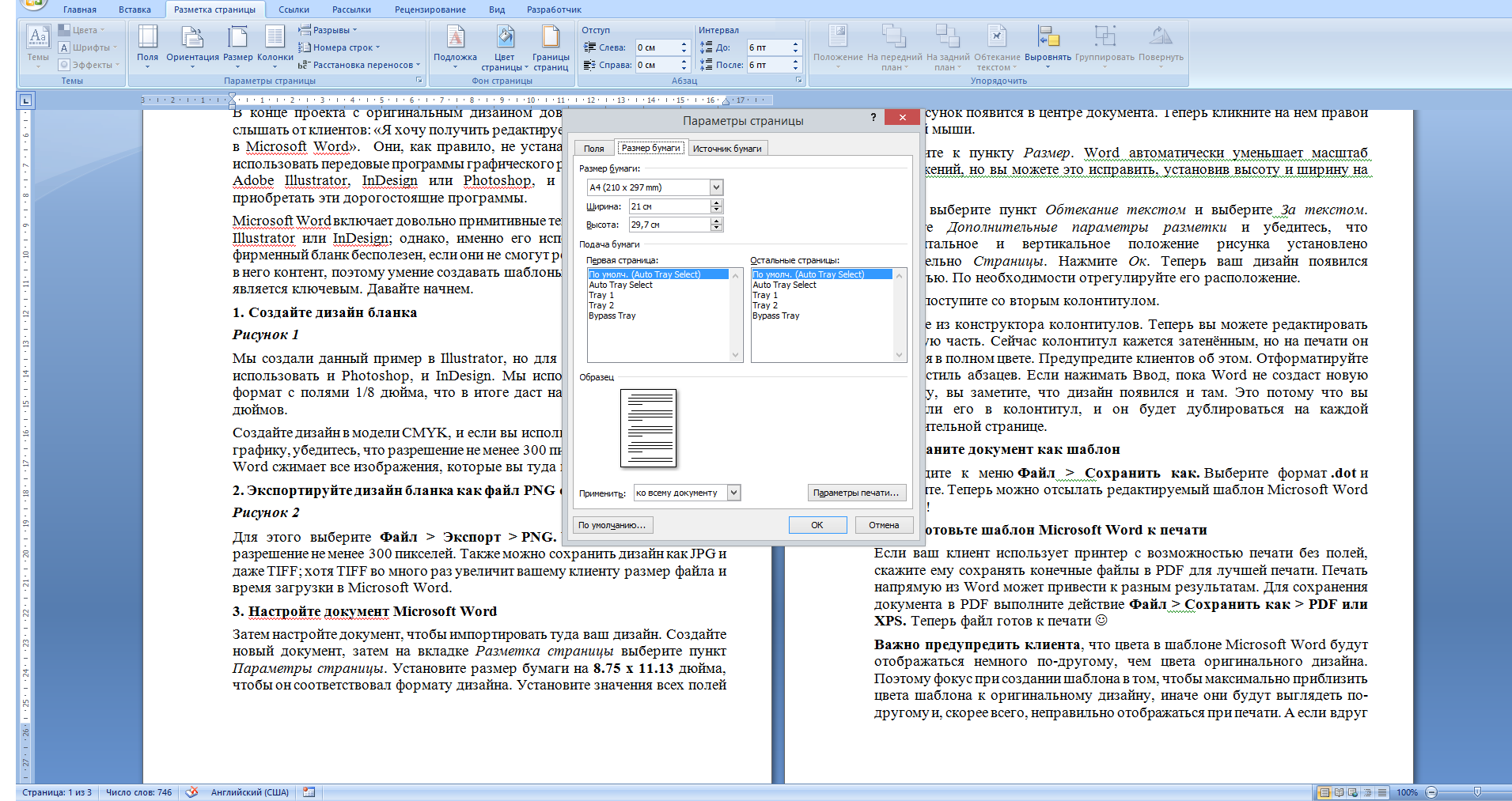
Затем настройте документ, чтобы импортировать туда ваш дизайн. Создайте новый документ, затем на вкладке Разметка страницы выберите пункт Параметры страницы. Установите размер бумаги на 8.75 x 11.13 дюйма,чтобы он соответствовал формату дизайна. Установите значения всех полей на 0. Это позволит установить шаблон без полей, вместо того, чтобы подстраивать его под стандартные поля Word.
4. Разместите дизайн бланка в документе Microsoft Word
Ваш фирменный бланк нужно поместить на место Колонтитулов документа Word, которые будут автоматически повторяться на всех дополнительных страницах. На вкладке Вставка перейдите к пункту Верхний колонтитул либо Нижний колонтитул и нажмите Изменить. В открывшемся конструкторе выберите пункт Вставить рисунок и выберите свой файл PNG. Ваш рисунок появится в центре документа. Теперь кликните на нём правой кнопкой мыши.
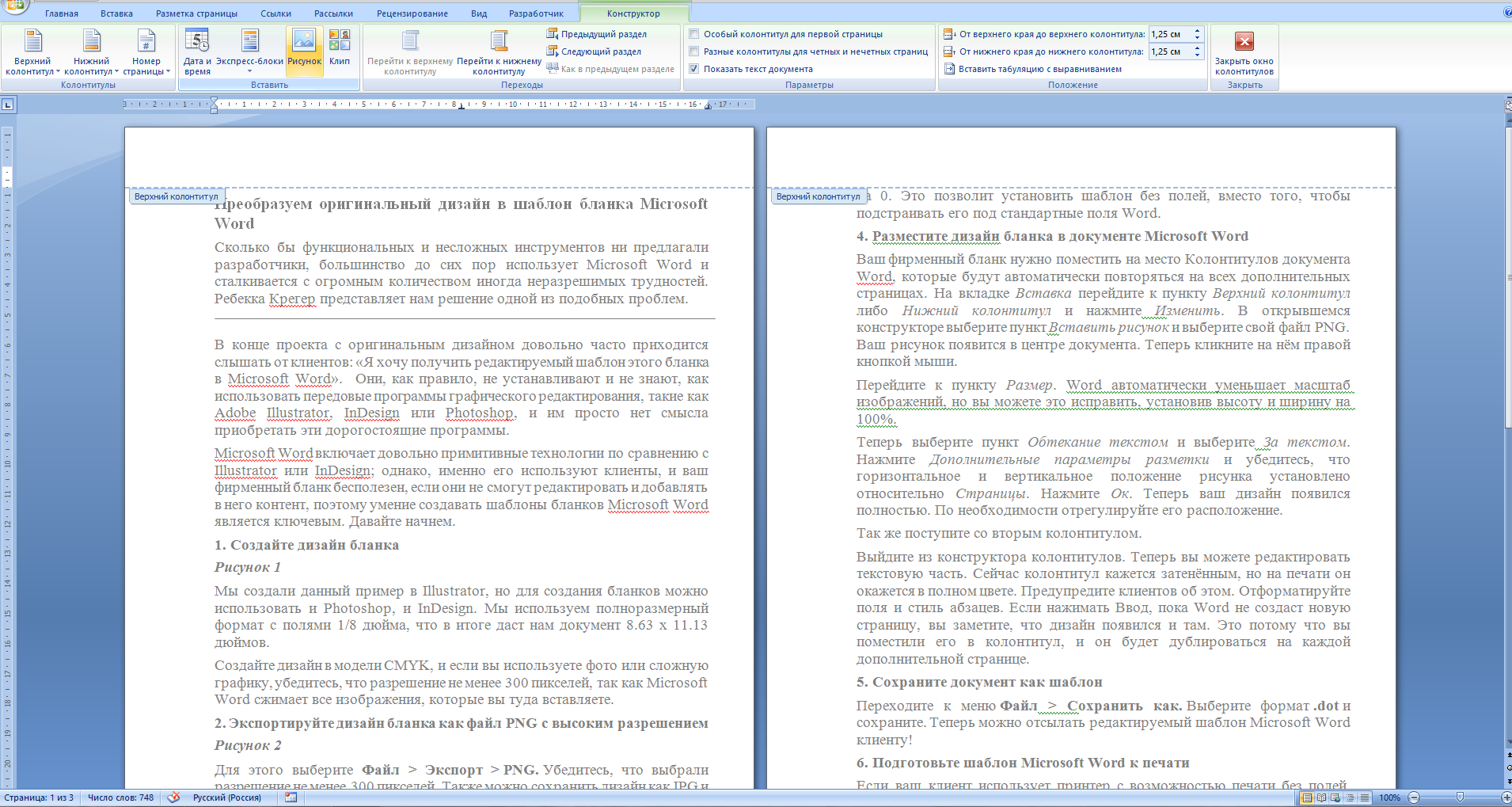
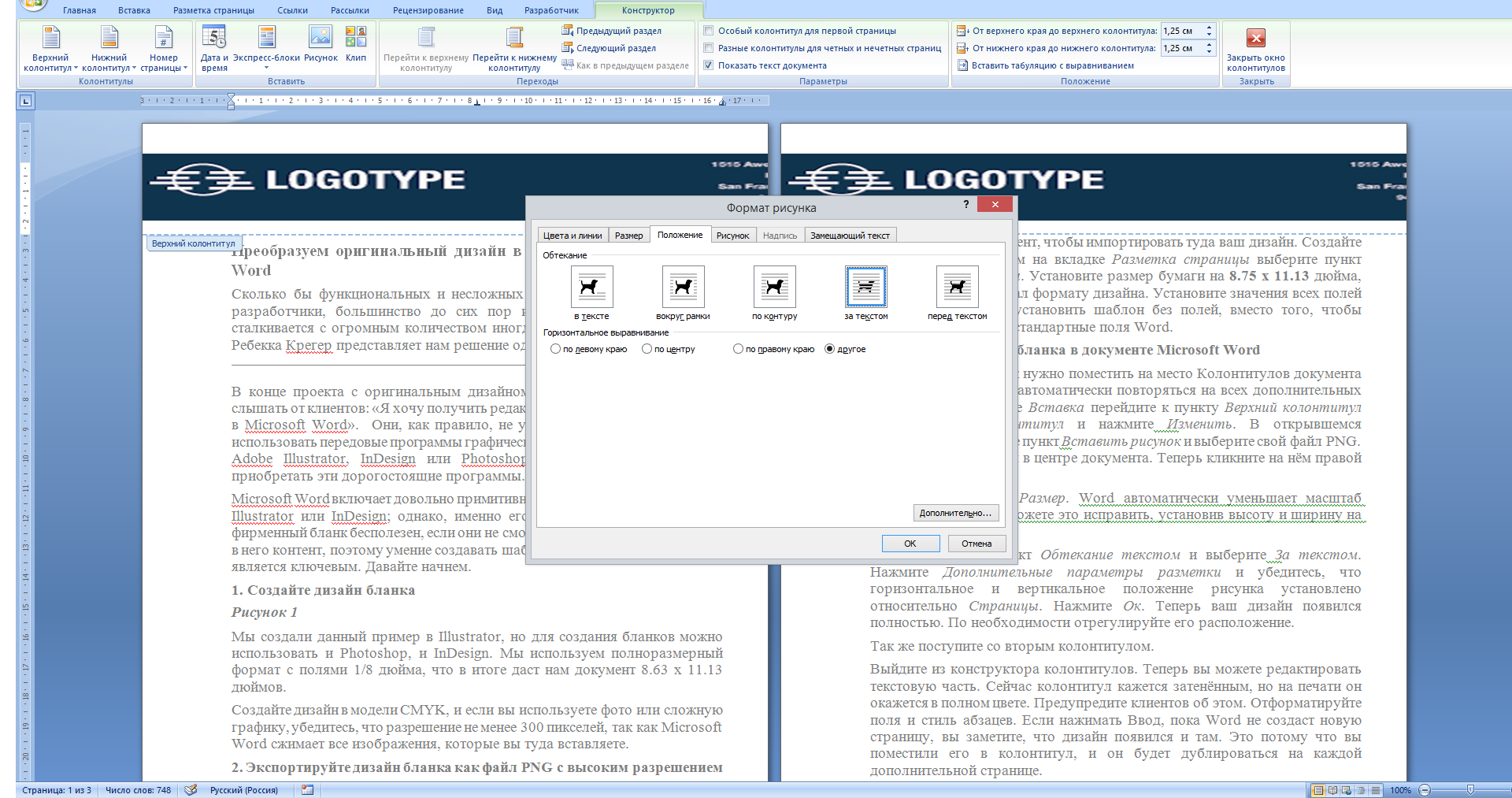
Перейдите к пункту Размер. Word автоматически уменьшает масштаб изображений, но вы можете это исправить, установив высоту и ширину на 100%.
Теперь выберите пункт Обтекание текстом и выберите За текстом. Нажмите Дополнительные параметры разметки и убедитесь, что горизонтальное и вертикальное положение рисунка установлено относительно Страницы. Нажмите Ок. Теперь ваш дизайн появился полностью. По необходимости отрегулируйте его расположение.
Так же поступите со вторым колонтитулом.
Выйдите из конструктора колонтитулов. Теперь вы можете редактировать текстовую часть. Сейчас колонтитул кажется затенённым, но на печати он окажется в полном цвете. Предупредите клиентов об этом. Отформатируйте поля и стиль абзацев. Если нажимать Ввод, пока Word не создаст новую страницу, вы заметите, что дизайн появился и там. Это потому что вы поместили его в колонтитул, и он будет дублироваться на каждой дополнительной странице.
5. Сохраните документ как шаблон
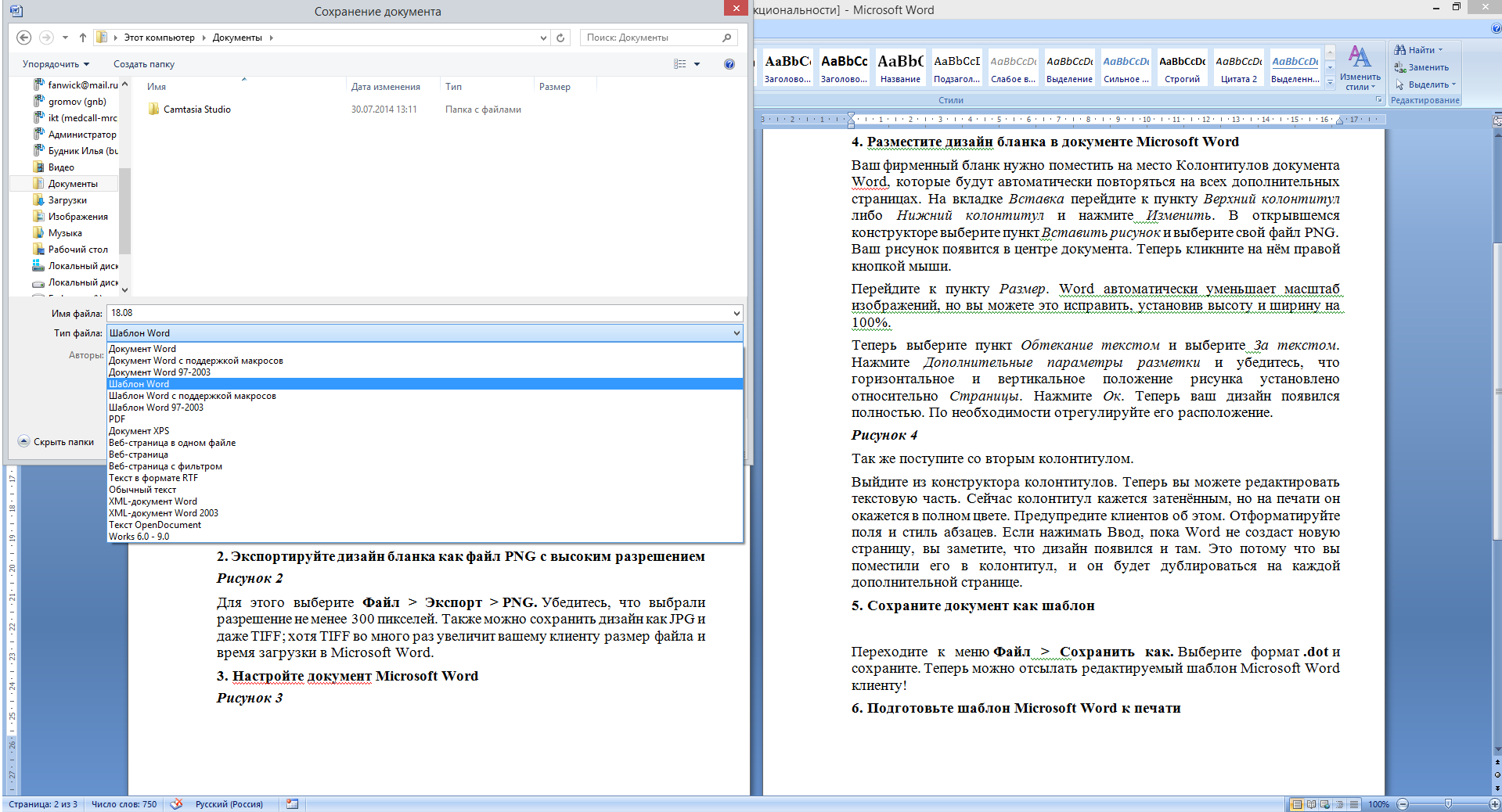
Переходите к меню Файл > Сохранить как. Выберите формат .dot и сохраните. Теперь можно отсылать редактируемый шаблон MicrosoftWord клиенту!
6. Подготовьте шаблон Microsoft Word к печати
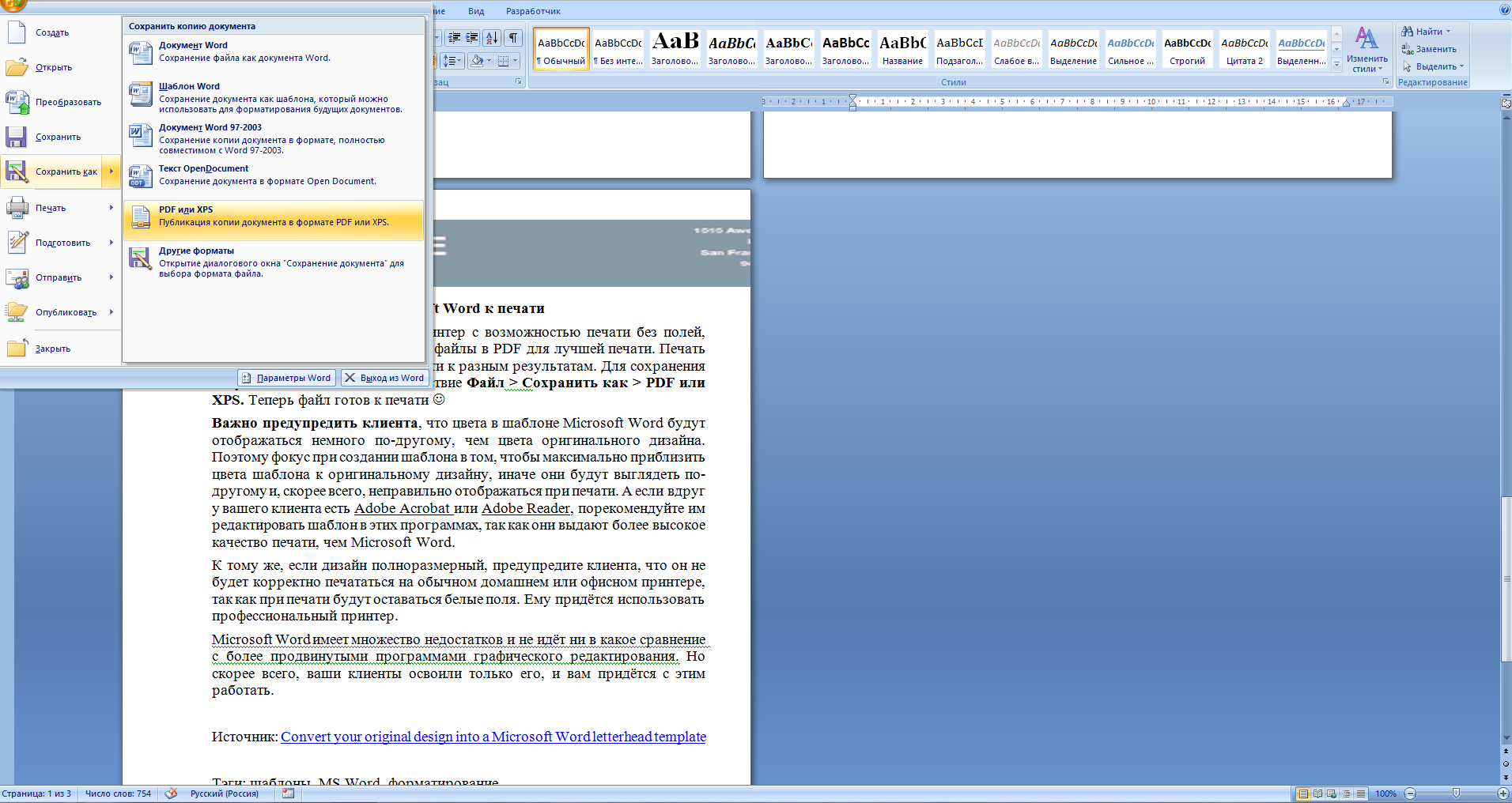
Если ваш клиент использует принтер с возможностью печати без полей, скажите ему сохранять конечные файлы в PDF для лучшей печати. Печать напрямую из Word может привести к разным результатам. Для сохранения документа в PDF выполните действие Файл > Сохранить как > PDF или XPS. Теперь файл готов к печати ��
Важно предупредить клиента, что цвета в шаблоне Microsoft Word будут отображаться немного по-другому, чем цвета оригинального дизайна. Поэтому фокус при создании шаблона в том, чтобы максимально приблизить цвета шаблона к оригинальному дизайну, иначе они будут выглядеть по-другому и, скорее всего, неправильно отображаться при печати. А если вдруг у вашего клиента есть AdobeAcrobat или AdobeReader, порекомендуйте им редактировать шаблон в этих программах, так как они выдают более высокое качество печати, чем Microsoft Word.
К тому же, если дизайн полноразмерный, предупредите клиента, что он не будет корректно печататься на обычном домашнем или офисном принтере, так как при печати будут оставаться белые поля. Ему придётся использовать профессиональный принтер.
Microsoft Word имеет множество недостатков и не идёт ни в какое сравнение с более продвинутыми программами графического редактирования. Но скорее всего, ваши клиенты освоили только его, и вам придётся с этим работать.
Создание фирменного бланка
Сегодня наша задача — создать фирменный бланк с фирменным паттерном. Основная программа снова Adobe Illustrator. Сделаем это с учетом ранее разработанного фирменного стиля. Поехали!
Для успешного освоения материала рекомендуем вам изучить следующие понятия:
(от англ. pattern — шаблон). В дизайне выглядит как набор повторяющихся в определенном порядке элементов, которые вместе составляют уникальный узор
Припуски под обрез. В печатном дизайне есть такое понятие как припуски под обрез, они же «вылеты», они же «блиды». Это необходимое увеличение запечатываемой области на 2−5 мм за края формата для дальнейшей обрезки после печати
Элемент корпоративного стиля компании. Фирменный бланк представляет собой лист бумаги, как правило, формата А4 (210×297 мм), на котором напечатаны реквизиты компании, включающие: наименование компании, логотип, контактную информацию
Видеолекция
Обязательные элементы
- Логотип
- Текст
- Фирменные цвета
- Паттерн
Технические ограничения
- Размер А4
- Припуски под обрезку 3 мм
- Цвет CMYK 4+0
- Цветовой профиль Coated FOGRA 39
- Рабочий файл
- Файл pdf в разрешении PDF/X-1 2001 года
Работа в Illustrator
1. File –> New
2. Находим Print и выбираем формат листа А4
3. Называем его «Паттерн»
Создание элементов
1. Нажимаем Create.
2. Выбираем инструмент прямоугольник — Rectangle tool или быстрая клавиша M.
3. Нажимаем ЛКМ на листе, появляется окно, где можно задать размеры нашего прямоугольника. Задаем ширину в 1,5 мм и высоту в 5,5 мм.
4. Меняем заливку с обводкой цветами и убираем обводку.
5. Копируем элемент и вытягиваем левой кнопкой мыши.
6. С помощью Shift поворачиваем элемент на 90°.
7. С помощью умных направляющих переносим прямоугольник к углу другого прямоугольника.
8. Выделяем и копируем с помощью Alt Shift, перемещаем их по диагонали.
9. Разворачиваем на 180°.
10. Создаем квадрат 1,5 на 1,5 мм.
11. Заходим в Transform и выбираем инструмент Reflect (отражение). Нам нужно вертикальное отражение с углом 90°.
12. Удаляем наш квадрат.
13. Переворачиваем орнамент на 45° с помощью клавиши Shift.
14. Берем два фирменных цвета.