CorelDRAW для начинающих. Как сделать красивую объемную кнопку
Видео урок «CorelDRAW для начинающих. Как сделать красивую объемную кнопку» посвящен вопросу о том, как нарисовать кнопку в программе CorelDRAW. Для начала создадим круглую кнопку. Для этого необходимо выбрать инструмент эллипс и с нажатой клавишей Ctrl нарисовать круг. Теперь нам нужно раскрасить нашу кнопку и сделать её объемной. Для этого выполним радиальную градиентную заливку голубого цвета, от темного оттенка к более светлому. Можно немного изменить угол градиента, чтобы блик на кнопке получился немного в стороне, а не в самом центре. Для создания небольшой обводки, можно скопировать слой с кнопкой, изменить его цвет, слегка увеличить по размеру и поместить ниже основного слоя. Теперь добавим блик кнопке. Скопируем основной слой, и преобразуем его в кривые. Затем изменим форму этого слоя при помощи точек и расположим на поверхности основного изображения кнопки. Откорректировав размеры, мы можем создать блик практически любой формы. После этого раскрасьте блик подходящим цветом, используя градиент. Затем нужно написать надпись, которая будет отображаться на кнопке Бесплатный видео урок «CorelDRAW для начинающих. Как сделать красивую объемную кнопку» вы можете смотреть онлайн в любое время. Удачи Вам!
- Автор: Александр Шебанов
- Длительность: 9:37
- Рейтинг: 4.0/1
Если у Вас есть качественные видео уроки, которых нет на нашем сайте, то Вы можете добавить их в нашу коллекцию. Для этого Вам необходимо загрузить их на видеохостинг (например, YouTube) и добавить код видео в форму добавления уроков. Возможность добавлять свои материалы доступна только для зарегистрированных пользователей.
Уроки Corel Draw: Два способа создания объемного текста
Для получения подобного эффекта «бликов» на тексте, человеку, знакомому с CorelDRAW потребуется не более 10-15 минут, все манипуляции стандартными средствами программы требуют лишь индивидуального подхода к тому или иному решению задачи.
Для начала, определившись с размером и толщиной шрифта нужно настроить параметры Nudge Offset (доступна при активном инструменте Pick Tool, при отсутствии выделенных объектов) и величену эффекта Contour (докер активизируется при нажатии Ctrl+F11 или через меню Effects), около 1/10 от средней толщины элементов букв. Nudge Offset позволит производить точные смещения второстепенных объектов, это полезно когда потребуется применить схожие эффекты к другим шрифтам или просто сделать все аккуратно и ровно.
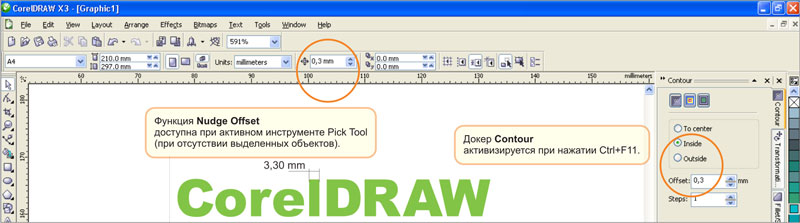
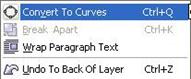
Предварительно подготовленный текст переводится в кривые (Ctrl+Q), и применяется эффект Contour, затем текст с эффектом разбивается на отдельные объекты с помощью меню Arrange>Break Apart (Ctrl+K).
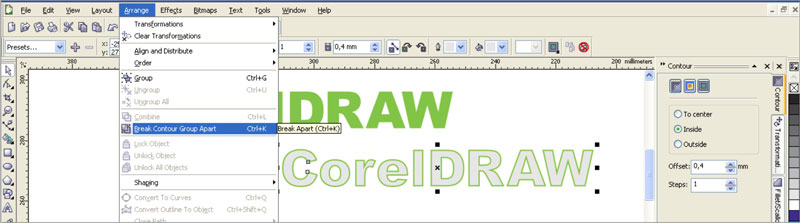
Исходный шрифт дублируется нажатием «+» на цифровой клавиатуре и смещается стрелками вниз и влево (или наоборот если потребуется). Инструментом Pick Tool выбираем смещенный шрифт затем(!) с зажатой клавишей Shift внутренний контур и производим операцию Trim, смещенный дубликат — объект второстепенным и больше не нужен.
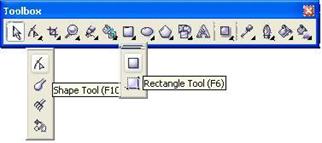
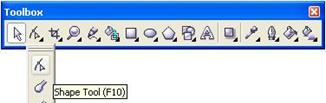
Оставшиеся объекты доводятся инсрументом Shape Tool (F10). При этом следует включить функцию Dynamic Guides (Alt+Shift+D), это значительно облегчит задачу, все узлы и линии перемещаются точно и ровно. Таким образом получаются аккуратные блики.
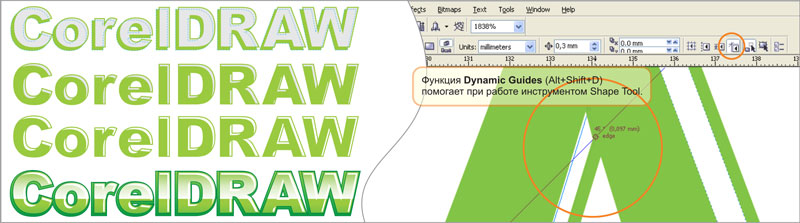
Той-же техникой можно добиться довольно приличных объемных эффектов, теней и рефлексов. Даже без использования Transparency (прозрачности) и Fountain Fill (градиентной заливки), что не маловажно при подготовке изображений к некоторым видам печати.

Текст переводим в кривые (Ctrl+Q), эффектом Contour (Ctrl+F9) делаем предварительные грани.
Инструментом Free Hand Tool с включенной привязкой к объектам (Alt+Z) набрасываем «засечки» ребер граней (достаточно линии из двух узлов объединяющей углы текста и контура).
Инструментом Smart Fill Tool превращаем область ограниченную контурам и «засечками» в отдельный объект, простым кликом.
Удаляем засечки и контур, разбиваем текст на отдельные буквы (Ctrl+K).
Градиенты (G) по вкусу. Грани одинаково обращенные к условному источнику света красятся путем перетягивания градиента со Status Bar`a (по умолчанию в правом нижнем углу) или зажав уже закрашенный объект правой кнопкой мыши наводим на новый и отпускаем когда курсор превратится в прицел выбрав в меню Copy Fill Here.
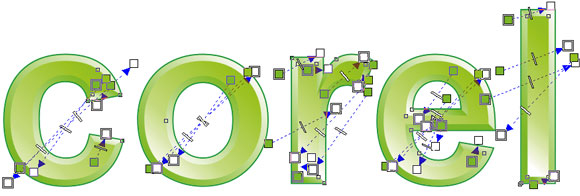
п.с.: актуально для CorelDraw X3, в предыдущих версиях чуть сложнее.
Ссылки по теме
- Обратиться в «Интерфейс» за дополнительной информацией/по вопросу приобретения продуктов
- Подробнее о продуктах Corel
- Приобрести продукты Corel в интернет-магазине itshop
Файлы для загрузки
| Главная страница — Программные продукты — Статьи — Графические редакторы, Corel |