
Ведите блог с комфортом.
Всё больше блогеров и независимых авторов контента предпочитают WordPress другим инструментам для создания блогов. Используйте гибкие и понятные инструменты, созданные с учётом потребностей писателей, блогеров и авторов контента.
Простота и гибкость.
Публикация любых материалов. Для любой аудитории. WordPress.com — это лёгкий старт и удобное расширение сайта по мере роста аудитории.
Ведите красивый блог
Настройте внешний вид и стиль блога в несколько кликов, используя темы с прекрасным дизайном. Оживите свой текст с помощью готовых макетов, в которых можно перетаскивать блоки. Либо настройте каждый шрифт, цвет и элемент на странице самостоятельно.
Удобное редактирование
От простоты и минималистичности до шика глянцевых журналов — каким бы ни был ваш стиль, редактор блоков поможет настроить всё, как нужно вам. Перетаскивайте блоки, выберите меню, вставьте цитату или выделите запись, добавив красивую галерею. Вот так просто.
Делитесь чем угодно
Видео, аудио, истории, файлы GIF — задействуйте всё необходимое прямо там, где пишете. Места хватает на все виды медиафайлов. Ваш контент защищён и принадлежит только вам, его можно использовать многократно в любой части блога.

Всё решаете вы.
Помимо ведения блога, у вас масса других забот. WordPress.com поддержит любые ваши начинания.

Ведите блог в любой точке мира
Мобильное приложение Jetpack для iOS и Android позволяет полноценно управлять блогом. Где бы вы ни находились в данный момент.
Пишите сейчас, публикуйте позже
Благодаря планированию публикации читатели увидят ваши записи в оптимальное для них время. И для вас. Создайте запись, укажите дату, и она будет опубликована автоматически в нужный момент.
Отслеживайте статистику сайта
Бегло просмотрите показатели сайта на удобной панели администратора. Или погрузитесь в диаграммы, графики и подробные данные, чтобы выяснить, что именно находит отклик у читателей.
Покажите себя и посмотрите на других.
Вы создали контент. Теперь пора представить ваше творение миру. Для этого у вас есть всё необходимое: инструменты поисковой оптимизации, активное сообщество, ссылки, чтобы делиться контентом в соцсетях в один клик, и удобные способы получения платы.
Поисковая оптимизация на зависть
Быстрое обнаружение сайта в поисковых системах обеспечивается благодаря встроенным инструментам поисковой оптимизации. Семантические URL-адреса, автоматически создаваемая карта сайта, настраиваемые заголовки и описания помогут вывести ваш блог на верхние строчки поисковой выдачи.
Найдите свою аудиторию
Приветствуйте огромное сообщество блогеров, авторов и преданных читателей в каждой публикации. Благодаря встроенной функции Чтиво WordPress.com миллионы людей могут найти ваш блог, поделиться ссылкой на него и подписаться на новости.
Подключите соцсети
Заявите о себе в социальных сетях без лишних усилий. Для этого нужно один раз настроить автоматическую отправку обновлений в соцсети. Тогда WordPress.com будет размещать контент в Facebook, LinkedIn и Tumblr при каждом нажатии кнопки «Опубликовать».
Ваш труд должен быть оплачен
Позвольте аудитории поддержать ваш труд с помощью встроенных инструментов монетизации: от доставки мерча до продажи скачиваемого контента, от приема пожертвований до приобретения подписок и тарифных планов. Всё необходимое для приема платежей уже есть на платформе.
Людям нравится WordPress.com
Over the years, I’ve acquired a gratifying number of readers and followers, with more arriving each day, and I owe much of that audience to the tools and opportunities that WordPress.com provides.
WordPress.com has allowed me to present my content in an attractive way. It’s given me a platform to reach thousands of people. It’s made people notice me and what I write… With my WordPress site, I feel like a professional.
My entire life has been invested in the written word, printing and publishing. WordPress.com is the best resource I have ever used.
Контроль в ваших руках.
На WordPress.com ваш контент принадлежит только вам. Мы позаботимся о надёжности, безопасности и скорости работы сайта, чтобы вы не потеряли ни одного посетителя.
Как создать блог на WordPress за 6 простых шагов. Руководство (2023)

- 17 июля, 2022
Содержимое статьи
- Желаете создать блог на WordPress?
- Что потребуется для начала?
- Шаг 1. Начинаем с подготовки
- Шаг 2. Регистрация домена и покупка хостинг для WordPress блога
- 2.1 Доменное имя и хостинг
- 2.2 Установка WordPress
- 5.1 Как работают плагины на примере Google Analytics или как отслеживать посещения вашего WordPress-блога
- 5.2 Оптимизация блога для SEO целей
- 5.3 Важные плагины и специфика работы с WordPress
- 6.1. Google AdSense
- 6.2 Партнерские программы (Affiliate Marketing)
- 6.3 Интернет-магазин
Желаете создать блог на WordPress?
WordPress – прекрасная база для создания блога или сайта, но далеко не все знают как пользоваться этим благом с максимальной пользой. Начиная работать с WordPress, вы можете столкнуться с массой вопросов, тем более, если у вас нет профессиональной подготовки. Однако в этом нет ничего страшного, и начало работы с WordPress почти у всех проходит по аналогичному сценарию. По этой причине было решено создать полноценное руководство для тех, кого заинтересовало данное направление. Даже если у вас нет специальных знаний в этой сфере, вы без труда сможете создать свой персональный блог на WordPress.
Рекомендация

Лучшие шаблоны для блога WordPress. Рейтинг премиальных тем для персонального блога 2023
- WordPress лаборатория
- 11 марта, 2021
Совершенно не важно сколько вам лет, ведь в инструкции все изложено просто и понятно.
Что потребуется для начала?
Есть три вещи, которые вам нужны для создания блога на WordPress:
- Полчаса свободного времени.
- Хостинг (нужен, чтобы сайт где-то физически существовал в интернете)
- Доменное имя – это будет название вашего блога, например wordpresslab.ru.
Готовы? Давайте начнем!
Шаг 1. Начинаем с подготовки
Наиболее часто допускаемой новичками ошибкой является выбор неправильного хостинга и платформы. Многие пользователи делают выбор в пользу WordPress и не спроста. Он является бесплатным сервисом, позволяющим веб-мастеру получить уйму возможностей:
- Установка плагинов.
- Настройка дизайна.
- Неограниченный заработок.
Для большинства успешных блогов выбирают именно решение WordPress.org, в качестве CMS. Это касается не только персональных страничек, но и крупнейших новостных порталов. Бесплатным сервис остаётся, чтобы владельцы проектов могли сами разобраться со всем остальным, в том числе и настройками, вплоть до мельчайших деталей.
Но, тут важно понимать разницу между *.com и *.org , в связи с этим советуем ознакомиться со статьей – Что выбрать WordPress.com или WordPress.org.
Если мы обратимся к истории создания WordPress, то будет ясно, что изначально CMS позиционировалась исключительно как платформа для ведения блога, но это уже давно не так.
Более 37% всех сайтов в мире работают на WordPress!
Официальные данные на 2020 год.
Вы может быть удивляетесь, почему WordPress бесплатный? В чем подвох?
Да нет никого подвоха. Бесплатно, потому что вы должны самостоятельно выполнить настройку и разместить ваш блог в интернете.Другими словами, вам нужно доменное имя и веб-хостинг.
Шаг 2. Регистрация домена и покупка хостинг для WordPress блога
Доменное имя – по-другому, адрес, на котором располагается сайт. В качестве примера – yandex.ru или wordpresslab.ru.
Регистрация предполагает не покупку имени насовсем. Наоборот, оформляется аренда на определённый срок. Минимальное время для такого действия – 1 год. После приобретения пользователь становится администратором, получает адрес во временное владение. На домене создают сайты или почтовые платформы, выставляют на продажу, при необходимости – продлевают регистрацию. Но всеми доменами, в конечном счёте, владеет организация под названием ICANN. Это международная компания, которая отвечает за управление подобными ресурсами.
Веб-хостинг – другое дело. Здесь живут все файлы, связанные с сайтом. В нём тоже нуждается каждый проект без исключения.
Наш совет при выборе хостинг провайдера и регистратора доменных имен однозначен – REG.RU
За одну только тех.поддержку им нужно выдать медаль, не говоря уже об остальных особенностях и преимуществах!
2.1 Доменное имя и хостинг
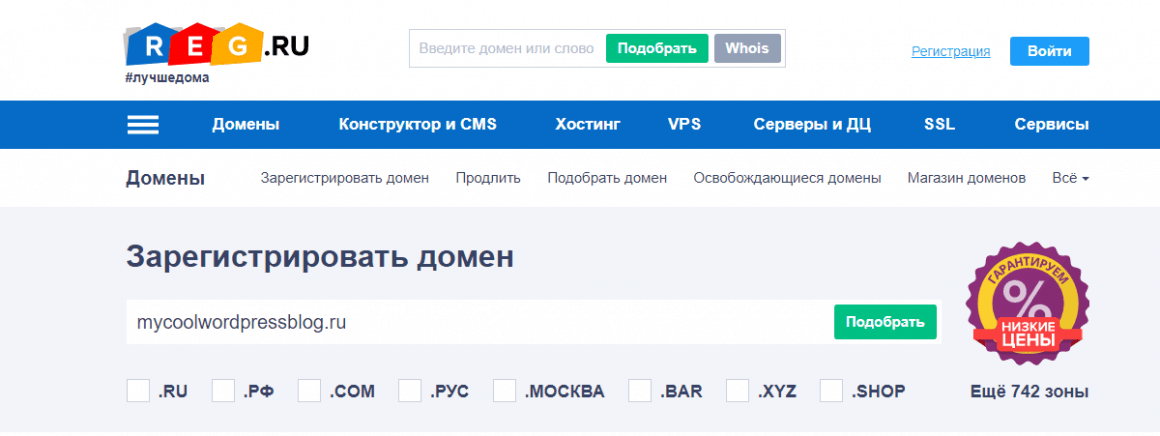
Первое, что нужно сделать это подобрать домен.
Затем, к выбранному домену добавить услугу хостинга.
Вот вам действующий купон на 5% скидку – 80FD-94D2-1F81-A44B
Копейка рубль бережет!
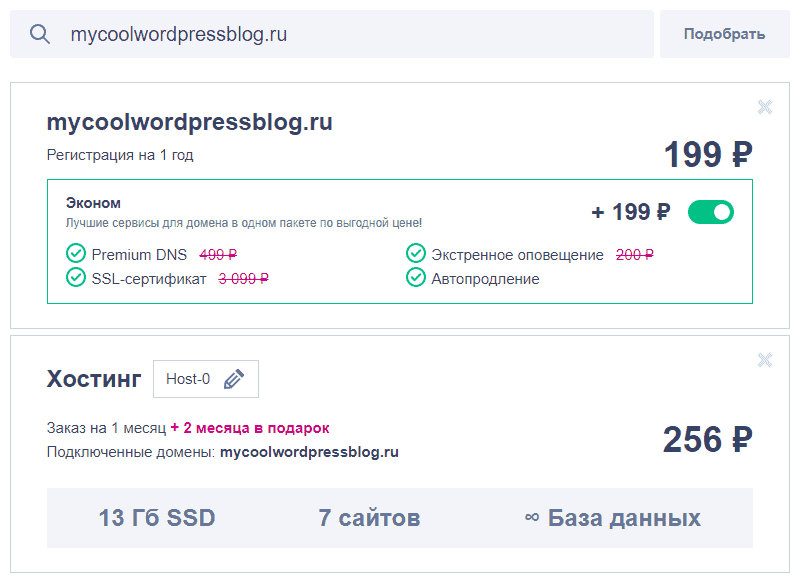
Оплатить выбранные услуги и после активации перейти к установке.
2.2 Установка WordPress
Тут ничего сложного – устанавливаем WordPress (можно выбрать как автоматическую установку, так и произвести ее вручную).
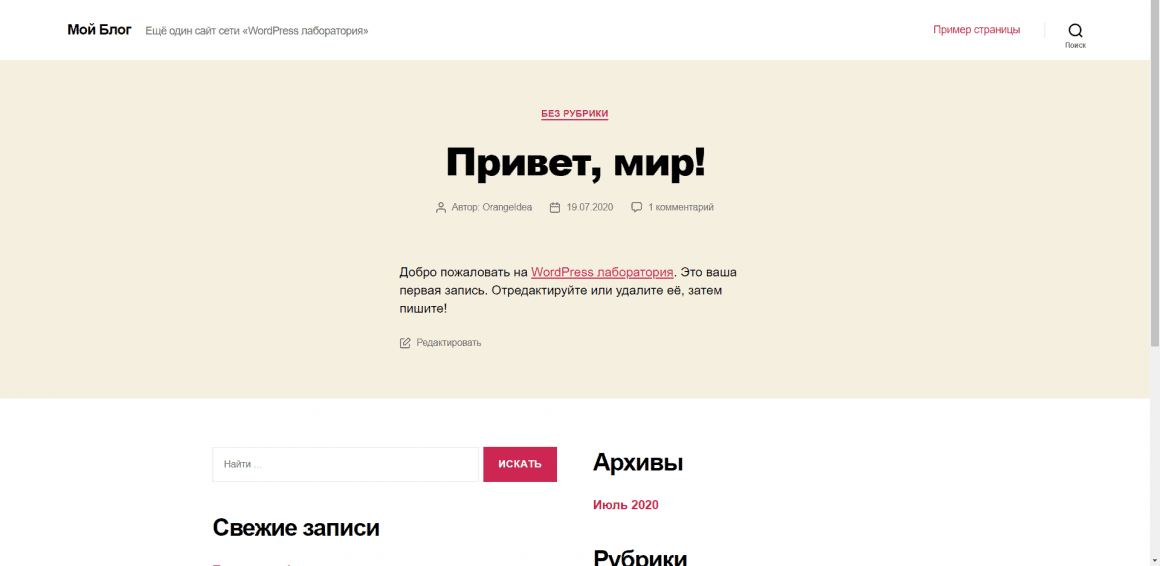
Маловероятно, что вам понравится стартовая тема, так как она не сможет заинтересовать посетителей.
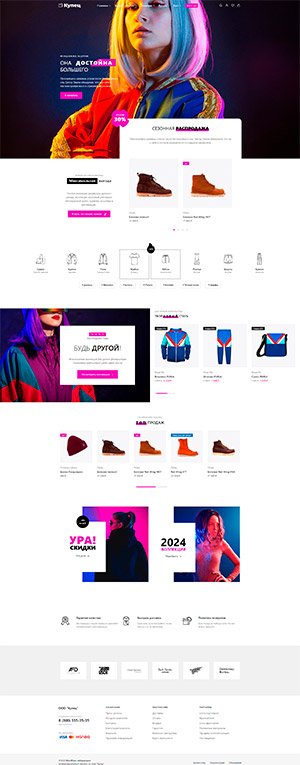
WordPress шаблон
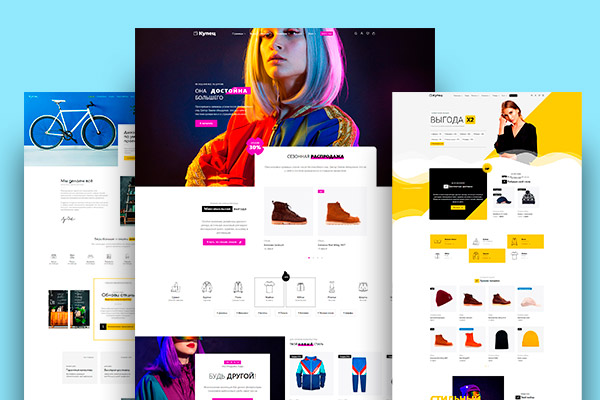
Наш премиальный шаблон для создания сайта компании или интернет-магазина с высокой конверсией на базе WordPress и WooCommerce, раскрывающий всю мощь плагина Elementor, как лучшего визуального редактора!
- Хедер и Футер билдер
- 60+ блоков для Elementor и 200+ настроек
- Прокаченный WooCommerce и мега-меню
- Списки желаний и образцы вариаций
Безусловно, настройка внешнего вида персонального блога станет одним из наиболее увлекательных и важных моментов создания блога на базе WordPress.
Есть масса готовых шаблонов, которыми вы можете воспользоваться: некоторые из них можно получить бесплатно, за некоторые же придется заплатить.
У нас есть отдельная подборка лучших шаблонов для блога WordPress.
Сменить тему просто, достаточно перейти на панель инструментов ВордПресс и нажать «Внешний вид», а затем – «Темы».
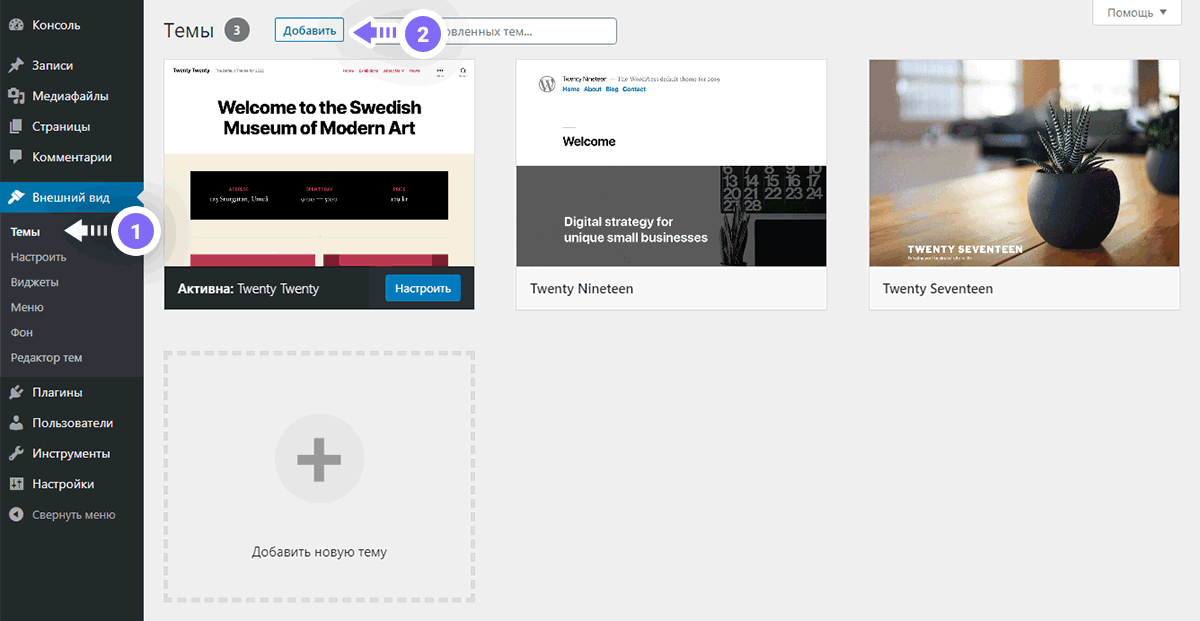
Жмем кнопку «Добавить».
На экране, который появится после этих действий, у вас будет возможность выбрать любую из предоставленных в официальном каталоге бесплатных тем WordPress (а их там более 8 тысяч). При выборе темы есть возможность сортировки тем по таким критериям, как: рекомендуемые, новые, популярные и прочие.
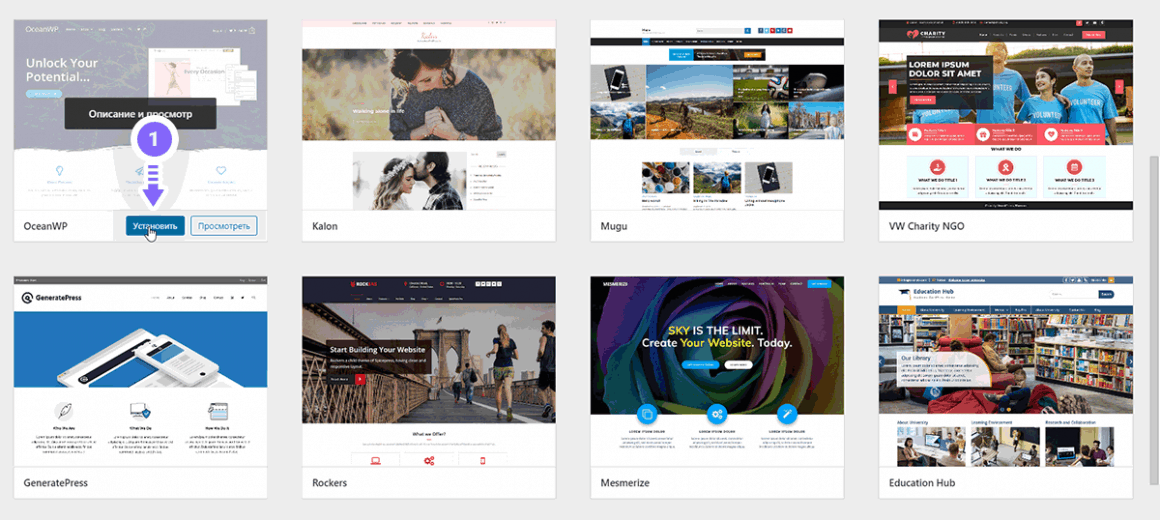
Важно! При предварительном просмотре темы стоит учитывать, что она может выглядеть иначе, чем на скриншоте, однако в этом нет ничего страшного, ведь позже у вас будет возможность настроить шаблон. Внимание стоит обратить на тип шрифта, цвет, дизайн и прочие элементы.
Лучшая рекомендация, которую можно дать при выборе идеальной темы для блога – стремитесь к простоте дизайна.
Определившись с темой, наведите на нее курсор мыши, после чего вы увидите кнопку «Установить». Жмем на нее и ждем завершение установки. Кнопка установки сменится надписью: «Активировать», жмем на нее для активации.
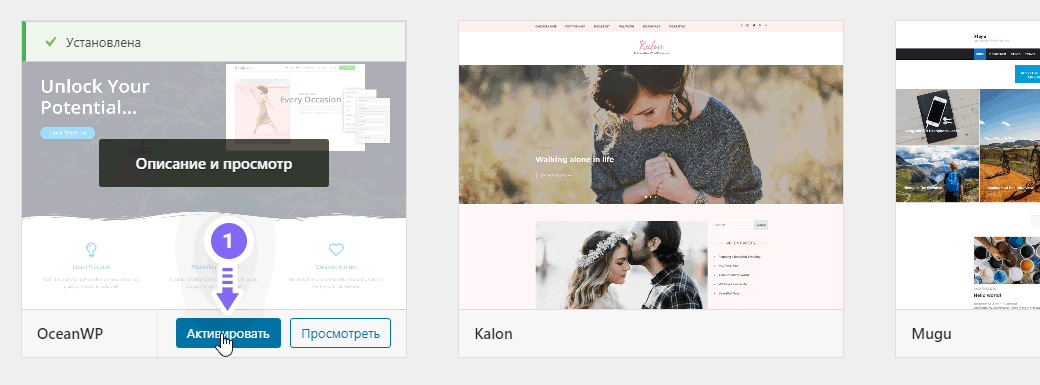
После установки темы, у вас появляется возможность ее настройки. Для этого переходим в графу меню «Внешний вид», а затем жмем «Настроить».
Если вы уже запутались или нужна помощь в выборе темы, ознакомьтесь с нашем крутым руководством – 9 вещей, которые следует учитывать при выборе темы для WordPress.
После того, как тема была выбрана, переходим к созданию своего первого поста в блоге.
Советуем ознакомиться с полным руководством по настройке WordPress сайта

Пошаговая настройка сайта на WordPress после установки. Методы правильной персонализации
- WordPress лаборатория
- 28 февраля, 2023
Шаг 4. Публикуем первый пост в блоге
На панели инструментов ВордПресс находим в меню графу «Записи», а затем «Добавить новую».
Вы окажетесь в области редактора, где можно создать свой первый пост. В WordPress используется редактор, основанный на блоках.
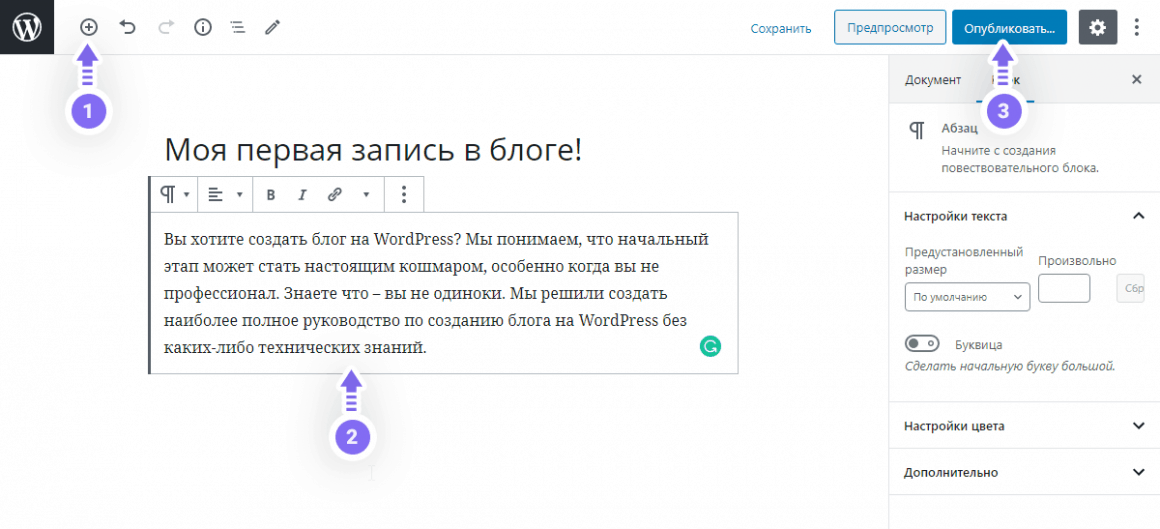
Каждый элемент – называется блок, что позволяет упорядочить статьи и сделать их более приятными для восприятия.
Чтобы ознакомиться с редактором, см. Наш учебник по редактору блоков WordPress.
После того, как вы окончите свой пост и будете довольны написанным, в правом верхнем углу жмете «Опубликовать», после чего он будет опубликован.
В редакторе вы также найдете несколько других разделов, среди которых «Метки» и «Рубрики». Их использование поможет вам упорядочить посты в блоге по разделам. У нас есть отличное описание различий между рубриками и метками, с которыми мы настоятельно рекомендуем вам ознакомиться.
Шаг 5. Плагины и общие настройки
После написания первого поста вам, скорее всего, захочется облагородить свой сайт с помощью таких полезных элементов, как галерея, форма подписки на рассылку, контактная форма и прочих. Для их добавления вам понадобятся плагины. Что же такое плагины для WordPress?
Плагины в WordPpress – это приложения, с помощью которых можно добавить на свой сайт новые функции (для этого не потребуется знание кода).
В каталоге плагинов WordPress, предоставляемых бесплатно, вы сможете найти более 57 тысяч плагинов. А значит для любого вашего каприза имеется плагин!
А вдогонку, вот руководство по установке плагинов на WordPress, если вы уж совсем новичок.
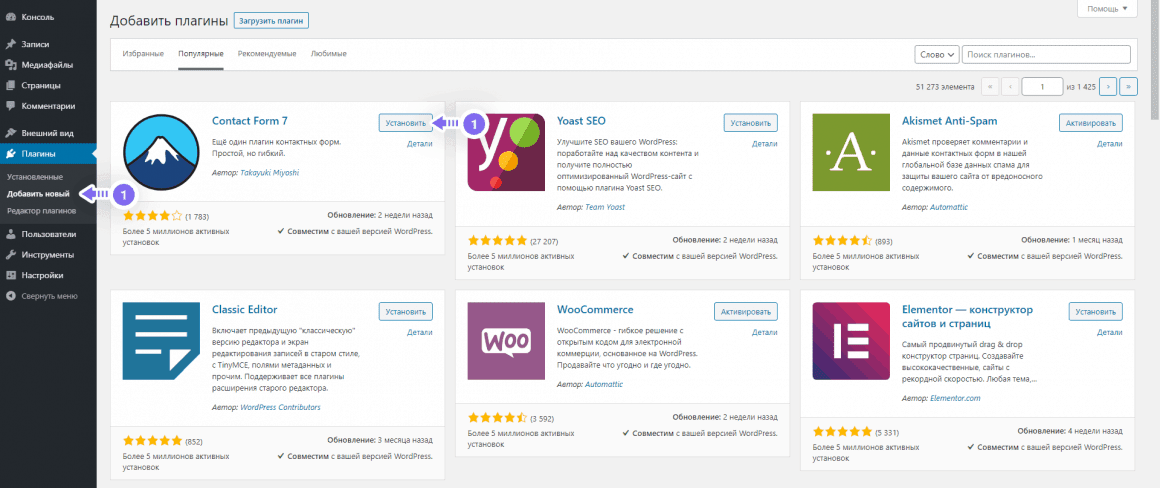
Давайте рассмотрим использование плагинов для добавления в ваш блог определенных важных функций
5.1 Как работают плагины на примере Google Analytics или как отслеживать посещения вашего WordPress-блога
С помощью Google Analytics вы сможете видеть количество посетителей блога, откуда они пришли и чем занимаются на вашем сайте.
Правильным решением будет установка Google Analytics вместе с запуском блога, что позволит вам проследить рост вашего блога с течением времени.
Для начала стоит посетить сайт Google Analytics и осуществить вход в систему с помощью своего аккаунта Gmail. После того, как вход будет осуществлен, вы можете создать бесплатную учетную запись Google Analytics.
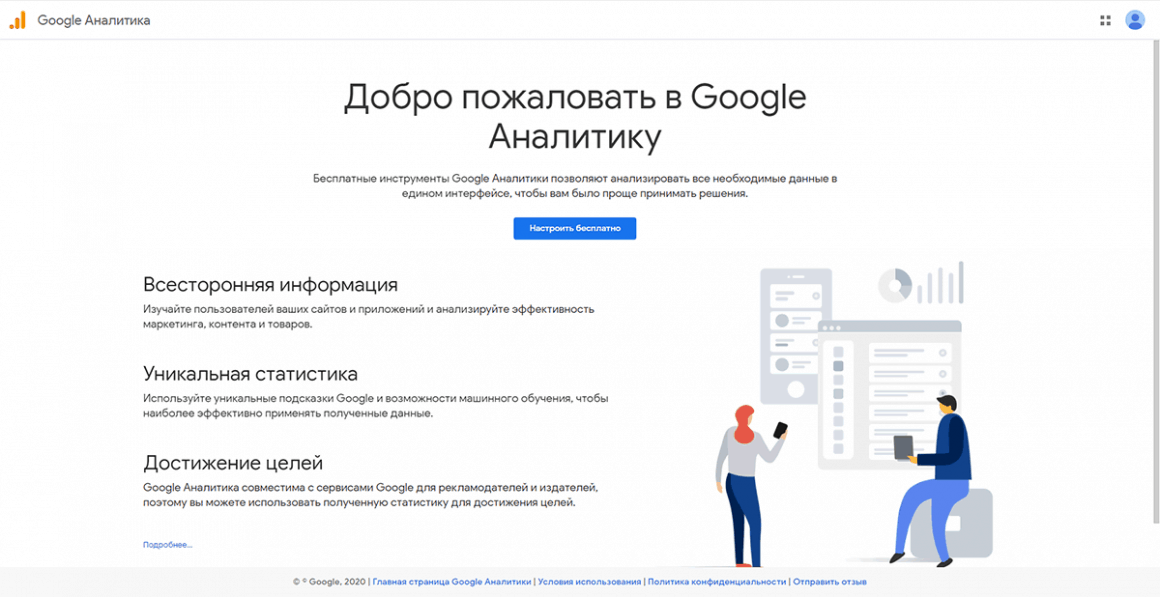
От вас потребуются ваши данные и адрес веб-сайта. Затем вы получите код отслеживания Google Analytics.
Запоминать его вам не придется, так как мы воспользуемся плагином, позволяющим автоматически загружать и добавлять данный код в ваш блог (в комплекте с настройкой правильного отслеживания WordPress).
Переключаемся в панель администратора WordPress, где устанавливаем и активируем плагин MonsterInsights. Это наиболее простой способ добавления на ваш сайт Google Analytics, причем версия плагина бесплатна.
После того, как плагин будет активирован, переходим на страничку Insights, а затем – «Настройки», где производим настройку плагина.
Для подключения Google Analytics к сайту WordPress жмем кнопку «ConnectMonsterInsights».
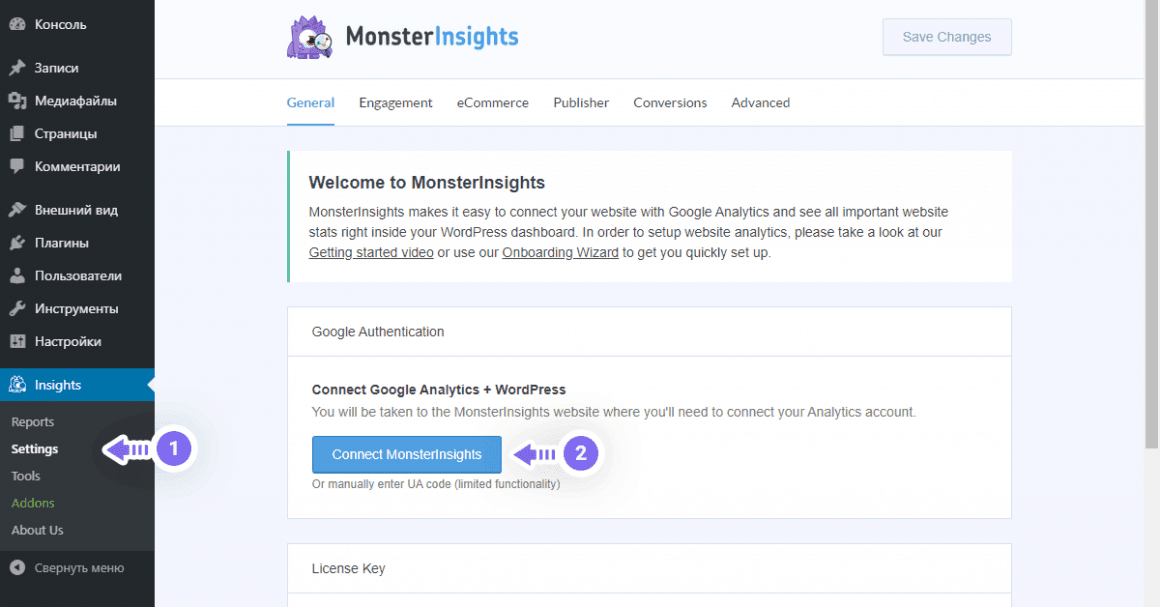
Чтобы завершить настройку, воспользуйтесь подсказками, которые будут появляться на экране. После того, как настройка будет завершена, вы сможете следить за аналитикой сайта на вкладке MonsterInsights прямо на панели инструментов WP.
5.2 Оптимизация блога для SEO целей
Новички редко заморачиваются SEO оптимизацией при создании блога. Поисковая оптимизация, она же SEO, помогает пользователям отыскать в поисковых системах ваш блог. Для увеличения трафика, важно не откладывать оптимизацию своего блога.
Сначала нужно уделить время установке и активации плагина Yoast SEO. Данный плагин является прекрасным решением для ВордПресс, с помощью которого вы сможете оптимизировать блог.
После того, как плагин будет активирован, в меню появится новый пункт «SEO». После нажатия на него, вы будете перенаправлены на страничку настроек плагина. Настроить плагин будет несложно, так как у него имеется мастер быстрой настройки.
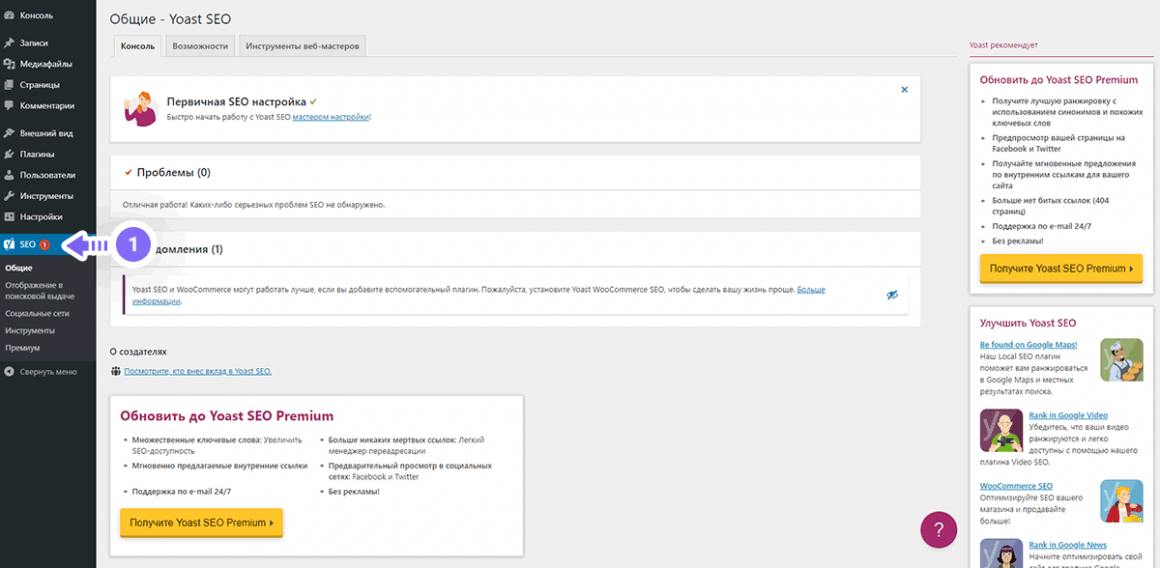
У плагина есть мастер быстрой настройки, который поможет вам пройти через настройку. Вы также можете настроить плагин самостоятельно следуя нашему руководству по Yoast SEO для ручной настройки.
Мы также рекомендуем вам следовать нашему полному пошаговому руководству по WordPress SEO, чтобы максимально оптимизировать ваш блог для поисковых систем.
5.3 Важные плагины и специфика работы с WordPress
Существует масса WordPress плагинов, которые предоставят вам новые возможности. Но, как правило, новички не знают, какие именно плагины им нужны. Но не стоит огорчаться, мы поделимся с вами информацией о том, на какие плагины стоит обратить внимание.
Вот наш экспертный выбор лучших плагинов WordPress, которые вы должны проверить.
Бэкап – Вам необходимо систематически создавать резервные копии блога, во избежание потери информации в случае сбоя. Обратите внимание на список лучших плагинов для этой цели, и это на самом деле крайне важно!
Безопасность – Немалое внимание стоит уделить безопасности WordPress.
Дизайн и настройка – Прекрасным решением станет плагин Elementor либо же стандартный редактор блоков, который поможет настроить дизайн домашней странички, создать целевые странички либо же даже пользовательских тем.
Шаг 6. Как сделать так, чтобы блог приносил доход?
Существует несколько способов заработка денег с помощью вашего блога, и о некоторых из лучших мы расскажем.
6.1. Google AdSense
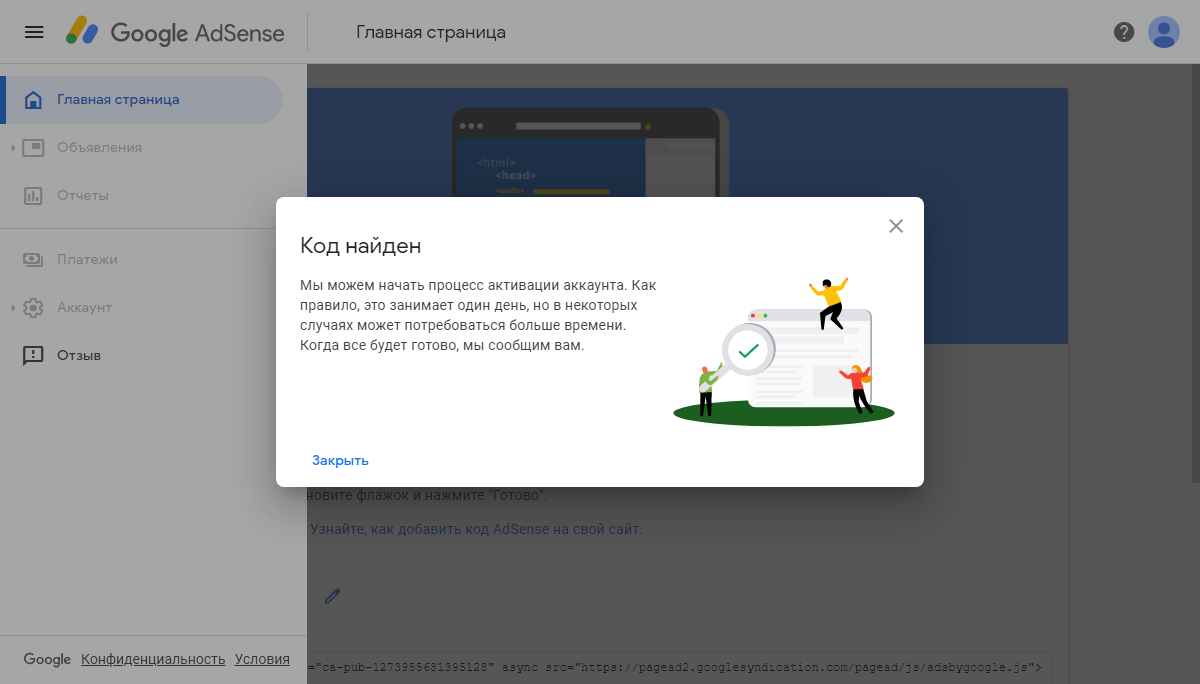
Большинство блогеров зарабатывает на показе рекламы. Если цель ведения вашего блога – монетизация, то лучшим помощником станет Google AdSense.
Это огромная рекламная площадка для издателей и блогеров. Google выполняет роль посредника между рекламодателем и блогером, позволяя первым делать ставки на ключевые слова, которые соответствуют вашему контенту.
6.2 Партнерские программы (Affiliate Marketing)
Участие в партнерке можно смело назвать вторым по популярности вариантом заработка среди блогеров. Тут все просто: вы советуете услуги / продукты, которые вам нравятся, своим посетителям, а в случае, если они их приобретают, вам начисляются комиссионные.
Важным моментом партнерского маркетинга является рекомендация качественных товаров, которыми вы на самом деле пользуетесь.
6.3 Интернет-магазин

Нередко блогеры продают всякие штуки прямо из своего блога, и зарабатывают благодаря этому. Продавать можно все, что угодно: картины, музыку, цифровые товары, реальные продукты и прочее. Лучшим плагином электронной коммерции для WP является WooCommerce.
Три метода заработка, описанные выше, не являются единственными возможными вариантами. Блоги WordPress могут быть созданы для публикации обзоров, кулинарных рецептов, разговоров о моде и прочего. Выбрав определенное направление, вы сможете получить уникальные возможности для заработка.
Также можно использовать свой блог в качестве членского сайта, посредством которого будете предлагать премиум-контент или курсы по подписке.
Мы описали главные шаги создания блога на базе WordPress, но если у вас остались вопросы, не стесняйтесь задавать их в комментариях!
Если у вас есть вопросы – спрашивайте в комментариях и мы обязательно вам ответим.


Купец — WordPress шаблон
Для создания сайта компании или интернет магазина с высокой конверсией на базе WordPress и WooCommerce.Как создать статейный блог WordPress в 2023 году
Здесь вы узнаете как создать статейный блог WordPress.
Это пошаговое руководство.
А также, ссылки на полезные материалы для начинающих блогеров.
После установки блога, почитайте Лучшие платформы для блога – здесь вы узнаете, что как раскрутить блог WordPress и монетизировать контент.
�� Есть вопрос? Напишите в телеграмм-канал Бегин про блоги.
Не будем терять время, создадим блог WordPress прямо сейчас.
Вот что вы узнаете:
Что потребуется для создания статейного блога на WordPress
Создать блог WordPress не сложнее, чем собрать кухонный шкаф или приготовить курицу в духовке.
Трудно будет поверить, но это правда. Я расскажу вам о способе создать блог, которым пользуются сотни начинающих блогеров каждый день.
Итак, вот что вам потребуется:
- Домен
- Хостинг
- CMS WordPress
- Шаблон для блога.
Домен и хостинг обойдется вам в 2-3 тысячи рублей в год. Это плата за оборудование на котором будет работать ваш блог. Платить за WordPress и шаблон для блога не нужно, вы скачаете их бесплатно на сайте разработчика.
Обсудим коротко зачем все это вам потребуется.
Домен для статейного блога WordPress
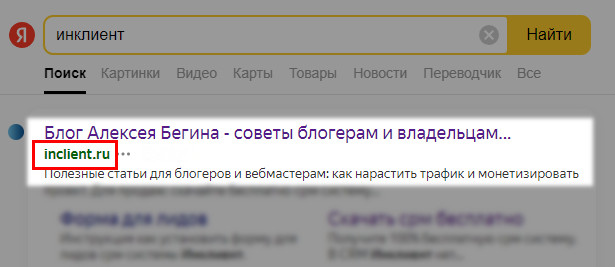
Домен – это адрес вашего блога в интернете. Вам нужно купить домен и подключить к сайту, чтобы читатели могли найти вас в Яндекс и Google, также, они смогут зайти в блог напрямую через браузер, введя название домена в адресную строку.
Вот как выглядит домен блога в поисковой системе Яндекса:
Хостинг для блога WordPress
Хостинг – это оборудование, с помощью которого будет работать блог.
По сути это обыкновенный компьютер, расположенный в защищенном помещении какого-нибудь крупного города вроде Москвы, Санкт-Петербурга или Сан-Франциско.
Чтобы блог заработал нужно направить IP-адрес домена на хостинг и установить WordPress. Следуя моей инструкции вы сделаете это за 1-2 часа.
WordPress – управление блогом
43,3% сайтов в мире работают на CMS WordPress. WordPress или WP – это удобный инструмент для создания блогов, где не требуется знаний в программировании.
Платить за WordPress не нужно, ведь разработчики распространяют эту CMS под лицензией GPLv2 – это означает, что пользоваться системой может кто угодно.
Так выглядит админка WordPress – отсюда вы будете управлять своим блогом, публиковать статьи, устанавливать плагины:
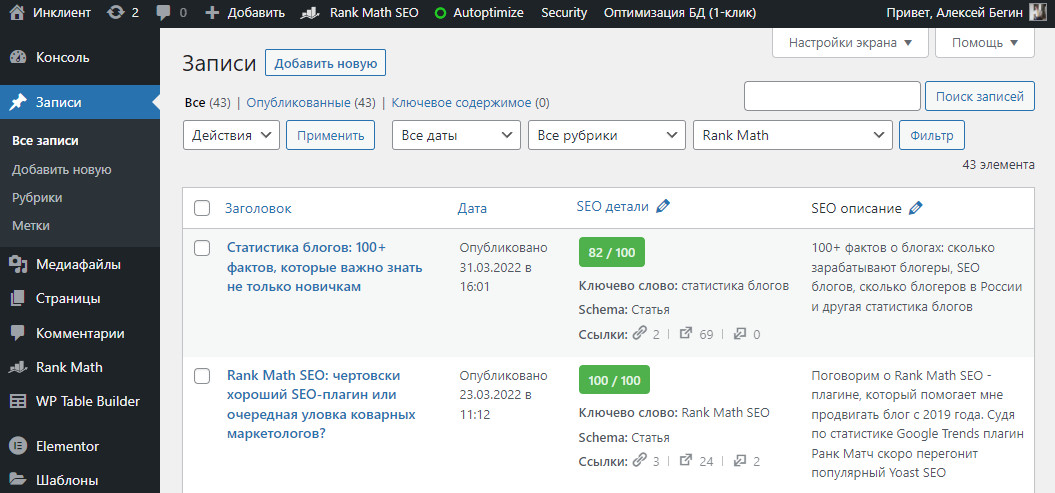
Шаблон для статейного блога WordPress – внешний вид блога
Шаблон для блога – это визуальная часть сайта WordPress, то есть то, что увидят ваши читатели.
Другое распространенное название шаблона – тема.
Существуют тысячи шаблонов WordPress. Бесплатные и платные. Шаблоны отличаются друг от друга дизайном, настройками и набором плагинов. Шаблон влияет на скорость загрузки страниц в блоге – чем насыщенней дизайн и анимация, тем медленнее работает блог. Это тоже нужно учитывать.
Новичку подойдет бесплатный шаблон. Блогеру с постоянной аудиторией лучше обзавестись премиум-шаблоном , где доступны профессиональные настройки.
А это коллекция бесплатных шаблонов для блога, доступная прямо в админке WordPress:
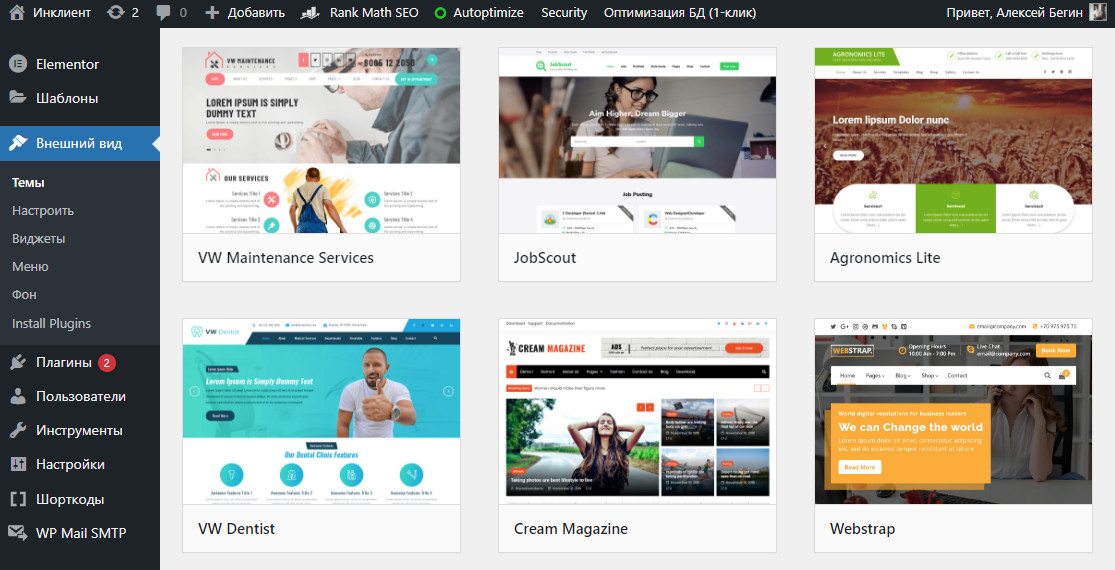
Ну а теперь создадим блог вашей мечты!
Помните, если что-то пойдет не так вы всегда можете задать вопрос в комментариях. Я вас не брошу. Мы вместе до конца.
Десять лет назад я ремонтировал нефтяные скважины в лесу и не знал что такое домен, хостинг или какие-то там вордпрессы. Если я справился, у вас точно получится.
Читайте дальше, чтобы создать блог WordPress с нуля.
Шаг 1. Купите для блога WordPress домен и хостинг
Купите домен и хостинг для статейного блога в Hostland. Это мой любимый хостер, услугами которого я пользуюсь с 2015 года (например, мой блог Инклиент сейчас размещен в Hostland). У компании хорошая репутация, внимательная поддержка, при оплате хостинга на один год вы получите бесплатный домен и SSL-сертификаты.
- Выберите хостинг на сайте Hostland, подойдет тариф Бриз
- Зарегистрируйтесь и оплатите хостинг
- Купите свободный домен.
1. Регистрация и оплата хостинга
Перейдите на сайт хостера и зарегистрируйтесь:
Для начинающего статейного блогера подойдет тариф Бриз за 118 рублей в месяц. Можете взять тариф подороже, если вам нужно больше места на хостинге для файлов.
Кликните кнопку Зарегистрироваться.

Укажите свой почтовый ящик, проверочный код и поставьте галочку на “Согласен с условиями…”.
Нажмите Зарегистрировать.
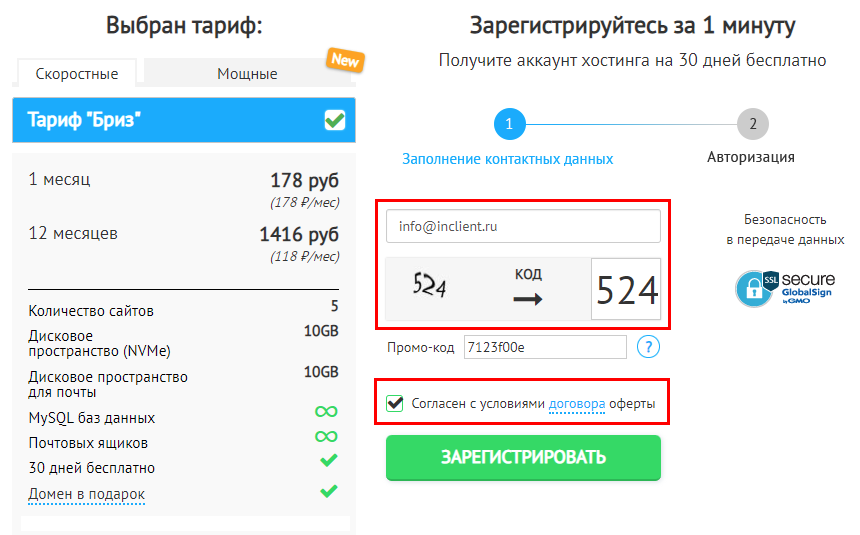
После регистрации на вашу почту придет письмо с доступом к хостингу. Если письма нет проверьте папку “Спам”.
Так выглядит доступ к хостингу:
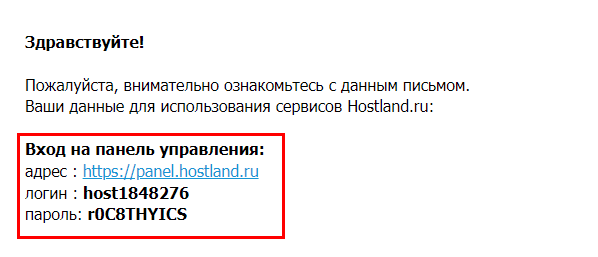
Перейдите по ссылке panel.hostland.ru и авторизуйтесь в панели хостинга.
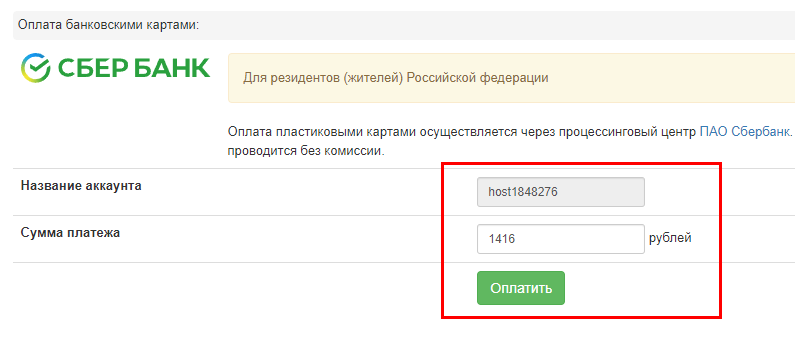
Теперь оплатите хостинг.
Лучше на один год.
Это позволит вам сэкономить деньги и вы получите домен в подарок. Круто, да?
2. Заказ домена
Перейдите в раздел Домены | Сайты, выберите вкладку Регистрация/Продление и нажмите кнопку Зарегистрировать домен.
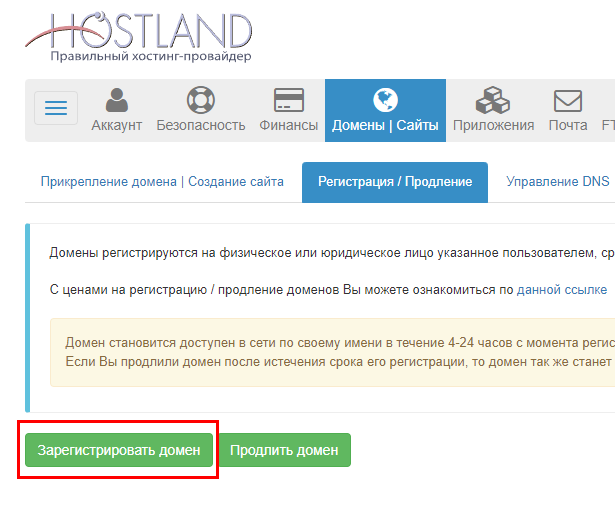
Откроется окно и система предложит создать анкету владельца домена. По закону Hostland должен запрашивать у вас персональные данные. Не волнуйтесь в общий доступ эта информация не попадет. Заполните анкету и сохраните.
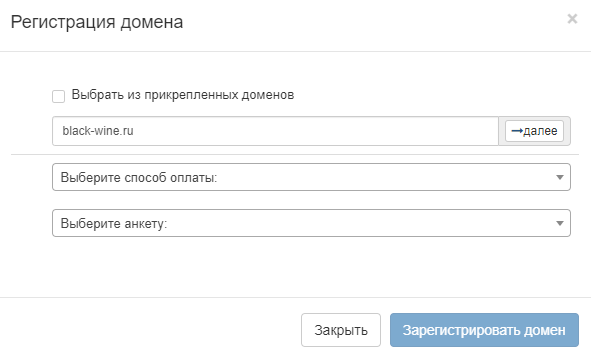
Снова нажмите зеленую кнопку Зарегистрировать домен.
Введите название домена и нажмите Далее.
Если домен не занят, вы сможете его купить.
Выберите способ оплаты (если не хотите платит, используйте доменный бонус) и анкету, которую недавно создали.
Нажмите Зарегистрировать домен.
- Чем короче название домена, тем лучше . Это правило не железобетонное, но лучше выбрать домен покороче – длинный веб-адрес трудно запомнить
- Купить домен дешевле, чем его содержать . На самом деле вы арендуете домен на 1 год, а не покупаете навсегда. Чтобы остаться владельцем домена на следующий год, придется платить за продление. Эта плата в несколько раз выше, чем первоначальная стоимость домена (пример: покупка – 100 рублей, продление – 800 рублей)
- Покупайте домен в той доменной зоне, которая ближе к вашим читателям . Например, если у вас русскоязычный блог, не совсем логично приобретать домен в международной доменной зоне .COM. Для России пойдут домены .RU или .РФ, Украины – .UA, Белоруссии – .BY, Казахстана – .KZ и так далее.
Теперь подождите 15-30 минут. В это время Hostland зарегистрирует на ваше имя домен. Когда эта процедура завершится на почту поступит уведомление.
Готово! Ничего сложного, да?
Начало положено. Через несколько минут вы установите WordPress и можете опубликовать первую статьи в блоге. Черт возьми, вы уже почти-почти блогер!
Не забудьте через год оплатить хостинг и домен. Запишите доступы от панели управления в отдельный файл или хотя бы на лист бумаги. Эти данные пригодятся.
Шаг 2. Установите статейный блог WordPress
WordPress можно установить двумя способами: вручную или автоматически .
Автоматический способ очень удобен, нажав пару кнопок, вы запустите автоустановку WordPress и получите готовый блог через пару минут.
Ручной способ сложнее: нужно закачать файлы WordPress на хостинг, создать базу данных и настроить подключение. Профессионал установит WordPress вручную за 15 минут, новичок поковыряется с настройками час или два.
Мы хотим создать блог WordPress быстро, поэтому воспользуемся автоустановкой.
Если вы привыкли все делать своими руками и хотите почувствовать себя в роли профессионального вебмастера, прочитайте пошаговое руководство по самостоятельной установке WordPress (инструкция подойдет для хостинга Timeweb) .
Как установить блог WordPress автоматически
Откройте панель управления хостингом.
Перейдите в раздел Приложения и в ыберите в списке WordPress .
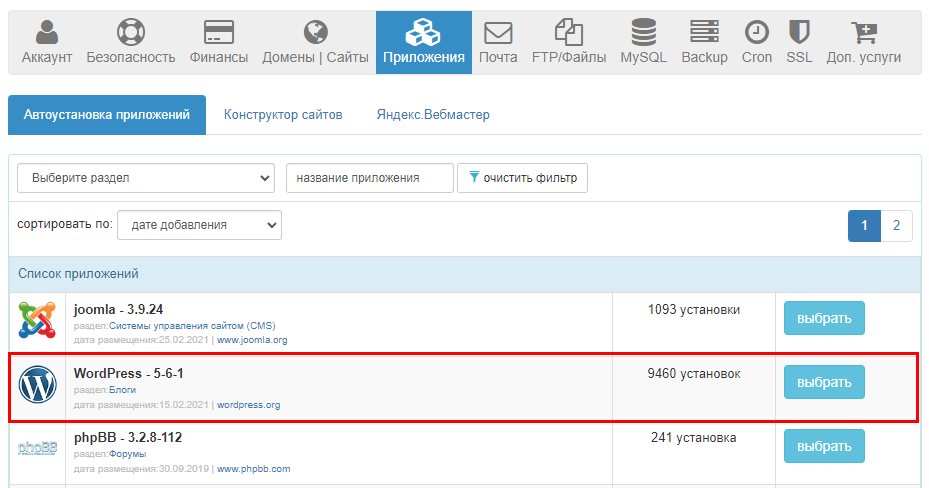
Нажмите Подтвердить, чтобы запустить процесс автоустановки WordPress:
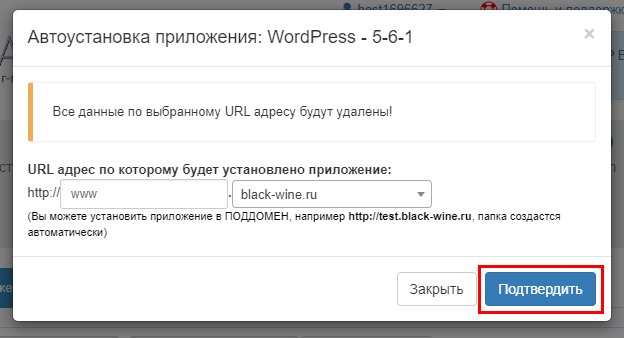
Через пару минут хостер установит WordPress на ваш хостинг. На почту придет письмо с доступом к админке сайта.

Запишите логин и пароль в файл.
Управлять своим блогом вы сбудете из админки сайта поэтому, храните доступы под рукой, чтобы удобно было войти.
Поздравляю! Вы только что создали свой блог WordPress!
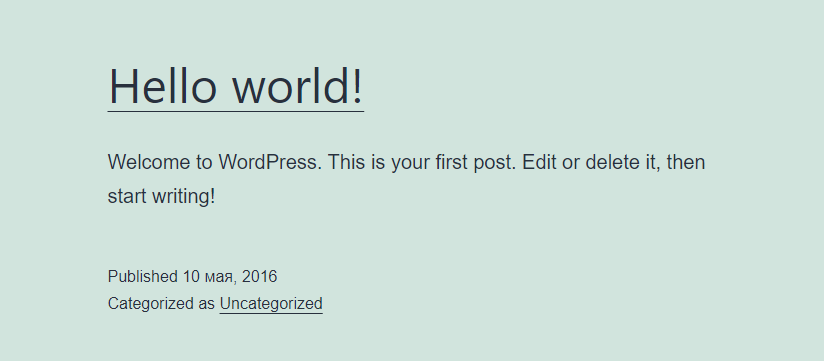
Проверьте, как выглядит ваш блог: перейдите по адресу домена, чтобы открыть главную страницу сайта (у меня это адрес black-wine.ru).
Так выглядит главная страница моего блога:
�� Если вышла ошибка, запустите автоустановку WordPress заново. Не получилось? Спросите совет в телеграмм-канале Бегин про блоги.
Ваш первенец еще не оперился – статей в блоге нет, внешний вид не настроен, защита не подключена, полезные плагины не установлены.
Блог сырой, не доделан, поэтому займемся настройкой админки и установим шаблон WordPress.
Шаг 3. Войдите в админ-панель блога
Админка сайта WordPress (админ-панель) – это специальный раздел на сайте, где вы можете управлять не только настройками, но и создавать новые страницы и записи, загружать изображения, настраивать внешний вид и установить плагины.
Чтобы управлять своим блогом авторизуйтесь в админ-панели.
Как войти в админку блога WordPress
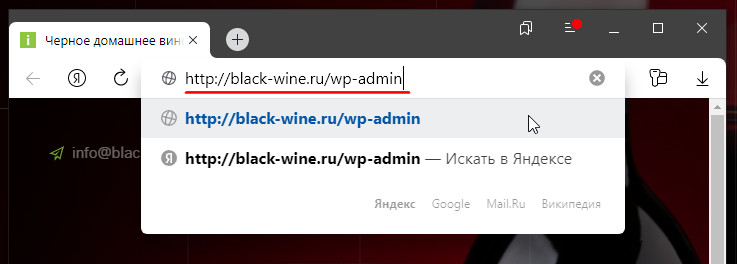
В браузере введите название домена и в конце добавьте /wp-admin .
Пример: black-wine.ru/wp-admin .
Это адрес страницы для входа на сайт под учетной записью администратора.
Вот как это выглядит в браузере:
Введите логин и пароль от админки (логином может быть admin или e-mail ).
Нажмите Войти .
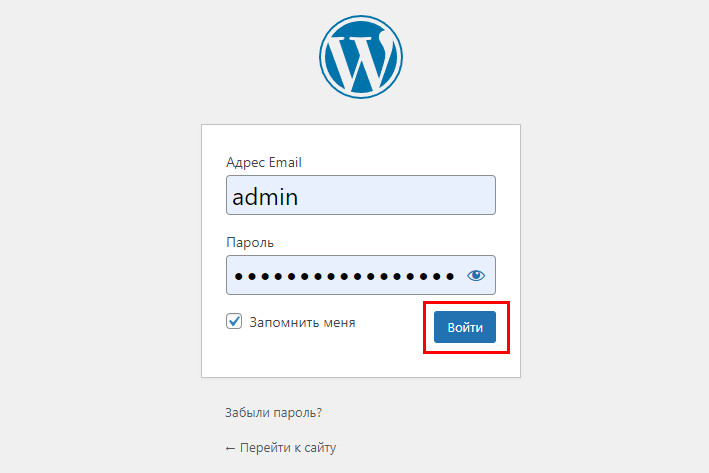
Откроется главная страница админки WordPress:

Опять много настроек! Ничего, справитесь.
Современные автомобили напичканы разной электроникой, от этого жизнь водителей не становится хуже. Со временем вы освоите функционал WordPress.
Шаг 4. Измените название блога
Нужно как-то назвать ваш блог.
Придумайте краткое название, одно-два слова, связанное с темой ваших будущих статей. Сильно не мудрите – чем проще, тем лучше.
Перейдите в Темы и нажмите Настроить .
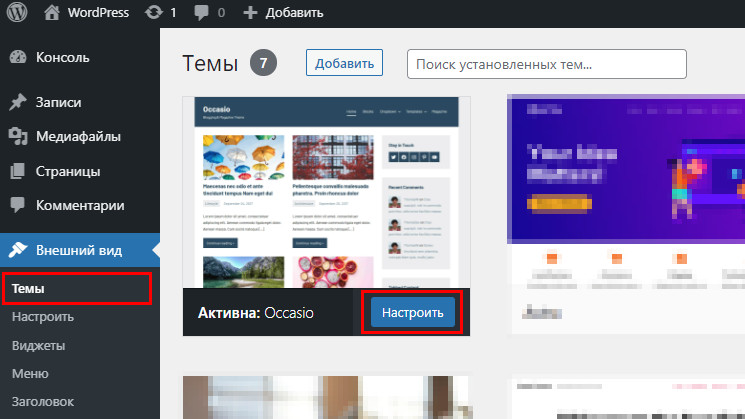
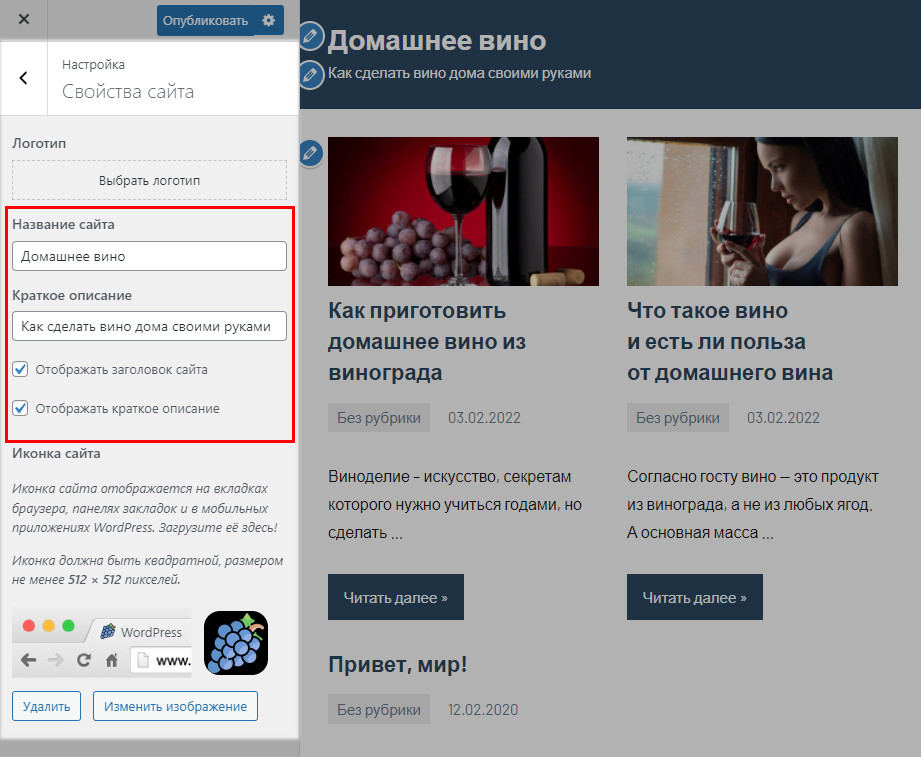
В настройках слева перейдите в Свойства сайта .
Измените название блога и добавьте краткое описание. Нажмите Опубликовать .
Загрузить логотип и фавикон. Картинки можете найти в интернете.
Пора устанавливать шаблон.
Шаг 5. Установите бесплатный шаблон для блога WordPress
Тот шаблон, который сейчас активирован на вашем сайте слишком простой.
Вам нужно что-то покруче!
У меня для вас есть решение – бесплатный шаблон WordPress.
Не думайте, что блог будет смотреться убого, потому, что вы не платите деньги за его усовершенствование. Напротив, многие бесплатные шаблоны выглядят профессионально, загружаются быстро и имеют чистый код.
Рекомендую подключите к блогу премиум-шаблон когда вы освоитесь с настройками сайта и у вас появится постоянная аудитория, хотя бы 100-200 посетителей в день.
Сейчас же вам важно создавать контент. Думайте лучше об этом.
Если совсем невтерпеж, установите вместо бесплатного шаблона один из лучших платных шаблонов для блога , которые я рекомендую.
Как установить бесплатный шаблон для блога WordPress
Войдите в админ-панель блога ( напомню адрес: название-сайта / wp-admin ).
Перейдите во Внешний вид – > Темы , нажмите Добавить .
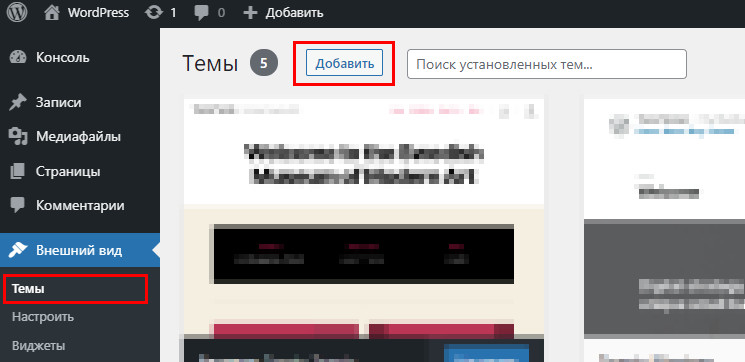
Откроется список шаблонов.
В WordPress около 5000 шаблонов. Каждый месяц появляются новые. Да, много…
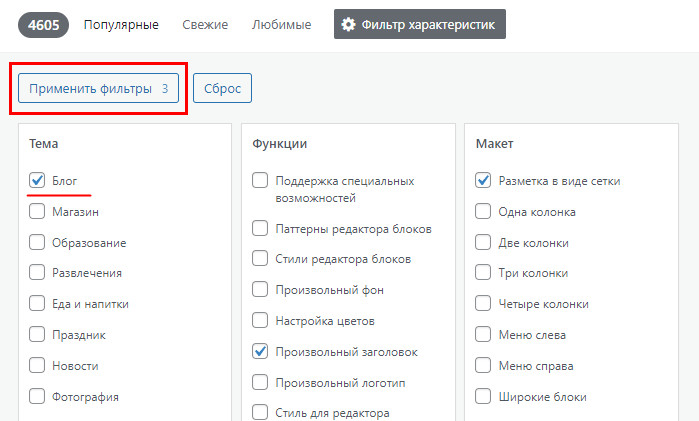
Воспользуйтесь Фильтром характеристик , чтобы ускорить поиск шаблона:
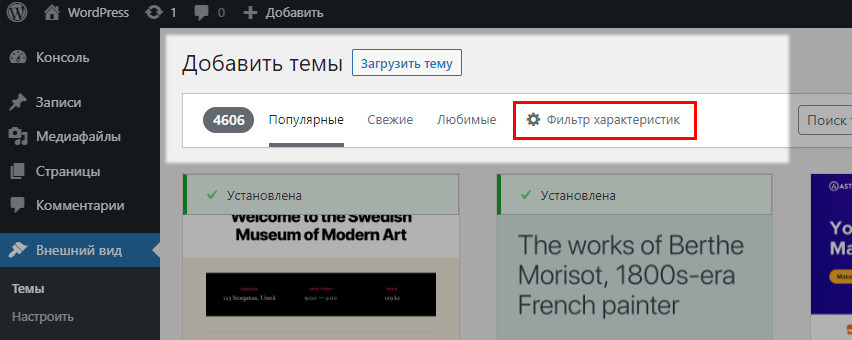
Выберите Блог . Нажмите Применить фильтры .
Присмотрите себе подходящий шаблон:
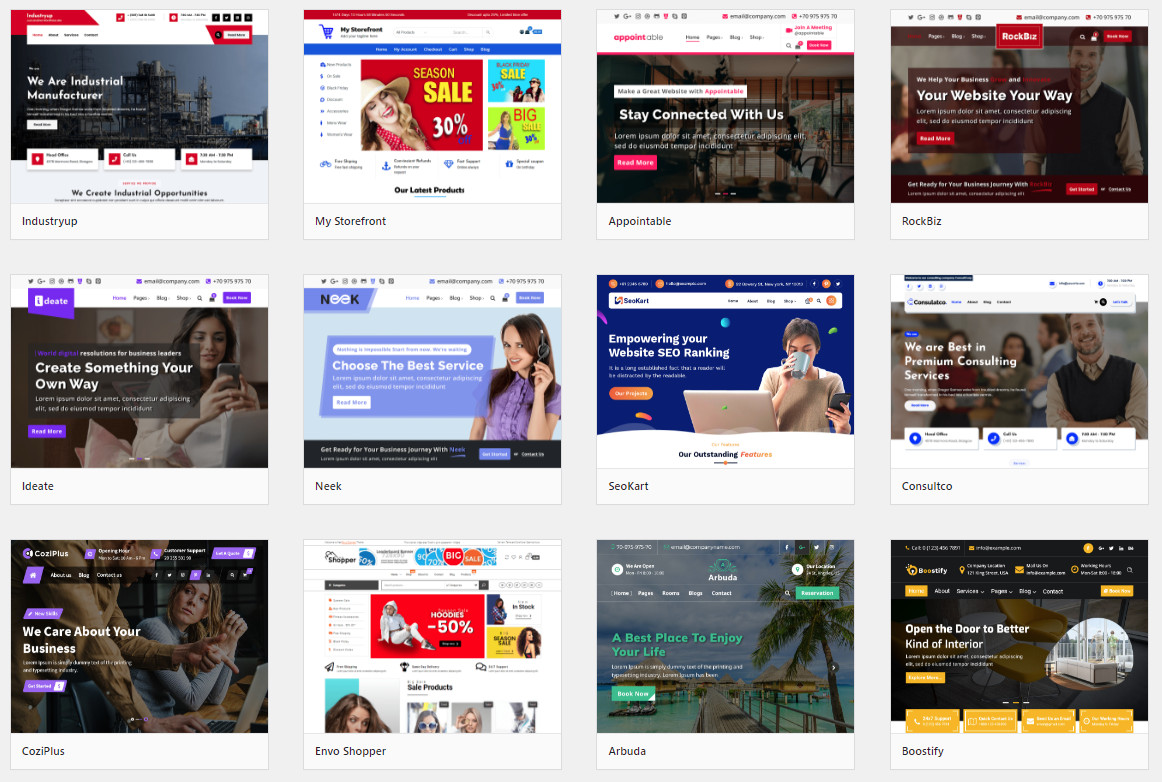
Кликните по шаблону и нажмите Установить – > Активировать .
Не знаете какой выбрать шаблон для блога WordPress ?
Попробуйте Occasio ������. Это один из лучших бесплатных шаблонов для блога, которые я видел. Простые настройки. Адаптив для мобильных устройств. Очень быстрый и красивый шаблон в минималистическом стиле.
Зайдите на главную страницу блога, посмотрите, как изменился дизайн.
Вот что получилось у меня, когда я установил бесплатный шаблон WordPress и добавил на сайт пару записей с изображениями (выглядит неплохо, мне нравится):
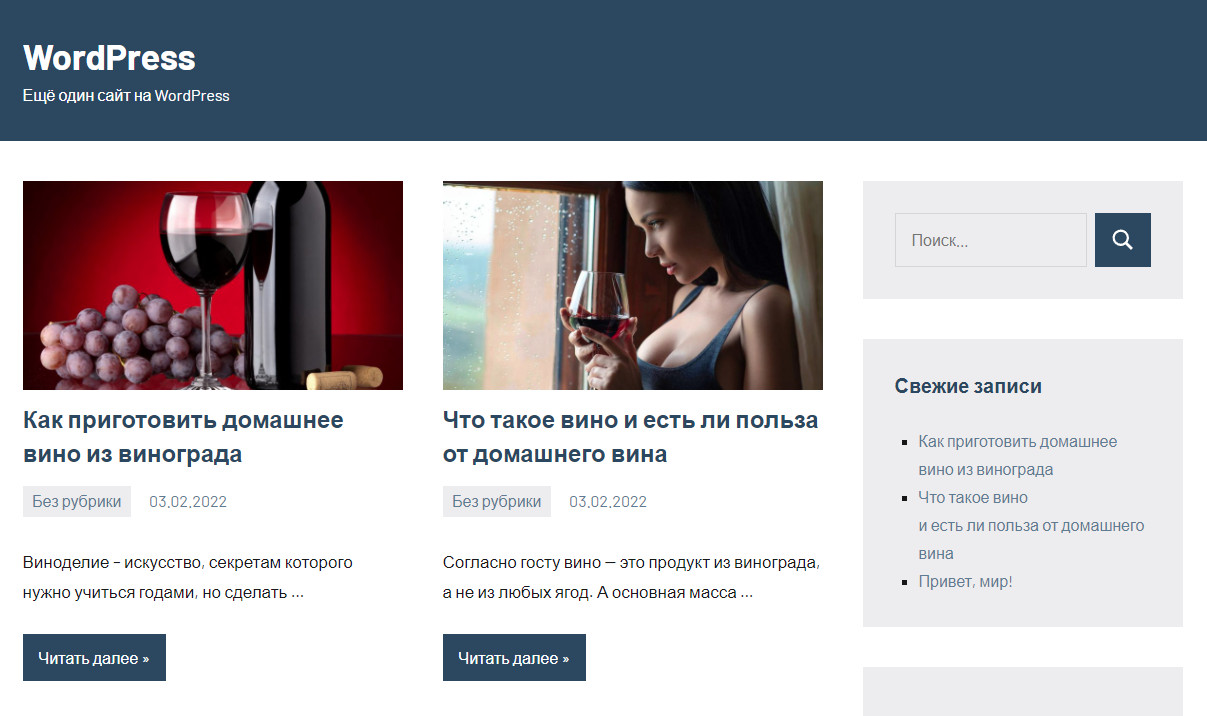
Не понравился шаблон? Установите другой. Вы можете менять шаблоны пока не надоест, в этом и заключается одно из преимуществ CMS WordPress.
Наигравшись с шаблонами переходите к следующему шагу, где мы добавим статью в блог и поучимся структурировать текст.
Шаг 6. Опубликуйте первую статью в блоге
Пора заняться делом, опубликуем статью.
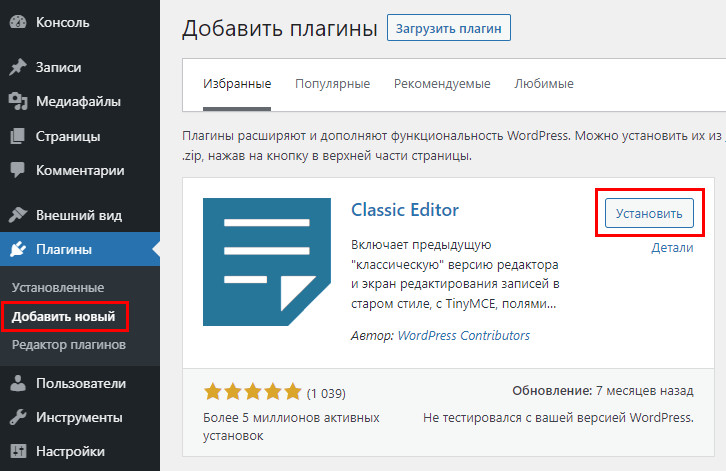
Советую установить плагин Classic Editor перед тем как двигаться дальше. Это визуальный редактор, с помощью которого удобно работать со статьями.
Перейдите в Плагины – > Добавить новый – > найдите плагин Classic Editor (в списке самый первый) , установите и активируйте.
Создадим первую статью.
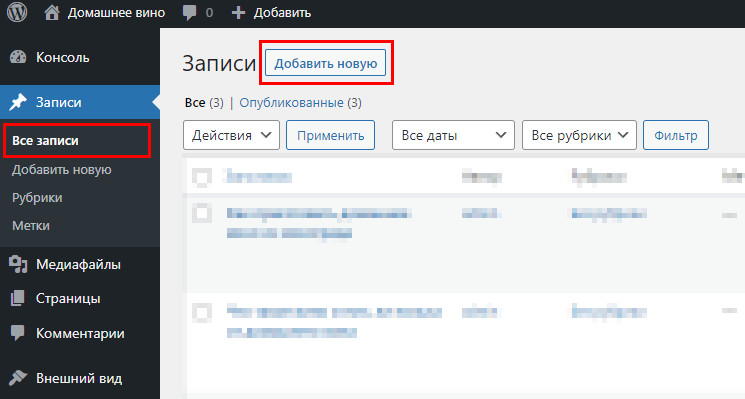
В админке перейдите во Все записи . Нажмите Добавить новую .
Вставьте заголовок и текст статьи. Нажмите Опубликовать :
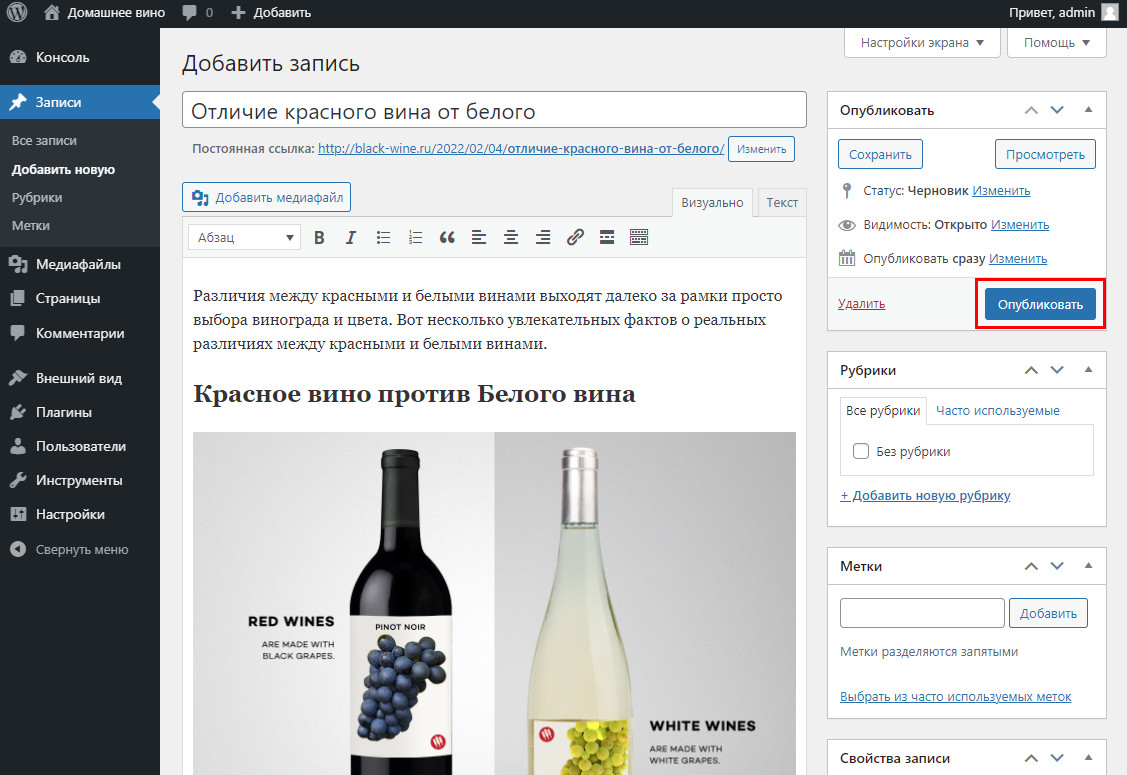
Что делать, если нет текста? Не беда, вы только учитесь создавать статьи и управлять блогом, поэтому, просто скопируйте статью с чужого сайта. Позже удалите.
Потренируйтесь, добавьте в блог несколько статей.
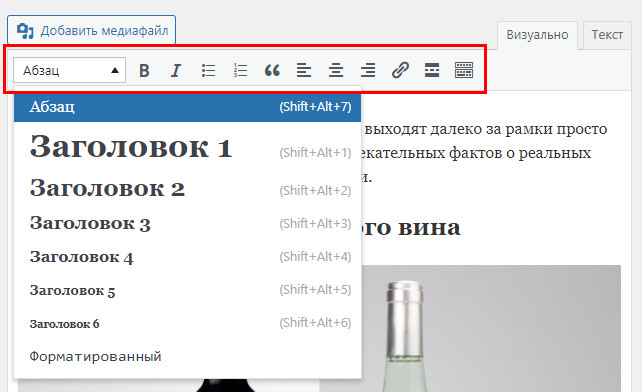
Особое внимание уделите редактору, так вы научитесь готовить текст к публикации:
- Добавьте подзаголовки H2, H3, H4
- Измените обычный текст на жирный и курсив
- Выровняйте текст по центру или левому краю
- Добавьте нумерованный и маркированный список
- Между абзацами добавьте изображение, попробуйте добавить подпись
- Разместите ссылку на чужой сайт или на одну из своих статей.
Почему важно структурировать текст в статье
Начинающие блогеры часто ломают голову, как завлечь посетителей на сайт. Но, к сожалению, очень редко задумываются, как тяжело читать их тексты.
Статьи должны быть не только интересными, но и удобными.
Не важно каким стилем вы пишите или о какой головокружительной истории рассказываете. Люди не читают статьи похожие на научные диссертации.
Я говорю о структуре текста.
Вот отличительные черты статьи с плохой структурой текста:
- Много длинных абзацев и предложений
- Не логичное разделение абзацев
- Нет изображений или видео
- Текст не разделен на подзаголовки
- Нет списков
- Отсутствует введение, содержание и заключение статьи
- Не указан источник информации.
Разумеется, что-то из этого списка может оказаться неуместным в вашем тексте. В таком случае, поставьте себя на место читателя. Легко, удобно вам читать текст?
Заметьте здесь мы еще не говорим об идеях и мыслях, которые автор зашивает в статью, чтобы его понял читатель. Невнимательный автор ( или просто ленивый ), в отрывках одной статьи, может даже противоречить самому себе.
В общем тексты должны быть удобными. Так вы удержите аудиторию.
Делайте хотя бы так:
- Разбивайте текст на абзацы, не делайте их слишком большими, так легче читать
- Между абзацами добавляйте изображения, чтобы читатель не заскучал
- Разделите статью на подтемы, придумайте к ним подзаголовки H2. Например, статью о достопримечательностях города Пермь можно разделить на памятники, музеи, галереи, выставки и тому подобное
- Если абзац можно написать в виде маркированного или цифрового списка, почему бы это не сделать?
- Выделяйте важные слова и фразы полужирным или курсивом.
Яндекс и Google тоже отдают предпочтение статьям с хорошей структурой. Это один из факторов, положительно влияющих на ранжирование сайта в поисковой системе.
Блог WordPress создан – что дальше?
Ура! Вы создали блог на Вордпрессе с нуля, поздравляю!
Через месяц на сайт придут первые посетители из Яндекс и Google. Если вы будете много писать и использовать SEO, число посетителей будет расти.
Как быстро это произойдет зависит от темы, которую выберете, и вашего упорства.
В качестве толчка воспользуйтесь коротким планом:
- Напишите и опубликуйте 10 статей
- Заведите аккаунты в социальных сетях
- Расскажите друзьям и знакомым о блоге.
✅ Совет . Пишите как можете. Десять статей нужны, чтобы вы набили руку и окрепли духом. Не придирайтесь к тексту. Пусть текст будет кривой, малопонятный и безынтересный. Сначала научитесь выкладывать мысли на бумагу, потом отточите мастерство.
Большинство блогеров схлопываются в первые полгода. Знаете почему? Они все делают идеально. Страшно оказаться хуже чем остальные. Чепуха! В природе не существует человека, который бы не ошибался. Другие смогли, вы тоже сможете.
Сделайте это, если хотите получить максимальную отдачу от своего блога.
Заключение. Получилось создать блог WordPress?
Отправьте ссылку на свой блог в комментариях и расскажите на какую тему будете создавать контент?
Не расстраивайтесь, если не получилось создать блог WordPress самостоятельно. Когда я впервые создавал блог, мне пришлось 10 раз переустановить WordPress. Из-за невнимательности я умудрился даже потерять часть контента. Тогда я учился. Ошибаться это нормально. Вам просто нужно больше времени.
В телеграмм-канале Бегин про блоги вы найдете массу полезной информации про блоггинг: как вести блог, раскрутка блога, монетизация контента и т. п.
Алексей Бегин
Блогер и веб-разработчик из Перми (Россия). В блоге Инклиент я рассказываю как создавать крутой контент для статейных блогов и делюсь полезной статистикой соцмедиа. Узнать об авторе или задать вопрос.
25 комментариев
Марианна :
Скажите, а что с SEO? Что рекомендуете? Какой плагин использовать
Алексей Бегин :Попробуйте Rank Math SEO. По мне так это лучший бесплатный SEO-плагин, который отслеживает состояние SEO на сайте и подсказывает правильно ли вы используете SEO в статье или нет. Как работает SEO-плагин и с чем его едят почитайте в моем руководстве – https://inclient.ru/rank-math-seo/.
Feswyn :
Спасибо, всё по делу написано. Жаль, что про плагины мало информации. Я вот такие рекомендую: WP Super Cache и Autooptimize, а лучше https://ru.wordpress.org/plugins/wp01/ – поможет ускорить и защитить. Расскажите ещё подробнее про темы для сайта, порекомендуйте хорошие варианты, а то выбора много в репозитории а найти дельные тяжело
Алексей Бегин :
Из бесплатных шаблонов для блога могу рекомендовать Occasio , шаблон быстрый, настраивается легко, дизайн хоть и без прибамбасов, но смотрится на 4+.
Если есть время и деньги, присмотритесь к платному шаблону Reboot, который создали российские разработчики специально для блога. Я уже приобрел этот шаблон + плагин Clearfy Pro, протестирую 2-3 месяца и выпущу обзор. Сейчас мой блог работает на шаблоне Ruki, тоже один из лучших на мой взгляд.Оксана Смиронова :
Леша, здравствуй! Спасибо тебе за этот материал. Все логично, по полочкам и очень очень понятно. Ты – хороший автор!
Алексей Бегин :
Спасибо за теплые слова. Сегодня в Перми слякоть, ветер и холод, но с вашими словами пришло лето) Писал эту статью 2.5 месяца, переписывал 4 раза, чуть позже перепишу еще раз, чтобы убрать лишний текст и добавить парочку полезных идей.
Светлана :
Добрый вечер, Алексей. Я готовлю торты и сласти, увелчение с детства. Скажите можно на таком блоге заработать? Для души тоже буду вести но хотелось бы еще денюшку
Алексей Бегин :
Согласно исследованию Rankiq от 2022 года блоги о еде пользуются самым большим спросом. Это хорошая новость для вас. В России и других странах СНГ блоги о еде тоже популярны, причем не только видеоблоги и статейные блоги, но и подкасты о еде . Если у вас хватит сил собрать в своем блоге три таких формата, вы достаточно быстро обзаведетесь аудиторией и сможете продавать рекламу либо платные курсы.
Рашид 43 :
Хочу создать блог сам, подскажите что по налоговой надо платить деньги?
Алексей Бегин :ИП или ООО блогеру оформлять не нужно. Это следует сделать, например, если вы блогер и продаете товары на сайте в промышленном масштабе. Приведу пример, как я оплачиваю налоги. Я получаю доход заключив партнерский договор с хостинговой компанией (хостер). Когда посетители моего блога переходят по реферальной ссылке и заказывают хостинг, я получаю % от заказа.Эти деньги копятся на партнерском счете у хостера, затем я делаю заявку на вывод средств и прикрепляю электронный чек на необходимую сумму, сделанный через приложение Мой налог . Деньги поступают на мой банковский счет. Затем я оплачиваю налог через это же приложение. Получается я плачу налог, как самозанятый 6%.
Елена Рубанова :
Здравствуйте, а когда снимут деньги за хостинг, у меня не снимают
Алексей Бегин :Проверьте еще раз, сомневаюсь, что хостер мог забыть снять деньги. А так плата за хостинг снимается каждый месяц.
Сергей :
Прочитал Ваше руководство по созданию блогов. Очень интересно.Но фантазии не хватает разобраться, где взять тему, чтобы людям интересно было читать статью?Подскажите, пожалуйста…
Алексей Бегин :
Хороший вопрос. Сейчас пишу руководство на эту тему, прикреплю ссылку в конце мая. Согласно статистике высокооплачиваемыми темами для блогов являются: кулинария, деньги, образ жизни и путешествия. Советую браться за темы, которые вам интересны. Я обычно пишу одну статью месяц, поэтому, стараюсь выбирать темы с которыми мне будет комфортно провести это время. Иначе писательство превращается в самобичевание: писать надо, но не охота, а не выполнив дневную норму (стараюсь писать не менее 500 слов в день) злишься и расстраиваешься. Это знакомо многим постоянным авторам. Подумайте, как будете искать тему для статьи. Выпишите идеи, которые нравятся, набросайте в голове структуру статьи (какие подтемы войдут в материал?). Обязательно нужно пробежаться по конкурентам. Вдруг статья уже полностью раскрыта? Как чужую статью переплюнуть? Об этом и многом другом стоит подумать на этапе черновика. После выхода статьи в свет это позволит вам избежать ошибок и быстрее нарастить органический трафик.
Евгения Патрушева :
Создать свой блог у меня получилось за три часа. Больше спасибо за статью. Шаг за шагом разобралась с хостингом, ссл, ссылками и плагинами. Сегодня закончу с оформлнением и буду писать статьи. Хотела спросить, чего стоит ожидать от блога, когда его запускаешь? Я имею ввиду когда пользователи найдут сайт, что дальше делать?
Алексей Бегин :
Добрый день, Евгения. Самое сложное впереди. И интересное. Сосредоточьте внимание на трех задачах: создание контента, продвижение контента и монетизация контента. Если вы завели блог для души (так редко делают), о продвижении и монетизации можете почти не думать. Старайтесь писать статьи на темы, о которых, до вас никто не писал или рассказал плохо. Так люди найдут вас быстрее из поиска Яндекс и Google. К продвижению относится SEO, рассылка, реклама в социальных сетях, гостевые статьи. Все это хорошо работает и приносит трафик. О монетизации подумайте заранее. Какой способ будете использовать, чтобы заработать на блоге? Например, сейчас я зарабатываю на партнерской программе, но планирую, продавать онлайн-курсы для желающих завести и продвигать личный блог. Удачи!
Виктор К. :
Растолкуйте “дилетанту” как написать статью когда ты очень занят? Вы как справляетесь? Ну нету времени ни дома ни на работе, а писать туфту не хочу.
Алексей Бегин :
Благодаря таким как вы люди потом и комплексуют на счет качества своего текста. Но, на самом деле, это хорошо. Появится больше интересных произведений. Универсального приема нет. Я пишу статьи на работе днем, дома вечером и в выходные где придется, даже на улице в парке (оказывается писать статьи можно еще в телефоне). Бывает, мозги к вечеру плавятся или тема статьи слишком скучна, тогда переключаюсь на посты в соцсетях или просто читаю книгу. Стараюсь выполнить норму слов в день. Времени писать статьи нет и не будет. Поэтому, придется расстаться с любимыми сериалами, видеоиграми, вечеринками и распределить приоритеты, то есть, что вы хотите – развлекаться или работать. Прочтите книгу Питера Брегмана “18 минут. Как повысить концентрацию”, от туда можно взять пару хороших советов по тайм-менеджменту.
Добрый день, Алексей! Читаю уже не первую Вашу статью. По моему мнению Вы очень
добротно поясняете нам “чайникам” как создать блог. Я давно этого хочу, но сегодня наступил период ретроградного Меркурия, сулящий неудачи в начинаниях. В начале октября буду пытаться… Надеюсь найти Вашу статью на просторах интернета. Большое Вам спасибо, удачи!Алексей Бегин :
Непременно отправьте мне ссылку на ваш блог в телеграмм-канал Бегин про блоги или Вконтакте . Буду вашим первым читателем) и если, захотите, отправлю пару рекомендаций, как улучшить блог. Спасибо за теплый комментарий, значит я стараюсь не зря.
Владимир :
Здравствуйте, Алексей! Спасибо за интересную и полезную статью. Я новичок и пытаюсь разобраться, как лучше создать свой сайт человеку без навыков программирования. Рег.ру предлагает создание сайта на базе WordPress с дополнительно предустановленным Divi Builder. Он якобы сохраняет все преимущества оригинала и добавляет удобства для новичков. Если можно, хотелось бы узнать ваше мнение о том, какой вариант создания сайта на Вордпресс предпочтительней для новичка – описанный вами (купить хостинг, домен и т.д.) или вариант от Рег.ру (готовый конструктор сайта на базе Вордпресс).
Алексей Бегин :
Добрый день, Владимир. Оба варианта подойдут, чтобы создать сайт (наверное, вы говорите про коммерческий сайт) и личный блог. Рег.ру хитрит, заманивает к себе автоустановкой WP и конструктором Divi Builder. Вы сами можете установить WordPress и вместо Divi, к примеру, подключить плагин Elementor (неплохой конструктор сайтов для WP). Какой вариант лучше? Я считаю второй – самостоятельная установка WP. Так у вас появится более продвинутый опыт работы с WP, не нужно будет тратиться на фрилансера-программиста.
Александр Беляев :
Алексей, добрый день!
1. Не знаю почему, но пропала вся ветка переписки с Вами в отзывах;
2. Зарегистрировался на хостинге, оплатил тариф Бриз, зарегистрировал домен. В общем, все как Вы любите (шутка). И действительно пришло письмо с уведомлением. Но там тот же тестовый домен. Письмо один в один, как то, что пришло первый раз после регистрации. Почему так?
3. Когда вводил свое имя домена, хотел, что бы оно состояло из двух слов на латинице, а между ними дефис. Но постоянно появлялось сообщение: некорректное имя. В результате дефис заменил точкой. И все вроде поло. Я просто не спец и думал, что дефис в имени запрещен. А потом погуглил: оказалось можно. Моу я поменять имя, как хотел изначально с дефисом?? С уважением,
Александр БеляевАлексей Бегин :
Дефис можно использовать в домене. Если регистрировали хостинг по моей реферальной ссылке (услуга Бесплатный блог), пришлите мне адрес домена и доступы к хостингу на почту [email protected] . Я проверю и установлю вам блог WordPress.
Наталья :
Здравствуйте, Алексей! Спасибо вам за интересную, а главное Нужную статью:) Ну с созданием блога я думаю проблем не будет. Хотелось бы совет от вас получить:) Подскажите пожалуйста, как Правильно на своём блоге продвигать вшитые партнёрки? Вшивать я их умею, но вообще уместно ли их будет вот так сразу в текст кидать? Я про умеренное количество, если что) Что-то типа рассказ, ссылка-рекомендация и т.п…Пробовалась на других блогах, не пошло, хотя не переусердствовала вроде. Буду вам благодарна за ответ:) Всего только самого доброго вам.
Как создать уникальную страницу блога за 7 минут

Мы подготовили большую статью, в которой расскажем как быстро и просто создавать уникальные веб страницы при помощи CMS WordPress, а также плагина Elementor.
Вы когда-нибудь задумывались о создании уникальной страницы блога, которая не была бы похожа на стандартную? Если да, то что Вам помешало воплотить задумку в реальность? Недостаток времени и опыта, возможно? Распространено мнение, что создать самостоятельно сайт, и, тем более, страницу блога с динамическим контентом — трудоемкий и долгий процесс. Но современный мир живет в ускоренном темпе, и Вы не поверите, но теперь создание блога может занять менее десяти минут!
Начнем с ответа на вопрос, для чего нужен блог. В первую очередь, для того, чтобы размещать публикации в целях продвижения и раскрутки личного бренда. В то же время, блог -это уникальный инструмент для заработка в интернете, а также удивительная возможность для самореализации, если Вы, к примеру, автор.

Так как же создать уникальную страничку для публикаций? Существует множество способов, один из которых включает в себя использование цикла WordPress (WP loop). Он занимает достаточно много времени по причине того, что вам нужно разбираться в коде и СSS. А что же делать, если у Вас масса других проектов, которые требуют времени и внимания?

Благо, существуют очень удобные дополнения и расширения для WordPress, такие как конструктор Elementor , которые обеспечивают пользователя всеми необходимыми инструментами для создания сайта без особых усилий. В комбинации с дополнительными инструментами (например, такими как плагины из сервиса подписки Crocoblock ), данный конструктор может стать настоящим спасением.

Многие темы для WordPress, такие как Kava , OceanWP , Astra , Avada , Divi , имеют уже заранее подготовленные макеты блоговых страниц, главная цель которых — организовать контент. Однако, такие страницы стандартны, и внести изменения в них крайне сложно без знания стилизации CSS, умения работать с PHP и другими языками программирования.
Давайте рассмотрим три способа, с помощью которых Вы с легкостью создадите свой уникальный блог менее чем за 10 минут.
Способ №1 (3-5 мин.)
Для этого способа возьмем Elementor в комбинации с плагином JetThemeCore , и буквально один виджет из JetElements .
Напомним Вам, что блоговая страница должна состоять из динамических виджетов, чтобы при добавлении нового поста Вам не приходилось его вручную выводить на страницу, заниматься его настройкой. Используя динамические виджеты, мы задаем шаблон по которому контент самостоятельно будет обновляться после каждой новой публикации.
Итак, приступим к работе.
- Для начала мы заходим в дешборд и переходим в CrocoBlock >My Library, где можем создать шаблон архивной страницы блоговых постов. Для этого открываем вкладку Archive и приступаем к созданию нового шаблона.

- В окне Select Template Type мы выбираем тип шаблона Archive. Также задаем название для данного шаблона и нажимаем Create Template.

- Перед нами конструктор Elementor и пустая страница. В поисковой строке вводим Posts и перетаскиваем виджет на страницу. Данный виджет входит в набор JetElements и идеально подходит для вывода публикаций.

- Далее, в процессе редактирования данного виджета, в разделе Content мы можем выбрать количество колонок для отображения публикаций.
- Очень важно включить опцию Is archive template, которая и будет выводить свежие посты на страницу автоматически.

- Настройте все опции по вашему вкусу, используйте обширный набор настроек стилей в разделе Style.
- Не забудьте сохранить все изменения — нажмите кнопку Publish.
Posts виджет позволяет с легкостью настроить внешний вид выведенных постов. Вы можете создать “ карусель ” из постов, отобразить публикации в форме эффектного слайдера, а также использовать кастомные поля для отображения дополнительной информации.
Posts виджет уникален также и тем, что если Вы не включаете опцию Is archive template, то Вам становится доступна другая не менее любопытная опция Use Custom Query, которая позволяет задавать уникальные запросы для постов.
Способ № 2 (3-5 мин.)
Для этого способа нам так же понадобится конструктор Elementor и плагин JetBlog , состоящий из 4 виджетов, 3 из которых созданы специально для блоговых страниц — Smart List, Smart Tiles и Text Ticker.
- Откройте шаблон странички блога и в поисковой строке для виджетов Elementor найдите Smart Tiles (Вы также можете использовать Smart List, разница между данными виджетами в различии настроек и их гибкости).

- Перетащите виджет на страницу, и вы увидите, как он уже заполнен вашими последними публикациями.
- Вы также можете сделать его архивным, если в секции Query&Controls активируете функцию Use as Archive Template.
- Настройте все остальные опции по максимуму, пробуйте разные комбинации, и найдите именно ту, что станет идеальной для Вас.
Вы также можете использовать замечательный виджет Smart Ticker в вашем блоге.
- Найдите его в списке виджетов конструктора Elementor и перетащите на страницу. Этот виджет не займет много места, но он будет отображать самые свежие заголовки постов в стиле “бегущей строки”.

- Вы можете установить количество постов для отображения, а также сместить посты с помощью функции Posts Offset, если вы не хотите дублировать те публикации, которые уже были отображены на странице.

Способ №3 (7 мин.)
И последний, не менее простой и занимательный способ создать блоговую страничку используя кастомные шаблоны для вывода публикаций, потребует немного больше времени. Для этого нам понадобится плагин, который работает с выводом динамического контента. К примеру, возьмем плагин JetEngine , который включает в себя восемь потрясающих динамических виджетов: Dynamic field, Dynamic image, Dynamic repeater, Dynamic link, Dynamic terms, Dynamic meta, Listing Grid и Listing calendar.
- Для начала нужно войти в административную панель WordPress и перейти в JetEngine >Listings. Нам необходимо создать новый листинг чтобы сформировать кастомный шаблон для вывода отдельной публикации при помощи Listing Grid.

- Нажмите кнопку Add New сверху экрана. В окне Setup Listing Items мы задаем такие параметры как Listing source: Posts, From post type: Posts, и в Listing Item Name задаем имя этого листинга.
- Нажмите кнопку Create New Listing.

- В Elementor находим блок под названием Listing Elements.

- Перетягиваем все необходимые виджеты в нужной последовательности на страничку (например, в таком порядке: Field, Image, Meta, Link).
- Определяем источник для вывода необходимого контента (к примеру, при помощи виджета Dynamic Filed возможно вывести как название, контент и миниатюру поста, так и мета поля).
- Придаем необходимый стиль для каждого из виджетов в блоке Style.
- Нажимаем Publish для того, чтобы сохранить изменения.
- Далее, в дешборде переходим в CrocoBlock >My Library и открываем вкладку Archive.
- С помощью кнопки Add New мы создаем новый шаблон так же, как это описано в способе 1.
- Находим виджет Listing grid. Перетягиваем его на страничку.

- В разделе Content >General >Listing по названию выбираем только что созданный нами листинг. Перед вами выведены посты со всем контентом, добавленным в Single Listing.

Последнее, что Вам нужно сделать вне зависимости от того, какой способ создания шаблона архивной страницы Вы использовали — задать условия для шаблона архивной страницы. Для этого в нижней панели конструктора Elementor находим Settings и в блоке Conditions выбираем опцию Entire Site. Теперь вы можете вывести эту же информацию на блоговой страничке Вашего сайта.

Как вы видите, создать страницу блога возможно просто и быстро (обратите внимание, что заданное время указывается без учета времени установки плагинов, которые, кстати, можно получить в пакете подписки CrocoBlock). Существует также множество других, не менее интересных, способов создания блоговой странички — однако, отличительной чертой плагинов, которые были использованы выше для создания блога, является совместимость с любой темой WordPress.
Теперь вы можете делиться с миром полезной информацией, своими мыслями, продвигать свой бренд и многое другое. Дайте волю фантазии!
Больше интересных новостей

Зарплаты Python-разработчиков в России

7 причин, почему стоит стать Java-программистом в 2021 году

ТОП-5 лучших игровых движков / Рейтинг 2022 года

Что выбрать разработчику: Андроид или iOS?