
Использование функции CarPlay на iPhone
CarPlay — это система, позволяющая использовать iPhone в автомобиле, не отвлекаясь от дороги. Подключив iPhone к CarPlay, можно пользоваться системой спутниковой навигации, делать звонки, отправлять и получать сообщения, слушать музыку и делать многое другое. Панель инструментов CarPlay Dashboard на базе iOS 13 и более поздних версий обеспечивает удобный контроль над дорогой. На панели инструментов можно просматривать карты, управлять аудиосистемой и получать предложения Siri по запланированным в календаре событиям. Кроме того, с панели можно контролировать аксессуары HomeKit, например устройства открывания гаражных ворот. Убедитесь, что функция CarPlay доступна в вашей стране или регионе и что она поддерживается вашим автомобилем. Узнать, поддерживает ли ваш автомобиль CarPlay, можно у производителя.
Настройка функции CarPlay
- Заведите автомобиль и убедитесь, что голосовой помощник Siri включен.
- Подключите свой iPhone к автомобилю.
- Если ваш автомобиль поддерживает функцию CarPlay с использованием кабеля USB, подключите iPhone к разъему USB автомобиля. Разъем USB может быть отмечен значком CarPlay или изображением смартфона. Обязательно используйте кабель Apple Lightning-USB.
- Если ваш автомобиль поддерживает функцию CarPlay с использованием беспроводной связи и кабеля USB, подключите iPhone к разъему USB автомобиля. На iPhone появится предупреждение с предложением устанавливать беспроводное подключение в следующих поездках.
- Если автомобиль поддерживает только беспроводное подключение к CarPlay, нажмите и удерживайте кнопку голосовых команд на руле, чтобы начать настройку CarPlay. Убедитесь, что стереосистема находится в режиме беспроводной связи или Bluetooth. Затем на iPhone перейдите в раздел «Настройки» > Wi-Fi и убедитесь, что функция Wi-Fi также включена. Нажмите на сеть CarPlay и убедитесь, что для нее включено автоподключение. Затем перейдите в раздел «Настройки» > «Основные» > CarPlay и выберите свой автомобиль. Дополнительные сведения см. в руководстве по эксплуатации автомобиля.

Управление функцией CarPlay с помощью Siri
В зависимости от автомобиля, управлять CarPlay посредством Siri можно тремя способами.
- Нажмите и удерживайте кнопку голосовых команд на руле. Задайте Siri вопрос или попросите выполнить какое-либо действие.
- Нажмите и удерживайте кнопку панели инструментов CarPlay Dashboard или кнопку «Домой» CarPlay на сенсорном экране. Задайте Siri вопрос или попросите выполнить какое-либо действие.
- Если ваш автомобиль поддерживает функцию «Привет, Siri», скажите «Привет, Siri». Задайте Siri вопрос или попросите выполнить какое-либо действие. Перейдите в раздел «Настройки» > «Siri и Поиск» и убедитесь, что функция «Слушать «Привет, Siri»» включена.
На дисплее CarPlay будут появляться предложения Siri о дальнейших действиях, например о поездке на запланированную встречу. Благодаря идеальной интеграции функции «Предложения Siri» и CarPlay ваши любимые приложения всегда будут под рукой.
Система CarPlay позволяет управлять аксессуарами HomeKit, например устройством открывания гаражных ворот, с помощью Siri. Воспользуйтесь предложением, появившимся на панели инструментов CarPlay Dashboard, или просто отдайте голосовую команду, например скажите «Открой ворота гаража», приближаясь к дому.
Разрешение Siri озвучивать сообщения
В iOS 15 и более поздних версий Siri может озвучивать входящие сообщения в автомобиле. Когда эта функция включена, Siri воспроизводит звуковой сигнал, называет имя отправителя и читает сообщение. Если сообщение длинное, Siri уведомит о входящем сообщении и назовет имя отправителя. Вы можете попросить Siri прочитать сообщение полностью.
Чтобы включить объявление уведомлений на iPhone, выполните следующие действия.
- Откройте приложение «Настройки» и нажмите «Уведомления».
- Нажмите «Объявлять уведомления».
- Нажмите CarPlay, затем включите функцию «Объявлять сообщения». Здесь также можно изменить время начала объявлений.
- Нажмите «Назад», чтобы указать, какие сообщения должны зачитываться Siri. Нажмите «Сообщения» и выберите «Неотложные и личные сообщения» или «Все уведомления».
Чтобы включить функцию «Объявлять сообщения» на дисплее автомобиля, выполните следующие действия.
- Откройте приложение «Настройки» в CarPlay, затем выберите «Объявлять сообщения».
- Включите функцию «Объявлять сообщения».
- Выберите «Параметры объявлений», чтобы указать, следует ли озвучивать сообщения после начала поездки.
Управление функцией CarPlay посредством встроенных систем автомобиля
В автомобилях с поддержкой CarPlay должны быть встроенные элементы управления: сенсорный экран, поворотная кнопка или сенсорная панель. Подробнее об управлении дисплеем CarPlay см. в руководстве по эксплуатации автомобиля. Даже при наличии встроенных элементов вы все равно можете управлять функцией CarPlay с помощью Siri.
Упорядочивание приложений CarPlay
При использовании функции CarPlay на дисплее вашего автомобиля будут отображаться доступные приложения. Для добавления, удаления или упорядочивания приложений на iPhone выполните следующие действия.
- Перейдите в раздел «Настройки» > «Основные» и нажмите CarPlay.
- Выберите свой автомобиль. Нажмите «Настройка».
- Нажмите кнопку «Добавить»
 или кнопку «Удалить»
  для добавления или удаления приложений. Чтобы изменить порядок отображения приложений, перетаскивайте их, не отрывая палец от экрана.
При следующем подключении iPhone к CarPlay порядок приложений на дисплее обновится. Будут отображаться только приложения с поддержкой функции CarPlay.
Смена обоев в CarPlay
- На дисплее автомобиля откройте приложение «Настройки» в CarPlay.
- Выберите «Обои».
- Выберите обои, которые хотите использовать, затем нажмите «Установить».
Apple car play на весь экран. Помощь зала

Друзья, всем привет! Пост вопрос. А вот с этим урезанным экраном apple car что-то можно сделать?
Есть у кого-то положительный опыт его растягивания на всю ширину и мощь?
Как-то куцо смотрится наше всё с такими широкими полями.
Я честно пробовал гуглить, но что-то не нашел ответа.
Всем спасибо и удачи на дорогах!
Цена вопроса: 0 ₽ Пробег: 51 000 км
23 января 2023 Метки: электроника
Поделиться:
Mercedes-Benz GLC-Class 2019, двигатель дизельный 2.0 л, 195 л. с., полный привод, автоматическая коробка передач — электроника
Машины в продаже

Санкт-Петербург
Mercedes-Benz GLC, 2019

Mercedes-Benz GLC, 2021

Mercedes-Benz GLC, 2016

Mercedes-Benz GLC, 2018
Комментарии 60
Войдите или зарегистрируйтесь, чтобы писать комментарии, задавать вопросы и участвовать в обсуждении.

Подкидывал вот такой девайс, выводит Андройд картинку на mbux, но она такая же урезаная как и обычный CarPlay с iPhone


Только китайские коробочки! Больше никак…
Пусть тогда так остаётся. Я против колхоза. На Вольво ХС 90 за 8 лет ничего не заколхозил ���� а там огромный простор для маневра
На нашу урезанную во всём комплектацию, не грех и заколхозить! Хуже точно не будет!А у Вас, конечно, больше плюшек с завода…потому и обидно!
Ох уж эти заводские плюшки. Нашел у себя декатированную лицензию видеорегистратора и понял, что активировать её я могу примерно никак ��


Я езжу на Volkswagen Passat CC
Пусть тогда так остаётся. Я против колхоза. На Вольво ХС 90 за 8 лет ничего не заколхозил ���� а там огромный простор для маневра
В чём колхоз китайской коробочки? Подключается по проводу в штатный разъём, вы получаете полностью ВЕСЬ функционал андроид устройства на ГУ, плюс телефон, плюс отдельный GPS, плюс не надо постоянно перетыкивать устройство, поставил и забыл. В данном случае колхоз — это подключать андроид авто или не меньшую хрень от яблока и постоянно переподключаться.
Ну вот я субъективно категорически против такого рода манипуляций. Причем, я не спорю, что с ними может быть удобнее, проще и комфортнее жить. Но для меня это уже колхоз, поэтому неприемлемо. Да apple car и android auto не в идеале конечно, но жить можно. Если в родной голове не растянуть на весь экран, то и ладно. Сойдёт и так. При этом, я ни в коем случае не критикую тех, кто ставит себе китайские плюшки. Каждый свободен в своём выборе. Мир, дружба, жвачка.
Активация опции CarPlay и Android Auto в Mercedes-Benz

Технология CarPlay позволяет подключить Ваш смартфон или планшет Apple к штатной системе Команд Мерседес и транслировать всю информацию с мобильного девайса на дисплей в автомобиле.
Управлять звонками, музыкой, а также возможность голосового управления функционалом системы позволяет не отвлекаться водителю во время управления автомобилем. Необходимым, также, является поддержка функции Google-Map, которая при наличии Интернет способна быстро проложить маршрут и сообщить о заторах на дороге.
Не весь модельный ряд автомобилей Mercedes, оснащенных системой навигации Comand Online 5s1, поддерживает Apple Carplay.
Автомобили Mercedes с поддержкой системы Apple CarPlay:
- A-class W176 c головным устройством Comand NTG 5s1 (NTG 5.1)
- B-class W246 c головным устройством Comand NTG 5s1 (NTG 5.1)
- CLA-class C117 c головным устройством Comand NTG 5s1 (NTG 5.1)
- CLS-class C218 c головным устройством Comand NTG 5s1 (NTG 5.1)
- GLA-class X156 c головным устройством Comand NTG 5s1 (NTG 5.1)
- E-class W212 c головным устройством Comand NTG 5s1 (NTG 5.1)
- E-class W213 c головным устройством Comand NTG 5.5
- GLE-class W166 c головным устройством Comand NTG 5s1 (NTG 5.1)
- GLE Coupe-class C292 c головным устройством Comand NTG 5s1 (NTG 5.1)
- GLS-class X166 c головным устройством Comand NTG 5s1 (NTG 5.1)
Модели Mercedes W205, W222, W447, X253 с системами Comand Online 5 функцию Apple Carplay не поддерживают — альтернативным решением может послужить установка систем MirrorLink и Android
Cистема CarPlay на Mercedes с головной системой NTG Comand:
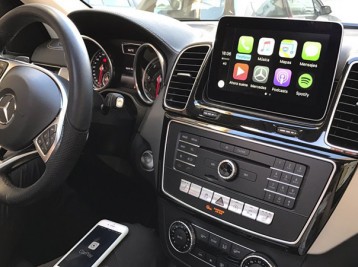
Система CarPlay на Mercedes GLS-class
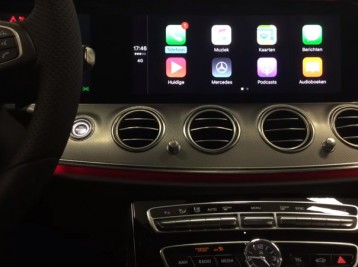
Система CarPlay на Mercedes E-class W213
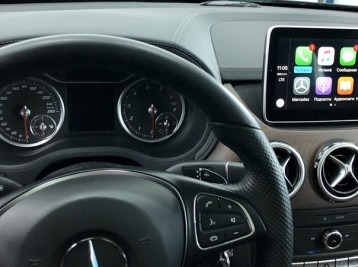
Система CarPlay на Mercedes B-class W246
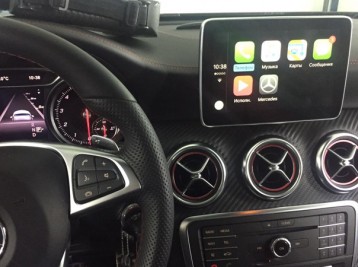
Система CarPlay на Mercedes A-class W176
- Управление голосом
- Маршрут и пробки
- Штатное подключение
- Поддержка Apple iPhone
Работа Apple CarPlay на Mercedes CLA-class
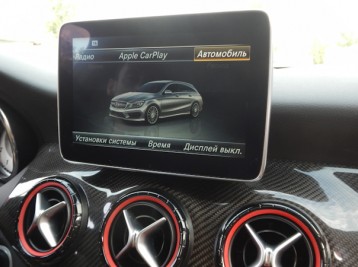
Подключение системы CarPlay к системе Comand Mercedes
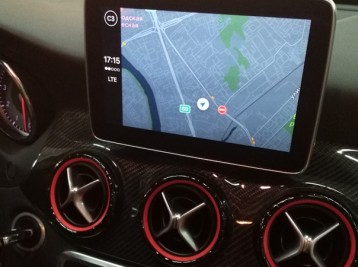
Навигация CarPlay с обозначением пробок
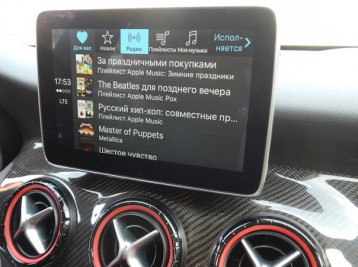
Возможности аудио в CarPlay Mercedes
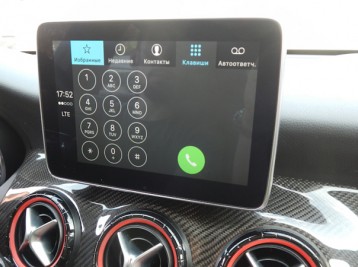
Возможность набора номера с помощью джойстика CarPlay
Установка и настройка производится квалифицированными специалистами по всей Украине. Предоставляем гарантию на оборудование и установку!
Дополнительно
- DVB-T2 ТВ-Тюнер для автомобилей Mercedes-Benz
- Активация функции видео в движении на Mercedes-Benz
- AUX вход для Mercedes-Benz
- Установка дополнительных мониторов Mercedes-Benz
- Активация опций CarPlay и Android Auto
- Дистанционный запуск двигателя Mercedes-Benz (Опция «автозапуск»)
- Прошивка Android и MirrorLink в Mercedes-Benz
- Главная
- Мультимедиа
- GPS навигация
- Камеры заднего вида
- Круговой обзор 360
- Андроид в Mercedes
- Опции
- Охранные системы
- Контакты
Быстрая навигация по классам
Про нас

Наша компания предлагает огромный ассортимент оборудования и услуг по дополнительной комплектации автомобилей Mercedes-Benz. Мультимедийные системы, GPS навигация, акустика и парковочные системы.
Мы можем предложить профессиональный монтаж и программную настройку головных устройств Comand NTG, а также обновление навигационных программ с картами Украины и стран Европы.
Мы можем дооснастить автомобили Mercedes-Benz камерами заднего вида, ТВ тюнером, системами кругового обзора, и прочей автоэлектроникой.
Большой опыт работы в этой сфере и наличие большого количества партнеров по Украине, позволяет нам проводить и некоторые ремонтные работы, русифицировать и адаптировать привезенные автомобили из США или Европы.
У нас вы можете приобрести и установить охранную систему Mercedes-Benz, заменить рулевое колесо от рестайлинговой версии автомобиля (ретрофит), приобрести и установить аэродинамический обвес, или обвес AMG.
Контакты для связи
Тел: +38 (095) 157-00-22
Тел: +38 (095) 157-00-33
Понедельник-Пятница с 9.00 — 18.00 часов
Украина, Львов, Бойковская, 5
E-mail: nauticalviv@gmail.com

2006-2021 © Автостудия Гараж 23. Украина, Львов, Бойковская, 5 / Тел: +38 (095) 157-00-22
Копирование материала включая текст и фотографии, без разрешения администрации строго запрещено и карается согласно закону об «Авторском праве и смежных правах»
Как сделать carplay на весь экран mercedes


Добро пожаловать в наш клуб!
Мы открыты 24 часа в сутки, семь дней в неделю, без перерыва на обед и выходные.
Клуб создан для более удобного общения любителей подружить свои авто со смартфонами.
Любому человеку здесь будет оказана посильная помощь в решении его проблемы с телефоном/ГУ автомобиля.
Здесь нет строгих правил: если вам что-то непонятно или не можете найти в профильных темах то, что вам нужно — можете писать здесь, вам помогут.
Правила Клуба
1. В нашем клубе в полной мере действуют Правила раздела «Трепалка» и Правила форума.
2. В клубе приветствуется доброжелательное, лёгкое общение. Тут допустимы вольности, которые постоянно удаляют злые кураторы профильных тем, считая это флудом. А ведь это, порой, бывает так нам важно.
3. Понимаем, что этот раздел связан с основными темами и решения, которое мы родим в жарких спорах, обязательно перетекут в профильные темы.
4. Тема полностью аполитична, избегайте оскорблений, троллинга и прочей нечисти, описанной в п. 4 настоящих Правил форума.
5. Приветствуются истории, картинки, фото, различные наблюдения и положительные/отрицательные примеры.
Как вступить в Клуб
В Клуб принимаются все автовладельцы, пытающиеся укротить своё мультимедийное устройство, магнитолу (ретро) посредством интерфейсов AndroidAuto и MirrorLink.
Для вступления в клуб: Принимаем правила форума и обсуждаем насущные вопросы. Ограничений по приему нет. Модерация умеренная.
Участники
Uksus17 — создатель/экс куратор темы, экс куратор темы Android Auto
diversant96 — а это, между прочим, первый официальный участник нашего клуба 😉 , принявший почётное знамя куратора
Bob Smith — уважаемый экс куратор темы Mirrorlink
Рейтинги постов

Справочник по устройствам
Шаблон для поста (просто копируете весь код в тело сообщения и вставляете свои данные после двоеточий)
[COLOR=blue][B]1. Название модели смартфона, Android, Прошивка[/B][/COLOR]:
[COLOR=blue][B]2. Версия авто, модель ГУ, год выпуска[/B][/COLOR]:
[COLOR=blue][B]3. Версия Android Auto[/B][/COLOR]:
[COLOR=blue][B]4. Способ зеркалирования[/B][/COLOR]:
[COLOR=blue][B]5. Версия приложения для зеркалирования[/B][/COLOR]:
[COLOR=blue][B]6. Другие сторонние приложения[/B][/COLOR]:
[COLOR=blue][B]7. Особенности и примечания[/B][/COLOR]:
Пояснения:
1,2 — тут всё просто и понятно
3. Тут пишем версию АА, которая стабильно работает у вас. Владельцы MirrorLink ставят прочерк или ничего не пишут.
4. Вносим либо AAMirror, либо AAStream, либо MirrorLink
5. Владельцы AA пишут тут версию (автора). Инфо можно взять тут. Для MirrorLink писать тут нечего.
6. Можно перечислить другие сторонние приложения, которые полноценно работают (по желанию)
7. Если есть какие-то особенности, способы коррекции косяков, т.п. можно добавить сюда.
8. Если не лень, можете прикрепить скриншот рабочего стола, списка приложений на ГУ/смарте. Внимание! Это не обязательно!
Всякие полезности
- Как получить обновление прошивки для CPC200-A2A от производителя
- Как зайти в Web интерфейс настроек А2А через браузер: Способ 1, Способ 2
- Как обновить прошивку для CPC200-A2A с USB оффлайн