
Скачать Ruby
Здесь вы найдете последние дистрибутивы Ruby на любой вкус. Текущая стабильная версия 3.2.2. Пожалуйста, ознакомьтесь с лицензией Ruby.
Способы установки Ruby
У нас имеются инструменты для всех основных платформ для установки Ruby:
- На Linux/UNIX, вы можете использовать систему управления пакетами вашей операционной системы или сторонние инструменты (rbenv и RVM).
- На macOS вы можете использовать сторонние инструменты (rbenv и RVM).
- На Windows вы можете использовать RubyInstaller.
Смотрите на странице Установка подробности об использовании систем управления пакетами или сторонних инструментов.
И конечно, вы можете также установить Ruby из исходников на всех основных платформах.
Компиляция Ruby – Исходный код
Установка из исходного кода – отличный способ для тех, кто хорошо знаком со своей платформой и кому, возможно, нужны специальные настройки для своего окружения. Это также хорошее решение в случае, когда для вашей платформы нет готовых собранных пакетов.
Смотрите на странице Установка подробности о сборке Ruby из исходников. Если у вас возникла сложность с компиляцией Ruby, попробуйте один из сторонних инструментов из следующей секции. Они могут помочь вам.
- Стабильные релизы:
- Ruby 3.2.2
sha256: 96c57558871a6748de5bc9f274e93f4b5aad06cd8f37befa0e8d94e7b8a423bc - Ruby 3.1.4
sha256: a3d55879a0dfab1d7141fdf10d22a07dbf8e5cdc4415da1bde06127d5cc3c7b6
- Ruby 3.3.0-preview3
sha256: 0969141be92e67e0edb84a8fb354acc98f01bd78e602a23a0f136045c82f4809
- Ruby 3.0.6
sha256: 6e6cbd490030d7910c0ff20edefab4294dfcd1046f0f8f47f78b597987ac683e
- Ruby 2.7.8
sha256: c2dab63cbc8f2a05526108ad419efa63a67ed4074dbbcf9fc2b1ca664cb45ba0
- Стабильный слепок ветки ruby_3_2: Это архив свежайшего слепка текущей ветки ruby_3_2 .
- Стабильный слепок ветки ruby_3_1: Это архив свежайшего слепка текущей ветки ruby_3_1 .
- Стабильный слепок ветки ruby_3_0: Это архив свежайшего слепка текущей ветки ruby_3_0 .
- Nightly-слепок: Это архив того, что есть в Git, сделанный ночью. Может содержать баги и прочие ошибки, используйте его на свой страх и риск!
Для получения дополнительной информации по определенным релизам, в частности, про старые или предварительные релизы, обратитесь к странице со списком релизов. Информацию о текущем состоянии поддержки различных веток Ruby можно найти на странице ветвей.
Информацию про Ruby-репозитории Subversion и Git, пожалуйста, посмотрите на странице о ядре Ruby.
Исходный код Ruby доступен по всему миру на нескольких зеркальных сайтах. Пожалуйста, попробуйте использовать зеркало, которое находится недалеко от вас.
Начните сейчас, это легко!
- Попробуйте Ruby! (в своем браузере)
- Ruby за двадцать минут
- В Ruby из других языков
Ruby
Для использования с Rails рекомендуется Ruby версии 2.0 или 1.9.3 . Для новых приложений лучше использовать версию Ruby 2.0 .
Из исходников: «Сделай сам»
Инсталлятор для Windows: Ruby, популярные расширения, редактор
OS X Leopard и выше: Поставляется в комплекте с Ruby, RubyGems и Ruby on Rails! Установка не требуется.
OS X Tiger: Поставляется с неработоспособным Ruby, см. это руководство.RubyGems
RubyGems — стандартный менеджер пакетов для Ruby . Он похож на apt-get, yum, emerge, и другие менеджеры пакетов ОС *nix.
Загрузить: с RubyForge
(распакуйте и запустите «ruby setup.rb»).Rails
Если RubyGems уже установлен, вы можете установить Rails со всеми зависимостями одной командой:
gem install rails —include-dependencies
Новые версии Rails устанавливаются таким же образом. Компоненты Rails также можно загрузить и установить отдельно.
Создайте ваше приложение
Создайте скелет вашего приложения и запустите веб-сервер:
rails new path/to/your/new/application
cd path/to/your/new/application
rails serverИ вот, ваше приложение на Ruby on Rails работает! Следуйте инструкциям по адресу http://localhost:3000/.
Готовые пакеты
Ruby on RailsЕсли у вас не хватает терпения на самостоятельную настройку Ruby on Rails, можно попробовать один из готовых установочных пакетов.
Для Windows воспользуйтесь Rails Installer.
Расширение Rails
с помощью плагиновСуществует большое количество расширений к Ruby on Rails, поставляющихся как плагины. С их помощью в ваше приложение можно добавить функционал, который может быть не нужен для большинства приложений, но пригодится в вашем.
Редакторы
TextMate для OS X долгое время был предпочтительным редактором для работы с Rails, но «классические» текстовые редакторы все так же популярны. Посмотрите на поддержку Rails в vim или Rails в Emacs. Предпочитаете IDE? Посмотрите на RadRails, RubyMine, 3rd Rail, или Netbeans for Ruby.
Ruby on Rails был создан David Heinemeier Hansson в партнерстве с 37signals, расширен и усовершенствован усилиями команды разработчиков ядра Rails и сотнями open source разработчиков. Rails распространяется под лицензией MIT. Ruby распространяется под лицензией Ruby License.
«Rails», «Ruby on Rails» и логотип Rails являются зарегистрированными торговыми знаками David Heinemeier Hansson. Все права защищены.
Поддержка сайта — Evil Martians. Вопросы, предложения? Свяжитесь с нами.
Установка и настройка Ruby
Правильное программирование начинается с установки необходимых инструментов.
«Методов вагон и маленькая тележка, а вот принципов совсем немного. Тому, кто усвоил принципы, ничего не стоит выбрать тот или иной метод. А вот тому, кто ищет метод, не обращая внимания на принципы, придется туго.»
— Ральф Эмерсон, поэт и эссеист
Как устроена программа
Программа это набор инструкций для компьютера, написанный человеком.
Чтобы написать программу нужен человек, который будет писать и текстовый редактор, в котором писать текст.

Для того, чтобы компьютер понял текст, написанный человеком, нужен специальный инструмент компилятор или интерпретатор. Интерпретатор «переводит» текст, понятный человеку, в код, понятный компьютеру.
Это такая своеобразная «мясорубка», которая, как и человек, понимает какой-то язык программирования и переводит инструкции этого языка в язык компьютерных команд.

В нашем курсе мы будем использовать в качестве такого интерпретатора Ruby.
После того, как программа преобразована в инструкции компьютера, компьютер может их выполнять и отображать какой-то результат.
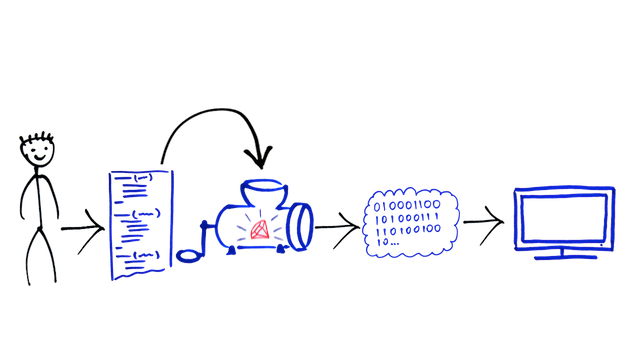
Так устроена по сути любая современная технология, любой современный язык. Пройдем по шагам эту цепочку на примере языка Ruby и заодно установим все нужные инструменты.
Текстовый редактор Sublime
Нам нужен способ писать программы. Для удобства существуют специальные редакторы, они помогают и подсказывают программисту в процессе написания программ. Мы скачиваем и устанавливаем один из таких редакторов — Sublime.
Скачайте подходящую для вашей системы версию на официальном сайте и установите как обычную программу.
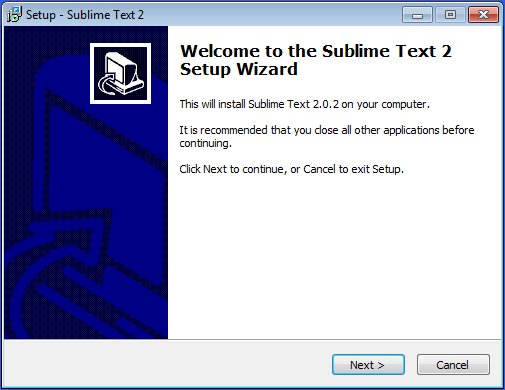
Можете воспринимать его как блокнот или даже как редактор Word. Но в отличие от этих двух, он умеет раскрашивать текст на языке Ruby так, что становится очень наглядно и удобно писать программы.
Далее мы еще будем касаться некоторых особенностей его работы. Но помните, что по сути своей это просто текстовый редактор.
Рабочая папка для уроков
Для хранения всех программ этого курса мы рекомендуем вам создать новую папку rubytut в корне вашего диска (или в домашней директории на Mac OS X) — подробнее смотри видеоурок.
В созданной папке создайте папку нашего первого урока lesson2 В эту папку Мы положим нашу первую программу hello.rb . Обратите внимание на расширение .rb — все файлы на языке Ruby имеют расширение .rb
puts "Привет, смешной мир!"Вот так и выглядит наша первая, самая простая программа на Ruby. Создайте файл с таким содержимым в редакторе Sublime и сохраните в папке этого урока lesson2 , назвав hello.rb .
Сохранение файлов в кодировке UTF-8
Небольшое замечание. Крайне важно, чтобы все файлы, которые вы будете делать при прохождении этого курса, были в кодировке UTF-8. Не будем сейчас подробного на этом останавливаться, просто всегда сохраняйте ваши документы первый раз вот таким способом:
File → Save with Encoding → UTF-8или, если у вас русская версия
Файл → Сохранить в кодировке → UTF-8и уже только потом выбирайте название для нового файла.
Итак, текст нашей программы сохранён в файле hello.rb в нужной кодировке. Теперь нам осталось только ее запустить. А для этого нам не хватает самого языка Ruby!
Как установить Ruby
Установим, наконец, наш Ruby!
Пользователи Mac OS X могут пропустить этап установки Ruby, поскольку он уже установлен в систему. Переходите сразу к следующему параграфу.
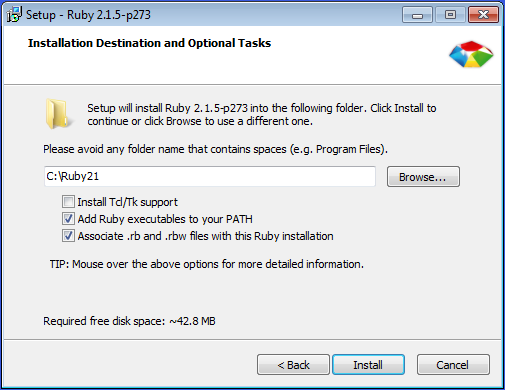
Для Windows есть специальная версия руби — rubyinstaller, скачайте с официального сайта свежую версию, подходящую под вашу систему (32 или 64 бита).
После этого запускаем его, нажимаем все нужные кнопки как при установке любой программы и ждем, пока установка закончится.
ВАЖНО! Отметьте две галочки на одном из шагов установки как на этой картинке:
Итак, руби установлен. А как же теперь сказать ему, чтобы он запустил нашу первую программу hello.rb ?
Для этого воспользуемся еще одним полезным инструментом — консолью.
Как запускать программы с помощью консоли
Консоль или командная строка (или терминал в Mac OS X) — это специальная программа, которая позволяет в специальном окне с текстовым интерфейсом делать различные операции: создавать, перемещать файлы и папки, запускать и останавливать программы, вводить и выводить информацию в компьютер.
Другими словами, консоль — это как обычная операционная система, только без окошек, без графики, без рюшечек. Все операции нужно писать текстом в специальном окне.
Это самый важный и популярный для программиста инструмент. В этом курсе почти все наши программы мы будем запускать и использовать с помощью консоли.
Вы на собственном примере убедитесь далее, что даже в текстовом интерфейсе можно сделать много полезных, увлекательных и даже красивых игр и программ.
Откроем консоль. Для этого вызываем поиск по программам: клавиша Пуск и начинаем набирать, или Ctrl+Пробел в Mac OS X для вызова Spotlight. В этой строке поиска наберите «Командная строка» или «command line» («terminal» в Mac OS X).
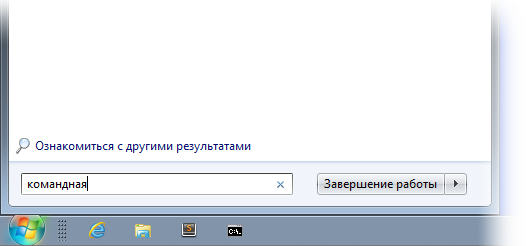
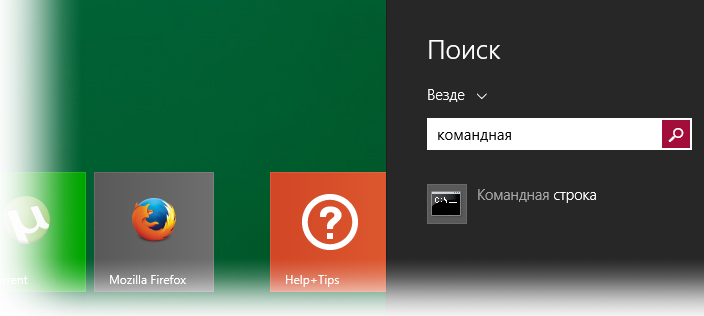
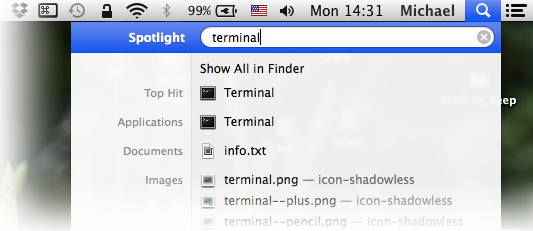
Видите простое окно с каким-то текстом на черном или белом фоне? Это и есть наша консоль.
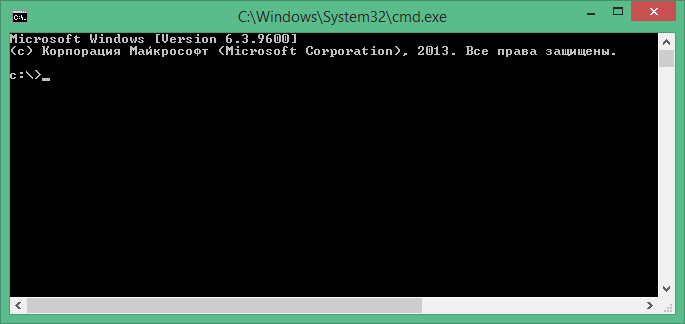
Советую закрепить ее в панели задач (в Доке на Маке) — правой кнопкой мыши по значку запущенной программы и выбрать пункт меню что-то про «закрепить» в панели задач или в Доке. Тогда в следующий раз вы сможете запустить ее прямо из панели задач, не нужно будет опять искать эту программу.
В консоли напишите ruby -v и нажмите Enter и посмотрите что произойдет
ruby -vЭтим мы сказали консоли: «запусти команду ruby и передай ей параметр -v », а когда руби запустился, он прочитал этот параметр, означающий: «выведи свою версию и закройся».
Если вы правильно установили Ruby, то в консоли выведется информация об установленной версии.
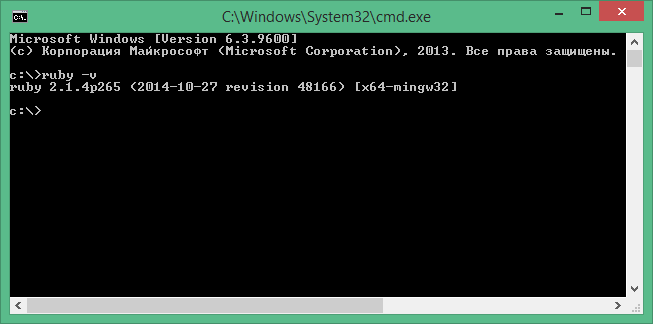
Таким способом и происходит запуск программ и отображение результатов в консоли.
Другая важная идея: консоль всегда находится в какой-то папке (в этом смысле она похожа на программу Проводник), в Windows текущая папка написана слева от курсора — это полный путь к папке.
В Mac OS X чтобы узнать полный путь текущей папки, надо в консоли набрать команду pwd и нажать Enter.
Текущая папка важна для запуска программ. Чтобы перейти в другую папку в консоли есть встроенная команда cd .
Для того, чтобы перейти в нашу рабочую папку, нужно в консоли написать:
cd c:\rubytut\lesson2Вместо c:\rubytut\lesson2 вы должны указать полный путь к папке 2-го урока, которую вы создали ранее. Если он у вас отличается от нашего.
Подробнее о работе в консоли в Windows и Mac OS X смотрите видео 2-го урока и дополнительные ссылки.
Первая программа Hello World на Ruby
Запускаем нашу новую программу hello.rb
Теперь когда вы находитесь в той же папке, где у вас лежит файл hello.rb , наберите в консоли команду ruby и через пробел имя этого файла, нажмите Enter.
ruby hello.rbЭта команда говорит консоли: «Запусти Ruby и скажи ему, что нужно выполнить файл hello.rb из текущей папки.» В ответ на это запускается программа Ruby и отвечает: «Так, вижу файл, выполняю.» После выполнения программы Руби закрывается.
Если при установке руби была ошибка, то консоль ругнется и скажет, что она не знает такой команды ruby .
Если же вы не перешли в правильную папку или в ней нету файла hello.rb , то ругаться будет уже Руби. Он сообщит в консоли что-то вроде: «не вижу такого файла, нечего выполнять».
Конечно все сообщения об ошибках будут на английском языке, но их не нужно дословно понимать.
Если же вы всё сделали правильно, программа радостно с вами поздоровается:
Привет, смешной мир!В следующем уроке мы расскажем подробнее как разбираться с наиболее типичными ошибками, не вдаваясь глубоко в детали.
Поздравляем! В этом уроке вы установили Sublime и Ruby, создали папку для уроков c:\rubytut и написали первую самую простую программу hello.rb .
В следующем уроке мы напишем программу посложнее — «волшебный шар». А также расскажем, зачем в коде программ нужны комментарии и отступы и научим находить и исправлять типичные ошибки в программах.
Установка Ruby
Вы можете использовать различные инструменты для установки Ruby. Эта страница описывает, как использовать основные системы управления пакетами и сторонние инструменты для управления и установки Ruby, и как собрать Ruby из исходников.
Выберите ваш метод установки
Есть несколько способов установки Ruby:
- Когда вы на UNIX-подобных операционных системах, использование менеджера пакетов вашей системы — это самый простой способ. Однако, версия Ruby в пакетных менеджерах не самая последняя.
- Установщики могут быть использованы для установки конкретной версии или нескольких версий Ruby. Есть установщик для Windows.
- Менеджеры помогут вам переключаться между различными версиями Ruby, установленными на вашей системе.
- Ну и наконец, вы можете также собрать Ruby из исходников.
В следующем списке перечислены доступные способы установки для различных нужд и платформ.
Системы управления пакетами
Если вы не можете скомпилировать ваш собственный Ruby и не хотите использовать сторонний инструмент для установки – вы можете воспользоваться пакетным менеджером вашей операционной системы.
Некоторые участники сообщества Ruby убеждены, что никогда не стоит пользоваться пакетными менеджерами для установки Ruby. Вместо этого лучше воспользоваться другими инструментами. Оставим все плюсы и минусы данного подхода за границами данного текста, отметим лишь, что основной причиной данной убежденности является то, что в пакетных менеджерах зачастую содержится информация об устаревших версиях Ruby. Если вы хотите использовать новейшую версию Ruby, убедитесь, что вы используете верное имя пакета или воспользуйтесь инструментами описанными ниже вместо этого.
apt (Debian или Ubuntu)
Debian GNU/Linux и Ubuntu используют систему управления пакетами apt . Вы можете использовать ее следующим образом:
$ sudo apt-get install ruby-fullПакет ruby-full установит Ruby версии 2.3.1, которая является последним стабильным релизом.
yum (CentOS, Fedora, или RHEL)
CentOS, Fedora, и RHEL используют систему управления пакетами yum . Вы можете использовать ее следующим образом:
$ sudo yum install rubyУстанавливаемая версия обычно является последней версией Ruby, доступной на момент выхода конкретной версии дистрибутива.
portage (Gentoo)
Gentoo использует систему управления пакетами portage .
$ sudo emerge dev-lang/rubyПо умолчанию, будут установлены версии 1.9 и 2.0, но доступны и другие версии. Для установки конкретной версии, заполните RUBY_TARGETS в вашем make.conf . Подробнее смотрите на сайте проекта Gentoo Ruby.
pacman (Arch Linux)
Arch Linux использует систему управления пакетами pacman . Чтобы получить Ruby, просто напишите следующее:
$ sudo pacman -S rubyЭто должно установить последнюю стабильную версию Ruby.
Homebrew (macOS)
На OS X El Capitan, Yosemite и Mavericks, Ruby 2.0 уже включены. OS X Mountain Lion, Lion и Snow Leopard поставляются с версией Ruby 1.8.7.
Многие люди на macOS используют Homebrew как пакетный менеджер. И это действительно просто – установить Ruby:
$ brew install rubyЭто установит последнюю версию Ruby.
OpenBSD
OpenBSD, а также его дистрибутив adJ, имеет пакеты для трех основных версий Ruby. Следующая команда позволяет вам увидеть доступные версии и установить одну из них:
$ doas pkg_add rubyВы можете установить несколько основных версий одновременно, потому что их бинарники имеют разные имена (например, ruby27 , ruby26 ).
Ветка HEAD коллекции портов OpenBSD может иметь самую последнюю версию Ruby для этой платформы через несколько дней после ее релиза, смотрите директорию lang/ruby в самой последней коллекции портов.
Ruby на Solaris и OpenIndiana
Ruby 1.8.7 доступен для Solaris 8-10 на Sunfreeware и Blastwave. Ruby 1.9.2p0 также доступен на Sunfreeware, но это все уже устарело.
Чтобы установить Ruby на OpenIndiana, пожалуйста, используйте клиент Image Packaging System, или IPS. Это установит последние бинарники Ruby и RubyGems прямо из сетевого репозитория OpenSolaris для Ruby 1.9. Это просто:
$ pkg install runtime/ruby-18Однако, сторонние инструменты могут быть хорошим способом получить последнюю версию Ruby.
Другие дистрибутивы
На других системах, вы можете поискать репозиторий пакета Ruby для пакетного менеджера вашего Linux дистрибутива, или же сторонние инструменты могут стать хорошим выбором для вас.
Установщики
Если версия Ruby, предоставляемая вашей операционной системой или пакетным менеджером, не актуальна, то вы можете установить новую версию при помощи сторонних установщиков. Некоторые из них также позволяют установить несколько версий Ruby в вашей системе и переключаться между ними. Если вы планируете использовать RVM как менеджер версий — то вам не нужен отдельный установщик, он идет со своим.
ruby-build
ruby-build — это плагин для rbenv, который позволяет вам скомпилировать и установить разные версии Ruby в произвольные каталоги. ruby-build может использоваться как отдельная программа без rbenv. Он доступен для macOS, Linux и других UNIX-подобных операционных систем.
ruby-install
ruby-install позволяет вам скомпилировать и установить различные версии Ruby в произвольные каталоги. Существует также родственник chruby, который управляет переключением между версиями Ruby. Он доступен для macOS, Linux и других UNIX-подобных операционных систем.
RubyInstaller
Для пользователей Windows существует отличный проект, помогающий установить Ruby: RubyInstaller. Он предоставляет вам все, что нужно для настройки полноценного окружения Ruby на Windows.
Просто скачайте его, запустите и все готово!
Ruby Stack
Если вы устанавливаете Ruby для того, чтобы воспользоваться Ruby on Rails, вы можете использовать следующий установщик:
- Bitnami Ruby Stack, которые предоставляет полное окружение для разработки на Rails. Поддерживает macOS, Linux, Windows, виртуальные машины и облачные сервисы.
Менеджеры
Многие рубисты используют менеджеры для управления несколькими версиями Ruby. Они предоставляют различные преимущества, но поддерживаются не официально. Однако их сообщество может оказать помощь.
asdf-vm
asdf-vm — это расширяемый менеджер версий, который может управлять несколькими исполняемыми версиями языка для каждого проекта. Вам понадобится плагин asdf-ruby (который, в свою очередь, использует ruby-build), чтобы установить Ruby.
chruby
chruby позволяет вам переключаться между разными версиями Ruby. chruby может управлять версиями Ruby, которые установлены с помощью ruby-install или даже собранными из исходников.
rbenv
rbenv позволяет вам управлять несколькими установленными версиями Ruby. Он не поддерживает установку Ruby, но для этого существует популярный плагин ruby-build. Оба инструмента доступны для macOS, Linux и других UNIX-подобных операционных систем.
RVM (“Ruby Version Manager”)
RVM позволяет вам устанавливать и управлять несколькими установленными версиями Ruby в вашей системе. Также он может управлять разными наборами гемов. Доступен для macOS, Linux и других UNIX-подобных операционных систем.
uru
Uru — это легковесная, кросс-платформенная командная утилита, которая помогает вам использовать несколько версий Ruby на macOS, Linux или Windows.
Сборка из исходников
Конечно, вы можете установить Ruby из исходников. Скачайте и распакуйте архив, затем просто выполните:
$ ./configure $ make $ sudo make installПо умолчанию, это установит Ruby в /usr/local . Для изменения, передайте опцию —prefix=DIR в скрипт ./configure .
Использование сторонних инструментов или пакетных менеджеров может быть лучше, хотя бы потому, что установленные Ruby не будут управляться любыми инструментами.
Начните сейчас, это легко!
- Попробуйте Ruby! (в своем браузере)
- Ruby за двадцать минут
- В Ruby из других языков
Исследуйте новый мир…
- Документация
- Научные публикации
- Библиотеки
- Истории успеха
Вступайте в дружелюбное и развивающееся сообщество.
- Почтовые рассылки: Разговоры о Ruby в кругу программистов со всего мира.
- Группы пользователей: Познакомьтесь с рубистами рядом с вами.
- Блоги: Читайте о том, что происходит в сообществе Ruby прямо сейчас.
- Ядро Ruby: Помощь в полировке последней версии Ruby.
- Решение проблем: Сообщайте или помогайте решать проблемы в Ruby.
- Ruby 3.2.2