
Как скопировать стиль в PowerPoint
«Подобрать стиль» и «Применить стиль» менее известны, поскольку их нет на ленте. Они похожи на Format Painter, но имеют 2 преимущества:
- Выбранный стиль остается доступным даже после выполнения других задач. Это также может быть проще, если вам нужно применить стиль к другому слайду.
- Применить стиль часто проще для текста; по моему опыту, иногда трудно выделить текст, когда активен формат по образцу.
- Ctrl+Shift+C: подобрать стиль
- Ctrl+Shift+V: применить стиль
Думайте об этом как о вариантах известных сочетаний клавиш «Копировать» и «Вставить», но добавляя клавишу Shift, вы копируете форматирование, а не сам объект.
2) Изменить изображение и изменить форму
Опять же, я комбинирую две техники, потому что они похожи и обе очень полезны.
К рисунку или фигуре можно применить Редактор форматов или Подобрать и применить стиль, но, допустим, вы хотите изменить изображение или фигуру без потери форматирования. Это избавит вас от необходимости вставлять новое изображение и копировать форматирование.
Вот шаги, чтобы изменить изображение без потери форматирования:
- Нажмите правой кнопкой мыши на изображение и выберите «Изменить изображение».
- Затем выберите источник изображения. Обычно я использую «Из файла», но обратите внимание на другие параметры. Вы даже можете выбрать изображение, скопированное в буфер обмена.
- Найдите нужное изображение (если оно не в буфере обмена) и выберите его.
PowerPoint изменяет изображение, но сохраняет форматирование.
Вы можете использовать аналогичную технику для изменения формы без потери форматирования. Вот шаги:
PowerPoint изменяет форму, но сохраняет форматирование.
3) Художник анимации
Вы также можете легко копировать анимацию, начиная с PowerPoint 2010. Он работает как Format Painter.
Как и в случае с Format Painter, вы можете дважды щелкнуть по Animation Painter, чтобы применить анимацию к нескольким объектам, а затем щелкнуть один раз, чтобы отключить ее.
Есть и другие способы сократить время форматирования и сохранить формат диаграммы, но я оставлю их для другого поста.
Есть ли у вас какие-то ярлыки, которые вы используете для экономии времени при форматировании? Оставьте комментарий и, пожалуйста, используйте кнопки «Поделиться в социальных сетях» ниже, чтобы поделиться этой публикацией!

Форматирование копирования в PowerPoint с помощью кнопок или сочетаний клавиш
От группы обучения Avantix | Обновлено 12 марта 2021 г.
Применимо к: Microsoft® PowerPoint® 2010, 2013, 2016, 2019 и 365 (Windows)
В Microsoft PowerPoint вы можете быстро и легко копировать форму, изображение или форматирование текста с помощью кнопок или сочетаний клавиш.
Хотите узнать больше о PowerPoint? Посетите наш виртуальный класс или онлайн-курсы PowerPoint >
1. Скопируйте форматирование с помощью Format Painter
Format Painter — отличный инструмент для копирования форматирования. Он отображается на вкладке «Главная» на ленте в группе «Буфер обмена»:
Чтобы скопировать форматирование с помощью Format Painter:
- Отформатируйте фигуру, изображение или текст.
- Вставьте другую фигуру, изображение или текст.
- Выберите первую фигуру, изображение или текст и нажмите «Формат по образцу» на вкладке «Главная» на ленте в группе «Буфер обмена».
- Нажмите вторую фигуру, изображение или текст, чтобы скопировать форматирование. Возможно, вам придется перетащить текст.
Если дважды щелкнуть по образцу форматирования, он останется выбранным, и вы сможете скопировать форматирование в несколько фигур, изображений или фрагментов текста. Нажмите «Формат по образцу» или нажмите «Escape», когда закончите копирование форматирования, чтобы отключить его.
2. Скопируйте форматирование с помощью кнопок «Подобрать» и «Применить стиль»
На панель быстрого доступа можно добавить две кнопки стиля, которые можно использовать для копирования форматирования. Это «Подобрать стиль» и «Применить стиль».
Эти кнопки стиля похожи на кнопку Format Painter, но имеют несколько преимуществ:
- Выбранный стиль остается доступным даже после выполнения других задач.
- Эти инструменты могут быть проще в использовании, если вы хотите скопировать форматирование на другой слайд.
- Применить стиль может быть проще использовать для текста.
Чтобы добавить кнопки «Подобрать стиль» и «Применить стиль» на панель быстрого доступа (которая по умолчанию находится над лентой):
- Нажмите стрелку справа от панели быстрого доступа. Появится раскрывающееся меню.
- Выберите дополнительные команды. Появится диалоговое окно. Обратите внимание, что панель быстрого доступа выбрана слева.
- В раскрывающемся меню в разделе «Выбрать команды из» выберите «Все команды».
- Нажмите кнопки, которые хотите добавить.
- Нажмите «Добавить» для каждой кнопки, которую хотите добавить. В этом случае добавьте «Подобрать стиль» и «Применить стиль».
- Нажмите «ОК».
- Нажмите «Закрыть».
Ниже показано диалоговое окно «Параметры», в котором можно добавить кнопки на панель быстрого доступа:

Кнопки Pick-Up Style и Apply Style отображаются как пипетки после того, как они добавлены на панель быстрого доступа:
Чтобы скопировать форматирование с помощью кнопок «Стиль»:
- Отформатируйте фигуру, изображение или текст.
- Вставьте другую фигуру, изображение или текст.
- Выберите первую фигуру, изображение или текст и нажмите «Выбрать стиль объекта» на панели быстрого доступа.
- Нажмите вторую фигуру, изображение или текст. Возможно, вам придется перетащить текст.
- Нажмите «Применить стиль объекта» на панели быстрого доступа.
- Продолжайте использовать «Применить стиль объекта» к другим фигурам, изображениям или тексту.
3. Копировать форматирование с помощью сочетаний клавиш
Вы также можете копировать и вставлять форматирование с помощью сочетаний клавиш:
- Отформатируйте фигуру, изображение или текст.
- Вставьте другую фигуру, изображение или текст.
- Выберите первую фигуру, изображение или текст и нажмите Ctrl + Shift + C.
- Нажмите вторую фигуру, изображение или текст. Возможно, вам придется перетащить текст.
- Нажмите Ctrl + Shift + V.
- Продолжайте вставлять форматирование в другие фигуры, изображения или текст, нажимая Ctrl + Shift + V.
Технически вы используете Pick Up Style и Apply Style, когда используете эти сочетания клавиш.
Подпишитесь, чтобы получать больше статей, подобных этой
Была ли эта статья полезной для вас? Если вы хотите получать новые статьи, присоединяйтесь к нашему списку адресов электронной почты.


Маршалл Ганнелл
Писатель
Маршалл — писатель с опытом работы в сфере хранения данных. Он работал в Synology, а совсем недавно был директором по маркетингу и техническим писателем в StorageReview. В настоящее время он работает техническим писателем по API/программному обеспечению в Токио, Япония, управляет VGKAMI и ITEnterpriser и тратит то немногое свободное время, которое у него есть, на изучение японского языка. Подробнее.

В Microsoft PowerPoint есть удобный небольшой инструмент, который позволяет копировать и вставлять форматирование текстовой строки или объекта. Вот как можно скопировать правила форматирования из одного объекта и вставить их в другой.
Откройте презентацию PowerPoint, перейдите к слайду, содержащему текст или объект с форматированием, которое вы хотите скопировать, а затем выберите его. Для нашего примера мы выбираем текст заголовка «How-To Geek».

Вот текущее форматирование нашего текста:
Затем нажмите значок Format Painter (кисть) в группе «Буфер обмена» на вкладке «Главная».

Формат выбранного объекта или текста копируется в средство рисования форматов, а рядом с курсором теперь появляется значок кисти. Выделите текст или объект, к которому вы хотите применить форматирование.
Как показано ниже, выделенный текст автоматически переформатируется, чтобы соответствовать формату текста, скопированного в Format Painter.
Если вы хотите изменить формат нескольких объектов или текстовых строк, вы можете сделать это, не повторяя весь этот процесс заново.
Вместо того, чтобы просто щелкнуть его один раз, дважды щелкните значок «Формат по образцу» в группе «Буфер обмена» на вкладке «Главная».Это позволяет форматировать столько текстовых строк или объектов, сколько необходимо. Когда вы закончите, просто нажмите клавишу ESC или щелкните значок Формат по образцу.
- › Как создать оглавление в Microsoft PowerPoint
- ›5 шрифтов, которые следует прекратить использовать (и лучшие альтернативы)
- › Худшее, что есть в телефонах Samsung, — это программное обеспечение Samsung.
- › Как восстановить метки панели задач в Windows 11
- › Почему прозрачные чехлы для телефонов желтеют?
- › Как установить Google Play Маркет в Windows 11
- › Что означает XD и как вы его используете?

Есть два способа быстро скопировать форматирование текста и вставить его в Microsoft PowerPoint. Если вы хотите скопировать только форматирование текста в презентации PowerPoint без фактического копирования самого текста, вы можете использовать Format Painter. Это полезная опция, когда вы хотите использовать одно и то же форматирование на одном слайде или в текстовом поле без необходимости создавать новую тему. Если вы хотите скопировать и текст, и его форматирование, вы можете использовать параметр «Сохранить исходное форматирование».
Использование редактора форматов
Выделите текст с форматированием, которое вы хотите скопировать, перетащив на него курсор. Обратите внимание: если вы применили к тексту 3D-эффекты или эффект «Деформация» и хотите скопировать эффект, выберите всю фигуру, а не только текст.
Найдите «Формат по образцу», который находится в группе «Буфер обмена» на вкладке «Главная» ленты.
Нажмите один раз на «Редактор форматов», если вы хотите применить скопированное форматирование только один раз. Дважды щелкните «Формат по образцу», если вы хотите применить форматирование к нескольким объектам. Курсор изменится на символ кисти.
Перетащите инструмент по тексту, который хотите отформатировать. Format Painter применит скопированное форматирование к тексту. Обратите внимание, что Format Painter копирует только форматирование текста, например цвет, шрифт и размер. Он не влияет на форматирование абзаца, например интервалы или отступы.
Нажмите «Esc» на клавиатуре или нажмите «Формат по образцу», если вы копировали форматирование в несколько текстовых строк. Это закроет формат по образцу.
Копирование текста и его форматирование
Выделите текст в PowerPoint или другом приложении, которое хотите скопировать. Нажмите «Ctrl-C», чтобы скопировать его.
Поместите курсор туда, где должен появиться текст.
Перейдите на вкладку «Главная», а затем нажмите «Стрелку» под значком «Вставить». В раскрывающемся меню появится выбор вариантов вставки.
Выберите «Сохранить исходное форматирование». Текст вставляется с форматированием из скопированного источника.
Читайте также:
- Как заменить один текст другим в нескольких файлах Word
- Не удалось запустить сеть диспетчера браузера
- Как удалить spds из AutoCAD 2018
- Как разблокировать таблицу в AutoCad
- Браузер без режима инкогнито
Копирование и вставка образца слайдов из одной презентации в другую
Можно скопировать образец слайдов, который вам нравится (и все связанные с ним макеты), из одной презентации в другую.
Копирование образца слайдов в первой презентации
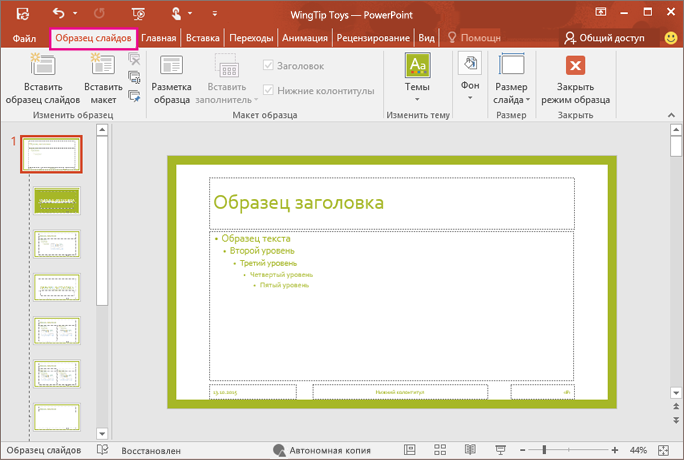
- Откройте обе презентации: ту, в которой нужно скопировать образец слайдов, и ту, в которую вы хотите его вставить.
- В исходной презентации на вкладке Вид нажмите кнопку Образец слайдов.
- В области эскиз слайдов щелкните правой кнопкой образец слайдов и выберите Копировать.
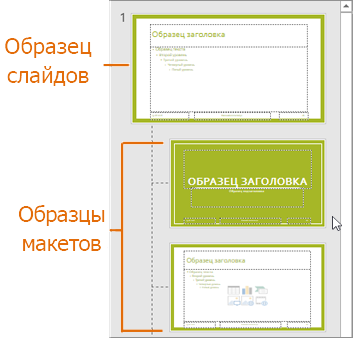
- В области эскизов образец слайдов представлен увеличенным изображением слайда с цифрой рядом с ним и подходящие образцы разметки – элементы меньшего размера, зависимые от них (как показано выше).
- Многие презентации содержат несколько образцов слайдов, поэтому возможно придется прокрутить эскизы, чтобы найти нужный.
Вставка образца слайдов в новую презентацию
- На вкладке Вид выберите команду Список окон, а затем выберите презентацию, в которую нужно вставить образец слайдов.
- На вкладке Вид нажмите кнопку Образец слайдов.
- В области эскизов щелкните образец слайдов правой кнопкой мыши и выполните одно из указанных ниже действий.
- Чтобы принять тему целевой презентации, в которой определены цвета, шрифты и эффекты, нажмите Использовать конечную тему
 .
. - Чтобы сохранить тему, определяющую цвета, шрифты и эффекты, презентации, из которой копируется образец слайдов, нажмите Сохранить исходное форматирование
 .
.
- Чтобы принять тему целевой презентации, в которой определены цвета, шрифты и эффекты, нажмите Использовать конечную тему
- Завершив настройку, нажмите Закрыть режим образца.
Использование средства «Формат по образцу»
Excel для Microsoft 365 Word для Microsoft 365 PowerPoint для Microsoft 365 Access для Microsoft 365 OneNote для Microsoft 365 Классический клиент Project Online Publisher для Microsoft 365 Visio, план 2 Excel 2021 Word 2021 PowerPoint 2021 Access 2021 Project профессиональный 2021 Project стандартный 2021 Publisher 2021 Visio профессиональный 2021 Visio стандартный 2021 OneNote 2021 Excel 2019 Word 2019 PowerPoint 2019 Access 2019 Project профессиональный 2019 Project стандартный 2019 Publisher 2019 Visio профессиональный 2019 Visio стандартный 2019 Excel 2016 Word 2016 PowerPoint 2016 Access 2016 OneNote 2016 Project профессиональный 2016 Project стандартный 2016 Publisher 2016 Visio профессиональный 2016 Visio стандартный 2016 Excel 2013 Word 2013 PowerPoint 2013 Access 2013 OneNote 2013 Project профессиональный 2013 Project стандартный 2013 Publisher 2013 Visio профессиональный 2013 Visio 2013 Excel 2010 Word 2010 PowerPoint 2010 Access 2010 OneNote 2010 Project стандартный 2010 Publisher 2010 Visio премиум 2010 Visio 2010 Visio стандартный 2010 Excel Starter 2010 InfoPath 2013 InfoPath Filler 2013 Project для Office 365 Еще. Меньше
Используйте формат по образцу, чтобы быстро применить одно и то же форматирование, например цвет, стиль шрифта и размер или стиль границы, к нескольким фрагментам текста или графики. С помощью форматирования по образцу вы можете скопировать все форматирование из одного объекта и применить его к другому объекту. Это считается копированием и вставкой для форматирования.
-
Выделите текст или графический объект, форматирование которого вы хотите скопировать.
Примечание: Чтобы скопировать форматирование текста, выделите часть абзаца. Чтобы скопировать форматирование как текста, так и абзаца, выделите абзац целиком вместе со знаком абзаца.

На вкладке Главная выберите Формат по образцу в группе Буфер обмена.
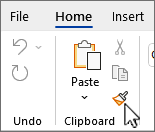
В Outlook из нового сообщения или ответа выберите Формат по образцу на вкладке Сообщение в группе Буфер обмена.
Если Outlook использует упрощенную ленту, формат по образцу выполняется самостоятельно.

 кисти.формат по образцу.
- Для копирования формата можно использовать клавиши CTRL+SHIFT+C, а для вставки формата — CTRL+SHIFT+V. Хотя курсор не меняется на кисть, можно многократно вставлять форматирование в несколько областей без повторного копирования.
- Для графики формат по образцу лучше всего подходит для объектов рисования, таких как автофигуры. Тем не менее вы можете скопировать форматирование из изображения (например, его границу).
Как скопировать стиль в powerpoint
На вкладке Главная в группе Буфер обмена нажмите кнопку Копировать. В презентации PowerPoint выберите слайд, на который нужно скопировать таблицу, а затем на вкладке Главная в группе Буфер обмена нажмите кнопку Вставить.
Как в PowerPoint скопировать фон?
Скопируйте и вставьте фон
Выделив слайд, откройте панель инструментов и нажмите «Формат». Рядом с текстом есть значок кисти. Нажмите на слайд, чтобы скопировать фон.
Как скопировать таблицу из PowerPoint в Excel?
В PowerPoint выберите слайд, на который нужно вставить скопированные данные листа. На вкладке Главная нажмите стрелку под кнопкой Вставить и выберите пункт Специальная вставка . В окне Специальная вставка установите переключатель Связать , а затем в поле Как выберите пункт Лист Microsoft Excel .
Как выделить границы таблицы в PowerPoint?
Чтобы создать собственную границу, выберите цвет, толщину, тип линии и место, где вы хотите применить границы. В Word или Outlook щелкните в таблице, а затем нажмите маркер перемещения таблицы, чтобы выделить таблицу. В PowerPoint щелкните внешнюю границу таблицы, чтобы выделить ее.
Как вставить в PowerPoint документ Excel?
В PowerPoint на вкладке Вставка нажмите кнопку Объект. В диалоговом окне Вставка объекта выберите пункт Создать из файла. Нажмите кнопку Обзор, а затем найдите книгу Excel с нужными данными в окне Обзор. Прежде чем закрывать окно Вставка объекта, установите флажок Связать и нажмите кнопку ОК.
Можно ли в PowerPoint использовать таблицу Excel?
На слайды PowerPoint можно внедрять таблицы и листы из Excel. … В презентации PowerPoint щелкните правой кнопкой мыши и выберите нужные параметры вставки: Использовать стили конечного фрагмента: вы сможете изменять скопированные данные как таблицу PowerPoint, но к ним будут применяться цветовая схема и шрифты PowerPoint.
Как слайд из презентации Сохранить как картинку?
Выберите Файл > Сохранить. Укажите, куда нужно сохранить слайд. Введите имя изображения слайда в поле «Сохранить как». Нажмите кнопку Сохранить.
…
Выберите один из следующих форматов изображения для слайда:
- Формат JPEG (*. jpg)
- PNG Portable Network Graphics Format (PNG)
- GiF Graphics Interchange Format (. GIF)
- Формат SVG.
Как применить фон ко всем слайдам?
Применение изображения к всем слайдам
На вкладке «Мастер слайдов» нажмите кнопку «Стили фона». Щелкните Формат фона. Чтобы вставить изображение со своего компьютера, установите переключатель Рисунок или текстура.
Как применить фон для всех слайдов?
На вкладке Конструктор в группе Настройка щелкните Формат фона. Выберите Сплошная заливка, нажмите кнопку Цвет, а затем в области Цвета темы выберите белый фон. Нажмите Применить ко всем.
Как экспортировать таблицу из Excel в PowerPoint?
Откройте файл Excel, который содержит диаграмму, которую вы хотите скопировать, и выберите диаграмму. Выберите Главная > Копировать . Есть и другие способы скопировать диаграмму. Нажмите правой кнопкой мыши на диаграмме и выберите Копировать .
Как скопировать шаблон дизайна PowerPoint в другую презентацию
Инструкции для PowerPoint 2016, 2013, 2010 и 2007
Вы хотите создать презентацию в спешке, используя цветовую схему и форматирование другой презентации, такой как собственный шаблон дизайна вашей компании, дополненный фирменными цветами и логотипом.
Если у вас есть существующая презентация PowerPoint, в которой используется нужный шаблон дизайна, это простой процесс, позволяющий скопировать дизайн слайд-мастера вместе со шрифтами, цветами и графикой в новую презентацию.
Для этого нужно открыть оба файла PowerPoint, а затем выполнить простое копирование/вставку между ними.
Как скопировать мастер слайдов в PowerPoint 2016 и 2013
- Откройте вкладку Вид презентации, в которой содержится мастер слайдов, из которого вы хотите скопировать, и выберите Мастер слайдов в области Основные виды .
- На панели миниатюр слайдов в левой части экрана щелкните правой кнопкой мыши (или нажмите и удерживайте) мастер слайдов и выберите Копировать . Обратите внимание, что на левой панели, мастер слайдов – это уменьшенное изображение большего размера – вам может потребоваться прокрутить до самого верха, чтобы увидеть его. Некоторые презентации содержат более одного слайд-мастера.
- На вкладке Вид выберите Переключить Windows и выберите новую презентацию, в которую вы хотите вставить мастер слайдов. Обратите внимание, что если вы не видите другую презентацию PowerPoint из этого раскрывающегося меню, это означает, что другой файл не открыт. Откройте его сейчас, а затем вернитесь к этому шагу, чтобы выбрать его из списка.
- На вкладке Вид новой презентации выберите кнопку Мастер слайдов , чтобы открыть вкладку Мастер слайдов .
- Нажмите правой кнопкой мыши или удерживайте нажатой клавишу на панели слева и выберите Вставить , чтобы вставить слайд из другой презентации.
- Теперь вы можете выбрать Закрыть главное представление , чтобы закрыть эту вновь открытую вкладку в PowerPoint.
Изменения, внесенные в отдельные слайды в исходной презентации, например стили шрифтов, не изменяют шаблон дизайна этой презентации. Поэтому графические объекты или изменения шрифта, добавленные к отдельным слайдам, не копируются в новую презентацию.
Как скопировать / вставить *форматирование * таблицы в Powerpoint?
Мне интересно, есть ли функция в ppt 2010, чтобы вставить форматирование одной таблицы на другую (например, границы таблицы, цвет фона ячейки). Я пробовал все специальные пасты, но ничего не работает.
Мне показалось бы очень странным, если бы этой функции не было (вы можете легко вставлять форматирование других объектов), так кто-нибудь знает, как это сделать?
6 ответов
насколько я знаю, то, что вы просите не возможно.
Если все ваши таблицы должны иметь тот же стиль, вы могли бы создать шаблон презентации что есть этот стиль, как стиль таблицы по умолчанию.
другой вариант-скопировать таблицу из PowerPoint в другие приложения Office, такие как Word или Excel, который является более гибким, затем скопировать его обратно.
Это возможно в PowerPoint 2010, хороший учебник найден здесь. Power point ninja объясняет, как сохранить исходное форматирование и не потерять цвета и форматирование ячеек.
не совсем так, как вы просили.
Если у вас есть корпоративный стиль, который вам нужно использовать для всех шаблонов, что вы действительно хотели бы, если для этого стиля, чтобы появиться на ленте В инструменты Таблицы — > дизайн — > стили таблиц, так что вы можете просто нажмите и применить форматирование. Единственный способ сделать это легко для кого-то, чтобы углубиться в XML и VB, чтобы это произошло. См.этот пост дополнительные сведения и пример.
подход я следую каждый раз, когда мне нужно иметь дело с этой проблемой (к сожалению, в PowerPoint 2010 формат художник не копировать фон или границы) является следующим:
я копирую всю таблицу из PowerPoint в Excel, чтобы я мог настроить стили, изменить свойства границы, фон и сделать все изменения, которые мне нужно сделать в таблице.
когда я закончу, я скопирую таблицу обратно в PowerPoint. Убедитесь, что вы вставляете его в правильном направлении (см. специальная вставка). Если вам не нужно изменять количество ячеек, то лучший способ вставить его выделяя существующие ячейки (выберите все ячейки таблицы), а затем вставьте содержимое из Excel внутри таблицы PowerPoint.
Как скопировать стиль фигуру в повер поинте?
Чтобы выделить все фигуры, нажмите клавиши CTRL+A. Чтобы выбрать несколько фигур, щелкните их, удерживая нажатой кнопку CTRL. Чтобы скопировать все фигуры, нажмите CTRL+C.
Как скопировать заливку?
Можно также скопировать свойства заливки или абриса или все вместе, если щелкнуть правой кнопкой мыши объект с помощью инструмента Указатель , перетащить курсор на другой объект, отпустить клавишу мыши и выбрать Скопировать заливку, Скопировать абрис или Скопировать все свойства.
Где форматирование в повер поинт?
Добавление и форматирование текста в веб-приложении PowerPoint. Выберите надпись и введите текст. Чтобы изменить форматирование, выделите текст и выберите шрифт, интервал или выравнивание. Чтобы создать маркированный или нумерованный список, выделите текст и нажмите кнопку Маркеры или Нумерация.
Как вставить фотографию в фигуру в PowerPoint?
Вставка рисунка в фигуру
- Щелкните фигуру, в которую вы хотите добавить рисунок.
- На вкладке Форматв группе Стили фигур щелкните стрелку Заливка фигуры.
- В папке или расположении с рисунком, который вы хотите вставить, щелкните файл рисунка и нажмите кнопку Вставить.
Как выделить сразу несколько объектов в ворде?
Выделение нескольких объектов. Щелкните нужные объекты, удерживая нажатой клавишу Shift или CTRL. Выделение объекта, который находится под другими объектами, и перебор стопки перекрывающихся объектов по направлению к переднему плану. Выделите верхний объект и нажмите клавишу TAB.
Как копировать объект в ворде?
Поместите курсор в начало текста, который вы хотите скопировать. Щелкните и перетащите курсор вниз страницы. Нажмите клавиши CTRL+C. Совет: Другой способ скопировать выделенный текст — нажать кнопку Копировать на вкладке Главная.
Как в Excel копировать только заливку?
На вкладке «Заливка» можно выбрать цвет фона и узор. Таким образом, для того, чтобы скопировать формат необходимо выделить интересующую нас ячейку, нажать на «метелочку» и кликнуть по ячейке, формат которой мы хотим задать.
Как скопировать заливку в Corel?
Щелкните правой кнопкой мыши объект и перетащите курсор на объект назначения, для которого необходимо применить заливку. За указателем от первого объекта к объекту назначения тянется синий абрис. Когда указатель примет форму перекрестья , отпустите кнопку мыши и выберите в контекстном меню пункт Скопировать заливку.
Как скопировать формат фигуры?
Чтобы изменить несколько фигур, сначала нажмите фигуру, которую нужно скопировать. Затем, удерживая клавишу CTRL, выберите фигуры, которые нужно изменить. Щелкните правой кнопкой мыши и выберите пункт Формат по образцу. Ко всем выбранным фигурам будет применено форматирование первой выбранной фигуры.
Что такое форматирование слайда?
Форматирование слайда — это изменение шаблона оформления или дизайна слайда. Шаблон оформления можно применить не только в момент создания презентации, но и после ее создания. … Для изменения стандартного форматирования текста на слайдах необходимо эти изменения внести в образец слайдов.
Как очистить стиль в повер поинт?
Отмена форматирования текста
- Выделите текст, параметры форматирования которого по умолчанию вы хотите вернуть.
- В Word: В меню «Правка» нажмите кнопку «Очистить», а затем выберите «Очистить формат». В PowerPoint: На вкладке «Главная» в группе «Шрифт» нажмите кнопку «Очистить все форматирование» .
Как изменить надпись в повер поинт?
После выбора темы презентации на вкладке «Дизайн» можно изменить шрифт презентации в представлении «Главная слайды».
- На вкладке Вид нажмите кнопку Образец слайдов.
- На вкладке «Главная слайды» нажмите кнопку «Шрифты»и выберите нужный шрифт для темы.
Как вставить фото в круг в PowerPoint?
Секрет простой: вам нужно использовать квадратную заготовку с одинаковыми сторонами. Готово! У нас есть квадрат, теперь делаем круг. Кликнуть на изображение на слайде > вкладка Формат > кнопка Обрезка (не иконка, а текст «обрезка» под ней) > пункт Обрезать по фигуре > пункт Овал (Рисунок 2).
Как вставить фигуру в презентацию?
Добавление фигуры в Excel, Outlook, Word или PowerPoint
- На вкладке Вставка нажмите кнопку Фигуры.
- Выберите фигуру, щелкните в любом месте рабочей области, а затем перетащите указатель, чтобы нарисовать фигуру нужного размера.
Как вставить фотографию в круг в ворде?
Для этого перейдите на вкладку «Вставка» и нажмите на кнопку «Фигуры». В открывшемся списке выберите в разделе «Основные фигуры» «Овал» и нажмите на него. Когда курсор изменится на плюсик, нарисуйте нужный объект. Для того, чтобы получился именно круг, во время рисования необходимо зажать и удерживать клавишу «Shift».
Похожие публикации:
- Как вставить картинку в фигуру в powerpoint
- Как выдавить деталь в автокаде
- Как делать засечки в автокаде
- Как добавить шрифт в автокад