
Копирование заливки и форматирования из одной фигуры в другую
Visio, план 2 Visio в Microsoft 365 Visio, план 1 Visio профессиональный 2021 Visio стандартный 2021 Visio профессиональный 2019 Visio стандартный 2019 Visio профессиональный 2016 Visio стандартный 2016 Visio профессиональный 2013 Visio 2013 Еще. Меньше
С помощью инструмента «Формат полярного формата» можно несколькими щелчками мыши скопировать заливки и форматирование одной фигуры в другую. Обратите внимание, что форматирование полярного форматирования копирует только визуальное форматирование— при этом не копируется ни одна из данных, которые может вдержать фигура.
Копирование форматирования с помощью формата полярного формата
- Щелкните правой кнопкой мыши фигуру с форматированием, которое вы хотите скопировать, и на мини-панели инструментов выберите формат полярного формата. Указатель изменится на
 . Это означает, что следующий объект, который вы щелкаете, получит форматирование первой фигуры.
 - Щелкните другую фигуру. Скопированные данные форматирования будут применены к второй фигуре.
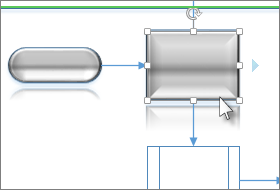 Инструмент Формат полярного формата автоматически отключается после щелчка второй фигуры и примененного форматирования.
Совет: Если вы передумаете, прежде чем щелкнуть вторую фигуру, нажмите клавишу ESC, чтобы отключить инструмент Формат полярного формата.
Копирование форматирования в несколько фигур
Чтобы изменить несколько фигур, щелкните фигуру, которые нужно скопировать, а затем, удерживая нажатой кнопку CTRL, щелкните фигуры, которые нужно изменить. Затем щелкните правой кнопкой мыши и выберите формат полярного формата. Все фигуры, которые вы щелкнули, будут отформатировали первую из них.
Если несколько фигур сгруппировали, щелкните фигуру, которую нужно скопировать, а затем выберите формат полярного формата , а затем щелкните группу. Форматирование применяется одновременно к каждой фигуре в группе.
Примечание: Форматирование полярного формата не позволяет копировать форматирование из сгруппных фигур .
Копирование форматирования в одну фигуру
- Щелкните правой кнопкой мыши фигуру с форматированием, которое вы хотите скопировать, и на мини-панели инструментов выберите Формат полярного формата:
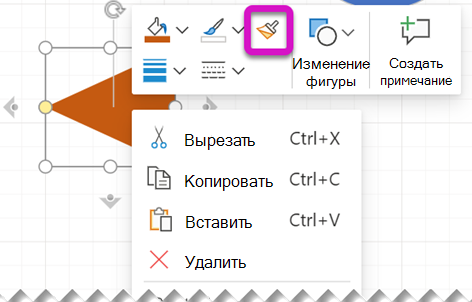 Указатель изменится на . Это означает, что следующий объект, который вы щелкаете, получит форматирование первой фигуры.
 - Щелкните другую фигуру. Скопированные данные форматирования будут применены к второй фигуре.
Совет: Если вы передумаете, прежде чем щелкнуть вторую фигуру, нажмите клавишу ESC, чтобы отключить инструмент Формат полярного формата.
Формат полярного формата также доступен на вкладке Главная ленты.
Сочетания клавиш
Для копирования и вкладки форматирования между фигурами также можно использовать сочетания клавиш.
- Выберите фигуру, форматирование из нее нужно скопировать, а затем нажмите CTRL+SHIFT+C.
- Выберите фигуру, форматирование в которая вы хотите скопировать, а затем нажмите CTRL+SHIFT+V.
Копирование форматирования в несколько фигур
- Щелкните правой кнопкой мыши фигуру с форматированием, которое вы хотите скопировать, и на мини-панели инструментов выберите Формат полярного формата: Указатель изменится на .
- Щелкните и перетащите фигуры, к которые вы хотите применить форматирование, как показано ниже.
Как скопировать стиль в повер поинт

Копирование стиля объекта в другой объект
Если нужно повторно использовать созданные визуальные эффекты текста, фигур или таблицы (или отдельных ячеек таблицы), можно скопировать и вставить такие эффекты в другой объект такого же типа — и Вам не нужно будет повторно настраивать эффекты для других объектов.
Как копировать стили в другие объекты
- Выделите текст, фигуру, таблицу или ячейки таблицы, эффекты которых нужно повторно использовать.
- Выберите «Формат» > «Копировать стиль».
- Выделите таблицу или ячейки, которые нужно отформатировать.
- Выберите «Формат» > «Вставить стиль».
Копирование и вставка образца слайдов из одной презентации в другую
Можно скопировать образец слайдов, который вам нравится (и все связанные с ним макеты), из одной презентации в другую.
Копирование образца слайдов в первой презентации
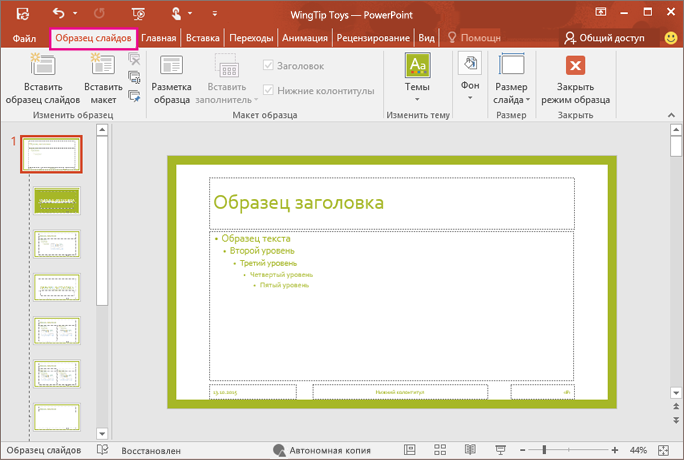
- Откройте обе презентации: ту, в которой нужно скопировать образец слайдов, и ту, в которую вы хотите его вставить.
- В исходной презентации на вкладке Вид нажмите кнопку Образец слайдов.
- В области эскиз слайдов щелкните правой кнопкой образец слайдов и выберите Копировать.
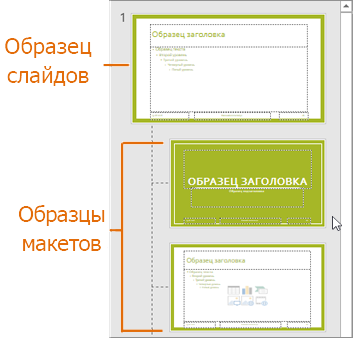
- В области эскизов образец слайдов представлен увеличенным изображением слайда с цифрой рядом с ним и подходящие образцы разметки – элементы меньшего размера, зависимые от них (как показано выше).
- Многие презентации содержат несколько образцов слайдов, поэтому возможно придется прокрутить эскизы, чтобы найти нужный.
Вставка образца слайдов в новую презентацию
- На вкладке Вид выберите команду Список окон, а затем выберите презентацию, в которую нужно вставить образец слайдов.
- На вкладке Вид нажмите кнопку Образец слайдов.
- В области эскизов щелкните образец слайдов правой кнопкой мыши и выполните одно из указанных ниже действий.
- Чтобы принять тему целевой презентации, в которой определены цвета, шрифты и эффекты, нажмите Использовать конечную тему
 .
. - Чтобы сохранить тему, определяющую цвета, шрифты и эффекты, презентации, из которой копируется образец слайдов, нажмите Сохранить исходное форматирование
 .
.
- Чтобы принять тему целевой презентации, в которой определены цвета, шрифты и эффекты, нажмите Использовать конечную тему
- Завершив настройку, нажмите Закрыть режим образца.
Горячие клавиши при создании и проведении презентаций

Бывало в моей практике при показе презентации в походных условиях или на конференциях, когда демонстрация проводилась с чужого компьютера, случались технические сложности, например, подводила мышь. Чтобы не отвлекаться от рассказа и не терять установившегося контакта с аудиторией, удавалось продолжить показ пользуясь исключительно клавиатурой. Тут на помощь приходило знание горячих клавиш (на английском hotkeys), ведь любое действие при показе можно выполнить с клавиатуры. Впрочем, горячие клавиши весьма помогают и при создании слайдов, скорость увеличивается процентов на 10-15.
Ввиду очевидных выгод применения “хоткеев”, я решил сделать для себя шпаргалку, ведь информация часто забывается. Спешу этой шпаграшкой поделиться с Вами. Информация приведена для версии Microsoft PowerPoint 2013, однако все в большинстве случаев аналогично работает в прежних и последующих версиях.
Часто используемые сочетания клавиш
Некоторые сочетания являются устоявшимися и используются во многих программах, не только в PowerPoint. Например, функция вставки скопированного материала (CTRL + V). Такие сочетания работают независимо от включенного языка ввода, главное попасть на клавишу V в данном примере. Есть другая группа сочетаний клавиш – это «подсказки клавиш», вызываются нажатием на кнопку ALT.
Вид и содержание зависит от включённого языка интерфейса, если у вас стоит русифицированная версия и русский в данный момент используется по умолчанию, то и подсказки будут выполнены в виде русских букв, или буквенно-цифровых сочетаний. Для Вашего удобства привожу все сочетания для русифицированного интерфейса, а также для английской его версии.

| Действие | Клавиши | Клавиши (ru) |
|---|---|---|
| Создание презентации | TRL + N | То же, что и в английском варианте |
| Преобразование выделенного текста в полужирный. | CTRL + B | То же, что и в английском варианте |
| Изменение размера шрифта для выделенного текста. | ALT + H, F, затем S | ALT + Я, А, затем А и кнопками вверх вниз менять размер текста или цифрами вбить нужный. |
| Изменение масштаба слайда. | ALT + W, Q | ALT + О, Й, A |
| Вырезание выделенного текста, объекта или слайда. | CTRL + X | То же, что и в английском варианте |
| Копирование выделенного текста, объекта или слайда. | CTRL + C | То же, что и в английском варианте |
| Вставка вырезанного или скопированного текста, объекта или слайда | CTRL + V | То же, что и в английском варианте |
| Отмена последнего действия | CTRL + Z | То же, что и в английском варианте |
| Сохраните презентацию. | CTRL + S | То же, что и в английском варианте |
| Вставка изображения. | ALT + N, P | ALT + C, Р |
| Вставка фигуры. | ALT + H, S, затем H | ALT + Я, Щ |
| Выбор темы. | ALT + G, H | ALT Й+Т |
| Выбор макета слайда | ALT + H, L | ALT Я, К, М |
| Перемещение к следующему слайду | PAGE DOWN | То же, что и в английском варианте |
| Переход к предыдущему слайду. | PAGE UP | То же, что и в английском варианте |
| Переход на вкладку «Главная». | ALT + H | ALT + Я |
| Переход на вкладку «Вставка». | ALT + N | ALT + C |
| Запуск слайд-шоу. | ALT + S, B | ALT + З, Н |
| Завершение слайд-шоу. | ESC | ESC |
| Закройте PowerPoint. | ALT + F, X | ALT + Ф, З |
в начало
Воспроизведение презентации
При воспроизведении презентации в режиме показа слайдов можно использовать следующие сочетания клавиш.
Сочетания клавиш для слайд-шоу
| Действие | Сочетание клавиш |
|---|---|
| Воспроизведение презентации сначала. | F5 |
| Показ следующего эффекта анимации или перемещение к следующему слайду. | N, ВВОД, PAGE DOWN, СТРЕЛКА ВПРАВО, СТРЕЛКА ВНИЗ или ПРОБЕЛ |
| Показ предыдущего эффекта анимации или возврат к предыдущему слайду. | P, PAGE UP, СТРЕЛКА ВЛЕВО, СТРЕЛКА ВВЕРХ или BACKSPACE |
| Перемещение к слайду с конкретным номером. | Номер+ВВОД |
| Отображение черного экрана или возврат к презентации. | B или ТОЧКА |
| Отображение белого экрана или возврат к презентации. | W или ЗАПЯТАЯ |
| Остановка или автоматическое возобновление презентации. | S |
| Конец презентации. | ESC или МИНУС |
| Удаление примечаний с экрана. | E |
| Перемещение к следующему слайду, если он — скрытый. | H |
| Установка новых интервалов показа слайдов в ходе репетиции. Это может понадобиться при работе с функцией Настройка времени на панеле инструментов Показ Слайдов. Например, если вы делаете презентацию, которая будет работать в автономном режиме, вам нужно зафикцировать временные интервалы достатчные для прочтения контента. | T |
| Использование исходных интервалов показа слайдов в ходе репетиции. Это может поннадобиться при работе с функцией Настройка времени на панеле инструментов Показ Слайдов. | O |
| Смена слайдов по щелчку мыши по время репетиции. | M |
| Перезапись речевого сопровождения слайда и времени | R |
| Возврат к первому слайду. | Нажмите и удерживайте нажатыми правую и левую кнопки мыши 2 секунды |
| Отображение или скрытие указателя | A или = |
| Изменение вида указателя на ручку. | CTRL+P |
| Изменение указателя на стрелку. | CTRL+A |
| Изменение указателя на ластик. | CTRL+E |
| Отображение или скрытие рукописных примечаний | CTRL+M |
| Немедленное скрытие указателя и кнопки перемещения. | CTRL+H |
| Скрытие указателя и кнопки навигации через 15 секунд после команды. | CTRL+U |
| Вызов диалогового окна «Все слайды». | CTRL+S |
| Просмотр панели задач компьютера | CTRL+T |
| Вызов контекстного меню. | SHIFT+F10 |
| Перемещение к первой или следующей гиперссылке на слайде. | TAB |
| Перемещение к последней или предыдущей гиперссылке на слайде. | SHIFT+TAB |
| Выполнение действия, аналогичного щелчку мышью выбранной гиперссылки. | ВВОД при выделенной гиперссылке |
Справка по показу слайдов доступна из режима показа презентации. Нажмите правую кнопку мыши и выберите пункт контекстного меню Справка. Либо же SHIFT+F10, потом С.


Сочетания клавиш для управления мультимедиа во время презентации

| Действие | Клавиши |
|---|---|
| Остановка воспроизведения мультимедиа | ALT+Q |
| Переключение между воспроизведением и паузой | ALT+P |
| Переход к следующей закладке | ALT+END |
| Переход к предыдущей закладке | ALT+HOME |
| Увеличение громкости звука | ALT+СТРЕЛКА ВВЕРХ |
| Уменьшение громкости звука | ALT+СТРЕЛКА ВНИЗ |
| Поиск вперед | ALT+SHIFT+PAGE DOWN |
| Поиск назад | ALT+SHIFT+PAGE UP |
| Отключение звука | ALT+U |
Чтобы вызвать список элементов управления во время презентации, нажмите клавишу F1.
Форматирование текста
Примечание: Выделите текст, который требуется изменить, а затем воспользуйтесь указанными ниже сочетаниями клавиш.
Изменение шрифта или его размера
| Действие | Сочетание клавиш |
| Чтобы изменить тип шрифта, откройте диалоговое окно Шрифт. | CTRL+SHIFT+F |
| Увеличение размера шрифта. | CTRL+SHIFT+ПРАВАЯ УГЛОВАЯ СКОБКА (>). Также можно использовать CTRL + ] |
| Уменьшение размера шрифта. | CTRL+SHIFT+ЛЕВАЯ УГЛОВАЯ СКОБКА ( <). Также можно использовать CTRL + [ |
Вид диалогового окна Шрифт:
Применение форматирования знаков.
| Действие | Сочетание клавиш |
| Чтобы изменить форматирование знаков, откройте диалоговое окно Шрифт. | CTRL+T |
| Изменение регистра букв (строчные или прописные). | SHIFT+F3 |
| Использование полужирного шрифта. | CTRL+B |
| Использование подчеркивания. | CTRL+U |
| Использование курсива. | CTRL+I |
| Офромляет выделенный текст в виде подстрочного форматирования | CTRL+ЗНАК РАВЕНСТВА (=) |
| Офромляет выделенный текст в виде надстрочного форматирования | CTRL+SHIFT+ПЛЮС (+) |
| Удаление установленного вручную форматирования знака, например подстрочного или надстрочного. | CTRL+ПРОБЕЛ |
| Вставить гиперссылку. | CTRL+K |
Копирование форматирования
| Действие | Сочетание клавиш |
| Копирование форматирования. | CTRL+SHIFT+C |
| Вставка форматирования. | CTRL+SHIFT+V |
Выравнивание абзацев
| Действие | Сочетание клавиш |
| Выравнивание абзаца по центру. | CTRL+E |
| Выравнивание абзаца по ширине | CTRL+J |
| Выравнивание абзаца по левому краю | CTRL+L |
| Выравнивание абзаца по правому краю | CTRL+R |
Работа с фигурами, изображениями, надписями, объектами и рисунками WordArt.
Вставка фигуры
- Чтобы выбрать меню Фигуры, нажмите ALT+N, S, а затем H. (ALT + C, Щ)
- Для перемещения между категориями фигур и выбора нужной фигуры используйте клавиши со стрелками.
- Чтобы вставить фигуру, нажмите CTRL+ВВОД.
Вставка надписи
- Нажмите ALT+N, X (ALT +C, Я)
- Чтобы вставить надпись, нажмите CTRL+ВВОД.
Вставка объекта
- Чтобы выбрать меню Объект, нажмите ALT+N, а затем J. (ALT+C, затем О)
- Чтобы переместить фокус на список Тип объекта, нажмите клавишу TAB.
- Чтобы вставить объект, нажмите CTRL+ВВОД.
Вставка объекта WordArt
- Чтобы выбрать меню WordArt, нажмите ALT+N, а затем W (ALT+C, затем В, А)
- С помощью клавиш со стрелками выберите стиль для рисунка WordArt, а затем нажмите клавишу ВВОД.
- Введите текст.
Выделение фигуры
Примечание: Если курсор находится в тексте, перед использованием сочетания клавиш нажмите клавишу ESC.
Чтобы выбрать отдельную фигуру, нажимайте TAB для движения вперед (или клавиши SHIFT+TAB — назад) до тех пор, пока не появятся маркеры изменения размеров требуемого объекта.
Группировка и разгруппировка фигур, изображений и объектов WordArt
Чтобы сгруппировать фигуры, рисунки или объекты WordArt, выделите соответствующие элементы и нажмите CTRL+G
Чтобы разгруппировать объекты,выделите группу и нажмите CTRL+SHIFT+G.
Примечание : В русифицированной версии интерфейса все то же самое.
Копирование атрибутов фигуры
- Выделите фигуру с атрибутами, которые требуется скопировать. Примечание: Если выделить фигуру с текстом, вместе с атрибутами фигуры будут скопированы вид и стиль этого текста.
- Чтобы скопировать атрибуты объекта, нажмите CTRL+SHIFT+C.
- Чтобы выбрать объект, куда требуется скопировать атрибуты, используйте клавиши TAB и SHIFT+TAB.
- Чтобы вставить атрибуты фигуры в выбранный объект, нажмите CTRL+SHIFT+V.
Выделение и редактирование текста и объектов
Выделение текста и объектов
| Действие | Сочетание клавиш |
| Выделение одного знака справа. | SHIFT+СТРЕЛКА ВПРАВО |
| Выделение одного знака слева. | SHIFT+СТРЕЛКА ВЛЕВО |
| Выделение до конца слова. | CTRL+SHIFT+СТРЕЛКА ВПРАВО |
| Выделение до начала слова. | CTRL+SHIFT+СТРЕЛКА ВЛЕВО |
| Выделение одной строки выше (курсор находится в начале строки). | SHIFT+СТРЕЛКА ВВЕРХ |
| Выделение одной строки ниже (курсор находится в начале строки). | SHIFT+СТРЕЛКА ВНИЗ |
| Выделение объекта (текст внутри объекта выделен). | ESC |
| Выделение другого объекта (объект выделен). | TAB или SHIFT+TAB, пока не будет выделен требуемый объект |
| Выделение текста внутри объекта (с выделением объекта) | ВВОД |
| Выделение всех объектов | CTRL+A (на вкладке Слайды) |
| Воспроизведение или приостановка файла мультимедиа. | CTRL+ПРОБЕЛ |
| Выделение всех слайдов. | CTRL+A (в представлении Сортировщик слайдов) |
| Выделение всего текста | CTRL+A (на вкладке Структура) |
Удаление и копирование текста и объектов
| Действие | Сочетание клавиш |
| Удаление одного знака слева. | BACKSPACE |
| Удаление одного слова слева от курсора | CTRL+BACKSPACE |
| Удаление одного знака справа от курсора | DELETE |
| Удаление одного слова справа. Примечание: Чтобы можно было выполнить это действие, курсор должен находиться между словами. | CTRL+DELETE |
| Вырезание выделенного объекта или текста. | CTRL+X |
| Копирование выделенного объекта или текста. | CTRL+C |
| Вставка вырезанного или скопированного объекта или текста. | CTRL+V |
| Отмена последнего действия | CTRL+Z |
| Повторить последнее действие. | CTRL+Y |
| Копирование только форматирования | CTRL+SHIFT+C |
| Вставка только форматирования | CTRL+SHIFT+V |
| Копирование анимации по образцу | ALT+SHIFT+C |
| Вставка анимации по образцу | ALT+SHIFT+V |
| Открытие диалогового окна Специальная вставка. | CTRL+ALT+V |
Перемещение по тексту.
| Действие | Клавиши |
| Перемещение курсора влево на один символ | СТРЕЛКА ВЛЕВО |
| Переместить курсор вправо на один знак | СТРЕЛКА ВПРАВО |
| Перемещение курсора вверх на одну строку | СТРЕЛКА ВВЕРХ |
| Перемещение курсора вниз на одну строку | СТРЕЛКА ВНИЗ |
| Перемещение на одно слово влево | CTRL+СТРЕЛКА ВЛЕВО |
| Переместить курсор вправо на одно слово | CTRL+СТРЕЛКА ВПРАВО |
| Перемещение курсора в конец строки | END |
| Перемещение в начало строки | HOME |
| Перемещение курсора вверх на один абзац | CTRL+СТРЕЛКА ВВЕРХ |
| Перемещение курсора вниз на один абзац | CTRL+СТРЕЛКА ВНИЗ |
| Перемещение курсора в конец текстового поля | CTRL+END |
| Перемещение в начало текстового поля | CTRL+HOME |
| Перемещение к следующей рамке заголовка или основного текста. Если это последняя рамка на слайде, нажатие этих клавиш приведет к вставке нового слайда с тем же макетом, что и у исходного. | CTRL+ВВОД |
| Перемещение для повтора последнего поиска. | SHIFT+F4 |
Перемещение и работа в таблицах
| Действие | Клавиши |
| Переход к следующей ячейке | TAB |
| Переход к предыдущей ячейке | SHIFT+TAB |
| Переход к следующей строке | СТРЕЛКА ВНИЗ |
| Переход к предыдущей строке | СТРЕЛКА ВВЕРХ |
| Вставка символа табуляции в ячейку | CTRL+TAB |
| Начало нового абзаца | ВВОД |
| Добавление новой строки в конце таблицы | Клавиша TAB в правой нижней ячейке таблицы. |
Редактирование связанного или внедренного объекта
- Чтобы выделить нужный объект, используйте клавиши TAB и SHIFT+TAB.
- Чтобы открыть контекстное меню, нажмите SHIFT+F10
- .
- Чтобы выбрать объект листа, нажмите клавишу СТРЕЛКА ВНИЗ нужное число раз.
- Чтобы перейти в режим редактирования, нажмите клавишу СТРЕЛКА ВПРАВО, а затем ВВОД.
Примечание: Имя команды в контекстном меню зависит от типа внедренного или связанного объекта. Например, команда для внедренного листа Microsoft Office Excel называется Объект листа, в то время как команда для внедренного рисунка Microsoft Office Visio — Объект Visio.
Вставка примечаний и добавление ответов на них
Прежде чем использовать указанные сочетания клавиш, откройте область «Комментарии» с помощью команды «Вставить примечание» (ALT+N, L). (ALT+C, М)
| Действие | Сочетание клавиш |
| Добавление ответа на выбранное примечание | CTRL+R |
Работа в режиме структуры
Для начала несколько слов – что такое режим стурктуры в PowerPoint.
Данный режим предназначен для обзора струттуры вашей презентации, где с на одном экране видны заголовки и основной текст каждого слайда. Режим структуры активируется переходом на закладку Вид и выбором команды Режим Струртуры. Или же комбинацией клавиш ALT + W, PO (ALT + О, И). После активации занимает левый сайдбар, на стуруктуре заголовок представлееен правее иконки слайда, справа от которой сатои число показывающее номер слайда. Главный текст представлен ниже заголока. Графические объекты могут быть представлены на структуре, но только в виде короткой нотации.
| Действие | Клавиши |
| Повышение уровня абзаца. | ALT+SHIFT+СТРЕЛКА ВЛЕВО |
| Понижение уровня абзаца. | ALT+SHIFT+СТРЕЛКА ВПРАВО |
| Перемещение выделенных абзацев вверх. | ALT+SHIFT+СТРЕЛКА ВВЕРХ |
| Перемещение выделенных абзацев вниз. | ALT+SHIFT+СТРЕЛКА ВНИЗ |
| Отображение заголовков 1-го уровня. | ALT+SHIFT+1 |
| Развертывание текста под заголовком. | ALT+SHIFT+ПЛЮС (+) |
| Свертывание текста под заголовком. | ALT+SHIFT+МИНУС (-) |
в начало