
Как добавить два фона к одному элементу через CSS3?
Добавить два фоновых изображения для блока с помощью CSS3.
Решение
Современные браузеры позволяют добавлять к элементу произвольное число фоновых изображений, перечисляя параметры каждого фона через запятую. Достаточно воспользоваться универсальным свойством background и указать для него вначале один фон и через запятую второй.
Для примера рассмотрим создание вертикальных декоративных линий слева и справа от блока. Для этого вначале подготовим изображения, которые должны без стыков повторяться по вертикали. На рис. 1 показана фоновая картинка, которая будет выводиться по левому краю, а на рис. 2 картинка для вывода по правому краю.
Рис. 1. Фоновая картинка для границы слева
Рис. 2. Фоновая картинка для границы справа
В качестве блочного элемента к которому добавляется фон, обычно используется тег в силу его удобства и универсальности, чтобы выделить его среди остальных элементов, к нему добавляется класс block (пример 1).
Пример 1. Два фоновых изображения
HTML5 CSS3 IE Cr Op Sa Fx
Два фоновых изображения
Результат данного примера показан на рис. 3.
Рис. 3. Вид блока с двумя фоновыми картинками
Несколько фоновых картинок
К одному элементу можно добавить сразу несколько фоновых изображений через единственное свойство background . Это позволяет обойтись одним элементом для создания сложного фона или одной картинкой, выводя её несколько раз с различными настройками. Все изображения со своими параметрами перечисляются через запятую, при этом вначале указывается картинка которая выводится поверх остальных изображений, а последней, соответственно, самая нижняя картинка. В примере 1 показано создание фона с тремя изображениями.
Пример 1. Три фона
Если требуется отдельно задать какое-то стилевое свойство для фона, вроде background-size как в примере выше, то параметры для каждого фона перечисляются через запятую. Результат данного примера показан на рис. 1.
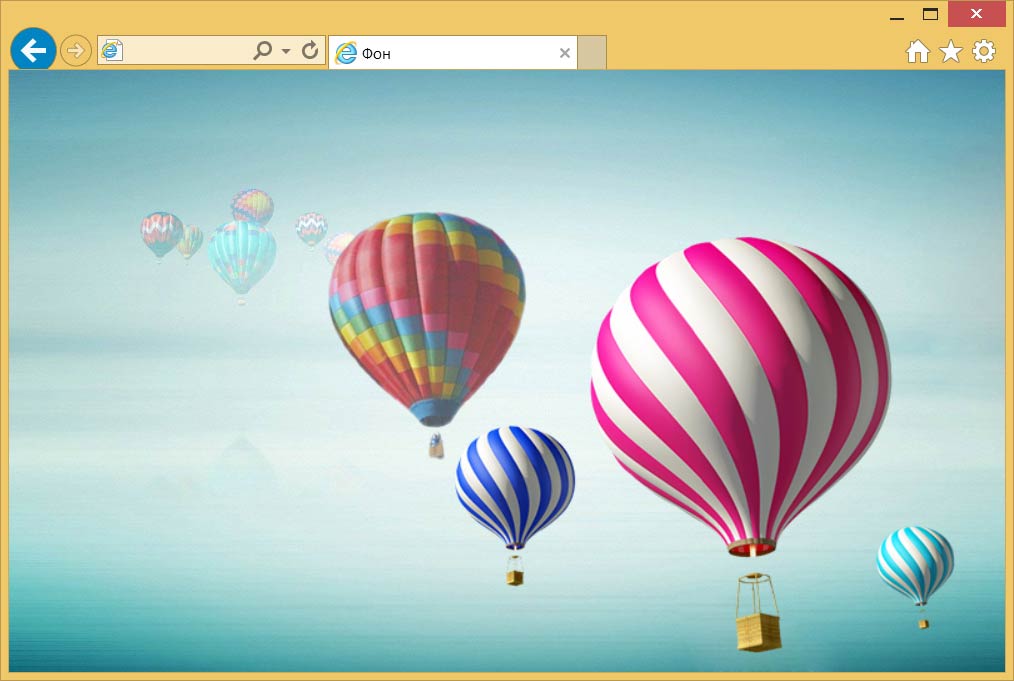
Рис. 1. Фон с тремя изображениями
Отдельные изображения для фона позволяют менять их положение, а также анимировать, как показано в примере 2.
Пример 2. Анимированный фон
Подробнее про анимацию рассказывается далее.
Рассмотрим теперь как применять одну картинку для создания блока с рамкой (рис. 2). Ширина блока фиксированная, а высота тянется в зависимости от объёма содержимого блока.

Рис. 2. Рисованная рамка
На рисунке хорошо заметна верхняя и нижняя часть, которую требуется вырезать в графическом редакторе и расположить по горизонтали. Средняя часть выбирается таким образом, чтобы она повторялась без швов по вертикали. Картинка имеет выраженный повторяющийся орнамент, так что трудностей с выделением быть не должно. В итоге получится такое подготовленное изображение (рис. 3). Клетчатое поле обозначает прозрачность, оно позволяет задавать наряду с изображениями цветной фон и легко менять его через стили.

Рис. 3. Подготовленное для фона изображение
Сам фон выводится свойством background , оно же задаёт и координаты нужного фрагмента. Параметры каждого фона перечисляются через запятую и в данном случае имеет значение их порядок. Нам требуется, чтобы верхняя и нижняя часть блока не перекрывались, поэтому ставим их первыми (пример 3). Цвет фона указывается последним.
Пример 3. Несколько фоновых картинок
Первый фон выводит верхнюю границу блока, второй фон — нижнюю, а третий вертикальные границы. Последним идёт цвет, который виден в прозрачной центральной части блока (рис. 4).
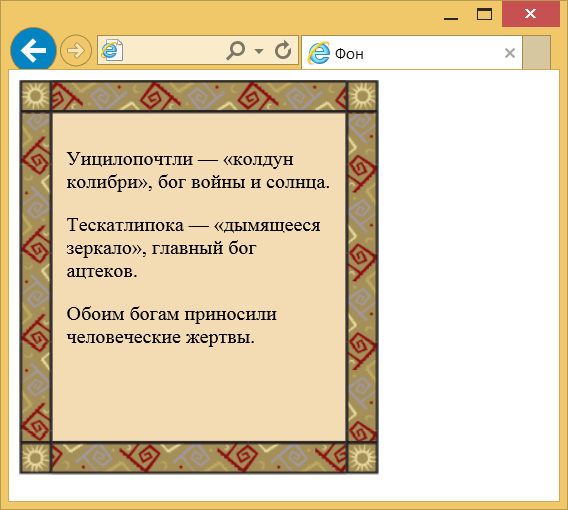
Рис. 4. Вид рамки
См. также
- background
- background-size
- Анимация ссылок при наведении
- Линейный градиент
- Масштабирование фона
- Спрайты
- Установка фона и градиента
- Фоновая картинка
Как сделать несколько фонов в background
В CSS3 появилась возможность указать в свойстве background несколько изображений (Multiple Backgrounds), при этом они будут накладываются друг на друга, первый по порядку фон будет выводится спереди, а последний сзади, поэтому только последнее свойство может содержать цвет фона.
Синтаксис позволяет указать фоновые изображения в сокращенном виде:
Так и в отдельных свойствах ( background , background-attachment , background-clip , background-image , background-origin , background-position , background-repeat , background-size ), за исключением background-color .
Пример использования multiple backgrounds
В примере используются три изображения, фон и два логотипа:
Несколько фоновых рисунков для одного элемента
Рассказывая о свойстве background-image в начале раздела, мы не упомянули об одной особенности: в CSS3 вы можете добавлять несколько фонов для одного элемента, просто перечисляя их через запятую. Особенно это бывает нужно, когда элемент с фоном имеет непостоянную ширину или высоту, и фон должен подстраиваться под его размер.
Как задать несколько фонов в CSS
Мы продемонстрируем вам пример, который вполне может пригодиться на практике. Представим, что нам необходимо поместить блок с текстом в рамку. Рамка представляет собой графический файл в формате PNG:

В данной задаче высота текста нам неизвестна — мы не знаем, поместится ли текст полностью в рамку или же выйдет за ее пределы. Из-за этой неизвестной величины мы не можем рисковать, используя исходный рисунок рамки в качестве фона. Но с помощью CSS мы можем заставить эту рамку удлиняться при необходимости. Для этого придется разделить исходный рисунок в графическом редакторе на три части — верх, низ и середину — и сохранить каждый файл отдельно. Вот так:
Верхняя часть рамки

Нижняя часть рамки

Середина рамки

Фон с изображением середины рамки мы сделаем повторяющимся по оси Y, тогда как верх и низ рамы не будут дублироваться. Добавим все три фона к элементу, а также запишем другие необходимые стили:
.frame < background-image: url(https://goo.gl/tKyzHt), /* верхняя часть рамки */ url(https://goo.gl/SUKymM), /* нижняя часть рамки */ url(https://goo.gl/Km7HVV); /* середина рамки */ background-position: center top, /* позиция верха рамки */ center bottom, /* позиция низа рамки */ center top; /* позиция середины рамки */ background-repeat: no-repeat, /* верх рамки не повторяется */ no-repeat, /* низ рамки не повторяется */ repeat-y; /* середина рамки повторяется по вертикали */ background-size: contain; /* здесь для всех фонов одинаковое значение */ height: auto; /* высота блока зависит от количества содержимого */ width: 400px; /* ширина блока фиксированная */ padding: 30px; /* внутренние отступы блока */ >
Каждый фон необходимо отделять запятой, и только после последнего ставится точка с запятой, означающая конец объявления. Для удобства и лучшей читабельности кода рекомендуем указывать каждый URL в новой строке.
Фоновые рисунки размещаются по принципу слоев — один под другим. Фон, указанный первым, будет находиться в верхнем слое, второй фон — под первым, третий — под первыми двумя. Именно поэтому мы поместили рисунок с серединой рамки в самый конец — чтобы он не накладывался на верхнюю и нижнюю части.
Далее в коде заданы свойства background-position и background-repeat для каждого фона (соблюдается тот же порядок, в котором расположены фоновые рисунки). Да, вы правильно догадались: если это требуется, то через запятую можно указывать значения и других фоновых свойств. А если вам нужно применить одно значение для всех фонов, вы записываете его, как обычно (в нашем случае это свойство background-size: contain ).
Что ж, давайте взглянем на результат:
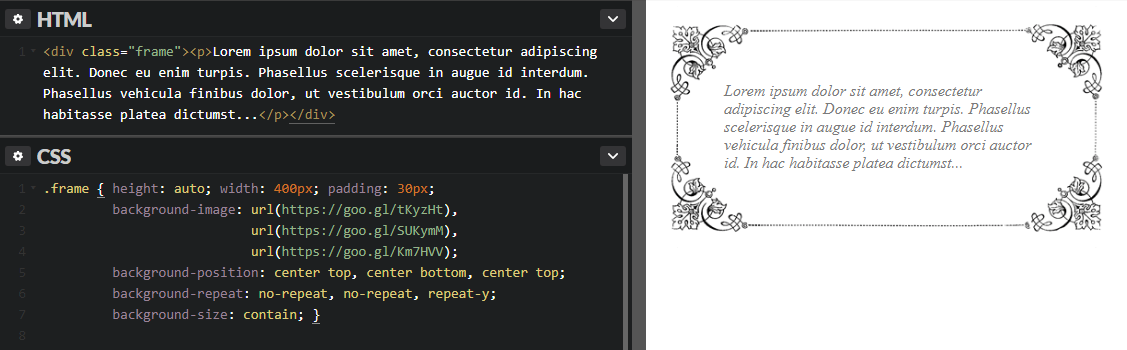
Как видим, рамка расположилась правильно, и теперь она красиво обрамляет содержимое блока. Что же будет, если мы увеличим количество текста в блоке? Смотрим:
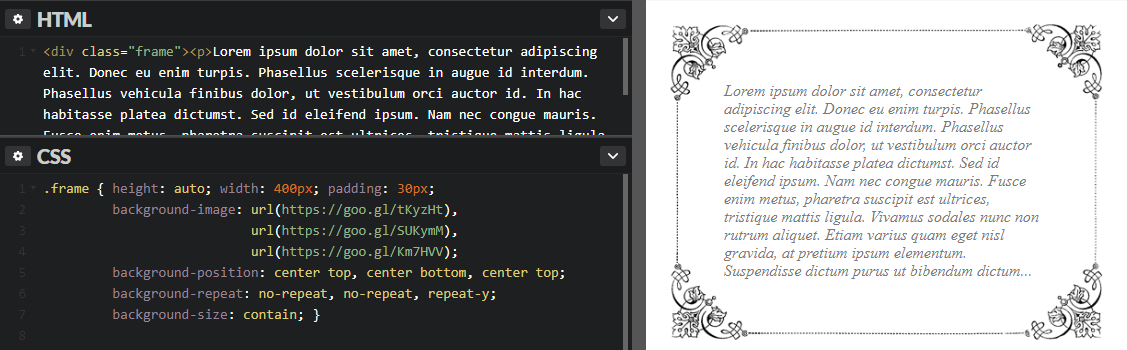
Средняя часть нашей рамки продублировалась по вертикали необходимое количество раз, словно вытягиваясь в длину и подстраиваясь под текст. Это и есть тот эффект, который не удалось бы реализовать, если бы мы использовали цельное изображение рамки. Добавим еще больше текста для наглядности:
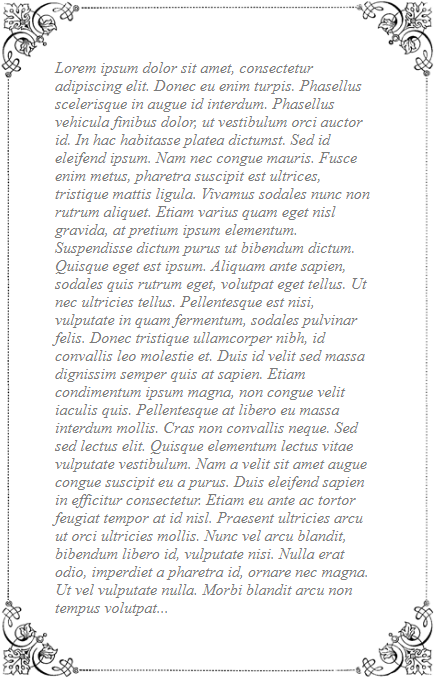
Безусловно, несколько фонов можно использовать и для решения других задач. Мы показали лишь один пример из множества. Попробуйте придумать свою ситуацию и попрактиковаться в использовании группы фоновых рисунков.
Использование сокращенной записи
Свойство background также принимает множественные значения. В случае использования нескольких фонов сокращенная запись может оказаться намного более удобной, ведь в ней сложнее запутаться. Давайте переделаем наш код для рамки:
background: url(https://goo.gl/tKyzHt) center top / contain no-repeat, /* верх рамки */ url(https://goo.gl/SUKymM) center bottom / contain no-repeat, /* низ рамки */ url(https://goo.gl/Km7HVV) center top / contain repeat-y; /* середина рамки */
Такой вариант выглядит менее громоздко и легче воспринимается.
Предыдущая запись