
Если вы забыли мастер-пароль или не можете разблокировать 1Password
Что делать, если возникли трудности с разблокировкой 1Password, мастер-пароль утерян или он не подходит.
Важно
Пароль, который вы используете для разблокировки 1Password называется мастер-паролем. Мастер-пароль также используется для входа на сайт 1Password.com, если у вас есть аккаунт 1Password.
Если вы забыли свой мастер-пароль, попробуйте восстановить его с помощью указанных ниже шагов. Как только приложение 1Password будет разблокировано, вы сможете изменить свой мастер-пароль.
Если вы думаете, что помните свой мастер-пароль
Если вы уверены, что знаете мастер-пароль, но он не принимается приложением 1Password, попробуйте выполнить следующие шаги:
- Убедитесь, что вы правильно набираете символы в верхнем и нижнем регистрах. При включенном Caps Lock, поле для ввода мастер-пароля показывает символ Caps Lock ⇪.
- Попробуйте использовать старые пароли. Если вам удастся разблокировать приложение при помощи старого пароля, вы можете затем изменить мастер-пароль.
- Попробуйте ввести свой пароль в другом приложении, например, в любом текстовом редакторе, и убедитесь, что вы всё вводите верно. Затем скопируйте и вставьте его в 1Password.
- Если у вас несколько сейфов или аккаунтов 1Password, попробуйте остальные пароли.
- Если мастер-пароль содержит пробелы, попробуйте набрать его с пробелами и без них.
- Если мастер-пароль содержит акцентированные или специальные символы, попробуйте набрать его с ними и без них.
- Если у вас в системе используется несколько языков, убедитесь, что во время набора мастер-пароля включена верная раскладка клавиатуры.
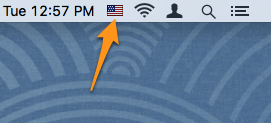
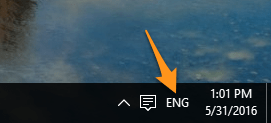
Если вы не знаете мастер-пароль или он не принимается
Для вашей безопасности ваш мастер-пароль:
- никогда не передаётся через интернет;
- никогда не записывается локально;
- никогда неизвестен нам в компании 1Password;
- известен только вам;
- это единственный способ расшифровать ваши данные.
Это гарантирует, что ваши данные надёжно защищены от злоумышленников. Это также означает, что никто не может сбросить ваш мастер-пароль. Тем не менее, вы можете попробовать восстановить доступ к данным самостоятельно.
Восстановить, используя другое устройство
Если 1Password используется на нескольких устройствах, проверьте, работает ли мастер-пароль на них. (Если у вас есть аккаунт 1Password, не забудьте попробовать зайти в него на сайте 1Password.com.)
Если ваш мастер-пароль работает везде, кроме одного устройства, то вы можете начать заново на устройстве, где пароль не подходит, и затем синхронизировать данные с другими устройствами.
Восстановить, используя ваш семейный или командный аккаунт
Другой член аккаунта может восстановить доступ к вашему аккаунту. Это позволит вам выбрать новый мастер-пароль.
Восстановить, используя Touch ID или Face ID
Если 1Password используется на iOS-устройстве с Touch ID или Face ID, попробуйте использовать Touch ID или Face ID для разблокировки. Если при открытии 1Password вам не предлагается использовать эту опцию, нажмите на кнопку под полем ввода мастер-пароля.

Важно
Период разблокировки приложения с помощью Touch ID или Face ID истечёт через некоторое время. Немедленно примите меры, чтобы найти свой мастер-пароль или сохранить свои данные:
- Найдите логин в своём личном сейфе (“Personal vault”) под названием «Аккаунт 1Password» (“1Password Account”). Ваш мастер-пароль может быть сохранён там.
- Экспортируйте свои данные из 1Password, пока у вас всё ещё есть доступ. После этого вы сможете создать новый аккаунт или сейф и импортировать данные туда.
Восстановить из резервной копии на компьютере Mac
Каждый день 1Password создаёт резервные копии всех автономных сейфов на вашем компьютере Mac. Если вы используете 1Password для Mac без аккаунта 1Password, попробуйте восстановить резервную копию своих автономных сейфов с того дня, когда мастер-пароль работал. Всё, что было добавлено или изменено после создания этой резервной копии будет потеряно.
Если вы всё ещё не можете разблокировать 1Password
Если вы попробовали все вышеописанные шаги или уверены, что не сможете вспомнить свой мастер-пароль, вам будет необходимо удалить свои данные в 1Password и начать заново.
Узнать больше
- Как изменить мастер-пароль
- Получить помощь если вы не можете найти свой секретный ключ (Secret Key) или код настройки (Setup Code)
Все-еще нужна помощь?
Если вы не нашли ответ на свой вопрос в этой статье, обратитесь в службу поддержки 1Password.
Published: 9 декабря 2022 г.
- 1Password
- Стоимость
- Для семьи
- Команды
- Бизнес
- Малый бизнес
- Enterprise
- Интеграция
- Watchtower
- Разработчики
- Подробнее
- Тур
- Генератор пароля
- Генератор случайного имени пользователя
- Безопасность
- Приватность
- Клиенты
- Менеджер паролей
- Ресурсы
- Вебинары
- Университет 1Password
- Secrets Automation
Как посмотреть свой пароль в Яндекс
Узнать свой пароль можно с помощью сохраненных паролей в браузере. Рассмотрим пример на браузере Яндекс. Браузер, заходим в «Настройки» — «Показать дополнительные настройки» — «Управление паролями» — нажимаем на поле, где введен пароль (она пока зашифрован) и нажимаем «Показать».
Кратко списком изложены факты о том, как узнать свой пароль в Яндекс:
- Пароль можно узнать через сохраненные пароли в браузере Яндекс. Для этого нужно зайти в «Настройки», затем выбрать «Показать дополнительные настройки», далее «Управление паролями» и нажать на поле с введенным паролем, после чего нажать «Показать».
- Другой способ узнать пароль в Яндексе — перейти в раздел «Мои данные» и выбрать «Пароли». Если есть мастер-пароль, нужно его ввести, затем можно выбрать сайт или воспользоваться поиском паролей. Если пароль скрыт, нужно нажать на значок.
- Чтобы вытащить пароль из браузера Яндекс, нужно перейти в раздел «Пароли и карты», затем открыть «Пароли». Если есть мастер-пароль, его нужно ввести, а затем нажать «Экспортировать пароли».
- Если вы забыли мастер-пароль в Яндексе, но есть запасной ключ шифрования, можно нажать на «Не помню пароль» в форме ввода мастер-пароля, затем включить опцию «Сбросить мастер-пароль» и нажать «Продолжить».
- Для того чтобы узнать свой логин на Яндексе, можно зайти на страницу «Восстановление доступа». Под полем «Логин или email» может появиться подсказка с вашим логином, если недавно заходили в аккаунт с этого же компьютера и браузера. Также можно связаться с друзьями, родными или коллегами, с которыми переписывались через социальные сети.
- Пароли хранятся на сервере Яндекса в зашифрованном виде для повышения безопасности. Даже Яндекс не может расшифровать пароли пользователей. Если пароли были удалены на одном устройстве, их можно попытаться восстановить с другого устройства, если сервер еще не получил информацию об удалении паролей.
- В браузере Chrome на компьютере можно узнать пароли, открыв браузер, нажав на изображение профиля и выбрав «Пароли». Если значок «Пароли» не найден, нужно нажать на значок с тремя точками в правом верхнем углу и выбрать «Настройки», затем «Автозаполнение» и «Менеджер паролей». Затем можно выполнить нужное действие, например, просмотреть пароли.
- Пароли хранятся в аккаунте Google, и список аккаунтов с сохраненными паролями можно посмотреть на странице passwords.google.com или в браузере Chrome.
- Чтобы войти в Яндекс без пароля, нужно открыть любой сервис Яндекса, нажать на кнопку «Войти», выбрать аккаунт и нажать на QR-код. Затем нужно открыть приложение Яндекс, нажать на значок в поисковой строке и навести камеру устройства на QR-код в браузере.
- Как узнать свой пароль в Яндексе
- Как вытащить пароль из браузера Яндекс
- Как узнать мастер пароль Яндекс
- Как узнать свой логин на Яндексе
- Где сохраняются Пароли в Яндексе
- Как узнать Пароли
- Где хранятся мои Пароли
- Как войти в Яндекс без пароля
- Как восстановить Яндекс если забыл пароль
- Что означает мастер пароль
- Как поменять пароль Яндекс ID
- Как узнать Айди Яндекс
- Какой должен быть пароль в Яндексе
- Как зайти в свой аккаунт в Яндексе
- Как создать пароль на Яндексе
- Как узнать пароль от почты в браузере
- Где найти сохраненные Пароли на айфоне
- Куда приходит одноразовый пароль Яндекс
- Где хранятся пароли от сайтов на компьютере
- Как перенести пароли из Яндекса в гугл
- Как управлять сохраненными паролями
- Как посмотреть свой профиль в Яндекс про
- Как найти аккаунт Яндекс по номеру телефона
- Как узнать свою почту в Яндекс
- Как вывести код на экран Яндекс
- Как посмотреть сохраненные пароли на компьютере Windows 10
- Как перенести все пароли с Яндекса
- Как восстановить свой аккаунт в Яндексе
- Как поменять ID в Яндексе
- Как войти в Яндекс почту если забыл контрольный вопрос
- Как выглядит логин в Яндексе
- Как сменить пароль в Яндексе
- Как зайти на Яндекс почту без пароля
Как узнать свой пароль в Яндексе
- Нажмите → Мои данные → Пароли.
- Если вы создали мастер-пароль, введите его для доступа к хранилищу.
- Нажмите название сайта или воспользуйтесь поиском паролей. Поиск работает и по адресу сайта, и по логину.
- Если пароль скрыт, в строке с паролем нажмите значок.
Как вытащить пароль из браузера Яндекс
Нажмите → Пароли и карты. Откройте Пароли. Если вы создали мастер-пароль, введите его для доступа к хранилищу. В правом верхнем углу раздела Пароли нажмите → Экспортировать пароли.
Как узнать мастер пароль Яндекс
Если вы забыли мастер-пароль и у вас есть запасной ключ шифрования: В форме ввода мастер-пароля нажмите Не помню пароль. В открывшемся окне включите опцию Сбросить мастер-пароль. Нажмите Продолжить.
Как узнать свой логин на Яндексе
Зайдите на страницу Восстановление доступа. Если вы недавно заходили в свой аккаунт с этого же компьютера и браузера, под полем Логин или email появится подсказка с вашим логином. Если вы переписывались с этого адреса с друзьями, родными или коллегами, попробуйте связаться с ними, например, через социальные сети.
Где сохраняются Пароли в Яндексе
В целях безопасности пароли хранятся на сервере в зашифрованном виде. Поэтому даже Яндекс не может расшифровать ваши пароли. Если вы удалили пароли на одном из своих устройств, то можно попробовать восстановить их с другого. Это получится, если устройство еще не получило от сервера информацию об удалении паролей.
Как узнать Пароли
- Откройте браузер Chrome на компьютере.
- В правом верхнем углу экрана нажмите на изображение профиля «Пароли». Если вы не можете найти значок «Пароли», в правом верхнем углу нажмите на значок с тремя точками Настройки Автозаполнение Менеджер паролей.
- Выполните нужное действие: Просмотр.
Где хранятся мои Пароли
Пароли хранятся в вашем аккаунте Google. Посмотреть список аккаунтов с сохраненными паролями можно на странице passwords.google.com или в браузере Chrome.
Как войти в Яндекс без пароля
Вход без пароля:
- Откройте любой сервис Яндекса.
- Нажмите кнопку Войти (обычно она расположена вверху справа).
- Выберите аккаунт для входа и нажмите QR-код.
- Откройте приложение Яндекс.
- В поисковой строке нажмите значок.
- Наведите камеру вашего устройства на QR-код в браузере.
Как восстановить Яндекс если забыл пароль
- Перейдите на страницу восстановления доступа.
- Заполните форму и нажмите кнопку Дальше.
- Подтвердите номер телефона, который привязан к вашему Яндекс ID:
- Когда вы получите и правильно укажите код из SMS, вам предложат ввести пин-код.
Что означает мастер пароль
Мастер-пароль — это такой «ключ» от сейфа, в котором лежат все ваши остальные пароли. Его необходимо запомнить для того, чтобы не пришлось держать в голове десятки или даже сотни других паролей, которые после ввода мастер-пароля можно будет подставлять автоматически.
Как поменять пароль Яндекс ID
Чтобы сменить ваш пароль на Яндексе, откройте меню аккаунта в правом верхнем углу экрана, нажмите кнопку Управление аккаунтом и в блоке Пароли и авторизация нажмите ссылку Сменить пароль. На открывшейся странице укажите свой текущий пароль и дважды новый для подтверждения правильности ввода.
Как узнать Айди Яндекс
Инструмент для управления данными — часть «Яндекс ID», он находится в разделе «Управление аккаунтом». Чтобы получить доступ к инструменту, нужно ввести код подтверждения — это дополнительная мера безопасности. Код высылается на номер, привязанный к аккаунту.
Какой должен быть пароль в Яндексе
Пароль должен отвечать трем основным требованиям: он должен быть известен только вам; вам должно быть легко его помнить; его должно быть сложно подобрать.
Как зайти в свой аккаунт в Яндексе
Войти в аккаунт:
- На Главном экране нажмите (значок профиля).
- В открывшемся меню нажмите картинку профиля. Откроется страница Яндекс ID.
- В правом верхнем углу нажмите фото текущего аккаунта и выберите Добавить аккаунт.
- Введите логин нового аккаунта.
- Нажмите Войти.
- Введите пароль.
- Нажмите Войти.
Как создать пароль на Яндексе
Чтобы создать пароль приложения:
- Откройте вкладку Безопасность.
- В разделе Доступ к вашим данным выберите Пароли приложений.
- Нажмите Включить пароли приложений → Создать новый пароль.
- Выберите тип приложения.
- Придумайте название пароля, например укажите название приложения, для которого вы создаете пароль.
Как узнать пароль от почты в браузере
Посмотреть пароль в менеджере паролей:
- Откройте браузер.
- Нажмите на 3 точки и выберите Настройки:
- В разделе «Автозаполнение» кликните Пароли:
- В строке «Поиск паролей» введите ваш email:
- Нажмите по значку Глаз, чтобы узнать пароль: Как узнать пароль от почты
Где найти сохраненные Пароли на айфоне
Просмотр сохраненных паролей и ключей доступа в «Настройках»
Нажмите «Настройки», затем выберите «Пароли». В iOS 13 или более ранней версии выберите «Пароли и учетные записи», затем нажмите «Пароли сайтов и ПО». При появлении запроса используйте Face ID или Touch ID или введите код-пароль.
Куда приходит одноразовый пароль Яндекс
Чтобы получить одноразовый пароль: Откройте приложение Яндекс Ключ. Переключитесь на нужный аккаунт. Скопируйте одноразовый пароль из приложения.
Где хранятся пароли от сайтов на компьютере
Windows: меню браузера → «Открыть все настройки браузера» → «Дополнительно» → «Безопасность» → «Пароли». macOS: меню браузера → «Открыть все настройки браузера» → «Дополнительно» → «Безопасность» → «Пароли». Android: меню браузера → «Настройки» → «Пароли». iOS: меню браузера → «Настройки» → «Пароли».
Как перенести пароли из Яндекса в гугл
- Нажмите → Настройки.
- В разделе Синхронизация нажмите Импортировать данные.
- В открывшемся окне выберите браузер, из которого необходимо загрузить данные.
- Отметьте виды данных, которые хотите перенести (закладки, пароли и т. д.).
- Нажмите Перенести.
Как управлять сохраненными паролями
Как управлять паролями:
- Откройте браузер Chrome. на телефоне или планшете Android.
- В правом верхнем углу экрана нажмите на значок с тремя точками.
- Выберите Настройки Менеджер паролей.
- Справа от строки поиска нажмите «Добавить»
- Введите адрес сайта, имя пользователя и пароль.
- В правом верхнем углу экрана нажмите Сохранить.
Как посмотреть свой профиль в Яндекс про
Если нажать кнопку с вашей фотографией и суммой в правом верхнем углу экрана, вы попадёте в свой профиль водителя.
Как найти аккаунт Яндекс по номеру телефона
Чтобы войти на Яндекс по номеру и имени:
- Откройте любой сервис Яндекса.
- Нажмите кнопку Войти (обычно она расположена вверху справа).
- В качестве логина укажите номер телефона, который использовали при регистрации.
- Нажмите кнопку Войти.
- Введите код из SMS.
- Укажите имя и фамилию, которые вы указывали при регистрации.
Как узнать свою почту в Яндекс
Для этого наберите в адресной строке браузера mail.yandex.ru, введите ваш логин и пароль на Яндексе и нажмите кнопку Войти. Если вы используете двухфакторную аутентификацию, для авторизации нужен одноразовый пароль, сгенерированный приложением Яндекс Ключ.
Как вывести код на экран Яндекс
Нажмите и удерживайте свободное место на экране. В открывшемся меню выберите Виджеты. В списке виджетов найдите нужный: Виджет Яндекса, Браузера, Навигатора, Переводчика, Клавиатуры или приложения Яндекс. Нажмите на Виджет и перетащите его на свободную область экрана.
Как посмотреть сохраненные пароли на компьютере Windows 10
Нажмите кнопку Пуск и выберите Панель управления. В разделе Выберите категорию щелкните Учетные записи пользователей, чтобы открыть диалоговое окно Учетные записи пользователей. Откройте диалоговое окно Сохранение имен пользователей и паролей.
Как перенести все пароли с Яндекса
Импортировать пароли из файла:
- Экспортируйте пароли из исходной программы в файл:
- Откройте Яндекс Браузер.
- Нажмите → Пароли и карты.
- Откройте Пароли.
- Если вы создали мастер-пароль, введите его для доступа к хранилищу.
- В правом верхнем углу раздела Пароли нажмите → Импортировать пароли.
Как восстановить свой аккаунт в Яндексе
Если доступа в аккаунт «Яндекс» у вас уже нет, то придется воспользоваться страницей восстановления. Вам нужно будет ввести номер телефона, который вы использовали во время настройки двухфакторной аутентификации. На него придет SMS с одноразовым кодом, а затем система попросит ввести пин-код Яндекс. Ключа.
Как поменять ID в Яндексе
Подробнее об аккаунте на Яндексе читайте в Справке Яндекс ID. Откройте приложение Настройки и выберите пункт Пользователи и аккаунты.Изменить аккаунт:
- Откройте приложение Настройки и выберите пункт Аккаунт в Яндексе.
- Если на Телефон добавлено несколько аккаунтов, выберите нужный из списка.
- Отредактируйте профиль.
Как войти в Яндекс почту если забыл контрольный вопрос
Зайдите на страницу Восстановление доступа, введите свой логин и символы с картинки. После нажатия кнопки Далее Яндекс предложит вам ввести ответ на контрольный вопрос.
Как выглядит логин в Яндексе
Логин Логин — это уникальное имя вашего аккаунта на Яндексе, которое вам нужно будет вводить при каждом входе в аккаунт. Также логин определяет адрес вашей Яндекс Почты: если вы выберете логин ivanov2009, вашим адресом станет ivanov2009@yandex.ru.
Как сменить пароль в Яндексе
Если вы хотите изменить пароль, в Яндекс ID перейдите на страницу Управление аккаунтом и в блоке Пароли и авторизация нажмите Сменить пароль.
Как зайти на Яндекс почту без пароля
В качестве логина укажите номер телефона, который вы привязали к Яндекс ID. Нажмите кнопку Войти.Войти с помощью SMS:
- Откройте вкладку Безопасность.
- Привяжите номер телефона к вашему Яндекс ID.
- В разделе Способы восстановления выберите Телефон.
- Включите опцию Телефон как логин.
- Включите опцию Входить по смс.
04.07.2023 Мы рассмотрим, как можно посмотреть свой пароль в Яндексе и какие способы существуют для этого.
Первый способ, который мы рассмотрим, основан на использовании сохраненных паролей в браузере. Для этого необходимо открыть браузер Яндекс и перейти в раздел «Настройки». Затем нужно выбрать пункт «Показать дополнительные настройки» и далее перейти в раздел «Управление паролями». В этом разделе можно увидеть список всех сохраненных паролей. Чтобы посмотреть конкретный пароль, нужно нажать на поле, где он введен (на данном этапе оно зашифровано) и затем нажать на кнопку «Показать». Таким образом, мы сможем увидеть свой пароль.
Еще один способ узнать свой пароль в Яндексе — это воспользоваться функцией «Пароли» в личном кабинете. Для этого нужно зайти в личный кабинет Яндекса и перейти в раздел «Мои данные». В этом разделе нужно выбрать пункт «Пароли». Если вы создали мастер-пароль, то необходимо ввести его для доступа к хранилищу паролей. После этого можно найти нужный пароль, либо воспользовавшись поиском по названию сайта или адресу сайта, либо выбрав его из списка. Если пароль скрыт, то его можно раскрыть, нажав на соответствующий значок.
Однако стоит помнить, что для использования этих способов необходимо иметь доступ к своему аккаунту Яндекса и знать мастер-пароль, если он был создан. Если вы забыли мастер-пароль, есть способ его сбросить. Для этого в форме ввода мастер-пароля нужно нажать на ссылку «Не помню пароль». В открывшемся окне следует активировать опцию «Сбросить мастер-пароль» и нажать на кнопку «Продолжить». Таким образом, вы сможете сбросить мастер-пароль и восстановить доступ к своим паролям.
Чтобы узнать свой логин на Яндексе, можно воспользоваться функцией восстановления доступа. Для этого нужно зайти на страницу восстановления доступа и ввести свой email или логин, если вы его знаете. Если вы недавно заходили в свой аккаунт с этого же компьютера и браузера, то под полем ввода логина или email появится подсказка с вашим логином. Если вы переписывались с друзьями, родными или коллегами с этого адреса, то можно попробовать связаться с ними, например, через социальные сети, чтобы узнать свой логин.
Важно отметить, что пароли в Яндексе хранятся на сервере в зашифрованном виде, чтобы обеспечить безопасность пользователей. Даже Яндекс не может расшифровать ваши пароли. Если вы случайно удалили пароли на одном из своих устройств, можно попробовать восстановить их с другого устройства, если оно еще не получило от сервера информацию об удалении паролей.
Кроме того, интересно узнать, где именно хранятся пароли в Яндексе. Фактически, они хранятся в вашем аккаунте Google, если вы используете браузер Chrome. Список аккаунтов с сохраненными паролями можно посмотреть на странице passwords.google.com или в самом браузере Chrome.
Наконец, хочется отметить, что в Яндексе существуют и другие способы входа без пароля. Например, можно войти в свой аккаунт через QR-код. Для этого нужно открыть любой сервис Яндекса, нажать на кнопку «Войти», выбрать аккаунт для входа и нажать на опцию «QR-код». После этого необходимо открыть приложение Яндекс на своем устройстве, нажать на значок поисковой строки и навести камеру устройства на QR-код, отображенный на экране браузера. Таким образом, можно войти в Яндекс без использования пароля.
В заключение, мы рассмотрели различные способы посмотреть свой пароль в Яндексе. Они включают использование сохраненных паролей в браузере, функцию «Пароли» в личном кабинете, возможность сбросить мастер-пароль, функцию восстановления доступа для узнавания логина, а также способ входа без пароля через QR-код. Благодаря этим способам пользователи могут легко и быстро получить доступ к своим паролям и управлять ими.
Создать/удалить/забыл мастер пароль Яндекс браузер
Мастер пароль в яндекс браузере — как создать? Как удалить мастер пароль в Яндекс браузере? Забыл мастер пароль в Яндекс.
Подробно о Яндекс матер пароле.
- Создать мастер пароль в Яндекс браузере.
- Удалить мастер пароль в Яндекс браузере.
- Забыл мастер пароль в Яндекс браузере.
Создать мастер пароль в Яндекс браузере.
Для того, чтобы создать мастер пароль вам понадобится:
Любым способом заходим в настройки «Яндекс браузера».
Переходим в Яндекс «id» смотрим вниз и здесь видим строку — «создать мастер пароль«.
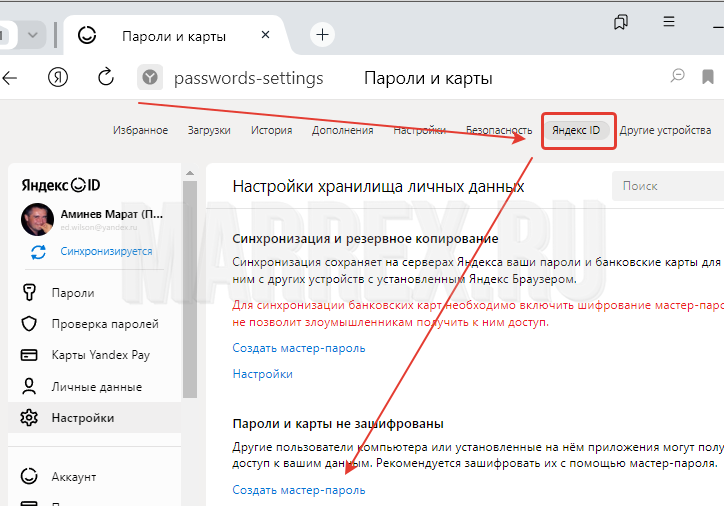
Вводим тот пароль, что вводите при входе в компьютер(если есть).
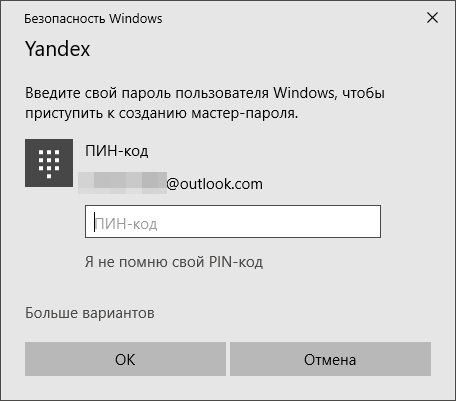
Создаем ваш «мастер пароль в Яндекс браузере«:
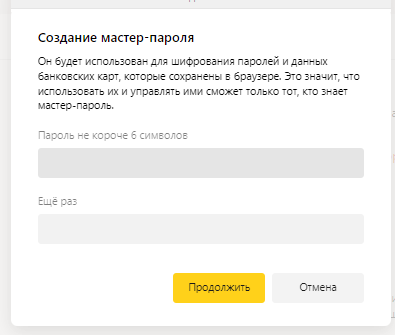
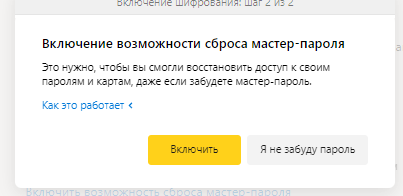
Далее последний шаг — включить/не включать возможность восстановления.
Удалить мастер пароль в Яндекс браузере.
Для того, чтобы удалить «мастер пароль в Яндекс браузере» вам понадобится:
Любым способом заходим в настройки «Яндекс браузера».
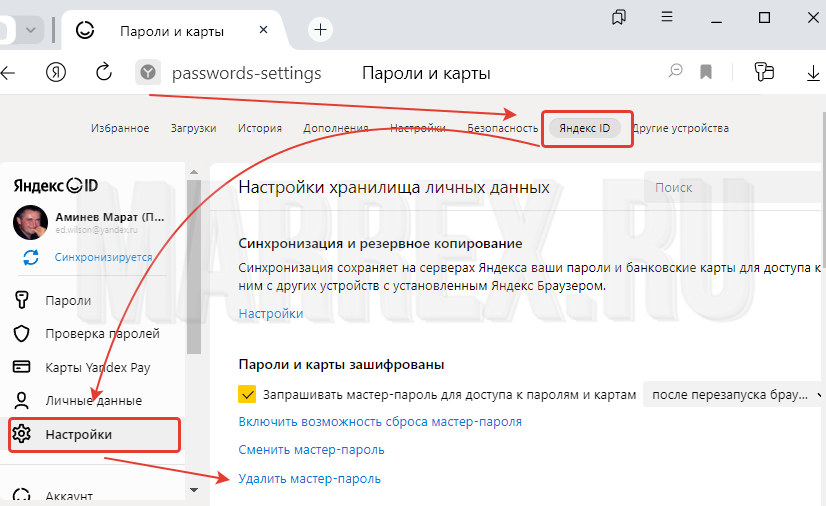
В настройках переходим в Яндекс «id» и далее видим строку удалить «мастер пароль«.
Можно открыть в отдельном окне!
Перед вами откроется окно, где предлагается ввести текущий мастер пароль:
Вводим «текущий мастер пароль».
Если на помните, то нажимаем «не помню пароль»:
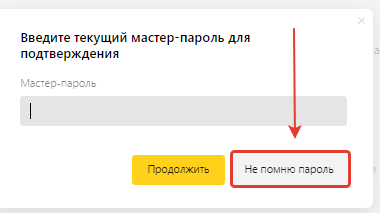
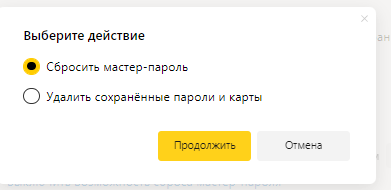
В новом окне выбираем сбросить мастер пароль:
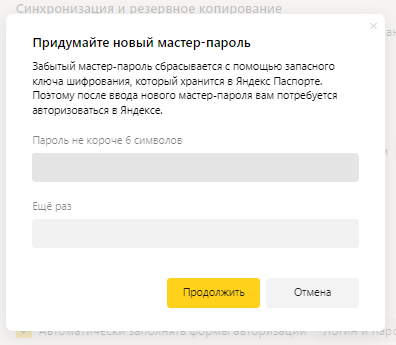
Далее придумываем новый «мастер пароль» вместо старого!
И далее вам придется заново авторизоваться в Яндексе:
Можно открыть в отдельном окне!
Забыл мастер пароль в Яндекс браузере.
Любым способом заходим в настройки «Яндекс браузера».
В настройках переходим в Яндекс «id» и далее видим строку сменить «мастер пароль«.
Можно открыть в отдельном окне!
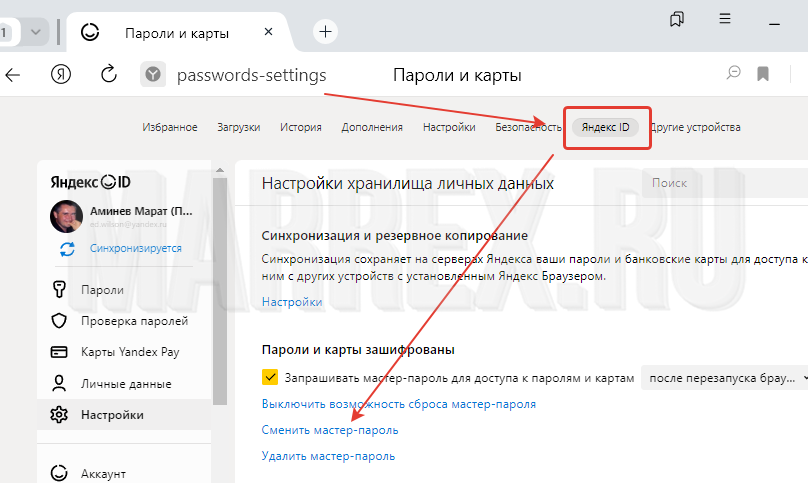
Перед вами откроется окно, где предлагается ввести текущий мастер пароль — нажимаем «не помню пароль»:
В новом окне выбираем cбросить мастер пароль:
Далее придумываем новый «мастер пароль» вместо забытого!
И далее вам придется заново авторизоваться в Яндексе:
Мастер-пароль в Яндекс.Браузере: что это? как создать?
Пользователи популярного веб-обозревателя Яндекс браузер регулярно вводят свои данные на различных веб страницах, наверняка вы тоже доверяете браузеру свои секретные пароли. Если говорить Яндексе, то в нем разработчики хорошо поработали и установили специальную функцию «Мастер-пароль». В дальнейшем мы коснемся этой темы подробнее и разберемся что такое мастер-пароль в Яндекс.Браузере.
Что такое мастер-пароль
Мастер-пароль – это специальная функция, действующая в Яндекс браузере, которая предназначена для шифрования всех сохраненных паролей. Как вы знаете, на сайтах можно сохранять пароли, чтобы в последствии их больше не нужно было вводить в форму.
Так вот, если подключен мастер-пароль, то при запросе сохраненного пароля необходимо сначала ввести «Мастер-пароль», чтобы получить к нему доступ. Кроме того, если данный параметр активен, то войти в раздел «Менеджер паролей» разрешено только с помощью пароля или отпечатка пальцев, если вы зашли на телефоне.
Как создать мастер-пароль
Если вы решили воспользоваться данной функцией, то это можно сделать как на телефоне, так и на компьютере. Ниже мы разберем оба случая на примере.
На компьютере
Для того, чтобы создать мастер-пароль в Яндекс браузере, используем следующую инструкцию:
- Открываем на компьютере обозреватель и переходим в раздел «Пароли и карты».

- Переходим в «Настройки» и нажимаем «Создать мастер-пароль».

- Если на вашем компьютере стоит пароль, то придется его ввести.

- Осталось придумать пароль и ввести его.

- Включаем возможность сброса пароля, иначе, если вы его забудете, вам придется очистить весь список сохраненных паролей.

На телефоне
Активировать мастер-пароль на смартфоне можно также, как и на компьютере. Сделать это можно следующим способом:
- В приложении Яндекс.Браузер нажимаем на троетичие и переходим в настройки.

- Пролистываем вниз открывшейся страницы и находим раздел «Личные данные». В нем выбираем «Создать мастер-пароль».

- Придумываем сложный пароль и нажимаем «Продолжить».

- Вводим мастер-пароль еще раз.

- Как и на компьютере включаем функцию, с помощью которой мы сможем в дальнейшем сбросить пароль.

- Сделано! Теперь на вашем смартфоне подключен мастер-пароль в веб-обозревателе.
Стоит сказать, что мастер-пароль в Яндекс.Браузере необходимая функция, способная защитить самые сокровенные данные. Кроме того, если на вашем телефоне встроена функция разблокировки по отпечатку пальцев, то ею можно пользоваться вместо ввода мастер-пароля.