
Как надёжно удалить данные со смартфона перед его продажей
Многие регулярно обновляют смартфоны, продавая устаревшие модели. Сделать это можно на сайтах объявлений или через программу trade-in — обмен старого гаджета на новый с приличной скидкой.
В любом случае нужно почистить прежнее устройство, чтобы файлы, логины и пароли не попали в чужие руки. Полная очистка важных данных выполняется через откат смартфона до заводских настроек. Владельцы iPhone и гаджетов на Android могут выполнить эту процедуру как с помощью системных настроек, так и удалённо.
Развернуть
Как удалить данные с iPhone
Для полной очистки данных в iPhone существует два простых способа:
- Удалить файлы и настройки через системное меню.
- Восстановить заводские настройки в iCloud.
Первый способ самый простой, и выполняется он непосредственно на смартфоне. Второй позволяет очистить iPhone удаленно.
Удаляем личные данные в системных настройках
- Откройте «Настройки».
- Перейдите на вкладку «Основные».
- Выберите команду «Перенос или сброс IPhone».
- Нажмите на «Стереть контент и настройки» (при необходимости введите пароль).
- Подтвердите команду двойным нажатием по кнопке «Стереть iPhone»».
Обратите внимание: для того, чтобы процедура удаления данных с iPhone прошла успешно, смартфон должен быть заряжен минимум на 25%.
Восстанавливаем заводские настройки в iCloud
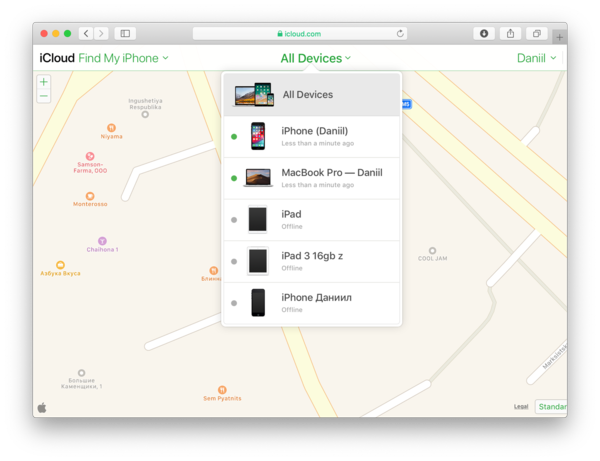
Разом очистить iPhone можно и через облако. Для этого подойдёт ПК, смартфон или планшет на любой ОС. Главное, чтобы устройство было подключено к интернету. Удаление данных через iCloud не только очистит файлы и настройки в самом смартфоне, но и обнулит их резервные копии.
- Откройте сайт iCloud .
- Авторизуйтесь в сервисе через ваш AppleID.
- Нажмите на кнопку «Найти iPhone».
- Выберите из списка ваш гаджет.
- Нажмите на кнопку «Стереть iPhone».
- Дважды подтвердите команду на стирание.
Дать команду на удаление из iCloud можно и без подключения самого смартфона к сети. Система запомнит ваш запрос, поставит его в очередь и активирует процедуру очистки, как только iPhone подключится к интернету.
Материал по теме
Как удалить данные с Android

В старых версиях ОС Android полностью удалить файлы и настройки можно по одной команде отката до заводских настроек в меню «Восстановление и сброс». В современных версиях операционной системы помимо кардинальной очистки есть возможность удалить отдельные файлы и настройки.
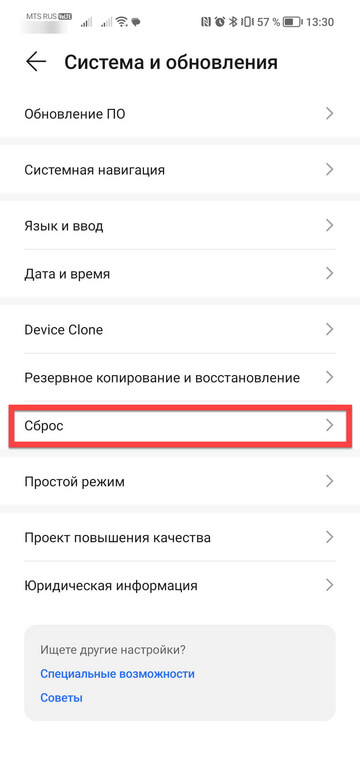
Чтобы выполнить так называемый hard reset, откройте настройки и перейдите в раздел «Система и обновления». Выберите пункт «Сброс». Система предложит пройти откат в трёх режимах:
- Сброс всех настроек. Удаляет настройки сети, отпечатки пальца, данные для распознавания лица и графический пароль. При этом в смартфоне остаются установленные приложения, сохраняется подключение к аккаунту Google.
- Сброс настроек сети. Удаляет параметры данные мобильного подключения и синхронизации по Bluetooth.
- Восстановление заводских настроек. Удаляет данные аккаунта, приложений, настроек Android, установленных приложений и всех файлов во внутренней памяти.
Даже сброс данных физическими клавишами может не удалить ваши файлы полностью. Поэтому обязательно проверьте, не осталось ли в памяти телефона фото.
Как и в случае с iPhone, владельцы устройства на Android могут выполнить откат до заводских настроек удаленно. Для этого понадобится универсальный сервис Google «Найти устройство», которым можно пользоваться с мобильного устройства или ПК.
- Откройте страницу сервиса на сайте .
- В меню слева выберите пункт «Очистить устройство».
- Нажмите на зелёную кнопку запуска процедуры очистки.
Отдать команду на очистку смартфона можно и без подключения устройства к Сети. Сервис «запомнит» ваши действия и начнёт процедуру удаления данных, как только гаджет появится онлайн.
Если всё получилось, смело продавайте гаджет и покупайте новый. Сделайте это одновременно и с выгодой для себя, купив новый смартфон в МТС со значительной скидкой в обмен на своё старое устройство — именно так работает программа trade-in.
Как удалить Cydia с iPhone, чтобы удалить джейлбрейк и сохранить гарантию в безопасности
Если вы хотите полностью удалить джейлбрейк Cydia, чтобы ускорить работу вашего iPhone или сохранить гарантию, самый простой способ удалить Cydia — использовать стороннее программное обеспечение для достижения этой цели.

Cydia знакома с взломанными пользователями iPhone, которым нужен широкий выбор iOS-приложений и настроек. В отличие от пользователей Android, пользователям iPhone разрешается устанавливать приложения только из App Store. Для загрузки и использования приложений, мелодий звонков, тем, модов и другого эксклюзивного контента из не-App Store многие пользователи iOS решают использовать Cydia для доступа к контенту после взлома iPhone.
Однако ваш iPhone становится медленным и небезопасным из-за случайных настроек приложения из Cydia постепенно. Что еще хуже, как только вы захотите отправить свой iPhone в сервис, вы обнаружите, что гарантия на iPhone аннулирована.
Учитывая, что, удаление Cydia с iPhone становится выбором многих пользователей.
В этом посте собраны 4 проверенных способа, которые помогут вам безопасно и быстро удалить Cydia с iPhone, работающего на iOS 17, 16, 15, 14, 13, 12, 11 и т. д.
- Часть 1. Как полностью удалить Cydia с iPhone с компьютера (данные удалены)
- Часть 2. Как разблокировать iPhone с помощью компьютера без стирания данных
- Часть 3. Как удалить Cydia с iPhone с помощью iTunes (данные удалены)
- Часть 4. Как удалить Cydia с помощью Cydia Eraser на iPhone (данные удалены)
- Часть 5. Часто задаваемые вопросы по удалению Cydia с iPhone
Часть 1. Как полностью удалить Cydia с iPhone с компьютера (данные удалены)
Могу ли я удалить джейлбрейк с моего iPhone?
Самый простой способ удаления Cydia с вашего iPhone — использовать стороннее программное обеспечение, FoneEraser .
Aiseesoft FoneEraser — это средство очистки данных и приложений для iPhone, iPad и iPod. Если вы хотите удалить устаревшие приложения, например Cydia, или очистить весь контент и настройки, чтобы использовать свой iPhone как новый, это программное обеспечение станет вашим лучшим выбором. Эта программа всегда актуальна и без проблем работает с iPhone, iPad и т. д., работающими под управлением iOS 17, 16, 15, 14, 13, 12, 11, 10, 9 и других версий.

- Удалите Cydia полностью и тщательно с iPhone iPad iPod.
- Удалите данные и приложения, связанные с Cydia, с ваших устройств iOS.
- 3 уровня предлагается стереть iPhone в зависимости от ваших потребностей
- Совместим с iPhone 15, 14, 13, 12, 11, XS, XR, X, 8, 7, 6 и т. д.
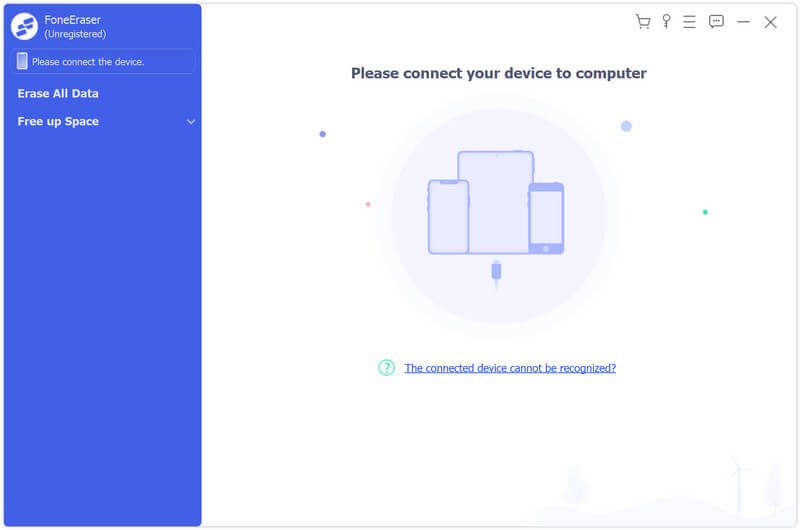
Шаг 1. Подключите iPhone к компьютеру
Бесплатно загрузите это программное обеспечение на свой компьютер, установите и запустите его немедленно.
Подключите ваш iPhone к компьютеру с помощью USB-кабеля и не забудьте ввести пароль для разблокировки и нажать кнопку «Доверять» на iPhone, если вы впервые подключаете iPhone к компьютеру.
Тогда эта утилита автоматически распознает ваш iPhone.
Шаг 2. Найдите вариант «Освободить место»
На левой панели перейдите к Свободное пространство , затем выберите Удаление приложений .
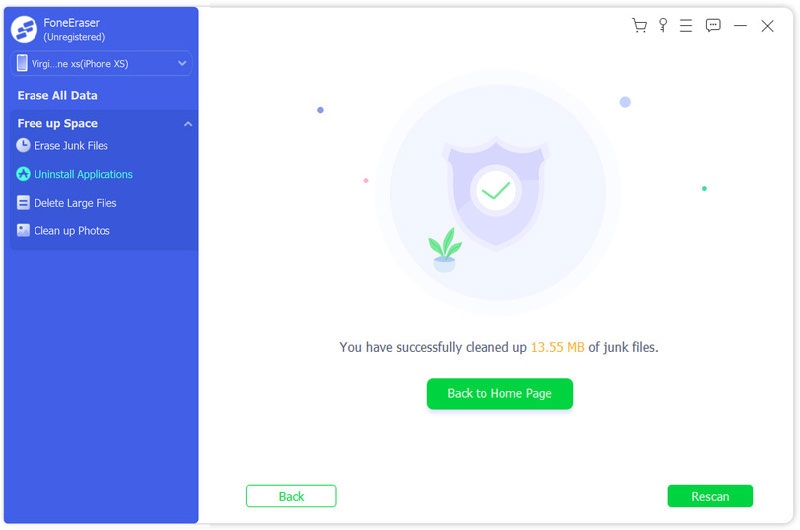
Шаг 3. Удалите Cydia полностью
Теперь вы можете просматривать все приложения, установленные на вашем iPhone. Найдите приложение Cydia и щелкните значок Удалить кнопку, чтобы удалить его с вашего iPhone
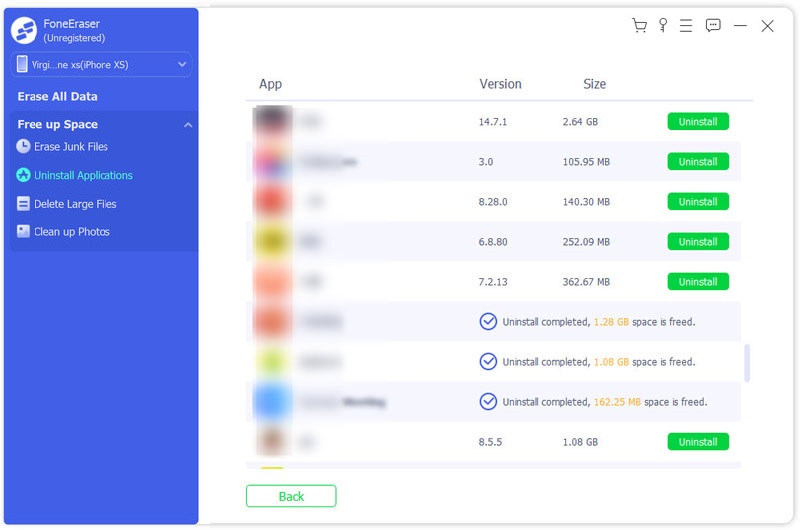
Процесс займет минуты, которые зависят от данных на вашем iPhone. Затем ваш iPhone будет перезагружен и настроен как новый.
1. Таким образом полностью удалит Cydia, другие данные и настройки с вашего iPhone и остановит восстановление. Не забудь резервный iPhone хранить важные данные в безопасности.
2. Он только удаляет Cydia, но не восстанавливает джейлбрейк iPhone, чтобы он не был взломан. Для этого нужно перенести следующее решение.
Часть 2. Как разблокировать iPhone с помощью компьютера без стирания данных
Если вы хотите удалить Cydia и восстановить джейлбрейк iPhone до первоначального состояния без джейлбрейка, этот способ — именно то, что вам нужно.
Чтобы разблокировать iPhone с джейлбрейка Cydia, Aiseesoft Восстановление системы iOS это волшебный инструмент.
iOS System Recovery — это инструмент для восстановления системы iOS, который может исправить вашу системную ошибку (логотип Apple, белый экран, перезапуск петли, режим наушников, стоп-кадр, кирпич и т. д.) и оптимизировать систему iPhone для более плавного управления.

- Разблокируйте iPhone, который был взломан без удаления данных.
- Понизьте или обновите iPhone до поддерживаемой версии.
- Перетащите iPhone из стоп-кадра, кирпича, логотипа Apple, белого экрана и т. Д. В нормальное состояние.
- Работайте на iPhone 15, 14, 13, 12, 11, XS, XR, X, 8, 7, 6 и т. д.
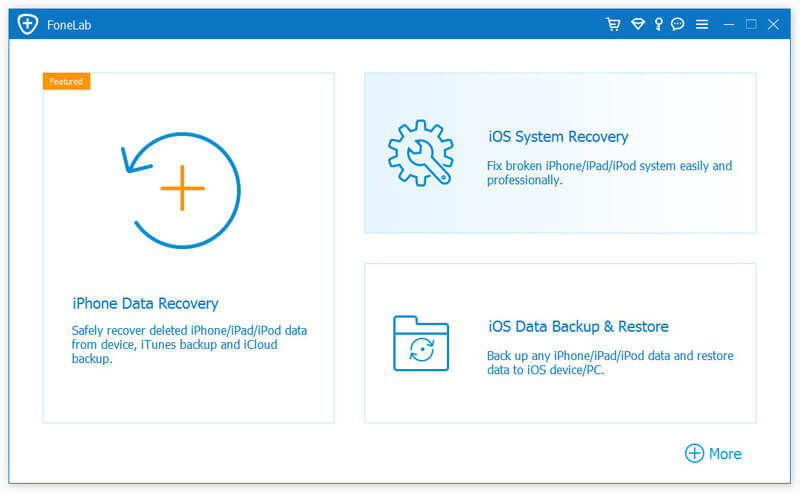
Бесплатно скачать это приложение на свой компьютер. Запустите его сразу после успешной установки. Выберите «Восстановление системы iOS» из основного интерфейса.
Подключите ваш iPhone к компьютеру с помощью USB-кабеля, и это приложение обнаружит ваш iPhone.
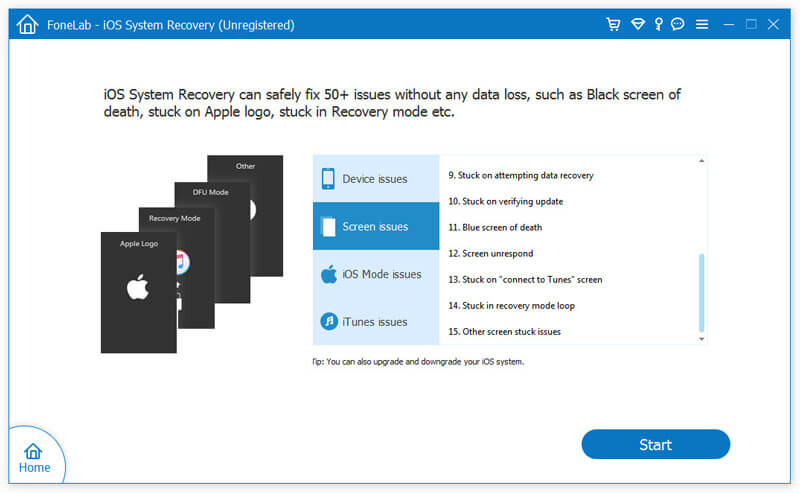
Здесь вы можете увидеть различные проблемы с iPhone, с которыми может справиться это программное обеспечение. Просто проигнорируйте их и нажмите «Пуск», чтобы продолжить следующие шаги.
Выберите «Стандартный режим», затем «Подтвердить».
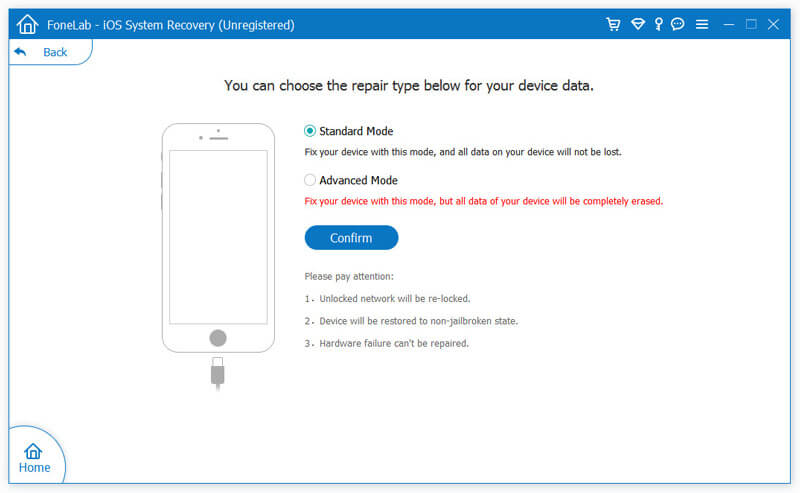
Здесь, если вы хотите разблокировать iPhone с помощью удаления Cydia, вам нужно выбрать «Расширенный режим», но «Расширенный режим» сотрет все данные и настройки вашего iPhone и восстановит заводские настройки.
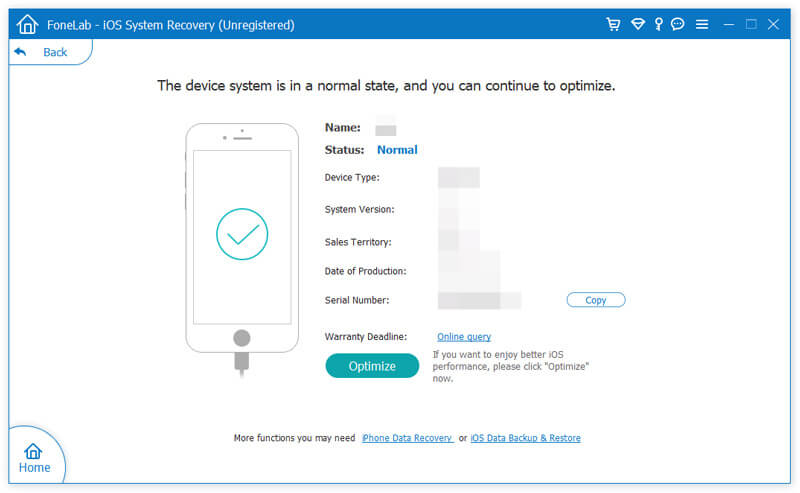
Затем информация о вашем iPhone отобразится в окне. Здесь вам нужно нажать кнопку «Оптимизировать», чтобы продолжить шаги после этого.
Измените информацию вашего iPhone, такую как категория, модель и т. Д., Если это не так. Вообще говоря, информация об iPhone будет правильной.
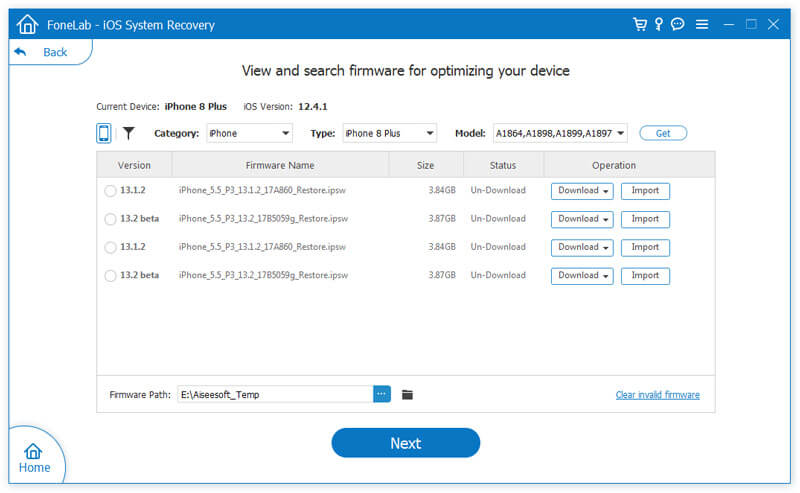
Программное обеспечение не является бесплатным для использования, но оно гарантирует, что ваш iPhone будет разблокирован.
Если вам нужен бесплатный инструмент для удаления Cydia, следующее решение будет для вас.
Часть 3. Как удалить Cydia с iPhone с помощью iTunes (данные удалены)
Чтобы восстановить заводские настройки вашего iPhone, вы можете удалить Cydia. Бесплатный инструмент, который вы можете использовать для удаления Cydia — это iTunes.
Подключите iPhone к iTunes с помощью USB-кабеля, и iTunes автоматически обнаружит ваш iPhone. (iTunes не может обнаружить iPhone?)
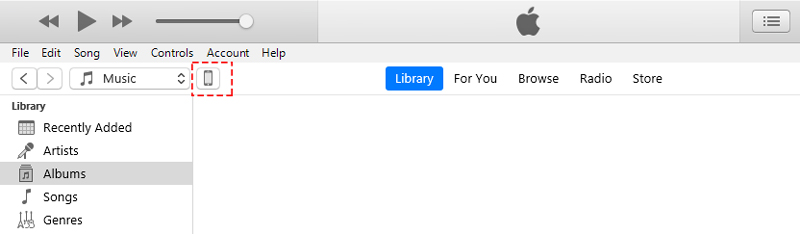
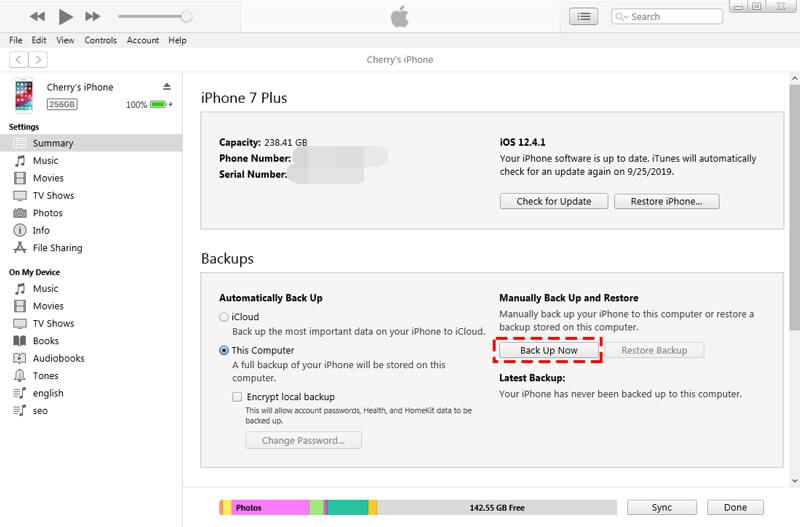
Найдите значок своего iPhone и щелкните его, чтобы по умолчанию войти в раздел «Сводка». Нажмите «Резервное копирование сейчас», чтобы начать резервное копирование данных iPhone на этот компьютер в iTunes (отметьте какие данные iTunes бэкап).
После завершения резервного копирования нажмите «Восстановить iPhone…», и он восстановит заводские настройки вашего iPhone и сотрет все данные и настройки на iPhone.
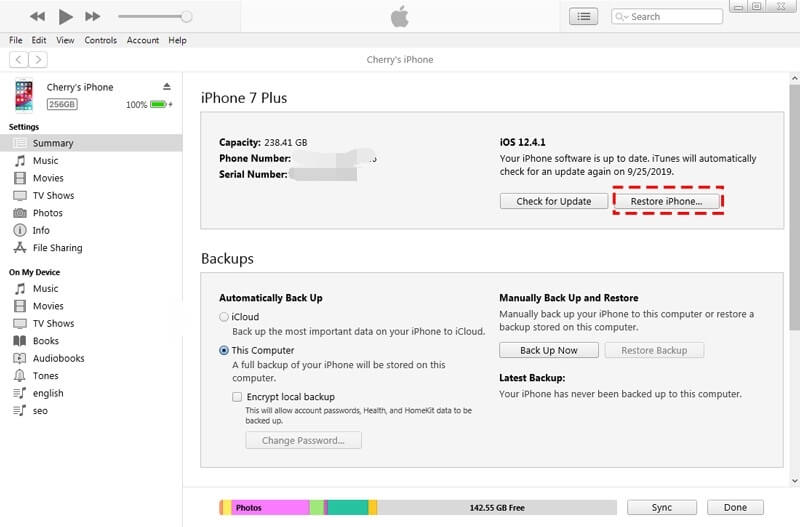
Подождите минут, и ваш iPhone будет настроен как новый, и вы можете восстановить данные из резервной копии iTunes.
Таким образом, ваш iPhone восстановит заводские настройки, а данные, включая Cydia, будут удалены с iPhone.
Все данные и Cydia будут отправляться с вашего iPhone, но ваш iPhone все еще остается взломанным.
Это превращает нас в следующую часть, чтобы удалить Cydia и unjailbreak iPhone.
Часть 4. Как удалить Cydia с помощью Cydia Eraser на iPhone (данные удалены)
Cydia также предлагает официальное приложение Cydia Eraser от своего разработчика, чтобы помочь пользователям iOS удалить Cydia. Процесс удаления приложения Cydia с вашего iPhone показывает, как показано ниже.
Примечание: Не забудьте сделать резервную копию данных iPhone перед удалением Cydia, выполнив следующие действия.
Запустите Cydia на iPhone и найдите «Cydia Eraser», чтобы установить его на свой iPhone.
Запустите Cydia Eraser > Нажмите на опцию «Удалить все данные и разблокировать устройство» > «Удалить все».
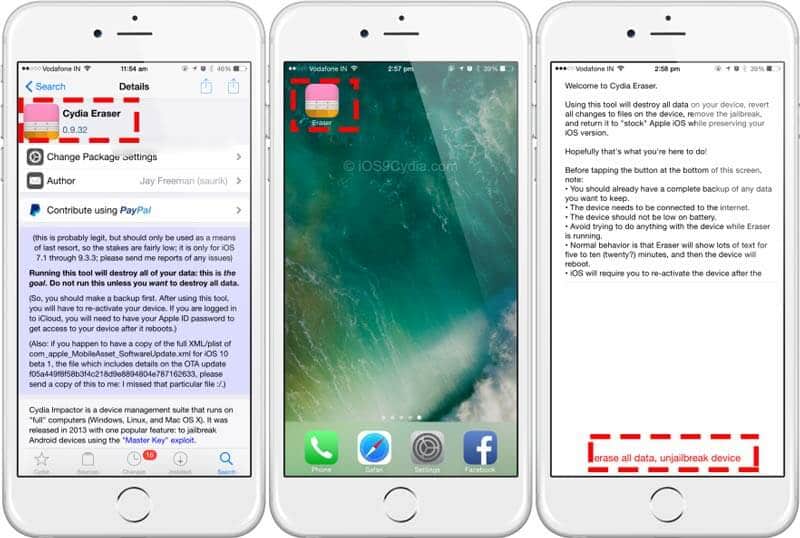
Тогда потребуется несколько минут, чтобы восстановить ваш iPhone до заводских настроек с удалением Cydia.
Cydia Eraser сотрет Cydia с вашего iPhone с сохранением оригинальной версии iOS. Между тем, ваш iPhone не будет взломан.
Часть 5. Часто задаваемые вопросы по удалению Cydia с iPhone
Безопасно ли использовать Cydia на iPhone?
Cydia нужен root-доступ к вашей прошивке iOS, что означает нарушение мер безопасности, которые использует Apple. Это действительно оставляет дыры, которые являются потенциальными точками входа для вирусов или вредоносных программ, но было мало сообщений об этом за все годы существования Cydia.
Безопасно ли делать побег из тюрьмы?
Когда вы делаете джейлбрейк своего устройства iOS, используемая вами утилита пробивает брешь в защитном барьере iOS, выводя вас из безопасной среды, созданной для вас Apple.
Cydia бесплатна для использования с любым инструментом для взлома. Это сторонний магазин приложений и установщик iOS для настроек, но для его получения вам понадобится джейлбрейк.
Заключение
Cydia — это стороннее приложение, которое может устанавливать приложения, недоступные в App Store, на взломанный iPhone. Однако из-за безопасности и гарантии удаление Cydia становится выбором многих из вас. Здесь мы собрали 4 эффективных способа удаления Cydia с iPhone. Независимо от того, получаете вы компьютер или нет, открываете Cydia или нет, или разблокируете iPhone или нет, вы можете найти решения из вышеперечисленного.
Будьте щедры, чтобы поделиться этим постом, если он вам очень поможет.
Оставьте свои комментарии, если у вас возникнут вопросы.
Что вы думаете об этом посте.
Рейтинг: 4.9 / 5 (на основе голосов 305) Подпишитесь на нас в
Более Чтение

Оставьте свой комментарий и присоединяйтесь к нашему обсуждению
Удалить данные на iPhone

Восстановление системы iOS
Исправьте нормальную работу системы iOS в различных ситуациях, таких как застревание в режиме DFU, режиме восстановления, режиме наушников, логотипе Apple и т. Д. Без потери данных.
Как удалить Cydia?

Среди владельцев iPhone большую популярность завоевало приложение под названием Cydia, которое позволяет устанавливать многие приложения, требующие jailbreak. Но несмотря на столь очевидную полезность и необходимость ее наличия в числе приложений, появляются отзывы от пользователей, свидетельствующие о том, что Cydia мешает нормальной работе системы и тормозит производительность мобильного устройства. В связи с этим, у многих возникает вопрос: как можно удалить Cydia?
В этой статье, мы как раз, и хотим рассказать о том, как удалить Cydia с айфона, через компьютер и с iPad.
Как удалить Cydia?
Удаление программы, в первую очередь, должно быть обдуманным и обязательно прошедшим предварительный этап – удаление всех твиков из Cydia. Процедура деинсталляции занимает всего несколько минут и является достаточно простым набором действий. Существует несколько способов удаления приложения Cydia, мы раскроем каждый из них в виде наглядной инструкции, проиллюстрировав каждый шаг: куда нажать, в какой раздел перейти, где посмотреть и проверить. В общем, справится даже самый ленивый пользователь, поэтому давайте перейдем к делу, а начнем мы с самого простого варианта – удаления с вашего айфона.
Удаляем Cydia с айфона
Для того чтобы исключить вышеописанное приложение из списка установленных программ, первое, что нужно сделать – подключиться к сети интернет.
1 этап: Откройте Cydia, войдите в раздел «Manage» и нажмите на пункт «Packages».
2 этап: В новом окне выберите пункт «Cydia Installer» и следуйте дальше.
3 этап: Здесь вы увидите полное описание «Cydia Installer», читать которое нет необходимости. В правом верхнем углу обратите внимание на значок под названием «Modify», куда и нужно будет перейти дальше.
4 этап: Перед вами откроется три возможных варианта ваших действий — «Reinstall», «Remove», «Cancel». Интересующая нас опция — «Remove».
5 Этап: И последнее действие – подтверждение начатого процесса удаления. Чтобы завершить, нажмите кнопку, находящуюся также в правом верхнем углу — «Confirm». После чего, обязательно перезагрузите смартфон. Готово! Вы справились с задачей по удалению Cydia.
Не забывайте, что после удаления данного приложения, все установленные ранее твики безвозвратно исчезнут из памяти вашего айфона
Удаляем Cydia через компьютер
Пожалуй, этот способ будет самым радикальным и надежным в удалении Cydia, поскольку состояние вашего телефон примет прежний, так сказать, «заводской» вид. Для удаления, у вас должна быть установлена программа iTunes. Скачать iTunes вы можете с официального сайта Apple.

- Подключитесь к компьютеру и запустите программу iTunes;
- Выберите устройство в меню, находящемся с левой стороны и нажмите Создать копию сейчас;
- После чего, вам следует дать свое согласие на восстановление заводских настроек.
- На восстановление уйдет всего несколько минут, а по завершении, ваш телефон будет перезагружен. В верхней части экрана вы будете видеть сколько вам осталось ждать.
- На следующем этапе iTunes предлагает два варианта: «Настроить как новый iPhone» и «Восстановить из резервной копии». Выбирайте последнее действие и нажимайте кнопку «Продолжить».
- Ожидайте еще несколько минут (в зависимости от загруженности памяти) и процесс удаления окончен.
Удаляем Cydia через iPad
Деинсталляция приложения Cydia через iPad аналогична предыдущим способам. Это можно сделать также в несколько кликов.
При запуске программы вы увидите список приложений для обновления. Для удаления Cydia предварительно рекомендуется удалить все твики.
Теперь, собственно, покажем как нужно удалять приложение Cydia:
- Заходим в приложение Cydia
- Удаляем все твики и удаляем само приложение Cydia Installer
- Перезагрузка
Бонус:
Канал CydiaGuide в Telegram
Новости о выходе джейлбрейка, новых твиках
в мессенджере — на iOS, Windows, Android и Linux.
Джейлбрейк Чат в Telegram
Обсуждаем джейлбрейк, твики, откат iOS и многое другое.
Как удалить приложение с айфона: 3 способа

Рассказываем, как удалить приложение с айфона, если оно находится на главном экране или скрыто в библиотеке.
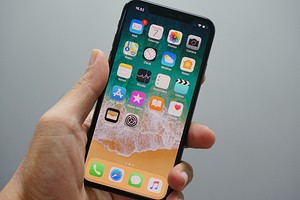

Чтобы удалить приложение с айфона, не обязательно использовать iTunes или другие программы — можно сделать это напрямую, средствами iOS. Описанные ниже способы работают на всех мобильных устройствах Applе: iPhone и iPad.
1 Как удалить приложение с главного экрана
Если программа находится на одном из рабочих столов (главных экранов) iPhone, то ее можно удалить или переместить в библиотеку — последний экран, в котором собраны все установленные приложения по категориям.
- Нажмите на любое свободное место на дисплее и удерживайте на нем палец до тех пор, пока иконки не начнут дрожать. Рядом с каждым приложением появится знак минуса.
- Тапните по минусу на иконке программы, которую хотите удалить.

- Чтобы удалить приложение с айфона полностью, нажмите «Удалить приложение». Если просто хотите переместить его в общий архив — выберите «Удалить с экрана «Домой»
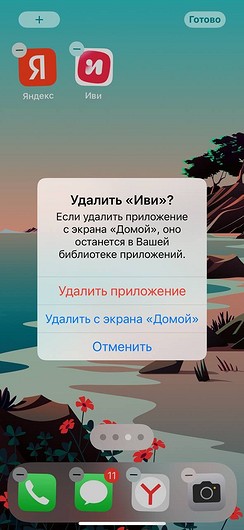
Далее вам не понадобится удалять уже удаленные приложения с айфона — они сотрутся сразу и полностью. Это также отражено в уведомлении, которое вы увидите: «Удаление этого приложения также приведет к удалению его данных.» А значит — подчищать остаточные файлы после этой процедуры не придется.

Пока вы читаете эту новость, мы готовим еще более интересные. Подписывайтесь на наши каналы, чтобы не пропустить!
2 Как удалить приложение на айфоне из библиотеки
Если нужной программы или игры нет на одном из рабочих столов, поищите ее в библиотеке. Если не удается найти ее сразу в какой-либо из категорий, используйте поисковую строку. Когда искомое приложение появится в результатах поиска, нажмите на его название и немного подождите, пока иконка не начнет двигаться: далее ее можно перенести на один из рабочих столов и удалить методом, описанным выше.
Если же вы сами нашли приложение в библиотеке, можно не переносить его на главный экран и сразу удалить. Для этого нажмите на его иконку и дождитесь появления всплывающего меню: в нем можно поделиться программой, перенести ее на экран «Домой» или удалить. Как и в предыдущем способе, стоит выбрать пункт «Удалить приложение».