
На Huawei можно установить сервисы Google. Как это работает
Из-за санкций у многих пользователей смартфонов в России возникли сложности с использованием привычных сервисов. Например, больше не получается официально скачать приложения некоторых банков или сделать покупку внутри них или через бесконтактные протоколы. Обходные варианты, конечно же, есть, но зачастую приходится включать на телефонах «режим разработчика», искать файлы с программами и ставить их вручную. Но это всегда сопряжено с риском установить вирус и никак не гарантирует защиту и безопасность персональных данных. Решение — использовать магазин приложений AppGallery от Huawei. Из него можно бесплатно скачать тот же «Сбербанк Онлайн», «ВТБ» и приложения для бесконтактной оплаты или купить внутриигровую валюту. Большое обновление этого года — в магазине появились сервисы от Google и американские приложения, которые раньше были недоступны на смартфонах китайского бренда. РБК Life разобрался, что произошло и почему стоит использовать AppGallery в любых Android-смартфонах, а не только в Huawei.
Что такое AppGallery и почему сервисы и приложения Google снова доступны
AppGallery — это полноценный магазин приложений на устройствах Huawei, как Play Google на Android-телефонах или AppStore на iPhone. В Китае AppGallery был запущен еще в 2011 году, его развивали на локальном рынке, а вот уже в 2018 году магазин вышел на международный рынок. Активно развиваться магазин начал после американских санкций в отношении Huawei — тогда китайская компания потеряла доступ к сервисам Google. Пользователи последних смартфонов этого бренда не могли использовать Google Play, поэтому разработчикам пришлось делать альтернативу. В этой истории много технических сложностей, но в итоге их новый магазин приложений стал быстро расти: в 2022 году AppGallery ежемесячно пользуются свыше 580 млн человек в 170 странах мира. Сейчас в магазине доступно более 1 млн приложений, есть все популярные и востребованные программы, которые мы привыкли видеть в Google Play. Например, доступны известные игры PUBG, Standoff 2, Garena Free Fire, Gardenscapes, все сервисы VK и «Яндекса». Есть приложения банков, в том числе те, которые недоступны на Android из-за санкций в России, например тот же «Сбербанк Онлайн». Можно скачать приложения «Альфа-банк», «Тинькофф», «Открытие» и другие. Доступны полезные приложения от американских компаний: WhatsApp, Spotify, Duolingo, Zoom, Steam, Pinterest, Twitch, Discord, Microsoft OneDrive, HBO Max. Это не пиратские версии или программы от сторонних разработчиков — все официально и бесплатно. Причем беспокоиться о безопасности не стоит, так как в AppGallery есть как автоматическая, так и ручная модерация, все приложения перед появлением в сервисе проверяют на вирусы и рекламные блоки. Если использовать AppGallery, можно участвовать в выгодных акциях — например, по пятницам доступен кешбэк за покупки в различных играх. По умолчанию AppGallery работает на смартфонах Huawei, но его также несложно поставить и на другие Android-устройства. Для этого нужно скачать магазин с официального сайта и загрузить на свой смартфон.
Какие сервисы Google доступны напрямую из магазина приложений
- YouTube,
- «Google Карты»,
- Google Chrome,
- «Google Переводчик»,
- Google Slides,
- «Google Фото»,
- Google Meet,
- Google Drive.
Причем магазин AppGallery по умолчанию установлен на всех продаваемых устройствах Huawei — выбираете модель, покупаете, включаете и скачиваете любые приложения без каких-либо ограничений.
Как оплачивать покупки при помощи AppGallery
AppGallery — единственный магазин приложений в России с функцией оплаты покупок с помощью российских банковских карт Visa, Mastercard, «Мир». В магазинах Google Play и AppStore эта функция не работает из-за санкций. Кроме того, оплатить услуги в приложениях из AppGallery можно со счета мобильного телефона и «QIWI Кошелька».
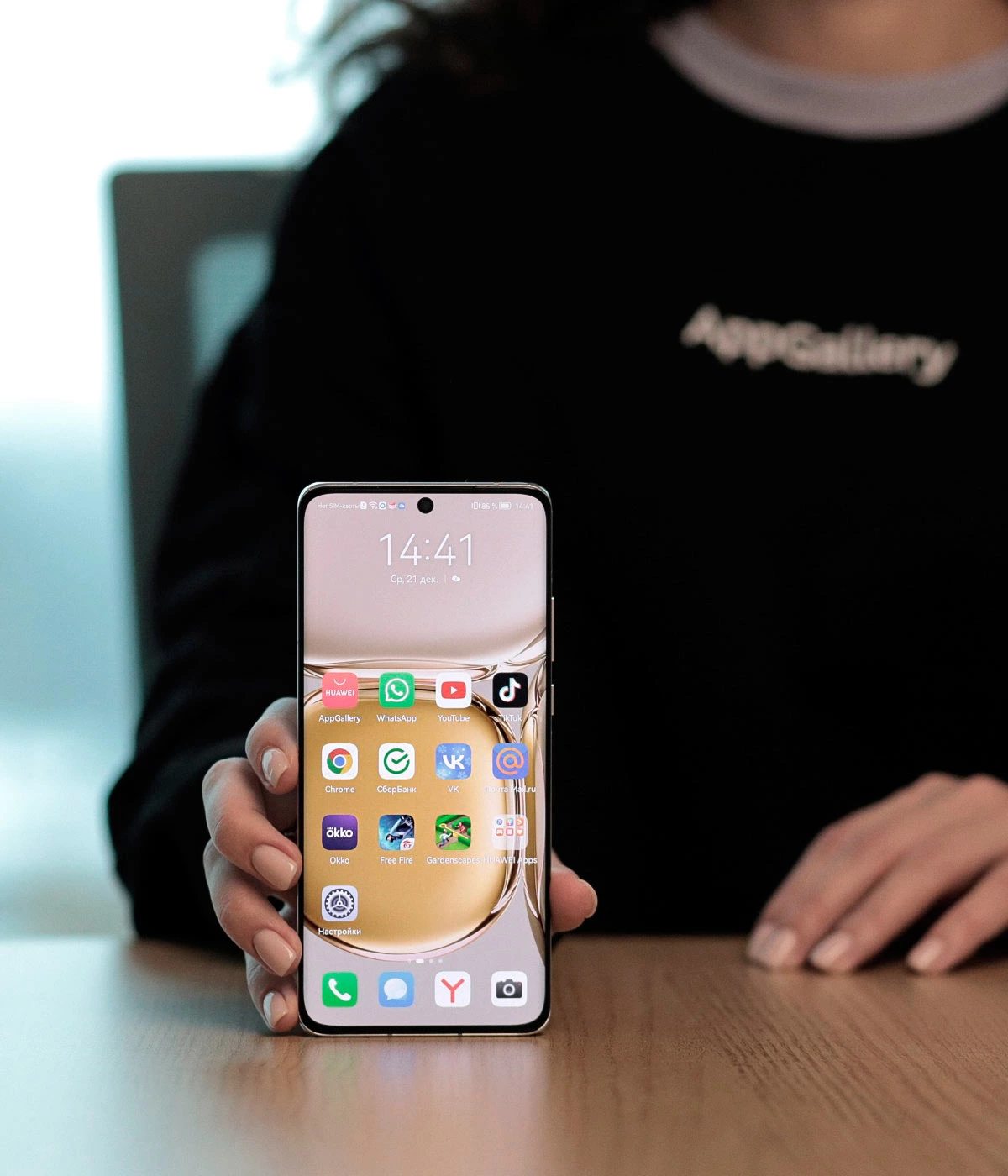
Еще одна полезная функция для владельцев смартфонов Huawei: на этих устройствах работает полноценная бесконтактная оплата. Не нужны стикеры и прочие «костыли», которые сейчас используют другие смартфоны. Можно просто использовать бесконтактную оплату Huawei Pay, она работает в России на всех гаджетах Huawei с технологией NFC, подключается в приложении «Кошелек Huawei». Huawei Pay поддерживает банковские карты Union Pay, выпущенные одним из трех банков-эмитентов: Газпромбанком, банком «Солидарность», Россельхозбанком. Еще можно установить приложение Mir Pay или «СБПэй» на любой смартфон через AppGallery и платить как по NFC, так и с помощью QR-кода.
Почему стоит пользоваться AppGallery от Huawei
На сегодня AppGallery — довольно удобный вариант вернуться к приложениям, которые оказались недоступны в России. Можно спокойно устанавливать онлайн-банк, делать покупки внутри приложений — и все это без VPN и посредников, безопасно и спокойно. AppGallery — единственный стор в России, где можно оплачивать покупки в сервисах российскими банковскими картами Visa, Mastercard, «Мир», а также дополнительными способами — с мобильного счета или «QIWI Кошелька». Можно спокойно пользоваться привычными функциями, работает бесконтактная оплата Huawei Pay, Mir Pay, «СБПэй».
Пользоваться AppGallery можно не только на смартфонах Huawei, но и вообще на любых Android-смартфонах — без санкций, сложных технических инструкций и непонятных блокировок.
Как установить Google Play и другие сервисы Google на смартфоны Huawei

Как установить на смартфон и планшет Huawei приложения из Google Play Market в 2021 году
Долгое время гигант Huawei буквально наступал на пятки Xiaomi, конкурируя с этим всемирно известным брендом за звание китайского производителя №1. Стоит отметить, что перспективы компании были довольно неплохи до тех пор, пока ей перестали быть доступны фирменные сервисы Гугл. Речь пойдет о том, как справиться с запретом и возможно ли это.
Санкции… Эта мера наказания актуальна не только для политических режимов и конкретных лиц, но и для отдельных компаний. Вот и процветающий все эти годы производитель Huawei смог прочувствовать на себе все тяготы санкционного бремени, наложенного на него ни кем-нибудь, а американским Правительством.
Произошло это неприятное для компании событие еще 15 мая 2019 года, когда действующий тогда еще президент Штатов Трамп подписал указ о защите национальной безопасности в сфере информационных коммуникаций, делающий невозможным дальнейшее сотрудничество с Huawei. Объяснялось это тем, что компания подчиняется китайскому законодательству, что делает вполне возможным ее сотрудничество с разведкой Поднебесной.
В результате этого решения Huawei утратила возможность получать продукцию Google и других американских компаний. Примечательно, что такая же участь постигла и его дочернее предприятие Honor, которое также потеряло доступ к Android OS и Google-сервисам, со всеми вытекающими отсюда последствиями.
Аналогично истории с ZTE США наложила санкции на крупнейшего китайского производителя Huawei, лишив его доступа к сервисам американского производства, включая продукцию Google
Как установить Google Pay на Huawei
- Если вы не знаете, где взять Chat Partner, загрузитеутилиту Chat Partner на свой смартфон Huawei без поддержки сервисов Google;
- Запустите Chat Partner и на главном экране приложения нажмите Detect Device;
- Затем нажмите Repair Now и дождитесь установки сервисов Google;
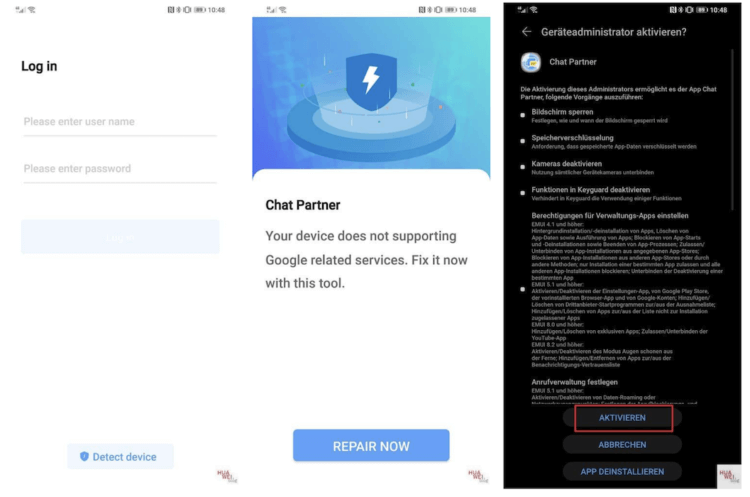
Установка сервисов Google на смартфоны Huawei снова возможна. Но надолго ли?
- Завершите установку нажатием клавиши активации;
- Авторизуйтесь с помощью своей учётной записи Google;
- Откройте Google Play и установите нужные приложения.
Huawei выпускает новые смартфоны, но при этом забывает обновлять старые и не очень старые.
На самом деле процесс установки сервисов Google с использованием Chat Repair довольно прост и незамысловат. Единственное, что меня немного смущает, — это необходимость проходить авторизацию прямо в окне приложения. Я понимаю, что это не фишинговая страница, но это может быть очевидно далеко не всем. Поэтому, если вы будете пробовать устанавливать сервисы Google таким образом, будьте осторожны и помните, что все действия, тем более по вводу логина и пароля от своей учётной записи вы совершаете на свой страх и риск.
Как установить сервисы Гугл на Huawei и Honor
Такие популярные модели, как Honor 9A, Honor 9C, Honor 30i, Huawei P40 и Huawei P40 Lite поставляются без Google-сервисов из-за разрыва Гуглом контракта.
Для установки GApps на эти и другие смартфоны необходимо действовать по инструкции, но не исключено, что даже она не поможет накатить Google Mobile Services из-за политики американской компании в отношении Huawei:
- Скачайте и установите MicroG на телефон.
- Через MicroG пройдите авторизацию в своей учетной записи Google и убедитесь, что она отобразилась в настройках устройства.
- Скачайте и установите GAM Fixed .
- Удалите MicroG (обязательно).
- Поочередно установите приложения Google: 1 , 2 , 3 , 4 , 5 , 6 . Все файлы загружены на Яндекс Диск и не содержат ничего опасного.
После установки сервисов Гугл Маркет на P40, P40 Lite или другой смартфон Huawei проходить повторную авторизацию не нужно. Если в процессе возникли проблемы, рекомендуется откатить прошивку смартфона на более раннюю версию. Также можно попробовать воспользоваться файлами для «Лечения»: 1 , 2 , 3 .
Как пользоваться Huawei и Honor без Google Play
Если не удалось разобраться с тем, как установить Google Play Store на Huawei или на Honor, можно продолжать спокойно пользоваться смартфоном и без GApps. В таком случае пригодятся сторонние магазины приложений.
Большинство программ, доступных на Андроид, можно найти в AppGallery. Это стандартный магазин приложений Huawei и Honor. Внешне он похож на Google Play, так что разобраться в его функционале не составит труда.

Для установки необходимого софта можно использовать и альтернативные магазины приложений. Например, APKPure APKCombo или APKMirror. В отличие от AppGallery, здесь представлены те программы, которых нет в стандартном магазине приложений Huawei, являются популярными и распространённые в Google Play Store .
А чтобы установить Ютуб без Гугл сервисов и другие программы, понадобится загрузчик АПК Комбо. Его можно скачать с официального сайта разработчиков, предварительно выбрав тип устройства и версию операционной системы.
И если с тем, как установить приложения без Google Play на Huawei ситуация более-менее прояснилась, то с аккаунтами может возникнуть проблема. Дело в том, что некоторые приложения (например, WhatsApp) используют Google Drive для загрузки резервной копии. Поэтому восстанавливать эту и другие учетные записи придется иначе:
- Скачайте и установите Huawei Phone Clone на старый смартфон.
- Запустите приложение на новом устройстве и выберете тип девайса (Huawei, Android, iPhone).
- Считайте QR-код с экрана старого телефона.
- Отключите интернет на предыдущем устройстве и подключитесь к локальной сети нового аппарата.
- На старом гаджете выберете информацию для переноса.
Теперь учетные записи приложений, использующие для хранения данных Гугл диск, перенесутся в полном объеме на Huawei Honor, Meizu, Xiaomi или любой другой китайский смартфон, работающий на Android.
Видео инструкция, как поставить сервисы от Google на любой китайский смартфон:
Скачать архив программ вы можете по ссылке — https://drive.google.com/ .
german27

https://opartnerke.ru/kak-ustanovit-google-play-na-huawei-honor-android/ https://opartnerke.ru/wp-content/uploads/2020/11/kak_ustanovit_google_servisy_na_telefon_kitajskij.jpg https://opartnerke.ru/wp-content/uploads/2020/11/kak_ustanovit_google_servisy_na_telefon_kitajskij-150×150.jpg 2021-02-07T16:16:29+06:00 Александр Смартфоны google play,huawei,meizu,xiaomi,приложения,смартфоны Сегодня невозможно представить смартфон на Android без сервисов Google. GApps предустановлены даже на китайские устройства, ведь в противном случае владелец не сможет загрузить такие популярные приложения, как YouTube или Instagram. Но бывает, что пользователь получает телефон на прошивке для рынка Китая, и тогда приходится разбираться, как установить Google Play. Проблема. Александр Александр alksandr1973@gmail.com Administrator Обзоры смартфонов и интернет сервисов
Способ третий. Google Apps Installer
Универсальная утилита, изначально разработанная для гаджетов MeiZu. Как и предыдущий продукт, выполняет поиск и загрузку последней версии гугл-сервисов автоматически. Доступна в официальном магазине приложений производителя.
Инструкция по работе с программой:
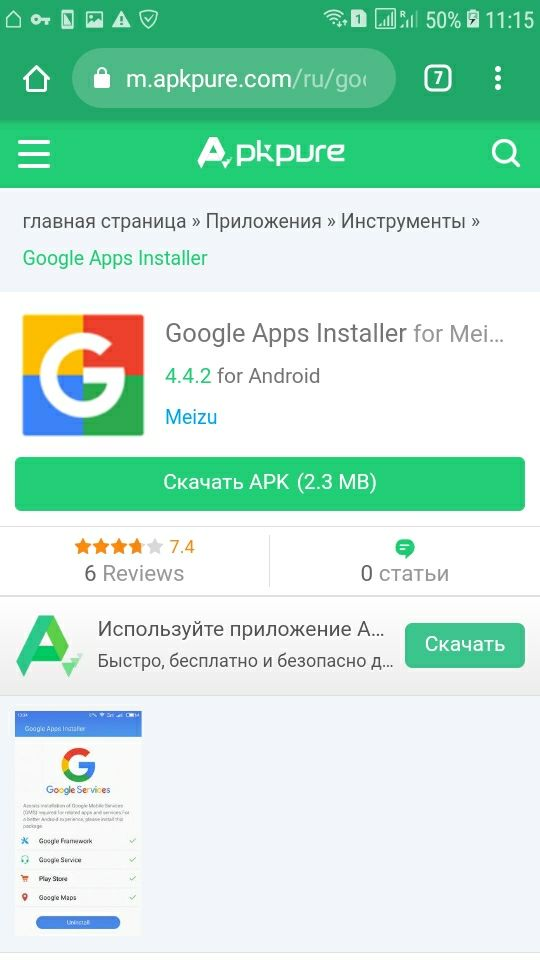
- Скачайте и установите APK. Сделать это можно из официального магазина «Мейзу» или, если пользуетесь смартфоном другой марки, с сайта apkpure.com.
- После завершения инсталляции запустите апплет.
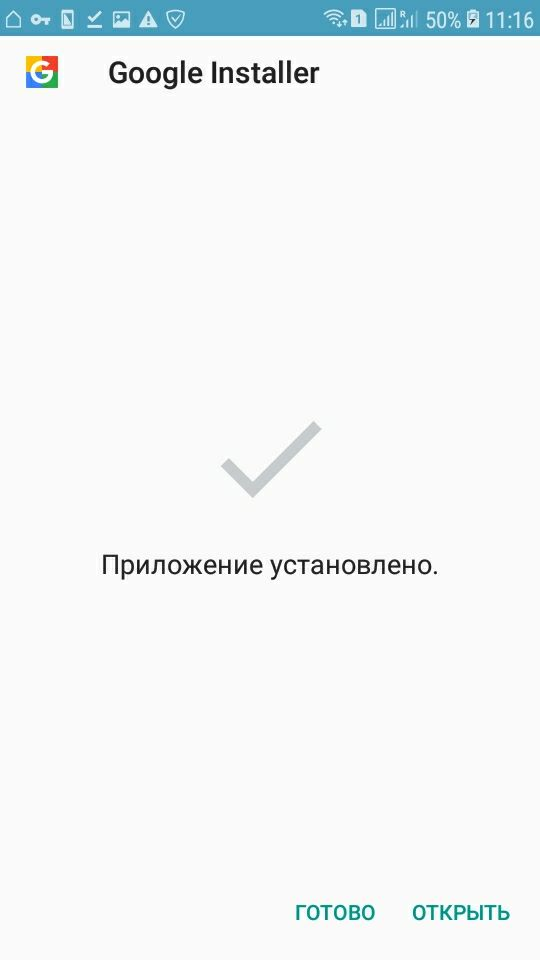
- Программа автоматически определит, какие продукты Google уже установлены на вашем смартфоне, и предложит их удалить для инсталляции новейших версий.
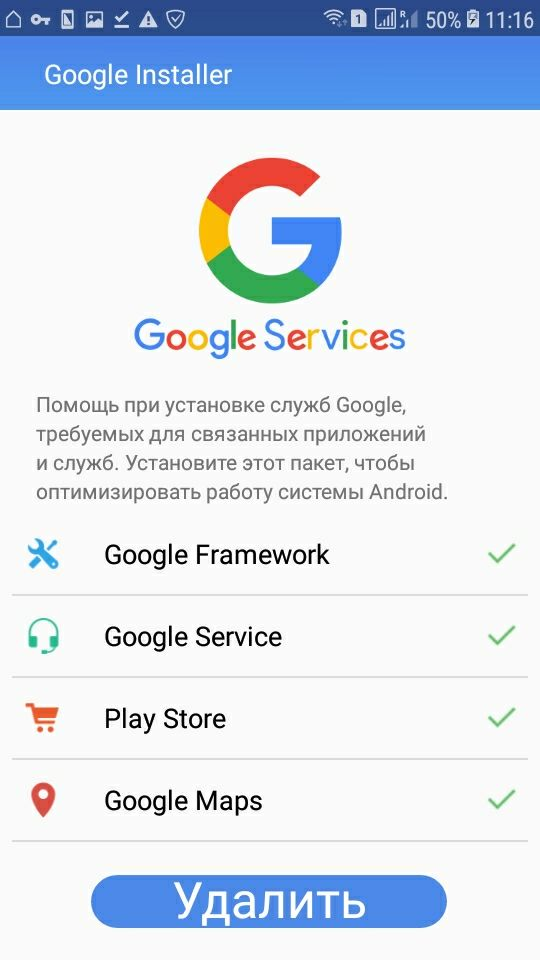
- После удаления вы сможете установить Play Market и прочие гугл-утилиты на гаджет. Процесс проводится автоматически.
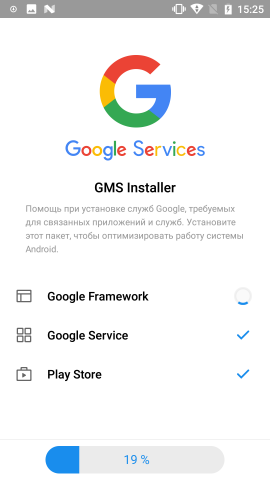
Для скачивания сервисов приложение нуждается в стабильном доступе в интернет. Не разрывайте связь, пока все выбранные вами продукты не будут загружены и проинсталлированы.
Установка гугл сервисов
Первое, что необходимо сделать, это скачать приложение Dual Space на гаджет. Именно этот софт поможет установить сервисы гугл на мобильное устройство. Загрузить приложение можете по ссылке ниже:
Второе, запустить скачанный файл: dualspace-3-2-7.apk на телефоне для установки необходимого программного обеспечения.
Третье, дождаться окончания установки программы, давая разрешения на применение необходимых процессов работы.
На этом установка гугл сервисов завершена! Теперь на Вашем смартфоне Honor или Huawei доступны приложения: Google Play Маркет, Youtube, WhatsApp и другие.

Как установить сервисы Google
Прежде чем устанавливать APK файл с сервисами Google необходимо установить специальное приложение «Chat Partner» так как без него у вас будет отображаться следующее уведомление на телефоне Huawei или Honor.

Как установить Google сервисы на Huawei
Для того чтобы установить сервисы Google с помощью «Chat Partner» необходимо выполнить несложные шаги. Данный способ не требуем Root прав, не влияет на безопасность смартфона и не влияет на обновления.
Установка сервисов Google:
После авторизации вы можете установить все привычные Google приложения: You-Tube, Chrome, Календарь, Gmail и так далее.
Нужно учесть: что при такой установке сервисов Google оплата по NFC c помощью Google Pay работать не будет! Связано это с тем что устройства Huawei и Honor не имеют официальную сертификацию. Но при наличии NFC вы также можете использовать бесконтактную систему оплаты Huawei Pay, которая является аналогом Google pay.
Почему в моделях Honor и Huawei отсутствует сервис «Google»
Не многим пользователям известна истинная причина блокировки «Google» у мобильных устройств китайских производителей. А все дело в конфликте между Америкой и Китаем. Этому положению способствовало ряд причин, итогом которых стало то, что компания Huawei оказалась в «черном списке». И именно с представителями данного списка американским производителям сотрудничать категорически запрещено. И, исходя из сложившейся ситуации, компания «Google», должна была прекратить распространение своих сервисов для моделей Honor и Huawei.

Но это положение касается тех смартфонов, которые были выпущены до 16 мая 2019 г. Радует лишь одно, что данный запрет не коснулся телефонов, выпущенных ранее этой даты. Они имеют доступ к «Play Market», каналам «You Tube», различным картам, и другим дополнениям компании «Google». Еще одним плюсом стало то, что Honor – больше не принадлежит Huawei, и против него сняты все ограничения. Так что новые модели от данного производителя обладают встроенными сервисами «Google». А в скором времени, данная компания обещает своим пользователям, что они смогут получить эти сервисы и на телефоны, выпущенные в период запрета.
Видео-инструкция
На какие смартфоны Huawei и Honor можно установить сервисы Гугл?
Практически на все, но стоит учесть, что способы установки будут отличаться. Перед тем, как воспользоваться тем или иным способом, стоит изучить на форумах, будет ли он эффективен для конкретной модели определенной версией операционной системы и оболочки EMUI.
Почему некоторые способы перестают работать?
Дело в том, что компания Google всячески противодействует тому, чтобы новые устройства Хонор и Хуавей получали доступ к ее фирменным приложениям.
Можно ли установить Play Маркет через Recovery Menu?
Да. Для этого потребуется загрузить APK-файл маркета на мобильное устройство, а затем выключить его. Затем нужно включить телефон и апустить recovery menu (обычно это кнопка питания + одна из клавиш регулировки громкости. Далее необходимо нажать на «Install zip from sdcard», указать путь к файлу и запустить установку. После перезагрузки программа появится на рабочем столе.
В статье рассмотрены наиболее эффективные и простые для пользователей способы того, как установить сервисы Google на новые смартфоны Honor и Huawei. Зная, как получить к ним доступ, можно не отказывать себе в покупке нового мобильного устройств от этих брендов.
Кроме того, у Хуавей есть собственный магазин AppGallery, предоставляющий огромное количество популярных игр и приложений для работы, повседневных задач, развлечений и отдыха. Поэтому, можно уверенно заявить, что покупка смартфона Хуавей или Хонор не вызовет какого-либо дискомфорта при пользовании.
Александр Рогулин
Преданный поклонник продукции Huawei, так как цена всегда соответствует качеству. Высшее техническое образование. Владелец Honor 10 и других гаджетов. Делюсь полезной информацией о работе с продукцией данного бренда.
Huawei Mobile Services
Получите доступ ко всем выгодам, идущим вместе с Huawei
Скачать последнюю версию
Huawei Mobile Services – это приложение, которое предлагает компания Huawei вместе со всеми своими устройствами. С его помощью вы можете получить доступ к важной информации о вашем аккаунте и устройствах, а ещё обо всех других услугах и продуктах Huawei. Если вы используете смартфон марки Huawei, это приложение — идеальный способ управлять вашим аккаунтом и получить доступ ко всем службам, предлагаемым Huawei.
Для использования Huawei Mobile Services, вам нужен Huawei ID – это первое, что просит приложение, когда вы его запускаете впервые.
В этом приложении вы найдёте такие полезные инструменты как HiGame, Hicare, Huawei Wear, Phone Clone, HiCloud, и Huawei Health, среди множества других возможностей. Благодаря этим передовым инструментам, вы сможете пользоваться всеми службами, предлагаемыми Huawei своим пользователям, в том числе: хранение информации в облаке, поддержание себя в форме, и восстановление забытых паролей.
Проверено Merche Contreras Переведено Uptodown Localization Team
Требования (последняя версия)
- Требуется Android 5.0 или более новая версия
Больше информации
| Имя пакета | com.huawei.hwid |
| Лицензия | Бесплатно |
| ОС | Android |
| Раздел | Общие |
| Язык | Pусский |
Как установить Google Play на Huawei — самые простые способы
Как известно, компания Huawei находится под санкциями США, в результате чего сервисы Google не работают на новых моделях смартфонов Huawei и Honor. Поэтому у пользователей возникает вопрос — как скачать Плей маркет на Хуавей и другие сервисы Гугл? Подробнее о том, как это сделать, расскажем ниже.

Сервисы Google можно использовать на любых смартфонах Huawei
Можно ли установить сервисы Google на смартфоны Huawei
В интернете имеется огромное количестве всевозможных инструкций, которые, якобы, помогают установить Сервисы Google на смартфонах Honor и Huawei. Однако в подавляющем большинстве случаев они уже давно не работают.
Что касается действительно работающих вариантов, то они достаточно сложные и трудоемкие, требуют понижения версии прошивки смартфона. К тому же, подходят далеко не для всех моделей. Также можно наткнуться на вариант, подразумевающий установку виртуального устройства, однако это отнимает много ресурсов и пользоваться таким решением откровенно неудобно.
Однако это не значит, что от использования сервисов Google придется отказаться на смартфонах Huawei. Все же существуют решения, которые позволяют использовать привычные всем приложения.
Использование приложения Dual Space
Dual Space — приложение, в котором уже установлены сервисы Google. Причем на рабочем столе оно выглядит как обычная папка. Открыв ее, вы найдете магазин Google Play, а также другие привычные приложения.

Dual Space выглядит как папка с приложениями Google
Dual Space устанавливается как и любое другое приложение:
- Найдите APK файл в интернете. Желательно скачивать из надежных, проверенных источников. К примеру, приложение имеется на форуме 4PDA. Также можно скачать приложение на официальном сайте разработчика.
- Загрузите APK на смартфон и запустите.
- Предоставьте разрешение на установку приложений из неизвестных источников в настройках смартфона.
- Дождитесь окончания установки.
После этого вы увидите папку с приложениями Google. Сразу откройте Google Play и авторизируйтесь под своим аккаунтом Google.
Использование приложения GSpace
Альтернативой Dual Space является приложение GSpace. Его можно даже скачать с фирменного магазина приложений AppGallery. О том, как пользоваться этим приложением, мы рассказывали ранее.
Напоследок отметим, что некоторыми сервисами Google можно пользоваться в браузере. К примеру, если вам требуется только почта GMail или YouTube, то можно даже не устанавливать приложение, а создать ярлыки на рабочем столе на браузерные версии этих сервисов.
Кроме того, можно установить альтернативны клиенты приложений, к примеру, любой почтовый клиент, и привязать к нему GMail. Также существуют альтернативные клиенты YouTube и других сервисов.