
Как установить uTorrent
Из этой инструкции вы узнаете, как установить uTorrent на компьютер с Windows 10, 8, 7 и XP. Следуйте нашим рекомендациям, и установка не вызовет у вас проблем.
Первое, что нужно сделать, это, конечно же – скачать uTorrent. Скачайте последнюю версию клиента (мы вам дали ссылку на uTorrent 32 bit – его и устанавливайте, так как версия 64 bit больше не поддерживается разработчиком, не обновляется, и может не работать) и запустите ее.
Инсталлятор определит, какой язык выбран в вашей операционной системе, и предложит выполнить на нем установку.
Если русский язык не выбрался, или вам просто нужен другой язык – выберите его в окошечке, которое мы обвели красной линией на скриншоте выше. Затем нажмите «ОК».
Произойдет загрузка перевода, после чего операционная система спросит вас, разрешить ли приложению внести изменения на этом компьютере. Ответьте «ДА», после чего запустится приветственное окно мастера установки. В нем вы увидите краткое описание uTorrent и его версию. Нажмите «Далее», чтобы продолжить установку.

В следующем окне будет сообщение от разработчиков, в котором говорится, что вы никогда не должны платить за uTorrent, и рекомендация скачивать его только с официального сайта. У нас ссылки на программу ведут именно туда, поэтому за это можно не беспокоиться. Жмем снова «Далее».

Затем появится лицензионное соглашение, чтобы продолжить установку, его нужно принять (перед этим прочитав, конечно же). Нажмите кнопку «Принимаю».

Далее можно выбрать, где появятся ярлыки uTorrent – в меню «Пуск», на панели быстрого запуска и на рабочем столе. Если не хотите где-то создавать ярлык – снимите галочку, ну или ничего не меняйте, тогда они появятся везде, где отмечено. Для продолжения нужно нажать «Далее».

В следующем окне вам будет предложено добавить uTorrent в автозапуск и в исключения брандмауэра Windows. Если вам не нужен запуск программы автоматически сразу после загрузки операционной системы, можете снять галочку с автозапуска. А вот добавить uTorrent в исключения брандмауэра нужно обязательно, так как, если этого не сделать, программа не сможет ничего скачивать, ее трафик будет заблокирован.

Нажмите «Готово», чтобы начать установку uTorrent.
Через несколько секунд программа будет установлена и запущена на вашем компьютере. Если возникли проблемы во время установки, читайте инструкцию.
Также рекомендуем прочесть инструкция о том, как пользоваться uTorrent и как настроить.
Run uTorrent on Windows 10 or 11
Note: Usage of Torrents is banned in some parts of the world. Make sure you are doing this legally. Continue at your own risk Who doesn’t like free content. And when it comes to getting awesome content, like TV Shows, movies and other material for free, there’s no match for TOR Server. And who doesn’t know how we download those on our computers. Let me give you a hint: It’s name start with t and ends with a t with 7 letters and represents a strong and fast-moving stream of water or other liquid. Yes. You are correct. Its TORRENT. One of the most-widely used tool for download torrents on windows is uTorrent, and windows defender always blocks the software as soon as it detects it on your machine. Well, I was searching for a solution after upgrading to Windows 11 Insider Preview, and only today, found the solution. It’s simple. Just follow the steps below:
1. Download uTorrent for free
You must first download and install a uTorrent executable file (uTorrent.exe) from their official website at https://www.utorrent.com/desktop/. Although the browser might warn you not to download the software, you can ignore the warning and continue with the downloading.
2. Disable Virus & Threat Protection
It’s quite simple. You have to disable Virus and Threat Protection service on your machine for time-being until you install uTorrent. You can do so simply in Settings > Privacy & Security > Windows Security > Virus & Threat Protection for windows 11 and Settings > Windows Security > Virus & Threat Protection. Don’t forget to turn them back on once you are done installing.
3. Allow uTorrent
The third and last step goes in waiting. You must wait until your system detects uTorrent and Blocks it. Then simply go back to the virus & threat protection center, and look for «Allowed Threats». Once in, you would see an empty window with link to «Protection History». Simply find the app with respect to the time installed or blocked, and scroll down on that card to find «Actions» Button. From that button, click «Allow on Device» and confirm that you want to do so. Viola! You are done. Now you can access any torrent on your windows machine.
Установка uTorrent на ноутбук с Windows 10
Популярный торрент-клиент uTorrent устанавливается на ноутбук под управлением Windows 10 буквально в несколько кликов, однако у начинающих пользователей могут возникнуть проблемы с этим процессом. Мы предлагаем более детально ознакомиться с инсталляцией, разобрав следующую инструкцию.
- Откройте официальный сайт uTorrent и в блоке «uTorrent Стабильный» нажмите «Загрузить сейчас».
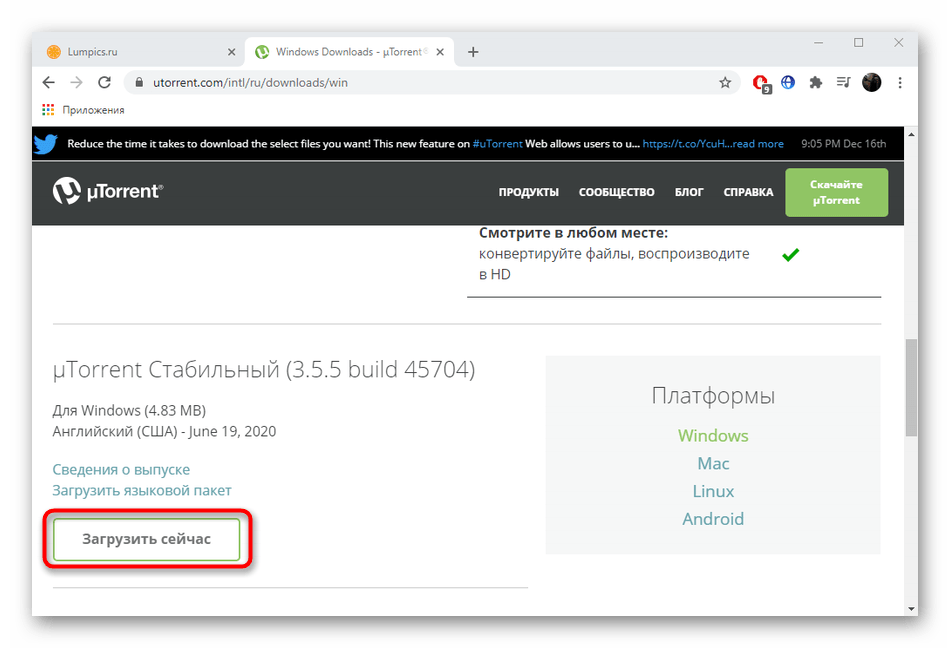
- Если вы желаете попробовать бета-версию, опуститесь чуть ниже и кликните по такой же кнопке для скачивания.
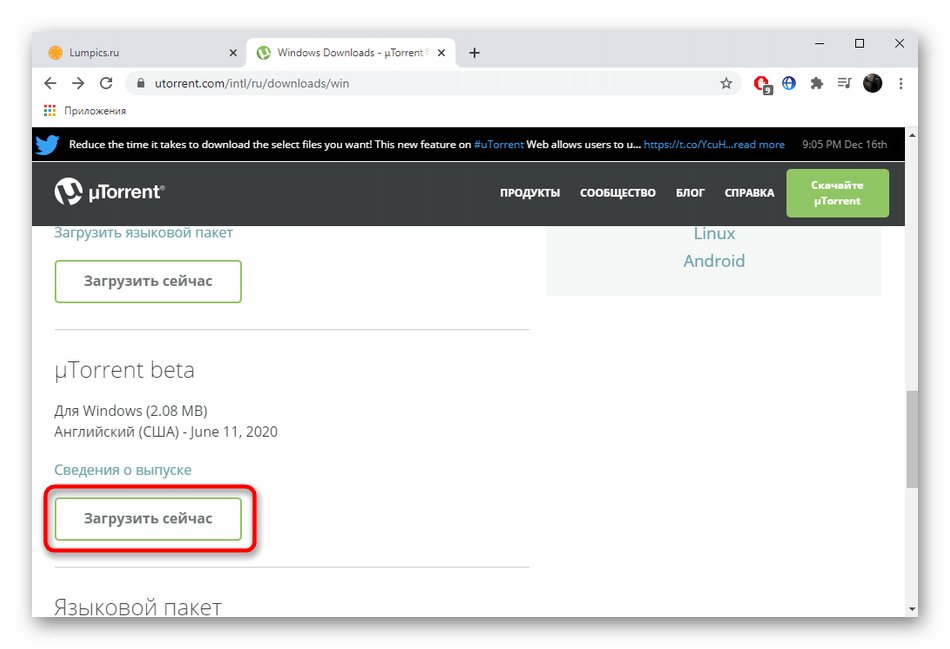
- Загрузка начнется автоматически, а вам остается по ее окончании запустить исполняемый файл.
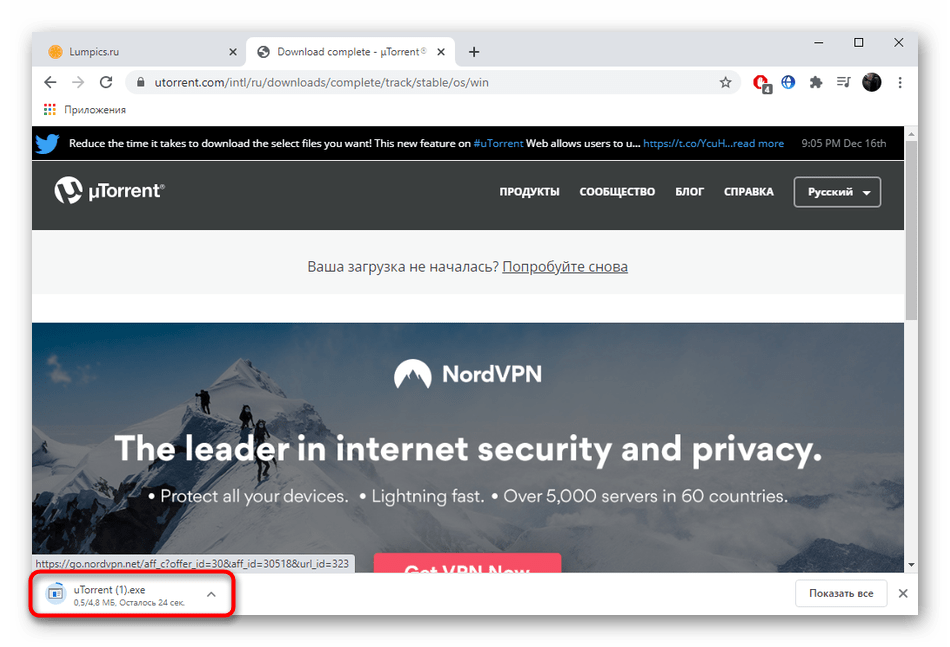
- В приветственном окне сразу же переходите к следующему шагу.
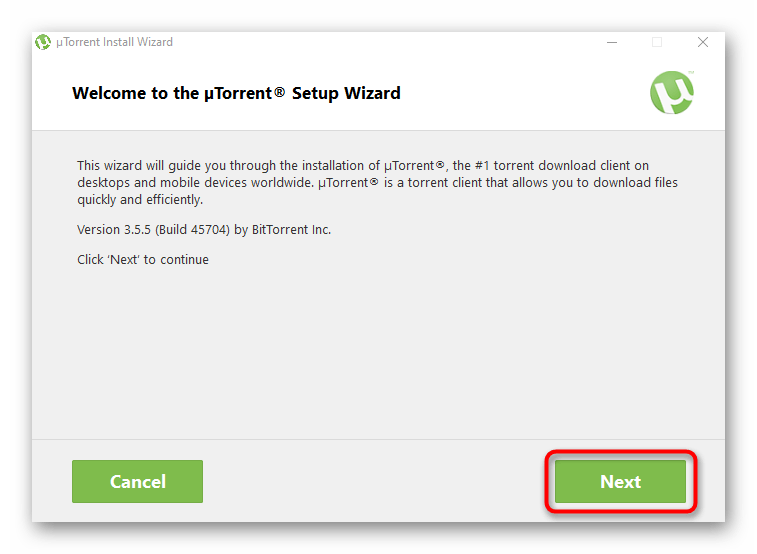
- Ознакомьтесь с предупреждением от разработчиков и нажмите «Next» для перехода далее.
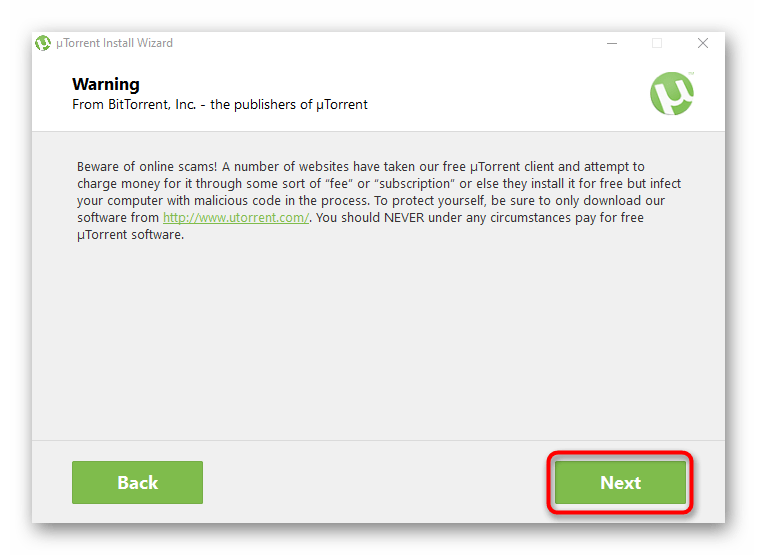
- Прочтите правила лицензионного соглашения и подтвердите их.
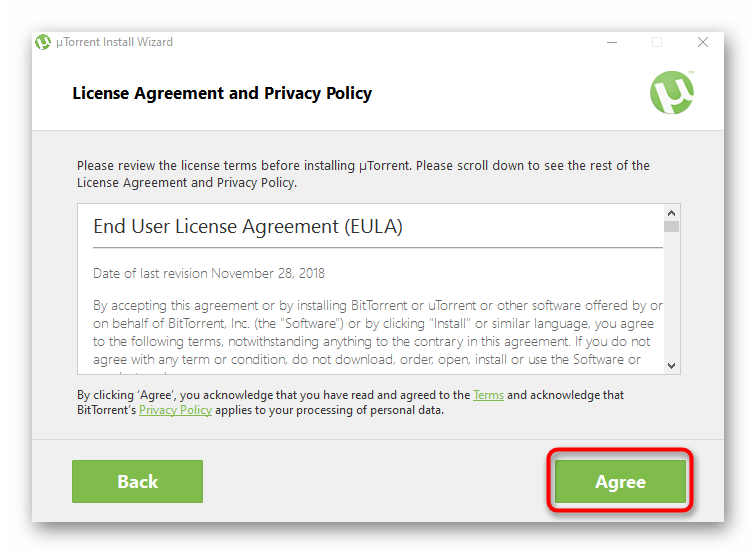
- Дополнительно будет предложено установить антивирус. Обязательно снимите галочку с соответствующего пункта, если не хотите инсталлировать его.
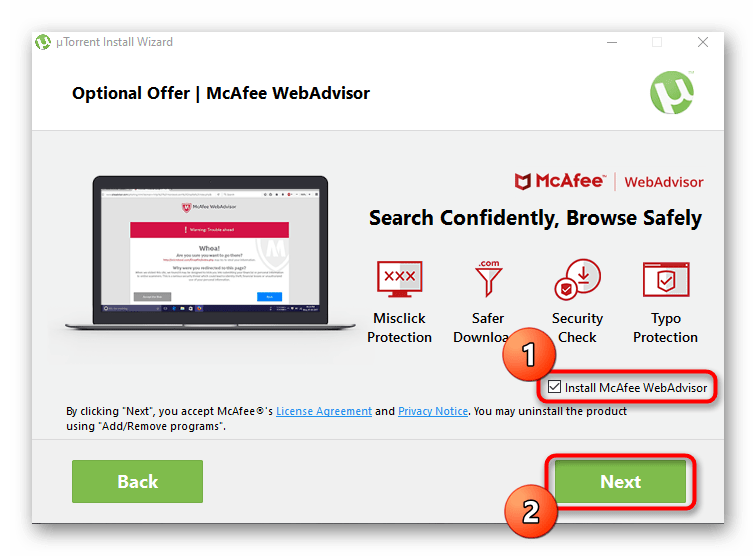
- Точно так же поступите и с другой программой, которую предлагается добавить через uTorrent, однако в этом случае нажмите на «Decline».

- Отметьте галочками создание иконок. Будет предложено добавить значок на стартовое меню, панель задач и рабочий стол.
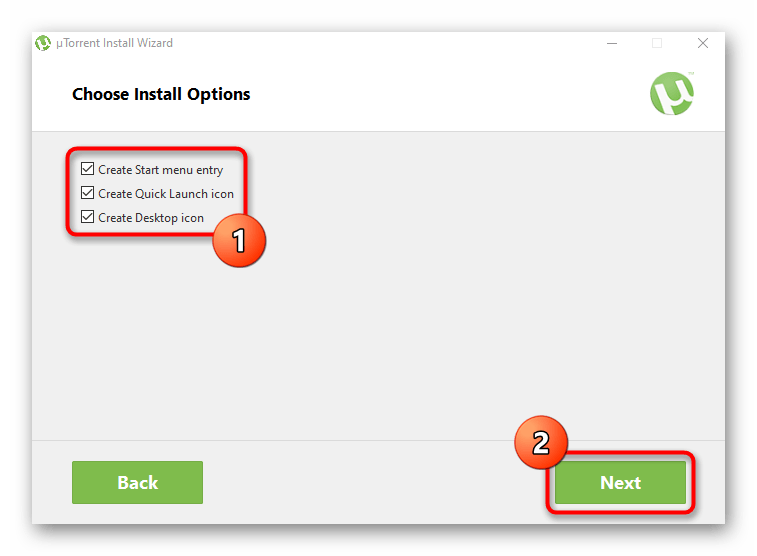
- Дополнительные опции тоже не стоит обходить стороной, ведь далеко не всем требуется сразу же предоставить ассоциации файлов и автоматически включать uTorrent при запуске операционной системы.
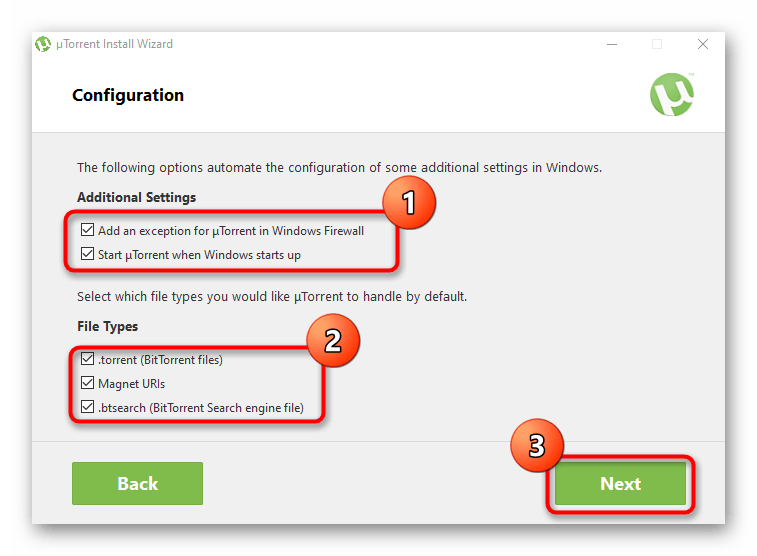
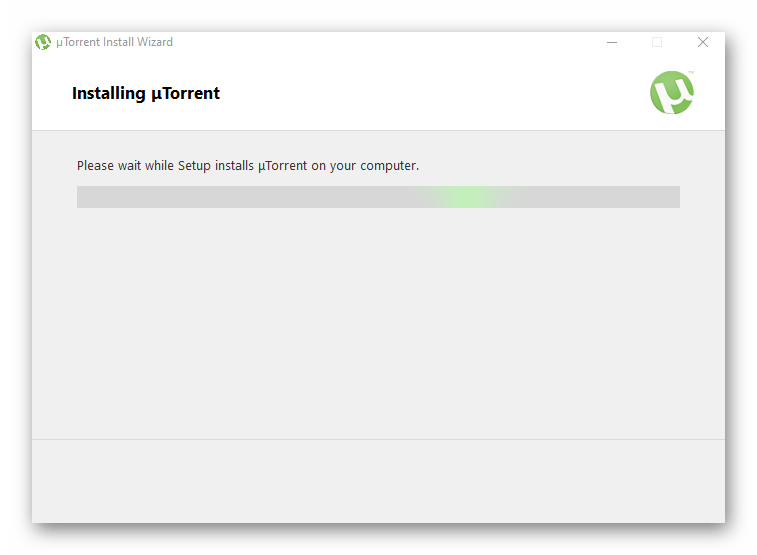
- Процесс инсталляции займет меньше минуты.
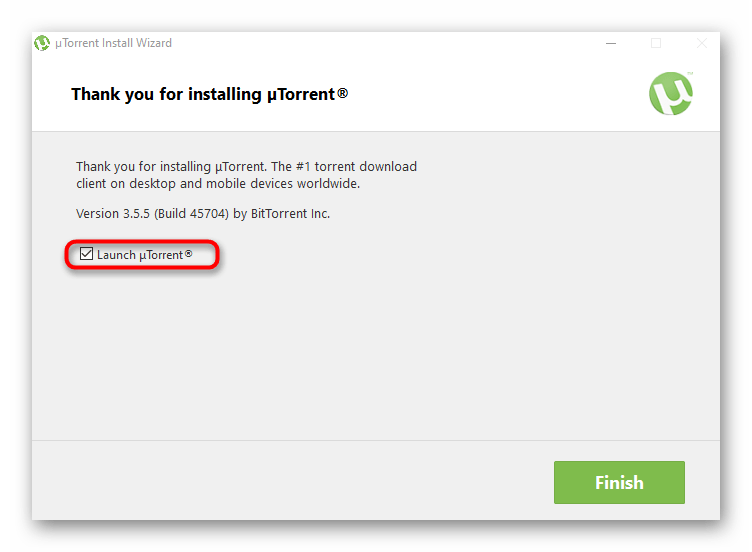
- Далее вам будет предложено запустить клиент сразу же после закрытия окна установки. Вы можете нажать на «Finish», чтобы закрыть инсталлятор.
- Переходите к стандартному использованию клиента, открывая через него полученные файлы для скачивания.
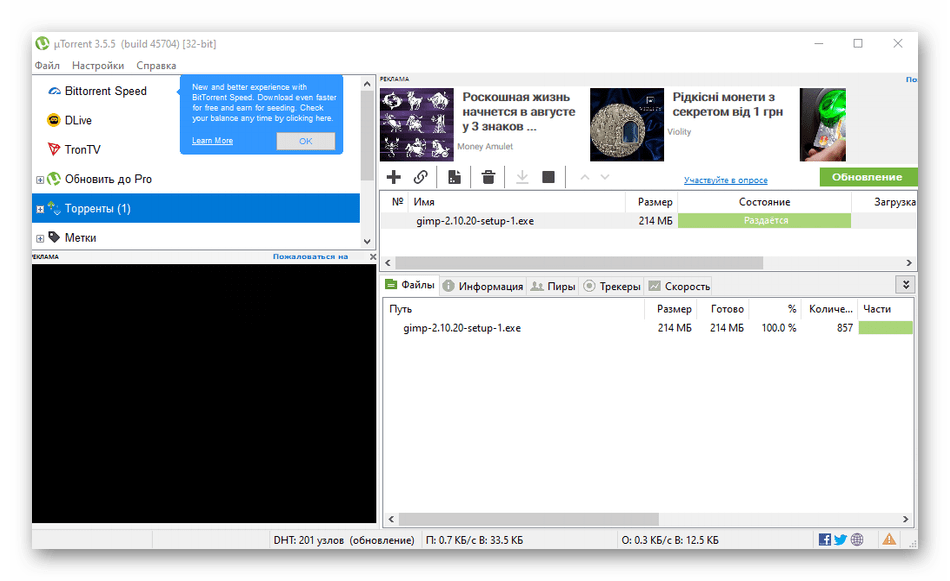
Если вы столкнулись с проблемами, связанными с работоспособностью клиента, предлагаем сразу же переместиться к последнему разделу этой статьи, отыскав там подходящий метод решения. Что касается процесса использования данного софта, не у всех получается сходу разобраться с этим, поэтому советуем изучить инструкции по ссылке ниже.
Вариант 2: Установка uTorrent Web
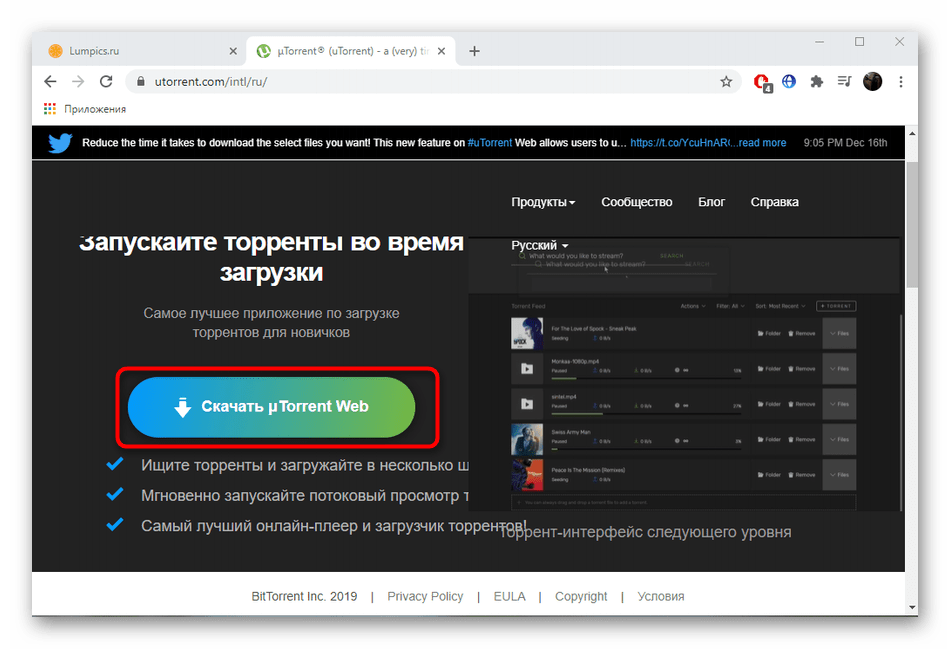
uTorrent Web — решение от тех же разработчиков, которое имеет свои особенности в функционировании. Все файлы скачиваются через браузер, а в саму программу встроен плеер, при помощи которого можно просматривать фильмы или слушать музыку прямо во время загрузки. Инсталляция этого инструмента происходит так:
- Перейдите по ссылке выше, чтобы оказаться на необходимой странице, где нажмите «Скачать uTorrent Web».
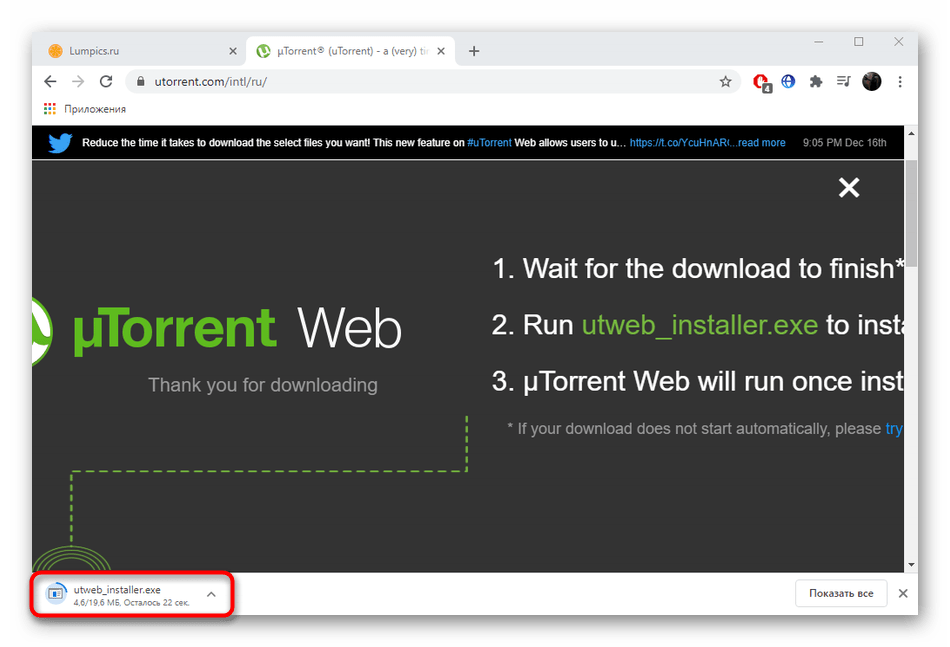
- Ожидайте окончания загрузки исполняемого файла и запустите его.
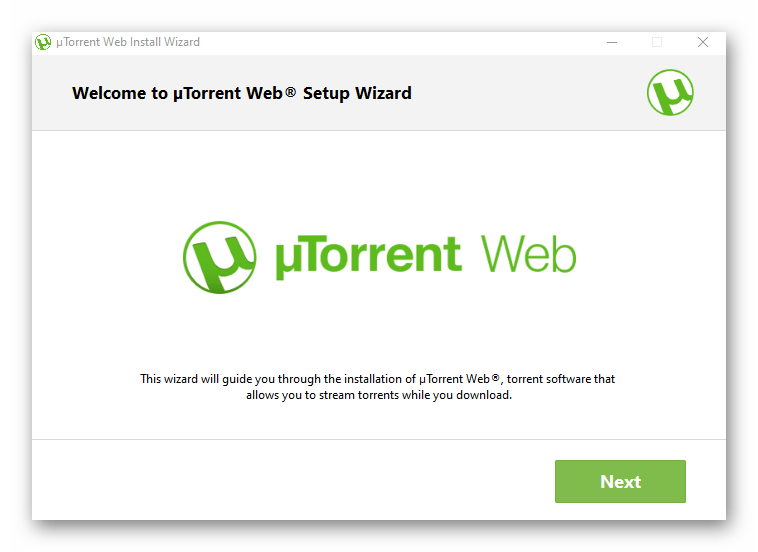
- При отображении приветственного окна сразу же нажимайте «Next».
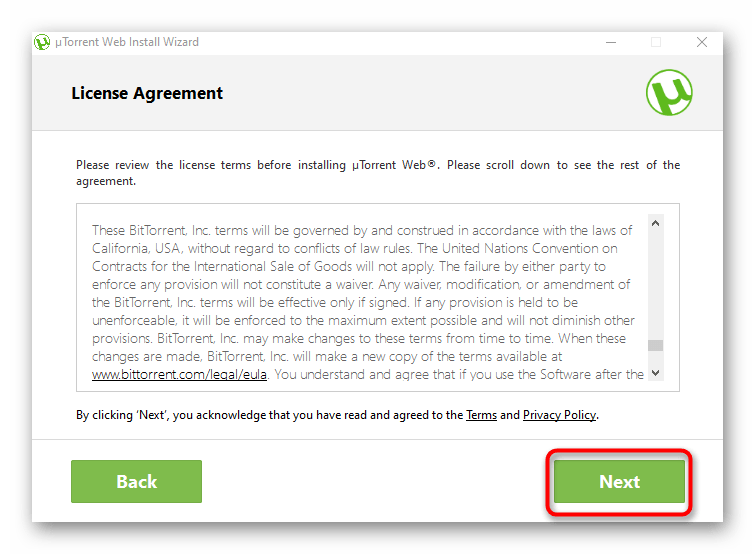
- Подтвердите правила лицензионного соглашения.
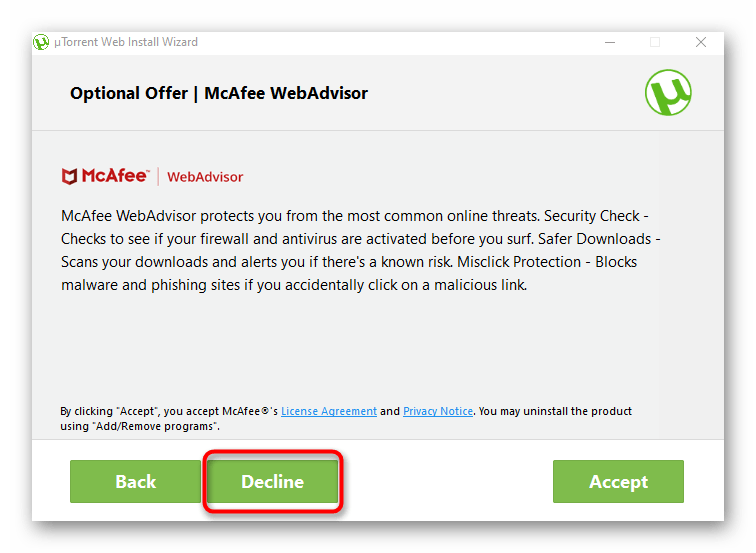
- Отклоните установку дополнительного ПО, если оно не нужно. Обязательно остановитесь на этом шаге, а не просто бездумно нажимайте «Accept», поскольку так вы просто инсталлируете на ПК ненужный софт.
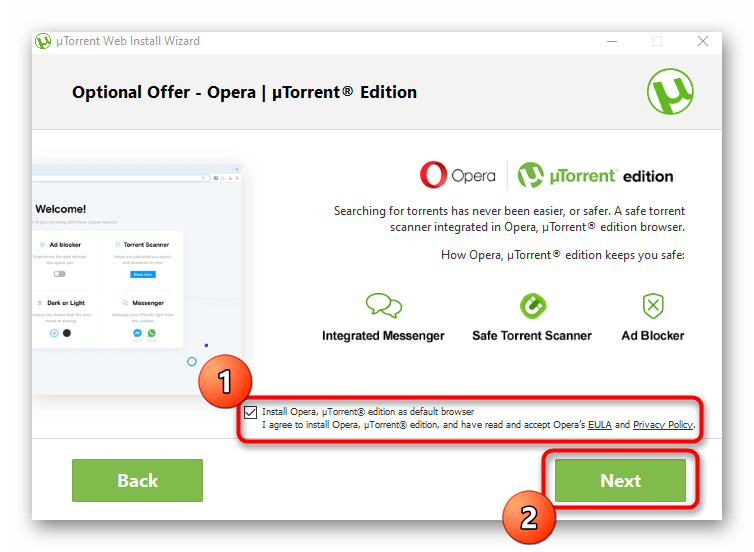
- Аналогичным образом поступите и с предложением загрузить браузер, сняв галочку с соответствующего пункта.
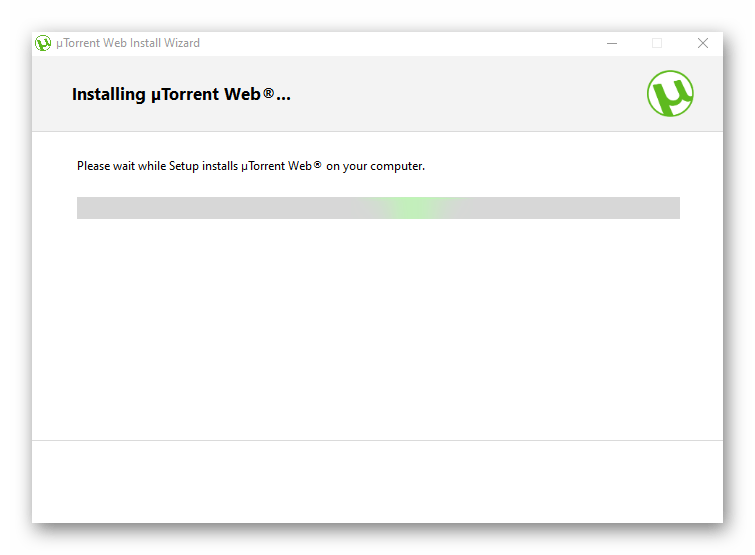
- Ожидайте выполнения инсталляции, не закрывая текущее окно.
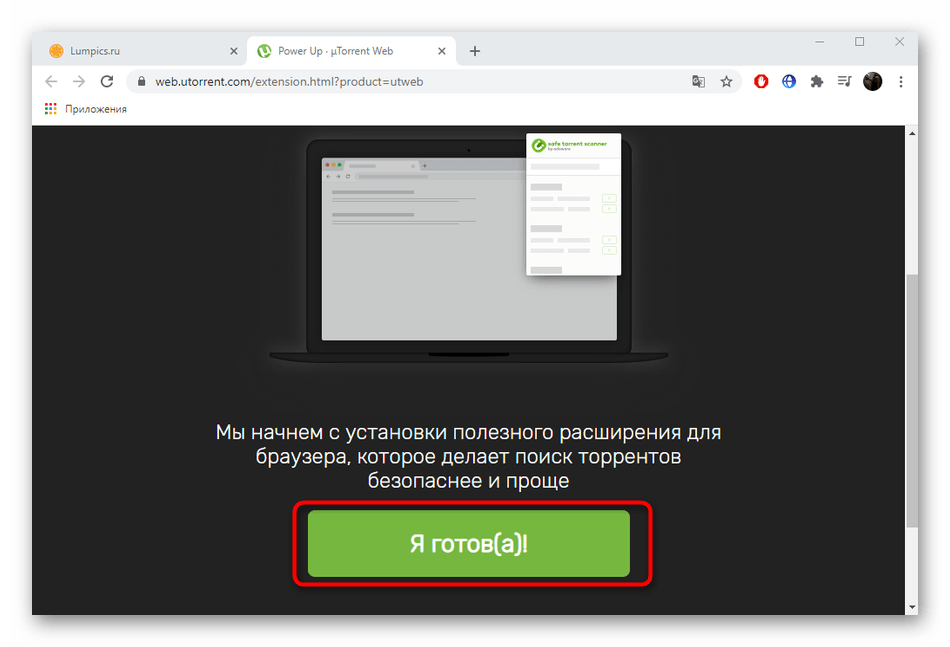
- После откроется страница в браузере по умолчанию, где для начала работы с uTorrent Web потребуется нажать «Я готов(а)!».
- Подтвердите автоматическую настройку ассоциации файлов, если это требуется.
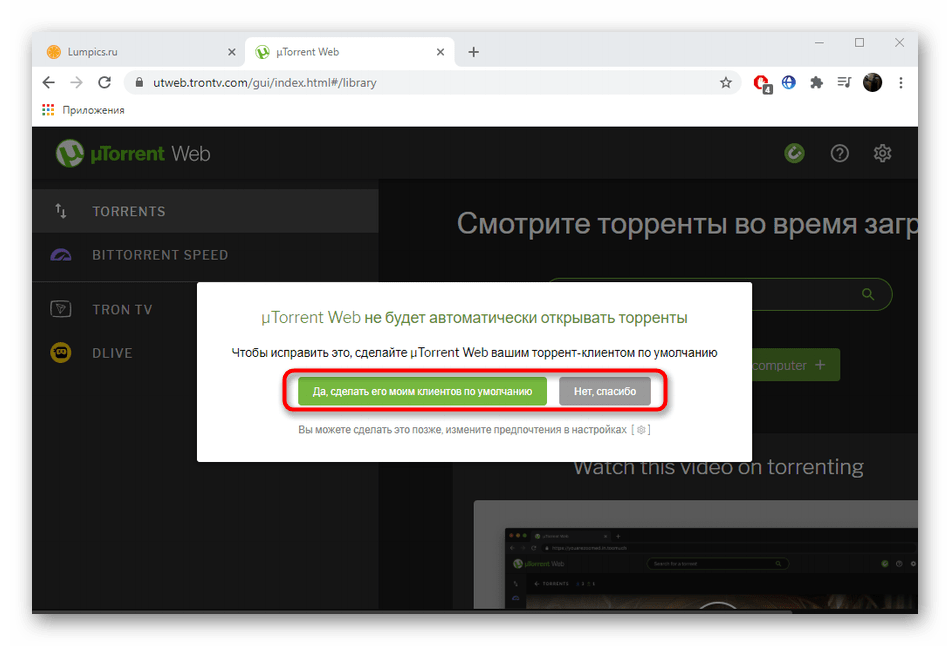
- Теперь можно перейти к добавлению файлов и начать их скачивание.
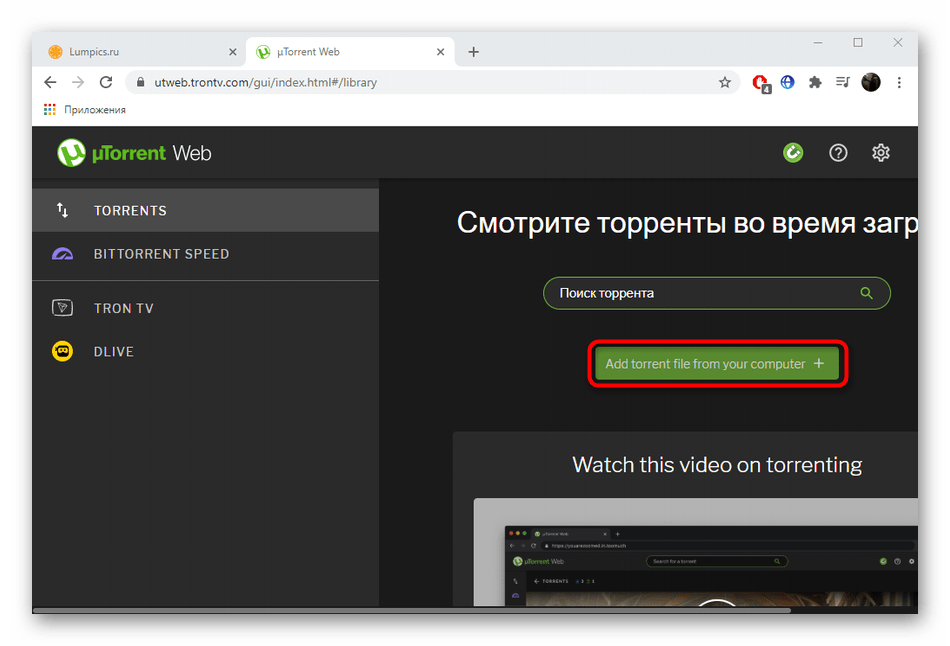
Решение возможных проблем с работой uTorrent
Часто пользователи сталкиваются с различными ошибками, связанными с функционированием uTorrent. Они могут быть вызваны неправильными настройками брандмауэра, внутренними сбоями, действием антивирусной защиты или просто случаются из-за поврежденных файлов. Каждая возникшая неполадка требует уникального метода решения, поэтому воспользуйтесь ссылками ниже, чтобы отыскать его.
Microsoft возненавидела самый популярный торрент-клиент и стала удалять его из Windows 10 без согласия пользователей
Штатный антивирус в Windows 10 стал помечать клиент uTorrent как вредоносное ПО, автоматически удалять его и препятствовать его повторной установке. Эти изменения были внесены в политику Windows Defender вместе с новым обновлением 21Н1 для Windows 10. С проблемой столкнулись, в том числе, и российские пользователи.
UTorrent в опале
Корпорация Microsoft начала борьбу с торрент-клиентом uTorrent на компьютерах пользователей. Обновление 21Н1 для Windows 10, вышедшее в конце мая 2021 г., заставляет штатный антивирус удалять торрент-программы без согласия пользователя и возможности повторной установки.
На проблему стали жаловаться пользователи форума Microsoft, в том числе и русскоязычные. Среди них оказался и участник под псевдонимом григорийТарнавский, который столкнулся с автоматическим удалением uTorrent.
UTorrent – это самый популярный торрент-клиент в мире. Согласно статистике портала TorrentsFreak за март 2020 г., ему отдают предпочтение 68,6% пользователей, а ближайший его конкурент – это BitTorrent с 6,6-процентной долей.
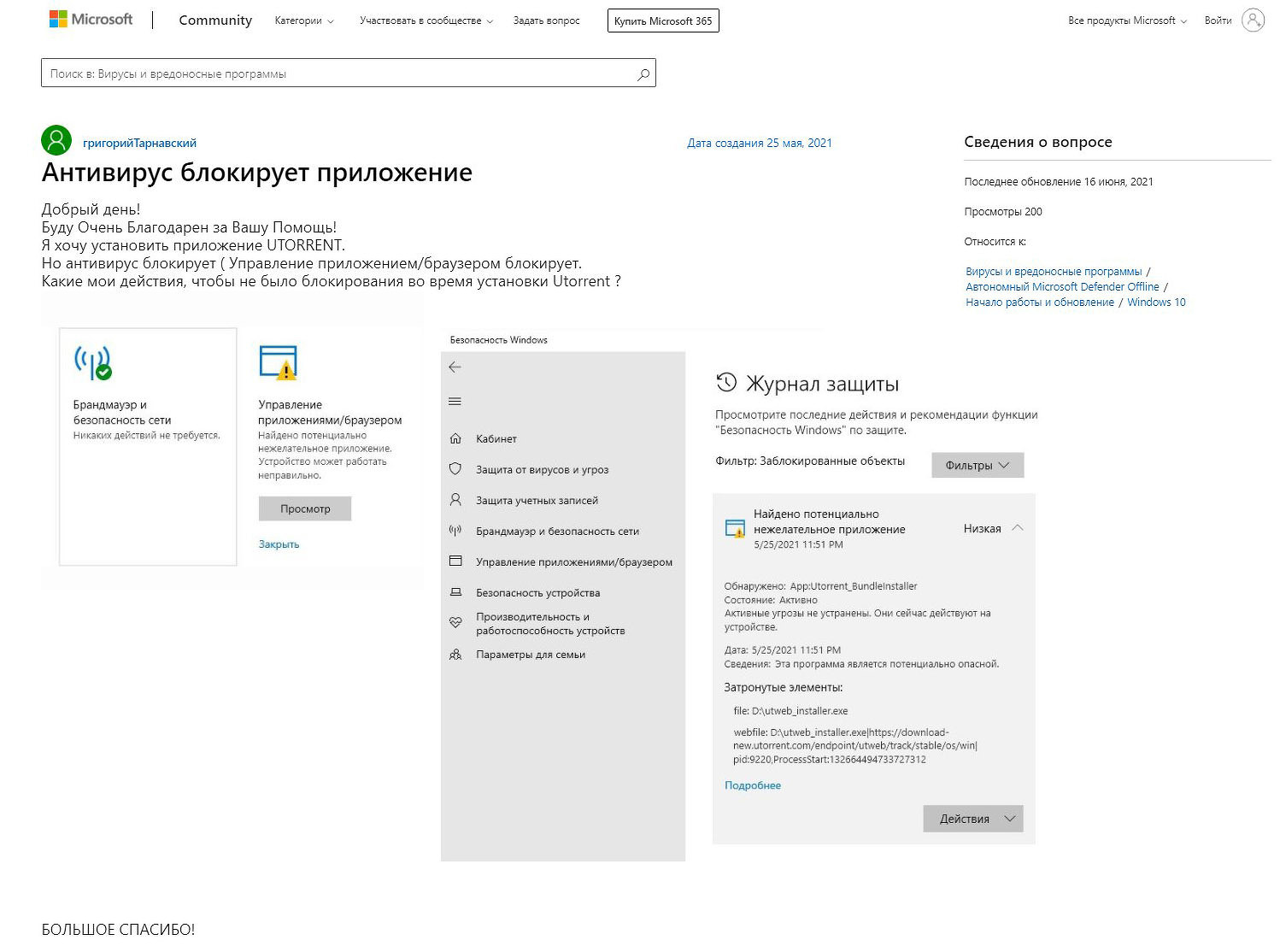
С такой проблемой могут столкнуться многие пользователи
В апдейте 21H1 Microsoft модернизировала политику безопасности Windows Defender, вследствие чего антивирус стал видеть в uTorrent вредоносное ПО. При этом «в немилость» попал исключительно этот клиент. Менее распространенные программы по-прежнему можно устанавливать и использовать.
Как решить проблему
Самый эффективный метод борьбы с изменениями в политике безопасности штатного антивируса Windows 10 – это его полное удаление и замена на решение стороннего разработчика, в котором популярный софт не будет считаться вредоносным. Сделать это можно только при помощи специализированного ПО.
Второй вариант – это добавление нового правила работы Windows Defender. Для этого пользователю нужно открыть меню приложение «Параметры», которым Microsoft пытается заменить классическую «Панель управления». В нем нужно перейти в меню «Обновление и безопасность» и выбрать в нем вкладку «Безопасность Windows». В появившемся окне нужно перейти на вкладку «Защита от вирусов и угроз», и уже там можно будет вручную разрешить установку uTorrent.

Windows Defender атакует самый популярный торрент-клиент в мире
Этот способ работает и с другими безопасными программами, по неизвестным причинам «забракованными» антивирусом Microsoft.
Третий вариант – не устанавливать обновление 21Н1, пока Microsoft не выпустит патч, устраняющий проблему в Windows Defender. Однако апдейт 21Н1 может установиться автоматически – отключить самостоятельное обновление ОС Windows 10 можно только с использованием стороннего ПО.
Как работают модераторы Microsoft
Пользователь форумов Microsoft григорийТарнавский получил ответ на свой вопрос. Ему помогли другие пользователи, тогда как модераторы вместо помощи засыпали его не имеющими отношение к делу вопросами.
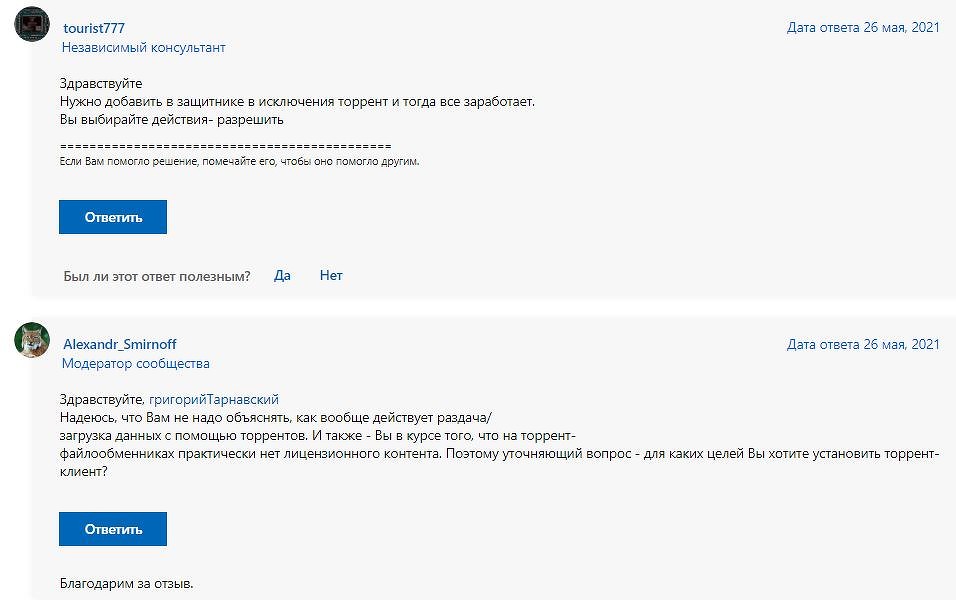
Модератор Microsoft не уточнил, для чего ему знание о том, что пользователи качают с торрентов
Модератор Alexandr_Smirnoff стал пугать пользователя тем, что на на торрентах раздают, по большей части, нелицензионный контент. После этого, вместо предоставления помощи в решении вопроса он спросил: «для каких целей Вы хотите установить торрент-клиент?».
ГригорийТарнавский подчеркнул, что он новичок во всем, что связано с контентом, и что торрент ему нужен, помимо прочего, для скачивания учебных материалов.
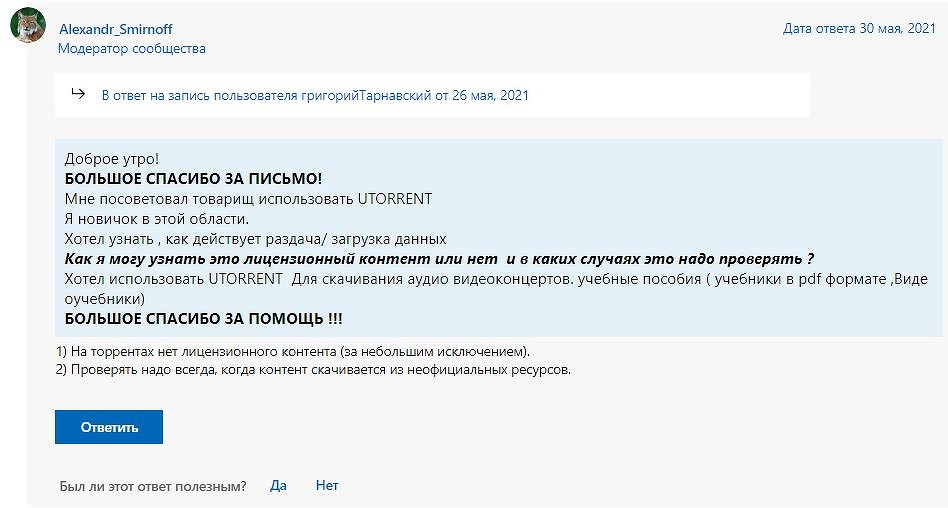
Помощи от некоторых модераторов ждать не приходится
Alexandr_Smirnoff вновь напомнил ему про почти полное отсутствие на торрентах легального контента. Помощь в решении вопроса он так и не оказал.
История повторяется
Штатный антивирус Windows 10 и раньше пытался блокировать uTorrent, определяя его как вирус. Такое происходило, к примеру, в апреле 2019 г. антивирусы Windows Defender, Eset Nod32, K7AntiVirus, K7GW, Sophos AV и TrendMicro-HouseCall стали определять uTorrent как вредоносную программу. Кроме того, модуль защиты в реальном времени MalwareBytes начал распознавать как вредоносную даже веб-страницу загрузки uTorrent.
В конце 2019 г. вновь возникла такая же ситуация. Тогда это затронуло как саму программу-клиент, устанавливаемую на ПК, так и веб-приложение uTorrent.
Как сообщал CNews, в декабре 2019 г. на uTorrent ополчился не только Windows Defender. К нему в этом плане присоединились антивирусы Eset Nod32, Dr.Web, Sophos AV, Comodo, Antiy-AVL, Cylance, GData и Sangfor Engine Zero. В то же время антивирусные системы Bitdefender, Symantec и «Лаборатории Касперского» тогда не стали помечать торрент-клиент как вредоносное ПО.
UTorrent тоже неидеален
Что именно не понравилось в uTorrent обновленному Windows Defender, пока остается неизвестным. Однако за годы своего существования (первый выпуск состоялся в сентябре 2005 г.) он доказал, что идеальным его считать никак нельзя.
Вадим Петросян, ITFB Group: Интеллектуальные системы позволяют банкам сокращать стоимость процесса обработки документов на 80%
ИТ в банках
В 2015 г. вокруг uTorrent разгорелся скандал, связанный с тем, что вместе с установкой на Windows этого клиента в версии 3.4.2 на ПК без согласия пользователя скрыто устанавливалась программа Epic Scale. Это майнер криптовалюты Litecoin, который использует для ее добычи вычислительные мощности ПК, на котором он установлен.
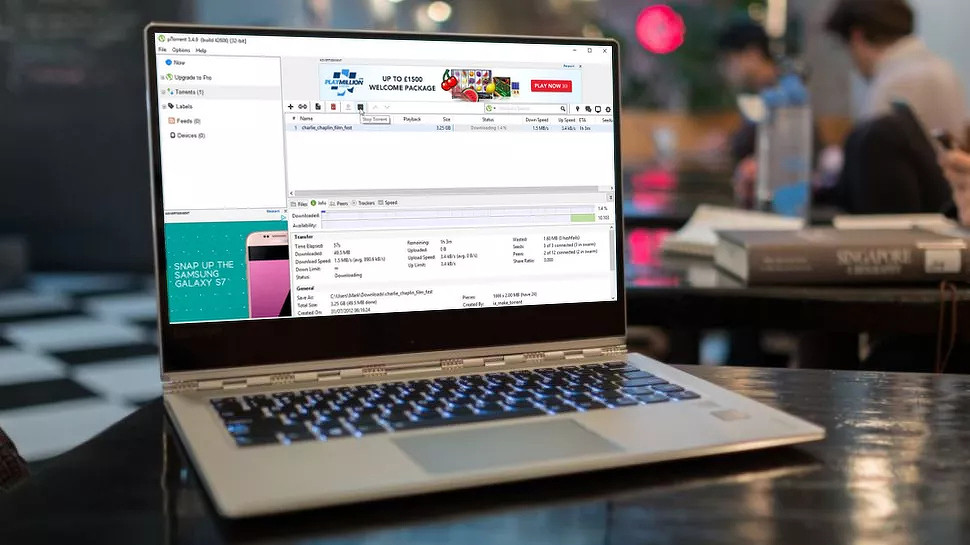
До конца быть уверенным в отсутствии «недокументированных функций» в uTorrent теперь нельзя
Прибыль от такой «коллаборации» с разработчиками uTorrent получали разработчики Epic Scale. Впоследствии они заявили, что передавали все деньги благотворительным организациям.
Выявить тайную работу программы помогло то, что пользователи стали массово замечать возросшую нагрузку на свои устройства и замедление их работы. Как выяснилось позже, скрытый майнер был установлен на компьютерах примерно 6% пользователей клиента для Windows. Установка происходила в январе-марте 2015 г.