
Как расширить внутреннюю память Smart TV: с USB и без
Несколько лет назад телевизоры, которые были у нас дома, были компьютерами, которые просто служили нам для настройки на местные каналы и просмотра контента, который они нам предлагали. К счастью, это настолько изменилось, что наши экраны стали продолжением смартфонов, позволяя устанавливать на них приложения, игры или подключаться к Интернету. В чем проблема? Как и в случае с телефоном, этому устройству может не хватить внутренней памяти для размещения такого рода контента. Сегодня мы объясняем как расширить пространство для хранения вашего Smart TV .
Как узнать доступное место на вашем Smart TV
Первая и, возможно, самая важная вещь — это знать, что такое внутренняя память этого устройства и, следовательно, какая ее часть доступна для хранения дополнительных приложений или контента.
В зависимости от операционной системы вашего Smart TV путь к этой информации может различаться. Мы собираемся объяснить это тем, кто команды с Android TV . Но не волнуйтесь, на любом другом телевизоре и системе процесс будет отличным.
- Войдите в системные настройки вашего Smart TV. Обычно они представлены значком шестеренки, который можно найти в стартовом меню телевизора.
- Отсюда вы начинаете изучать различные варианты, пока не найдете вариант под названием «Хранение и восстановление». Щелкните по нему, чтобы получить доступ.
- В этом меню мы увидим сводку различных хранилищ, доступных для нашего телевизора. Нас интересует раздел, который называется «Общее внутреннее хранилище». Щелкните по нему, чтобы просмотреть эту информацию.
Оказавшись внутри этого раздела, мы будем иметь доступ не только к информации, какое внутреннее пространство имеет наш телевизор для размещения информации, но также сможем узнать, сколько из них доступно. Кроме того, при отображении этого меню мы увидим информацию более подробно, классифицируя занимаемое хранилище по типам файлов: фотографии, видео, приложения, музыка и т. Д.
Внутреннее расширение: прощай, ненужное
Теперь, когда мы знаем, как проверять внутреннюю память нашего смарт-телевизора, мы должны научиться управлять ею с умом и попрощаться со всеми теми файлами, которые нам больше не нужны.
Каждое приложение, игра или контент, которые вы загружаете с этого компьютера, будут занимать место во внутренней памяти. Следовательно, если мы посвятим себя принудительной загрузке всех видов файлов, это в конечном итоге приведет к своим последствиям. Кроме того, когда мы заполняем внутреннюю память, компьютер начинает тормозить. Итак, как вы понимаете, за этим пространством стоит эффективно ухаживать.
Как удалить приложения на Smart TV
Первое, что вы можете сделать, это удалите приложения и игры, которые вы больше не используете . Сделать это можно двумя способами:
Lev muž Beran žena, kompatibilita.
Please enable JavaScript
- С вашего домашнего экрана , нажмите кнопку «Приложения» на контроллере телевизора. Оказавшись здесь, найдите приложение, которое хотите удалить, и удерживайте центральную кнопку перекрестия прокрутки пульта дистанционного управления в течение нескольких секунд. Автоматически появится меню, в котором вы увидите опцию «Информация», к которой вам необходимо получить доступ. Оказавшись здесь, выберите «Удалить», чтобы это приложение исчезло с вашего Smart TV.
- Из системных настроек , найдите меню «Приложения» и щелкните его, чтобы войти. Вот список всех приложений, установленных на вашем Smart TV. Теперь вам просто нужно найти тот, который вы хотите удалить, нажмите, чтобы получить доступ к дополнительным параметрам, и нажмите «Удалить». Этот метод является наиболее полезным и быстрым, если вы хотите удалить несколько приложений за один раз.
Очистить ненужные файлы и кеш
Другой вариант, который мы должны увеличить доступное пространство памяти в нашем Smart TV, — это удалить загруженные файлы и кеш наших приложений. Обе вещи можно сделать очень просто:
Чтобы мы все легко это понимали, кэш это то, что наши приложения генерируют для быстрой работы. Так плохо ли его удалять? Не за что. Иногда в некоторых приложениях накапливается «избыточное» кеш-пространство. Поэтому, хотя поначалу может показаться, что это работает несколько медленнее, наша команда в конечном итоге поблагодарит нас за то, что мы время от времени очищаем эту память. Чтобы удалить его, нам нужно будет выполнить следующий процесс для каждого установленного нами приложения:
- Войдите в меню настроек вашего Smart TV.
- Найдите в этом списке меню «Приложения» и откройте его.
- Щелкните любое приложение, и среди параметров вы найдете «Очистить кеш». Нажмите на эту опцию, чтобы запустить чистку .
С другой стороны, у нас есть те файлы загружены либо из браузера, либо через любое из приложений, установленных в системе. Они в конечном итоге хранятся во внутренней памяти и занимают место, которое постепенно насыщает ее. Удаление этих типов файлов несколько сложнее, но совсем не невозможно. Мы рекомендуем вам установить файловый менеджер, чтобы иметь доступ к различным секторам внутреннего хранилища. Вот шаги, которые необходимо предпринять, чтобы удалить, например, элемент, хранящийся в папке загрузок Smart TV:
- Зайдите в магазин приложений своего телевизора и загрузите файловый браузер. Мы попробовали несколько, и тот, который лучше всего выполняет свою функцию, Файловый менеджер .
- После загрузки и установки войдите в это приложение, и, оказавшись здесь, вы получите доступ ко всем системным папкам.
- Перейдите в «Загрузки», и теперь вам просто нужно выбрать те элементы, которые вы хотите удалить, а затем щелкнуть значок корзины, чтобы сделать это.
Как увеличить память на Smart TV
Однако, если даже при выполнении всего описанного выше вам все равно потребуется дополнительное место в памяти телевизора, вы можете расширить эту емкость с помощью USB-накопителя. Smart TV определит это как «внутреннюю память», и вы сможете без проблем хранить здесь любые файлы.
Тип USB, который вы хотите использовать, не является чем-то ограничивающим или строгим. Ты можешь выбрать любой тип памяти независимо от места или скорости. Но да, помните, что это будет вести себя как внутренняя память, поэтому чем выше ее качество, тем лучше ее производительность.
Перед тем как приступить к расширению, мы хотим сказать вам, что в нашем случае мы не тестировали с внешней памятью более 32 ГБ. Следовательно, мы не можем с уверенностью сказать, что, если вы сделаете это с жестким диском с большим объемом памяти, будет ли это эффективно в вашем случае. С другой стороны, помните, что в процессе восстановление этого USB-накопителя, поэтому все данные, которые в нем будут удалены .
Шаги, которые необходимо выполнить, чтобы расширить внутреннюю память вашего Smart TV через USB:
- Подключите внешнее хранилище к одному из USB-разъемов телевизора.
- Войдите в системные настройки и найдите здесь меню «Хранение и восстановление». Щелкните по нему, чтобы получить доступ.
- В этом меню перейдите в раздел «Съемное хранилище» и откройте подключенную внешнюю память.
- Здесь вам просто нужно нажать на опцию «Удалить и отформатировать как хранилище устройства» и в следующем меню выберите «Форматировать».
После нескольких минут ожидания, в зависимости от мощности вашего телевизора и подключенного хранилища, USB-накопитель будет отформатирован и теперь станет частью внутренней памяти вашего Smart TV. Теперь вы можете перейти как в раздел приложений, так и в загруженные файлы и переместите их в это новое хранилище .
Как увеличить память на телевизоре LG со Smart TV
Иногда пользователи телевизоров LG Smart TV получают сообщение о том, что недостаточно памяти на устройстве, когда пытаются открыть через веб-браузер фото, видео или прослушать музыку. Это связано с тем, что внутренняя память телевизора переполняется, и места для загрузки мультимедийного контента не хватает, в результате появляется сообщение об ошибке и выполнение задачи останавливается. Чтобы устранить такую проблему, необходимо очистить или увеличить память телевизора LG Smart TV.
При большом количестве установленных приложений в телевизоре LG физический объем свободной памяти значительно уменьшается, что делает невозможным установку новых программ и корректную работу ранее загруженных. Если нехватка памяти является следствием накопившихся временных файлов – необходимо очистить кэш на Смарт телевизоре с помощью операционной системы или сторонних программ.
Рассмотрим инструкцию для увеличения свободной памяти устройства при помощи очистки кэша на телевизоре LG Smart TV. Благодаря ей скорость работы в интернете увеличится, а количество ошибок уменьшится.
Увеличение памяти телевизора LG Smart TV при помощи очистки кэша. Кэш – это временные файлы, создаваемые установленным программным обеспечением. В них хранится различная техническая информация, необходимая для работы, которая при закрытии сервиса автоматически удаляется. Однако, часть данных полностью не уничтожается. Постепенно информационный мусор увеличивается и может значительно уменьшить размеры незанятой памяти устройства.Поэтому необходимо время от времени проводить чистку кэша, стирая ненужную сохраненную информацию, освобождая при этом память Смарт телевизора.Сделать это можно несколькими способами:
Первый способ применяется, когда в телевизоре установлено много программ, а времени, чтобы очищать кэш каждого по отдельности, нет:
- На пульте дистанционного управления телевизором, необходимо нажать кнопку «Smart» для входа в умный режим устройства. В некоторых моделях для этого используется кнопка «Home».
- Выбрать раздел «Настройки». Расположение раздела зависит от версии установленной системы.
- Затем необходимо выбрать «Сведения о телевизоре».
- Перейти в раздел «Общие».
- Выбрать строку «Очистить кэш» и кликнуть на нее.
- Еще раз подтвердить желание очистить кэш.
Второй способ применяется в случае, если доступ к контенту осуществляется не с помощью установленных сторонних приложений, а через системный браузер:
- На пульте дистанционного управления телевизором с помощью кнопки «Smart» (или «Home») включить умный режим.
- Выбрать браузер и открыть его.
- Найти раздел «Настройки». В зависимости от версии операционной системы он может быть и в правом верхнем или нижнем углах.
- В открывшемся разделе выбрать вкладку «Очистить кэш» и кликнуть на нее.
- Еще раз подтвердить желание очистить кэш.
Увеличение памяти телевизора LG Smart TV при помощи удаления приложений. Когда очистка кэша не создает необходимый для работы онлайн-сервисов объем свободной памяти, приходится удалять часть установленных приложений. Некоторые из них встроены в операционную систему и их стереть нельзя – это сервисы Googlе, браузер и многие другие. Удаляются те установленные программы, которые были скачаны из магазина приложений.
Чтобы освободить память и удалить приложение на Смарт телевизоре LG, ускорив при этом работу устройства, необходимо осуществить следующие действия:
- На пульте дистанционного управления нажать кнопку «Smart» («Home») и перейти в смарт-режим работы телевизора.
- Навигационными кнопками пульта выбрать значок удаляемой программы из панели приложений внизу экрана. Значок выбранного приложения приподнимается над значками других приложений.
- Длительным нажатием кнопки «OK» вызвать раздел меню «Редактировать панель».
- Еще раз выбрать «ОК». Над значком выбранного приложения возникает крестик.
- Нажать кнопку пульта «Вверх». Над значком приложения возникает пиктограмма лица.
- Нажать «ОК» на пульте, активировав на экране телевизора меню с разделами «Удалить» и «Отмена».
- Выбрать навигационными кнопками пульта «Удалить» и нажать «ОК».
Увеличение памяти телевизора LG Smart TV при помощи USB-накопителя. К сожалению, невозможно установить внутри устройства дополнительный жесткий диск для того, чтобы увеличить внутреннюю память Смарт телевизора LG. Но в качестве варианта решения проблемы память на телевизоре можно расширить при помощи USB-накопителя. Смарт телевизор определит его, как «внутреннюю память», на которой вы сможете хранить любые файлы. Для этого необходимо выполнить следующие действия:
- Установить и подключить внешнее хранилище к одному из USB-разъемов телевизора
- Войти в системные настройки, найти меню «Хранение и восстановление».
- В этом меню необходимо перейти в раздел «Съемное хранилище», открыть подключенную внешнюю память.
- Нажать на опцию «Удалить и отформатировать как хранилище устройства», после выбрать «Форматировать». Через несколько минут ожидания в зависимости от мощности телевизора и подключенного хранилища USB-накопитель будет отформатирован и станет частью внутренней памяти Smart TV. После этого можно будет перейти, как в раздел приложений, так и в загруженные файлы, переместив их в это новое хранилище.
Как подключить флешку к телевизору и смотреть фильмы, видео, фото, слушать музыку?
Сейчас практически все модели телевизоров оборудованы USB-портами, которые в основном предназначены для подключения флешек и внешних жестких дисков (HDD). Такие телевизоры поддерживают функцию воспроизведения видео, фото и музыки с USB накопителей. Даже не на самых новых, и дешевых телевизорах можно найти один, или несколько USB-портов. Помню, еще где-то в 2012 году покупал самый обычный 24-x дюймовый телевизор LG, и там уже был USB-порт и возможность воспроизведения фильмов и другого медиаконтента с флешек.
В этой инструкции я хочу показать, как смотреть фильмы с флешки на телевизорах разных производителей. Как подключить флешку к телевизору, как запустить просмотр видео, фото, или воспроизведение музыки. Многие путают наличие функции Smart TV с функцией воспроизведения медиафайлов с USB. Они никак не связаны. Есть много телевизоров без Smart TV, но с USB и к ним можно без проблем подключать накопители и смотреть те же фильмы. А если у вас Smart TV телевизор, то в нем точно есть такая возможность. Если речь идет о современных смарт телевизорах, то помимо USB в них есть другие функции, которые можно использовать для просмотра фильмов. Например, запустить просмотр фильма через какое-то приложение. Можно смотреть видео через Ютуб. Или запускать просмотр онлайн видео в самом браузере, как на обычном компьютере. Так же можно по DLNA выводить медифайлы с компьютеров или телефонов на телевизор через роутер. Можно даже с телефона, или планшета транслировать экран на телевизора (через тот же Miracast адаптер). Да, Smart телевизоры дают много возможностей в первую очередь за счет подключения к интернету. Но все эти функции очень часто работают очень нестабильно, или вообще не работают.
Просмотр фильмов на телевизоре через флешку – одно из самых простых и надежных решений. Но как и везде, с USB тоже бывают проблемы. Самые популярные, когда телевизор не видит флешку, или не воспроизводит файл (формат не поддерживается) . С этими проблемами мы так же постараемся разобраться в этой статье. Инструкция подойдет для телевизоров LG, Samsung, Sony, Philips, Toshiba, Ergo, DEXP, TCL, Hisense, Kivi, Panasonic, Mystery и т. д.
Нам понадобится: телевизор с USB, флешка или внешний жесткий диск и компьютер, через который мы закинем на флешку фильмы (видео) , музыку или фото. Для начала рекомендую убедиться, что на корпусе вашего телевизора есть хотя бы один USB-порт. Можно так же характеристики телевизора посмотреть, там как правило указано наличие USB. Несколько нюансов:
- Размер флешки. Некоторые телевизоры могут не поддерживать большие флешки. Например, флешки объемом 32 ГБ, 64 ГБ, 128 ГБ. В характеристиках телевизора это обычно не указывают. То же самое с внешними жесткими дисками. Так же размер поддерживаемого накопителя может зависеть от файловой системы накопителя. Перед подключением рекомендую форматировать накопитель в формат NTFS. Если накопитель будет в формате FAT 32, то телевизор его скорее всего увидит, но вы не сможете скопировать на него фильм размером больше 4 ГБ.
- USB 2.0 и USB 3.0. На телевизоре могут быть новые USB-порты стандарта 3.0 (он обычно синий внутри) . Если такие есть, то рекомендую использовать накопители этого же стандарта. Но обычно на телевизоре есть только USB 2.0. Либо же и те и другие. В таком случае, если у вас накопитель стандарта 2.0, то на телевизоре подключайте его в соответствующий порт.
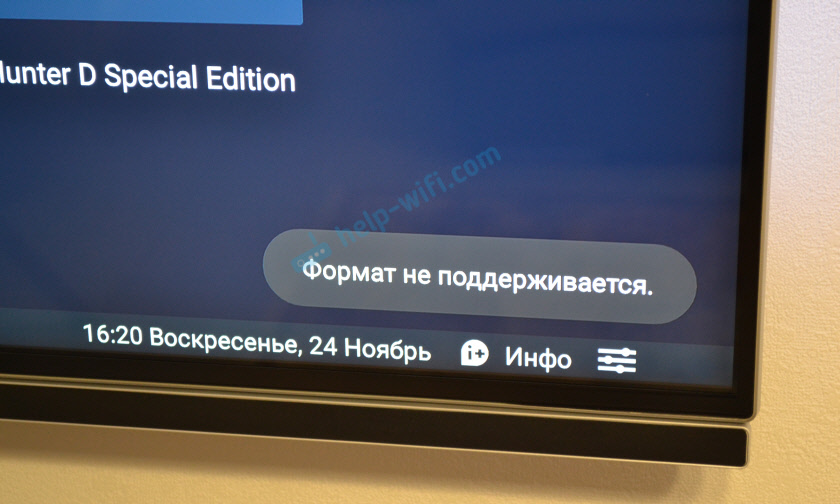
- Формат поддерживаемых видеофайлов телевизором. Если с форматом фото и музыки проблем обычно нет, телевизоры читают все популярные форматы, то с видео могут быть проблемы. Возможно, телевизор просто откажется воспроизводить скачанный фильм и выдаст ошибку «Формат не поддерживается», или что-то типа этого. То же самое с размером самого файла. Если он слишком большой (например, более 30 Гб) , то телевизор может отказаться воспроизводить такой фильм.
Что делать, если телевизор без USB? Понятно, что подключить флешку или HDD к такому телевизору не получится. Но выход есть – это медиа-приставки (Smart приставки) , спутниковые ресиверы и цифровые Т2 тюнеры с USB-портом. На многих подобных устройствах, как правило, есть USB-вход и они точно так же умеют воспроизводить видео, музыку и фото.
Важно! Не подключайте к телевизору накопители, на которых есть какая-то важная и ценная информация. Большая вероятность, что после подключения эти файлы будут недоступны на других устройствах. Иногда телевизор просто меняет формат накопителя. Так же при выполнении определенных действий на ТВ, накопитель можно форматировать. Лучше использовать какую-то пустую флешку. Как минимум для начала, чтобы понять, как все это работает.
Можно очень долго разбираться в теории, но лучше проверить все на практике. Тем более, что существует огромное количество разных телевизоров, и как все это будет работать на какой-то конкретной модели – непонятно.
Просмотр фильмов (видео) и фото на телевизоре с USB флешки
Сначала нужно скачать фильм и закинуть его на флешку. Или скопировать на накопитель какие-то фото, или музыку. Можно создать папки и положить файлы в них.
- Подключаем флешку к компьютеру (при необходимости форматируем ее) и копируем на нее фильмы (или другие файлы) .

- Включаем наш телевизор.
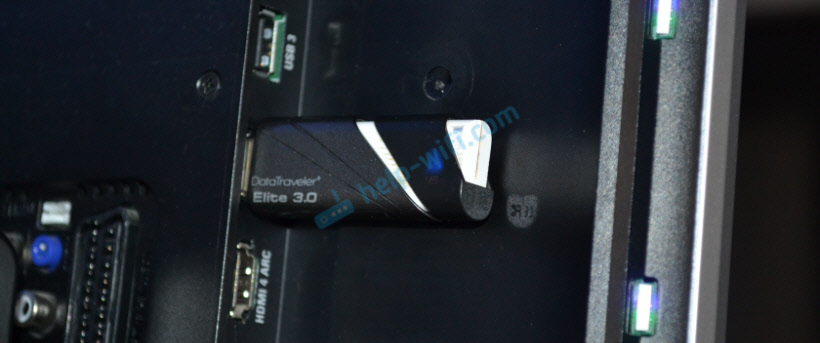
- Подключаем флешку в USB-порт на телевизоре.
- Скорее всего на телевизоре появится сообщение, что подключено новое устройство (Обнаружено устройство USB. Чтение файлов. ) . И телевизор либо автоматически откроет окно (Медиа) для просмотра файлов на флешке, либо предложит его открыть. Это уже зависит от конкретной модели телевизора. Мой телевизор Philips автоматически открывает флешку.
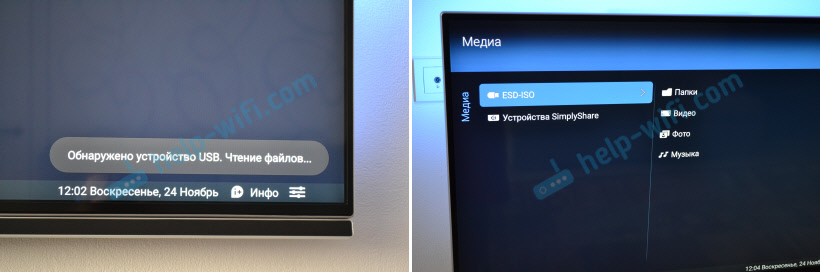
- Возможно, после подключения накопителя на телевизоре придется вручную сменить источник сигнала. Открыть просмотр медиафайлов на USB накопителе. Обычно, для этого нужно на пульте нажать на кнопку «SOURCE» или «INPUT». Выглядят они вот так:
 Среди источников должен быть «USB», или «Медиа» («Media») .
  Если телевизор Smart TV, то в меню можно запустить приложение, которое отвечает за просмотр медиафайлов на внешних накопителях. На телевизорах Sony, Philips, DEXP, Kivi (которые на Android TV) это приложение «Медиа» («Media») . А можно какой-то сторонний проводник или проигрыватель установить и использовать его.
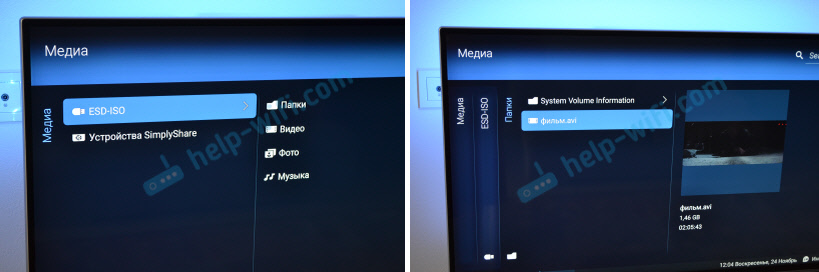
 - Открываем флешку и запускаем воспроизведение нашего фильма. Там должны быть «Папки» (это просмотр файлов на накопителе) и сортировка по «Видео», «Фото», «Музыка».
- Воспроизведение видеофайла.
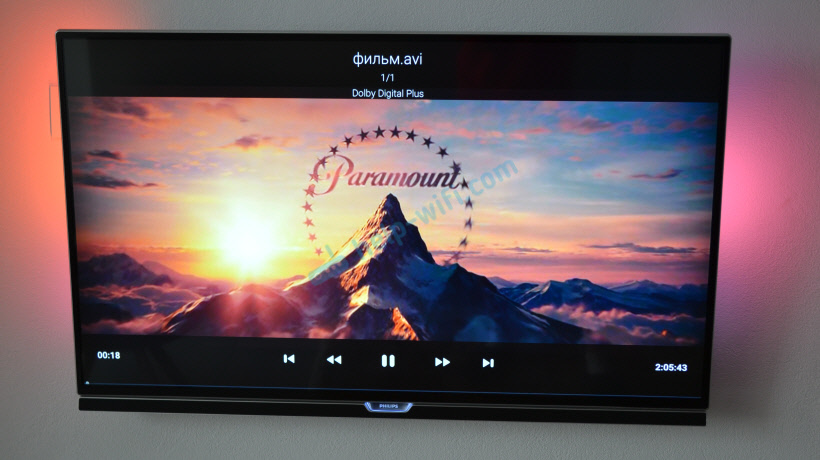 Воспроизведением можно управлять (пауза, перемотка, следующий/предыдущий ролик/трек) с помощью кнопок на экране, или на пульте ДУ. На моем Philips, например, если закрыть фильм и запустить заново, то он предложит воспроизвести его с того места, на котором был остановлен просмотр.
Почему телевизор не видит флешку или внешний жесткий диск?
Причин может быть несколько:

- Флешка, или внешний HDD слишком большого размера. На сайте LG, например, нашел информацию где указано, что флешки объемом более 32 ГБ и жесткие диск более 2 ТБ телевизор может не видеть. Для другие производителей/моделей эта информация может быть не актуальна.
- Для внешнего жесткого USB диска может не хватать питания (особенно, если ему нужно напряжение более 5 В и потребление более 500 мА) . В таком случае нужно использовать внешний источник питания для диска. Но я с этим не сталкивался. Подключал жесткие диски к телевизорам LG, Samsung, Philips – всегда все работало.
- Накопитель должен быть отформатирован в файловую систему FAT32, или NTFS. Лучше выбрать именно NTFS, так как фильм, который весит более 4 ГБ на накопитель в FAT32 вы не скопируете.
- Возможно, телевизор просто не может работать с определенным накопителем. Такое тоже бывает. Просто попробуйте подключить другой накопитель.
- Не используйте USB-удлинители.
- Подключите флешку в другой USB-порт на телевизоре (если в вашем ТВ их несколько) .
Более подробная информация по этой проблеме в отдельной статье: телевизор не видит флешку (USB флеш-накопитель).
Телевизор не воспроизводит видео с флешки
Такое бывает очень часто. Пытаемся открыть какой-то видеофайл, а телевизор пишет, что формат не поддерживается и не открывает его. Или при открытии флешки на компьютере файлы есть, а на телевизоре их вообще нет.
Очень часто телевизоры не открывают mkv файлы. Но такая ошибка бывает и с avi, mp4, mov. Дело в том, что встроенный в телевизоре проигрыватель поддерживает только определенные форматы видеофайлов. Обычно, посмотреть поддерживаемые форматы можно в характеристиках телевизора на официальном сайте. Для примера, поддерживаемые форматы видео одного из телевизоров Philips (на официальном сайте):

Но бывает и такое, что телевизор определенный формат поддерживает, но видео этого формата все ровно не воспроизводит. Причина может быть аудиодорожках видеофайла, которые телевизор не поддерживает (нет поддержки кодеков) .
В любом случае, есть несколько решений:
- Найти и скачать фильм в другом формате.
- Конвертировать видео специальной программой на компьютере.
- Обновить прошивку телевизора.
- На Smart TV телевизоре можно попробовать установить сторонний проигрыватель и открыть видео с его помощью.
- Подключить накопитель не к телевизору, а к приставке, ресиверу (если такой есть и поддерживает воспроизведение файлов с USB накопителей) .
Выводы
Можно за несколько минут скачать какой-то фильм, закинуть его на любую флешку (которая обычно есть у всех и не одна) , подключить ее к телевизору на наслаждаться просмотром фильма без тормозов, зависаний и т. д.
Можно скинуть на флешку фото и смотреть их с друзьями на большом экране. Или даже запустить воспроизведение музыки. А что, телевизоры (особенно дорогие модели) выдают неплохой звук. И если нет какой-то колонки, или музыкального центра, то почему бы не послушать музыку через телевизор.
Если нет флешки, телевизор ее не видит, или не читает ваши файлы, то есть еще один вариант – соединить телевизор с компьютером с помощью HDMI кабеля. Тогда телевизор будет в качестве монитора и вы сможете выводить на него фильмы.

85

426086

Сергей

Разные советы по настройке телевизоров
USB в телевизоре: зачем нужен и что подключать

Современный телевизор — многофункциональное устройство. Кроме возможности просмотра эфирных и спутниковых каналов, многие современные модели оснащены функцией SMART TV и выходом в интернет. Помимо основных функций, возможности телевизора расширяют порты USB. На сегодняшний день они присутствуют практически во всех моделях. Для чего может пригодиться телевизору порт USB, и какие нюансы есть в его использовании? Расскажем в этой статье.
Что можно подключать к телевизору по USB

К телевизору можно подключать любые накопители, у которых есть USB разъем. В эту категорию входят флешки, SSD и внешние жесткие диски — как формата 2.5, питающиеся от разъема USB, так и более крупные формата 3.5, работающие с помощью сетевого адаптера или через специальную док-станцию.

К стандартным возможностям, которыми обладают все ТВ, относятся проигрывание видео и музыки с накопителя, а также просмотр фото. Некоторые модели вдобавок позволяют открывать электронные книги. При наличии SMART TV, в зависимости от используемой операционной системы, могут быть доступны и другие возможности — например, управление файлами накопителя или запись на него телепрограмм из эфира.

Какие файлы читаются с подключенного накопителя
Список всех форматов, которые могут воспроизвести современные ТВ, огромен. По сути, телевизоры читают большинство форматов видео и аудио, кроме разве что самых экзотических. Однако, не каждая модель обладает широкой поддержкой всех форматов. К примеру, телевизоры, выпущенные более пяти лет назад с большой вероятностью не смогут воспроизвести видео, закодированное кодеком H.265. И другой пример — новые модели Samsung, выпускаемые с 2018 года, не могут воспроизводить фильмы со старыми кодеками DivX/Xvid. Так что при покупке обязательно нужно смотреть предлагаемые производителем форматы в характеристиках.

То есть, что-то добавляется, а что-то убирается — и так индивидуально у разных производителей и разных моделей. Список поддерживаемых форматов для каждой модели свой, и обычно публикуется производителем на странице продукта или в его документации.
Наиболее универсальным решением является видео, закодированное кодеком H.264. Такие фильмы и видеоролики можно просмотреть практически на любом ТВ, выпущенном за последнее десятилетие.
Почему телевизор не видит накопитель

Часто возникает проблема — телевизор не видит внешний накопитель. Причин этому может быть несколько:
● Накопитель отформатирован в файловую систему, неподдерживаемую телевизором
Нужно уточнить, какие файловые системы поддерживает ваша модель ТВ и отформатировать накопитель под нее. Подробнее об этом далее.
● Внешний жесткий диск или SSD «висит» на проводе и тянет кабель подключения собственным весом
Из-за этого не обеспечивается нормальный контакт штекера накопителя с разъемом USB на телевизоре. Для устранения этой проблемы перед подключением положите накопитель на твердую ровную поверхность. Если в таком положении родной кабель подключения не достает до порта, используйте USB-удлинитель.
● Накопителю не хватает питания
Проблема не касается флешек и SSD, только внешних жестких дисков без дополнительного питания. Современные модели таких накопителей с интерфейсом USB 3.0 могут требовать для работы тока силой до 900 мА. Разъем USB в телевизоре может обеспечить определенную силу тока, и для корректной работы накопителя он должен быть не меньше этого значения.
У старых моделей ТВ, подающих на разъем ток не более 500 мА, могут возникнуть проблемы с некоторыми внешними жесткими дисками. Но и в таком случае есть выход — использовать док-станцию для жесткого диска или кейс с внешним источником питания.
Файловые системы накопителей
На внешних накопителях обычно используется одна из трех файловых систем — FAT32, NTFS или exFAT. Не все модели телевизоров беспрекословно работают с каждой из них. Многие поддерживают только какую-то пару, а старые модели зачастую ограничены поддержкой только одной FAT32.

Если телевизор не видит накопитель, но с подключением все в порядке — необходимо проверить тип файловой системы и при необходимости его поменять. Это осуществляется форматированием накопителя. Учтите, что после форматирования все ваши данные будут удалены, поэтому предварительно позаботьтесь о их сохранении на компьютере или другом накопителе.
● FAT32 — самая распространенная файловая система, поддерживаемая ТВ. Но для повсеместного использования не годится, так как имеет ограничения по максимальному размеру файла в 4 ГБ. То есть, файлы больше этого размера на накопитель вы записать не сможете. Подойдет для небольших по размеру файлов — фильмов не в HD-качестве, клипов, видеороликов. В случае, если ТВ не поддерживает другие файловые системы, а вам нужно воспроизвести с накопителя фильм высокого разрешения — придется воспользоваться программами-видеоконверторами для уменьшения исходного файла до 4 ГБ.
● NTFS — файловая система, поддержкой которой обладают большинство современных (и не очень) моделей телевизоров. Используется по умолчанию для внешних жестких дисков в семействе операционных систем Windows. Поэтому, если ваш ТВ имеет поддержку NTFS, то предварительно заполненный файлами на компьютере внешний жесткий диск переформатировать не придется.

● exFAT — еще одна файловая система, предназначенная специально для внешних накопителей. У exFAT, как и у NTFS, отсутствуют видимые ограничения по размеру файла. Но поддерживается она далеко не на каждой модели телевизора. Если NTFS ваш ТВ не поддерживает, а FAT32 для ваших файлов слишком мал, то есть смысл использовать exFAT. Только перед этим удостоверьтесь, что у вашей модели телевизора есть ее поддержка.
В случае использования FAT32 пользователь может столкнуться с еще кое-какими ограничениями — ОС Windows с помощью встроенных средств не дает отформатировать в эту файловую систему накопители размеров более 32 ГБ. Но есть выход — использование сторонних утилит. Одной из таких программ является Rufus. С помощью нее в FAT32 можно отформатировать любые накопители. Для этого достаточно в настройках форматирования указать «незагрузочный образ» и «Large FAT32».
Выводы

Несмотря на то, что просмотр видео на сегодняшний день все больше уходит в онлайн, возможность воспроизведения с локального носителя все так же остается востребованной. Старые киноленты, редкие фильмы, собственный видеоархив — для всего этого может потребоваться локальный накопитель, подключаемый через USB-порт.

К тому же, далеко не все модели оснащены SMART TV. Благодаря разнообразию типов и объемов разных накопителей, каждый пользователь может приспособить под использование на ТВ именно то устройство, пользоваться которым ему удобнее всего — флешку, внешний жесткий диск или SSD.