
Почему гаснет экран планшета при просмотре
Часовой пояс: UTC + 3 часа
Powered by phpBB © 2000, 2002, 2005, 2007 phpBB Group
Русская поддержка phpBB
Extended by Karma MOD © 2007—2012 m157y
Extended by Topic Tags MOD © 2012 m157y
Работоспособность сайта проверена в браузерах:
IE8.0, Opera 9.0, Netscape Navigator 7.0, Mozilla Firefox 5.0
Адаптирован для работы при разрешениях экрана от 1280х1024 и выше.
При меньших разрешениях возможно появление горизонтальной прокрутки.
По всем вопросам обращайтесь к Коту: kot@radiokot.ru
©2005-2023
Почему гаснет экран планшета при просмотре
- Like us on Facebook
- Blank
- Follow us on Twitter
- Watch us on Youtube
- Уже зарегистрированы? Войти
Или войти с помощью одного из сервисов
При просмотре видео гаснет экран
Опубликовал Alekthunder , 23 сентября, 2014
В этой теме 7 сообщений
Для публикации сообщений создайте учётную запись или авторизуйтесь
Вы должны быть пользователем, чтобы оставить комментарий
Создать учетную запись
Зарегистрируйте новую учётную запись в нашем сообществе. Это очень просто!
Войти
Уже есть аккаунт? Войти в систему.
Планшет сам выключается

Планшет должен всегда быть под рукой и быть готовым выполнить все возложенные на него задачи. Именно поэтому проблема с тем, что планшет сам выключается, является достаточно серьезной и создает массу дискомфорта. Именно поэтому необходимо заняться диагностикой, определить причину такого поведения вашего планшета и выполнить ремонт. Необходимо понимать, что проблемы могут быть в программной части планшета, такие проблемы можно попытаться решить самостоятельно. Но если проблема аппаратная и сбои исходят из определенного электрического оборудования, то необходимо сразу же обратиться в сервисный центр.
Почему планшет сам выключается
Система работы планшета построена таким образом, что он не имеет возможности выключиться самостоятельно. Питание на процессор, пока он выполняет некоторые задачи, должно подаваться непрерывно. Именно процессор дает команду на отключение планшета. Но при этом на работу процессора могут влиять различные факторы, как аппаратные, так и программные.
Очень частой проблемой является критическая ошибка операционной системы. Операционная система настроена на выполнение определенных задач, она соблюдает определенный алгоритм работы. Если в этом алгоритме появляются ошибки, то система должна как-то среагировать на них. В большинстве случаев пользователь видит на экране некоторую ошибку, после которой можно продолжить работу. Данная ошибка записывается в журнал событий и работа планшета продолжается. Но если ошибка критическая, то система не может работать дальше, алгоритм полностью нарушен и это приводит к выключению устройства.
Частой проблемой является и то, что причиной отключений является аппаратная часть. Питание материнской платы планшета становится нестабильным, в одним момент его может быть недостаточным для дальнейшей работы и из-за этого происходит непредвиденное и бесконтрольное выключение устройства. Это уже более серьезные проблемы, с которыми необходимо бороться профессиональными методами.
Как восстановить нормальную работу планшета
Если проблемы несут программный характер, то вы можете попытаться выполнить ремонт самостоятельно. Вспоминайте тот факт, после каких ваших действий произошло такое поведение планшета. Если вы недавно устанавливали некоторые приложения, то их необходимо удалить. Если вы ранее осуществили некое вмешательство в прошивку планшета, то необходимо восстановить ее до исходных настроек. Сделайте процедуру полного сброса, это позволяет решить большинство программных ошибок и вернуть ваше устройство в нормальный режим его работы.
Если проблема аппаратная, то самостоятельно решить ее вы уже не сможете. Простая разборка планшета неопытным пользователем может привести к печальным последствиям. Именно поэтому необходимо отнести планшет в сервисный центр, где профессионалы займутся ремонтом и выполнят все необходимое для возобновления нормальной работы устройства. Каждый элемент на материнской плате поддается замене, профессионалы имеют доступ к высококачественным оригинальным деталям.
6.1. Замена батареи
6.5. Ремонт цепи питания планшета
Что делать, если гаснет экран во время использования смартфона Galaxy
Если экран вашего смартфона отключается слишком быстро или наоборот слишком медленно, проверьте значение времени автоматического отключения экрана — тайм-аута.
Если вам нужно, чтобы экран не гас пока вы на него смотрите, — активируйте функцию Не выключать при просмотре.
Если экран смартфона непроизвольно гаснет, когда вы им пользуетесь, проверьте работу устройства.
О том как изменить время работы экрана смартфона и проверить его работу, читайте в руководстве ниже.
Прежде чем вы попробуете выполнить приведенные ниже рекомендации, убедитесь, что программное обеспечение и системные приложения на телефоне обновлены до актуальной версии.
- Как проверить обновление ПО на смартфон Samsung Galaxy
- Как посмотреть загруженные приложения и обновить их в Galaxy Store
Как установить тайм-аут экрана
Тайм-аут экрана (время ожидания) — это функция, которая автоматически отключает экран через определенный период времени для сохранения заряда батареи.
Настройкой по умолчанию является значение в 15 секунд. Если вам не подходит это значение и экран гаснет слишком быстро, вы можете изменить время ожидания экрана на более длинное.
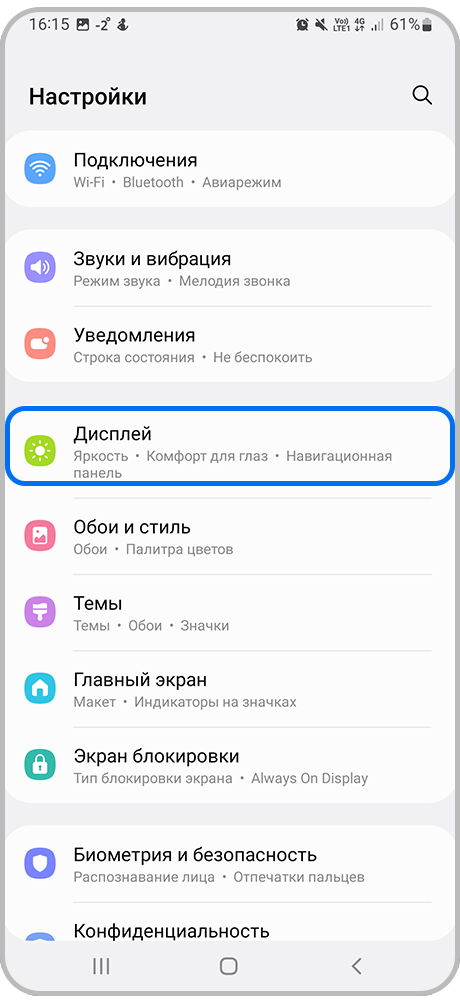
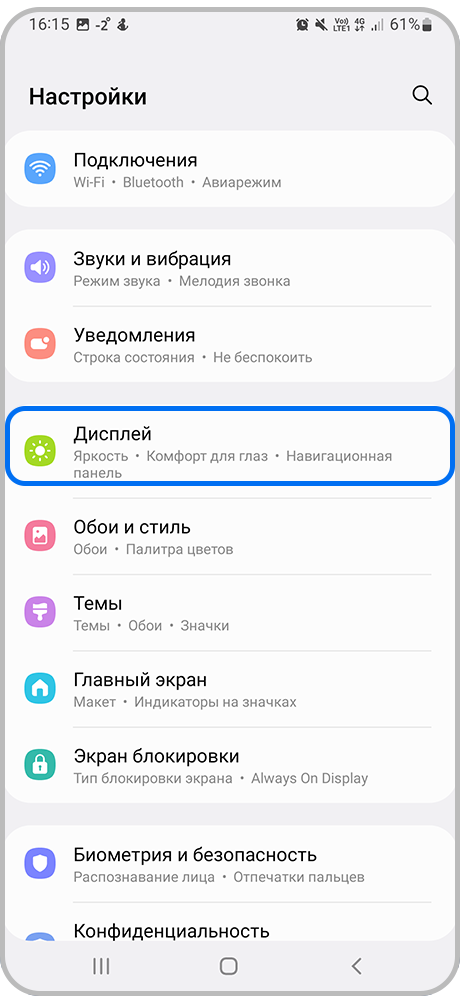
Шаг 1. Откройте Настройки и перейдите в раздел Дисплей.
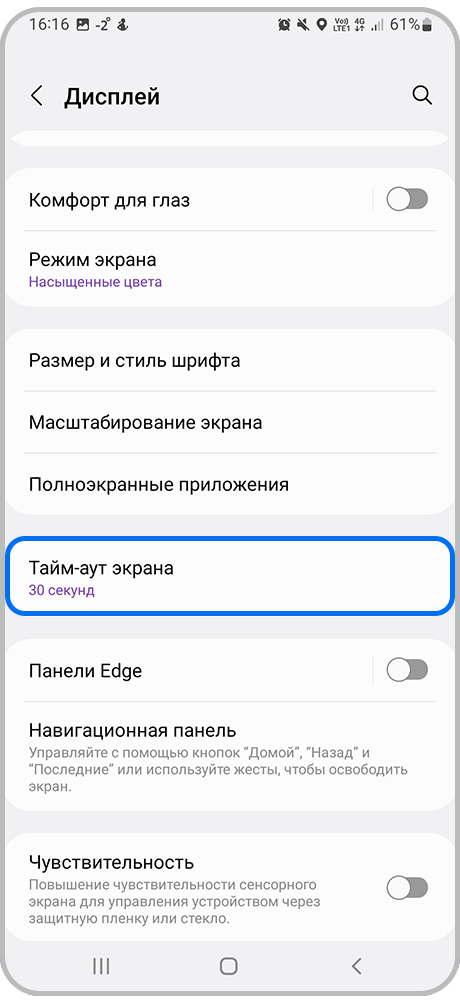
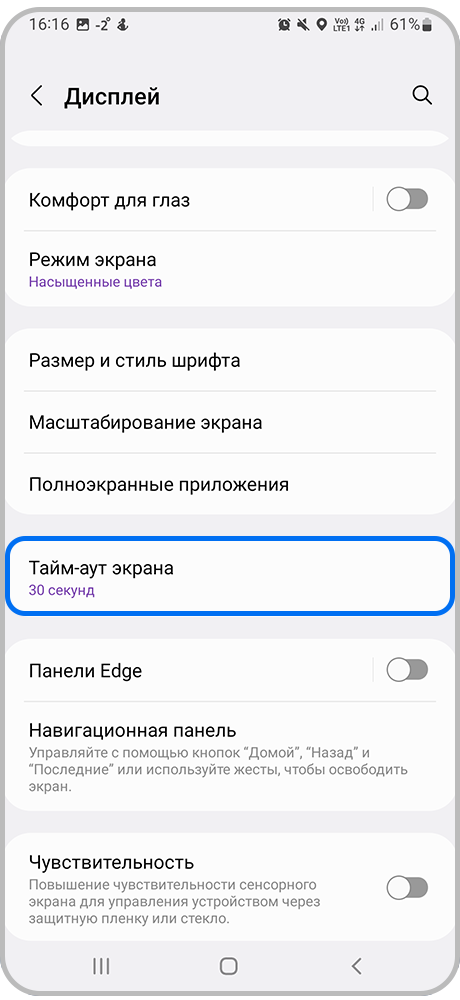
Шаг 2. Нажмите Тайм-аут экрана.
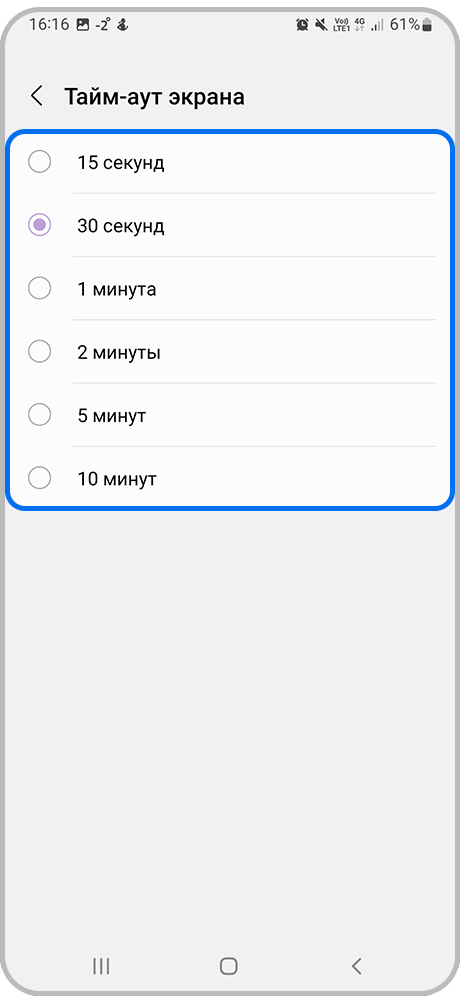
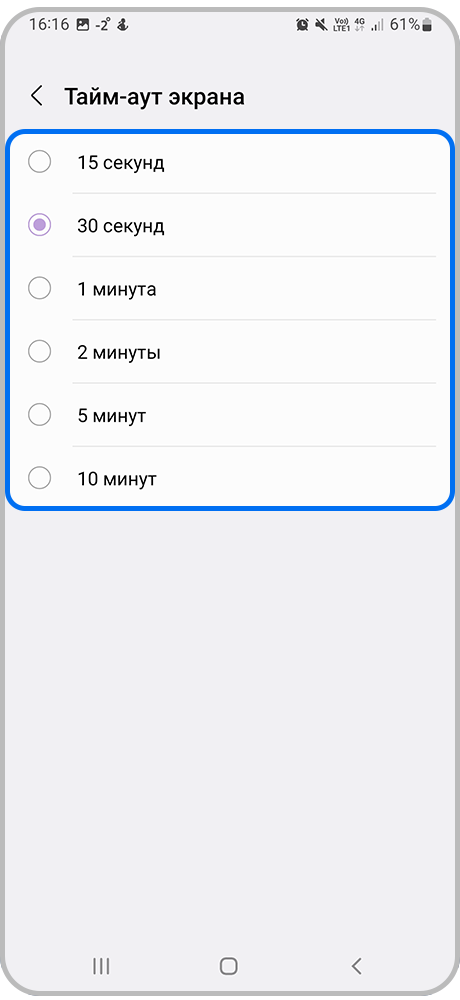
Шаг 3. Установите нужное вам время ожидания экран.
- Чем дольше горит экран, тем быстрее разряжается батарея телефона.
- Вы можете установить время ожидания экрана от 15 секунд до 30 минут (зависит от модели телефона). Сделать так, чтобы экран был включен постоянно — нельзя.
Как сделать, чтобы экран не выключался, пока вы на него смотрите
Когда вы не трогаете телефон, экран автоматически выключается для экономии заряда батареи. Но отсутствие прикосновения к экрану не всегда означает, что телефон не используется.
Смартфоны Samsung Galaxy оснащены функцией Не выключать при просмотре, которая будет распознавать через фронтальную камеру ваше лицо и не давать экрану выключиться, пока вы на него смотрите.
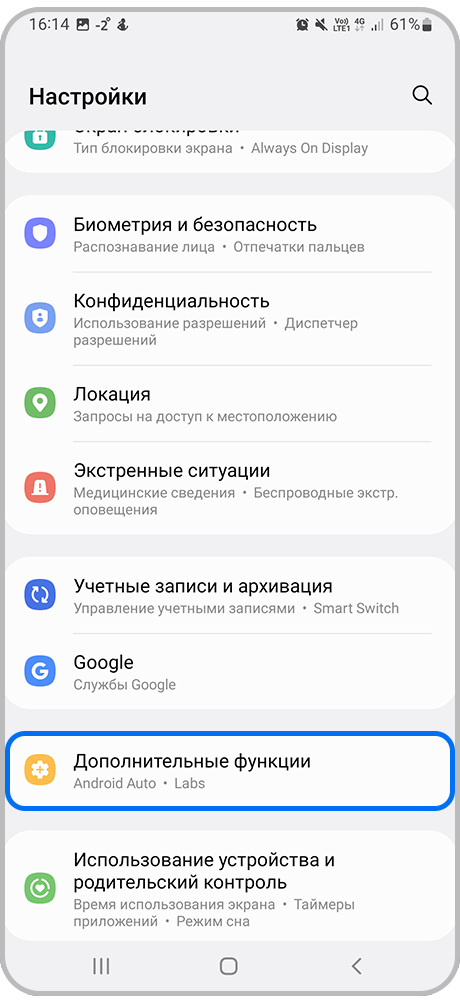
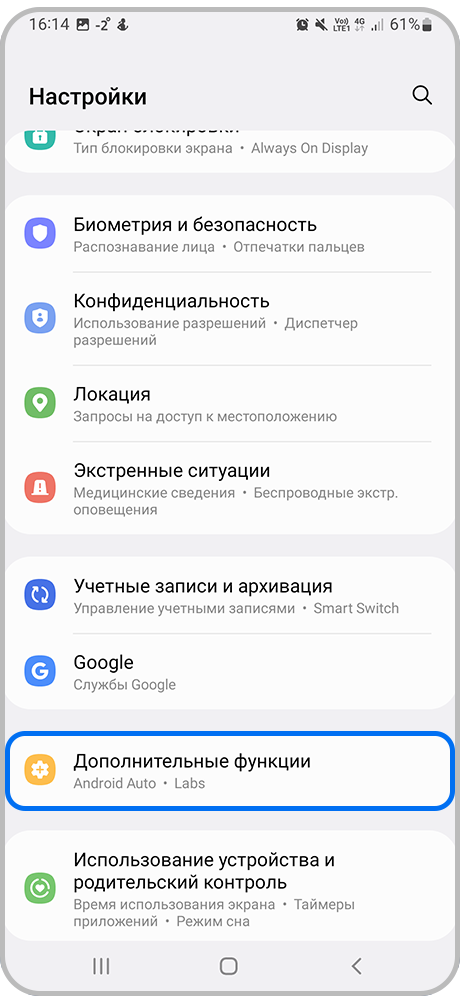
Шаг 1. Откройте Настройки и перейдите в раздел Дополнительные настройки.
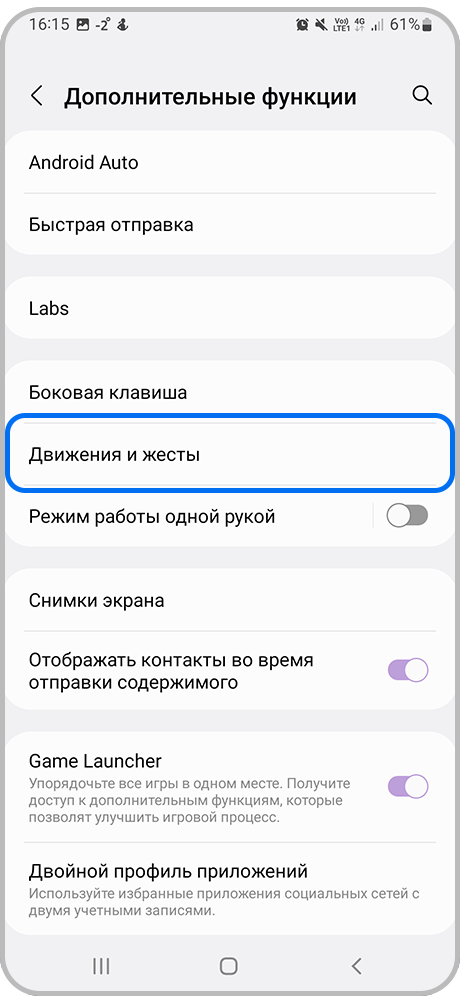
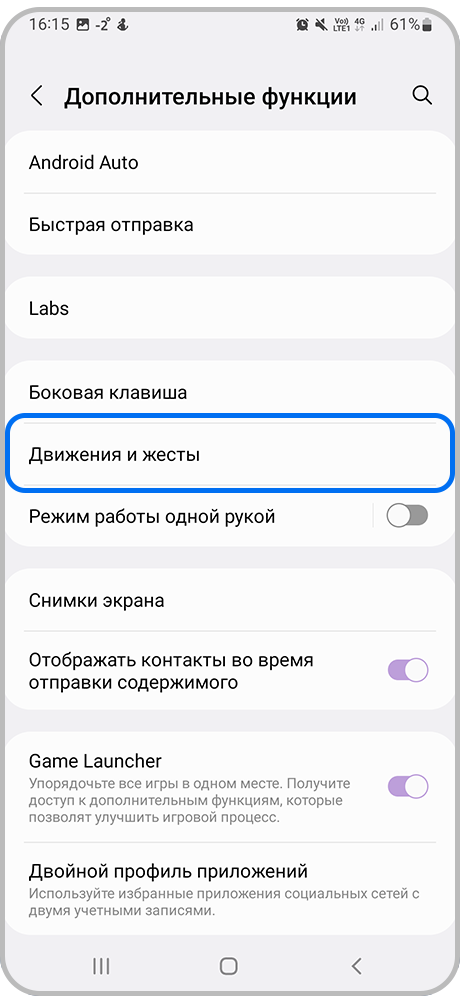
Шаг 2. Нажмите Движения и жесты.
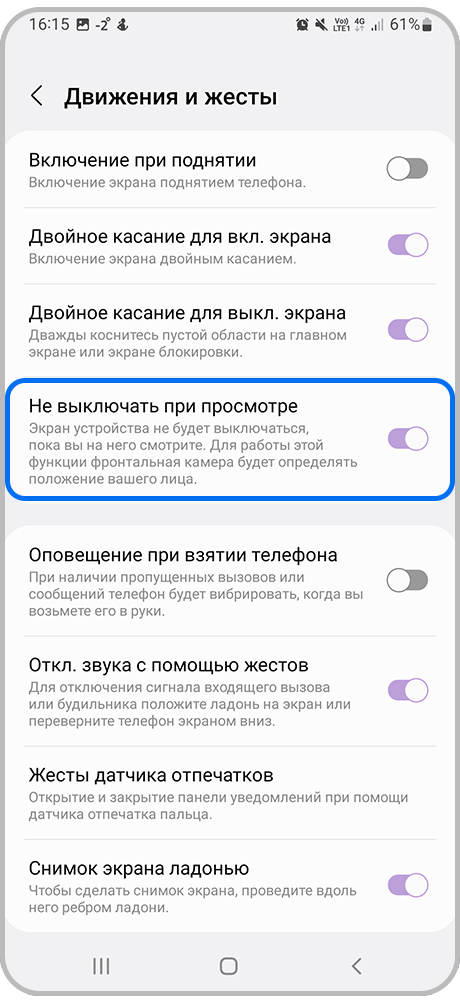
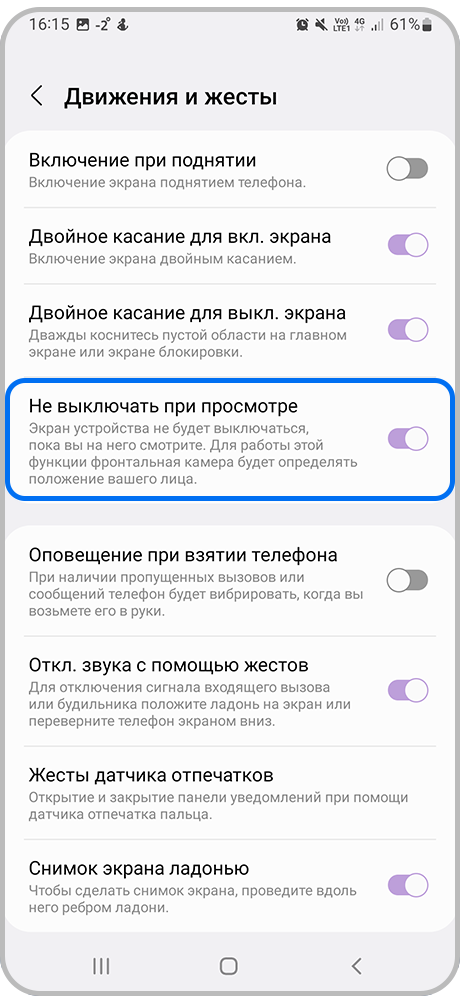
Шаг 3. Нажмите на ползунок для активации функции Не выключать при просмотре.
- Скриншоты устройства и пункты меню могут отличаться в зависимости от модели устройства и версии программного обеспечения.
Что делать, если экран смартфона гаснет во время использования
Если экран устройства гаснет, когда вы им пользуетесь (касаетесь дисплея), выполните следующие шаги, чтобы проверить его работу:
1 Снимите с телефона чехол.
Если на телефон надет чехол-книжка, он может провоцировать блокировку экрана, когда крышка чехла касается задней поверхности смартфона. Такая работа связана с внутренним строением устройства.
Попробуйте снять чехол с телефона и понаблюдать за его работой.
Если без чехла телефон продолжает непроизвольно гаснуть, перейдите к следующей рекомендации.
2 Отключите управление жестами.
Если на телефоне включено управление жестами, экран будет гаснуть при двойном касании экрана.
Убедитесь, что функция отключена, выполнив рекомендации из статьи.
3 Проверьте работу смартфона в безопасном режиме.
На работу телефона может влиять одно из загруженных приложений. Чтобы проверить это, загрузите смартфон в безопасном режиме. В этом режиме все загруженные приложения отключаются и не влияют на работу устройства. Понаблюдайте за его работой и проверьте, продолжает ли экран непроизвольно гаснуть.
Если в безопасном режиме телефон работает нормально, значит, проблема в каком-то из загруженных приложений. Удаляйте загруженные приложения по одному и проверяйте работу устройства. Лучше начать с тех, которые установили последними.
- Как загрузить Samsung Galaxy в безопасном режиме и для чего он нужен
- Как удалять приложения на Samsung Galaxy