
Как изменить вид операции в проведенном документе в 1С?


При оформлении документов поступления или реализации пользователь может допустить ошибку при выборе документа, оформив топливо документом «Товары», или отразив поступление материалов документом «Услуги». От выбора вида документа зависит вид операции и, соответственно, выбираемая номенклатура. Многие пользователи, увидев допущенную ошибку, обычно удаляли созданный документ и по новой его набирали. В этом лайфхаке мы покажем, что такой недочет можно исправить за пару секунд, не прибегая к удалению документов.
Итак, где можно встретить такие ошибки?
Например, в разделе «Покупка». Тут пользователь вместо «Услуги (акт, УПД)» вбил «Товары (накладная, УПД)», «Топливо».
Такая же ситуация может произойти и при оформлении реализации в разделе «Продажи». Пользователь ввел документ «Реализация» и выбрал «Услуги (акт, УПД)», вместо «Товары (накладная, УПД)».
Как быть в такой ситуации? Документу присвоен номер, а при создании другого документа собьется нумерация. Исправить в этом же документе не получается, т.к. открывается «другая» номенклатура – в документе «Реализация услуг: Акт, УПД» не видно товаров.
Шаг 1. В журнале документов щелкните правой кнопкой мышки на документе, который хотите исправить. Выберите команду «Изменить вид операции…»
Шаг 2. В открывшемся окне укажите нужный вид операции, на который хотите изменить операцию текущего документа.
Откроется документ с очищенной табличной частью.
Шаг 3. Перезаполните табличную часть с учетом выбранного вида операции.
Такой вариант исправления вида операции позволяет сохранить нумерацию и последовательность ввода документов.
Автор статьи: Ольга Круглова

Понравилась статья? Подпишитесь на рассылку новых материалов
Как изменить вид операции в документе «Поступление товаров и услуг»?

После проведения нового документа с видом операции (например: товар), программа убирает лишние закладки.


Для того чтобы не создавать новый документ, есть возможность изменить вид операции. Тогда программа позволит внести данные по тем закладкам, что ранее были недоступны.
Для этого необходимо выйти в список документов, выбрать нужный, навести на него указатель мышки и нажать на правую кнопку. В контекстном меню выбрать пункт: «Изменить вид операции».
Как в созданном документе Поступление ТМЗ и услуг изменить вид операции

Теперь перед созданием нового документа необходимо предварительно указать вид операции в соответствии с отражаемым поступлением. То есть в созданном и записанном документе уже нельзя изменить вид операции.

Документ показан не полностью. Для дальнейшего просмотра необходимо иметь активную подписку на сайте. Авторизуйтесь или оформите подписку.
Групповое изменение служебных реквизитов в 1С: Бухгалтерия предприятия 3.0


Пожалуй, многие пользователи 1С: Бухгалтерия предприятия 3.0 уже осведомлены о возможности группового изменения реквизитов документов, с помощью которого можно изменить реквизиты сразу нескольких выбранных элементов. Чтобы это осуществить, нужно выбрать интересующие элементы, кликнуть правой кнопкой мыши – откроется контекстное меню, и далее выбрать «Изменить выделенные. ».
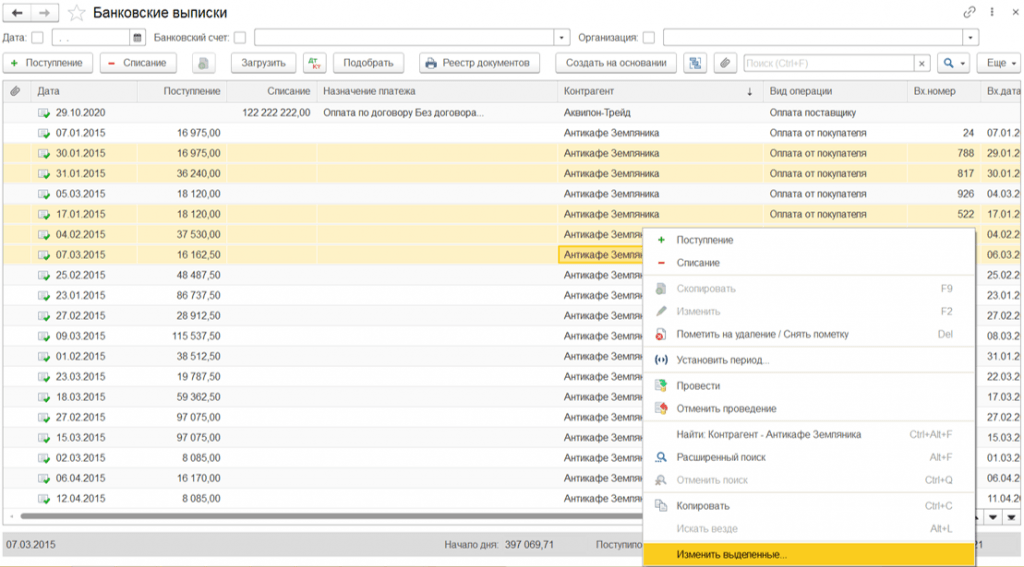
Затем в открывшейся форме выбрать реквизиты для изменения, ввести для них новое значение и нажать кнопку «Изменить выделенные».
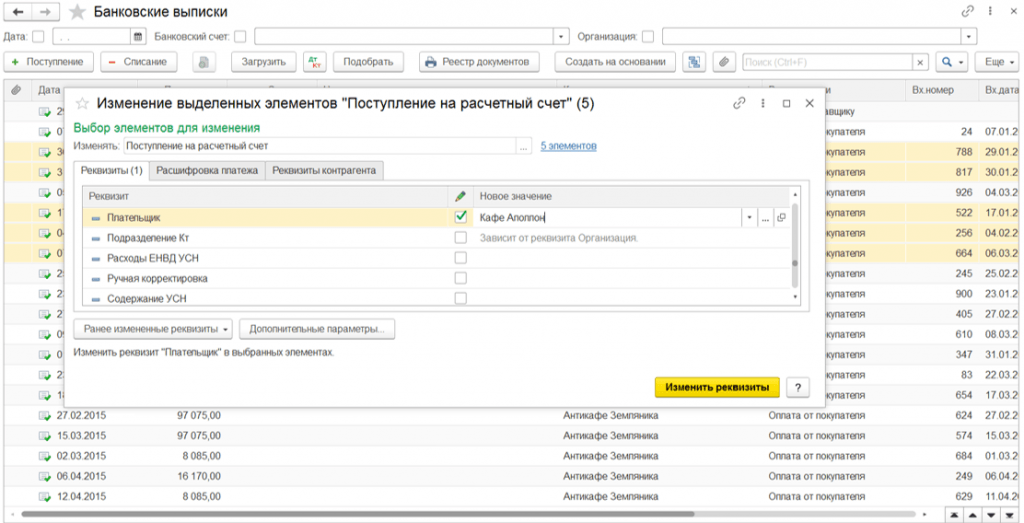
Но что делать, если в предложенном программой списке нет интересующего нас реквизита? К примеру, в нескольких документах «Поступления на расчетный счет» требуется изменить вид операции. Подобные реквизиты являются служебными, и изменять их не рекомендуется. Однако при острой необходимости их все же можно редактировать. Перед этим обязательно нужно сделать копию базы. Как сделать копию базы мы писали в недавней статье.
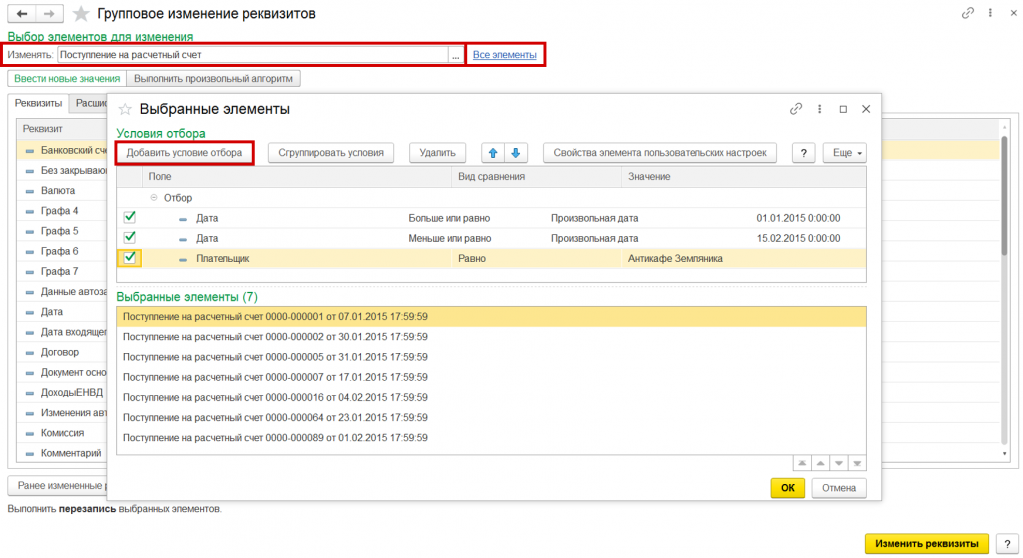
После успешного создания копии переходим в «Администрирование» – «Обслуживание» – «Корректировка данных» – «Групповое изменение реквизитов». Выбираем тип изменяемых элементов и по ссылке «Все элементы» для сужения поиска устанавливаем отбор, например задаем плательщика и период. Число элементов значительно сократилось, выбираем из них нужные.
Затем отрываем форму «Дополнительные параметры» и в разделе «Специальные возможности» ставим галочку «Показывать служебные реквизиты». Если данный раздел сразу не отображается, нужно прокрутить в самый конец формы.
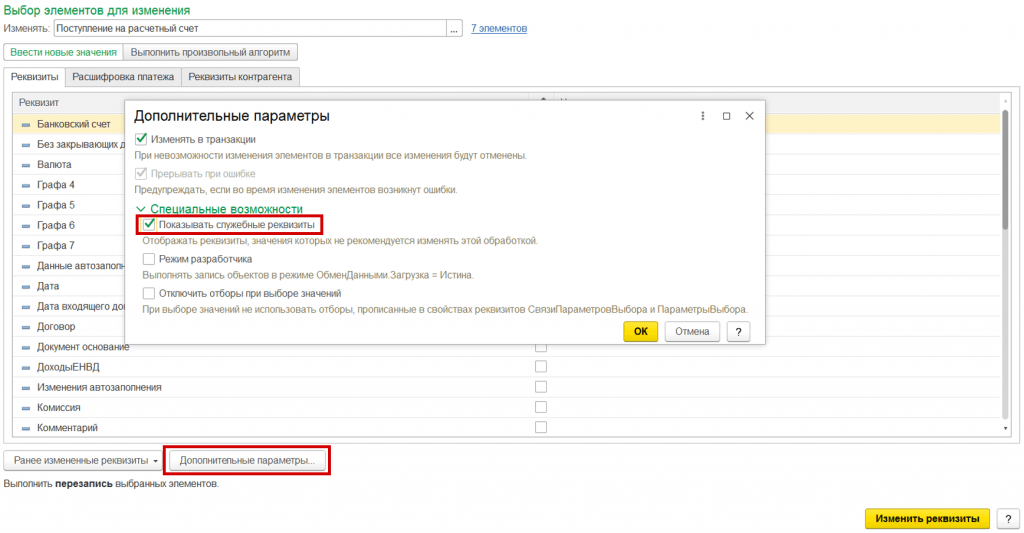
Как мы можем видеть, в списке появились новые реквизиты, ранее не доступные. Выбираем интересующий нас «Вид операции», задаем для него новое значение и нажимаем кнопку «Изменить реквизиты».
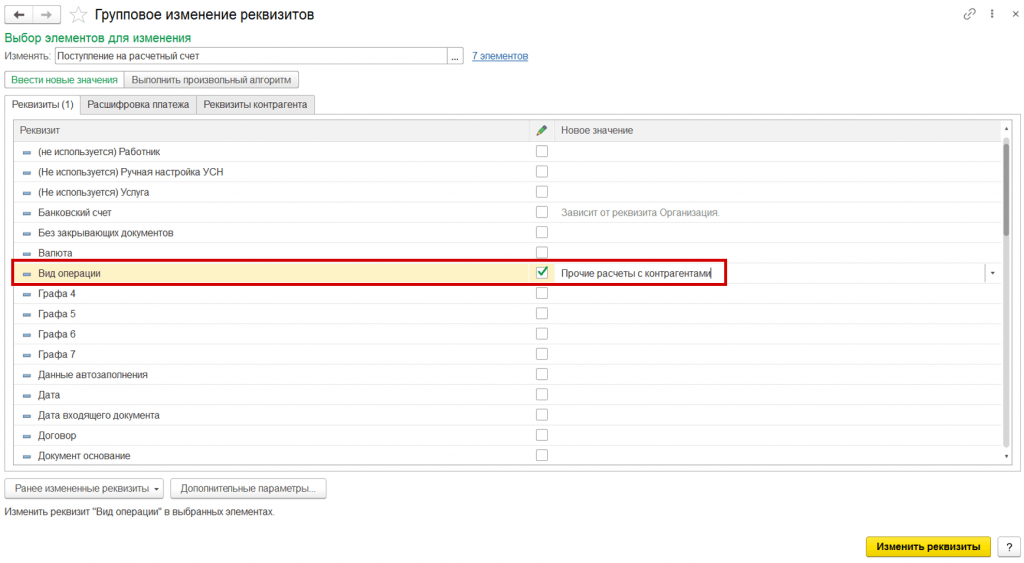
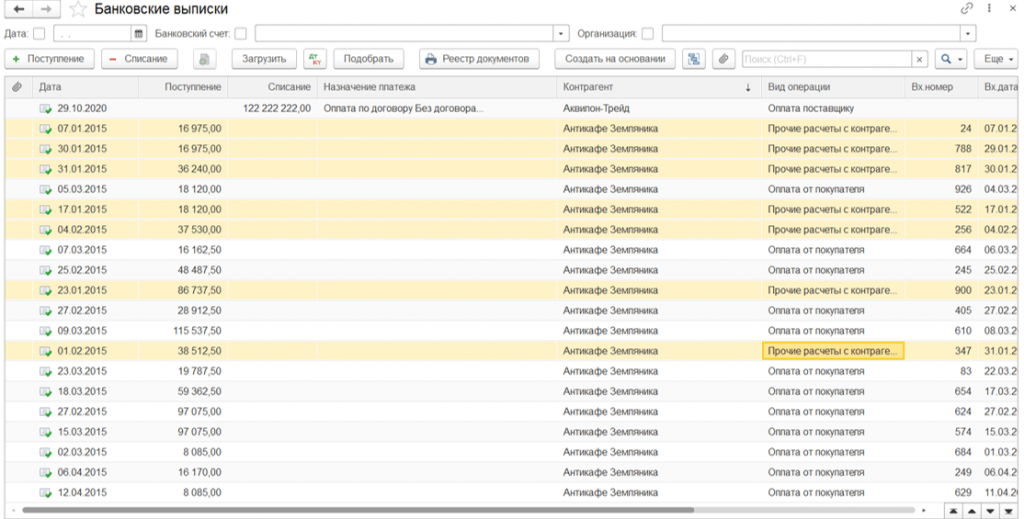
В результате в выбранных элементах для реквизита «Вид операции» установилось указанное нами значение.
Если у Вас остались вопросы, Вы всегда можете обратиться в нашу компанию по номеру телефона 66-88-79, и мы постараемся Вам помочь.
Это может быть вам интересно: