
Как в 1с изменить вид договора контрагента
Дата публикации 22.06.2022
Использован релиз 3.0.113
Доступ к справочнику «Договоры» возможен через раздел Справочники – Договоры или из справочника «Контрагенты» (раздел: Справочники – Контрагенты, откройте карточку контрагента и перейдите по ссылке «Договоры») или непосредственно из документа (в соответствующем поле).
Откройте справочник «Договоры».
- Кнопка «Создать».
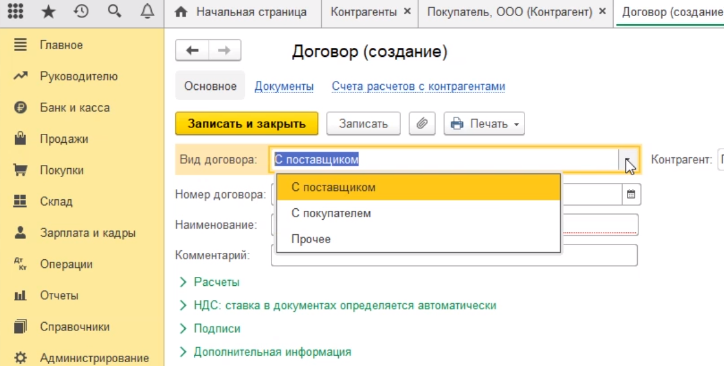
- Выберите вид договора – «С покупателем» (рис. 1), «С поставщиком», «Прочее» и др. В зависимости от выбранного вида договора форма элемента справочника меняется. При выборе одного из видов посреднических договоров в форме элемента справочника отображаются блоки «Комиссионное вознаграждение» и «Платежный агент».
- В поле «Контрагент» укажите (проверьте) контрагента, к которому относится договор.
- Заполните реквизиты договора (поля «Номер договора» и «от»). Поле «Наименование» заполнится автоматически, при необходимости отредактируйте его.
- В блоке «Расчеты»:
- можно изменить валюту расчетов (если такая валюта есть в справочнике «Валюты»);
- можно установить тип цен номенклатуры (справочник «Типы цен номенклатуры»);
- в поле «Срок оплаты» доступны варианты выбора и установки индивидуального срока оплаты по договору, отличного от срока оплаты, указанного в параметрах учета для признания задолженности сомнительной или просроченной (ссылки «Сроки оплаты покупателям» и «Сроки оплаты поставщикам» в разделе «Администрирование» – «Параметры учета»).
- В блоке «НДС» в зависимости от выбранного вида договора устанавливается индивидуальный порядок учета НДС и формирования счетов-фактур по договору, обусловленный спецификой договора.
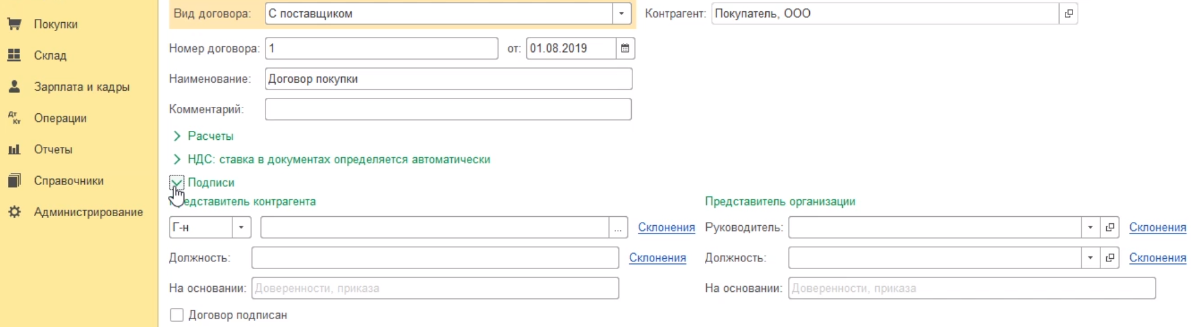
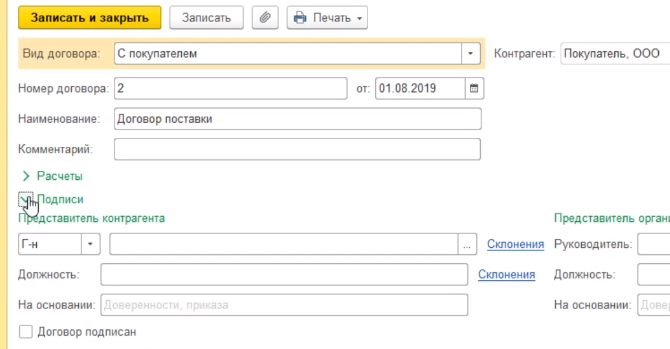
- В блоке «Подписи» указываются должностные лица сторон, подписывающие этот договор. Есть возможность установить флажок в поле «Договор подписан», если договор завизирован сторонами.
- В блоке «Обеспечение обязательств» можно выбрать вид обеспечения, кто, за кого и в чью пользу предоставляет обеспечение по данному договору.
- В блоке «Дополнительная информация» указывается срок действия договора и вид расчетов для классификации однотипных договоров и анализа данных по ним в стандартных отчетах.
- Кнопка «Записать и закрыть».
Смотрите также
- Как в «1С:Бухгалтерии 8» (ред. 3.0) установить сроки оплаты поставщикам для контроля задолженности?
- Как в «1С:Бухгалтерии 8» (ред. 3.0) настроить учет расчетов с контрагентами в разрезе договоров?
- Как в «1С:Бухгалтерии 8» (ред. 3.0) настроить договор в валюте?
- Как в «1С:Бухгалтерии 8» (ред. 3.0) оформить счет-фактуру на аванс, полученный от покупателя?
- Как в «1С:Бухгалтерии 8» (ред. 3.0) установить сроки оплаты покупателями для контроля задолженности?
Подпишитесь на новости
Не пропускайте последние новости — подпишитесь
на бесплатную рассылку сайта:
- десятки экспертов ежедневно мониторят изменения законодательства и судебную практику;
- рассылка бесплатная, независимо от наличия договора 1С:ИТС;
- ваш e-mail не передается третьим лицам;
«1С:Бухгалтерия 8» (ред. 3.0): как изменить форму списка договоров с контрагентом (+ видео)?
Признак подписания договора устанавливается в карточке договора с контрагентом (в форме элемента справочника Договоры) в сворачиваемой группе Подписи. Если данный договор завизирован сторонами, то эту информацию можно отразить, установив флаг Договор подписан.
Список всех договоров доступен в справочнике Договоры (раздел Справочники).
В журнале договоров предусмотрен быстрый отбор — по контрагенту, по виду договора, по сроку действия и по организации, — а также полнотекстовый поиск.
Стандартные настройки списка договоров не предусматривают отображения реквизита Договор подписан. Чтобы изменить состав реквизитов и вид отображаемого списка следует выбрать команду Еще – Изменить форму.
При выборе этой команды открывается специальное окно Настройка формы.
С помощью настроек формы можно:
- скрыть ненужные поля, сняв флаги рядом с именами соответствующих элементов (исключение – командная панель формы);
- добавить новые поля с помощью кнопки Добавить поля;
- изменить взаиморасположение полей с помощью кнопок Переместить вверх и Переместить вниз;
- объединить поля в группы с помощью кнопки Добавить группу;
- изменить различные свойства элементов формы.
Для размещения в списке договоров дополнительного поля в окне Настройка формы следует выполнить следующие действия:
- подвести курсор к элементу формы Список;
- перемещать курсор до тех пор, пока кнопка Добавить поля не станет активной;
- нажать на кнопку Добавить поля и из предлагаемого списка полей выбрать реквизит Договор подписан;
- нажать на кнопку OK.
В списке договоров отобразится колонка Договор подписан, которая заполнена одним из двух вариантов значений: Да или Нет.
Используя отбор, можно выводить только подписанные или неподписанные договоры со всеми контрагентами или только с определенным контрагентом.
Выполненные настройки формы списка автоматически сохраняются при ее закрытии. Чтобы эти настройки можно было использовать в дальнейшем, их можно сохранить с помощью команды Еще – Сохранить настройки.
Вернуть стандартные настройки формы можно командой Еще – Изменить форму – Еще – Установить стандартные настройки.
Как создавать договоры с контрагентами в 1С Бухгалтерия 8.3
Как в программе 1С Бухгалтерия 8.3 создавать договоры с контрагентами.
В первую очередь обращаем ваше внимание на то, что договоры с контрагентами в программе 1С Бухгалтерия — это не юридический документ-договор с контрагентом, в котором прописаны все условия взаимодействия и реквизиты партнеров, а это подразумевается договор, как некий объект конфигурации бухгалтерии предприятия. Если вам необходимо, чтобы программа умела создавать полноценные юридические документ-договор с контрагентом, надо будет обратиться за помощью к программистам 1С.
Мы с вами посмотрим, как формируются эти объекты конфигурации договора в программе.
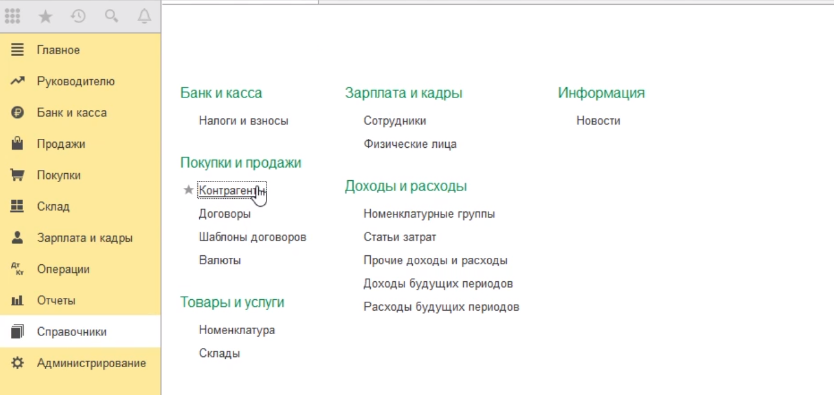
Переходим в раздел справочники, контрагенты.
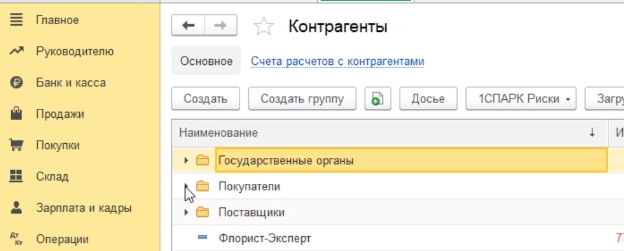
Открываем карточку того контрагента, с которым мы хотим сформировать договор.
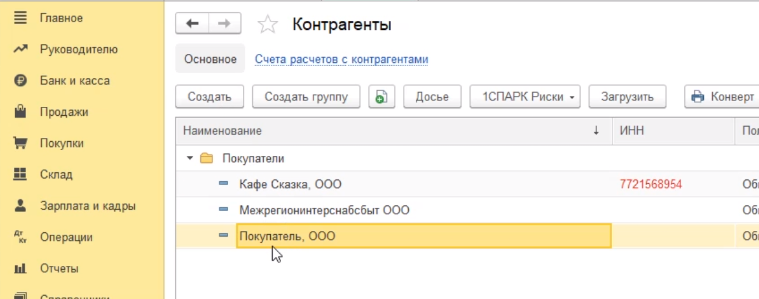
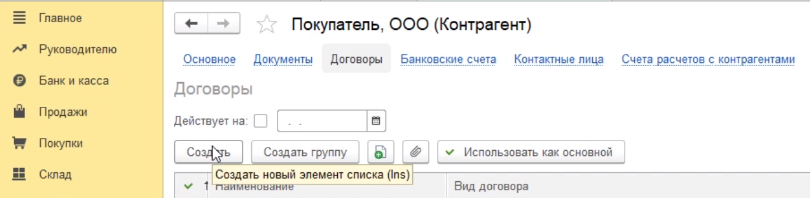
Например, в нашем случае ООО «Покупатель». Нажимаем кнопку создать.
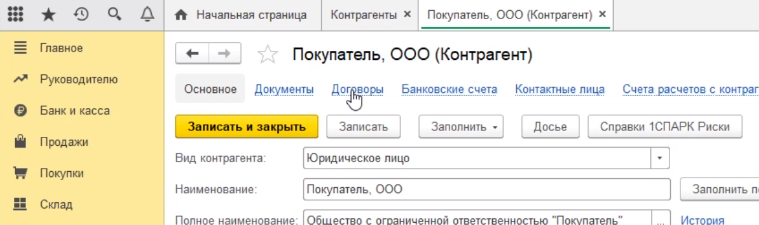
В этой карточке наверху есть ссылочка договоры (нажимаем).
Мы попадаем в справочник договоров конкретно с этим контрагентом. Как видите он у нас пустой, так как мы ни одного договора не создавали.
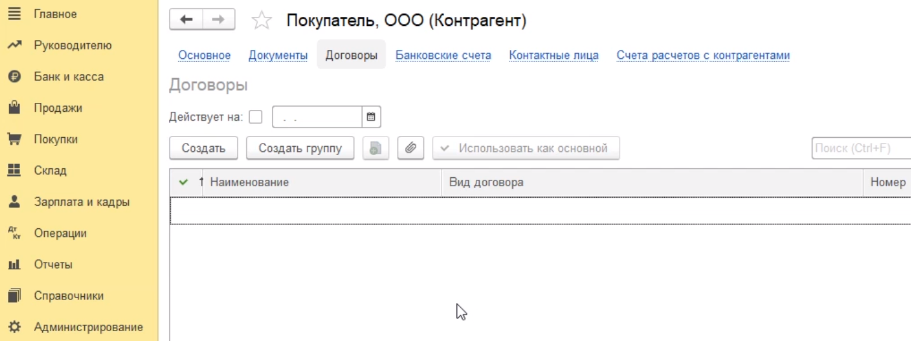
Давайте создадим два вида договоров с этим контрагентом. Нажимаем кнопку создать.
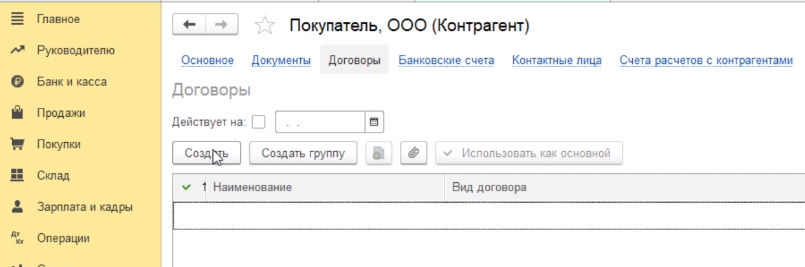
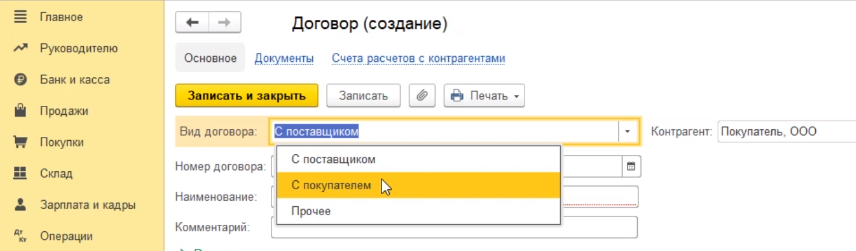
Договор, как с покупателем, так и с поставщиком. Открываем создание нового договора. Первое, что мы с вами должны определить — это вид договора. Как видите у нас есть три варианта — с поставщиком, с покупателем и прочее. Выбираем с поставщиком.
Заполняем все необходимые реквизиты этого договора. Реквизиты — это опять-таки нужны будут для программы и это не совсем юридический документ, о котором некоторые иногда думают. Допустим номер договора — один, от первого августа. Наименование -«Договор покупки».
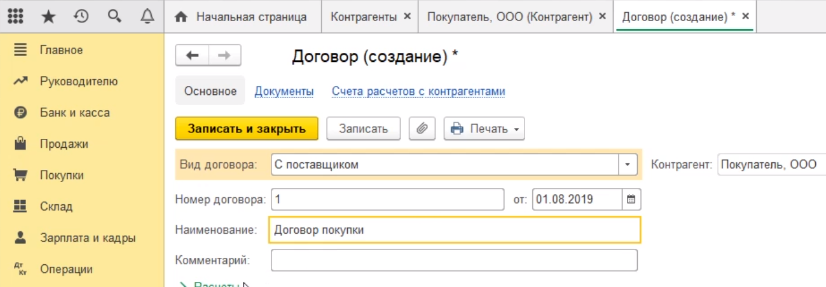
Далее заполняется срок оплаты, если вы хотите вести такой учет.
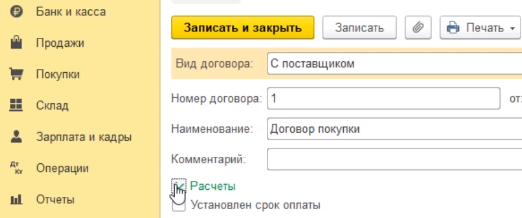
Информация по НДСу, если вы работаете с НДСом.
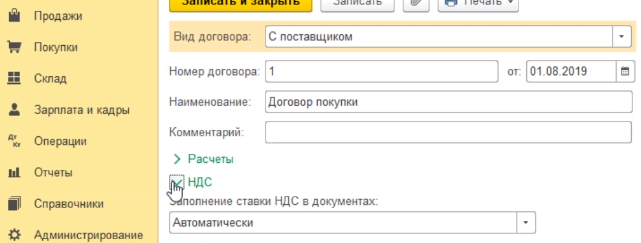
Также подписи представителей контрагента и организации, которые будут стоять в документах, созданных с использованием этого договора.
Заполнили все реквизиты. Далее нажимаем кнопку записать и закрыть.
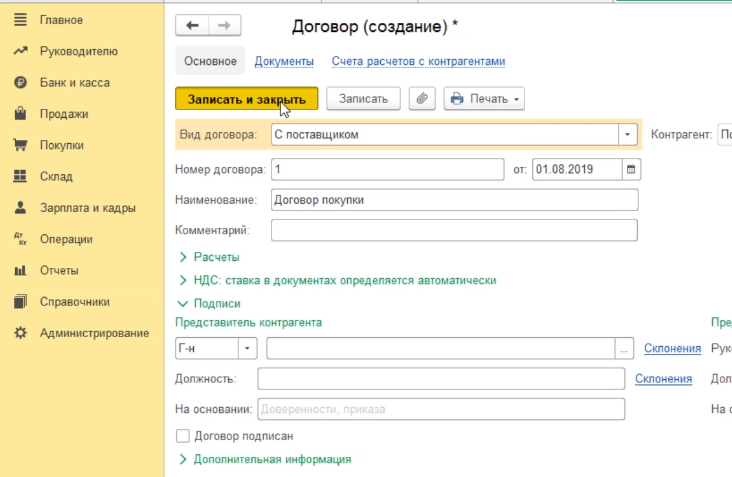
Программа записала наш договор в справочник договоров с покупателем.
Если он является у нас еще и поставщиком, мы создали договор с поставщиком.
Создаем новый договор уже как с покупателем.
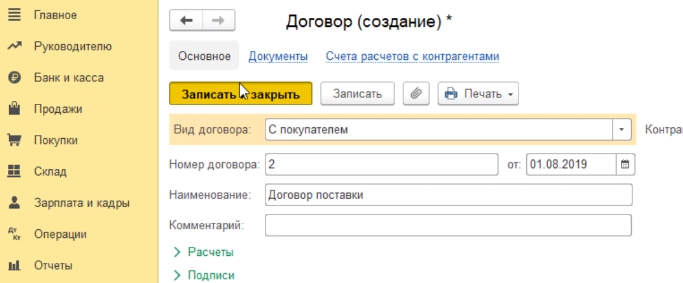
Вид договора — с покупателем.
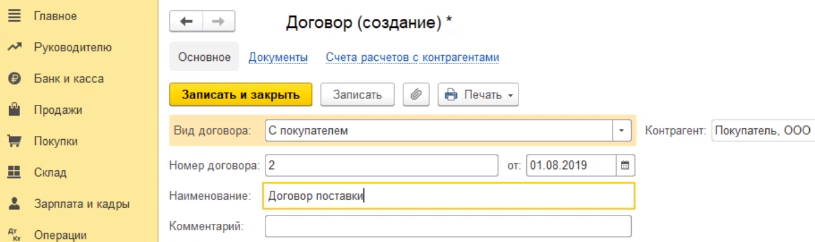
Также задаем параметры этого договора — номер, дата. Наименование — «Договор поставки».
Если есть необходимость заполняем в расчетах — срок оплаты, подписи.
Далее нажимаем кнопку записать и закрыть.
Видим, что конкретно с этим контрагентом создали два договора — договор поставки и договор покупки.
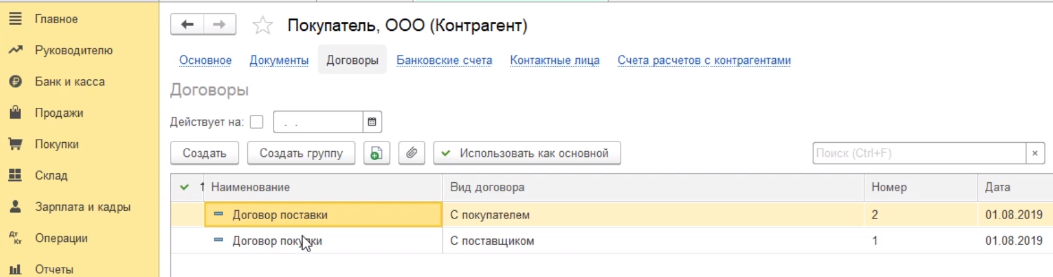
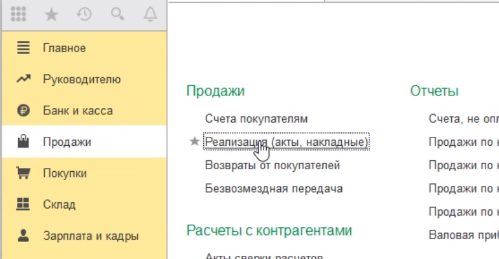
Программа сможет учитывать взаиморасчеты с этим контрагентом. Надо обратить внимание на то, что в программе включен интеллектуальный фильтр, с помощью которого программа может вам помогать в выборе документа, чтобы вы не совершили ошибки. Если мы будем делать документ реализации для нашего контрагента, нажимаем кнопку продажи, реализация (акты, накладные).
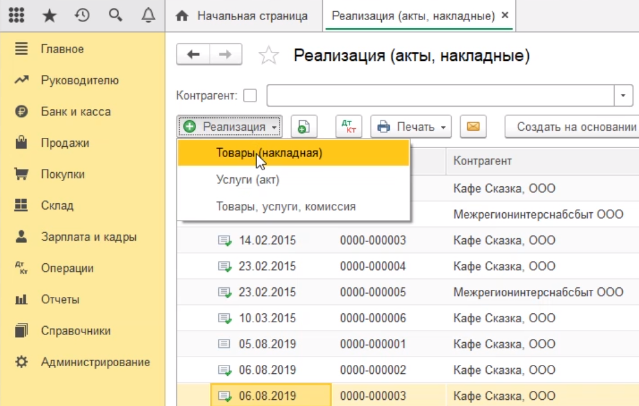
Далее нажимаем реализация, товары (накладная).
Далее выбираем нашего контрагента — ООО «Покупатель».
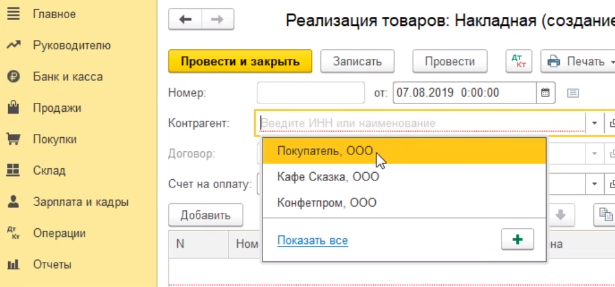
Программа автоматически выбрала договор поставки. Нажимаем показать все.
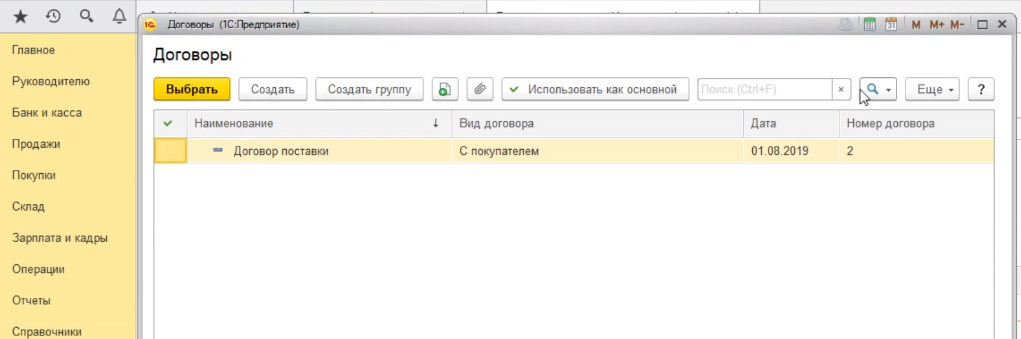
Если мы посмотрим все договоры, которые у нас есть с этим контрагентом, то сможем увидеть, что программа не видит договор с ним, как с поставщиком. Тем самым программа помогает нам избежать ошибочного выбора неправильного вида договора в документе. То есть в документе реализации мы никогда не сможем выбрать договор с контрагентом, как с поставщиком, только как с покупателем.
Настройка параметров договора с контрагентом для отражения различных видов взаиморасчетов
Приведенные в статье примеры воспроизводились в конфигурации « Бухгалтерия для Украины » (редакция 1.2).
Порядок рассмотрения вопросов:
- 1. Общие сведения.
- 2. Основные параметры шапки договора с контрагентом.
- 3. Реквизиты закладки «Основные».
- 4. Основные параметры закладки «Налоговый учет».
- 5. Основные параметры закладки «Счета учета».
1. Общие сведения
Основой взаиморасчетов с контрагентами, как с поставщиками, так и с покупателями является договор.
Созданные договора с контрагентами хранятся в справочнике « Договоры контрагентов », подчиненному справочнику «Контрагенты», и отображаются на закладке «Счета и договоры» формы элемента справочника «Контрагенты».
Справочник «Договоры контрагентов» в конфигурации это не аналог первичного документа, а инструмент, позволяющий настроить особенности конкретной хозяйственной операции.
При необходимости автоматической подстановки в документах расчетов с контрагентом определенного договора, в карточке контрагента его необходимо назначить основным. Сделать это можно при помощи соответствующей кнопки командной панели – «Основной». Такой договор будет отличаться от остальных жирным шрифтом.
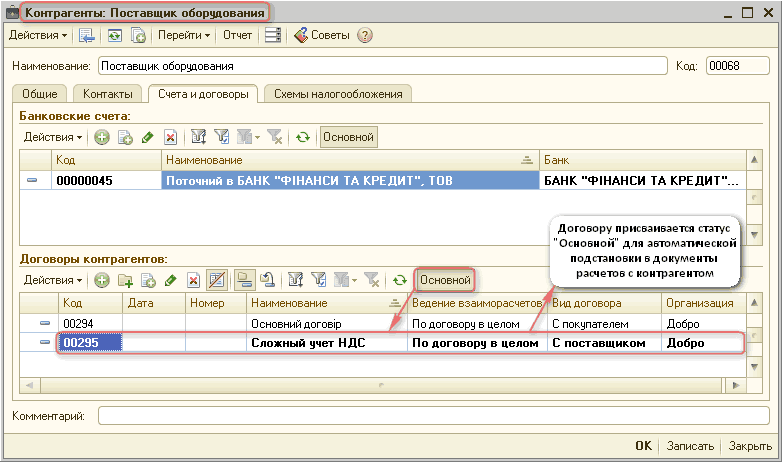
Рисунок 1 – перечень договоров в карточке контрагента, присвоения договору статуса «основной»
Количество договоров с одним контрагентом не ограничено. При этом, один и тот же контрагент по одному договору может быть поставщиком, а по другому договору, например, покупателем. Таким образом, используя договора, можно реализовать все предусмотренные конфигурацией варианты работы предприятия с контрагентом.
Параметры, указанные в договоре, практически полностью определяют последующий документооборот операций по договору и дальнейшее поведение программы (проводки, движения, детализацию учета взаиморасчетов).
2. Основные параметры шапки договора с контрагентом
Организация – собственная организация, от имени которой ведется учет в базе. Реквизит обязателен для заполнения, и при создании договора с контрагентом проставляется автоматически, если выполнены предыдущие настройки пользователя.Если в базе ведется учет от лица нескольких организаций, то карточка контрагента может использоваться в документообороте любой из них, но договор должен четко соответствовать той организации, от лица которой отражается операция.
Контрагент – субъект хозяйственной деятельности, с которым заключен договор.
Наименование – заполняется пользователем в произвольной форме. Рекомендуется давать названия со смысловой нагрузкой, по которой можно однозначно идентифицировать договор.
В поле «Для печати» автоматически копируется наименование договора, которое можно отредактировать. Реквизит используется при формировании печатных форм документов « Акт сверки взаиморасчетов », «Счет на оплату поставщика (покупателю)», «Реализация товаров и услуг», «Приходный (расходный) кассовый ордер» и т.п.
Вид договора – определяет вариант взаимоотношений с контрагентом. Кроме того, вид договора во многом определяет характер хозяйственных операций и допустимый в рамках этого договора документооборот.
В конфигурации определены следующие виды договоров:
- по договору «С поставщиком» — отражаются операции покупки материальных активов, получения услуг от сторонних контрагентов и расчеты за них платежными документами;
- по договору «С покупателем» отражаются операции продажи материальных ценностей и оказания услуг сторонним контрагентам и расчеты за них платежными документами;
- по договору «Бартерный» предусмотрено отражение только «товарообменных» операций – материальными ценностями и услугами. Расчеты деньгами по такому договору не предусмотрены;
- по договору «С комитентом» отражаются операции получения товаров на комиссию для продажи и перечисление полученной выручки платежными документами;
- по договору «С комиссионером» — отражаются операции реализации товаров и продукции (как собственных, так и комитента) и получение выручки от реализации платежными документами;
- договор с видом «Прочее» предназначен для отражения иных операций, например, различных финансовых операций – кредиты, ссуды, депозиты, займы, финансовая помощь и т.д. То есть, такой договор не доступен для выбора в «товарных» документах. Исключение составляет документ «ГТД по импорту», где договор с таможенным органом должен быть именно вида «Прочее».
Обращаем внимание!
В случае включенной аналитики по документам расчетов и выбора варианта ведения взаиморасчетов «По договору в целом», будет происходить автоматическое закрытие задолженности по расчетным документам в порядке ФИФО. При этом в первичных документах документы расчетов не выбираются.