
Как в zoom видеть всех участников одновременно с телефона
Ознакомьтесь с нашим продуктом
Мы можем ознакомить Вас с системой и провести удаленную презентацию продукта с понедельника по пятницу с 10:00 до 16:00 по московскому времени. Ответим на все Ваши вопросы – порекомендуем, как лучше сделать, и более того, предоставим Вам возможность использовать систему далее самостоятельно.
Чтобы встреча была продуктивной – желательно заполнить все поля формы.

Узнайте как использовать Zoom для Ваших задач
Заполните форму и наши специалисты подберут для Вас индивидуальное решение.
Испытайте возможности Zoom Room
Укажите удобные для Вас дату и время, чтобы испытать Zoom Room на собственном опыте
У Вас остались вопросы? Свяжитесь с нами, мы с радостью поможем Вам!
Многопотоковая передача видео или как провести митинг Zoom по фен шую.
У Zoom.us есть одна очень полезная и интересная функциональность, о которой мало кто из пользователей знает. Zoom поддерживает многопотоковую передачу видео,
это значит, что любой участник митинга или вебинара Zoom
может выбирать, как ему лучше просматривать онлайн мероприятие.
Кому-то в момент митинга или видео вебинара захочется смотреть на ведущего. Кому-то интересно видеть всех участников митинга или докладчиков вебинара (отличие Zoom митинга от Zoom вебинара). Zoom одновременно в одинаковых окнах. Кому-то удобно смотреть трансляцию экрана.
По умолчанию Zoom показывает участникам мероприятия докладчика (того, кто говорит в данный момент). Но, повторюсь, что Zoom – это многопотоковая система, и в режиме онлайн любой участник сам может выбирать, что он хочет смотреть.
Все эти настройки расположены в правом верхнем углу экрана монитора. «Поиграйтесь» с ними и решите, как Вам удобнее просматривать онлайн мероприятие Zoom.
Ситуация №1. Когда проходит митинг(встреча) и никто не демонстрирует свой экран. В этом случае в правом верхнем углу можно выбрать: вид докладчика (докладчик на весь экран), вид галереи(все участники митинга в одинаковых окошках).
Ситуация №2. В момент когда один из участников включает демонстрацию своего экрана, в правом верхнем углу появляется квадратик с «выщерблинкой». Этим квадратиком можно переключать видео с активного докладчика на то, что он демонстрирует.
6 неочевидных, но полезных функций Zoom
Чтобы оставаться на связи с командой, миллионы людей используют сервисы для видеоконференций, и Zoom — одно из самых популярных приложений. Если вы уже пользуетесь Zoom или только скачали его, познакомьтесь с функциями, которые упростят процесс и сделают ваше общение по видеосвязи более эффективным.
Идентификаторы встреч
Многие знают, что Zoom позволяет пользователям планировать встречи, но есть простой трюк, который избавляет от необходимости каждый раз создавать новую комнату для конференции. Вместо этого пользователи могут создать идентификатор встречи и использовать его каждый раз, когда необходимо провести собрание.Для этого при создании конференции установите флажок напротив надписи «Повторяющаяся конференция».
Помимо видео и аудио встреч, пользователь также может использовать функцию чата для доставки сообщения всей группе участников. Сообщения можно писать прямо во время собрания и таким образом общаться с другими членами команды, не прерывая говорящего.
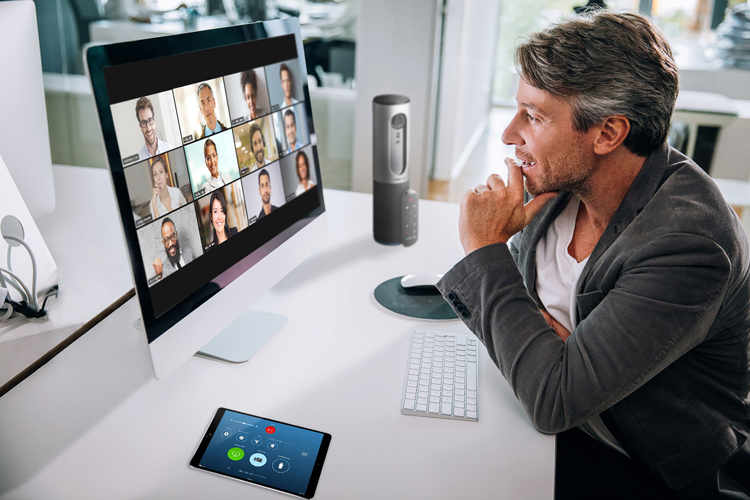
Чаты доступны для общения, даже когда видео или аудио встречи выключены. Через них также можно делиться изображениями, снимками экрана и прочими файлами.
Возможность поделиться экраном
Человек, проводящий собрание, может разрешить участникам делиться своими экранами. Например, используя функцию демонстрации экрана, один из сотрудников может показать презентацию PowerPoint всей команде на видеовстрече. Демонстрировать экран может несколько участников одновременно. При совместной дистанционной работе над материалами приложение позволяет делиться изображениями и примечаниями к ним. Также есть возможность вести записи на доске.
Организатор собрания может отключать или включать примечания для участников. Чтобы подключить их для себя, войдите во вкладке «Конференция» в раздел «На конференции (базовые)». Чтобы запросить возможность работать над изображением, любой участник встречи может перейти в Опции просмотра/Аннотации.
Изображение активного спикера
Функция позволяет программному обеспечению автоматически определять, кто говорит, и переключать экран на его окно. Она активирована по умолчанию, однако с нее можно переключаться и выбирать, что смотреть — докладчика, видеть всех участников одинаково или смотреть только на демонстрируемый экран. Эти настройки находятся в правом верхнем углу экрана.
Элементы управления организатора
Это очень интересная функция Zoom, и тоже своего рода уникальная. Она позволяет организатору собрания управлять настройками звука, видео и совместного использования экрана его участников. Это помогает предотвратить нежелательные отвлекающие факторы во время встречи.

Управление хостом — одно из ключевых преимуществ Zoom, и это особенно удобно, когда вы проводите конференцию с большим количеством людей. Управление настройками участников доступно в нижней части экрана, за исключением тех случаев, когда организатор демонстрирует экран.
Запись встреч
Если на встречу смогли прийти не все коллеги или звучит важная информация, к которой нужно будет вернуться снова, используйте функцию записи конференций. Так вы сможете показать собрание тем, кто отсутствовал, или сами в любой момент пересмотреть его. Значок записи находится внизу, справа от иконки демонстрации экрана. Записанное видео можно сохранить на ПК или облачный сервис.
Как пользоваться Zoom
Zoom — простой и удобный видеочат, который стал лучшим приложением для iPad в 2020 году.
Базовый тариф приложения позволяет неограниченно общаться с одним человеком или проводить конференции до ста человек в течение 40 минут, а также делиться с собеседниками экраном и записывать ваши разговоры.
Начните пользоваться Zoom с нашими рекомендациями.
Соберитесь вместе
Чтобы создать конференцию, заведите учетную запись Zoom, коснитесь оранжевого значка «Новая конференция» и нажмите «Начать конференцию».
Затем коснитесь пункта «Участники» внизу экрана и нажмите «Пригласить», чтобы добавить других людей. Отправьте приглашения по электронной почте, в сообщении или разрешите приложению проверить список ваших контактов, чтобы добавить тех, у кого уже есть учетная запись Zoom. Для этого зайдите в настройки и включите опцию «Сопоставление телефонных контактов» в разделе «Контакты».
Присоединитесь к беседе
Чтобы быстро присоединиться к существующей конференции, воспользуйтесь ссылкой из приглашения или коснитесь кнопки «Войти» и введите идентификатор конференции.
Общайтесь
Если в разговоре участвует несколько человек, сделайте свайп влево, чтобы одновременно увидеть их всех на экране. Если же нужно быстро выключить микрофон или камеру, проведите пальцем вправо.
Чтобы пользоваться только микрофоном, коснитесь кнопки выключения камеры.
Приведите себя в порядок
Если вы хотите выглядеть чуть лучше во время видеовстречи, воспользуйтесь встроенными фильтрами в разделе «Конференция» настроек приложения.
Разнообразьте свое окружение
Чтобы заменить фон позади себя, нажмите кнопку «Подробнее» во время конференции и выберите функцию «Виртуальный фон». Используйте стандартное изображение для фона или добавьте свое.
Полная инструкция по работе с Zoom

Zoom – это бесплатная платформа по организации видеоконференций, аналог Skype, но гораздо удобнее и с большим функционалом.
Регистрация
Пройдем регистрацию на офиц сайте Zoom (zoom.us). Для регистрации нужна рабочая почта (придет ссылка для активации) либо можно авторизоваться через аккаунт Facebook или Google.
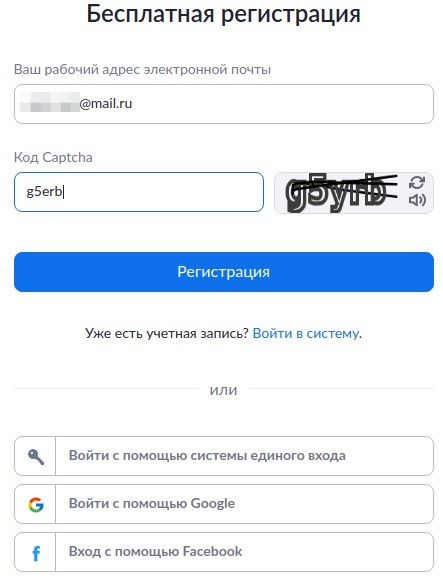
Дальше планируем конференцию (можно на сайте или в приложении Zoom для Android).
Создание конференции
В личном кабинете идем в Конференции – Запланировать конференцию. Указываем название, дату конференции (в бесплатной версии Zoom доступно 40 минут), пароль для доступа к конференции, настройки видео (камеры) для организатора и участников и другие параметры.
Но гораздо удобнее использовать фирменное приложение Zoom.
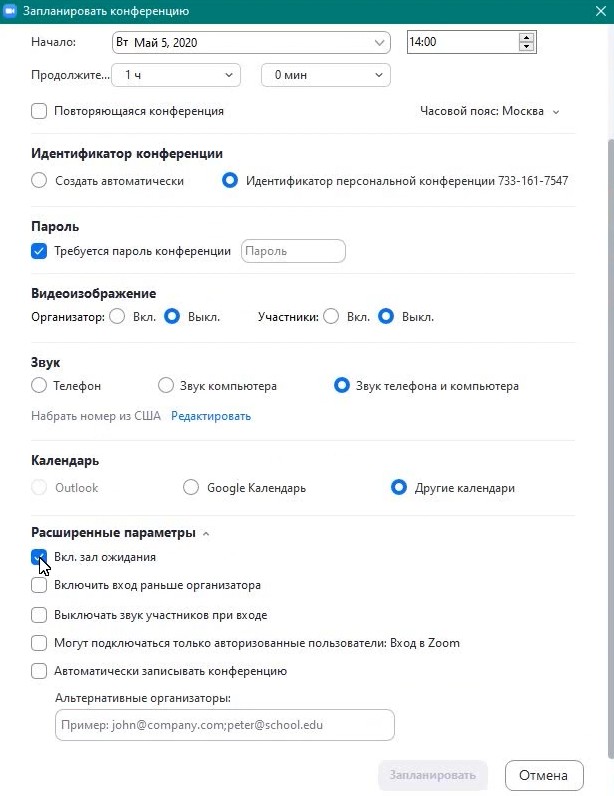
Либо создаем постоянную ссылку на конференцию и отправляем ее всем участникам для доступа.
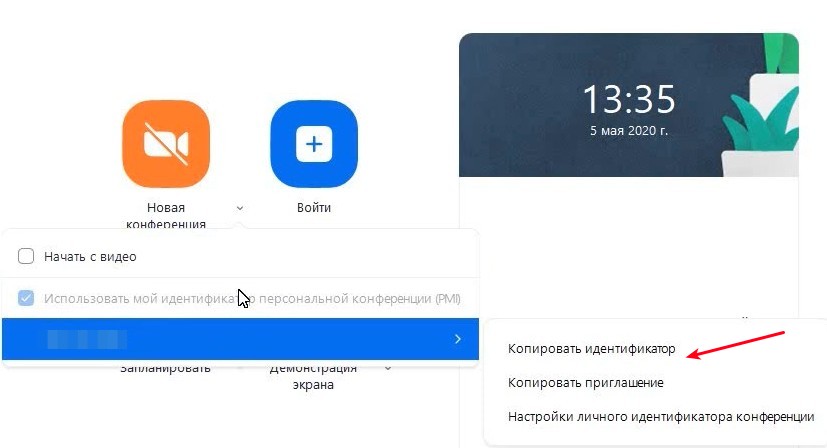
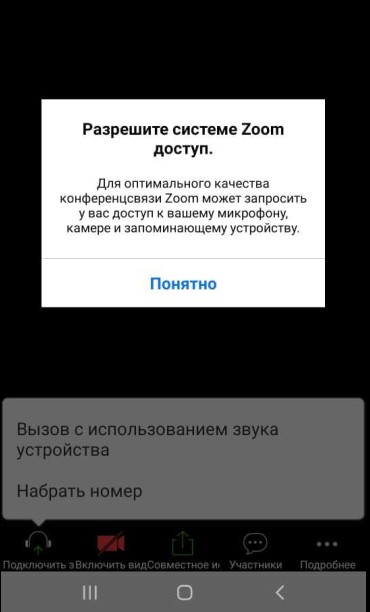
Часто у участников конференции возникают проблемы со звуком. Для этого выйдите и снова зайдите в приложение Zoom, разрешите доступ к микрофону.
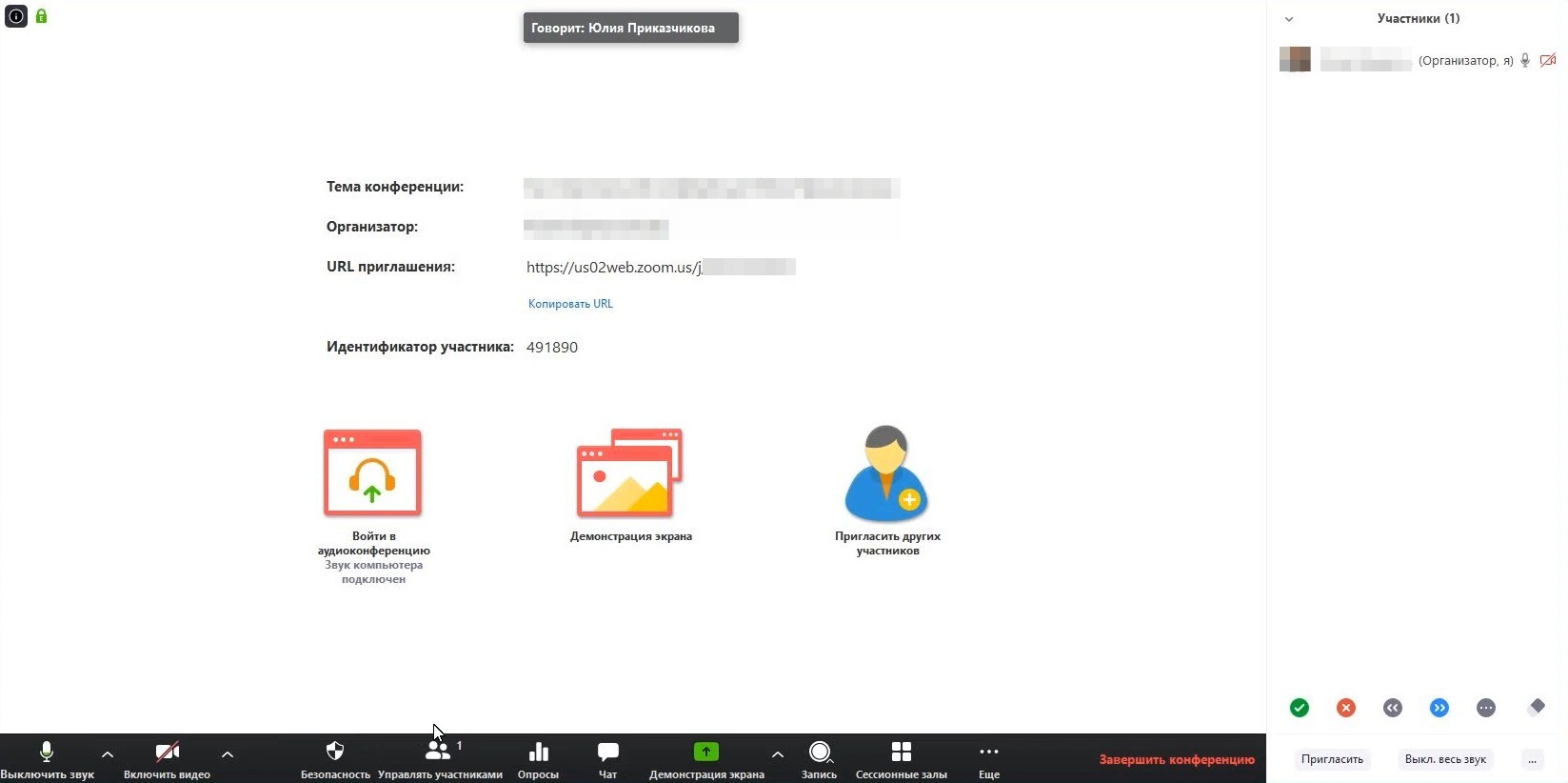
Таким образом выглядит главный экран для управления конференцией. Здесь можно отправить URL-приглашение другим участникам, включить/выключить демонстрацию экрана, в правой колонке доступно управление всеми участниками (переименовать, отключить звук/камеру).
Одновременно с экраном презентации можно демонстрировать другое приложение или документ на одном экране. Для отключения демонстрации экрана в верхней панели выбираем “Остановить демонстрацию“.
Опция “Запись”. Одновременно можно выполнять запись видеоконференции в “облако” или на устройство, с которого идет вещание (ПК или смартфон).
Управление участниками
Для управления участниками во время конференции на нижней панели есть кнопка “Управлять участниками”. Напротив каждого участника есть опции отключения микрофона и камеры, изменить изображение профиля или переименовать.
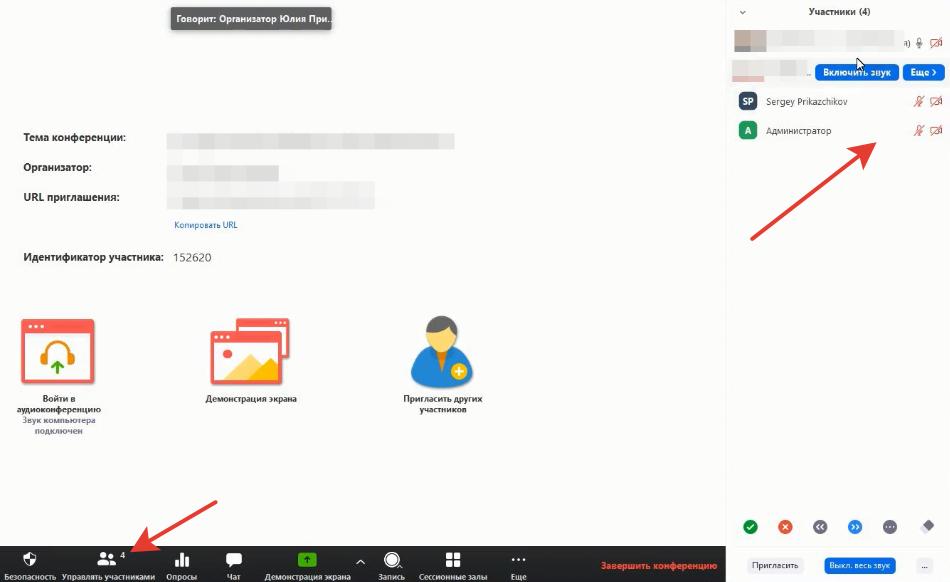
В любой момент любого участника можно сделать организатором или соорганизатором (не может разделять на сессионные залы) нашей конференции. Или разрешить участнику вести запись.
Всех участников конференции можно разделить на группы, или сессионные залы. Работает в ПЛАТНОЙ версии. По умолчанию эта функция в Zoom отключена. Для ее включения перейдем на сайт zoom.us – Личный кабинет – Настройки – Конференции – На конференции (расширенные) – Сессионный зал (вкл.) Максимум поддерживается 50 сессионных залов и 200 участников.
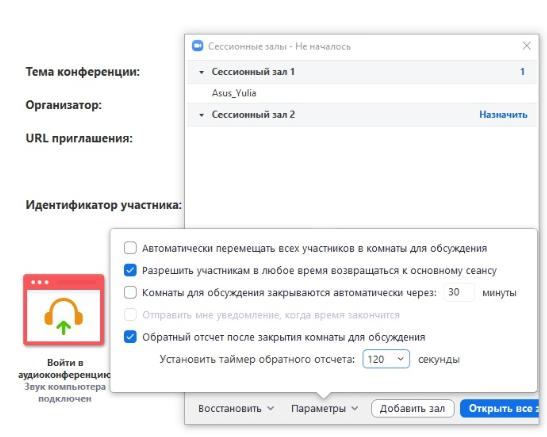
Далее перезапускаем программу Zoom, в нижней панели управления появится новый значок “Сессионные залы”. Для примера создадим несколько залов. Участников в залы можно распределять автоматически или вручную.
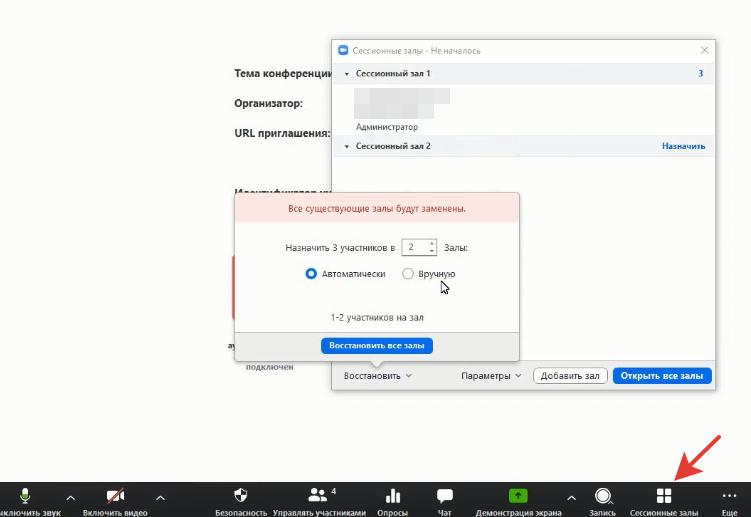
Любо участник в любое время может выйти из сессионного зала и присоединиться к конференции в основной комнате. А организатор может заходить в любой зал.
Можно установить обратный отсчет после закрытия комнаты для обсуждения, когда программа вернет всех участников обратно в общий зал. Или можно закрывать зал автоматически через определенное время, например 30 минут.
После открытия зала всем участникам приходит приглашение зайти в него. Организатор может отслеживать, все ли зашли по залам. Или может войти в любой зал и посмотреть, как идет процесс обсуждения между участниками. И пока он не нажмет кнопку “Закрыть все залы”, участники будут общаться по группам.
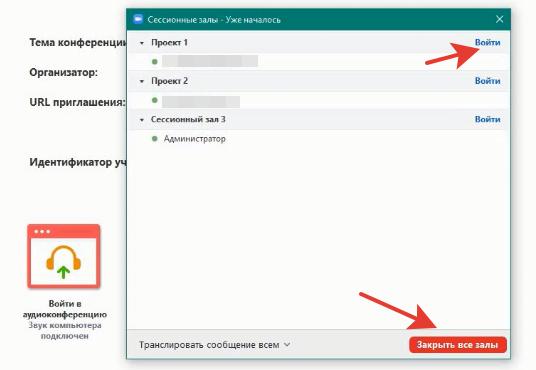
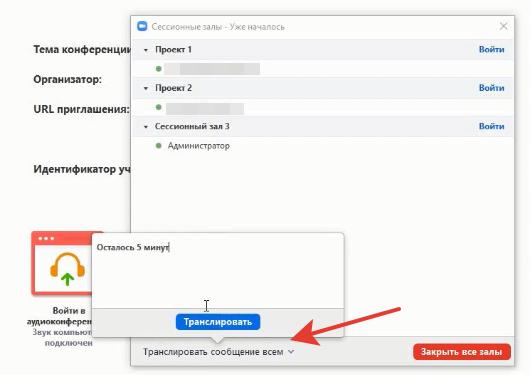
Организатор может послать в сессионные залы сообщение всем участникам, например предупредить, что до конца конференции осталось 5 минут.
Все участники внутри зала могут обмениваться сообщениями в собственном чате., в то же время они не могут писать сообщения в общий чат основной комнаты.
Участники могут запросить помощь и пригласить в комнату организатора. Организатору придет оповещение со ссылкой. Это очень удобно, поскольку участники не могут писать в общий чат, если находятся в другом сессионном зале.
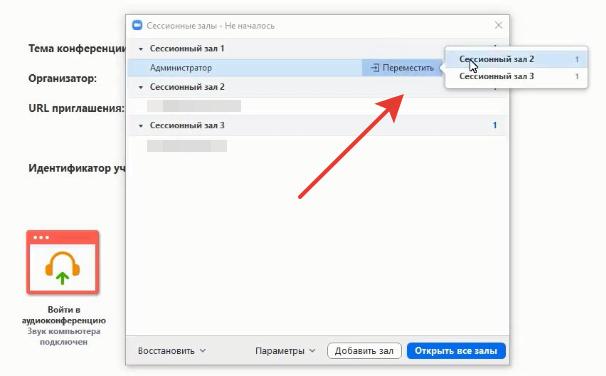
Любого участника можно переместить из одной комнаты в другую. Для этого напротив его имени жмем “Переместить” и выбираем сессионный зал.
Как вести запись?
Для записи в панели управления Zoom нажмите кнопку “Запись”.
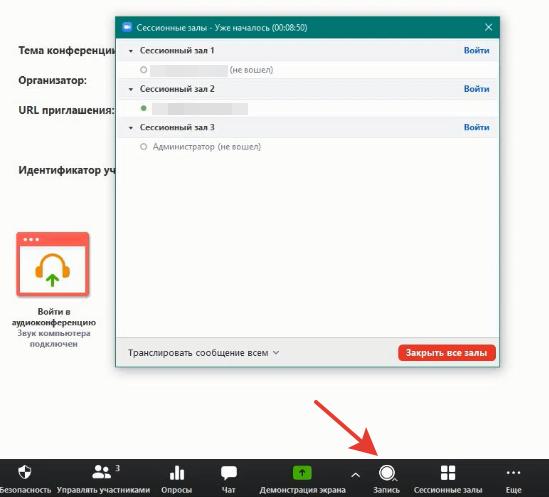
Если запись ведется в “облако”, то записывается только общий зал. Если запись ведется на ваш компьютер, то записывается только тот зал, где вы находитесь.
Параллельных записей во всех сессионных залах нет!
Для записи конференции во всех сессионных залах вам нужны соорганизаторы в каждом зале, которые организуют запись на свой ПК или в облачное хранилище. Назначить соорганизаторов или разрешить определенным участникам вести запись конференции нужно ДО распределения на сессионные залы. После уже никаких прав вы назначить не сможете.
Доска сообщений в Zoom
Как можно фиксировать результаты работы в Zoom без дополнительных сервисов?
В приложении выбираем Демонстрация экрана – Доска сообщений.
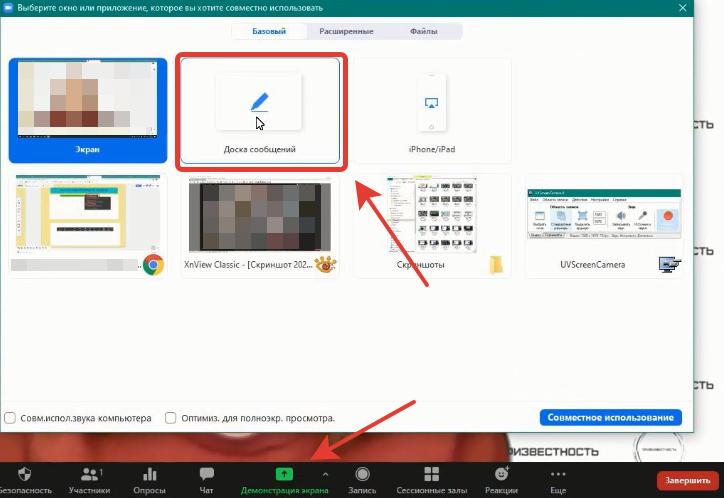
- На доске можно писать текст (могут все участники конференции).
- Есть инструменты для рисования: линии, карандаш, фигуры различных цветов.
- Метки – для голосования за определенные элементы.
- Функция отслеживания за курсом.
- Ластик для стирания.
- Функция очистки всех сообщений и рисунков.
- Сохранить доску.
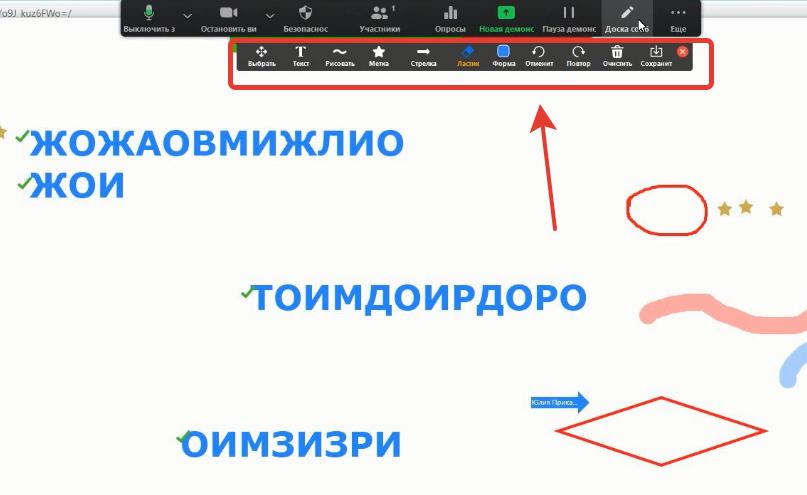
Бывает, что не всем участникам доступна панель во время просмотра конференции, когда организатор демонстрирует свой экран. В таком случаем на верхней панели участник выбирает Настройки просмотра – Комментировать.
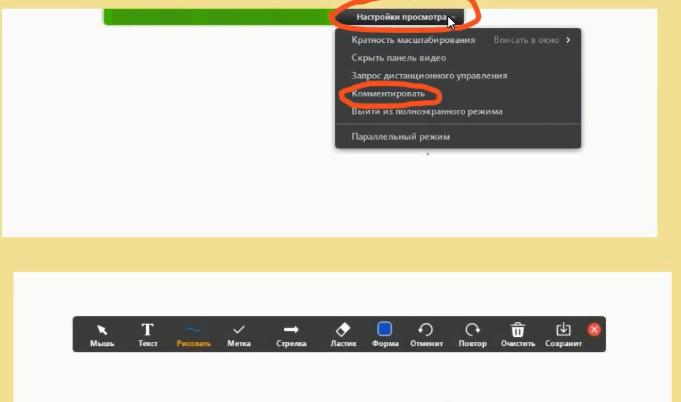
Еще в настройках просмотра для организатора советую включить опцию “Показывать имена авторов комментариев“.
Как проводить опросы в Zoom
Кнопку “Опросы” можно легко добавить в элементы управления конференцией. Для включения опросов на сайте zoom.us перейдите в Личный кабинет – Настройки – Конференции – На конференции (базовые) – Опросы (вкл).
Добавлять или редактировать опросы можно здесь же в настройках конференции, вкладка Персональная комната – опрос. В настройках можно активировать анонимные ответы участников.
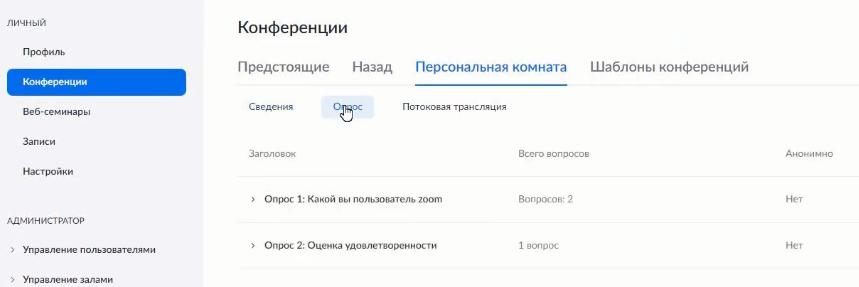
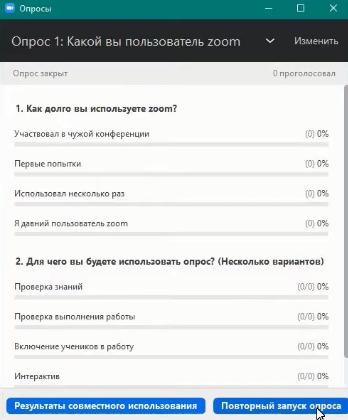
Опросы созданы. Теперь во время конференции в панели управления жмем кнопку “Опрос” и выбираем нужный опросник.
Как сделать виртуальный фон в Zoom
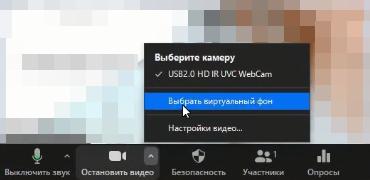
В панели управления Zoom выбираем Остановить видео – Выбрать виртуальный фон.
Программа предложит несколько вариантов готовых фонов. Можно установить и свой вариант рабочего фона. Нажмите на плюсик, чтобы добавить свою картинку или видео.
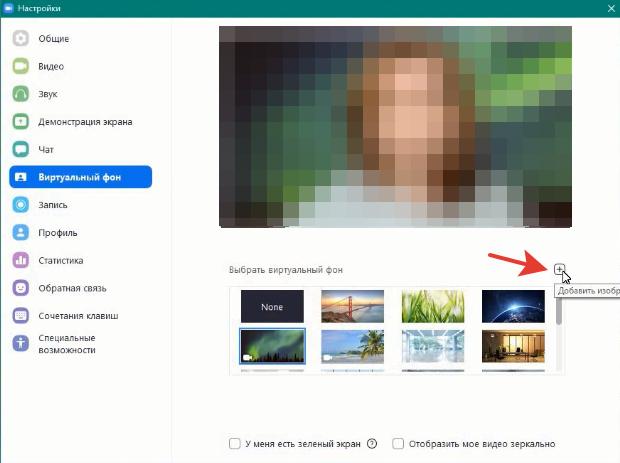
В зависимости от производительности ПК картинка может тормозить, или фон будет перекрывать профиль докладчика.
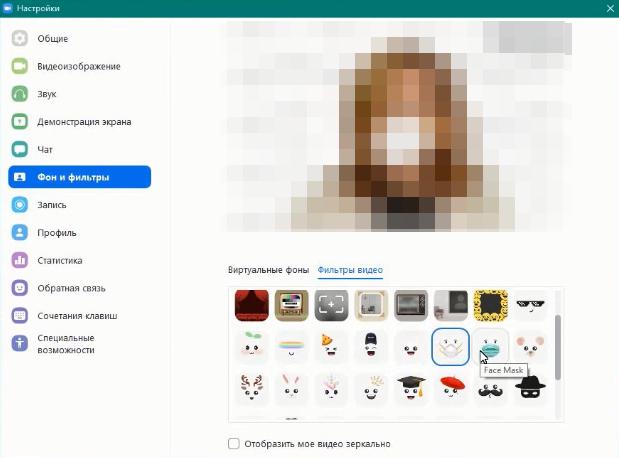
Дополнительно можно установить фильтры видео на соседней вкладке. В панели управления выбираем Остановить видео – Выбрать фильтр видео. Доступно более 50 фильтров.
PowerPoint в качестве виртуального фона в Zoom
В программе Zoom перейдите в демонстрацию экрана, вкладка Расширенные – PowerPoint в качестве виртуального… Жмем “Совместное использование” и выбираем файл презентации у себя на ПК или в телефоне.
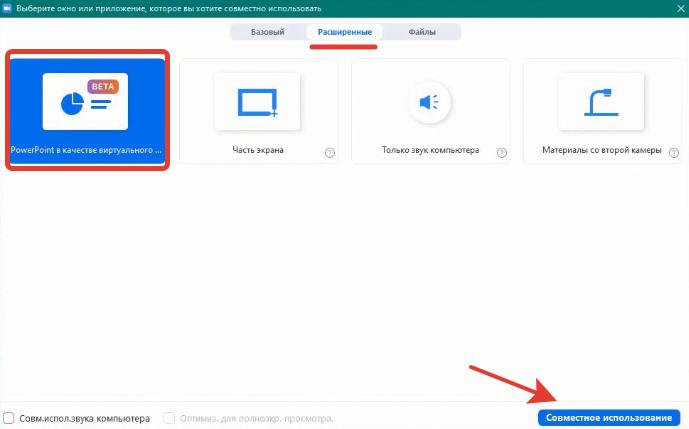
Профиль докладчика уменьшится и переместится в нижний угол справа. А основной фон будет в виде презентации.
Таким образом можно легко записывать видео с презентацией на вашем фоне или вести прямые эфиры.
Трансляция Zoom в Facebook и YouTube
Можно организовать прямые трансляции в Facebook, Workplace на Facebook и YouTube. Для активации такой функции у себя в приложении идем настройки профиля на сайте zoom.us.
Идем в Настройки – Конференция (расширенные) – Разрешить трансляцию конференций.
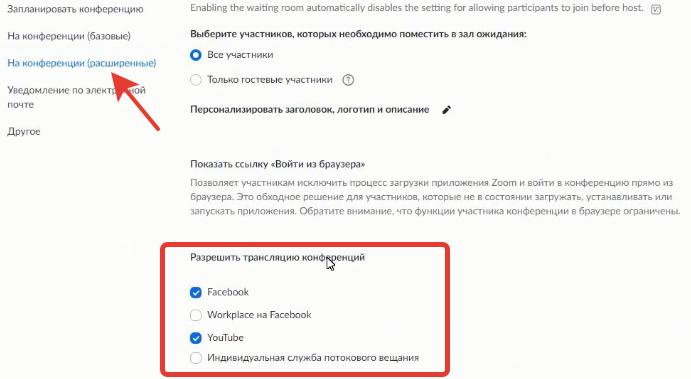
Теперь опция появилась в нижней панели приложения Zoom. Включаем нужную трансляцию.
Для организации прямой трансляции Zoom на YouTube нужно иметь собственный канал и заранее (минимум за сутки) анонсировать прямую трансляцию.
При организации эфира на Facebook выбираем, где хотим поделиться видео: в хронике, группе или мероприятии.
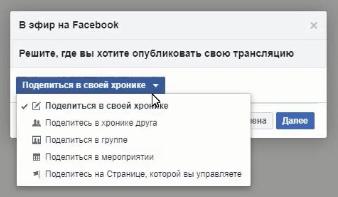
Отставание эфира в соц. сетях обычно несколько секунд.
При завершении конференции потоковое вещание на Facebook или YouTube прекратится автоматически.
Безопасность в Zoom
Что нужно сделать, чтобы вам никто не помешал провести конференцию в Zoom?
Этап 1. Планирование конференции.
Еще на этапе планирования нужно обезопасить свою конференцию от взлома и доступа нежелательных лиц.
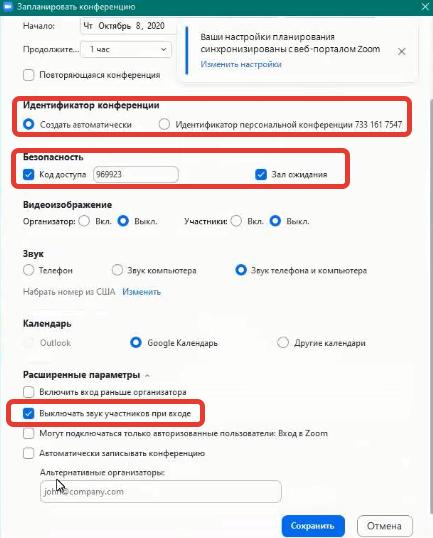
- Используйте персональный идентификатор конференции. Участники всегда могут зайти в вашу конференцию даже после ее окончания по ссылке. Но если проводите публичную конференцию, тогда персональный номер лучше НЕ ИСПОЛЬЗОВАТЬ, т.к. взломщики его будут знать и смогут попасть на любую другую вашу конференцию.
- Установите код доступа к конференции.
- Включите зал ожидания – это некий буфер, который спасает от нежелательных гостей. Вы можете отслеживать участников и удалять любого.
- Выключить звук для участников при входе – чтобы опоздавшие не мешали другим при входе на конференцию.
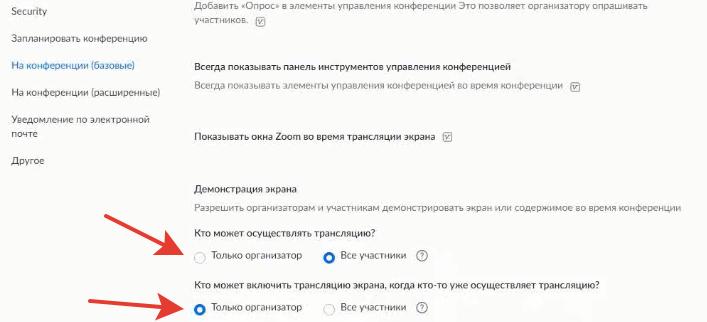
Важно установить запрет, чтобы участники не могли демонстрировать на экране все, что им вздумается. Для этого на сайте zoom.us идем в настройки учетной записи, базовые настройки конференции, демонстрация экрана.
Этап 2. Приглашение участников.
Не выкладывайте ссылку-приглашение на конференцию в открытый доступ и просите не делать этого участников.
Можно сделать форму для регистрации. И тем, кто зарегистрировался, пришлите ссылку на электронную почту.
Этап 3. Управление участниками.
Уже во время конференции можно установить общие настройки для всех участников (см. правый столбец многоточие внизу).
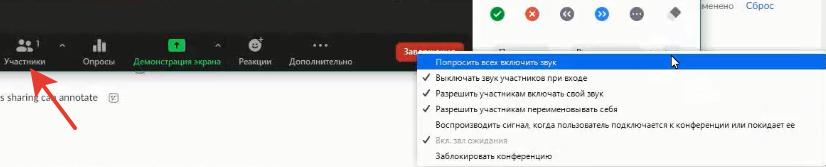
- Выключать звук участников при входе.
- Не разрешать участникам включать свой звук.
- Не разрешать участникам переименовывать себя. Таким образом тролль не сможет себя переименовать и снова присоединиться к конференции, если ранее вы его удалили.
- Можно заблокировать конференцию, чтобы больше никто не смог войти.
Если в чате пишут ругательства или мат, удалить такие сообщения, к сожалению, нельзя, но можно отправить их наверх, т.е. напишите много сообщений или любых знаков. Тогда нежелательное сообщение скроется с экрана.
- Как настроить Android Pay – поэтапная инструкция
- 25 фишек по работе с Android
- Всё о работе с Гугл аккаунтом
- Как добавить погоду на главный экран в телефоне?
- Как выбрать браузер по умолчанию на Андроид?