
Как в zoom включить запись конференции
- Об услугах для видеомейкеров
- Перевод на английский носителем
- Субтитры и субтитровый лист
- Субтитры для инвалидов по слуху
- Монтажный лист
- Диалоговый лист
- Озвучивание видео
- Тарифный калькулятор
- Подробное описание
Как записать встречу или конференц-звонок в Zoom
06 мая 2020 г.
Как записать встречу или конференц-звонок в Zoom
Запись звонков и встреч в Zoom — отличный способ сохранить их для дальнейшего использования. После окончания записи Zoom по вашему выбору сохранит файл в формате .mp4 на устройстве или в облаке.
Записывать звонки и встречи в Zoom очень просто — для этого в самом интерфейсе предусмотрены специальные кнопки. Расположение кнопки зависит от того, запустили ли вы уже демонстрацию экрана.
Как начать запись в Zoom до включения демонстрации экрана
Обратите внимание: включить запись или разрешить участникам вести запись может только организатор конференции.
Как только вы присоединились к встрече, нажмите кнопку «Запись» в меню в нижней части экрана:
Ваша встреча сразу начнет записываться. В правом верхнем углу экрана об этом будет сигнализировать мигающая красная лампочка.

Чтобы остановить запись или поставить ее на паузу, нажмите на соответствующую кнопку в нижнем меню:

Как начать запись в Zoom после включения демонстрации экрана
После того как вы включили демонстрацию экрана нажмите пункт «Еще» в меню вверху экрана (иконка с тремя горизонтальными точками). В выпадающем списке выберите пункт «Запись».
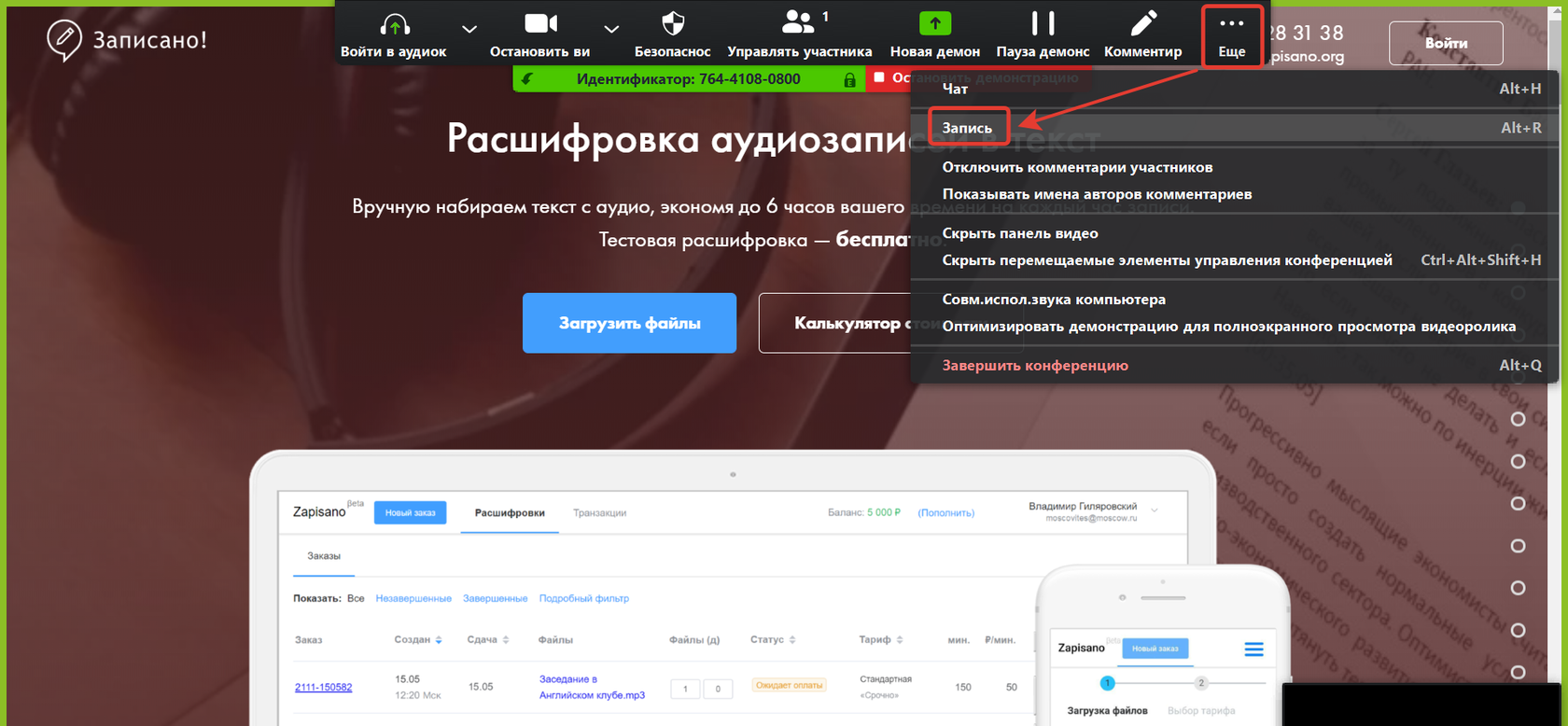
Кликните по картинке для увеличения.
Если в полноэкранном режиме верхнее меню скрыто, уприте курсор мыши в верхнюю границу экрана — меню выплывет вниз.
Чтобы остановить запись или поставить её на паузу, повторно нажмите «Еще» и выберите нужную функцию в выпадающем меню.
Запись конференции в Zoom
При использовании настольной версии Zoom сохранить конференцию можно в равной степени стандартными средствами или воспользовавшись сторонними программами для записи экрана компьютера. В обоих случаях получен будет примерно идентичный результат, и потому выбирать нужно на основе личных предпочтений и требований к дополнительным функциям, заранее подготовив свободное место на компьютере.
Способ 1: Стандартные средства
Запись проводимых в Зуме конференций в настоящее время не требует никаких дополнительных компонентов или подписок и не ставит ограничений в плане длительности сеанса связи, но в то же время сильно ограничена в плане настроек. Более того, данная возможность будет доступна одновременно всем участникам и может отслеживаться по специальной метке в пользовательском интерфейсе.
Подготовительные работы
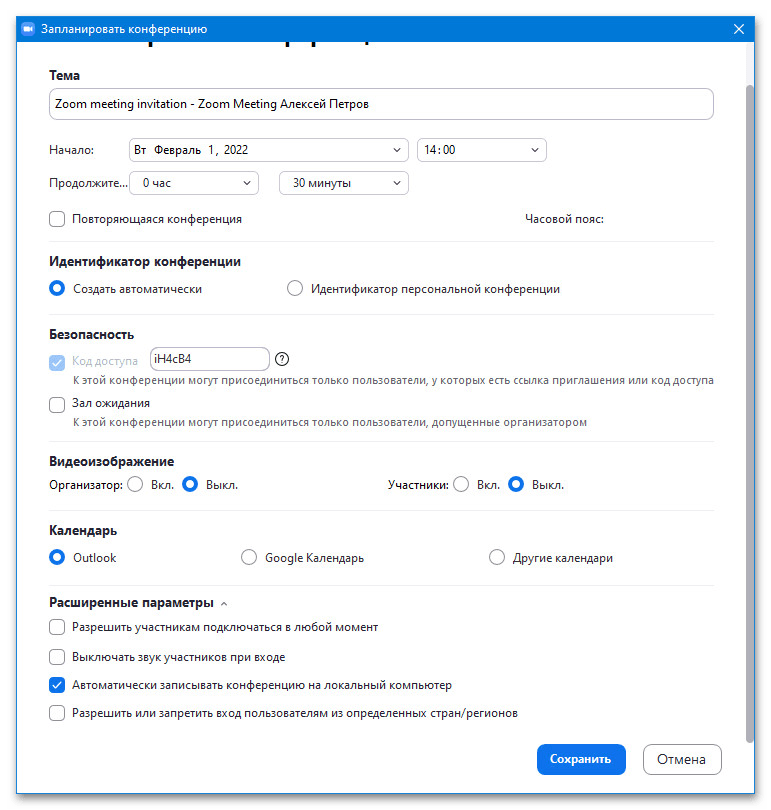
- Каждая конференция на ПК может быть сохранена автоматически без инструментов редактирования и прочих деталей, о которых будет рассказано далее. Если вас такой вариант устраивает, на главной странице откройте экран «Запланировать», разверните «Расширенные параметры» в самом низу и установите галочку «Автоматически записывать конференцию на локальный компьютер», впоследствии «Сохранив» новые значения.
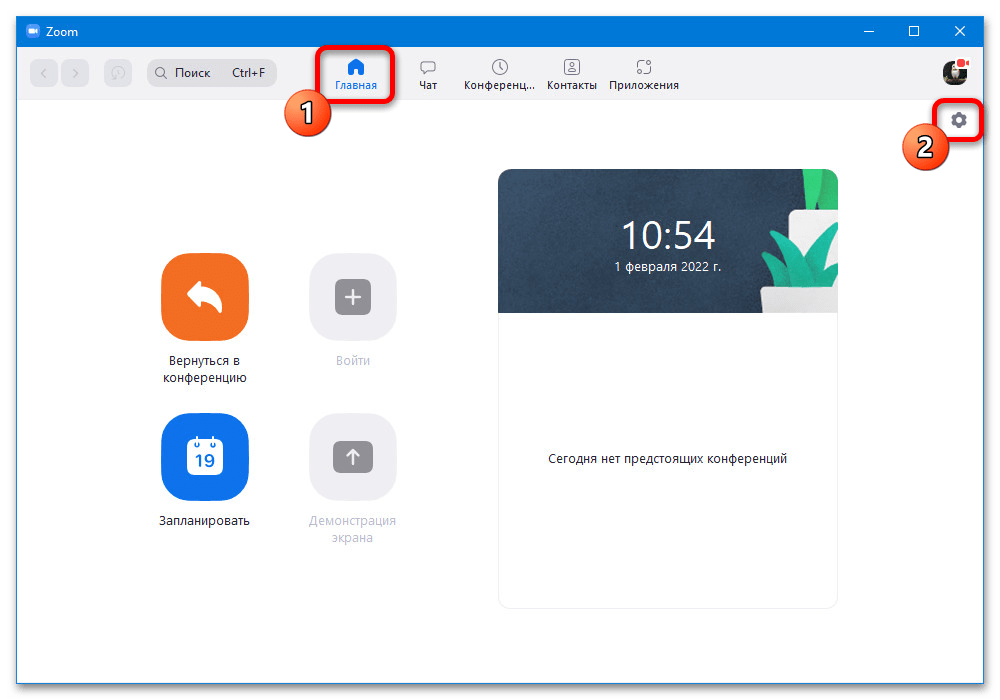
- До более гибкой настройки записи желательно заранее посетить параметры программы, чтобы изменить место сохранения готового материала и некоторые другие опции. Первым делом для этого нужно открыть основное окно мессенджера, перейти на вкладку «Главная» и нажать кнопку с изображением шестеренки в правом верхнем углу экрана.
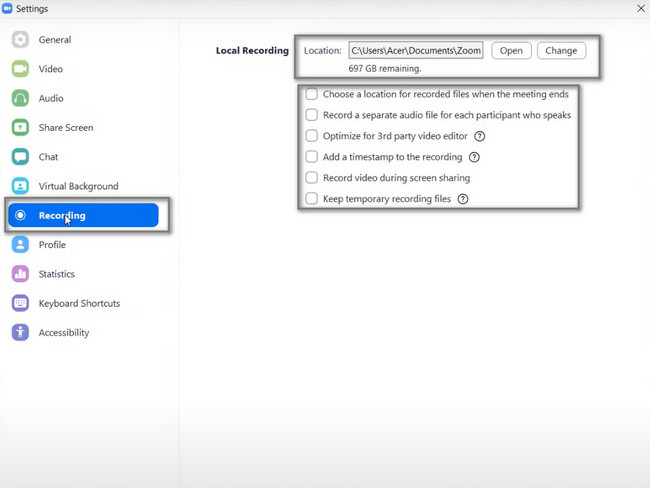
- Через меню в левой части окна перейдите на страницу «Запись» и в рамках блока «Локальная запись» установите подходящие параметры. В особенности внимание стоит уделить опции «Сохранить мою запись в» и расположенной рядом кнопке «Изменить», что позволяет менять место сохранения готовых видео на компьютере.
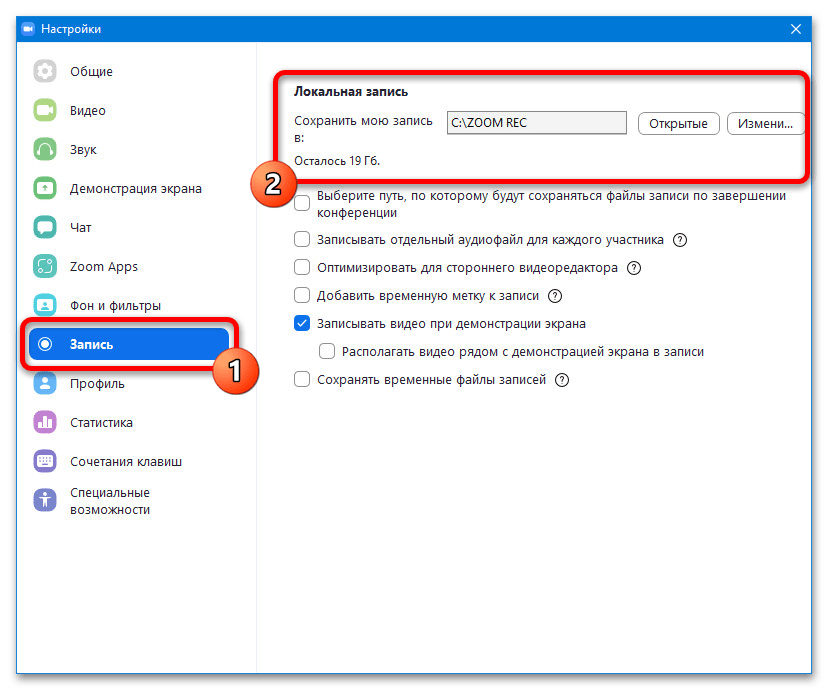
- Если вы хотите сохранять отдельные записи в разные папки, лучше всего включить первую в списке функцию для отображения запроса на выбор места сразу после прекращения съемки. Аналогично можете установить галочку рядом со следующей опцией, чтобы при сохранении создавались разные аудиофайлы с голосами участников.
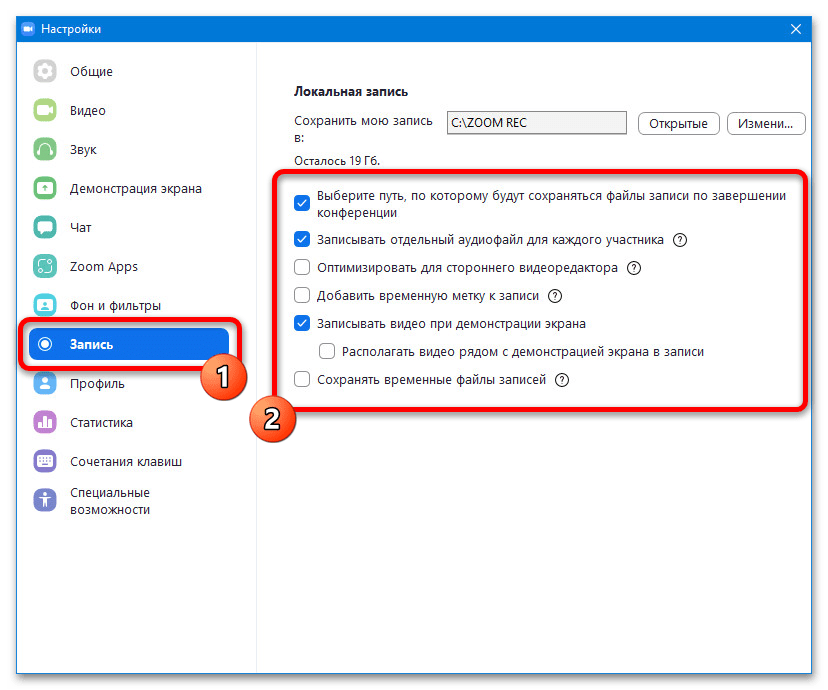
Оставшиеся на странице пункты также не стоит игнорировать, хотя мы и не будем подробно останавливать на описании возможностей. Для понимания, что делает та или иная функция из списка, просто кликните левой кнопкой мыши по значку со знаком вопроса и внимательно ознакомьтесь со всплывающей подсказкой.
Запись конференции
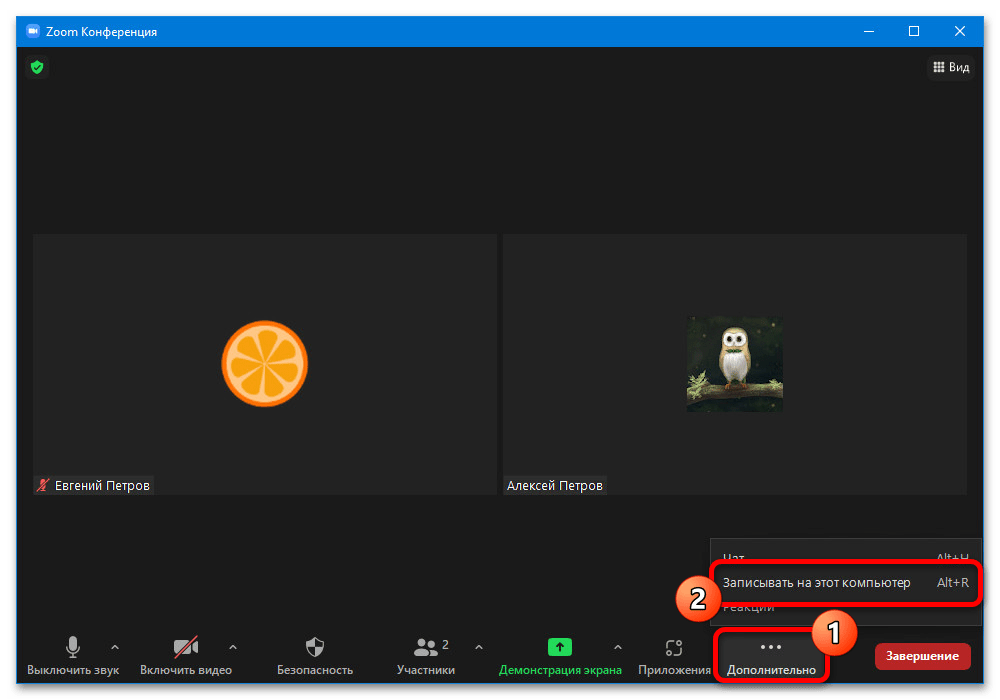
- Наконец, чтобы выполнить поставленную задачу, во время активного сеанса связи на должности организатора на нижней панели мессенджера откройте меню «Дополнительно» и воспользуйтесь опцией «Записывать этот компьютер». В качестве альтернативы можете нажать стандартное сочетание клавиш «ALT+R» или любое другое, если ранее менялись связанные с этим параметры.
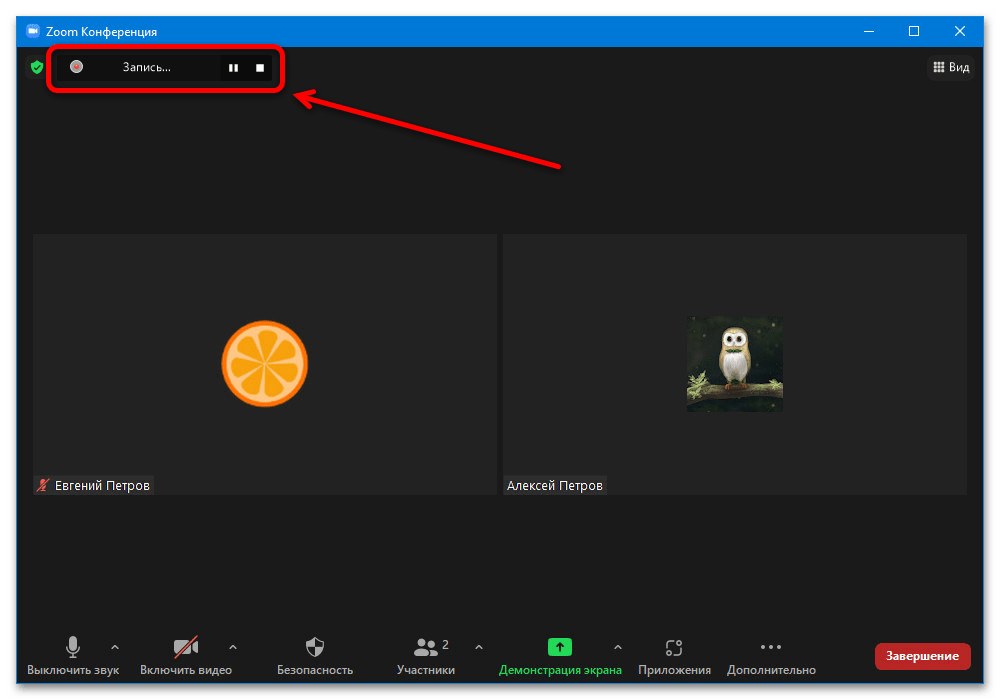
- В результате в левом верхнем углу рабочего окна появится несколько дополнительных кнопок, использовать которые можно для временной приостановки или завершения и сохранения готового материала. Также каждый из участников в момент начала съемки получит оповещение, что данная конференция записывается и по желанию можно покинуть сеанс нажатием одной кнопки.
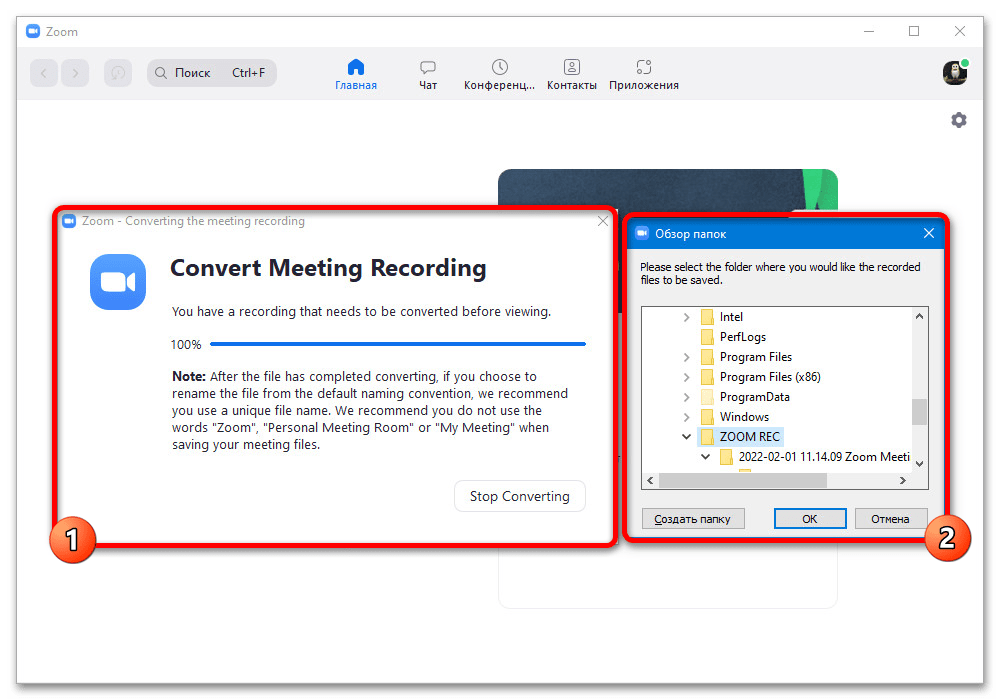
- После завершения с помощью соответствующей кнопки ознакомиться с итоговыми файлами можно только при выходе из конференции и ожидания обработки. Сам по себе процесс подготовки будет отображаться в отдельном окне программы, по завершении которого появится возможность сохранения файлов и открытия папки со всеми материалами.
- Записи голосов подписываются «audio» и хранятся в формате «M4A», тогда как полный сеанс связи можно найти внутри файла «video» с расширением «MP4». Разрешение и содержание в данном случае полностью повторяет конференцию, но без дополнительных рамок окон операционной системы.
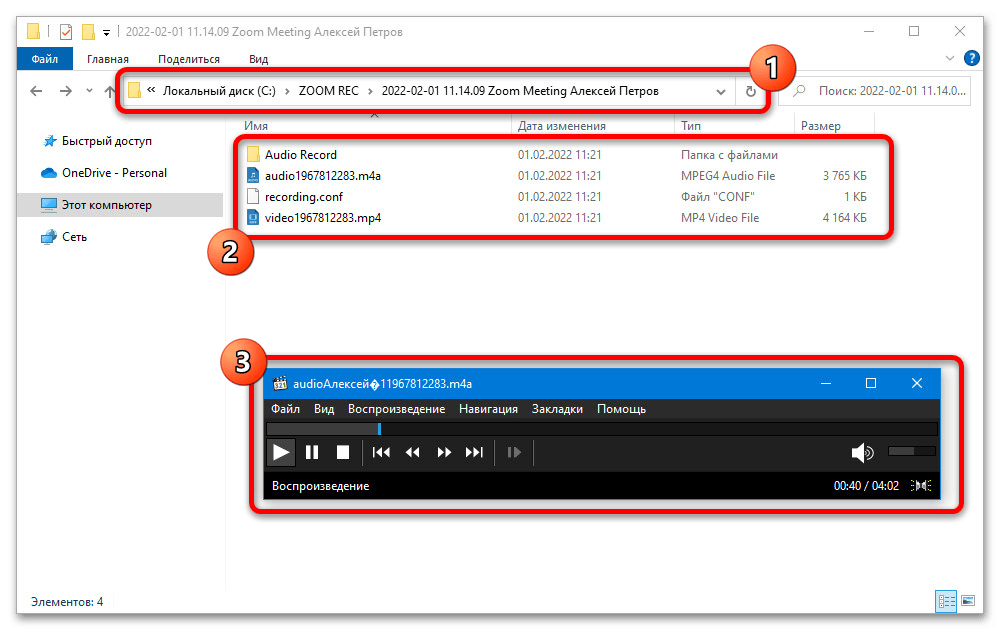
Если изначально в настройках было включено разделение аудиодорожек пользователей по разным файлам, найти готовые материалы можно будет в папке «Audio Record», где в названии каждого варианта фигурирует имя участника. Как правило, работает это только при автоматическом сохранении.
Способ 2: Сторонние программы
На сегодняшний день существует множество программ для записи экрана компьютера, которые вполне можно использовать для захвата проводимой в Zoom конференции, даже если вы являетесь рядовым участником. В качестве примера нами будет рассмотрен только один достаточно гибкий вариант ПО, тогда как с альтернативами можете ознакомиться в других инструкциях на сайте.
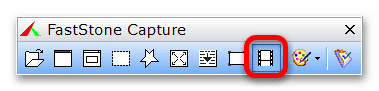
- Чтобы сохранить конференцию в Зуме с помощью FastStone Capture, откройте основной интерфейс программы и нажмите на отмеченный значок создания нового видео. По желанию заранее можете поменять внутренние настройки, однако это едва ли распространяется на создание видео.
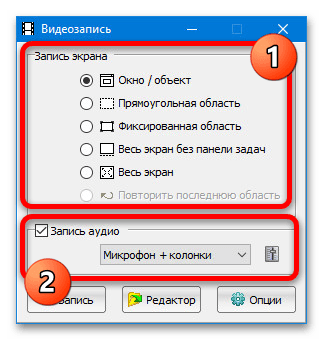
- Во всплывающем окне «Видеозапись» установите метку рядом с пунктом «Окно/объект», если планируете использовать мессенджер в окне, или «Весь экран без панели задач», чтобы захватывать весь экран компьютера. Также обязательно через выпадающий список в категории «Запись аудио» установите «Микрофон + колонки» для захвата звука из конференции.
 Дополнительно можете воспользоваться кнопкой «Опции», чтобы перейти к детальным настройкам средства. Здесь можно, например, отключить захват, подсветку указателя и звуки мыши, выбрать качество каждой дорожки или поменять сочетания клавиш.
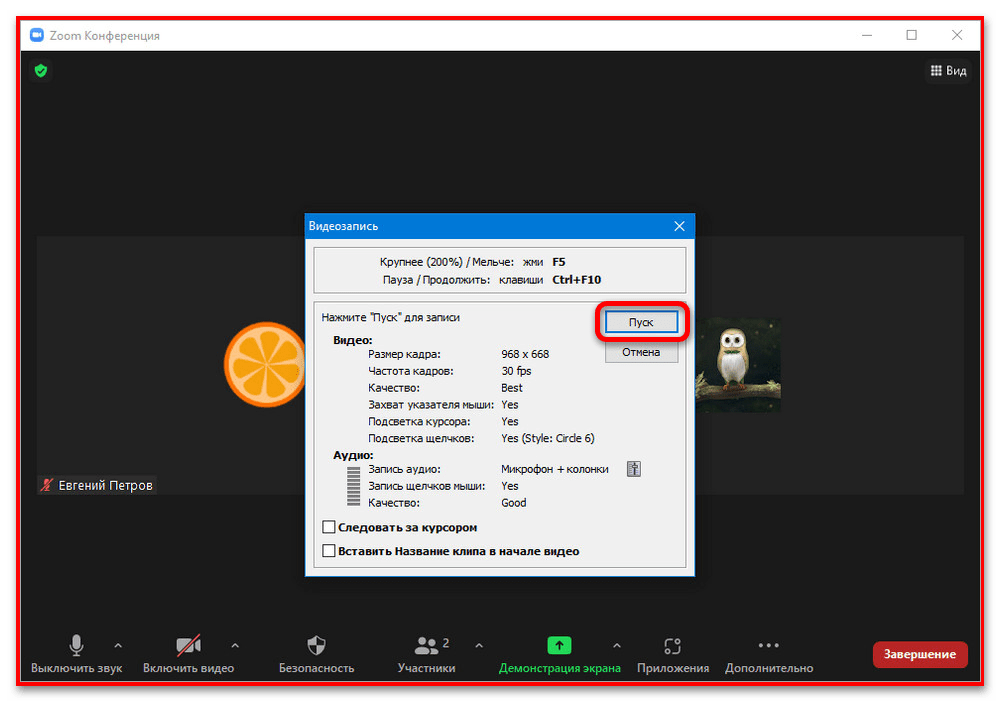
- Завершив изменение внутренних параметров и вернувшись к предыдущему окну, нажмите кнопку «Запись» и в зависимости от настроек перейдите в конференцию или выберите определенное окно. После этого достаточно будет нажать кнопку «Пуск», чтобы начать запись конференции.
- Управлять захватом и записью можете с помощью отдельной панели или горячих клавиш, по желанию поставив паузу или выполнив сохранение результата. Во втором случае сразу после нажатия кнопки «Сохранить» появится окно выбора папки.
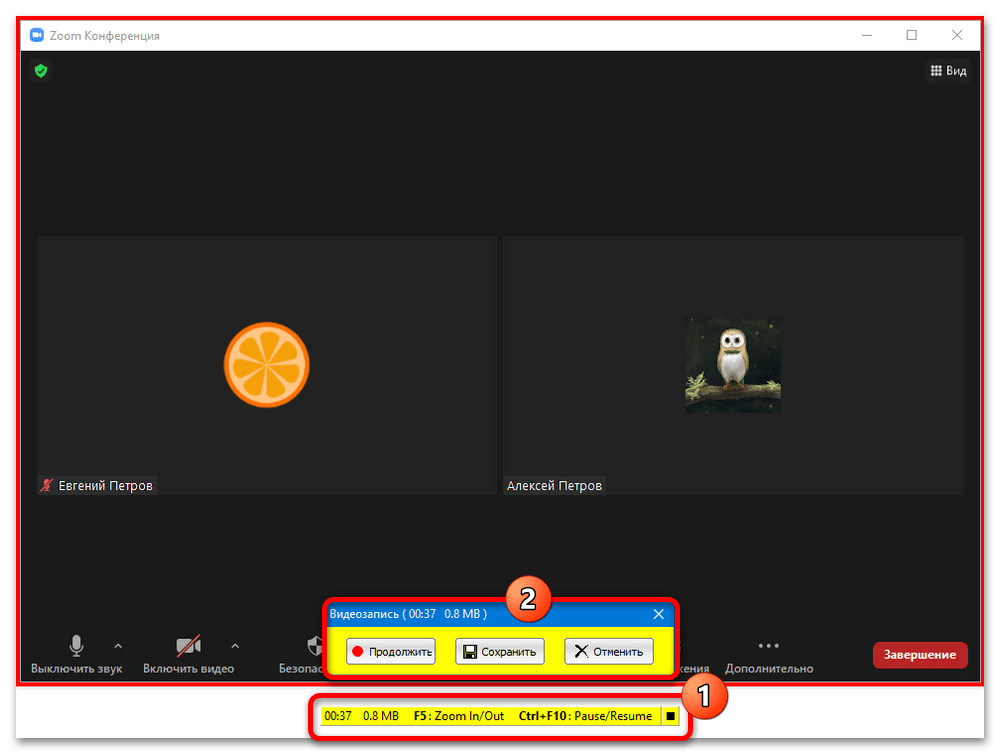
Итоговый файл всегда сохраняется в формате «WMV», который будет несложно открыть во встроенном редакторе или любой другой соответствующей программе. Главное преимущество представленного решения заключается в достаточно простом интерфейсе, но в то же время недостатком может стать минимальное количество дополнительных инструментов.
Вариант 2: Мобильное устройство
На мобильных устройствах вне зависимости от платформы в настоящее время осуществить сохранение конференции можно только при помощи стандартных возможностей операционной системы или воспользовавшись сторонними приложениями. Сам по себе официальный клиент Zoom не предоставляет нужных возможностей для телефона ни в бесплатной, ни в платной версии аккаунта, и, более того, не поддерживает автоматическую запись для запланированных сеансов связи.
Способ 1: Системные средства
Из всех доступных решений самой простой является запись экрана телефона во время конференции стандартными средствами Android или iOS, что практически не ограничено по времени и не может отслеживаться другими пользователями. Для выполнения поставленной задачи на обеих платформах требуются почти идентичные действия, суть которых сводится к добавлению специального ярлыка на панель быстрого доступа и последующему использованию функции.
Подробнее: Запись экрана на Samsung, Android и iOS
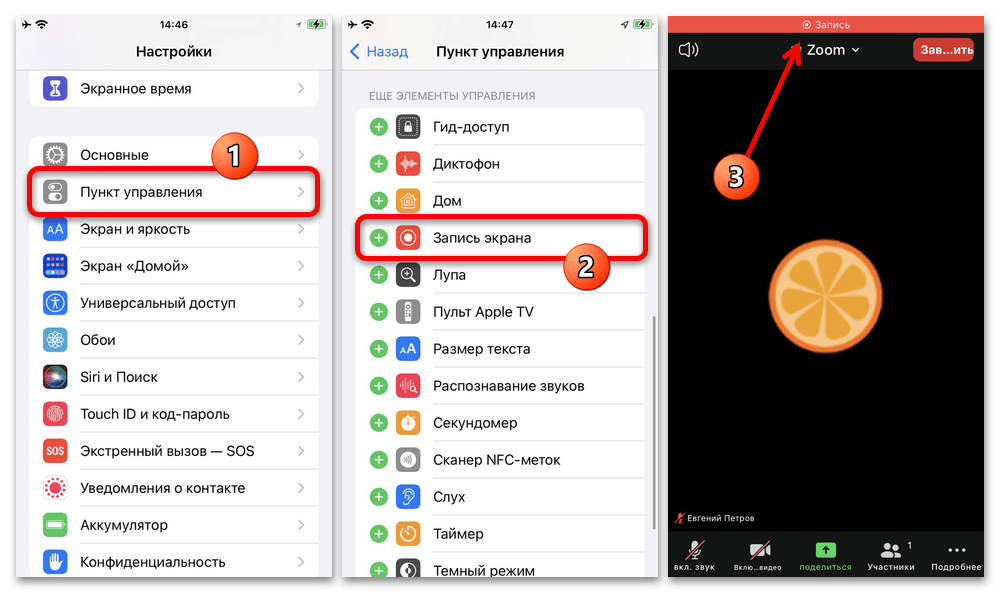
Единственный и, пожалуй, главный недостаток такого решения заключается в том, что не каждое устройство может захватывать системные звуки, которыми в данном случае считаются голоса участников во время конференции. По этой причине в итоговой записи возможно отсутствие голосов, чего, к сожалению, избежать не получится никакими системными настройками.
Способ 2: Сторонние приложения
Более универсальным решением для телефона на разных платформах могут стать сторонние приложения, которые во многих случаях не только являются кроссплатформенными, но и могут отдельно записывать весь экран смартфона или аудиодорожки. Конечно же, для разных целей, как правило, придется использовать разные программы, одна из которых будет рассмотрена по ходу инструкции в качестве примера.
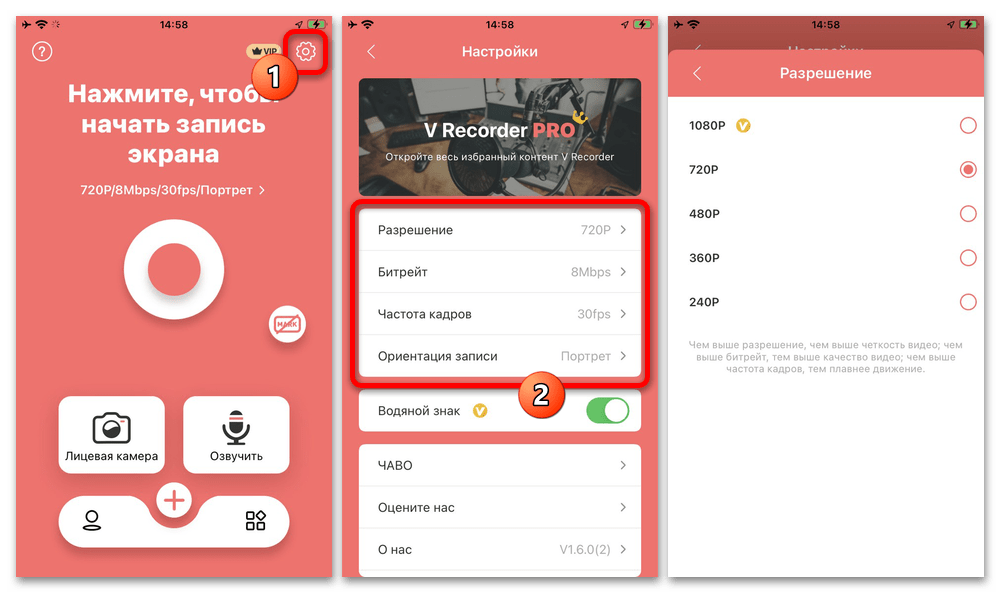
- Если вас интересует запись экрана со всем содержимым, одним из лучших приложений для этого станет V Recorder, доступный для бесплатной загрузки по представленным выше ссылкам. После установки данного средства желательно заранее открыть внутренние «Настройки» с помощью значка в правом верхнем углу экрана и поменять качество на более высокое.
- Разобравшись с подготовкой, начните конференцию в Зуме любым удобным образом и после этого вернитесь в рассматриваемое приложение, не прерывая при этом сеанс связи. Чтобы начать запись экрана, в центре главной страницы воспользуйтесь отмеченной кнопкой, во всплывающем окне подтвердите захват изображения путем нажатия «Начать вещание» и можете продолжить диалог.
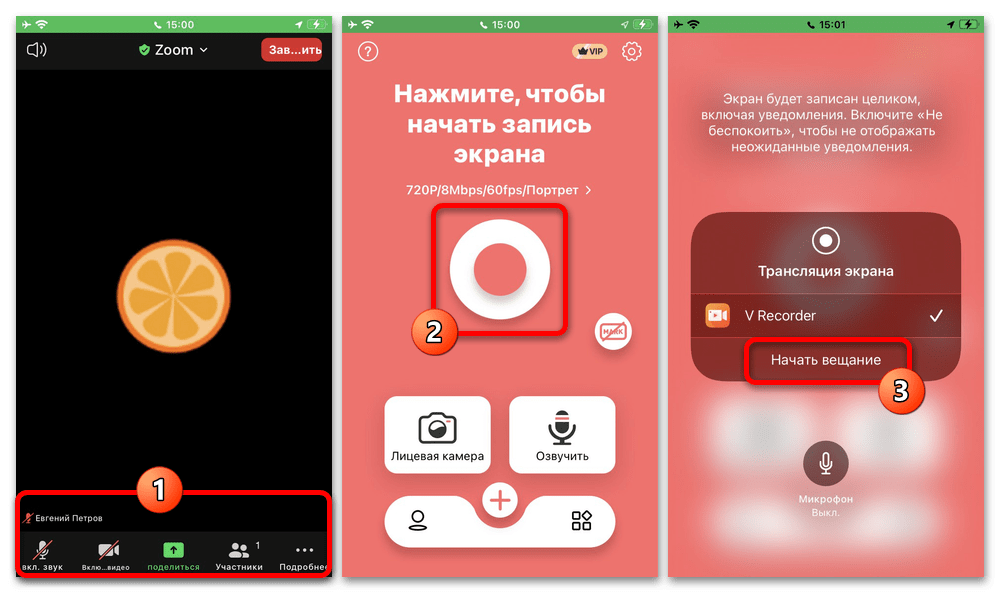
- На разных устройствах действуют разные опознавательные признаки успешного начала съемки, будь то специальная иконка в статус баре на Android или красная подсветка на iPhone. Прекратить запись можно путем повторного открытия рассматриваемого приложения и нажатия кнопки «Остановить запись».
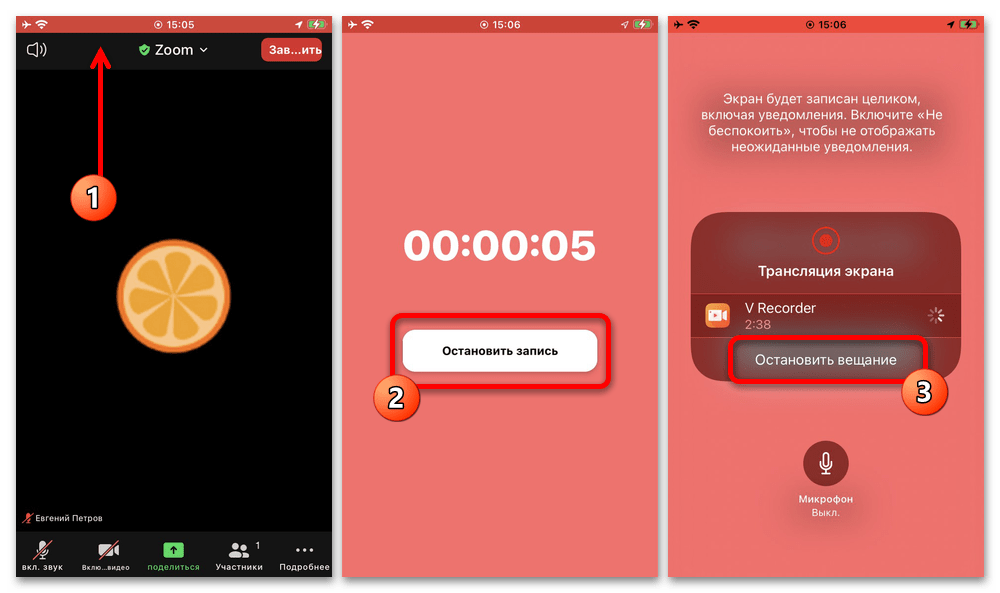
- Итоговую запись можно отредактировать при помощи встроенного редактора и в конечном счете сохранить в локальную память устройства. Для выполнения второго по умолчанию ничего делать не требуется, достаточно будет посетить раздел «Видео» в галерее и ознакомиться с результатом.
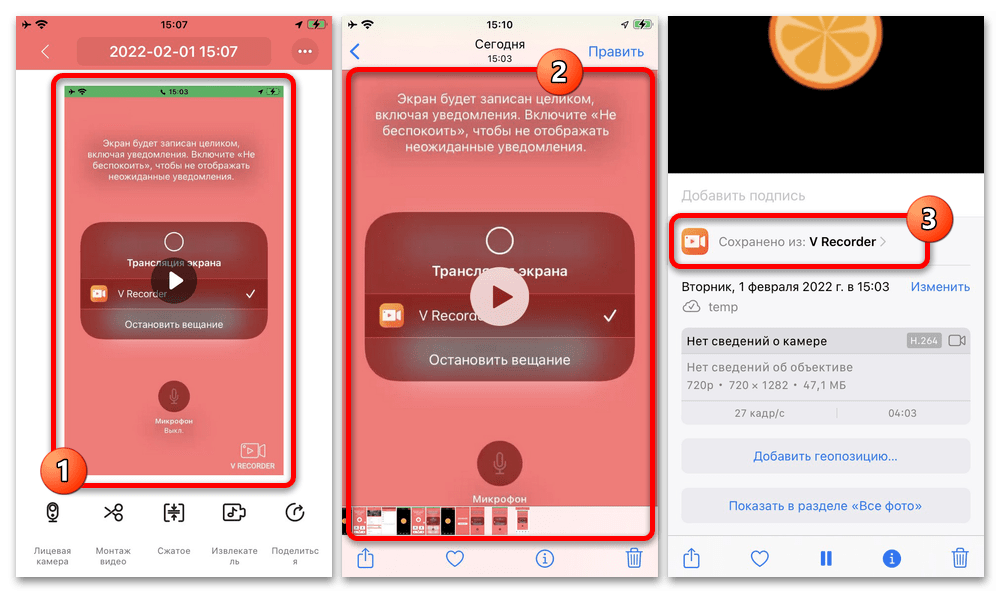
Как и в случае со стандартным средством записи экрана, в данном случае могут отсутствовать системные звуки. Избежать этого можно только на некоторых устройствах или путем передачи звука с помощью микрофона.
2 феноменальных метода, как эффективно записывать Zoom на iPhone и ПК

Размещено от Лиза Оу / 03 фев, 2023 16:00
Иногда видеоконференции носят конфиденциальный характер, особенно если речь идет о работе. В этом случае вам понадобится платформа для видеоконференций, чтобы обеспечить дискуссию. Одной из ведущих площадок по этому вопросу является Zoom. Это поможет вам творчески обсудить вашу тему или презентацию с ее уникальными функциями. Он позволяет своим пользователям создавать или присоединяться к виртуальным встречам в любое время. Еще одна хорошая вещь в этом инструменте заключается в том, что вы можете использовать его текстовый чат, обмениваться файлами и многое другое. В этом случае вы можете легко представить обсуждение, не печатая текст на экране компьютера.

Кроме того, знаете ли вы, как записывать встречи Zoom с помощью iPhone и компьютера? Если нет, эта статья поможет вам узнать, как записывать Zoom на iPhone и ПК. Вы узнаете больше о собраниях Zoom, когда продолжите читать эту статью. Не упустите этот шанс. Прокрутите вниз.
- Часть 1. Как записать собрание Zoom в качестве организатора
- Часть 2. Как записать собрание Zoom без разрешения хоста с помощью FoneLab Screen Recorder
- Часть 3. Часто задаваемые вопросы о записи конференции Zoom
Часть 1. Как записать собрание Zoom в качестве организатора
Многим людям интересно, как записывать свои встречи в Zoom, если они являются организаторами. Нет никакой разницы, являетесь ли вы только участником или участником конференции. Подумайте о том, чтобы начать запись, прежде чем обсуждать тему. Для этого вам необходимо ознакомиться с интерфейсом Zoom. Самое главное, было бы лучше, если бы вы нашли встроенный рекордер экрана для этой платформы. Если вы не видите значок записи на собрании Zoom, вам необходимо активировать его. Вы знаете, как выполнить процесс активации? Если нет, прочитайте приведенное ниже руководство, чтобы использовать встроенный экранный рекордер для собрания Zoom.

FoneLab Screen Recorder позволяет вам захватывать видео, аудио, онлайн-уроки и т. Д. На Windows / Mac, и вы можете легко настраивать размер, редактировать видео или аудио и многое другое.
- Записывайте видео, аудио, веб-камеру и делайте скриншоты на Windows / Mac.
- Предварительный просмотр данных перед сохранением.
- Это безопасно и просто в использовании.
Шаг 1 Перейти на платформу Настройки чтобы настроить встроенный инструмент для вашей встречи Zoom. Он расположен в правом верхнем углу основного интерфейса. После этого выберите запись значок слева от него среди всех параметров. Вы увидите множество вариантов записи вашей встречи Zoon. Вы должны установить флажки для вариантов, которые хотите добавить во встроенный инструмент.
Примечание. Вы также можете настроить местоположение вашего видео после записи, щелкнув значок Местонахождение раздел. Выберите папку устройства для сохранения записанного видео после процесса. Нажмите на Изменить кнопку, как только вы закончите настройку.
Шаг 2 В нижней части Zoom вы увидите его уникальные функции. В этом случае вы можете общаться во время обсуждения, приглашать новых участников, отправлять реакции через смайлики и многое другое. Если вы хотите поделиться своим текущим экраном компьютера во время собрания, нажмите кнопку Поделиться экраном кнопка. В этом случае участники будут видеть то, что у вас на экране. После этого, как только вы будете готовы записать экран, нажмите кнопку Запись Кнопка в центре Zoom.

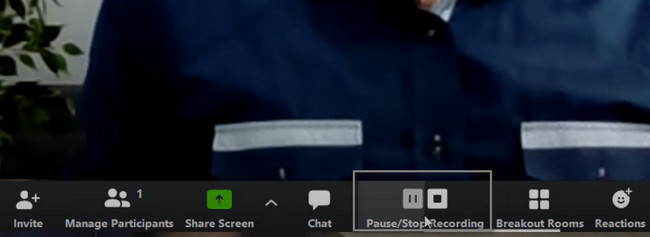
Шаг 3 Если вы хотите приостановить запись, нажмите кнопку пауза кнопка внизу по центру Zoom. С другой стороны, как только вы собираетесь завершить сеанс записи вашей встречи Zoom, нажмите Stop рядом с кнопкой Пауза. В этом случае устройство сохранит записанное видео в одной из папок устройства. Вам нужно только найти его на своем компьютере, как только вы захотите его посмотреть.
Запись вашей встречи Zoom с помощью встроенного инструмента занимает много вашего времени. Откройте для себя программное обеспечение ниже, чтобы узнать, как записывать собрания Zoom на ПК без разрешения организатора. Не упустите шанс использовать лучший инструмент для записи экрана ниже.
Часть 2. Как записать собрание Zoom без разрешения хоста с помощью FoneLab Screen Recorder
Это программное обеспечение является ведущим, если вы хотите, чтобы инструмент записывал ваш экран без ограничений. FoneLab Screen Recorder никогда не разочарует вас, если вы загрузите его на свой компьютер. Этот инструмент превзойдет ваши ожидания. Он имеет функции, которые могут значительно улучшить ваш опыт записи собраний Zoom. Еще одна хорошая вещь в этом инструменте заключается в том, что вы можете захватить только часть экрана.
FoneLab Screen Recorder позволяет вам захватывать видео, аудио, онлайн-уроки и т. Д. На Windows / Mac, и вы можете легко настраивать размер, редактировать видео или аудио и многое другое.
- Записывайте видео, аудио, веб-камеру и делайте скриншоты на Windows / Mac.
- Предварительный просмотр данных перед сохранением.
- Это безопасно и просто в использовании.
По этой причине вам не нужно обрезать видео потому что программа не будет записывать весь экран. С другой стороны, он также имеет функции для захвата экрана, если вы предпочитаете это. Чтобы изучить этот превосходный инструмент, выполните следующие действия.
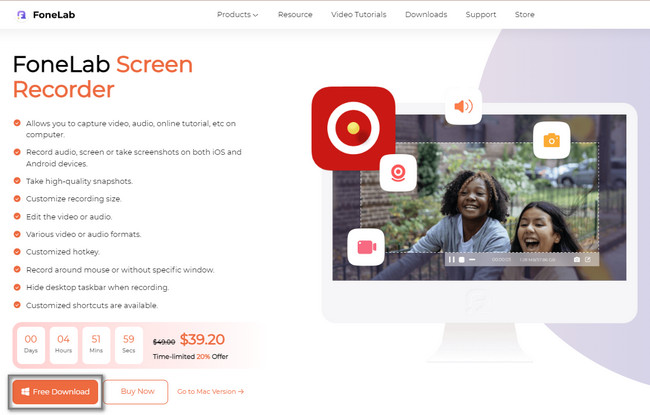
Шаг 1 Нажмите Бесплатная загрузка значок в главном интерфейсе, чтобы загрузить отличный инструмент для записи на экран собраний Zoom. После этого дождитесь окончания процесса загрузки. Щелкните загруженный файл в нижней части компьютера. В этом случае необходимо немедленно настроить инструмент. Установить > Запустить > Запустить программное обеспечение на вашем компьютере.
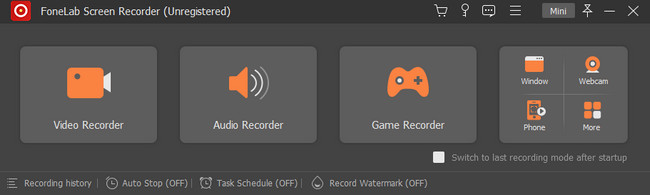
Шаг 2 Запустите конференцию Zoom. Вы увидите Видеокамера значок в левой части инструмента. Поскольку вы будете записывать собрание Zoom, вы должны щелкнуть по нему немедленно. В этом случае программное обеспечение позволит вам использовать свои функции, связанные с записью вашего экрана.
Примечание. Если вы используете свой iPhone или другие мобильные телефоны, вы должны выбрать Телефон значок в правой части инструмента. По этой причине вы можете подключить или отразить свой телефон к компьютеру. Вы увидите руководство, как только выберете конкретную мобильную операционную систему.
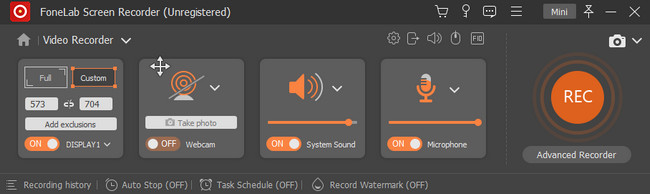
Шаг 3 Нажмите кнопку «Пользовательский» в левой части инструмента. Использовать Регулируемая рама и найдите встречу Zoon, которую хотите записать. После этого включите веб-камеру, системный звуковой микрофон, чтобы получить к ним доступ. Отметьте REC кнопку, чтобы начать запись.
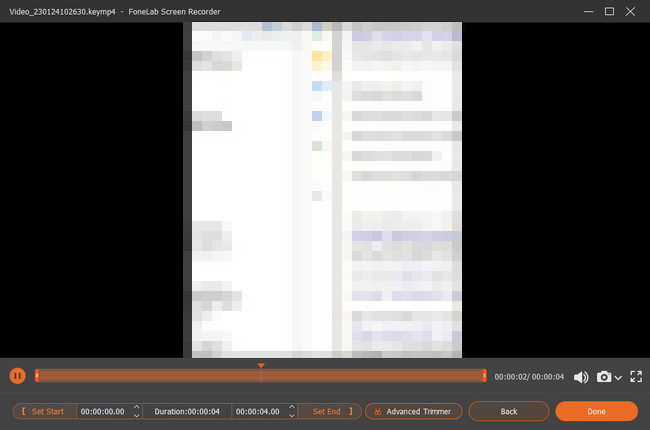
Шаг 4 Нажмите Красный ящик кнопку, чтобы закончить запись. Если вы хотите сохранить запись на свой компьютер, нажмите кнопку Готово кнопку в нижней части программного обеспечения.
FoneLab Screen Recorder позволяет вам захватывать видео, аудио, онлайн-уроки и т. Д. На Windows / Mac, и вы можете легко настраивать размер, редактировать видео или аудио и многое другое.
- Записывайте видео, аудио, веб-камеру и делайте скриншоты на Windows / Mac.
- Предварительный просмотр данных перед сохранением.
- Это безопасно и просто в использовании.
Часть 3. Часто задаваемые вопросы о записи конференции Zoom
Вопрос 1. В чем разница между локальной записью и облачной записью?
Когда вы получаете разрешение хоста, вам предоставляется два варианта записи: запись на этот компьютер или запись в облако. Локальная запись доступна как для бесплатных, так и для платных подписчиков. Функция облачной записи автоматически включается для платных подписчиков.
Вопрос 2. Как записать встречу Zoom на телефоне Android?
Если вы хотите записать собрание Zoom на устройстве Android, вам нужно полагаться на Облачная запись особенность. Это позволяет вам просматривать, делиться и загружать файл записи собрания Zoom из вашей учетной записи Zoom. Вы должны это знать, вы не можете записывать локально с устройства Android. Более того, вы должны быть организатором собрания, чтобы сделать облачную запись. Если вы гость, вам нужно полагаться на стороннее приложение для записи Zoom, чтобы сделать запись.
Вопрос 3. Как записать встречу Zoom на iPhone?
iOS-устройство оснащено встроенный экранный рекордер что позволяет с легкостью записывать встречи Zoom на iPhone. Вы можете открыть Настройки приложение и нажмите Центр управления > Настройка элементов управления включить и добавить Экранная запись характерная черта. Если вы хотите записать собрание Zoom, вы можете вызвать Центр управления а затем использовать Экранная запись особенность, чтобы записать это гладко.
Вопрос 4. Могу ли я записать Zoom-совещание без разрешения организатора на Android?
Большинство телефонов Android имеют встроенную функцию записи экрана. Если на мобильном телефоне, который вы используете в настоящее время, его нет, вам необходимо загрузить ведущее средство записи экрана для Android. Вам нужно только выбрать в своем магазине Google Play. Вы также можете использовать FoneLab Screen Recorder для записи экрана. Вам нужно только отразить свой телефон на компьютере.
Вопрос 5. Как записать собрание Zoom на Mac QuickTime со звуком?
Посмотрите на график Finder на вашем Mac найдите панель поиска, затем введите QuickTime. Запустите собрание Zoom, которое вы хотите записать. После этого нажмите файл кнопку рядом со значком QuickTime Player. Выбрать Новая экранная запись кнопку в раскрывающемся окне, чтобы отобразить инструменты записи. Нажмите на Запись кнопку, чтобы начать процесс записи на вашем Mac. Однако обратите внимание, что вы не можете записывать внутренний звук с помощью QuickTime. Рекомендуется использовать FoneLab Screen Recorder инструмент вместо этого.
Эти 2 метода, описанные выше, являются лучшими способами записи Zoom на ваш мобильный телефон и ПК. Однако, FoneLab Screen Recorder является наиболее эффективным для использования на всех ваших устройствах. Его замечательные функции помогут вам добиться наилучшего результата среди всех устройств записи экрана онлайн или офлайн. Не ждите больше времени. Загрузите его сейчас, чтобы изучить программное обеспечение!
FoneLab Screen Recorder позволяет вам захватывать видео, аудио, онлайн-уроки и т. Д. На Windows / Mac, и вы можете легко настраивать размер, редактировать видео или аудио и многое другое.
- Записывайте видео, аудио, веб-камеру и делайте скриншоты на Windows / Mac.
- Предварительный просмотр данных перед сохранением.
- Это безопасно и просто в использовании.
Статьи по теме
- Запись онлайн встреч — Как записать аудио, видео и экраны веб-камеры
- Может Join.me записать конференц-звонок на вашем ПК и Mac? — Вот ответ, который вы должны знать
- Как записать видеовстречу в Google Hangouts
Как в zoom включить запись конференции

Ознакомьтесь с нашим продуктом
Мы можем ознакомить Вас с системой и провести удаленную презентацию продукта с понедельника по пятницу с 10:00 до 16:00 по московскому времени. Ответим на все Ваши вопросы – порекомендуем, как лучше сделать, и более того, предоставим Вам возможность использовать систему далее самостоятельно.
Чтобы встреча была продуктивной – желательно заполнить все поля формы.

Узнайте как использовать Zoom для Ваших задач
Заполните форму и наши специалисты подберут для Вас индивидуальное решение.
Испытайте возможности Zoom Room
Укажите удобные для Вас дату и время, чтобы испытать Zoom Room на собственном опыте
У Вас остались вопросы? Свяжитесь с нами, мы с радостью поможем Вам!
Сессионные залы.
Запись митинга Zoom
организатором
и участниками.
В этой статье мы познакомим вас с обновлением в Сессионных залах Zoom . Теперь запись мероприятия может вести не только организатор митинга (конференции) Zoom, но и участники.
Сессионные залы — одна из самых востребованных функциональностей сервиса Zoom. Она доступна во всех тарифах Zoom, начиная с базового. Как подключить функциональность Сессионные залы и использовать её, мы подробно рассказывали в статье «Митинги Zoom. Сессионные залы».
Известно, что включать запись митинга Zoom может только организатор в основной комнате митинга. Ранее запись непосредственно в сессионных залах была недоступна. Сейчас организатор митинга Zoom может разрешить участникам, которые находятся в сессионных залах, вести запись своего зала.
Для этого организатор во время митинга Zoom нажимает на иконку «участники» ( с помощью этой иконки можно управлять участниками), которая находится в нижней части экрана и разрешает участнику включить запись.