
CorelDRAW: размещение текста вдоль кривой
В этой статье приведены примеры размещения фигурного текста вдоль разомкнутой и замкнутой траектории. Рассмотрены возможные настройки его положения относительно кривой, а также рассказано, как отделить текст от траектории.
Начнем с размещения текста вдоль разомкнутой кривой. Чтобы расположить текст на заранее построенной траектории, необходимо выполнить ряд действий:
- Нарисовать кривую. Выделить ее инструментом Pick (Выбор).
- Выбрать инструмент
 Text (Текст), навести указатель мыши на любую точку кривой так, чтобы указатель мыши изменил свою форму (рис. 1а). Затем щелкнуть мышью.
 - Ввести текст с клавиатуры, он будет автоматически размещаться на кривой (рис. 1б).

Рис. 1. Размещение текста вдоль созданной траектории

Рис. 2. Примеры форматирования текста
Щелчок мыши в любом месте кривой (п. 2) можно заменить выполнением команды Text (Текст) —> Fit Text To Path (Текст вдоль кривой).
После ввода текста его можно редактировать как обычный фигурный текст: изменять размер символов, шрифт, цвет, начертание и т.п., но при условии, что все символы фразы выделены Iобразным указателем мыши. А если выделить фразу инструментом  Pick (Выбор), то появятся дополнительные возможности форматирования текста: ориентация текста (раскрывающийся список
  ), положение по вертикали и по горизонтали (раскрывающиеся списки
  и
и  ), смещение по вертикали и горизонтали (ползунки
  и
и  ), размещение текста на другой стороне кривой (кнопка
  ).
).
На рис. 2а для введенного текста изменены цвет, начертание и размер символов фразы, на рис. 2б увеличено смещение текста по горизонтали и по вертикали, а на рис. 2в изменена ориентация текста.
При выделении текста инструментом Pick (Выбор) необходимо щелкнуть по любому символу введенной фразы, иначе вы можете случайно выделить кривую вместо текста. В любом случае ориентируйтесь по внешнему виду панели атрибутов: если выбран текст, то она будет содержать перечисленные выше кнопки. Так, на рис. 3а панель атрибутов показывает, что текст выделен как объект на кривой, на рис. 3б панель соответствует выделению всех символов надписи Iобразным указателем, на рис. 3в показана панель при выделении только кривой без текста.

Рис. 3. Различные варианты панели атрибутов в зависимости от того, какой объект выделен
Чтобы отделить текст от траектории, необходимо выбрать составной объект инструментом Pick (Выбор) и выполнить команду Arrange (Монтаж) —> Break Text Apart (Разъединить). В результате составной объект распадается на два независимых объекта: текст и траекторию, при этом текст сохраняет внешний вид, который он имел до отделения от кривой.
После того как текст отделен от траектории, его часть или всю строку можно выпрямить. Для этого следует выделить часть строки Iобразным указателем мыши или всю строку инструментом Pick (Выбор) и выполнить команду Text (Текст) —> Straighten Text (Выпрямить текст). Так, на рис. 4 траектория уже не является привязанной к тексту, а к словам «С днем» и «Пух!» применена команда выпрямления.
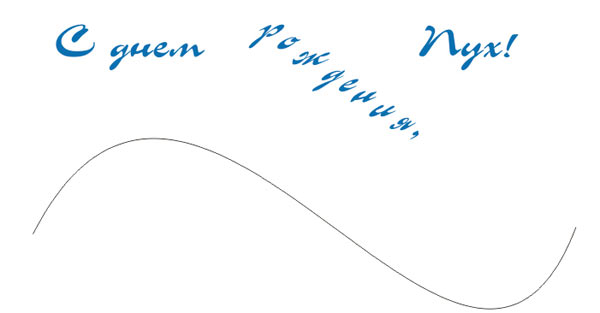
Рис. 4. Результат выполнения команды Straighten Text
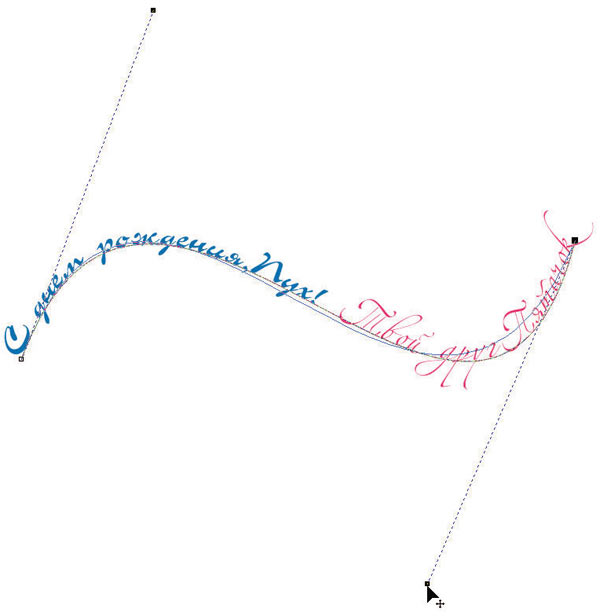
Рис. 5. Изменение формы траектории с помощью инструмента Shape
На одной кривой можно разместить несколько текстов, каждый из которых добавляется щелчком мыши в любой точке кривой при активном инструменте Text (Текст). Если фраза не помещается, то легко можно отредактировать форму кривой, работая с ее узлами и направляющими линиями с помощью инструмента  Shape (Форма) — рис. 5.
Когда на кривой расположено несколько текстов, то возникают проблемы с выделением одного текста отдельно от остальных. Для этого необходимо использовать клавишу Ctrl в режиме действия инструмента Pick (Выбор).
- Для выделения составного объекта следует щелкнуть в любом месте объекта, предварительно выбрав инструмент Pick (Выбор).
- Чтобы выделить один из текстов, включая траекторию, нужно щелкнуть по нему, удерживая нажатой клавишу Ctrl.
- Для выделения текста отдельно от траектории следует еще раз щелкнуть по тексту, удерживая нажатой клавишу Ctrl.

Помимо разомкнутой траектории текст можно расположить вдоль замкнутой кривой, например вдоль окружности. Но такое размещение имеет некоторые особенности: панель атрибутов предлагает немного другие варианты форматирования. Раскрывающийся список Text Placement теперь содержит четыре положения текста относительно замкнутой кривой (рис. 6) вместо вариантов выравнивания по горизонтали.
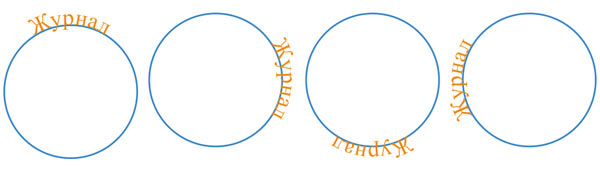
Рис. 6. Четыре варианта расположения текста относительно замкнутой кривой
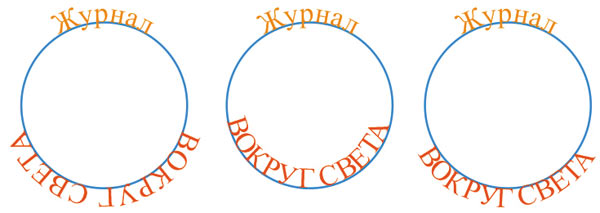
Рис. 7. Варианты изменения положения текста относительно замкнутой кривой
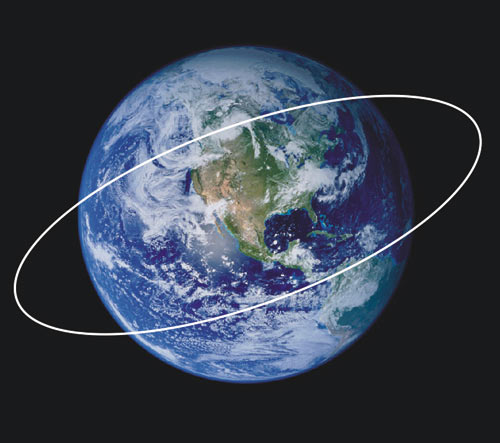
Рис. 8. Изображение земного шара импортировано из графического файла, добавлена замкнутая траектория
На рис. 7 представлены два текста вдоль одной окружности. Изменено положение только нижнего текста, а для верхнего все настройки положения заданы по умолчанию. На рис. 7а для текста назначено положение в нижней части кривой  . На рис. 7б добавлено размещение текста на другой стороне кривой, то есть нажата кнопка . А на рис. 7в изменено вертикальное положение — текст размещен под траекторией
  .
.
Теперь рассмотрим пример расположения надписи вдоль земного шара. Для выполнения этого задания нам понадобится исходная фотография земного шара.
- Для внедрения в документ фотографии импортируйте ее из графического файла с помощью команды File (Файл) —> Import (Импорт).
- Инструментом
 Ellipse (Эллипс) нарисуйте овал и немного разверните его (рис. 8).
 - Выберите инструмент Text (Текст) и щелкните в нижней части кривой. Введите надпись «Всемирная паутина». Для текста назначьте следующие параметры:
- размер, шрифт и цвет текста измените на свое усмотрение, в примере использовался шрифт AGBengaly, размер 18 пт, полужирное начертание;
- Text Placement (Положение по горизонтали) — в нижней части кривой ;
- Text Orientation (Ориентация текста) — ;
- Distance from Path (Смещение по вертикали) — 1 mm;
- Horizontal Offset (Смещение по горизонтали) — –4 mm;
- нажмите кнопку Place on Other Side (На другой стороне).
- Еще раз выберите инструмент Text (Текст) и щелкните в верхней части овала. Введите ту же фразу и установите те же размер, шрифт и начертание или просто скопируйте предыдущую надпись через буфер обмена.
- Установите следующие параметры текста:
- Text Placement (Положение по горизонтали) — в верхней части кривой ;
- Text Orientation (Ориентация текста) — ;
- Distance from Path (Смещение по вертикали) — 4 mm;
- Horizontal Offset (Смещение по горизонтали) — –0,5 mm;
- нажмите кнопку Place on Other Side (На другой стороне).
Результат приведен на рис. 9.
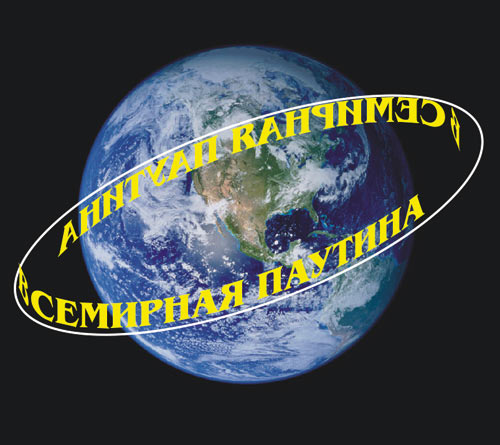
Рис. 9. Текст размещен вдоль овала
- Отделите текст от траектории, выполнив команду Arrange (Монтаж) —> Break Compound Object of 3 Elements Apart (Разъединить). Удалите овал, больше он нам не понадобится.
- Теперь необходимо верхнюю надпись расположить за изображением земного шара. Но для этого сначала требуется удалить черный фон с растрового изображения. Замаскируйте фон изображения фигурной обрезкой в виде окружности:
- инструментом Ellipse (Эллипс) создайте окружность, соразмерную с земным шаром. Не забывайте удерживать нажатой клавишу Ctrl, чтобы эллипс превратился в окружность. Поместите ее поверх растрового изображения и закрасьте контур черным цветом (рис. 10);
- инструментом Pick (Выбор) выделите изображение и выполните команду Effects (Эффекты) —> PowerClip (Фигурная обрезка) —> Place Inside Container (Поместить в контейнер). После осуществления команды на экране появится черная горизонтальная стрелка, которой следует щелкнуть на окружности, выполняющей в данном случае роль контейнера;
- если применение фигурной обрезки оказалось не совсем удачным, скорректируйте положение окружности. Для этого выделите контейнер и выполните команду Effects (Эффекты) —> PowerClip (Фигурная обрезка) —> EditContents (Изменить содержимое). В результате содержимое контейнера появится на экране целиком, а граница контейнера (окружности) отобразится в виде светлой линии. Теперь сместите содержимое контейнера так, чтобы в окружность попало только изображение земного шара. По окончании редактирования выберите команду Effects (Эффекты) —> PowerClip (Фигурная обрезка) —> Finish Editing This Level (Завершить редактирование уровня). Содержимое вновь поместится в контейнер (рис. 11).
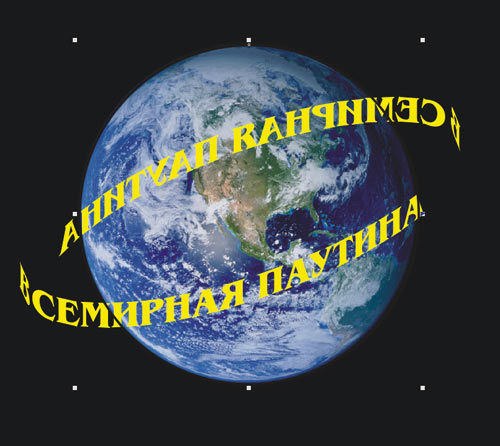
Рис. 10. Создана фигурная обрезка в виде окружности
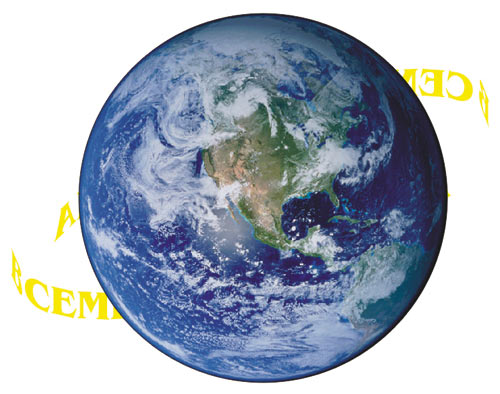
Рис. 11. Результат применения фигурной обрезки к растровому изображению
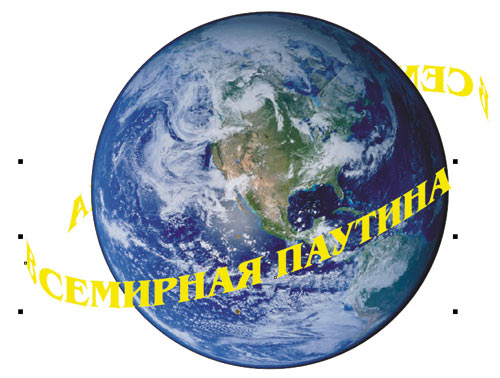
Рис. 12. Нижняя надпись перенесена на передний план
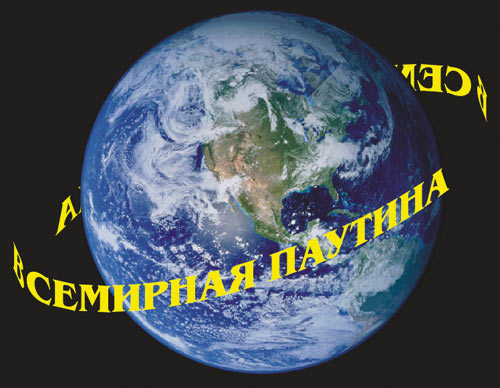
Рис. 13. Окончательный результат размещения надписи вдоль земного шара
Поскольку контейнер (окружность) был создан поверх всех объектов, изображение земного шара после применения к нему фигурной обрезки также было помещено на передний план.
- Теперь перенесите нижнюю надпись поверх остальных объектов, для этого выделите ее и примените команду Arrange (Монтаж) —> Order (Порядок) —> To Front (На передний план) — рис. 12.
- В заключение создайте прямоугольник черного цвета и поместите его под всеми объектами с помощью команды Arrange (Монтаж) —> Order (Порядок) —> To Back (На задний план) — рис. 13.
Конечно же, расположить надпись вокруг земного шара можно и в Adobe Photoshop, но рассмотренный пример показывает, что нет необходимости каждый раз переходить в растровый редактор, как только понадобится создать тот или иной эффект. В принципе, довольно много эффектов можно реализовать и в программе CorelDRAW, используя ее богатые возможности.
Coreldraw как написать текст по кругу
Графический редактор CorelDRAW 10 позволяет разместить фигурный текст по любой заданной кривой — прямой или кривой линии, прямоугольнику, эллипсу, звезде, многоугольнику, другой букве или текстовой строке. Разместить вдоль кривой можно только текст, состоящий из одной строки. Если вы попытаетесь разместить текст, состоящий из нескольких строк, все переводы строк будут удалены. С помощью инструмента «Ellipse Tool» создайте эллипс. Выберите инструмент «Text Tool» в панели инструментов Toolbox (Графика). Подведите указатель мыши к верхней точке контура эллипса. При этом указатель изменит свой вид. Щелкните мышью, и над контуром эллипса появится текстовый курсор. Теперь вы можете вводить фигурный текст. Выберите в списке шрифтов панели Property Bar (Панель свойств) шрифт Verdana, Arial, Helvetica, sans-serif, или другой шрифт, поддерживающий русские буквы. Введите несколько слов. Текст автоматически будет располагаться вдоль контура эллипса (Рис. 11.8).

Рис. 11.8. Текст, размещенной вдоль эллипса
Если же вам надо разместить уже существующий текст вдоль кривой, то следует воспользоваться несколько иной методикой. Нарисуйте еще один эллипс и создайте на свободном месте строку фигурного текста. Выделите созданные эллипс и фигурный текст с помощью инструмента «Pick Tool». Выберите команду меню Text Fill Text to Path (Текст Текст вдоль кривой). Текст будет расположен вдоль кривой, как и в предыдущем случае. Вне зависимости от способа размещения текста вдоль кривой, вы можете редактировать и форматировать его, как и любой другой текстовый объект. Также вы можете менять размещение текста относительно кривой с помощью элементов управления панели Property Bar (Панель свойств). Рассмотрим более подробно эти элементы. В первом слева списке панели Property Ваг (Панель свойств) можно выбрать одну из заготовок, которая описывает множество параметров расположения текста. Выбрав заготовку, вы сильно измените внешний вид текста. Остальные поля позволяют настроить внешний вид текста вручную. Во втором списке панели Property Bar (Панель свойств) расположены варианты ориентации букв по отношению к кривой. Рисунки в списке поясняют каждый вариант: «Text Orientation» вращает буквы по ходу кривой, «Text Orientation» вертикально сдвигает текст на искривленной части кривой. Сдвиг увеличивается вместе с наклоном кривой. Вариант «Text Orientation» горизонтально сдвигает текст на искривленной части кривой. Вариант «Text Orientation» сохраняет символы вертикальными, пока текстовая строка следует по кривой. В третьем списке определяется вертикальное размещение текста по отношению к кривой. Рисунки вариантов понятны без комментариев: «Vertical Plasiment». Еще один вариант позволяет вручную перемещать текст перпендикулярно кривой. Список с элементами «Text Placiment» появляется в панели Property Bar (Панель свойств), когда вы размещаете текст по замкнутым кривым. С помощью этого списка вы можете определить место замкнутого контура/ в котором будет располагаться текст. Чтобы разместить текст на противоположной стороне кривой с сохранением всех других установок/ следует нажать кнопку «Place On Other Side». Попробуйте изменить размещение текста с помощью управляющих элементов панели Property Bar (Панель свойств) (Рис. 11.9).

Рис. 11.9. Варианты размещения текста вдоль эллипса

Рис. 11.10. Перемещение текста
Вы можете также перемещать текст в направлении, перпендикулярном кривой, в интерактивном режиме следующим образом. Выделите с помощью инструмента «Pick Tool» текстовый объект, который был размещен по кривой. Так как текст уже связан с кривой, вы должны нажать клавишу Ctrl, а затем, не отпуская клавишу, щелкнуть мышью на текстовом объекте, чтобы его выделить. Подведите указатель мыши к перекрестию, которое расположено в центре объекта. Указатель изменится на другой. Нажав и удерживая левую кнопку мыши, перемещайте указатель мыши вверх. Появится соединяющая линия, один конец которой установлен на кривой, а другой связан с текстом. Эта линия позволяет устанавливать расстояние, на котором текст будет расположен от кривой. Вы можете перемещать текст в нужное место над или под кривой. Если вы остановите перемещение мыши и при этом не отпустите левую кнопку, то на месте конца соединительной линии появится точная копия кривой с текстом. Эта копия представляет собой опорную линию текста и показывает, в каком месте будет размещен текст относительно кривой (Рис. 11.10). Отпустите кнопку мыши, и текст займет новое положение. Перемещать текст также можно, устанавливая цифровые значения в полях, расположенных в правой части панели Property Bar (Панель свойств). Выберите инструмент «Pick Tool» нажмите клавишу Shift, и, не отпуская ее, щелкните на контуре эллипса. Вы снова выделили два объекта и можете продолжить эксперименты с размещением текста. Теперь мы отделим текст от эллипса. Выберите команду меню Arrange Break Text Apart (Монтаж/Отделить текст). Хотя внешне ничего не изменилось, текст теперь не связан с эллипсом. Выделите только текст. Для этого щелкните мышью на пустом месте, чтобы снять выделение, а затем щелкните мышью на тексте. Выберите команду меню Text Straighten Text (Текст/ Вьпрямить текст), и текст снова примет свой первоначальный вид. С помощью инструмента «Frehand Tool» нарисуйте произвольную незамкнутую кривую. Выделите нарисованную кривую и фигурный текст и выберите команду меню Text Fill Text to Path (Текст вдоль кривой). Теперь текст размещен вдоль разомкнутой кривой и в третьем списке панели Property Bar (Панель свойств) можно выбрать положение текста относительно кривой. Вы можете разместить текст по началу кривой по центру или в конце кривой линии. Выберите в третьем списке панели Property Bar (Панель свойств) различные варианты. Выравнивание текста будет меняться в соответствии с вашим выбором. Если вы измените форму кривой, по которой размещен текст, то текст автоматически будет менять свое положение. Выберите инструмент «Shape Tool» и измените форму кривой. По окончании изменений текст автоматически расположится вдоль новой кривой. С помощью инструмента «Pick Tool» выделите текст и кривую. Выберите команду меню Arranged Break Text Apart (Монтаж Отделитъ текст). Теперь текст и кривая не связаны. Выделите только кривую и удалите ее. Внешний вид текста остался неизменным, хотя кривая, по которой он был размещен, отсутствует. Далее мы продолжим преобразования фигурного текста.
Размещение текста по периметру эллипса
Лучший способ освоения методики размещения текста по периметру замкнутых кривых заключается в самостоятельном выполнении такого размещения. Воспроизведите следующие действия, чтобы расположить вдоль границы эллипса два отдельных слова:
1. Выберите инструмент Эллипс (Ellipse) на панели графики и нарисуйте на странице документа окружность, для чего в процессе растягивания эллипса удерживайте клавишу CTRL. Сделайте эту окружность диаметром около 5 дюймов (13 см).
2. Введите слово “РГЭУ”, использовав полужирный шрифт размером 36 пунктов.
3. Выделите слово и окружность. Выполните команду Текст/Подогнать текст к пути (Text Fit text to Path).
4. Слово “РГЭУ” разместится наверху окружности.
5. Введите слово “Факультет КТ и ИБ”.
6. Выделите это новое слово и окружность.
7. Выполните команду Текст/Текст вдоль пути (Text Fit text to Path).
8. Перетяните текст в нижнюю часть окружности, отразите его по вертикали и горизонтали, установите снаружи окружности.
9. Скройте контур окружности.
В результате получится:
Теперь давайте, заменим слова текста, размещенного по периметру окружности, а заодно используем в порядке тренировки другой тип и размер шрифта. Выполните следующие действия:
1. Щелкните дважды на слове “РГЭУ” при помощи инструмента Указатель (Pick), чтобы выделить текст на кривой.
2. Выберите команду меню Текст | Редактировать текст (Text | Edit Text) и просто нажмите комбинацию клавиш CTRL+SHIFT+T, чтобы вызвать окно диалога Редактирование текста (Edit Text).
3. Замените слово “РГЭУ” на полное название вашего ВУЗа. Выделите весь текст.
4. Прокрутите список типов шрифта и выберите какой-либо иной шрифт.
5. Щелкните на кнопке со стрелкой, указывающей вниз, в строке раскрывающегося списка Размер (Size) и выберите новый размер шрифта.
6. Щелкните на кнопке ОК, чтобы увидеть результат произведенных изменений. Обратите внимание на то, что даже если вновь введенное слово имеет не такое количество букв, как слово “РГЭУ”, оно все равно оказывается правильно отцентрировано относительно верхней части окружности.
7. Щелкните на слове “Факультет КТ и ИБ”.
8. Замените слово “ Факультет КТ и ИБ” на название другого факультета.
9. Снова щелкните на кнопке ОК, чтобы увидеть окончательный результат. Все эти изменения можно производить с исходной панели атрибутов.
Размещение текста внутри круга
Теперь, разобравшись в способах размещения текста на наружной стороне окружности, выполните следующее упражнение, чтобы разместить текст по периметру окружности с ее внутренней стороны:
1. Нарисуйте окружность диаметром около 5 дюймов (13 см).
2. Введите строку “Я иду по кругу”, используя полужирный шрифт размером 36 пунктов.
3. Выделите как строку текста, так и окружность. Выполните команду Текст/Текст вдоль пути (Text Fit text to Path).
4. Перетяните текст внутрь окружности.
5. Теперь добавьте еще несколько слов текста для размещения их в окружности в нижней ее части. Введите с этой целью слова “в окружности”.
6. Выделите окружность и вновь введенный текст. Выполните команду Текст/Текст вдоль пути (Text Fit text to Path).
7. Перетяните текст внутрь и вниз.
8. Щелкните на кнопке в Отразить текст по вертикали и горизонтали.
Получится следующий результат:
Размещение текста в пределах замкнутой кривой
Одним из наиболее интересных применений интерактивного метода размещения текста является его ввод непосредственно внутрь замкнутого контура. Этот метод отличается от размещения текста вдоль внутренней стороны замкнутой кривой, когда строка динамически связывается с криволинейной траекторией. Ввод текста непосредственно внутрь замкнутого контура обеспечивает автоматическое выравнивание строк по форме этого контура .
Попрактикуйтесь в использовании интерактивного метода размещения текста внутри замкнутого контура, выполнив следующее упражнение:
1. Нарисуйте на странице документа эллипс.
2. Выберите инструмент Текст (Text) на панели графики.
3. Удерживая клавишу SHIFT, установите курсор текстового режима в форме перекрестья на контур эллипса в его верхней части (указатель мыши примет I-образную форму с буквами “АВ” в квадратике под ним).
4. Пока указатель имеет форму буквы I, щелкните один раз левой кнопкой мыши. Внутри эллипса в середине его верхней части появится значок точки вставки текста, а вдоль периметра во внутренней области эллипса протянется пунктирная линия:
5. Начните ввод символов, и вы увидите, как текст автоматически переносится со строки на строку, равномерно заполняя внутреннее пространство эллипса. Заполните весь эллипс текстом произвольного содержания.
6. Когда текст заполнит все внутреннее пространство эллипса, щелкните на кнопке инструмента Указатель (Pick) для завершения ввода. Можно в качестве фона текста применить к эллипсу любую из доступных в CorelDRAW заливок, предварительно выделив эллипс.
7. Возможно, вы пожелаете удалить линию контура эллипса, чтобы остался видимым только блок текста эллиптической формы. Чтобы проделать это, щелкните ПКМ на крестике в палитре цветов.
8. Теперь снова выделите текст. Обратите внимание на светлые маркеры, , появляющиеся в центре верхней и нижней сторон габаритного прямоугольника. Перетаскивая любой из них, можно изменять размер эллипса, в который вписан текст.
Софья Скрылина, преподаватель информационных технологий, г.Санкт-Петербург
В этой статье приведены примеры размещения фигурного текста вдоль разомкнутой и замкнутой траектории. Рассмотрены возможные настройки его положения относительно кривой, а также рассказано, как отделить текст от траектории.
Начнем с размещения текста вдоль разомкнутой кривой. Чтобы расположить текст на заранее построенной траектории, необходимо выполнить ряд действий:
- Нарисовать кривую. Выделить ее инструментом Pick (Выбор).
- Выбрать инструмент Text (Текст), навести указатель мыши на любую точку кривой так, чтобы указатель мыши изменил свою форму (рис. 1а). Затем щелкнуть мышью.
- Ввести текст с клавиатуры, он будет автоматически размещаться на кривой (рис. 1б).
Рис. 1. Размещение текста вдоль созданной траектории
Рис. 2. Примеры форматирования текста
Щелчок мыши в любом месте кривой (п. 2) можно заменить выполнением команды Text (Текст) —> Fit Text To Path (Текст вдоль кривой).
После ввода текста его можно редактировать как обычный фигурный текст: изменять размер символов, шрифт, цвет, начертание и т.п., но при условии, что все символы фразы выделены Iобразным указателем мыши. А если выделить фразу инструментом Pick (Выбор), то появятся дополнительные возможности форматирования текста: ориентация текста (раскрывающийся список ), положение по вертикали и по горизонтали (раскрывающиеся списки и ), смещение по вертикали и горизонтали (ползунки и ), размещение текста на другой стороне кривой (кнопка ).
На рис. 2а для введенного текста изменены цвет, начертание и размер символов фразы, на рис. 2б увеличено смещение текста по горизонтали и по вертикали, а на рис. 2в изменена ориентация текста.
При выделении текста инструментом Pick (Выбор) необходимо щелкнуть по любому символу введенной фразы, иначе вы можете случайно выделить кривую вместо текста. В любом случае ориентируйтесь по внешнему виду панели атрибутов: если выбран текст, то она будет содержать перечисленные выше кнопки. Так, на рис. 3а панель атрибутов показывает, что текст выделен как объект на кривой, на рис. 3б панель соответствует выделению всех символов надписи Iобразным указателем, на рис. 3в показана панель при выделении только кривой без текста.
Рис. 3. Различные варианты панели атрибутов в зависимости от того, какой объект выделен
Чтобы отделить текст от траектории, необходимо выбрать составной объект инструментом Pick (Выбор) и выполнить команду Arrange (Монтаж) —> Break Text Apart (Разъединить). В результате составной объект распадается на два независимых объекта: текст и траекторию, при этом текст сохраняет внешний вид, который он имел до отделения от кривой.
После того как текст отделен от траектории, его часть или всю строку можно выпрямить. Для этого следует выделить часть строки Iобразным указателем мыши или всю строку инструментом Pick (Выбор) и выполнить команду Text (Текст) —> Straighten Text (Выпрямить текст). Так, на рис. 4 траектория уже не является привязанной к тексту, а к словам «С днем» и «Пух!» применена команда выпрямления.
Рис. 4. Результат выполнения команды Straighten Text
Рис. 5. Изменение формы траектории с помощью инструмента Shape
На одной кривой можно разместить несколько текстов, каждый из которых добавляется щелчком мыши в любой точке кривой при активном инструменте Text (Текст). Если фраза не помещается, то легко можно отредактировать форму кривой, работая с ее узлами и направляющими линиями с помощью инструмента Shape (Форма) — рис. 5.
Когда на кривой расположено несколько текстов, то возникают проблемы с выделением одного текста отдельно от остальных. Для этого необходимо использовать клавишу Ctrl в режиме действия инструмента Pick (Выбор).
- Для выделения составного объекта следует щелкнуть в любом месте объекта, предварительно выбрав инструмент Pick (Выбор).
- Чтобы выделить один из текстов, включая траекторию, нужно щелкнуть по нему, удерживая нажатой клавишу Ctrl.
- Для выделения текста отдельно от траектории следует еще раз щелкнуть по тексту, удерживая нажатой клавишу Ctrl.
Помимо разомкнутой траектории текст можно расположить вдоль замкнутой кривой, например вдоль окружности. Но такое размещение имеет некоторые особенности: панель атрибутов предлагает немного другие варианты форматирования. Раскрывающийся список Text Placement теперь содержит четыре положения текста относительно замкнутой кривой (рис. 6) вместо вариантов выравнивания по горизонтали.
Рис. 6. Четыре варианта расположения текста относительно замкнутой кривой
Рис. 7. Варианты изменения положения текста относительно замкнутой кривой
Рис. 8. Изображение земного шара импортировано из графического файла, добавлена замкнутая траектория
На рис. 7 представлены два текста вдоль одной окружности. Изменено положение только нижнего текста, а для верхнего все настройки положения заданы по умолчанию. На рис. 7а для текста назначено положение в нижней части кривой . На рис. 7б добавлено размещение текста на другой стороне кривой, то есть нажата кнопка . А на рис. 7в изменено вертикальное положение — текст размещен под траекторией .
Теперь рассмотрим пример расположения надписи вдоль земного шара. Для выполнения этого задания нам понадобится исходная фотография земного шара.
- Для внедрения в документ фотографии импортируйте ее из графического файла с помощью команды File (Файл) —> Import (Импорт).
- Инструментом Ellipse (Эллипс) нарисуйте овал и немного разверните его (рис. 8).
- Выберите инструмент Text (Текст) и щелкните в нижней части кривой. Введите надпись «Всемирная паутина». Для текста назначьте следующие параметры:
- размер, шрифт и цвет текста измените на свое усмотрение, в примере использовался шрифт AGBengaly, размер 18 пт, полужирное начертание;
- Text Placement (Положение по горизонтали) — в нижней части кривой ;
- Text Orientation (Ориентация текста) — ;
- Distance from Path (Смещение по вертикали) — 1 mm;
- Horizontal Offset (Смещение по горизонтали) — –4 mm;
- нажмите кнопку Place on Other S />;
- Distance from Path (Смещение по вертикали) — 4 mm;
- Horizontal Offset (Смещение по горизонтали) — –0,5 mm;
- нажмите кнопку Place on Other Side (На другой стороне).
Результат приведен на рис. 9.
Рис. 9. Текст размещен вдоль овала
- Отделите текст от траектории, выполнив команду Arrange (Монтаж) —> Break Compound Object of 3 Elements Apart (Разъединить). Удалите овал, больше он нам не понадобится.
- Теперь необходимо верхнюю надпись расположить за изображением земного шара. Но для этого сначала требуется удалить черный фон с растрового изображения. Замаскируйте фон изображения фигурной обрезкой в виде окружности:
- инструментом Ellipse (Эллипс) создайте окружность, соразмерную с земным шаром. Не забывайте удерживать нажатой клавишу Ctrl, чтобы эллипс превратился в окружность. Поместите ее поверх растрового изображения и закрасьте контур черным цветом (рис. 10);
- инструментом Pick (Выбор) выделите изображение и выполните команду Effects (Эффекты) —> PowerClip (Фигурная обрезка) —> Place Inside Container (Поместить в контейнер). После осуществления команды на экране появится черная горизонтальная стрелка, которой следует щелкнуть на окружности, выполняющей в данном случае роль контейнера;
- если применение фигурной обрезки оказалось не совсем удачным, скорректируйте положение окружности. Для этого выделите контейнер и выполните команду Effects (Эффекты) —> PowerClip (Фигурная обрезка) —> EditContents (Изменить содержимое). В результате содержимое контейнера появится на экране целиком, а граница контейнера (окружности) отобразится в виде светлой линии. Теперь сместите содержимое контейнера так, чтобы в окружность попало только изображение земного шара. По окончании редактирования выберите команду Effects (Эффекты) —> PowerClip (Фигурная обрезка) —> Finish Editing This Level (Завершить редактирование уровня). Содержимое вновь поместится в контейнер (рис. 11).
Рис. 10. Создана фигурная обрезка в виде окружности
Рис. 11. Результат применения фигурной обрезки к растровому изображению
Рис. 12. Нижняя надпись перенесена на передний план
Рис. 13. Окончательный результат размещения надписи вдоль земного шара
Поскольку контейнер (окружность) был создан поверх всех объектов, изображение земного шара после применения к нему фигурной обрезки также было помещено на передний план.
- Теперь перенесите нижнюю надпись поверх остальных объектов, для этого выделите ее и примените команду Arrange (Монтаж) —> Order (Порядок) —> To Front (На передний план) — рис. 12.
- В заключение создайте прямоугольник черного цвета и поместите его под всеми объектами с помощью команды Arrange (Монтаж) —> Order (Порядок) —> To Back (На задний план) — рис. 13.
Конечно же, расположить надпись вокруг земного шара можно и в Adobe Photoshop, но рассмотренный пример показывает, что нет необходимости каждый раз переходить в растровый редактор, как только понадобится создать тот или иной эффект. В принципе, довольно много эффектов можно реализовать и в программе CorelDRAW, используя ее богатые возможности.
как в coreldraw сделать текст по кругу
Урок 02. Иcкривляем текст в CorelDraw
Как в coreldraw сделать текст по кругу

Рис.1. Пример радиального расположения текста.

Рис.2. Пример радиального расположения текста путем преобразований.

Рис.3 Пример радиального расположения текста с помощью эффекта перетекания.

Рис.4. Переносим центр вращения текста.

Рис.5. Поворачиваем текст.

Рис.6. Перетекание текстовых объектов по окружности.

Рис.7. Поворот опорного объекта.

Рис.8. Пример перетекания с большим количеством промежуточных объектов.

Рис.9. Пример перетекания с другими настройками – изменения цвета заливки опорных текстовых объектов и редактирование одного из текстов.

Рис.10. Пример размещения текста вдоль окружности.

Рис.11. Построение полупрозрачного сегмента окружности.

Рис.12. Преобразование и разделение текстового блока.

Рис.13. Поворот разделенного текстового блока.

Рис.14. Добавление вспомогательного прямоугольника.

Рис.15. Создание опорного пути.

Рис.16. Настройки применения эффекта.

Рис.17. Пример радиального размещения текстового блока

Рис.18. Пример завершенной иллюстрации.

Рис.19. Пример расположения текстовых строк вдоль кривой с перегибами. Чем меньше длина кривой, тем меньше расстояние между объектами.

Рис.20. Пример расположения текстовых строк на опорных кривых с разным направлением.

Рис.21. Пример расположения текстовых строк в сочетании с группами векторных объектов – листьями, и разделителями, полученными в результате эффекта перетекания.

Рис.22. В каждую строку простого текста добавлена заглавная буква W, которая не имеет заливки и абриса. Текст преобразован в фигурный и разделен на строки.

Рис.23. В каркасном режиме видно, что прозрачная буква W помогает определить расстояние между строками текста. При расположении текста не был указан точный порядок выбора и смысловое содержание текста нарушено.

Рис.24. Настройка параметров расположения текстовых строк вдоль дуги – включен режим выбора объектов «слева направо», определение расстояния между объектами и указана точка привязки.

Рис.25. Теперь строки текста расположены по дуге с равным расстоянием между ними.
CorelDRAW: размещение текста вдоль кривой
- Нарисовать кривую. Выделить ее инструментом Pick (Выбор).
- Выбрать инструмент Text (Текст), навести указатель мыши на любую точку кривой так, чтобы указатель мыши изменил свою форму (рис. 1а). Затем щелкнуть мышью.
- Ввести текст с клавиатуры, он будет автоматически размещаться на кривой (рис. 1б).
После ввода текста его можно редактировать как обычный фигурный текст: изменять размер символов, шрифт, цвет, начертание и т.п., но при условии, что все символы фразы выделены Iобразным указателем мыши. А если выделить фразу инструментом Pick (Выбор), то появятся дополнительные возможности форматирования текста: ориентация текста (раскрывающийся список ), положение по вертикали и по горизонтали (раскрывающиеся списки и ), смещение по вертикали и горизонтали (ползунки и ), размещение текста на другой стороне кривой (кнопка ).
При выделении текста инструментом Pick (Выбор) необходимо щелкнуть по любому символу введенной фразы, иначе вы можете случайно выделить кривую вместо текста. В любом случае ориентируйтесь по внешнему виду панели атрибутов: если выбран текст, то она будет содержать перечисленные выше кнопки. Так, на рис. 3а панель атрибутов показывает, что текст выделен как объект на кривой, на рис. 3б панель соответствует выделению всех символов надписи Iобразным указателем, на рис. 3в показана панель при выделении только кривой без текста.
Чтобы отделить текст от траектории, необходимо выбрать составной объект инструментом Pick (Выбор) и выполнить команду Arrange (Монтаж) —> Break Text Apart (Разъединить). В результате составной объект распадается на два независимых объекта: текст и траекторию, при этом текст сохраняет внешний вид, который он имел до отделения от кривой.
После того как текст отделен от траектории, его часть или всю строку можно выпрямить. Для этого следует выделить часть строки Iобразным указателем мыши или всю строку инструментом Pick (Выбор) и выполнить команду Text (Текст) —> Straighten Text (Выпрямить текст). Так, на рис. 4 траектория уже не является привязанной к тексту, а к словам «С днем» и «Пух!» применена команда выпрямления.
На одной кривой можно разместить несколько текстов, каждый из которых добавляется щелчком мыши в любой точке кривой при активном инструменте Text (Текст). Если фраза не помещается, то легко можно отредактировать форму кривой, работая с ее узлами и направляющими линиями с помощью инструмента Shape (Форма) — рис. 5.
Когда на кривой расположено несколько текстов, то возникают проблемы с выделением одного текста отдельно от остальных. Для этого необходимо использовать клавишу Ctrl в режиме действия инструмента Pick (Выбор).
- Для выделения составного объекта следует щелкнуть в любом месте объекта, предварительно выбрав инструмент Pick (Выбор).
- Чтобы выделить один из текстов, включая траекторию, нужно щелкнуть по нему, удерживая нажатой клавишу Ctrl.
- Для выделения текста отдельно от траектории следует еще раз щелкнуть по тексту, удерживая нажатой клавишу Ctrl.
Помимо разомкнутой траектории текст можно расположить вдоль замкнутой кривой, например вдоль окружности. Но такое размещение имеет некоторые особенности: панель атрибутов предлагает немного другие варианты форматирования. Раскрывающийся список Text Placement теперь содержит четыре положения текста относительно замкнутой кривой (рис. 6) вместо вариантов выравнивания по горизонтали.
На рис. 7 представлены два текста вдоль одной окружности. Изменено положение только нижнего текста, а для верхнего все настройки положения заданы по умолчанию. На рис. 7а для текста назначено положение в нижней части кривой . На рис. 7б добавлено размещение текста на другой стороне кривой, то есть нажата кнопка . А на рис. 7в изменено вертикальное положение — текст размещен под траекторией .
- Для внедрения в документ фотографии импортируйте ее из графического файла с помощью команды File (Файл) —> Import (Импорт).
- Инструментом Ellipse (Эллипс) нарисуйте овал и немного разверните его (рис. 8).
- Выберите инструмент Text (Текст) и щелкните в нижней части кривой. Введите надпись «Всемирная паутина». Для текста назначьте следующие параметры:
- размер, шрифт и цвет текста измените на свое усмотрение, в примере использовался шрифт AGBengaly, размер 18 пт, полужирное начертание;
- Text Placement (Положение по горизонтали) — в нижней части кривой ;
- Text Orientation (Ориентация текста) — ;
- Distance from Path (Смещение по вертикали) — 1 mm;
- Horizontal Offset (Смещение по горизонтали) — –4 mm;
- нажмите кнопку Place on Other Side (На другой стороне).
- Еще раз выберите инструмент Text (Текст) и щелкните в верхней части овала. Введите ту же фразу и установите те же размер, шрифт и начертание или просто скопируйте предыдущую надпись через буфер обмена.
- Установите следующие параметры текста:
- Text Placement (Положение по горизонтали) — в верхней части кривой ;
- Text Orientation (Ориентация текста) — ;
- Distance from Path (Смещение по вертикали) — 4 mm;
- Horizontal Offset (Смещение по горизонтали) — –0,5 mm;
- нажмите кнопку Place on Other Side (На другой стороне).
- Отделите текст от траектории, выполнив команду Arrange (Монтаж) —> Break Compound Object of 3 Elements Apart (Разъединить). Удалите овал, больше он нам не понадобится.
- Теперь необходимо верхнюю надпись расположить за изображением земного шара. Но для этого сначала требуется удалить черный фон с растрового изображения. Замаскируйте фон изображения фигурной обрезкой в виде окружности:
- инструментом Ellipse (Эллипс) создайте окружность, соразмерную с земным шаром. Не забывайте удерживать нажатой клавишу Ctrl, чтобы эллипс превратился в окружность. Поместите ее поверх растрового изображения и закрасьте контур черным цветом (рис. 10);
- инструментом Pick (Выбор) выделите изображение и выполните команду Effects (Эффекты) —> PowerClip (Фигурная обрезка) —> Place Inside Container (Поместить в контейнер). После осуществления команды на экране появится черная горизонтальная стрелка, которой следует щелкнуть на окружности, выполняющей в данном случае роль контейнера;
- если применение фигурной обрезки оказалось не совсем удачным, скорректируйте положение окружности. Для этого выделите контейнер и выполните команду Effects (Эффекты) —> PowerClip (Фигурная обрезка) —> EditContents (Изменить содержимое). В результате содержимое контейнера появится на экране целиком, а граница контейнера (окружности) отобразится в виде светлой линии. Теперь сместите содержимое контейнера так, чтобы в окружность попало только изображение земного шара. По окончании редактирования выберите команду Effects (Эффекты) —> PowerClip (Фигурная обрезка) —> Finish Editing This Level (Завершить редактирование уровня). Содержимое вновь поместится в контейнер (рис. 11).
- Теперь перенесите нижнюю надпись поверх остальных объектов, для этого выделите ее и примените команду Arrange (Монтаж) —> Order (Порядок) —> To Front (На передний план) — рис. 12.
- В заключение создайте прямоугольник черного цвета и поместите его под всеми объектами с помощью команды Arrange (Монтаж) —> Order (Порядок) —> To Back (На задний план) — рис. 13.
 Очень часто возникает необходимость написать слово или предложение не прямой строкой, а по дуге, то есть в изогнутом виде. Например, фамилия игрока на футболке, написанная дугой выглядит очень эффектно. Если вы пожелаете заняться термопереносом на одежду, то данная статья вам очень поможет, потому что подобные надписи на футболках заказывают постоянно. Как не хороши майки с именами знаменитых спортсменов, а своя фамилия все же «ближе к телу». Так же частенько приносят майки целой футбольной командой для нанесения фамилий с номерами. Термоперенос на футболке лучше всего делать двумя способами — сублимацией и пленочным флексом. Для печати надписи сублимационными чернилами можно воспользоваться программой Photoshop, а для нанесения термопленкой надпись или номер обязательно должны быть в векторе для вырезки в плоттере. Поэтому во втором случае без программы CorelDraw нам не обойтись. Я покажу, как написать изогнутый текст в обеих программах, и вы можете использовать любой из этих способов по своему усмотрению. В своем примере я буду использовать фамилию прославленного советского футболиста Валерия Воронина, игравшего под номером 5.
1. Начнем с программы Adobe Photoshop. В открытом окне программы активируйте кнопку Текст и введите нужную вам фамилию. Как вы понимаете, можно использовать абсолютно любой шрифт. Только не забывайте, что фамилия игрока на футболке должна читаться с довольно далекого расстояния. Поэтому я не советую вам использовать экзотические шрифты, лучше выберите что-либо простое. Например, прекрасно подойдет Arial.  Теперь на панели инструментов нажмите кнопку Деформация текста.
  В открывшемся окошке выберите пункт Дугой.
  И с помощью ползунка установите нужную глубину изгиба.
  Готово! Осталось распечатать и перенести на футболку. Если будете распечатывать в сублимационном принтере, не забудьте текст распечатать в «Зеркале». 2. В CorelDraw все немного сложнее, но и возможности вывода изогнутого текста побольше. Запустите программу и создайте новый документ Файл — Создать. После чего активируйте инструмент Кривая через 3 точки.
  Теперь проведем саму дугу. Выберите начальную точку у левого края листа. Точка 1 — Нажмите и удерживайте левую кнопку мыши. Точка 2 — Переведите курсор в правую часть листа и в нужном месте отпустите левую кнопку мыши. Точка 3 — Подведите курсор к середине проведенной линии, нажмите левую кнопку мышки и двигая мышь вверх задайте кривой нужный изгиб. После чего отпусти кнопку. Наша дуга готова! Сложно? Прочитайте все три пункта еще раз и повторите. На самом деле все просто, уверяю вас.
  Теперь жмите Текст — Текст вдоль пути.
  В начале дуги появится мигающий курсор. Введите нужный текст. После ввода вокруг слова появится рамка. Потянув за угловой маркер (черный квадратик), увеличьте слово на всю длину дуги.
  С помощью маркеров вокруг текста можно увеличивать высоту и ширину букв. Но больше всего мне нравится панель в левом верхнем углу, которая позволяет менять положение букв в слове.
  Вот четыре варианта. Как говорится — почувствуйте разницу.


 Если вам потребуется изменить величину изгиба вашей надписи, то снова активируйте кнопку Кривая через 3 точки, кликните по дуге и с помощью маркеров уменьшите или увеличьте ее кривизну.
  После того, как вы отредактируете слово как вам требуется, удалите дугу, выделив ее и нажав клавишу Delete. Иначе плоттер вырежет не только текст, но и изогнутую линию под ним. Вот и все! Осталось разместить номер под фамилией и отправить на резку в плоттер. Не забудьте отразить надпись зеркально. А о том, как выбрать режущий плоттер читайте здесь. Конечно, надпись из Corel можно не только вырезать в плоттере, но и распечатать для сублимационного переноса. Я рассказал вам, как написать изогнутый текст в программах Photoshop и CorelDraw. Используйте эти способы в своей работе и радуйте своих клиентов красивыми изделиями! Успехов вам!
Как написать текст по кругу в Corel Draw?
мне нужно написть текст в кореле по кругу, не просто вокруг обьекта по горизонтали, а вокруг круга по кругу. подскажите как это можно .
Как в Corel Draw разместить текст в фигуре?
С помощью инструмента рисования нарисуйте замкнутую фигуру. Выберите объект и щелкните Текст Простой текст Создать пустой текстовый фрейм. Выберите инструмент Текст . Наведите курсор на абрис объекта и щелкните объект, когда курсор изменится на курсор Вставить в объект .
Как сделать фигурный текст в Corel Draw?
Выбрав инструмент Текст , щелкните в любом месте окна рисования и введите текст. Фигурный текст можно преобразовать в простой текст, выбрав фигурный текст с помощью инструмента Указатель , а затем нажав пункт меню Текст Преобразовать в простой текст.
Как изменить направление текста в Corel Draw?
Для смещения или поворота символов можно использовать инструмент Фигура . Выберите узел или узлы символа, затем введите значения в поле Горизонтальное смещение, Вертикальное смещение или Угол символа на панели свойств. 1 . С помощью инструмента Текст выберите один или несколько символов.
В каком приложении сделать изогнутый текст?
Просто выбери подходящий шрифт и примени инструмент Picsart, чтобы создать изогнутый текст или завернуть его по кругу. Прояви фантазию и экспериментируй с обработкой для создания необычных постов и сторис.
Как работать с текстом в короле?
Чтобы набрать ХУДОЖЕСТВЕННЫЙ, текст щелкните мышкой в нужном месте экрана. Если нужно набрать ПРОСТОЙ текст, с помощью того же инструмента нарисуйте прямоугольник, внутри которого будет располагаться текст. На экране появится пунктирная рамка с приглашающим курсором для ввода текста.
Как деформировать текст в Corel?
Деформация текстаСоздаем текстовую рамку и вводим в нее требуемый текст.Преобразуем текст в кривые, нажав комбинацию клавиш Ctrl+Q.Выбираем инструмент Оболочка, а на панели атрибутов указываем режим, например Режим прямых оболочек для преобразования прямоугольной рамки в трапециевидную.
Что такое фигурный текст?
Фигурный текст используется для создания на странице коротких текстовых надписей, к которым применяются специальные эффекты и преобразования. В блоке фигурного текста каждый абзац является отдельной строкой независимо от её длины.
Как написать текст по кругу в Corel Draw? Ответы пользователей
Рисуешь круг, затем рядом пишешь текст. Заходишь в менюшке «Текст» и нажимаешь подогнать текс вдоль пути. Либо сразу на фигуре хорошо приметившись, .
Выделите нарисованную кривую и фигурный текст и выберите команду меню Text Fill Text to Path (Текст вдоль кривой). Теперь текст размещен вдоль .
Урок начального уровня, дающий представление о том, как можно трансформировать текст при помощи инструмента Interactive Envelope Tool и функции Fit Text to .
В свое время перерыл не одну книгу в поисках этого способа написания текста. Чтобы написать текст по дуге или по кругу, нужно прежде всего .
Выделите как строку текста, так и окружность. Выполните команду Текст/Текст вдоль пути (Text\ Fit text to Path). 4. Перетяните текст внутрь окружности. 5.
Далее выбираю Text placement и выбираю тект снизу. и получается как на примере ТЕКСТ1. Подскажите , а как теперь сделать ТЕКСТ2.
Выберите команду меню Text Fill Text to Path (Текст Текст вдоль кривой). Текст будет расположен вдоль кривой, как и в предыдущем случае. Вне зависимости от .
Как невозможно познать всю Вселенную (она же всё время расширяется), так в каждой новой версии CorelDRAW каждый раз ты открываешь для себя новые .
Как сделать текст полукругом в coreldraw
В этой статье приведены примеры размещения фигурного текста вдоль разомкнутой и замкнутой траектории. Рассмотрены возможные настройки его положения относительно кривой, а также рассказано, как отделить текст от траектории.
Начнем с размещения текста вдоль разомкнутой кривой. Чтобы расположить текст на заранее построенной траектории, необходимо выполнить ряд действий:
- Нарисовать кривую. Выделить ее инструментом Pick (Выбор).
- Выбрать инструмент Text (Текст), навести указатель мыши на любую точку кривой так, чтобы указатель мыши изменил свою форму (рис. 1а). Затем щелкнуть мышью.
- Ввести текст с клавиатуры, он будет автоматически размещаться на кривой (рис. 1б).
Рис. 1. Размещение текста вдоль созданной траектории
Рис. 2. Примеры форматирования текста
Щелчок мыши в любом месте кривой (п. 2) можно заменить выполнением команды Text (Текст) —> Fit Text To Path (Текст вдоль кривой).
После ввода текста его можно редактировать как обычный фигурный текст: изменять размер символов, шрифт, цвет, начертание и т.п., но при условии, что все символы фразы выделены Iобразным указателем мыши. А если выделить фразу инструментом Pick (Выбор), то появятся дополнительные возможности форматирования текста: ориентация текста (раскрывающийся список ), положение по вертикали и по горизонтали (раскрывающиеся списки и ), смещение по вертикали и горизонтали (ползунки и ), размещение текста на другой стороне кривой (кнопка ).
На рис. 2а для введенного текста изменены цвет, начертание и размер символов фразы, на рис. 2б увеличено смещение текста по горизонтали и по вертикали, а на рис. 2в изменена ориентация текста.
При выделении текста инструментом Pick (Выбор) необходимо щелкнуть по любому символу введенной фразы, иначе вы можете случайно выделить кривую вместо текста. В любом случае ориентируйтесь по внешнему виду панели атрибутов: если выбран текст, то она будет содержать перечисленные выше кнопки. Так, на рис. 3а панель атрибутов показывает, что текст выделен как объект на кривой, на рис. 3б панель соответствует выделению всех символов надписи Iобразным указателем, на рис. 3в показана панель при выделении только кривой без текста.
Рис. 3. Различные варианты панели атрибутов в зависимости от того, какой объект выделен
Чтобы отделить текст от траектории, необходимо выбрать составной объект инструментом Pick (Выбор) и выполнить команду Arrange (Монтаж) —> Break Text Apart (Разъединить). В результате составной объект распадается на два независимых объекта: текст и траекторию, при этом текст сохраняет внешний вид, который он имел до отделения от кривой.
После того как текст отделен от траектории, его часть или всю строку можно выпрямить. Для этого следует выделить часть строки Iобразным указателем мыши или всю строку инструментом Pick (Выбор) и выполнить команду Text (Текст) —> Straighten Text (Выпрямить текст). Так, на рис. 4 траектория уже не является привязанной к тексту, а к словам «С днем» и «Пух!» применена команда выпрямления.
Рис. 4. Результат выполнения команды Straighten Text
Рис. 5. Изменение формы траектории с помощью инструмента Shape
На одной кривой можно разместить несколько текстов, каждый из которых добавляется щелчком мыши в любой точке кривой при активном инструменте Text (Текст). Если фраза не помещается, то легко можно отредактировать форму кривой, работая с ее узлами и направляющими линиями с помощью инструмента Shape (Форма) — рис. 5.
Когда на кривой расположено несколько текстов, то возникают проблемы с выделением одного текста отдельно от остальных. Для этого необходимо использовать клавишу Ctrl в режиме действия инструмента Pick (Выбор).
- Для выделения составного объекта следует щелкнуть в любом месте объекта, предварительно выбрав инструмент Pick (Выбор).
- Чтобы выделить один из текстов, включая траекторию, нужно щелкнуть по нему, удерживая нажатой клавишу Ctrl.
- Для выделения текста отдельно от траектории следует еще раз щелкнуть по тексту, удерживая нажатой клавишу Ctrl.
Помимо разомкнутой траектории текст можно расположить вдоль замкнутой кривой, например вдоль окружности. Но такое размещение имеет некоторые особенности: панель атрибутов предлагает немного другие варианты форматирования. Раскрывающийся список Text Placement теперь содержит четыре положения текста относительно замкнутой кривой (рис. 6) вместо вариантов выравнивания по горизонтали.
Рис. 6. Четыре варианта расположения текста относительно замкнутой кривой
Рис. 7. Варианты изменения положения текста относительно замкнутой кривой
Рис. 8. Изображение земного шара импортировано из графического файла, добавлена замкнутая траектория
На рис. 7 представлены два текста вдоль одной окружности. Изменено положение только нижнего текста, а для верхнего все настройки положения заданы по умолчанию. На рис. 7а для текста назначено положение в нижней части кривой . На рис. 7б добавлено размещение текста на другой стороне кривой, то есть нажата кнопка . А на рис. 7в изменено вертикальное положение — текст размещен под траекторией .
Теперь рассмотрим пример расположения надписи вдоль земного шара. Для выполнения этого задания нам понадобится исходная фотография земного шара.
- Для внедрения в документ фотографии импортируйте ее из графического файла с помощью команды File (Файл) —> Import (Импорт).
- Инструментом Ellipse (Эллипс) нарисуйте овал и немного разверните его (рис. 8).
- Выберите инструмент Text (Текст) и щелкните в нижней части кривой. Введите надпись «Всемирная паутина». Для текста назначьте следующие параметры:
- размер, шрифт и цвет текста измените на свое усмотрение, в примере использовался шрифт AGBengaly, размер 18 пт, полужирное начертание;
- Text Placement (Положение по горизонтали) — в нижней части кривой ;
- Text Orientation (Ориентация текста) — ;
- Distance from Path (Смещение по вертикали) — 1 mm;
- Horizontal Offset (Смещение по горизонтали) — –4 mm;
- нажмите кнопку Place on Other Side (На другой стороне).
- Еще раз выберите инструмент Text (Текст) и щелкните в верхней части овала. Введите ту же фразу и установите те же размер, шрифт и начертание или просто скопируйте предыдущую надпись через буфер обмена.
- Установите следующие параметры текста:
- Text Placement (Положение по горизонтали) — в верхней части кривой ;
- Text Orientation (Ориентация текста) — ;
- Distance from Path (Смещение по вертикали) — 4 mm;
- Horizontal Offset (Смещение по горизонтали) — –0,5 mm;
- нажмите кнопку Place on Other Side (На другой стороне).
Результат приведен на рис. 9.
Рис. 9. Текст размещен вдоль овала
- Отделите текст от траектории, выполнив команду Arrange (Монтаж) —> Break Compound Object of 3 Elements Apart (Разъединить). Удалите овал, больше он нам не понадобится.
- Теперь необходимо верхнюю надпись расположить за изображением земного шара. Но для этого сначала требуется удалить черный фон с растрового изображения. Замаскируйте фон изображения фигурной обрезкой в виде окружности:
- инструментом Ellipse (Эллипс) создайте окружность, соразмерную с земным шаром. Не забывайте удерживать нажатой клавишу Ctrl, чтобы эллипс превратился в окружность. Поместите ее поверх растрового изображения и закрасьте контур черным цветом (рис. 10);
- инструментом Pick (Выбор) выделите изображение и выполните команду Effects (Эффекты) —> PowerClip (Фигурная обрезка) —> Place Inside Container (Поместить в контейнер). После осуществления команды на экране появится черная горизонтальная стрелка, которой следует щелкнуть на окружности, выполняющей в данном случае роль контейнера;
- если применение фигурной обрезки оказалось не совсем удачным, скорректируйте положение окружности. Для этого выделите контейнер и выполните команду Effects (Эффекты) —> PowerClip (Фигурная обрезка) —> EditContents (Изменить содержимое). В результате содержимое контейнера появится на экране целиком, а граница контейнера (окружности) отобразится в виде светлой линии. Теперь сместите содержимое контейнера так, чтобы в окружность попало только изображение земного шара. По окончании редактирования выберите команду Effects (Эффекты) —> PowerClip (Фигурная обрезка) —> Finish Editing This Level (Завершить редактирование уровня). Содержимое вновь поместится в контейнер (рис. 11).
Рис. 10. Создана фигурная обрезка в виде окружности
Рис. 11. Результат применения фигурной обрезки к растровому изображению
Рис. 12. Нижняя надпись перенесена на передний план
Рис. 13. Окончательный результат размещения надписи вдоль земного шара
Поскольку контейнер (окружность) был создан поверх всех объектов, изображение земного шара после применения к нему фигурной обрезки также было помещено на передний план.
- Теперь перенесите нижнюю надпись поверх остальных объектов, для этого выделите ее и примените команду Arrange (Монтаж) —> Order (Порядок) —> To Front (На передний план) — рис. 12.
- В заключение создайте прямоугольник черного цвета и поместите его под всеми объектами с помощью команды Arrange (Монтаж) —> Order (Порядок) —> To Back (На задний план) — рис. 13.
Конечно же, расположить надпись вокруг земного шара можно и в Adobe Photoshop, но рассмотренный пример показывает, что нет необходимости каждый раз переходить в растровый редактор, как только понадобится создать тот или иной эффект. В принципе, довольно много эффектов можно реализовать и в программе CorelDRAW, используя ее богатые возможности.

Это, скорее, не урок, а практический совет.
Расчитан на новичков!
Бывалым —
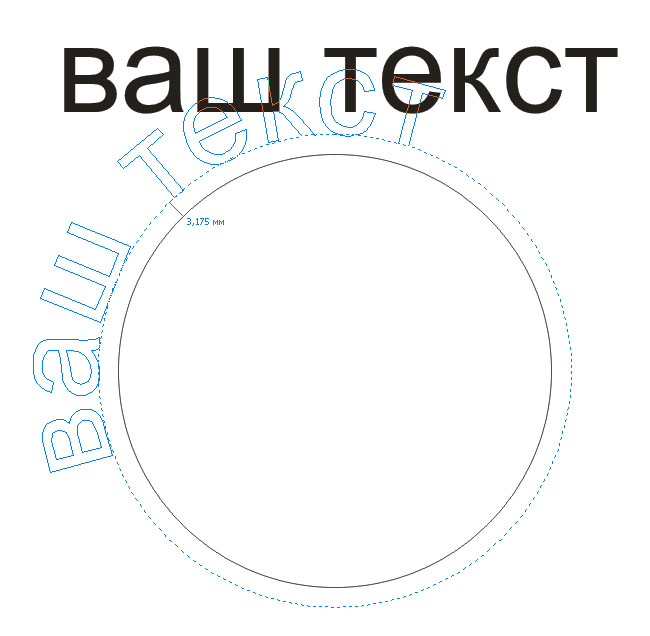
После постановки на путь возможно редактирование.
Достаточно взять текст и поместить его в желаемом положении.
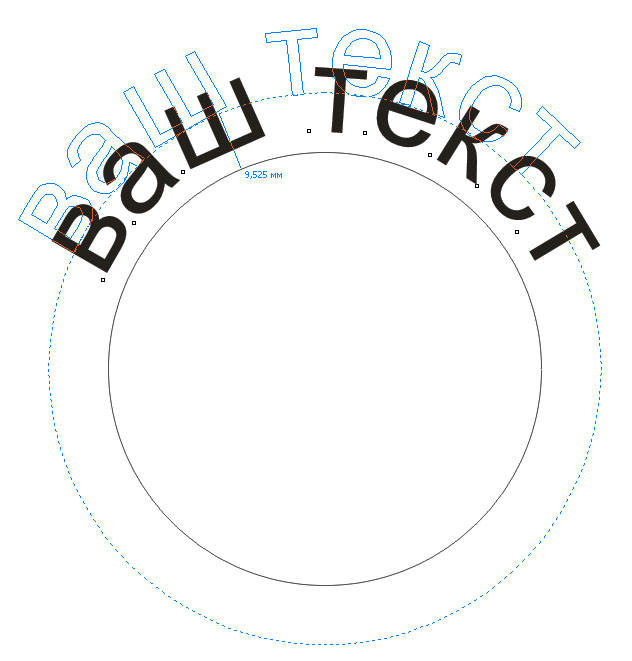
Можно подредактировать текст в режиме Форма

Нужен текст, который пойдёт в другом направлении.
Для этого необходимо отразить его по горизонтали, а затем по вертикали
и применить к пути
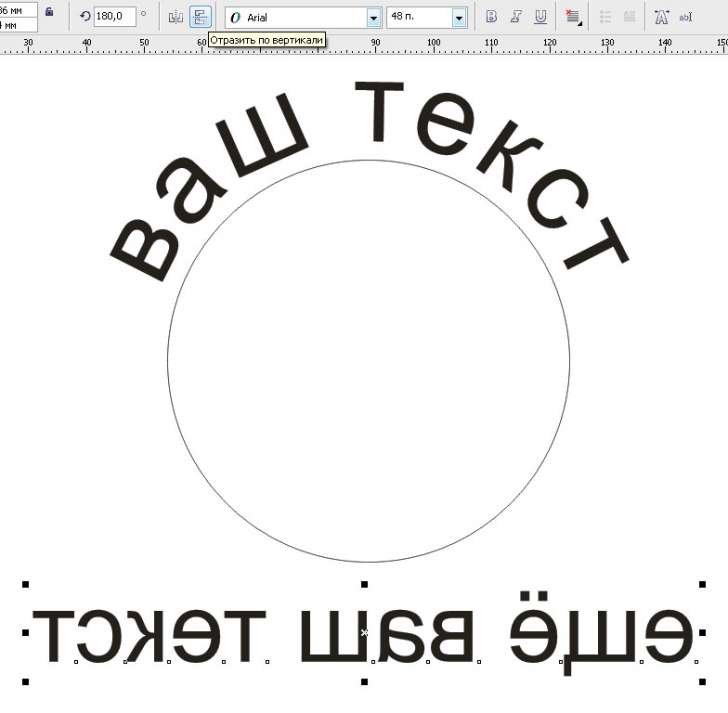
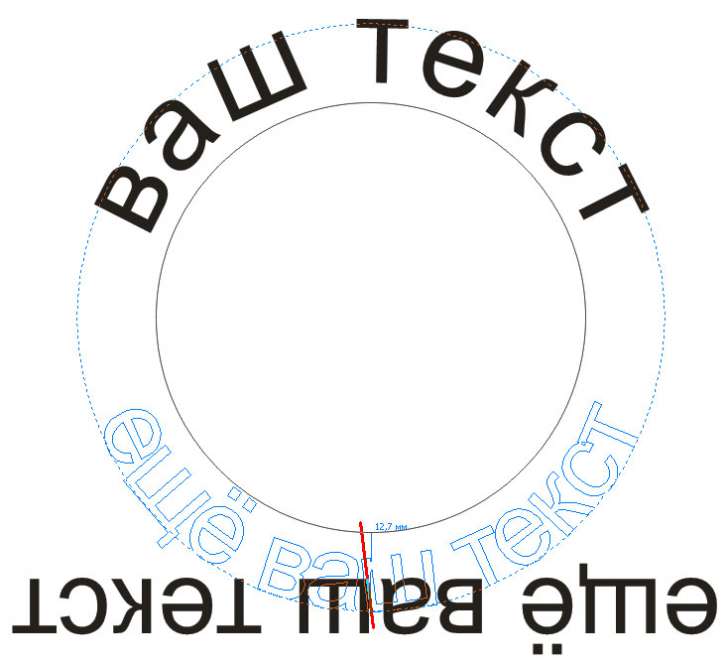
Задать направления текста можно и после применения к пути


После того, как желаемый результат достигнут можно отделить путь и удалить,
чтоб случайно не сдвинуть текст, или задать ему нулевой абрис.

После отделения текста можно вернуть его в первоначальное состояние


Всем удачи и творческих успехов!
Это всё конечно круто, вот только никак не могу найти — как поместить текст вдоль окружности, но изнутри? Хэлп ми сам бади, плиз.
А нет, всё нормально. Сам разобрался.
В CorelDRAW X6 при редактирование текста помещенного вдоль кривой происходит ломание текста, но убирая редактирование текст становиться на место. Проблема в том, что не видно как редактировать его.
1. выделить ТЕКСТ (не текст по кривой, а именно текст — CTRL+click) и далее
CTRL+SHIFT+T
2. выбрать инструмент Text tool (F8) и щелкнуть по тексту на кривой — появится курсор — редактируйте
1. выделить ТЕКСТ (не текст по кривой, а именно текст — CTRL+click) и далее
CTRL+SHIFT+T —— получаеться редактировать, но со смещением. (фото 1)
2. выбрать инструмент Text tool (F8) и щелкнуть по тексту на кривой — появится курсор — редактируйте —— не получаеться все равно ломает (фото 2)
Графический редактор CorelDRAW является очень популярным инструментом для рисования различных фигур. Многие находят его более простым в сравнении с Photoshop, поэтому отдают предпочтение именно ему. Как создавать простые объекты, мы уже писали в этой статье. Сегодня мы поговорим о том, как закруглить углы в геометрических фигурах.
Почему это так актуально? Нарисовать прямоугольник, треугольник или любой другой объект не сложно. Но острые углы очень часто нужно сделать закруглёнными. Как добиться этого в программе CorelDRAW? Вы сможете узнать ответ на этот вопрос, прочитав сегодняшний материал.
Как скруглить края прямоугольника
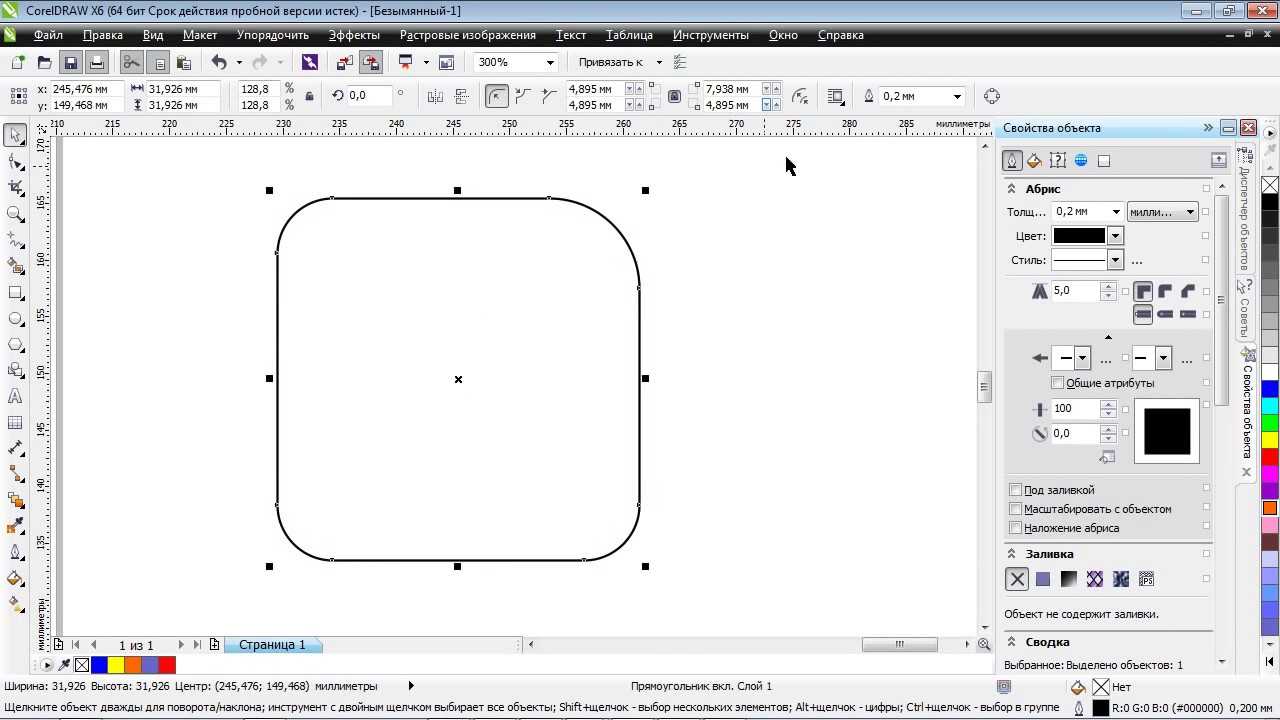
Наиболее просто сделать круглыми углы можно в прямоугольнике. Для этого нужно воспользоваться инструментом «Форма» (он находится на панели инструментов с левой стороны экрана). Нажмите на него курсором, подведите к объекту, щёлкните по нему курсором. Должны появиться маркеры в каждом из углов. Нажмите курсором на любой из этих маркеров, абсолютно без разницы, за какой, и протащите в сторону. Чем дальше вы оттягиваете маркер, тем сильнее искривляется угол. Таким образом квадратик становится чем-то похожим на овал.
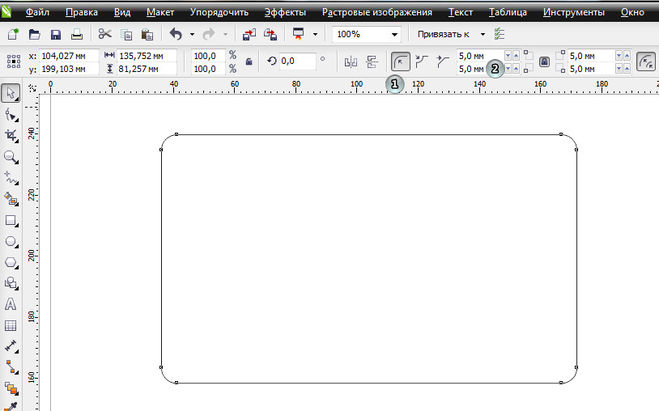
Но дело в том, что при данной операции все углы изменяются одновременно. Когда стоит задача скруглить, допустим, только один или два края, или один больше, а другой меньше, всё это можно очень просто сделать. Для этого понадобится воспользоваться панелью инструментов в верхней части рабочей зоны, где располагается значок в виде квадрата с пунктирными линиями, чем-то похожий на фокусную рамку фотокамеры или кнопку включения полноэкранного режима на YouTube. В каждом из этих полей можно ввести показатели скругления отдельно взятого угла. Введите любое число, и вы увидите, как меняется внешний вид вашей фигуры. Но стоит обратить внимание, что в этом случае также будут изменяться все углы сразу.
Чтобы этого не было, нажмите на замочек возле одного из полей ввода, чтобы разблокировать изменение каждого края. Теперь каждый угол живёт своей жизнью, и вы сможете менять их по отдельности. Таким образом первоначальный квадрат можно преобразовать буквально до неузнаваемости, превратив его чуть ли не в круг, если хотите.
Как скруглить края треугольника и любого многоугольника
Corel Draw позволяет легко и просто скруглять любое количество углов у любой фигуры, как по одиночке, так и массово. Рассмотрим, например, стандартный шестиугольник.
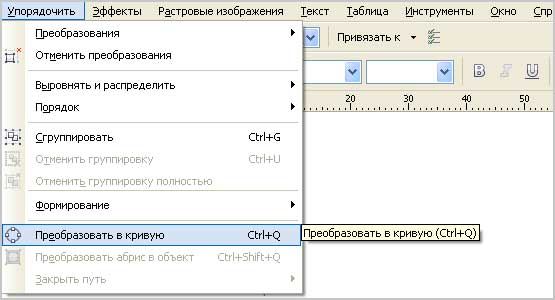
Выберите фигуру и вызовите контекстное меню правой кнопкой мыши. В нём выберите «Преобразовать в кривую».

Меняя цифры в окне «Радиус», вы можете сделать желаемое скругление выбранных углов. Когда всё готово, нажмите кнопку «Применить», чтобы результат сохранился.

Обратите внимание, что скругление происходит на одинаковую величину для всех выбранных вершин. Если нужно на одной из них применить другой радиус, просто выберите эту вершину и укажите ей нужное значение. Это очень быстро, так как окно уже открыто и достаточно только выбирать вершины и указывать нужное скругление.
Заключение
Мы рассмотрели основные способы, как можно скруглить углы фигуры в программе CorelDRAW. Если вы используете для этого другие методы и считаете их довольно удобными, поделитесь опытом в комментариях.

6. Выделяем первый символ «С», преобразуем его в текстовый фрейм командой меню «Текст»> «Простой текст»> «Создать пустой текстовый фрейм».
7. Заполняем текстовый фрейм шаблонным текстом – команда меню «Текст»> «Вставить замещающий текст».
8. Выполняем команду меню «Текст» > «»Текст в рамку». Если простой текст не заполнил весь символ, переходим в режим редактирования и уменьшаем размер простого текста до 5-6 пунктов. Шаблонный простой текст имеет черную заливку и прозрачный абрис.
9. Аналогичным образом переводим во фреймы все остальные символы и заполняем их уменьшенным шаблонным текстом.

10. Для некоторых букв задаем угол поворота текстового фрейма. ДЛЯ этого выделяем текстовый фрейм инструментом «Текст» и указываем на панели свойств значение угла поворота.

11. Добавляем черный фон и получаем эффект «Текст в тексте»

12. Изменим общий вид текста, удалив заливку опорных кривых – символов. Изменяем цвет заливки каждого из текстовых объектов внутри символов.

13. Добавляем черный фон.

Для усиления яркости каждой «буквы» выделяем указателем простой текст в каждом символе и нажимаем клавишу «+» создавая копию объекта.
Вариант эффекта с большим значением величины простого текста внутри символов.

Из этого урока вы узнаете о возможностях и свойствах Инструмента Текст в CorelDRAW в процессе создания дизайна этикетки. Вы научитесь редактировать горизонтальный текст, размещать текст вдоль изогнутого контура, и размещать текст внутри объектов разных форм. Также будут освещены различные способы редактирования текста.
как изогнуть текст в кореле
Применяй к тексту инструмент Оболочка (Интерактивная оболочка) . Инструментом фигура (клавиша F10) тяни за узлы оболочки. Лишние узлы можно удалить или скруглить. Либо рисуй кривую линию или любой объект, выделяй текст / опция Текст / Текст вдоль пути и указывай к какому объекту хочешь его применить.

Остальные ответы
Есть такая функция — расположить текст по направляющей. Текст можно изогнуть вдоль линии любого очертания

Похожие вопросы
Как закруглить углы в coreldraw
В CorelDraw, объектом является любой элемент изображения, созданный или импортированный в документ. Это может быть прямоугольник, кривая, замкнутая кривая, многоугольник, текст, фото, прямая, круг и другие.
Векторные графические изображения состоят из нескольких различных объектов. С помощью разных инструментов, комбинируя несколько объектов, вы можете усложнять форму объектов. Объекты в Кореле состоят из точек или узлов, которые соединены прямыми или кривыми линиями — сегментами. Сегменты объекта образуют контур.
Контур может иметь разную толщину и цвет. Основными объектами CorelDRAW являются плавно изогнутые кривые, при помощи которых строится произвольный контур. Эти кривые называются кривыми Безье. Все работы в CorelDraw осуществляется через выбор объекта. Различные эффекты могут быть применены к объекту в зависимости от типа объекта и применяемого к нему инструмента.
Основные особенности объектов
Основными особенностями объектов являются:
- название
- размер
- цвет
- цвет и толщина контура
- положение по отношению к другим объектам.
Инструменты CorelDraw
Чтобы нарисовать векторную графику, нужно выбрать инструмент из левой части окна программы.
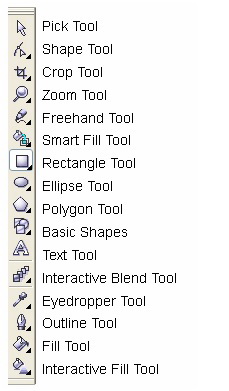
Pick Tool — Указатель: выбрать объект
Shape Tool — Форма: изменить форму объекта
Crop Tool — Обрезка: обрезать объект
Zoom Tool – Масштаб: инструмент увеличения, масштаб изображения
Freehand Tool – Свободная форма: рисование линий
Smart Fill Tool – Интеллектуальная заливка: свойства заливки при создании новых объектов
Rectangle Tool — Прямоугольник: инструмент для рисования прямоугольников
Ellipse Tool — Эллипс: инструмент для рисования эллипсов
Polygon Tool — Многоугольник: инструмент для рисования многоугольников
Basic Shapes — Основные фигуры: коллекция готовых изображений
Text Tool — Текст: инструмент для ввода текста
Interactive Blend Tool: инструмент для настройки интерактивного перетекания, прозрачности и др.
Eyedropper Tool — Пипетка: инструмент для копирования цвета и переноса его на другой объект
Outline Tool — Абрис: инструмент для определения очертания объектов
Fill Tool — Заливка: инструмент для определения содержимого объекта (например, цвет и рисунок)
Interactive Fill Tool – Интерактивная заливка: коллекция различных инструментов наполнения
Если вы посмотрите на панель инструментов, вы увидите небольшой треугольник в правом нижнем углу многих инструментальных кнопок. При нажатии на этот треугольник, вы увидите больше альтернатив для инструмента.
После того как вы выбрали подходящий инструмент, установите указатель мыши в любом месте рабочего поля, где вы хотите начать рисовать. Нажмите левую кнопку мыши и начните смещать мышь в нужном вам направлении, пока не появится объект необходимого размера и формы, после чего отпустите кнопку мыши. Объект готов.
Хотите научиться рисовать? Онлайн школы рисования.
Создание и редактирование простого объекта — прямоугольника
Выберите инструмент «Rectangle Tool / Прямоугольник» в панели инструментов, расположенной в левой части окна программы и создайте объект.
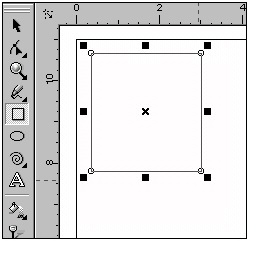
Обратите внимание на 8 черных прямоугольника, расположенных по периметру прямоугольника. Они показывают, что объект является активным. В центре находится перекрестие, а в вершинах — контурные прямоугольники. Все эти управляющие элементы предназначены для редактирования объекта.
Вы можете изменить размер прямоугольника пропорционально, перемещая один из угловых квадратов. Боковые квадраты изменяют размер объекта только в одном направлении.
Перемещение объекта
Нажмите левой кнопкой мыши на любое место объекта и переместите прямоугольник в нужное место рабочего поля. Отпустите кнопку мыши, когда объект находится в нужном положении. Щелкните в любом месте от прямоугольника, чтобы отменить выбор.
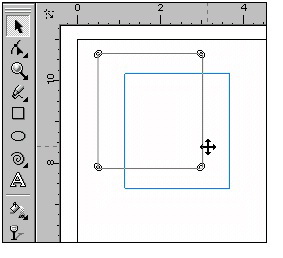
Поворот объекта
Произведите двойной щелчок по объекту. Черные прямоугольники по периметру объекта изменятся на двойные стрелки.
Вы можете повернуть объект с помощью угловых стрелок.
Обратите внимание на значок цели, расположенный в середине прямоугольника, когда выбор поворота является активным. Нажмите и перетащите этот значок, чтобы изменить точку поворота. Щелкните в любом месте от прямоугольника, чтобы отменить выбор.
Боковые стрелки применяются для смещения прямых сигментов прямоугольника вокруг цели.
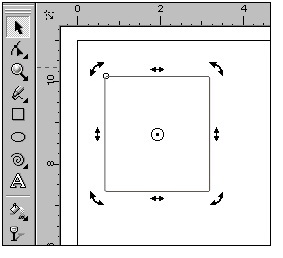
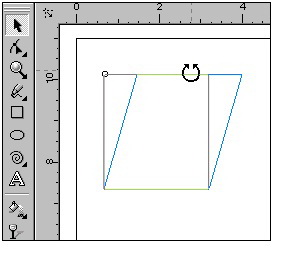
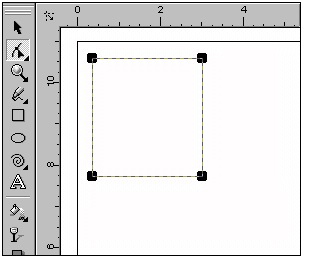
Закругленные углы на объекте
Создайте новый прямоугольник. Выберите инструмент «Shape / Форма» на панели. Обратите внимание, что выбор теперь появляется в виде четырех угловых маркеров и пунктирными линиями. Перемещая один из маркеров, создайте закругленные углы нужного размера.
Как в кореле залить объект
Чтобы залить цветом объект, выполните следующие действия:
Выберите объект. Нажмите левой кнопкой мыши на нужный цвет в цветовой палитре справа и нажмите на цвет. Что бы выбрать оттенок основного цвета удерживайте кнопку до появления дополнительной панели.
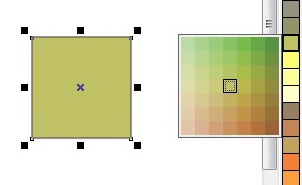
Для изменения цвета контура щелкните по цвету на палитре правой кнопкой мыши. Для заливки объекта узором воспользуйтесь кнопкой « Pattern Fill Dialog – Диалоговое окно заливки узором» на панели инструментов.
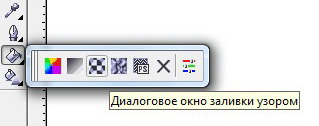
Здесь же находятся кнопки «Диалоговое окно цвета заливки», «Диалоговое окно градиентной заливки», «Диалоговое окно заливки текстурами», «Диалоговое окно заливки PostScript», кнопка удаления заливки и окно настройки цвета.
Объекты в кореле
Если у вас есть форма, которую вы хотите округлить, скажем, на радиус 12 пунктов, вы можете сместить контур на -12 пунктов и поместить центр круга в новый угол. (вы можете нарисовать точный круг, щелкнув alt по углу смещения и набрав 24pt на 24 pt).
Хотя это может быть бесполезно для скругленных углов в массе, это хорошо, когда вам нужны точные некруглые углы;)
Также ответвлением этого трюка является смещение внутри, а затем сбоку на ту же величину, но это также может изменить общую форму неуглов.
Офсетная техника гениальна!
Самый простой способ — просто обозначить, где вы хотите, чтобы начало и конец округления были с направляющими.
Затем, используя точку привязки, + , и удалите точку привязки, — , инструменты.
После добавления каждой точки удалите угловую точку и, используя инструмент точки привязки, перетащите угол, удерживая нажатой кнопку Сдвиг ключ, чтобы он оставался на одном уровне с верхом.
Если бы у меня не было подключаемого модуля VectorScribe от AstuteGraphics.com (который я высоко рекомендую) … я бы использовал круги и Инструмент построения фигур
- Переключитесь в режим структуры (Просмотр> Структура)
- Увеличьте масштаб, чтобы хорошо видеть пути.
- Нарисуйте круг диаметром желаемой кривой.
- Совместите круг с краями вашей существующей формы.
- Возьмите Инструмент построения фигур и просто тащите по углам.
- Удалите круги.
- При необходимости уберите.
Вам просто нужно убедиться, что пути круга перекрывают исходные пути объекта.
По моему мнению, именно такие вещи делают VectorScribe незаменимым помощником. Это не невозможно без подключения, но 60 секунд вручную или 3 секунды с подключением. Кроме того, подключаемый модуль динамичный так что я могу изменить радиус кривой позже, если мне нужно. Без плагина это невозможно сделать эффективно.
Как бы то ни было … Я до сих пор работаю в основном в CS6, потому что предпочитаю его. У меня есть CC, но все, что сделал Illustrator CC, — это скопировал функции плагина AstuteGrahics и сделал их частью собственного приложения, но они по-прежнему не так хороши от Adobe, как плагины, даже при использовании AICC. Я использую VectorScribe как в CS6, так и в CC.
- Я бы использовал Astute Graphics Subscribe (которая является бесплатно), чтобы эти круги идеально выровнялись, см. мой пост
- Да @WELZ, но дело было в без плагины
Вот еще один способ.
Сделайте соединитель шире, чем вам нужно.
Затем нанесите толстую обводку и установите обводку на закругленные углы.
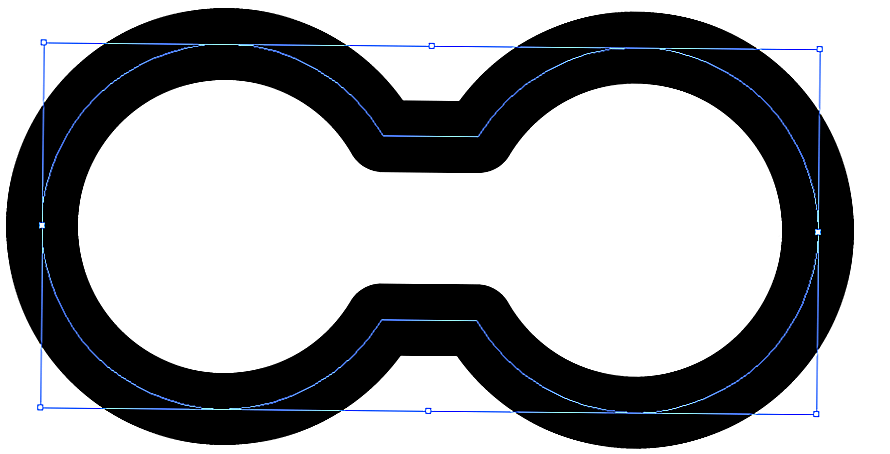
Объект> Составной контур> Освободить
Выделите внешнюю форму и удалите ее, оставив внутреннюю.
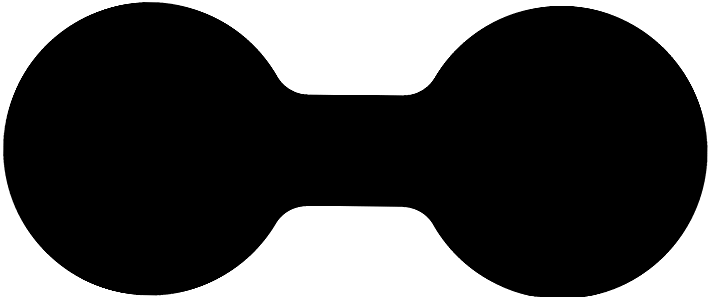
- Примените новую обводку и заполните по мере необходимости.
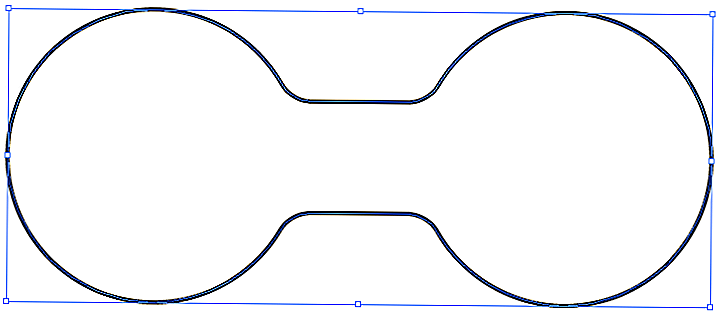
По сути, это тот же метод, что и метод смещения, о котором я упоминал в последнем абзаце. (поскольку расширение хода — это та же функция смещения)
Скругления, выемки и фаски на углах
Можно выполнить скругление, выемку или снять фаску с углов любого объекта кривой, созданного на основе фигуры, линий текста или растрового изображения. Скругления обеспечивают скругление углов, выемки обеспечивают скругление и инвертирование углов для создания выемки, а фаски обеспечивают скашивание углов, чтобы они выглядели плоскими. CorelDRAW также позволяет выполнить предварительный просмотр углов перед применением внесенных изменений. Для получения дополнительных сведений об изменении квадратов и прямоугольников см. раздел .
Если требуется изменить углы формы без кривых, форма автоматически преобразовывается в кривую. Изменения применяются ко всем углам, если не выбраны отдельные узлы. Однако чтобы выделить отдельные узлы, следует преобразовать объект в кривую вручную с помощью команды Преобразовать в кривую. Нельзя выполнить скругление, снять фаску или сделать выемку сглаженной или симметричной кривой, так как угол должен быть образован двумя прямыми или изогнутыми сегментами, пересекающимися под углом менее 180°.
| Закругление углов объекта с помощью функции скругления |
| 1 . | Выполните одно из следующих действий. |
| • | Выберите кривую с помощью инструмента Указатель . |
| • | Выберите отдельные узлы кривой с помощью инструмента Форма . |
| 2 . | Нажмите ОкноСкругление/выемка/фаска. |
| 3 . | В окне настройки Скругление/выемка/фаска включите параметр Скругление. |
| 4 . | Введите значение в поле Радиус. |
| Радиус используется для создания дуги окружности с равноудаленным от любой стороны угла центром. Чем больше значения, тем больше закруглены углы. |
| 5 . | Нажмите кнопку Применить. |
Кнопка Применить отключена, если не выбраны правильные объекты или узлы.
Можно закруглить все углы квадрата или прямоугольника сразу, перетащив угловой узел в центр объекта, когда активен инструмент Форма. При использовании этого способа фигура не преобразуется в кривые.
| Выемки на углах объекта |
| 1 . | Выполните одно из следующих действий. |
| • | Выберите кривую с помощью инструмента Указатель . |
| • | Выберите отдельные узлы кривой с помощью инструмента Форма . |
| 2 . | Нажмите Окно Скругление/выемка/фаска. |
| 3 . | В окне настройки Скругление/выемка/фаска включите параметр Выемка. |
| 4 . | Введите значение в поле Радиус. |
| Значение радиуса дуги выемки рассчитывается от начальной вершины угла. |
| 5 . | Нажмите кнопку Применить. |
Кнопка Применить отключена, если не выбраны правильные объекты или узлы.
| Скашивание углов объекта с помощью функции фаски |
| 1 . | С помощью инструмента Указатель выберите объект. |
| 2 . | Выберите Окно Окна настройки Скругление/выемка/фаска. |
| 3 . | В окне настройки Скругление/выемка/фаска выберите Фаска в списке Операция. |
| 4 . | В области Длина фаски введите значение в поле А, чтобы задать место начала фаски по отношению к исходному углу. |
| Если нежелательно, чтобы концы фаски были одинаково удалены от исходного угла, щелкните кнопку Блокировать и введите другое значение в поле В. Значения А и В применяются в соответствии с направлениями линий. |
| 5 . | Нажмите кнопку Применить. |
Чтобы выделить отдельные узлы с помощью инструмента Фигура , сначала требуется преобразовать объект в кривую вручную с помощью команды Преобразовать в кривую.
Не все компоненты программы доступны в пробной версии, версиях для образовательных учреждений и для OEM-партнеров. К неподдерживаемым компонентам могут относиться приложения и функции Corel, утилиты сторонних поставщиков и файлы с дополнительным содержимым. Тем не менее, некоторые из этих компонентов могут упоминаться в приложениях и документации.
| (требуется подключение к Интернету.) |
Copyright 2018 Corel Corporation. Все права защищены.
Форматирование линий и абрисов
Отображение линий и можно изменить с помощью элементов управления в области Абрисокна настройкиСвойства объекта, в диалоговом окне Перо абриса и на панели свойств. Например, можно настроить цвет, ширину и стиль линий и абрисов.
| • | толщина сверхтонкого абриса; |
| • | черный цвет |
| • | сплошная линия; |
| • | стили прямых углов и концов линий; |
| • | по центру снаружи; |
| • | наконечники не используются; |
| • | абрис располагается поверх заливки объекта; |
| • | абрис не связан с размером объекта. |
Обратите внимание, что обрезаемые абрисы не печатаются устройствами RIP или печати/обрезки. Если необходимо сделать абрисы печатаемыми, можно использовать команду Объект Формирование Граница. Дополнительные сведения см
Дополнительные сведения см. в разделе
Установите флажок Печатать под заливкой.
Установите флажок Масштабировать с объектом.
Установите флажок Наложение абриса.
Кроме того, в диалоговом окне Перо абриса можно задать параметры абриса и линии. Для доступа к диалоговому окну Перо абриса дважды щелкните значок Абрис в строке состояния.
Можно также изменить толщину абриса выбранного объекта, введя значение в поле Толщина абриса на панели свойств.
| Создание каллиграфического абриса |
| 1 . | Выделите объект. |
| 2 . | Выберите Окно Окна настройки Свойства объекта. |
| 3 . | В области Абрис нажмите одну из следующих кнопок, чтобы задать форму углов. |
| • | Острые углы |
| • | Закругление углов |
| • | Скошенные углы |
| Если раздел Абрис не отображается, щелкните Абрис. |
| 4 . | Введите значение в поле Растянуть, чтобы изменить ширину кончика пера. |
| Если поле Растянуть не отображается, нажмите кнопку со стрелкой внизу раздела Абрис. |
| Диапазон значений: от 1 до 100; 100 — значение по умолчанию. При уменьшении значения квадратные кончики становятся треугольными, а круглые кончики — овальными, создавая более выразительный каллиграфический эффект. |
| 5 . | Введите значение в поле Наклон пера, чтобы изменить ориентацию пера по отношению к поверхности рисунка. |
| Чтобы восстановить исходные значения для параметров Растянуть и Наклон пера, нажмите кнопку По умолчанию. |
Кроме того, каллиграфический абрис можно создать в диалоговом окне Перо абриса. Для доступа к диалоговому окну Перо абриса дважды щелкните значок Абрис в строке состояния.
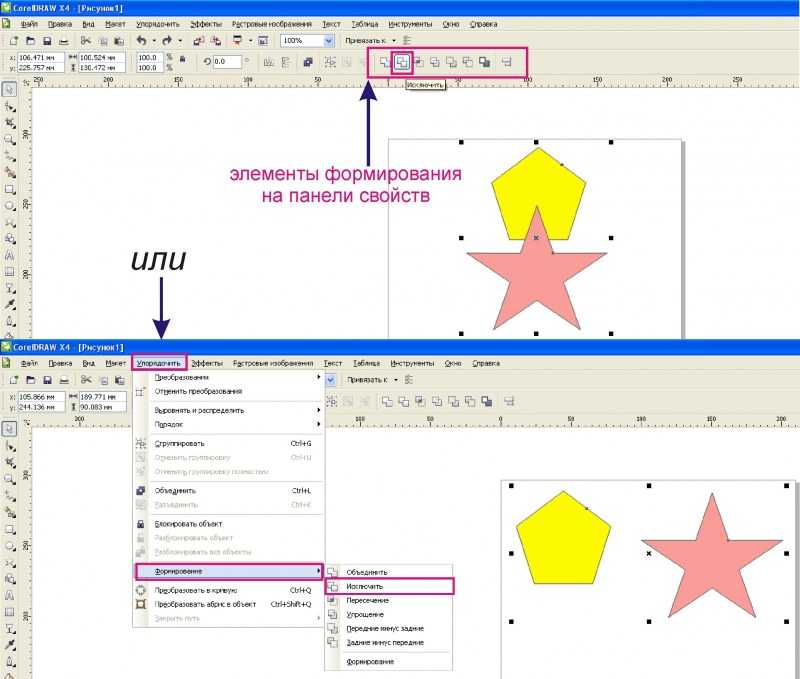
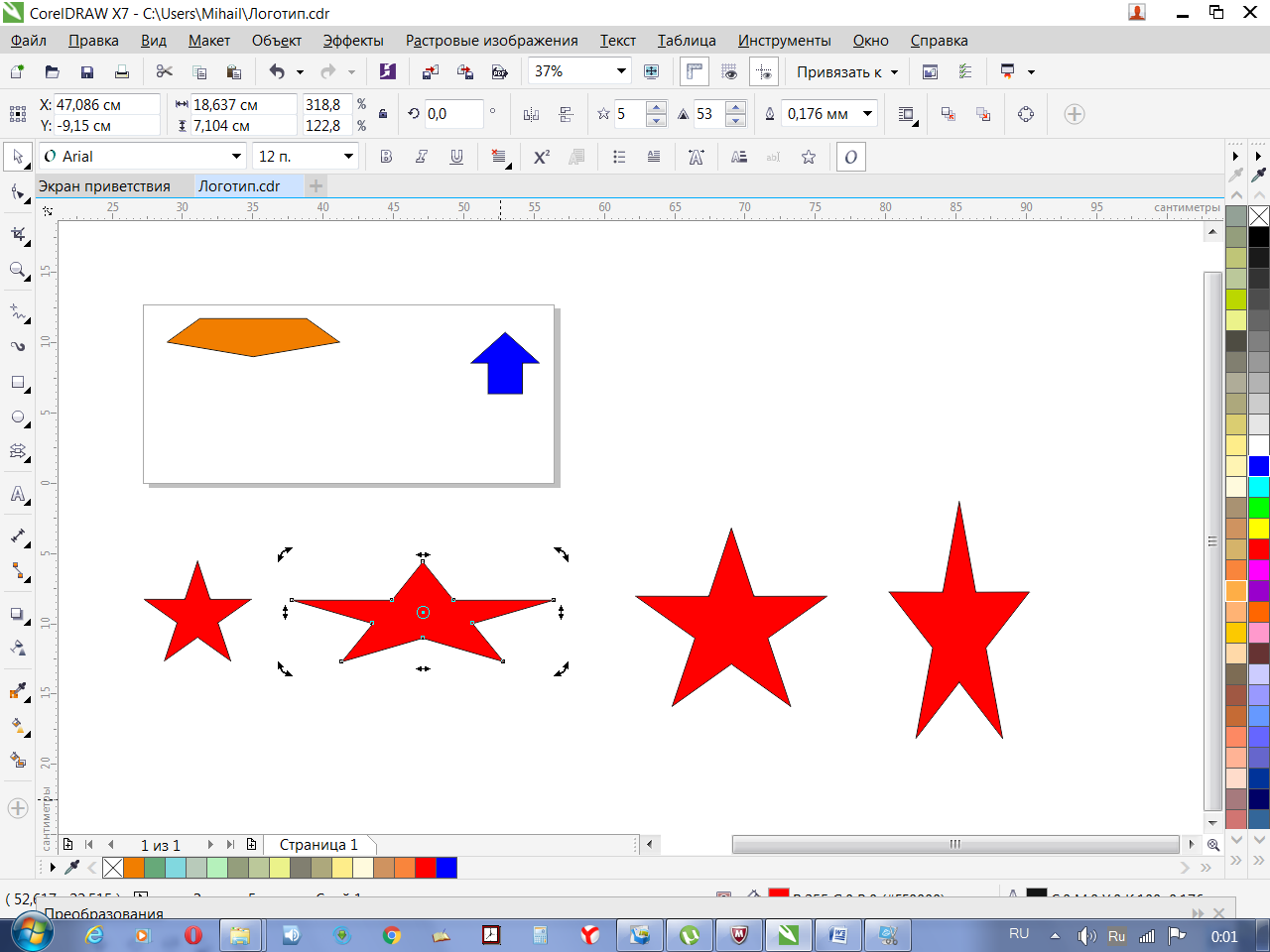
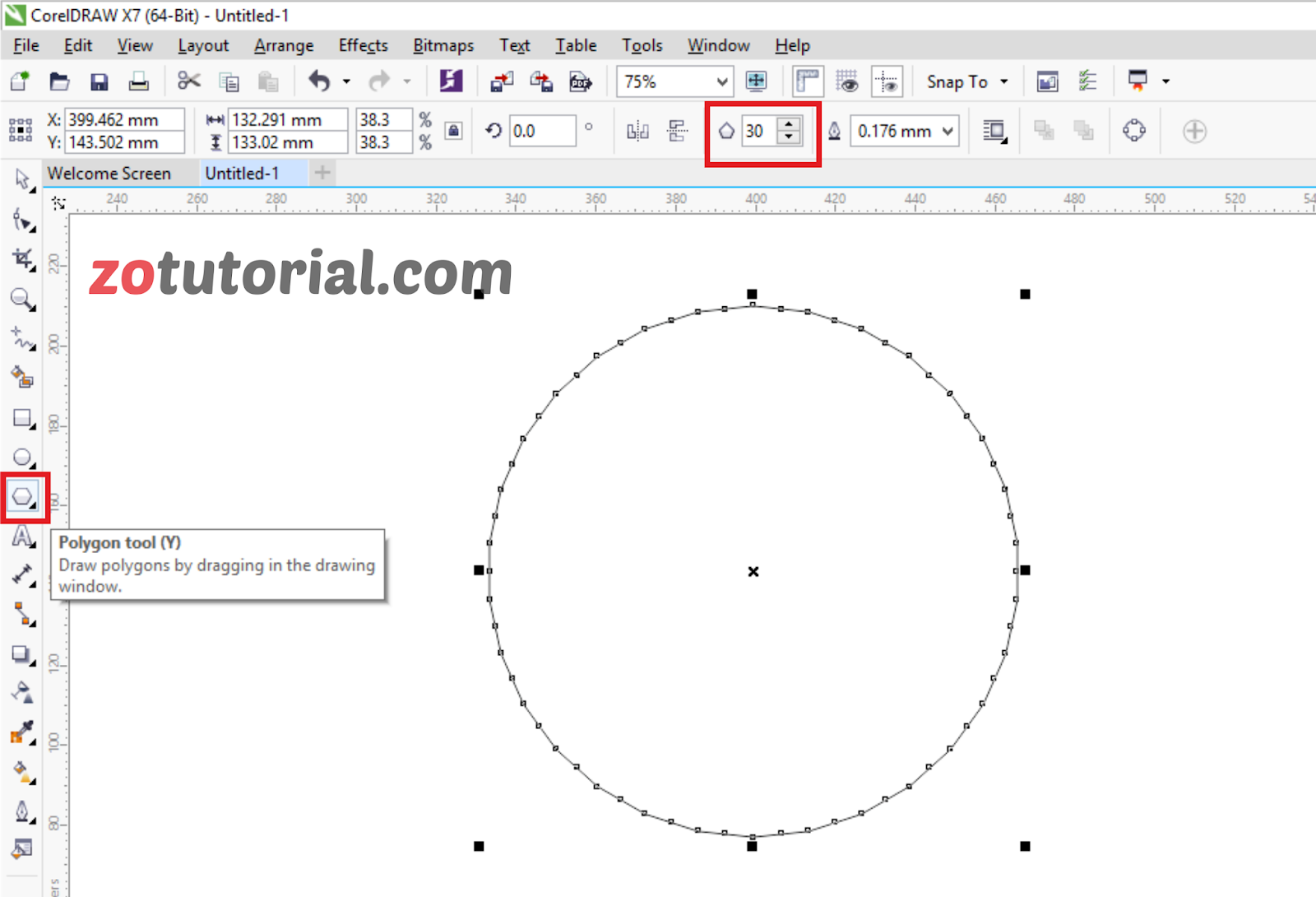
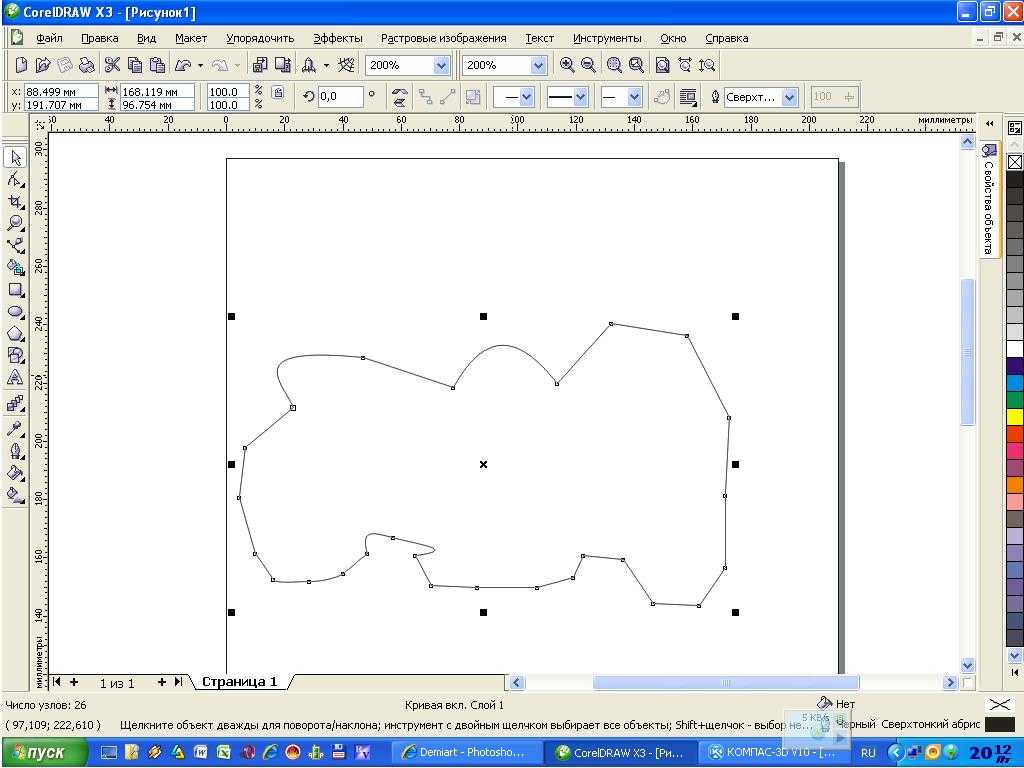
Значения параметров Ширина и Угол можно также настроить путем перетаскивания в окне предварительного просмотра Форма кончика.
| Настройка свойств линии и абриса для новых объектов |
| 1 . | С помощью инструмента Указатель щелкните пустое место в окне рисования, чтобы отменить выбор всех объектов. |
| 2 . | Дважды щелкните значок абрис в строке состояния. |
| 3 . | В диалоговом окне Изменение стандартных значений документа установите флажки для объектов и текста, стандартные значения которых необходимо изменить, а затем нажмите кнопку OK. |
| 4 . | Укажите необходимые параметры в диалоговом окне Перо абриса. |
| (требуется подключение к Интернету.) |
Copyright 2015 Corel Corporation. Все права защищены.
2 вариант
1. Компьютерная графика — это только чертежи, создаваемые с помощью компьютера.
2. Какое графическое изображение нельзя обработать на компьютере?
1) рисунок
2) фотографию
3) фрагмент фильма
4) такие объекты не приведены
3. Нашли ошибку в чертеже. Используют программу компьютерной графики. Надо ли для исправления выполнять чертёж сначала?
4. Представители каких профессий не используют компьютерную графику?
1) архитектор
2) инженер-конструктор
3) повар
4) режиссёр фильма
5. Укажите имя графического редактора.
1) Windows
2) Word
3) Paint
4) Skype
6. Позволяет ли графический редактор исправлять текстовую информацию?
7. Можно ли в графическом редакторе установить нужные размеры рабочей области?
8. Какого инструмента нет в графическом редакторе?
1) карандаш
2) ластик
3) кисть
4) краска
9. К какой группе инструментов графического редактора относится инструмент Овал?
1) инструменты художника
2) инструменты чертёжника
10. Как можно преобразовать выделенный фрагмент? Выберите верный ответ.
1) можно повернуть на заданный угол
2) можно уменьшить/увеличить
3) оба варианта верны
4) все указанные варианты неверны
11. Какой инструмент надо активизировать, чтобы начертить волнистую линию?
1) прямая
2) линия
3) кривая
4) волнистая
12. Какой инструмент «рисует» фоновым цветом?
1) линия
2) кисть
3) карандаш
4) ластик
13. Какие устройства помогают создать рисунок с помощью компьютера?
1) клавиатура
2) мышь
3) сканер
4) все варианты верны
Ответы на тест по информатике Графический редактор. Устройства ввода графической информации для 5 класса1 вариант
1-1
2-4
3-1
4-1
5-4
6-1
7-2
8-4
9-3
10-3
11-1
12-2
13-32 вариант
1-2
2-4
3-2
4-3
5-3
6-1
7-1
8-4
9-2
10-3
11-3
12-4
13-4
Конструируем гнездо
Как уже отмечалось выше, сделать удобное место для несения яиц можно своими руками. Материалов и инструментов понадобится минимум:
- доски;
- плотная ткань (например, мешковина);
- наполнитель (опилки, сено);
- молоток;
- гвозди.
Если в курятнике места не очень много, гнездо лучше всего крепить к одной из его стен. Длина сооружения должна быть примерно 1,4 м, а высота – 0,3 м.
Гнездо такой конструкции позволяет оставлять яйца чистыми, даже если курица спит в нем.
Доска, прилегающая к стене, не может иметь отверстий. А вот та, что соединяется с другими гнездами, оснащается дырочками. Небольшая щель длиной около пяти сантиметров должна быть проделана и в днище коробки. Ящик обязательно делать с крышей.
Когда «будка» готова, ее пол застилается тканью, которую крепят гвоздями. Поверх мешковины насыпаются опилки или сено. Гнездо лучше крепить к стене курятника так, чтобы образовался небольшой наклон. Тогда яйца будут скатываться к краю, что облегчит их выемку.
Если ящик висит на стене, к нему обязательно должны прилагаться ступеньки. Сделать их из досок очень просто. В тех случаях, когда гнезда стоят на полу, на небольших ножках, ступеньки не нужны. Вот и готово удобное и надежное гнездо для несушек!
Можно, конечно, взять обычный ящик для хранения овощей и фруктов и переделать его (обязательно оснастив потолком), но специально сооруженное место для несения яиц свои функции будет выполнять намного лучше. А сил и времени потребуется для его создания не много.
Удобные гнезда можно сделать из подручного материала.
Теперь нам ясно, почему некоторые куры гадят в свои гнезда. Причины понятны и просты. Все они являются следствием неопытности хозяина, который только начинает разведение кур в домашних условиях. Опытный птичник знает правила, поэтому подобных казусов в его курятнике не случается. Чтобы несушкам было комфортно, придется немного потрудиться. Но усилия стоят того. Благодарные птицы перестанут нарушать дисциплину, и яйца всегда будут чистенькими.
Как подарить другу игру
Мы с радостными вестями – с удовольствием отвечаем положительно на вопрос, можно ли подарить игру в Стиме другу! Вы можете презентовать любой контент, который захотите и сможете приобрести.
Подарок будет отправлен по электронной почте – это открытка с пожеланием и ссылкой на активацию продукта. Если вам не терпится воспользоваться возможностью, следуйте нашей инструкции:
- Отыщите нужный контент – через поисковую строку или во вкладках с рекомендациями;
- Как только подберете товар, можно купить игру в Steam в подарок;
- Нажимайте на зеленую иконку «В корзину»;
Вы будете автоматически перенесены на новую страницу – жмите кнопку «В подарок»;
- Выберите пользователя, который получит презент, из открывшегося списка друзей;
- В соответствующее поле можно вписать пожелание – это сопроводительный текст, который придет в письме вместе с сертификатом.
Следует знать! Один из самых распространенных ответов на вопрос, почему произошла ошибка при подарке игры в Стиме – это отсутствие пользователя в списке друзей. Предварительно нужно отправить запрос на добавление в список контактов, иначе вы не сможете поделиться с человеком контентом. Это обязательное условие.
Мы сделали небольшую паузу в нашей инструкции неспроста – посмотрите на страницу и обратите внимание на кнопку «Отложить доставку»
Это отличная возможность подарить другу купленную игру в Стиме позже – приурочив к определенной дате или празднику. Вы можете самостоятельно выбрать число, месяц и год, когда будет отправлен презент. Просто великолепная возможность позаботиться о человеке заранее!
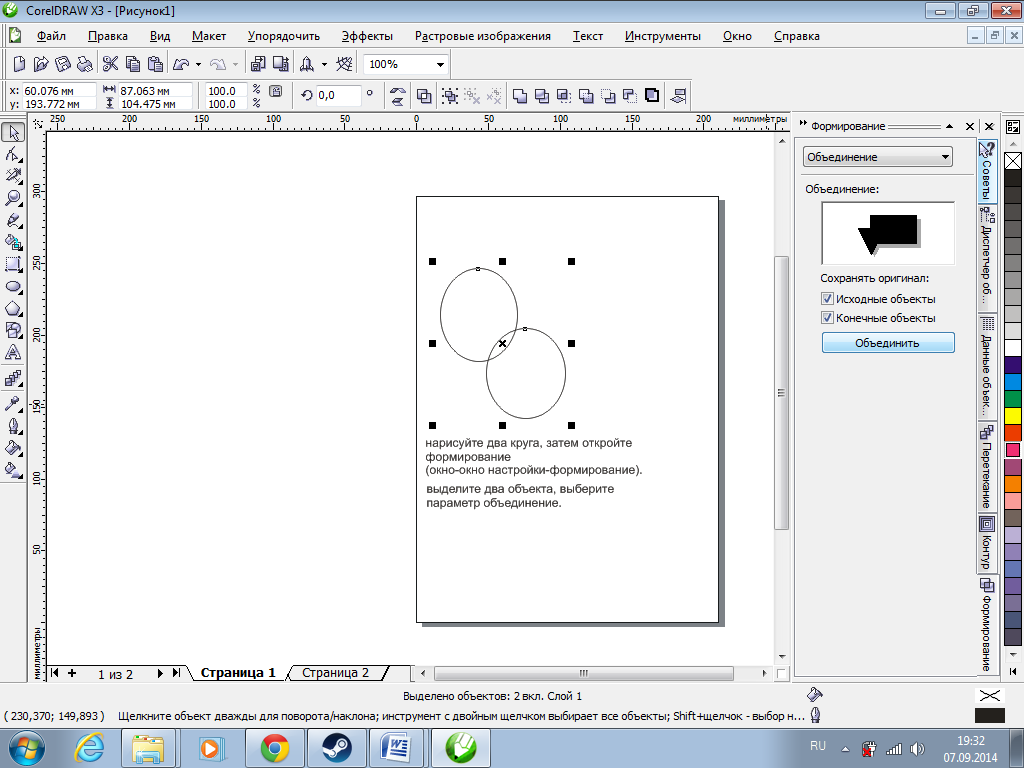
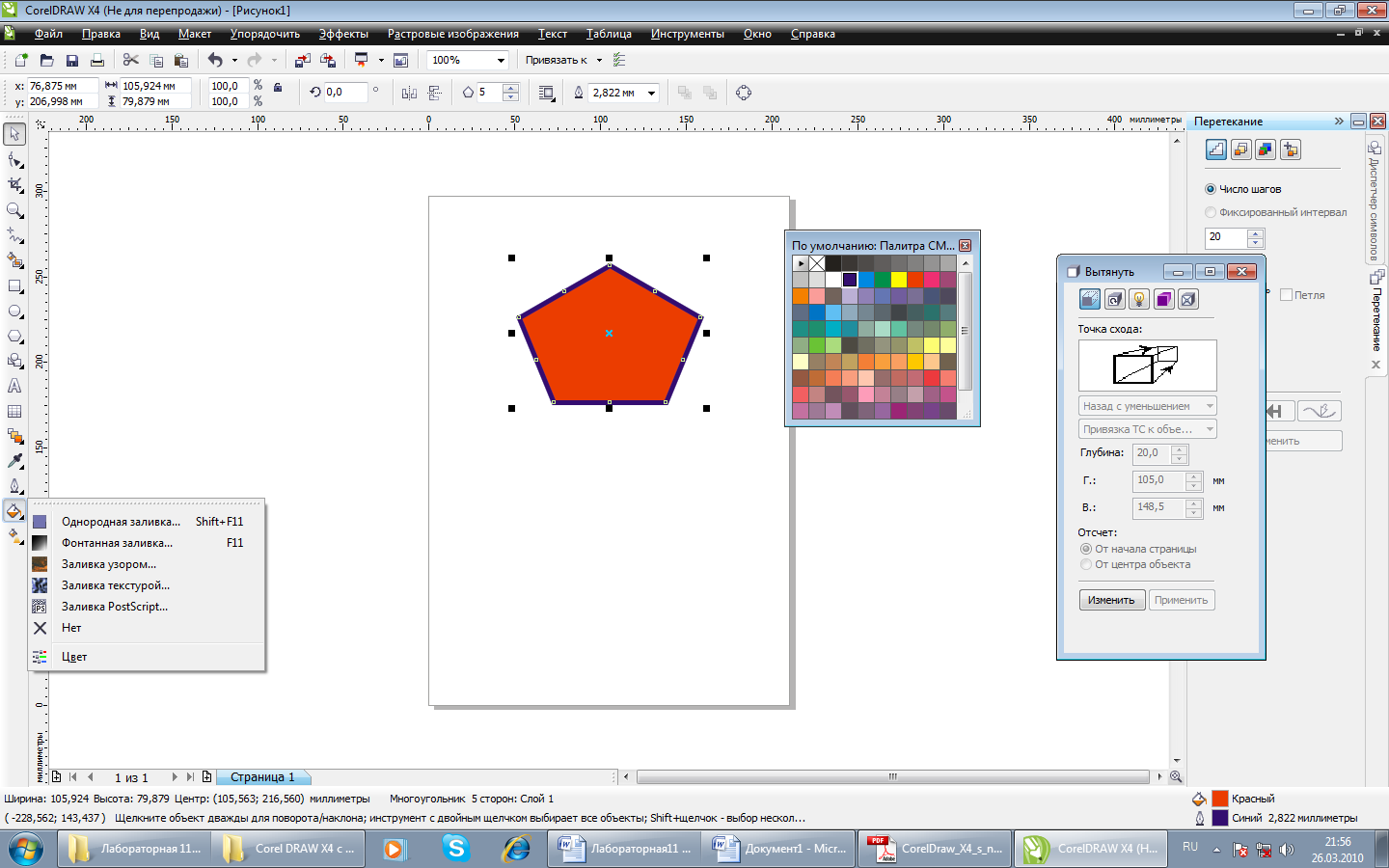
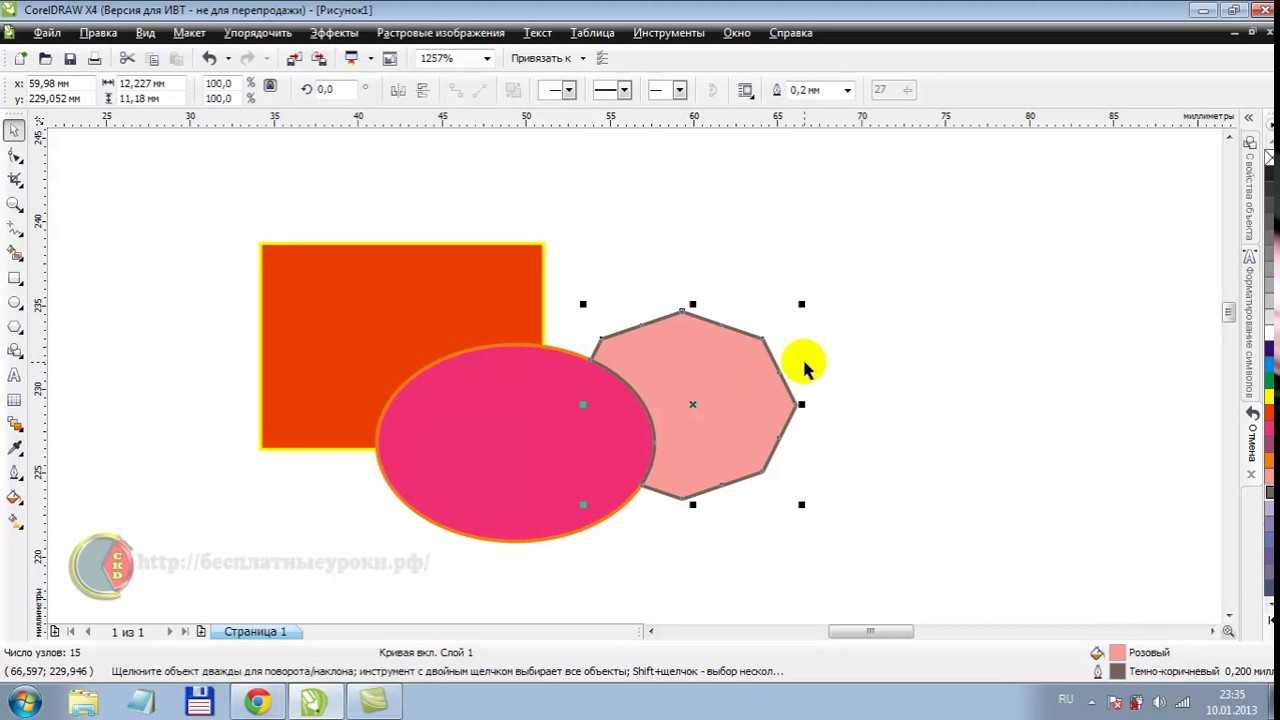
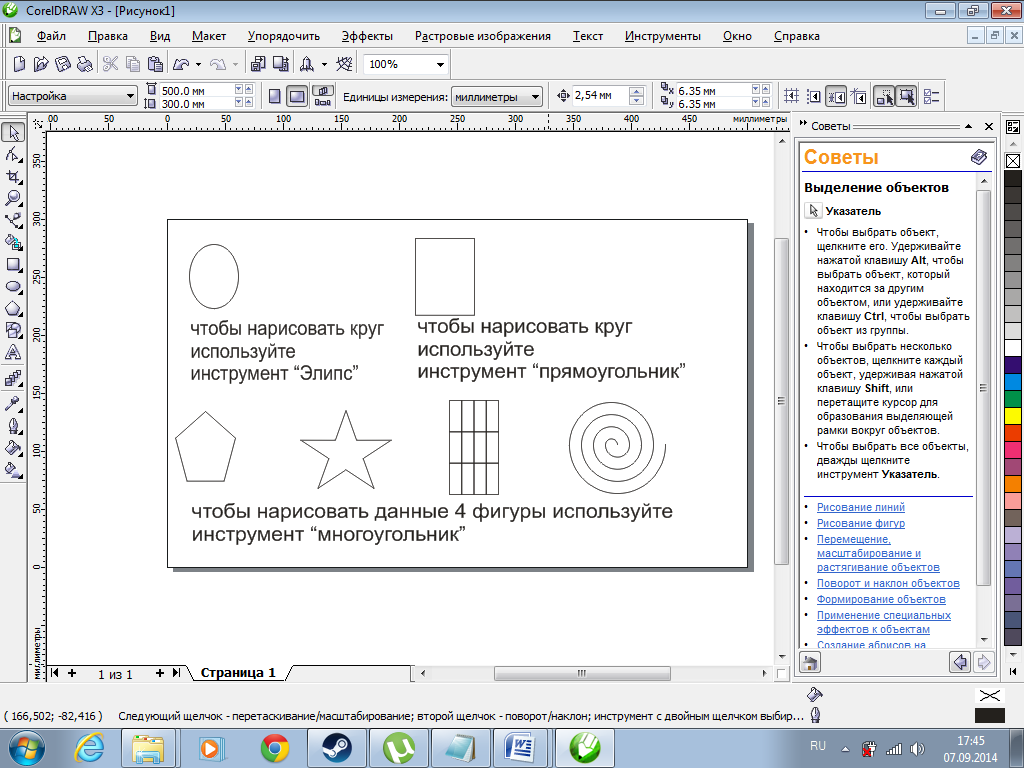
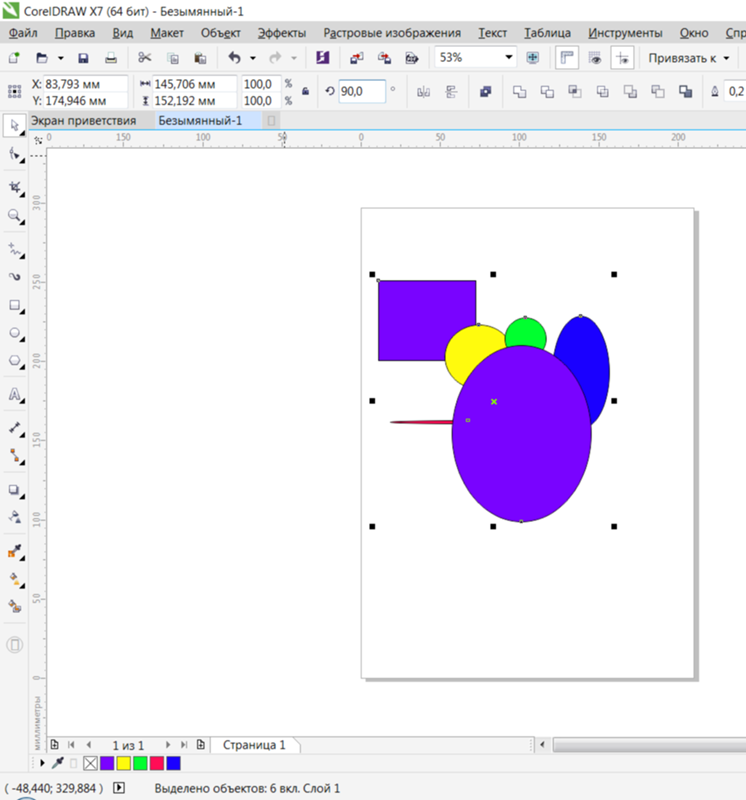
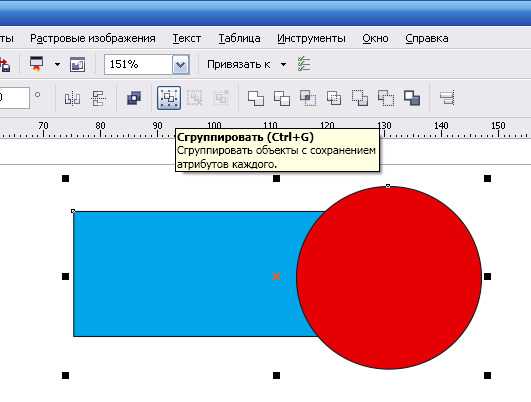
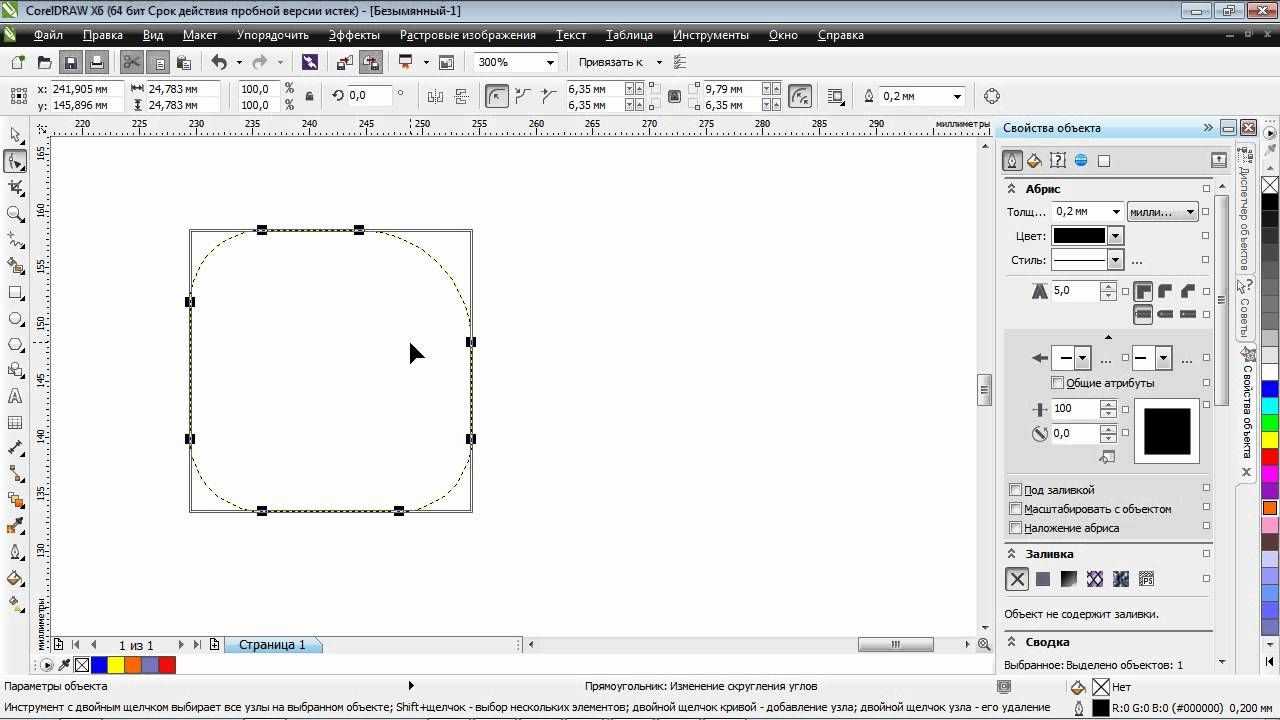
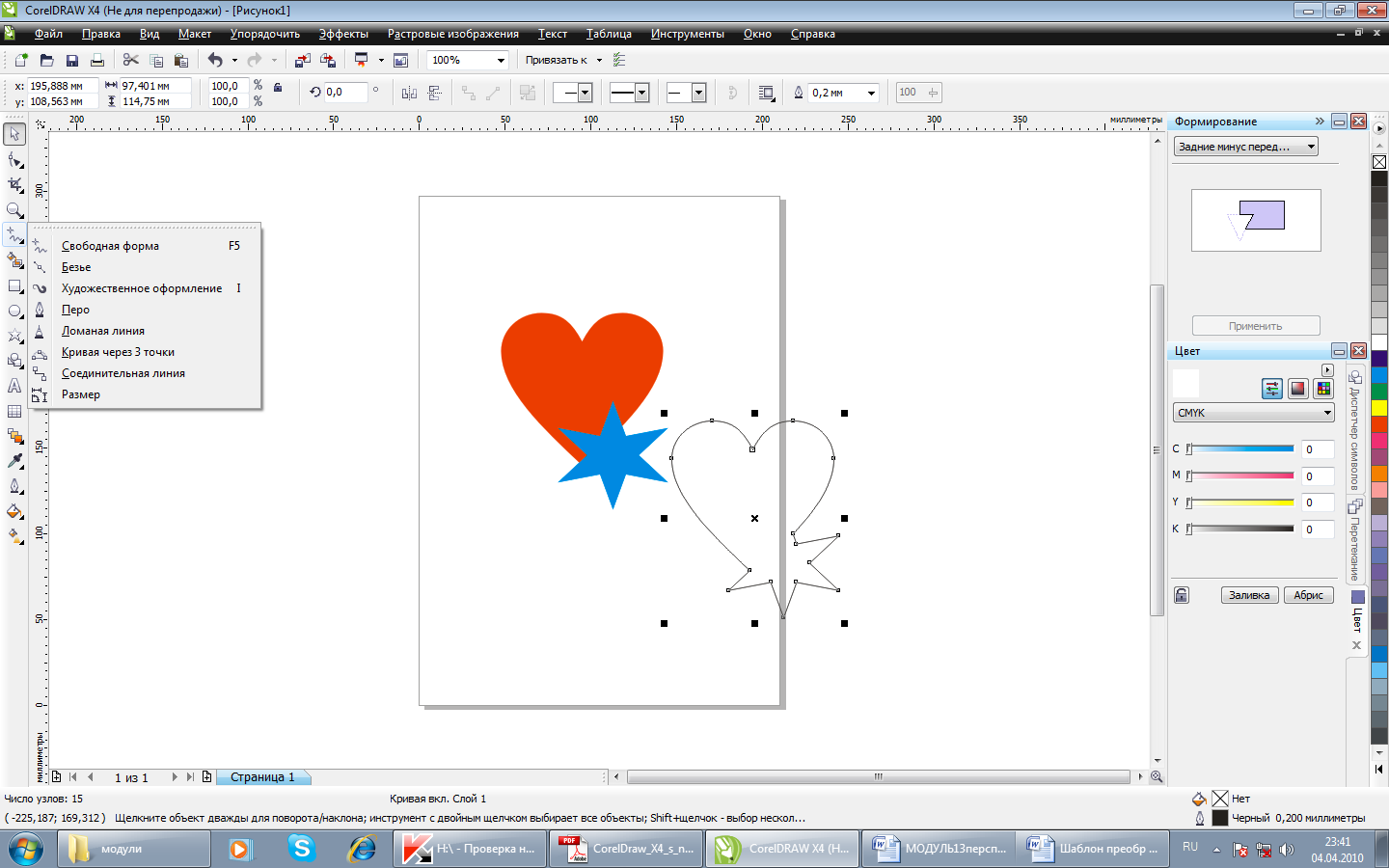
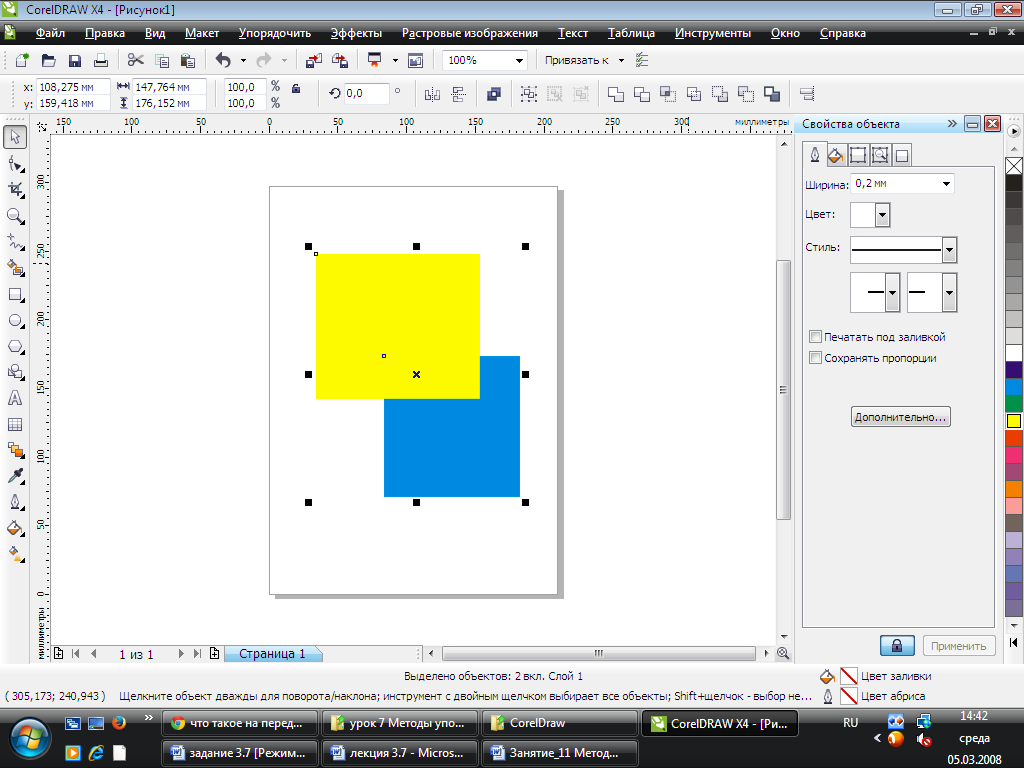
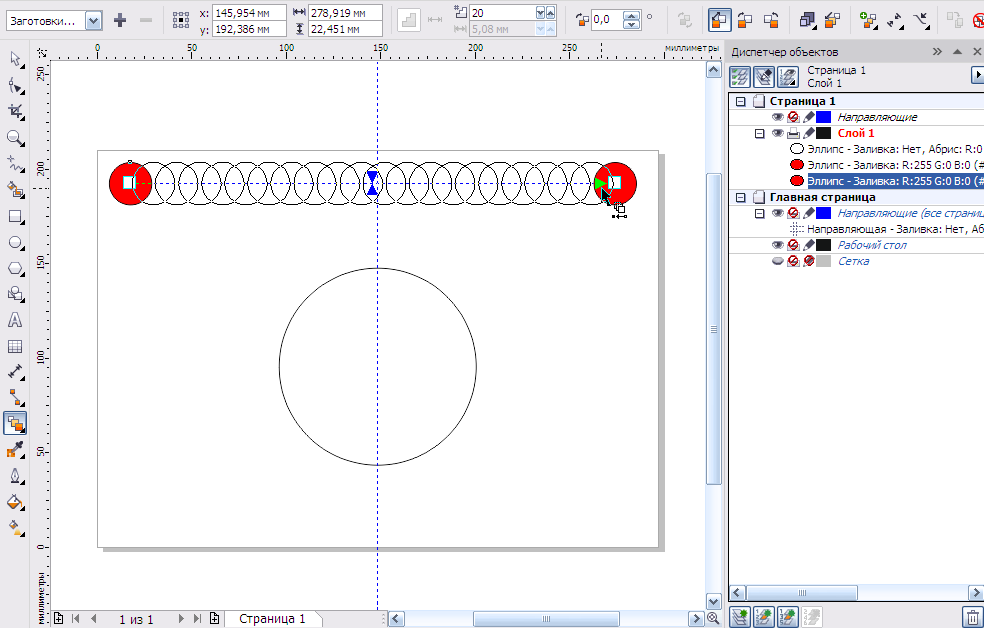
Вернемся к основному алгоритму и продолжим разбираться, как купить игру в подарок в Стиме – как только вы выберете получателя, сделайте следующее:
- Нажмите на кнопку «Продолжить»;
- Введите адрес электронной почты, на который будет выслан сертификат;
- Выберите платежный инструмент – из списка использовавшихся ранее, или вбейте новые платежные данные;
- Завершите покупку согласно инструкции на экране.
Готово, вы смогли разобраться, как подарить игру в Стиме – простой способ сделать приятно близкому человеку. Отличный вариант для подарка на праздник или простого знака внимания. Воспользуйтесь нашим алгоритмом!
А теперь обсудим нюансы, которые нельзя опустить – они сделают процесс приобретения простым и удобным.
Как скруглить края прямоугольника
Наиболее просто сделать круглыми углы можно в прямоугольнике. Для этого нужно воспользоваться инструментом «Форма» (он находится на панели инструментов с левой стороны экрана). Нажмите на него курсором, подведите к объекту, щёлкните по нему курсором. Должны появиться маркеры в каждом из углов. Нажмите курсором на любой из этих маркеров, абсолютно без разницы, за какой, и протащите в сторону. Чем дальше вы оттягиваете маркер, тем сильнее искривляется угол. Таким образом квадратик становится чем-то похожим на овал.
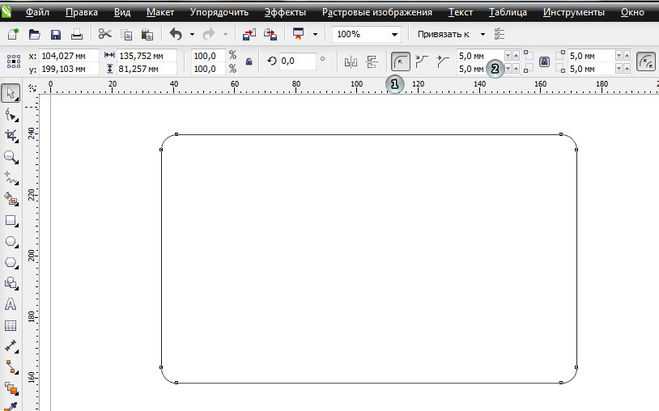
Но дело в том, что при данной операции все углы изменяются одновременно. Когда стоит задача скруглить, допустим, только один или два края, или один больше, а другой меньше, всё это можно очень просто сделать. Для этого понадобится воспользоваться панелью инструментов в верхней части рабочей зоны, где располагается значок в виде квадрата с пунктирными линиями, чем-то похожий на фокусную рамку фотокамеры или кнопку включения полноэкранного режима на YouTube. В каждом из этих полей можно ввести показатели скругления отдельно взятого угла. Введите любое число, и вы увидите, как меняется внешний вид вашей фигуры
Но стоит обратить внимание, что в этом случае также будут изменяться все углы сразу
Чтобы этого не было, нажмите на замочек возле одного из полей ввода, чтобы разблокировать изменение каждого края. Теперь каждый угол живёт своей жизнью, и вы сможете менять их по отдельности. Таким образом первоначальный квадрат можно преобразовать буквально до неузнаваемости, превратив его чуть ли не в круг, если хотите.
Возможности.
В CorelDraw можно построить как простые фигуры, как прямоугольники и эллипсы, так и более сложные: различного вида спирали, многоугольники, звезды, блок-схемы, выноски, стрелки, прямые, кривые, размерные линии, кривые Безье и др.
Когда говорят об операциях трансформирования или преобразования, то имеют в виду операции, при которых происходит изменение взаимного положения отдельных частей объекта и их размеров, но не изменяется форма контуров отдельных частей объектов.
К этим операциям относятся следующие действия:
-Наклон или скос (skew)
-Зеркальное отражение (mirror)
3.Изменение формы прямых и кривых линий.
Объекты CorelDraw состоят из узлов и сегментов, которые соединяют эти узлы. изменение формы объектов связано, в основном, с изменением взаимного расположения и количества узлов, а также кривизны сегментов. В зависимости от способа редактирования объекты можно разделить на две группы:
-Все объекты, которые состоят из кривых линий. Объекты этой группы можно произвольно редактировать.
-Стандартные объекты: прямоугольники, эллипсы и многоугольники, а также автофигуры. Форму этих объектов можно изменять только в соответствии с предопределенным алгоритмом.
4.Изменение параметров контура.
Контуром в CorelDraw называется любой объект, созданный с помощью инструментов рисования. К контурам принадлежат все геометрические и другие фигуры, произвольные и плавные кривые линии.
Для изменения параметров контура служит группа инструментов, находящаяся в нижней части панели инструментов.
CorelDraw, начиная с ранних версий, славится своими великолепными заливками. Большего разнообразия и количества заливок нет ни в одном графическом редакторе. Данный редактор предоставляет огромный выбор декоративных заливок, и в каждой из заливок можно настраивать множество параметров, получая другие заливки. Возможно создание:
-Заливок узором (категория декоративных заливок, в которых используются заранее сделанные заготовки – небольшие образцы, складывающиеся мозаикой таким образом, что получается иллюзия заливки объекта сплошным рисунком. В комплект поставки CorelDraw входит множество заливок узором. Также можно создавать и применять собственные заливки.);
-Текстурная заливка и заливка PostScript (Текстурная заливка — это одно из наиболее эффективных и выразительных средств, которое позволяет имитировать различные поверхности с помощью специально созданных цветных растровых картинок. В комплект CorelDraw входит набор из более трех сотен текстур. Текстурная заливка PostScript создается с помощью специального языка программирования PostScript. Заливки PostScript визуально отличаются лишь тем, что обычные текстурные заливки более сложны и имеют растровую природу, в то время как заливки PostScript более простые и имеют природу векторную.
6.Монтаж и упорядочивание объектов.
Подобные операции характерны не только для программ векторной графики. Существует стандартный ряд операций по монтажу и упорядочиванию объектов (порядок прорисовки, выравнивание, группирование объектов, объединение и т.д.)
Создав и отредактировав векторные объекты, можно применить к ним различные оригинальные эффекты для получения более выразительных и красивых графических документов. Инструменты интерактивных эффектов сгруппированы на вспомогательной панели инструмента Интерактивный переход или в меню Эффекты:
Также уроки которые могут вас заинтересовать
Где взять бесплатные мокапы (mockups)? Как использовать мокапы в Фотошопе?
В этом уроке вы узнаете, где взять бесплатные мокапы (mockups) для вашего дизайна, а также как использовать мокапы в Фотошопе.
Как добавить снег на фото в Фотошопе?
В этом уроке вы узнаете, как добавить снег на фото в Фотошопе.
9 Лучших горячих кнопок в Фотошопе
В этом уроке вы узнаете об основных горячих кнопках в Фотошопе, которые я использую.
Как преобразовать фото в карандашный рисунок в Фотошопе?
В этом уроке вы узнаете, как переделать фотографию в карандашный рисунок в Фотошопе. Для этого мы воспользуемся Action.
Как преобразовать фото в рисованное изображение?
Как преобразовать фото в рисованное изображение? Как сделать из фото картину?
Как увеличить изображение без потери качества?
В этом уроке мы сравним различные алгоритмы масштабирования изображения.
Как вырезать объект из фона в Фотошопе? (Полный гайд по удалению фона) 16 способов
В этом уроке мы собрали все способы вырезания объекта из фона в Фотошопе.
Как создать анимацию в Фотошопе?
В этом уроке вы узнаете, как создать базовую анимацию в Фотошопе.
Как сделать визитку в Фотошопе?
В этом уроке вы узнаете, как сделать визитку в Фотошопе.
Как кадрировать фото в Фотошопе?
В этом уроке вы узнаете, как кадрировать фото, как при кадрировании добавить недостающий фон в Фотошопе.
Как работать со сложным макетом в котором более 1000 слоев?
В этом уроке вы узнаете, как работать со сложным макетом в котором более 1000 слоев в Фотошопе. (Лайфхак)
Как убрать любой не нужный объект с фото быстро и просто в Фотошопе?
В этом уроке вы узнаете, как быстро и просто убрать любой не нужный объект на фото в Фотошопе.
Как удалить фон помощью каналов в Фотошопе? (Как вырезать сложный объект?)
В этом уроке вы узнаете, как удалить фон с помощью каналов в Фотошопе. Мы разберем, как вырезать из фон сложный объект, такой как деревья волосы или шерсть с помощью каналов в Фотошопе
Как вернуть legacy кисти в Фотошоп? Как загрузить много кистей в Фотошоп?
В этом уроке вы узнаете, как вернуть старые legacy кисти, которые были в прошлых версиях Фотошопа.
Как уменьшить размер PSD файла? (Лайфхак)
В этом уроке вы узнаете, как уменьшить размер файла PSD с сохранением слоев и без потери качества изображения.
Как сделать сферическую панораму в Фотошопе?
В этом уроке вы узнаете, как сделать сферическую панораму в Фотошопе.
Как быстро растянуть фон в Фотошопе?
В этом уроке вы узнаете, как быстро растянуть фон в Фотошопе с помощью нового инструмента «Трансформирование с учетом содержимого».
Как быстро наложить татуировку в Фотошопе?
В этом уроке вы узнаете, как быстро наложить татуировку на тело в Фотошопе.
Как автоматически удалить фон за 10 секунд в Фотошопе?
В этом уроке вы узнаете, как автоматически удалить фон за 10 секунд в Фотошопе.
Как добавить водяной знак на фото в Фотошопе? Как сделать паттерн в Фотошопе?
В этом уроке вы узнаете, как добавить водяной знак на фото в Фотошопе. Как сделать паттерн в Фотошопе.
![Возможности векторного редактора coreldraw. (назначение.) [реферат №448]](https://ds-service39.ru/wp-content/uploads/0/7/1/071a678856c87af6f05a7cc8340ebb86.png)
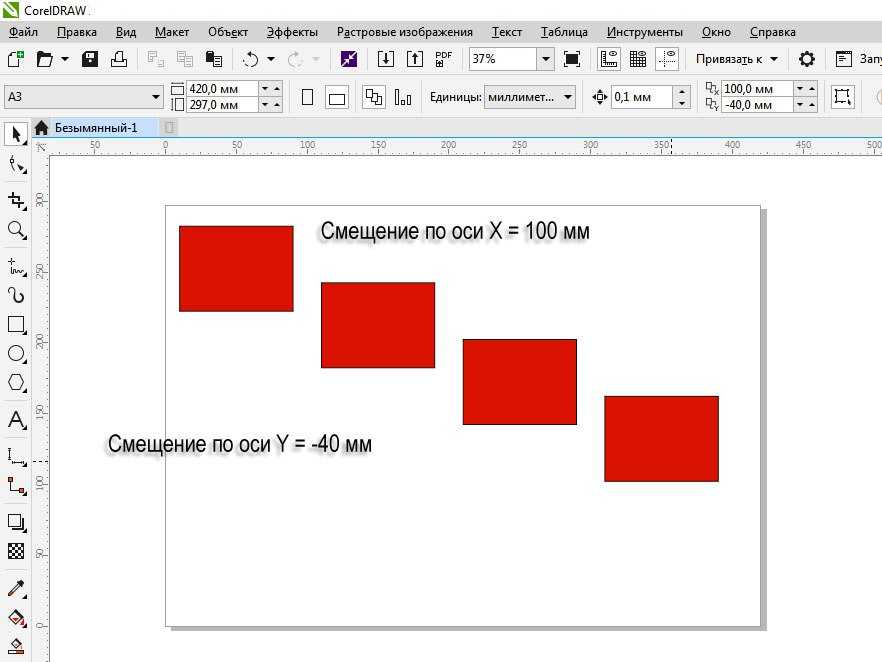
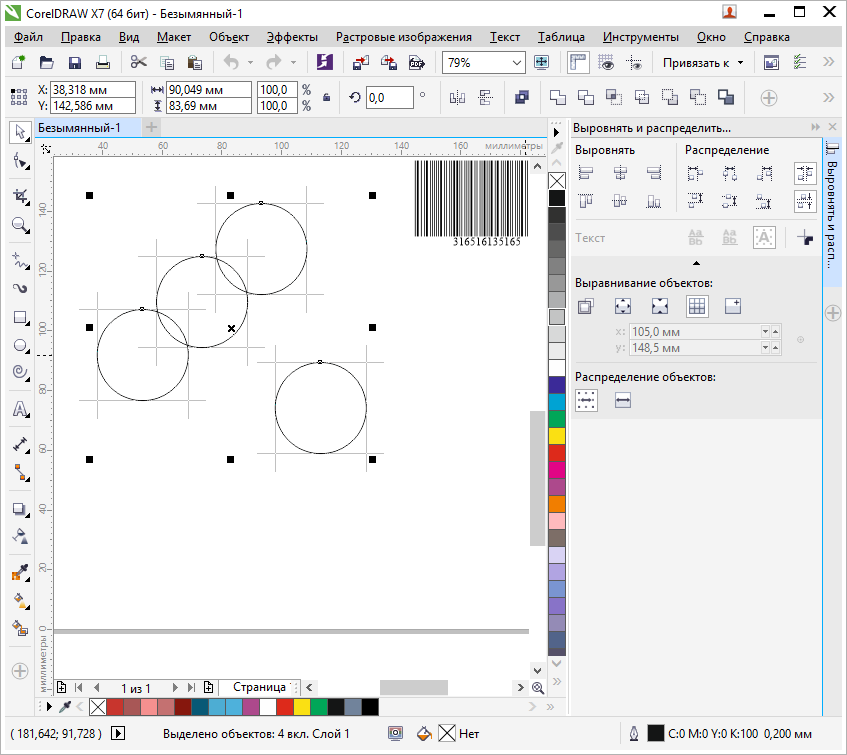
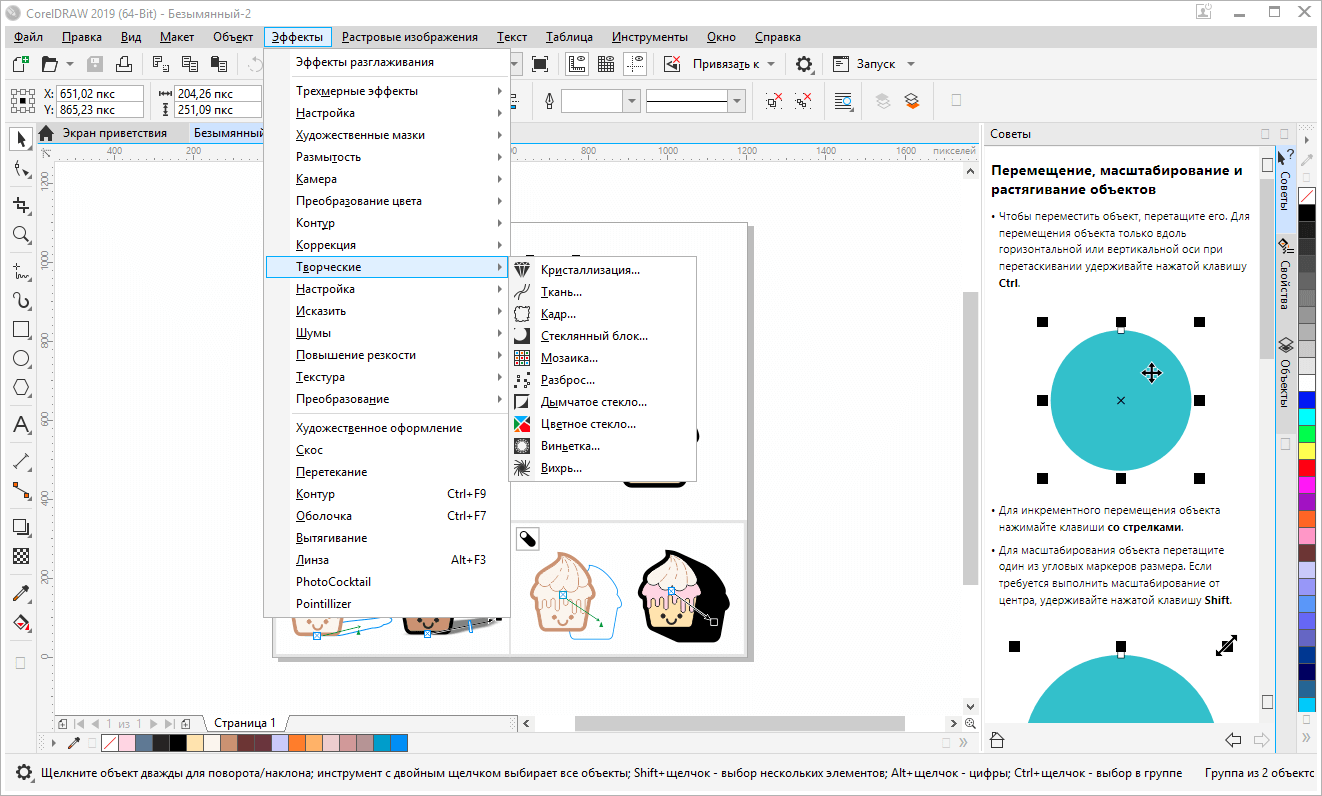
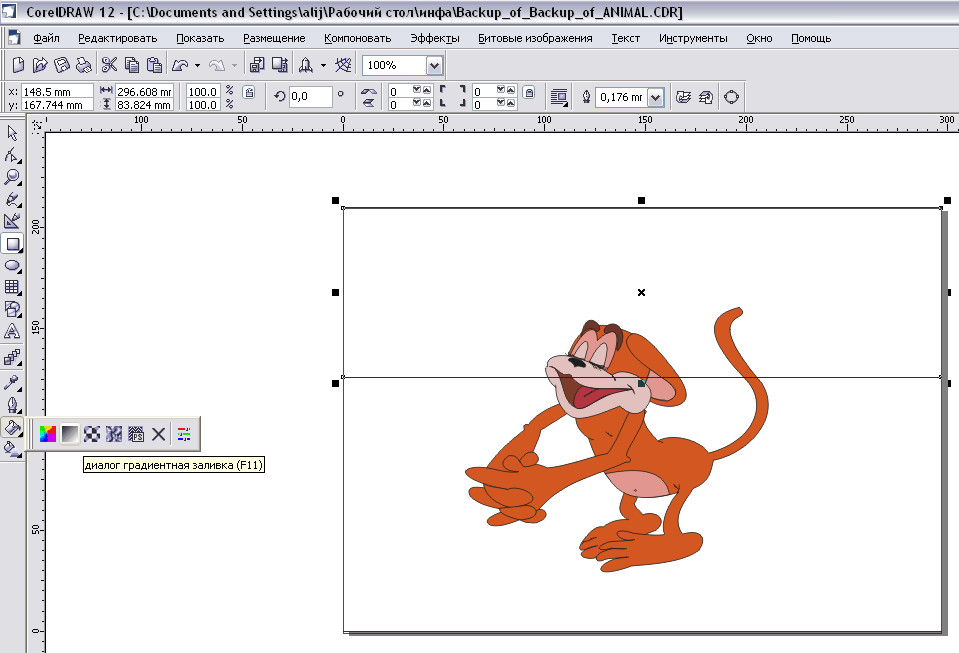
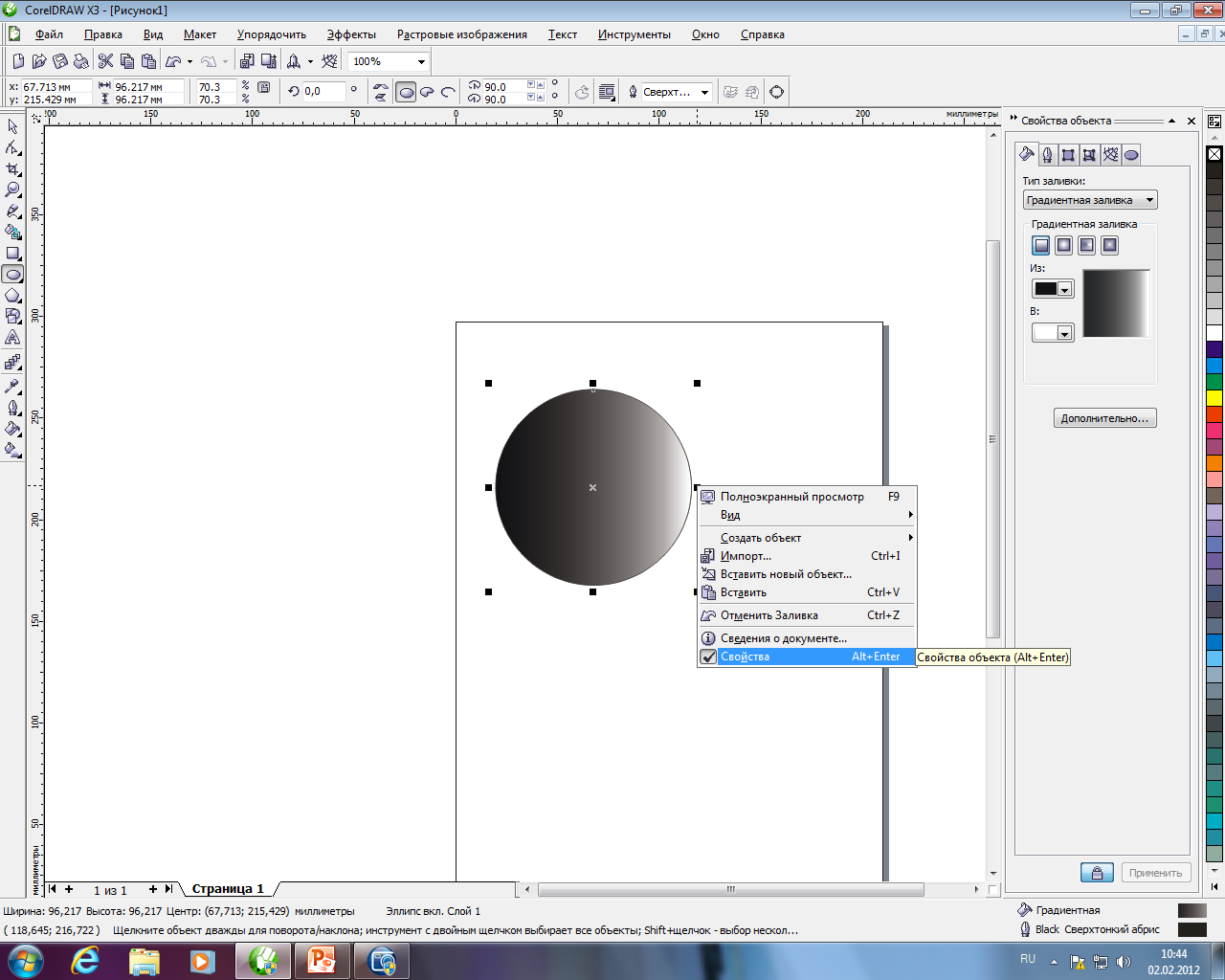
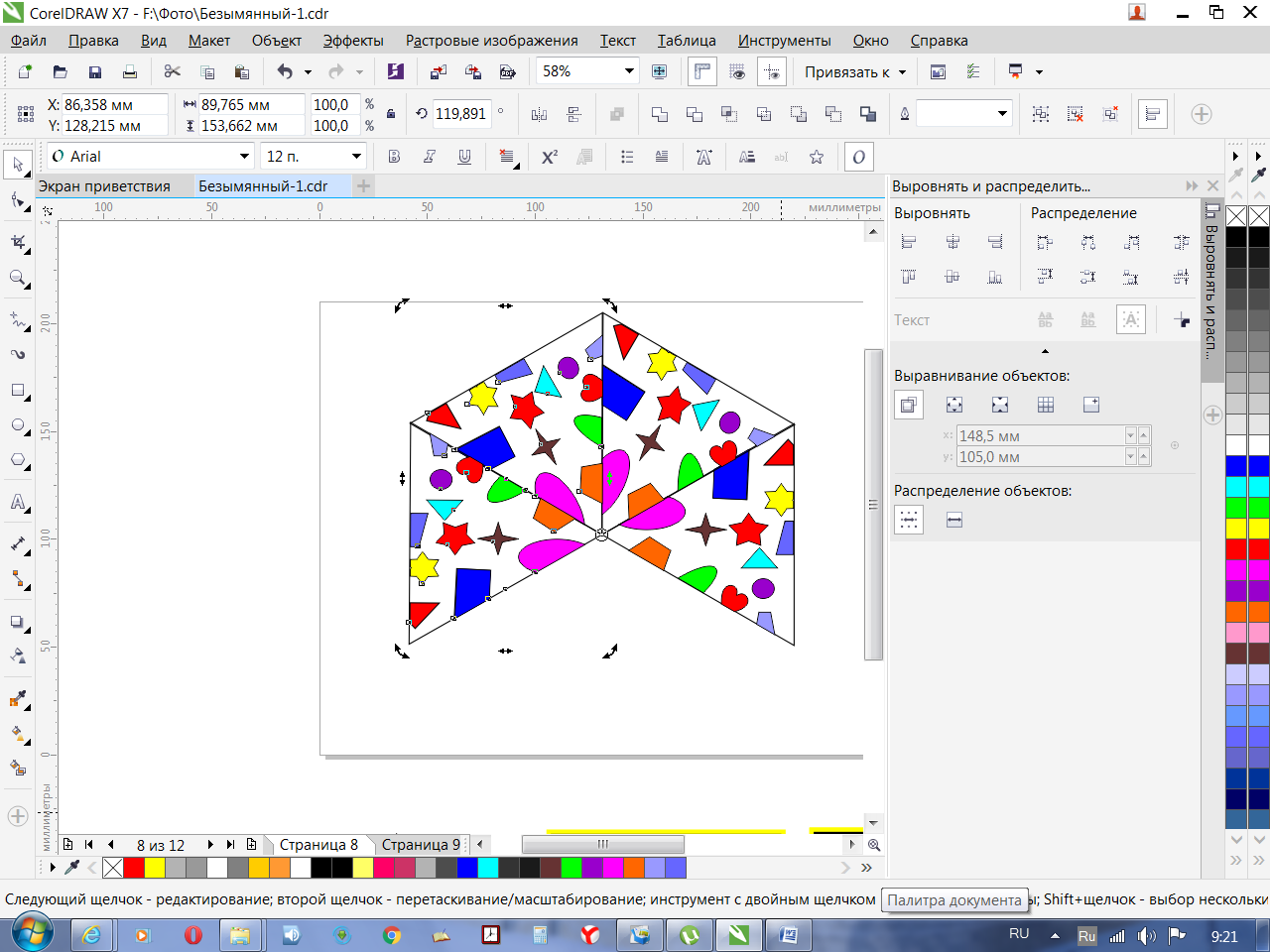
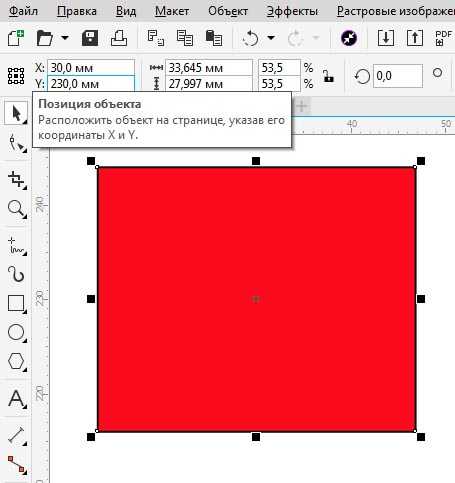
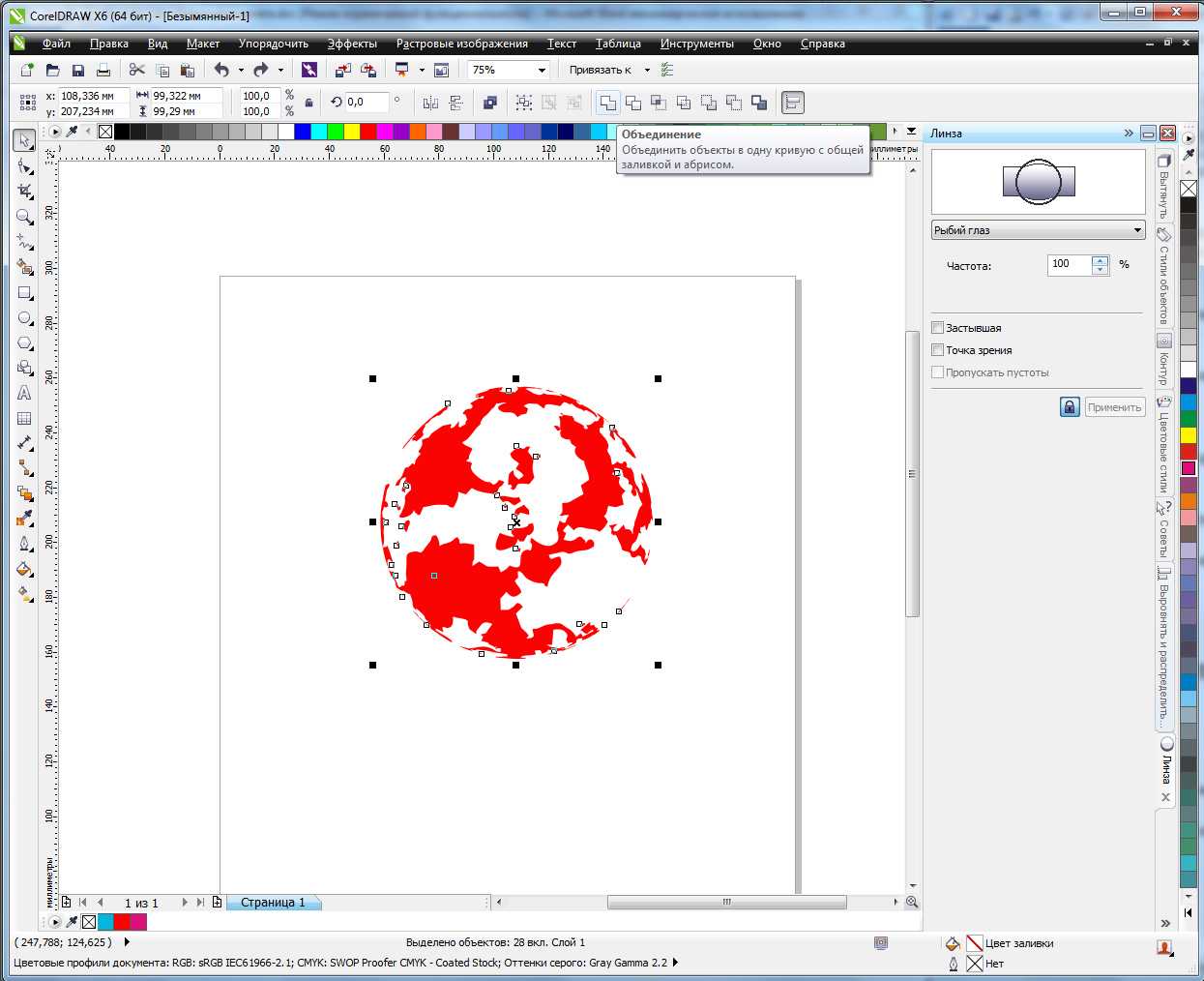
Вывод:
-В результате объединения получается один объект, который объединяет все три объекта. При этом все внутренние элементы удаляются, и новый объект повторяет только внешние контуры объединенных объектов. Если при выделении была использована пунктирная рамка, заливка будет взята из нижнего объекта. Если же объекты выделялись при нажатой клавише Shift, заливка будет взята из последнего выделенного объекта.
-В результате операции исключения из исходных объектов вырезаются перекрывающиеся области и все невидимые части одного из объектов удаляются. Если при выделении была использована пунктирная рамка, то обрезан будет нижний объект. Если же объекты выделялись последовательно, будет обрезан последний выделенный объект.
-При выполнении операции Исключение возникает эффект прозрачности, когда пересекающиеся области объектов исключаются и становятся полностью прозрачными.
Указанные возможности векторных редакторов позволяют использовать их при разработке рекламных материалов, фирменных стилей, а также для оформления полиграфических изданий и электронных документов, например Web-страниц Интернета.
-К основным программным средствам для работы с векторной графикой относятся такие редакторы, как: CorelDraw, Adobe Illustrator.
Сравнивая интерфейс программ, можно отметить, что в DRAW упор делается на удобство и скорость редактирования примененных эффектов. Это достигается благодаря использованию специальных интерактивных инструментов. В то же время в Illustrator редактирование любых эффектов довольно затруднительно, поскольку они статичны. Интерактивность позволяет редактировать эффекты прямо на объекте, без использования диалоговых окон: оценить результат можно сразу же и, если нужно, тут же подправить его. В отличие от обычного метода организации интерфейса, когда для доступа к разным эффектам необходимо держать под рукой множество специальных панелей, в DRAW применен новый, очень эффективный способ — доступ через панель свойств. Эта панель расширяет возможности интерактивных инструментов, предоставляя органы управления объектами и эффектами.
Инструмент форма в Corel Draw
На протяжении того времени что я работаю в Corel Draw (я начинал работать с восьмой версии корела) инструмент «форма» почти не претерпел изменений. Этот инструмент, на мой взгляд, незаменим, поэтому сегодня, будем говорить только о нём.
Что мы можем редактировать с помощью инструмента «форма»? Конечно же формы объектов. Редактируются абсолютно все объекты. В первую очередь параметрические объекты, текст в любом виде, объекты конвертированные в кривые, векторные объекты, контуры растровых изображений.
- Редактирование текста.
- Редактирование параметрических объектов.
- Редактирование контуров растровых изображений.
- Редактирование векторных объектов.
Как активировать инструмент форма?
Очень просто. Он находится на втором месте, сразу после инструмента «выбор». Я думаю найти его не составит труда. Достаточно взглянуть в верхнюю левую часть экрана.
Этот инструмент нужно активировать при выбранном объекте.
Редактирование текста.
Независимо от того с простым текстом мы работаем или с фигурным, мы можем редактировать межбуквенное (кернинг) или межстрочное расстояние (интерлиньяж). Кроме того мы можем подвинуть одну букву или предложение целиком. Такие возможности есть не во всех редакторах и это хороший плюс для Corel.

Редактирование текста в корел дроу
При выделенном тексте выбираем инструмент «форма» на панели инструментов и наблюдаем появление специальных маркеров под текстом. Мы можем выбрать один маркер или сразу несколько и перетаскивать буквы, куда нам вздумается.

Редактирование текста в кореле интерлиньяж
Если будем тянуть за стрелки расположенные внизу текста, то сможем изменить расстояние между строками и между буквами. Если зажмём при редактировании клавишу Ctrl, то изменяться будет только расстояние между символами. Расстояние между словами при этом останется без изменений. Если зажмём клавишу Shift то наоборот, измениться только расстояние между словами.
Редактирование параметрических объектов.
В кореле много объектов, специальные параметры которых можно редактировать при помощи объектов «форма».
Редактирование звезды.
Возьмём, к примеру, звезду. Мы можем сделать из неё тупоносую звезду, пятиугольник либо звезду с острыми лучами, как на рисунке ниже. Всё это можно сделать инструментом форма, потянув за маркер.

Редактирование звезды в Corel Draw
Пример редактирования окружности.

Окружность отредактированная в кореле при помощи инструмента форма
Окружность мы можем преобразовать в сектор или в незамкнутую окружность.
Для последующего более детального редактирования нужно нажать Ctrl + Q, при выделенном объекте.
Редактирование прямоугольника.

Редактирование прямоугольника в кореле
Когда мы редактируем «параметрический» прямоугольник, то мы работаем с его углами. Параметрический в данном случае значит, что объект, пока-что, не конвертирован в кривые, т.е. имеет ряд редактируемых параметров.
Как закруглить углы у прямоугольника в кореле? Очень просто! Кликаем по инструменту «Форма» и перетаскиваем маркер на углу ближе к центру. Углы скругляются или скашиваются в зависимости от ваших настроек.

Редактирование углов прямоугольника
Для того чтобы сделать углы скошенными или впалыми нужно всего лишь изменить настройки на главной панели вверху на требуемые.

Кнопки на панели инструментов корел дроу углы
Редактирование контуров растровых изображений.
Поместим растровое изображение в документ корел дроу. Мы видим, что у него есть контуры. Эти контуры мы можем редактировать при помощи нашего инструмента «форма». По умолчанию линии контуров картинки прямые и для того чтобы их согнуть нужно преобразовать их в кривые. Для этого есть соответствующая кнопка.

Сначала мы ставим маркер на той прямой, которую хотим изменить, а затем жмём на значок «перевести в кривую». 
Всё! Готово. Теперь можем «кривить» как нам нравится. Вот как сделал я.

Редактирование векторных объектов.
И, конечно же, мы не смогли бы создавать красивые логотипы и иконки без этого инструмента. Создавая оригинальный векторный знак, необходимо чтобы каждая деталь была отточена, доведена до обязательного совершенства.
Создавайте свои оригинальные векторные знаки и иконки, надеюсь вам в этом поможет инструмент «форма» в Corel Draw!
Похожие публикации:
- Как изменить автора в примечании ворд
- Где находится автоподбор в ворде
- Инфодент программа для стоматологии как пользоваться
- К какой группе элементов ui относится ссылка