
Запуск SQL Server при наличии и отсутствии сети
Microsoft SQL Server может работать в сети или без подключения к ней.
Запуск SQL Server при подключении к сети
Чтобы сервер SQL Server мог взаимодействовать с клиентами и другими серверами в сети, должна быть запущена служба SQL Server . По умолчанию Microsoft Windows автоматически запускает встроенную службу SQL Server . Чтобы определить, была ли запущена служба SQL Server , в командной строке введите следующее:
net start
Если службы, связанные с SQL Server , запущены, следующие службы отобразятся в выходных данных команды net start :
- Службы Analysis Services (MSSQLSERVER)
- SQL Server (MSSQLSERVER)
- SQL Server Agent (MSSQLSERVER)
Запуск SQL Server без подключения к сети
При запуске экземпляра SQL Server без подключения к сети нет необходимости запускать встроенную службу SQL Server . Поскольку SQL Server Management Studio, диспетчер конфигураций SQL Server и команды net start и net stop могут работать даже без подключения к сети, процедуры запуска и остановки экземпляра SQL Server аналогичны при работе в сети и автономной работе.
При подключении к изолированному экземпляру SQL Server из локального клиента, например sqlcmd, осуществляется обход сети и подключение к экземпляру SQL Server напрямую через локальный канал. Разница между локальным и сетевым каналами заключается в использовании сети. И локальный, и сетевой каналы устанавливают соединение с экземпляром SQL Server через стандартный канал (\\.\pipe\sql\query), если не указано другое.
При подключении к локальному экземпляру SQL Server без указания имени сервера используется локальный канал. При подключении к локальному экземпляру SQL Server с явным указанием имени сервера используется или сетевой канал, или другой механизм сетевого межпроцессного взаимодействия (IPC), например через протоколы межсетевого и последовательного обмена пакетами (IPX/SPX), если SQL Server настроен для работы с несколькими сетями. Так как отдельный сервер SQL Server не поддерживает сетевые каналы, при соединении с экземпляром SQL Server из клиента ненужный аргумент / необходимо опустить. Например, для подключения к отдельному экземпляру SQL Server из osqlвведите:
osql /Usa /P
Обратная связь
Были ли сведения на этой странице полезными?
Как запустить sql server
Демоверсия
!—?php get_sidebar(‘default’); ?>
Ручной запуск Microsoft SQL Server
Нетикс Трицепс — клиент-серверное приложение. На одном из компьютеров располагается серверная часть программы. Серверная часть представляет собой экземпляр СУБД – MS SQL 2008 R2 Express. Собственно, сама база данных располагается на серверной части. Служба агента SQL Server может остановиться и тогда прекратится выполнение заданий.
Рассмотрим ситуацию, когда при запуске Трицепса клиентская часть программы не может подключиться к серверу (базе данных).
Если у вас при запуске выдается такое окно, с пустым списком рабочих баз, то одной из возможных причин является остановка службы агента SQL Server.
Как убедится, что серверная часть программы работает
Запустите обозреватель служб, установленных на компьютере. В меню Пуск укажите Компьютер — Управление.  Найдите службу агента SQL Server. Щелкните Управление компьютером — Службы и приложения — SQL Server(SQLTRICEPS). Посмотрите, какое состояние этой службы — если Остановлена, то надо Запустить эту службу. (Нормальное состояние службы Работает).
  Щелкните правой кнопкой мышки агента SQL Server, и выберите команду запуска.
  Также надо проверить свойства запуска службы агента SQL Server. Эта настройка отвечает за запуск SQL SERVER (SQLTRICEPS) при включении компьютера. Опция отложенного запуска позволяет оптимизировать процесс загрузки системы и облегчает настройку приложений для последовательной автозагрузки.

Инструкция по установке MS SQL Server 2014
Процессор: Intel (или совместимый) 2000 МГц или выше;
Память: 4 ГБ или более;
Жесткий диск: 20 ГБ или более.
Рекомендуемые:
Процессор: Intel Core i7 3000 МГц или выше;
Память: 4 ГБ или более;
Жесткий диск: 100 ГБ или более.
Требования к программному обеспечению
Необходимо наличие установленных пакетов:
- Microsoft .NET Framework 3.5 SP1 (просто включить в списке компонентов ОС);
- Microsoft .NET Framework 4 + Языковой пакет (в Windows 8, Server 2012 и более поздних входит в состав ОС);
- Windows PowerShell 2.0 (просто включить в списке компонентов ОС при наличии там такого пункта).
Поддерживаемые операционные системы:
- Windows 7 SP1,
- Windows Server 2008 R2 SP1,
- Windows 8,
- Windows Server 2012,
- Windows 8.1,
- Windows Server 2012 R2.
Более подробную информацию можно найти на сайте корпорации Microsoft.
Примечание. Бесплатную версию Microsoft SQL Server 2014 Express Edition можно скачать на сайте корпорации Microsoft:
- SQLEXPRADV_x64_RUS.exe – для 64-разрядных ОС;
- SQLEXPRADV_x86_RUS.exe – для 32-разрядных ОС или установки в режиме WOW64.
Внимание! Для установки ПО «Альта-ГТД» необходимо скачивать именно редакцию «Express с расширенными службами»!
Установка Microsoft SQL Server 2014
- Запустить программу-установщик с правами администратора на данном компьютере.
- В разделе «Планирование» нажать пункт «Средство проверки конфигурации» и убедиться, что все проверки будут успешно пройдены:
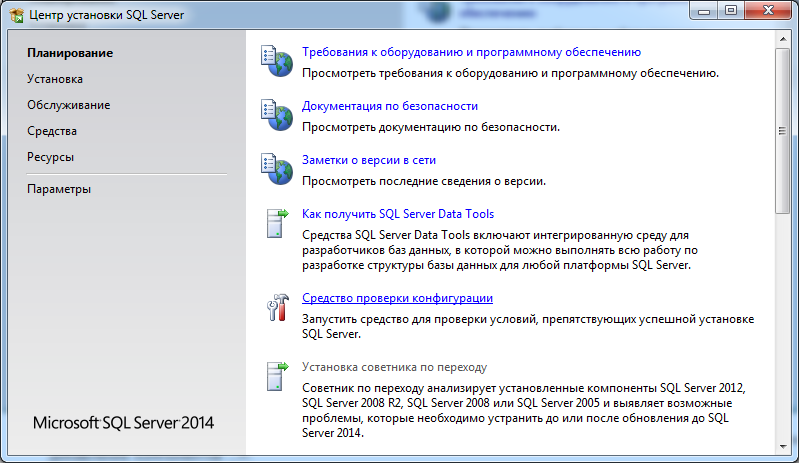
- Нажать на раздел «Установка» и затем пункт «Новая установка изолированного экземпляра SQL Server или добавление компонентов …»:
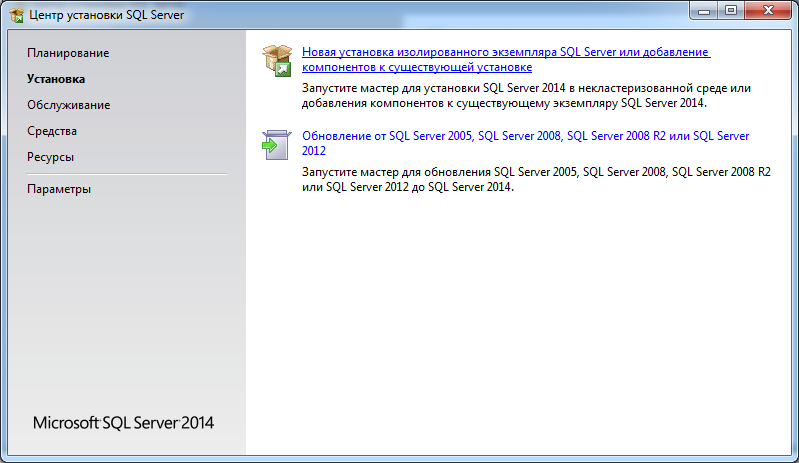
- Прочитать лицензию, установить галочку «Я принимаю условия…» и нажать кнопку «Далее»:
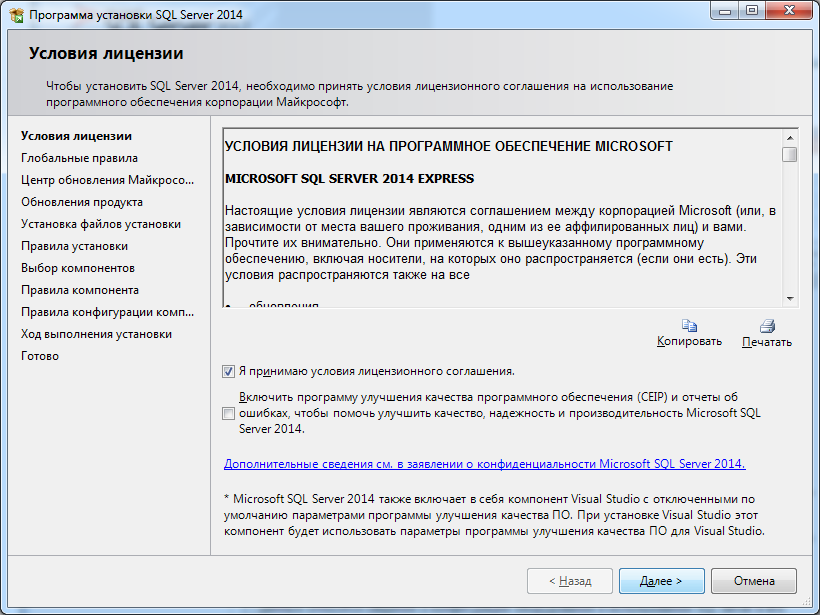
- Нажать кнопку «Далее»:
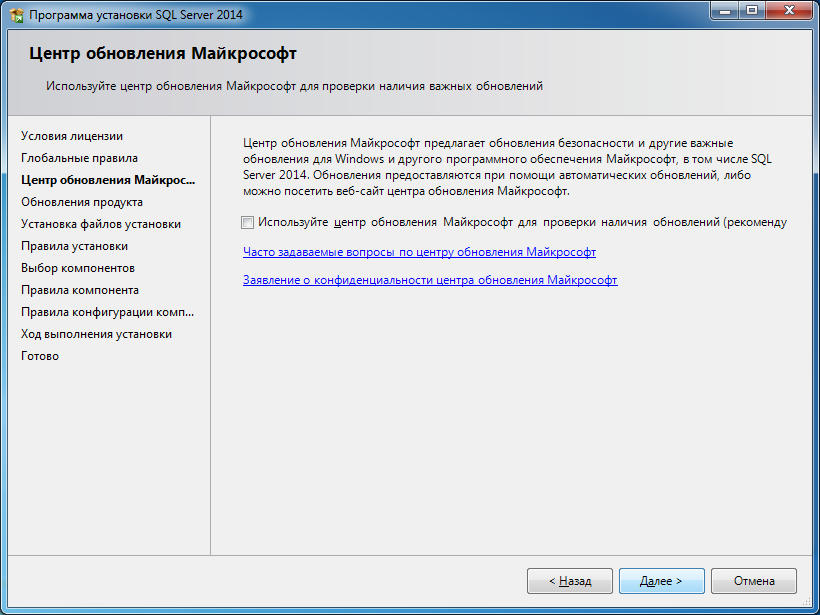
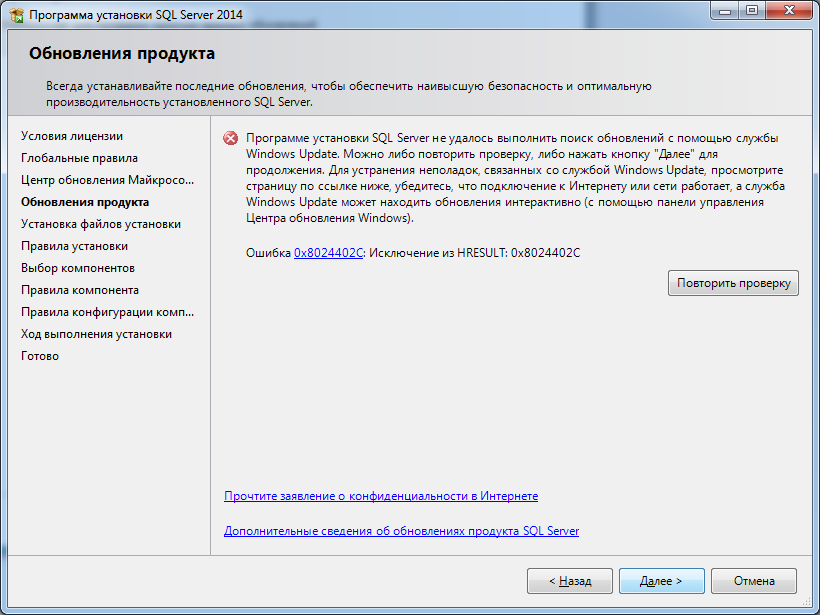
- Если компьютер не подключен к интернету, то может выводиться ошибка – просто нажать кнопку «Далее»:
- Выбрать компоненты для установки (рекомендуется воспользоваться кнопкой «Выделить все») и нажать кнопку «Далее»:
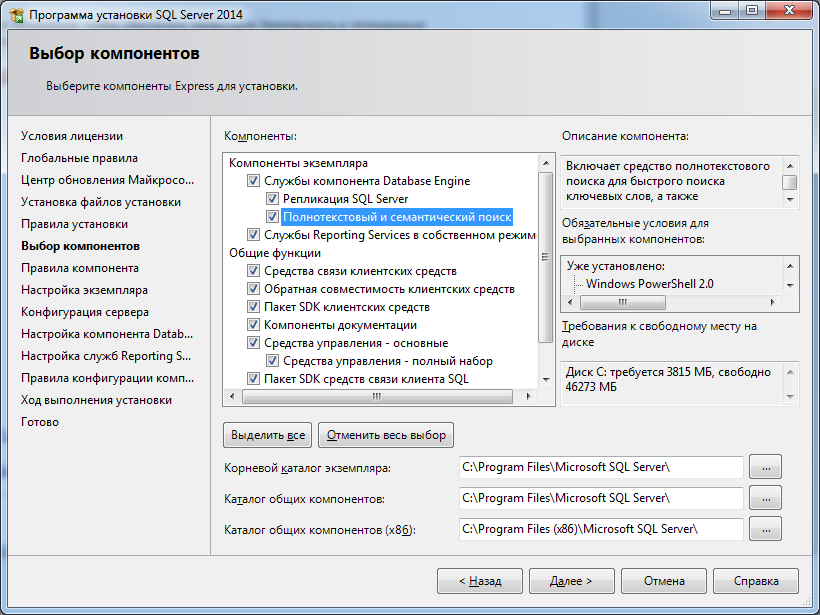
Внимание! Для нормального функционирования ПО «Альта-ГТД» требуется установить компонент «Полнотекстовый и семантический поиск»! Кроме того, для управления самим SQL Server необходимо установить компонент «Средства управления — основные»! Также настоятельно рекомендуется установить «Средства управления – полный набор», если такой пункт доступен (он включает утилиту SQL Server Profiler, полезную для диагностики возможных проблем с производительностью SQL Server).
- Выбрать опцию «Экземпляр по умолчанию» и нажать кнопку «Далее»:

- Выбрать опции, как показано на рисунке, и перейти на закладку «Параметры сортировки»:
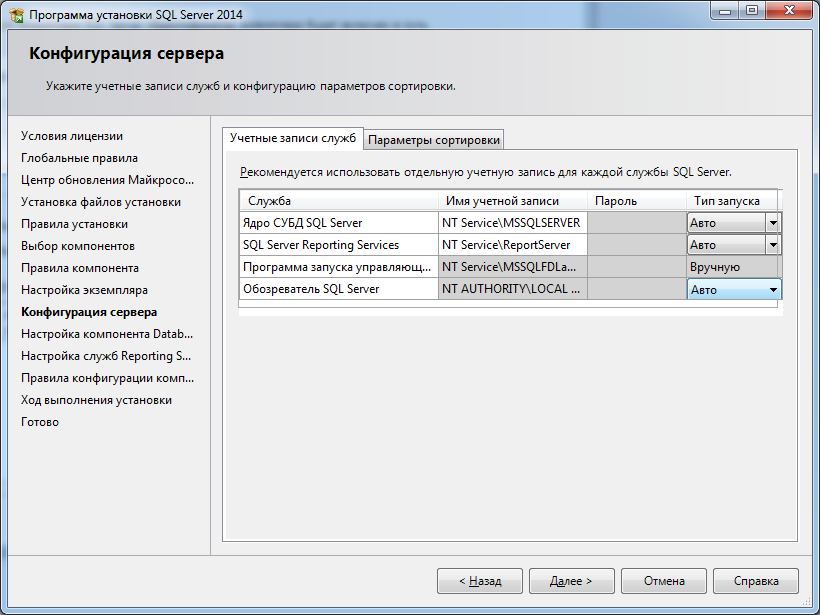
Примечание. Если Вы хотите использовать «SQL Server Agent» (встроенный планировщик заданий, в бесплатную версию не входит) для выполнения регулярного резервного копирования файлов БД на другой компьютер в своей локальной сети (рекомендуется) и Ваша сеть построена с использованием домена Windows NT, то необходимо завести в Вашем домене отдельную учетную запись для SQL Server Agent и предоставить ей права на соответствующие ресурсы (более подробную информацию можно найти в справочной системе SQL Server). При такой конфигурации, в этом окне необходимо в поля «Имя учетной записи» и «Пароль» ввести имя созданной учетной записи (вида ДОМЕН\ИМЯ) и ее пароль, как минимум для службы «SQL Server Agent».
- Выбрать опции, как показано на рисунке, и нажать кнопку «Далее»:
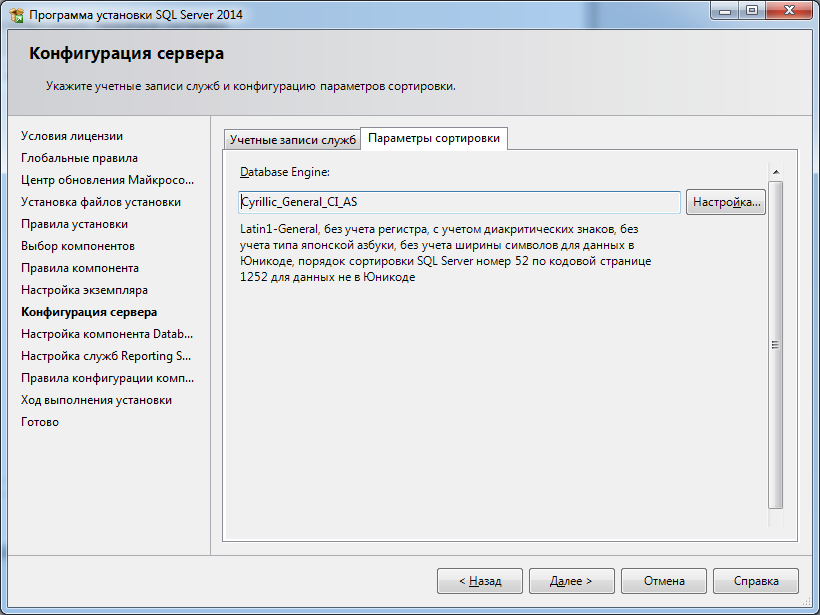
Примечание. Чтобы изменить опцию нажмите расположенную рядом кнопку «Настройка» и установите параметры, как показано на следующем рисунке:
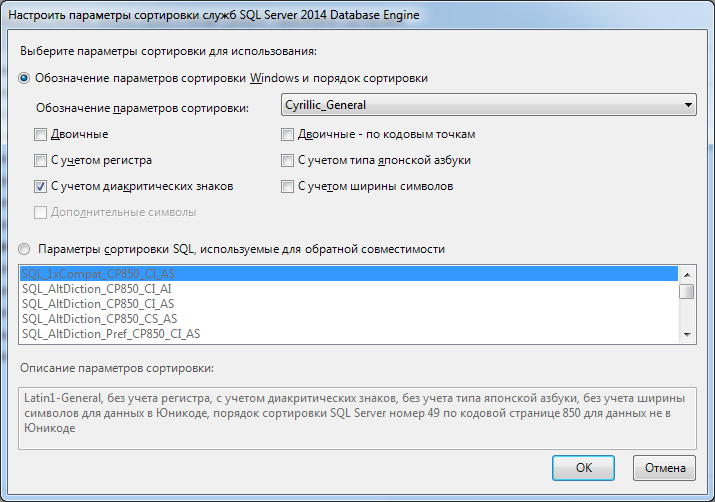
Внимание! Данную настройку нельзя будет изменить после установки. Будьте внимательны!
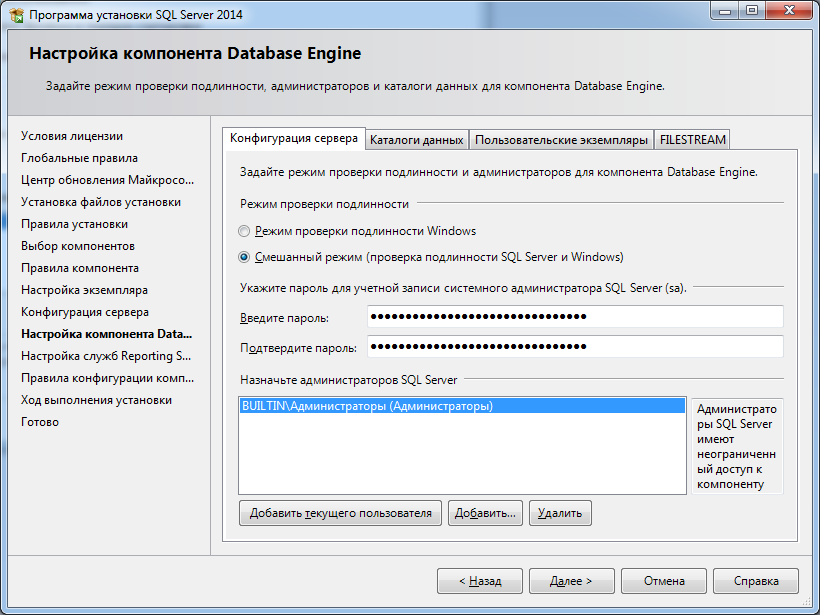
- Выбрать опцию «Смешанный режим» и задать пароль для встроенной учетной записи администратора «sa» (эта учетная запись обладает максимальными правами доступа ко всем функциям и объектам на SQL-сервере). Дополнительно можно указать учетные записи пользователей Windows или целые группы пользователей Windows, которые должны обладать максимальными правами доступа к SQL Server (например, встроенную группу «Администраторы»). Затем перейти на закладку «Каталоги данных»:
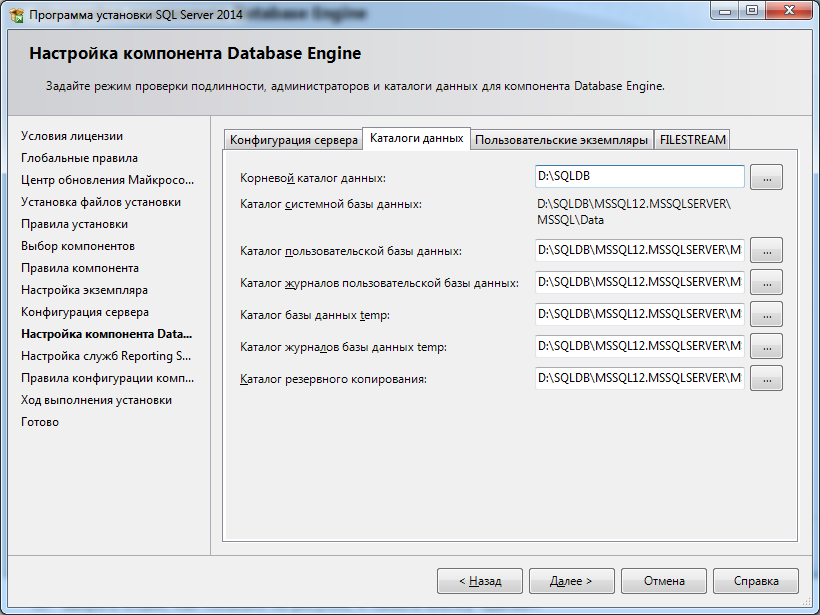
- В поле «Корневой каталог данных» ввести путь к папке, где будут размещаться файлы баз данных (рекомендуется использовать отдельный от ОС физический диск), и перейти на закладку «Пользовательские экземпляры»:
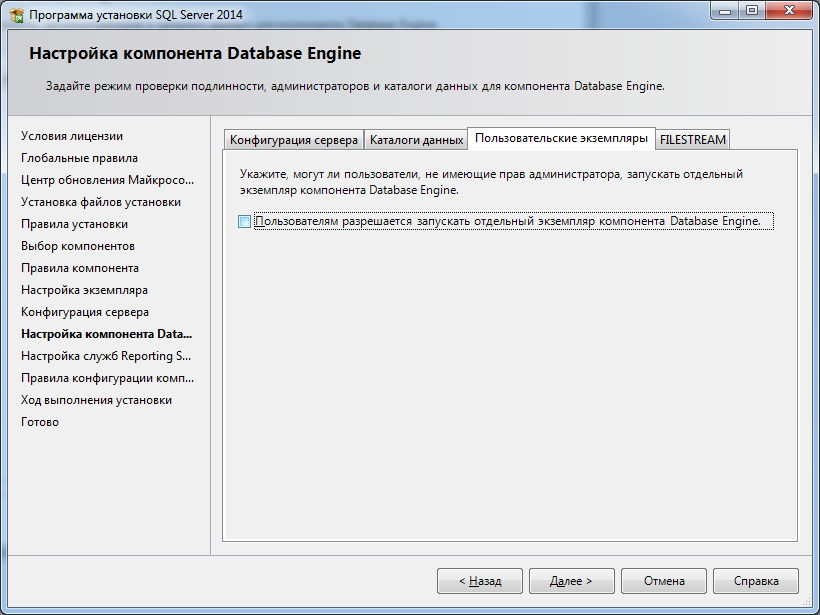
- Выбрать опции, как показано на рисунке, и нажать кнопку «Далее»:
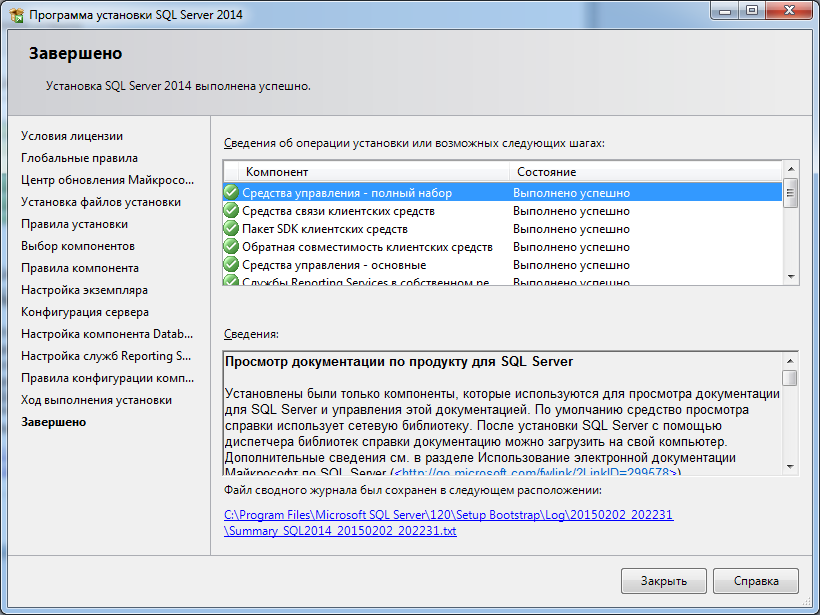
- Выбрать опции, как показано на рисунке, и нажать кнопку «Далее»:
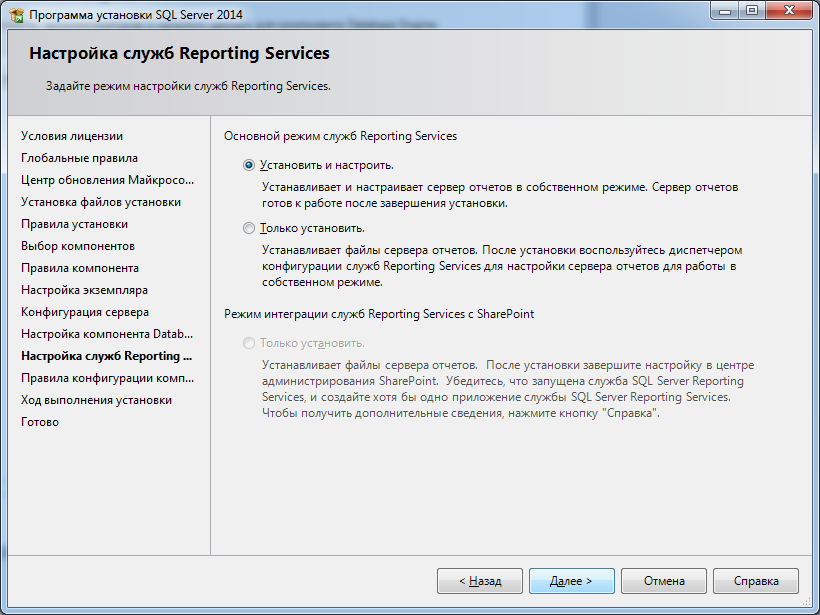
- После завершения установки нажать кнопку «Закрыть»:
Дальнейшие шаги следует выполнять только, если требуется обеспечить
доступ к SQL Server с других компьютеров в сети!
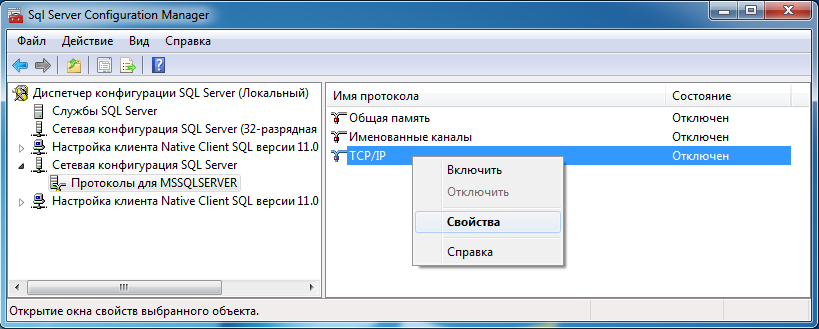
- Запустить утилиту «Диспетчер конфигурации SQL Server» (Пуск→Все программы→Microsoft SQL Server 2014→Средства настройки→Диспетчер конфигурации SQL Server). В разделе «Сетевая конфигурация SQL Server»→«Протоколы для …» нажать правой кнопкой мыши на строке «TCP/IP» и в контекстном меню выбрать пункт «Свойства»:
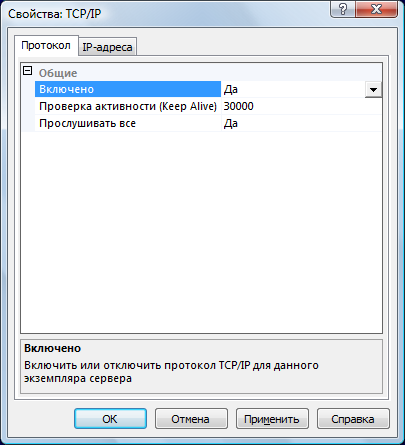
- На закладке «Протокол» установить параметр «Включено» = «Да», а на закладке «IP-адреса» в разделе «IPAll» параметр «TCP-порт» = «1433». Затем нажать кнопку «ОК»:
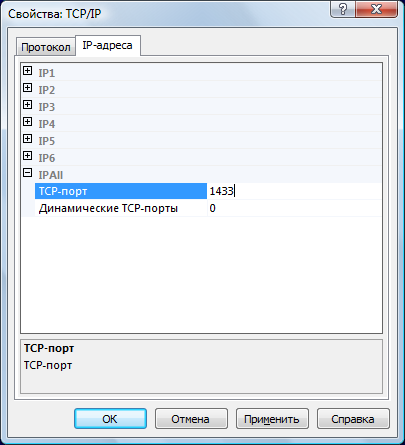
Примечание. Аналогичным способом настоятельно рекомендуется отключить все остальные протоколы, кроме TCP/IP.
- В разделе «Службы SQL Server» нажать правой кнопкой мыши на строке «SQL Server (…)» и в контекстном меню выбрать пункт «Перезапустить» (этот пункт можно пропустить, если Вы перезагрузите компьютер после завершения остальных настроек):
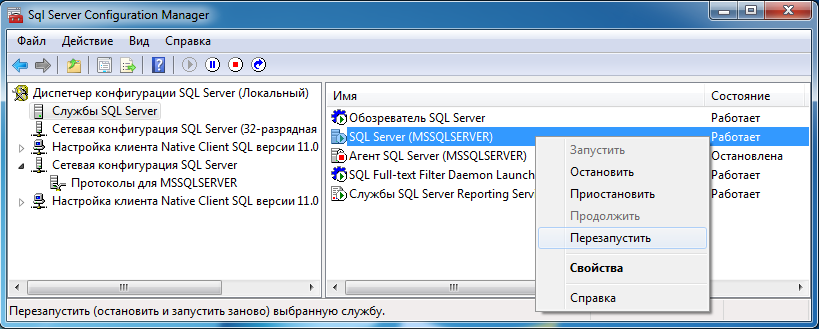
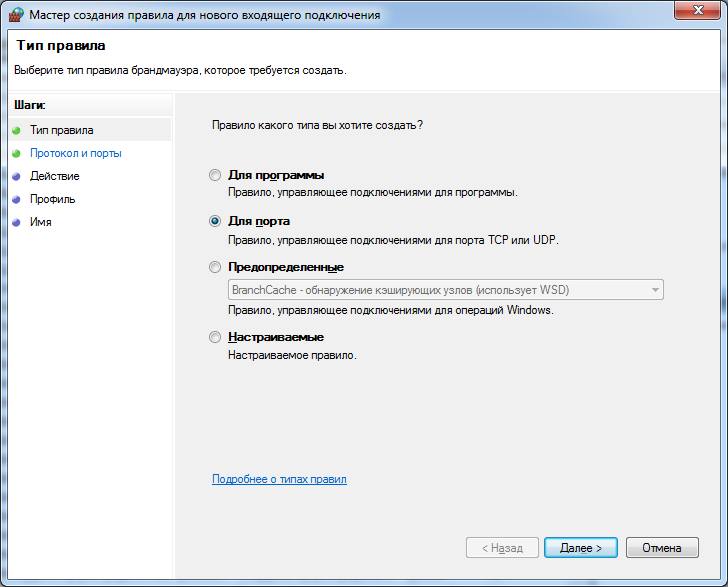
- Если на компьютере установлен какой-либо FireWall, то в нем необходимо разрешить входящие соединения по протоколу TCP/IP на порт 1433 (для подключения к SQL Server с других компьютеров), а также по протоколу UDP на порт 1434 (для того чтобы другие компьютеры могли обнаруживать данный экземпляр SQL Server). В стандартном «Брандмауэре Windows» (Панель управления→Брандмауэр Windows) для этого необходимо в разделе «Дополнительные параметры→Правила для входящих подключений» дважды «Создать правило»:
a) Выбрать вариант «Для порта» и нажать кнопку «Далее»:
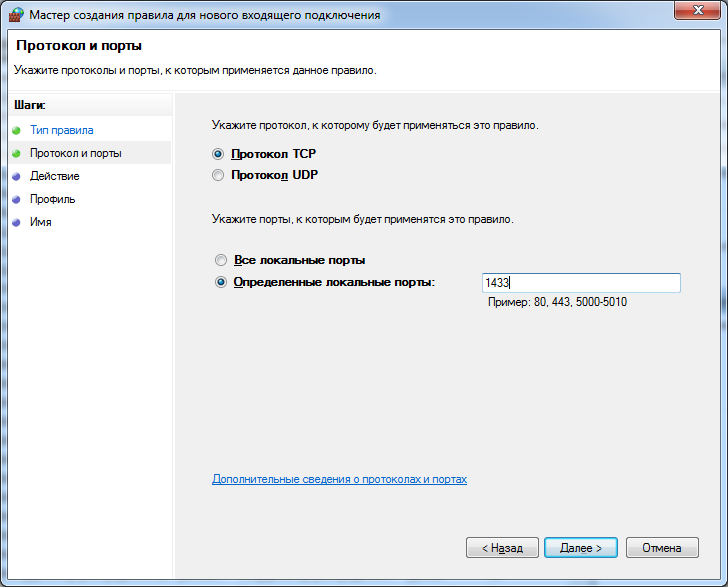
b) Выбрать протокол TCP (на второй раз – UDP), ввести номер порта 1433 (на второй раз – 1434) и нажать кнопку «Далее»:
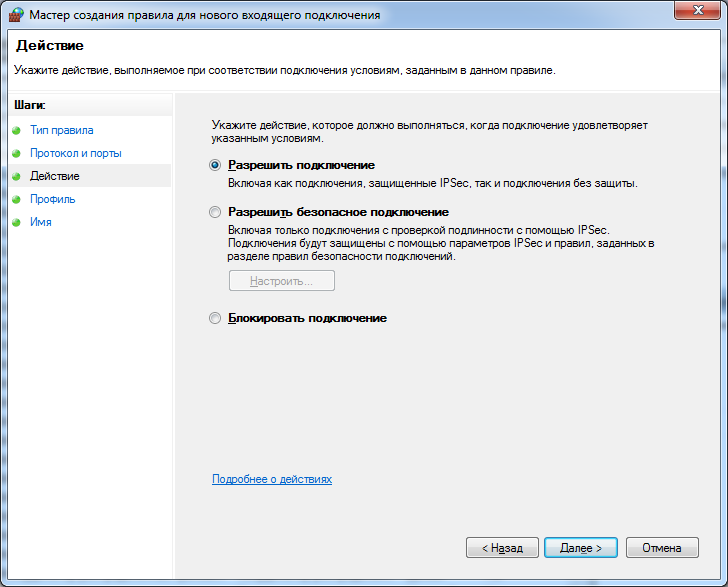
c) Выбрать «Разрешить подключение» и нажать кнопку «Далее»:
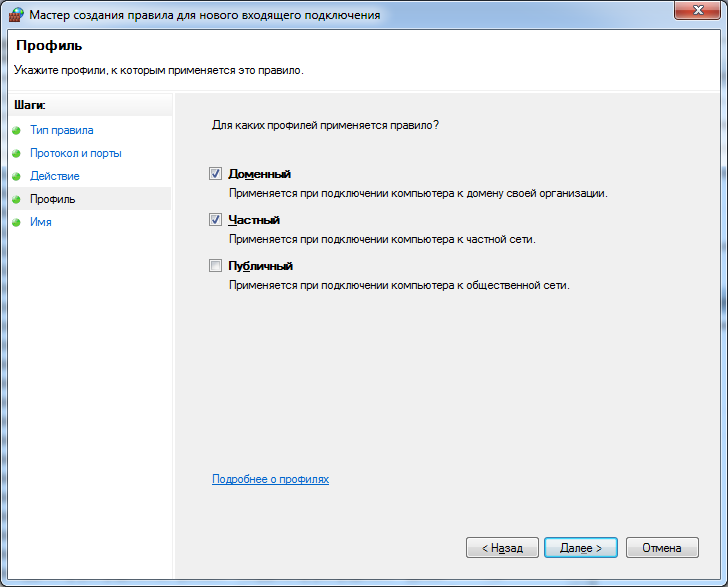
d) Рекомендуется снять галочку «Публичный», затем нажать кнопку «Далее»:
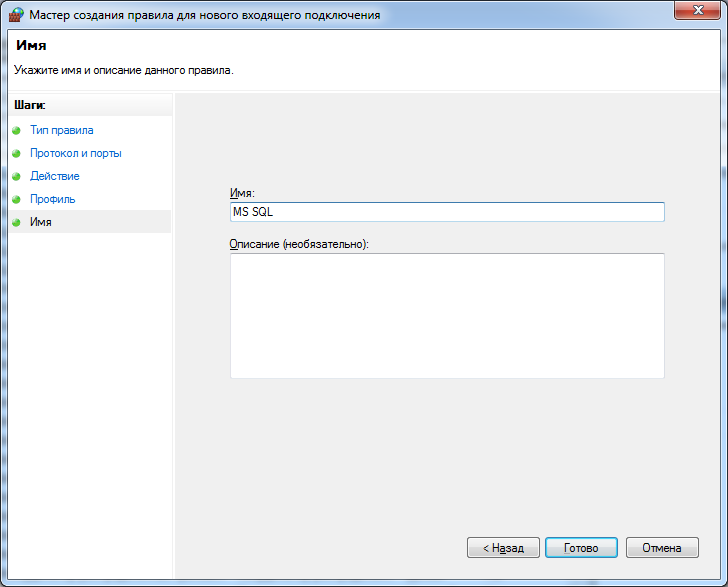
e) Ввести любое имя и нажать кнопку «Готово»:
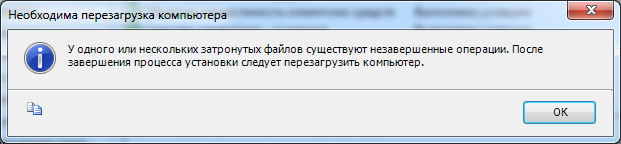
- После завершения установки и настройки рекомендуется перезагрузить компьютер, особенно если на шаге 15 появлялось сообщение:
ВНИМАНИЕ! При установке SQL Server на НЕ русскоязычную ОС Windows необходимо в «Control Panel»→«Regional and Language Options» на закладке «Advanced» поставить язык «Russian» в параметре «Language for non-Unicode programs», затем перезагрузить компьютер:
Запуск и остановка SQL Server
Для запуска и остановки SQL Server можно использовать программу SQL Server Service Manager. В некоторых случаях необходимо остановить SQL Server, например для выполнения каких-то задач или запуска сервера баз данных SQL Server на другом (рабочем) компьютере.
В обычных условиях не нужно останавливать сервер баз данных SQL Server, который играет роль корпоративной СУБД. Предполагается, что SQL Server один раз запускается и непрерывно работает в течение длительного времени. Но в некоторых редких ситуациях сервер баз данных все же бывает нужно остановить, например для обновления аппаратного обеспечения или изменения конфигурации сервера. В таких случаях для запуска и остановки SQL Server используется программа SQL Server Service Manager.
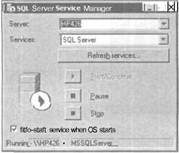
РИС. З.4. Исходный вид диалогового окна программы SQL Server Service Manager после запуска SQL Server
Программа SQL Server Service Manager не является обязательным элементом SQL Server и предназначена только для более удобного управления процессом активизации и деактивизации SQL Server. После перехода к рабочему варианту SQL Server программа SQL Server Service Manager уже не понадобится.
После запуска SQL Server программы SQL Server Service Manager (после щелчка на ее пиктограмме в группе программ SQL Server) диалоговое окно SQL Server Service Manager будет выглядеть так, как показано на рис. 3.4.
Если SQL Server запущен, индикатор состояния сервера баз данных приобретает вид зеленой стрелки, а если остановлен — вид красного квадратика. Для запуска SQL Server нужно щелкнуть на кнопке Start (Запуск) или Continue (Продолжить), а для остановки — на кнопке Stop.
Читайте также
15.1.2. Остановка процессов
15.1.2. Остановка процессов Четыре сигнала перемещают работающий процесс в состояние останова. SIGSTOP никогда не генерируется ядром. Он предназначен для остановки произвольных процессов. Его невозможно захватить или проигнорировать; он всегда останавливает целевой процесс.
gotoAndStop — Переход на кадр и остановка
gotoAndStop — Переход на кадр и остановка gotoAndStop(Глобальная функция)Осуществляет немедленный безусловный переход на указанный кадр, а затем останавливает текущий клип или фильм.Синтаксис:gotoAndStop(frameNumber)gotoAndStop(frameLabel)gotoAndStop(scene, frameNumber)gotoAndStop(scene, frameLabel)Аргументы:Описание:Если
Stop — Остановка
Stop — Остановка Stop(Глобальная функция)Производит остановку фильма на текущем кадреСинтаксис:Stop()Описание:Функция Stop() останавливает воспроизведение фильма или клипа. Это глобальный аналог метода MovieClip.stop(). Она часто используется для ожидания, когда пользователь, например,
stopAllSounds — Остановка всех звуков
stopAllSounds — Остановка всех звуков stopAllSounds(Глобальная функция)Производит выключение всех звуков в фильмеСинтаксис:stopAllSounds()Описание:Функция stopAllSounds() заглушает все звуки, воспроизводящиеся в данный момент в фильме, независимо от глубины вложенности в клипы. Она применяется
[service server]
[service server] listen XXXXопределяет tcp–порт, на котором программа будет ожидать входящих соединений для управления своей работой или сбора статистики. Не поддерживает динамическое изменение!XXXX — номер порта TCP (1…65535), по умолчанию 20001max–conn XXXXустанавливает максимальное число
[service acl–server]
[service acl–server] Сервис acl–server занимается контролем доступа клиентов через удаленный маршрутизатор. В общем случае для источников данных типов netflow, ulog и libpcap управление трафиком невозможно, т.к. эти источники являются «односторонними», предоставляя данные по трафику безо
server
server listen XXXXmax–conn XXXXlogin
acl–server
acl–server hostname AAAA [NN]direction < src|dst >dynamic–name AAAAacl–number NNN [cisco]delay NNNset–uptime NNNdebug
3.4.2. Остановка процессов
3.4.2. Остановка процессов Чтобы прекратить работающий процесс, необходимо сделать его центральным и остановить штатными средствами. Чаще всего, на экране есть подсказка, которая поможет выйти из программы. Если она отсутствует, то следует обратиться к документации или
10.3 Windows Server 2003
10.3 Windows Server 2003 В Windows Server 2003 сохранены сильные стороны предыдущих версий Windows NT и добавлены собственные возможности, относящиеся к подсисте- Рис. 10.5. Возможности подсистемы хранения данных в Windows Server 2003 и будущих версияхме хранения данных. Чтобы проиллюстрировать объем
10.1.4. Запускаем Яndex.Server
10.1.4. Запускаем Яndex.Server Определив, что должно присутствовать в конфигурационном файле, и настроив его, можно запускать программу. В зависимости от операционной системы команда запуска будет выглядеть различно, но мы рассматриваем вариант работы в OS Windows.Яndex.Server в старших
Установка и запуск Microsoft SQL Server
Установка и запуск Microsoft SQL Server Работа с сервером баз данных значительно отличается от совместного использования файла базы данных Microsoft Jet. Для успешной работы с SQL Server нужно познакомиться с новыми понятиями и дополнительными возможностями. Однако установка и
Установка SQL Server 2000
Установка SQL Server 2000 После выбора компьютера с необходимой конфигурацией можно перейти к установке. В целом процесс установки SQL Server 2000 очень прост, за исключением следующих особенностей:• он длится довольно долго;• в процессе установки задается очень много на первый
Запуск программы SQL Server Enterprise Manager
Запуск программы SQL Server Enterprise Manager Большинство действий по конфигурированию базы данных выполняются с помощью программы SQL Server Enterprise Manager. Эта программа благодаря своей простоте и мощности является одним из основных инструментов SQL Server 2000. Она предоставляет
Начало и остановка процессов с помощью программных средств
Начало и остановка процессов с помощью программных средств В завершение этого раздела мы рассмотрим методы Start() и Kill() типа System.Diagnostics.Process. По именам этих методов вы можете догадаться, что они обеспечивают, соответственно, программный запуск и программное завершение
2.3.2.3 EDA/SQL Server
2.3.2.3 EDA/SQL Server Независимый продукт, доступный от фирмы Information Builders, Inc. EDA/SQL Server — многопотоковый сервер баз данных, который управляет выделением и соединением данных из реляционных и нереляционных источников. EDA/SQL Server управляет процессами на хостмашинах. Он управляет