
Microsoft Excel для Windows скоро получит плавную прокрутку
Если вы являетесь активным пользователем Microsoft Excel на своем компьютере под управлением Windows, вы могли заметить, что, когда вы прокручиваете половину строки и пытаетесь оставить курсор на месте, Excel автоматически переходит к левой верхней ячейке вместо того, чтобы оставить прокрутку на половине ячейки. Это может быть очень неприятно, особенно когда вы пытаетесь прокрутить ячейку с большим количеством данных. Интересно, что эта проблема отсутствует в Excel Online. Если у вас приложение Excel установлено локально, попробуйте обе версии, чтобы увидеть разницу в поведении. Хорошей новостью является то, что компания Microsoft исправила эту проблему и добавила плавную прокрутку в Excel для Windows.
Плавная прокрутка в Excel состоит, по сути, из двух улучшений. Первое заключается в обеспечении плавной прокрутки при использовании колеса мыши или полосы прокрутки; Microsoft утверждает, что прокрутка с помощью сенсорной панели или сенсорного экрана и так была плавной. Второе и, возможно, более важное улучшение — прокрутка половины строки или столбца без автоматического перехода Excel в левый верхний угол, как только вы убираете руку с указательного устройства.
Microsoft отметила, что, хотя многие предполагали, что эти усилия повлекут за собой изменение всего нескольких строк кода, связанных с прокруткой, на самом деле это была важная инициатива, поскольку Excel рассчитывает прокрутку и предполагаемое поведение на основе ряда факторов. Многие элементы пользовательского интерфейса и их результирующее поведение при прокрутке также очень тесно связаны друг с другом, а это означает, что было очень сложно включить плавную прокрутку. Помимо того факта, что прокрутка является важным компонентом работы с Excel, сложность модификации программного обеспечения является причиной того, почему компания заявляет, что она отнеслась к этой части работы с особой тщательностью. Вы можете узнать все интересные подробности здесь.
Если говорить про доступность, то плавная прокрутка уже реализована в Excel для Windows с Beta Channel или Current Channel Preview с Version 2109 (Build 14430.20000) или более поздней версией. Компания планирует развернуть её для всех клиентов Microsoft 365 в ближайшие месяцы.
Узнать другие подробности можно здесь.
Как сделать плавную прокрутку в excel
Argument ‘Topic id’ is null or empty
Сейчас на форуме
© Николай Павлов, Planetaexcel, 2006-2023
info@planetaexcel.ru
Использование любых материалов сайта допускается строго с указанием прямой ссылки на источник, упоминанием названия сайта, имени автора и неизменности исходного текста и иллюстраций.
| ООО «Планета Эксел» ИНН 7735603520 ОГРН 1147746834949 |
ИП Павлов Николай Владимирович ИНН 633015842586 ОГРНИП 310633031600071 |
Плавная вертикальная прокрутка в Excel 2007, отключить «прилипание» к границе ячейки
По умолчанию при вертикальной прокрутке в Excel (в версии 2007 точно) — происходить не плавная прокрутка, а таблица «скакает» так, что граница самой верхней ячейки всегда «прилипает» к верхней границе видимой области. Если высота ячеек большая — работать очень не комфортно. Возможно ли как-то отключить такое поведение? В гугле ответа не нашел, кроме «костыля» типа прокрутки по нажатию средней кнопки мыши, но это не решение.
- Вопрос задан более трёх лет назад
- 8650 просмотров
Как плавно прокручивать Excel-документ (при повороте колесика смещаются сразу несколько строк)

Вопрос от пользователя
Здравствуйте.
Подскажите, как быть с документом Excel — у меня в ячейках не цифры, а текст (есть ячейки, где его много). Так вот, прокрутка такого документа очень сложна — иногда при повороте колесика мышки, документ «прыгает» сразу на несколько строк/ячеек вниз и не успеваешь ни прочесть, ни отредактировать информацию.
Можно ли как-то прокручивать документ плавно, не по ячейке, а по пикселям. Или что можете посоветовать?
Да, такая проблема мне знакома. Заранее предупрежу, что 100% решения для прокрутки документа по «пикселям» (а не по «ячейкам»), насколько мне известно, не существует.
Однако, есть определенные варианты, которые помогают существенно снизить градус проблемы, и решить текущую задачу. Вот о них и поговорим в текущей заметке. ��
Что можно посоветовать для работы с большими ячейками Excel
��Вариант 1
Для начала дам три банальных совета:
- работать с большими документами лучше на полноценном мониторе (с размером экрана не менее 20 дюймов). Экран ноутбука, к сожалению, для такого не очень удобен;
- если есть возможность — попробуйте сделать столбец с большими ячейками шире (тогда высоту строки можно будет уменьшить!);
- измените масштабирование листа в Excel так, чтобы на экране помещалось хотя бы полторы ячейки (а лучше 2-3!). Примерно, как у меня на скрине ниже. ��
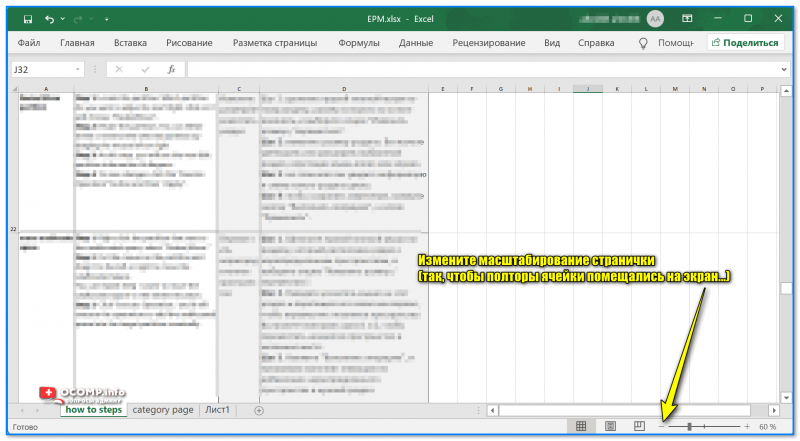
Измените масштабирование странички
Даже после таких настроек — с документом станет работать легче.
Кстати, для увеличения рабочего пространства — я бы также посоветовал скрыть верхнее меню, нажав на сочетание Ctrl+F1 (на ноутбуках, возможно, сочетание: Ctrl+Fn+F1 ).
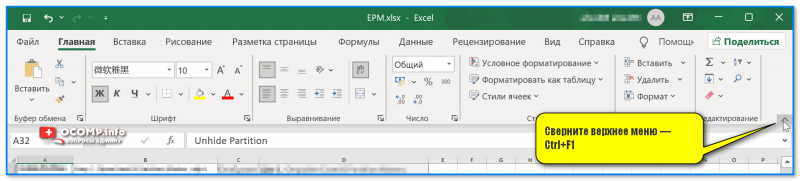
Сверните верхнее меню — Ctrl+F1
��Вариант 2
Попробуйте нажать по колесику мышки и сместить ее вниз (вверх). Вы заметите, что лист в Excel будет съезжать гораздо плавнее, чем это происходит при прокрутке колесика.

Нажать по колесику мышки.
�� Вариант 3
Полезно также в настройках мыши выставить смещение на «1 строку» при прокрутке колесика (по умолчанию установлено 3!).
Как это сделать : нажать Win+R и в окно «Выполнить» вставить команду control mouse . Далее в свойствах мышки открыть вкладку «Колесико» и изменить указанное количество строк. Пример ниже. ��
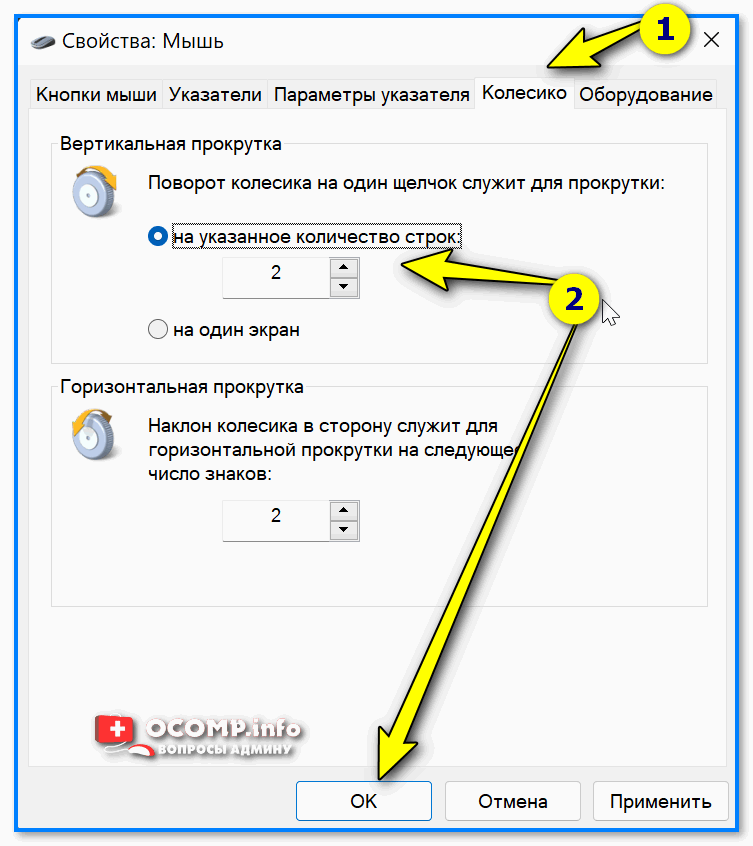
Колесико — вертикальная прокрутка
��Вариант 4
Если вам требуется просто ознакомиться и прочитать документ Excel (без редактирования формул) — то весьма неплохим выходом из ситуации может стать копирование нужных столбцов в Word-документ.
Фактически делается это за 3 шага:
- в Excel выделить «проблемные» столбцы, и нажать на Ctrl+С (чтобы скопировать их);
- перейти в Word и нажать Ctrl+V , чтобы вставить эти столбцы;
- в нижнем меню Word выбрать вариант отображения «Веб-документ» . Всё, теперь текст в таблице можно плавно прокручивать и спокойно читать! ��
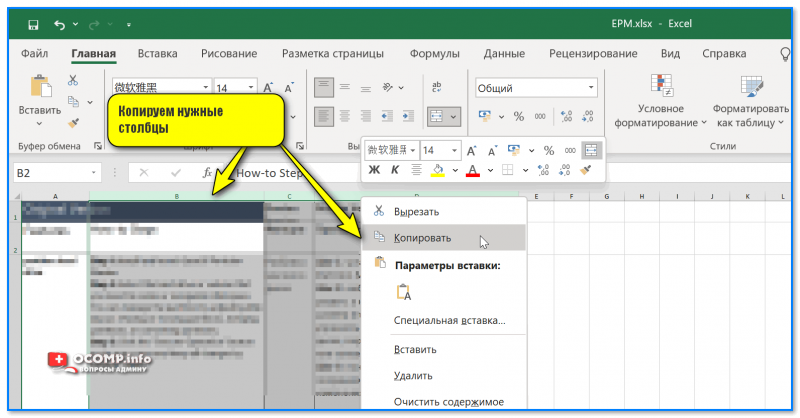
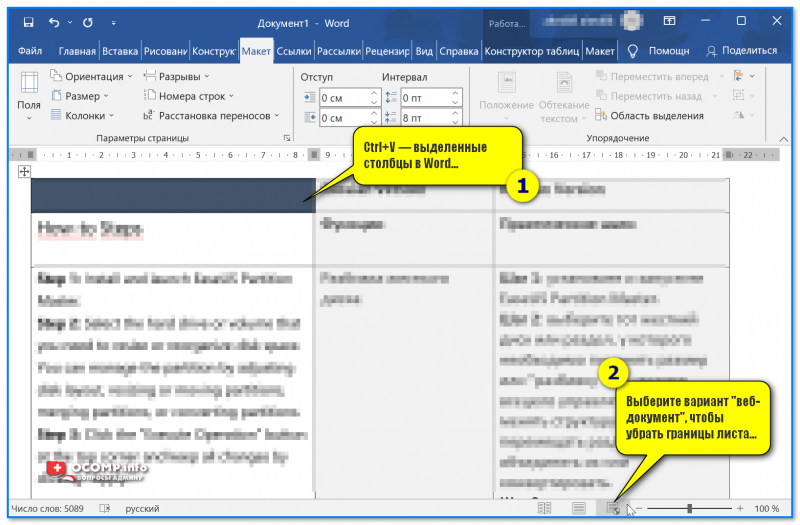
Word — вставка столбцов
На сим пока всё. Если нашли более удачное решение — дайте знать в комментариях (заранее благодарю)!