
Как сделать замедленное видео на Android
Камеры современных смартфонов творят чудеса. И дело не только в качестве съемки фото и видео, но и в дополнительных настройках, которые позволяет применить мобильное устройство. Если вы смотрели фильм «Матрица» братьев Вачовски или играли в Max Payne, то наверняка помните эффект slow motion, когда время буквально останавливается, и главный герой получает преимущество над своими оппонентами. Нечто подобное можно сделать на смартфоне, если снять замедленное видео. Разберемся, что для этого нужно, и как изменить скорость уже готового ролика.
Эффект слоу-мо представляет неоспоримую художественную ценность
Замедленная съемка на Android
Функция замедленной съемки появилась на смартфонах сравнительно недавно. Ведь, если вы привыкли записывать видео стандартной скорости с частотой 30-60 кадров в секунду, то для хорошего и плавного slow motion требуется 120, а то и 1920 кадров. Но технологии не стоят на месте, и к 2023 году подобной опцией обзавелись практически все модели. А вот, как снять замедленное видео:
- Откройте приложение «Камера».
- Перейдите в раздел «Еще».
- Выберите «Замедление» (иногда называется «Замедленная съемка» или «Slow-mo»).
- Настройте силу замедления и начните запись, нажав на красную кнопку.
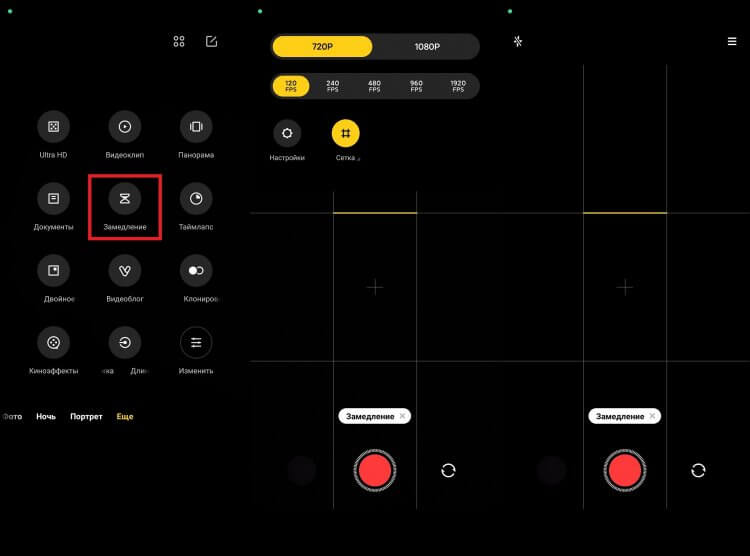
Замедленная съемка поддерживается большинством смартфонов
Как правило, сила замедления выражается в частоте кадров. Чем она выше, тем более заметным будет эффект. Если обычная скорость достигается при съемке в 60fps, то для замедления в 2 раза требуется 120fps, а в 4 раза — уже 240fps.
⚡ Подпишись на Androidinsider в Дзене, где мы публикуем эксклюзивные материалы
Замедленное видео на Андроид записывается всего несколько секунд, причем сам эффект slow motion обычно применяется в последней четверти ролика. Однако при желании можно изменить этот отрезок, открыв свой шедевр в галерее. Здесь вы найдете кнопку с двумя кружочками, нажатие на которую позволяет выбрать любую понравившуюся часть ролика для замедления.
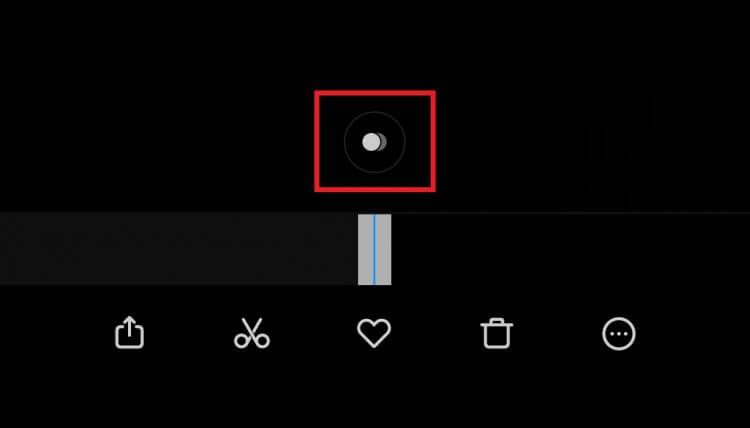
Нажатием на эту кнопку вы откроете редактор замедленного видео
Обращаю ваше внимание на то, что самое сильное замедление видео доступно только в невысоком разрешении. И, чем более выраженным будет эффект слоу-мо, тем заметнее пострадает картинка, так как смартфон не сможет выделять ресурсы на использование дополнительных алгоритмов, улучшающих изображение при обычной съемке. Поэтому снимать замедленное видео лучше при хорошем освещении.
Как замедлить обычное видео
Если в свое время вы не воспользовались эффектом slow motion, то можете замедлить снятое видео. В этом готов помочь даже стандартный редактор в галерее. Найдите свой ролик, нажмите кнопку редактирования, а в разделе «Скорость» выберите силу замедления.
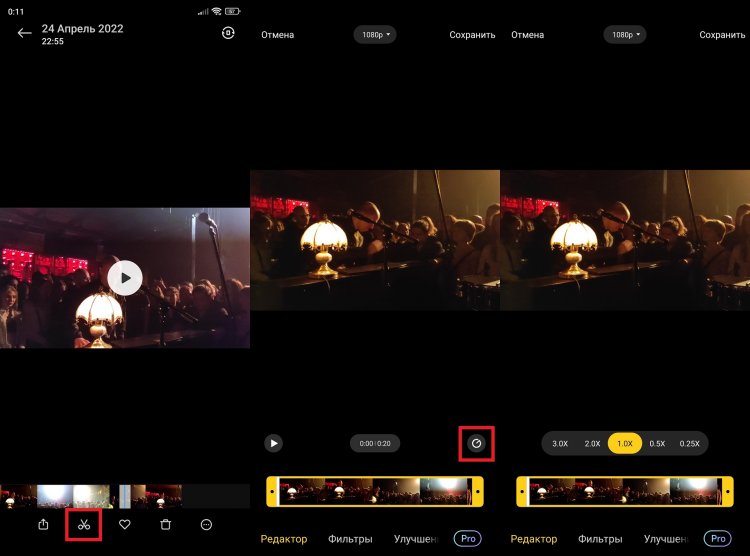
На большинстве смартфонов есть встроенный редактор с функцией замедления
В отличие от полноценного slow-mo, изменение скорости не компенсируется увеличением частоты кадров, из-за чего картинка получится дерганной. Плюс ко всему встроенные редакторы обладают усеченным набором функций, не позволяющим, в частности, выбрать конкретный отрезок для применения эффекта. Но на помощь приходят сторонние приложения.
�� Загляни в телеграм-канал Сундук Али-Бабы, где мы собрали лучшие товары с АлиЭкспресс
Приложение для замедления видео
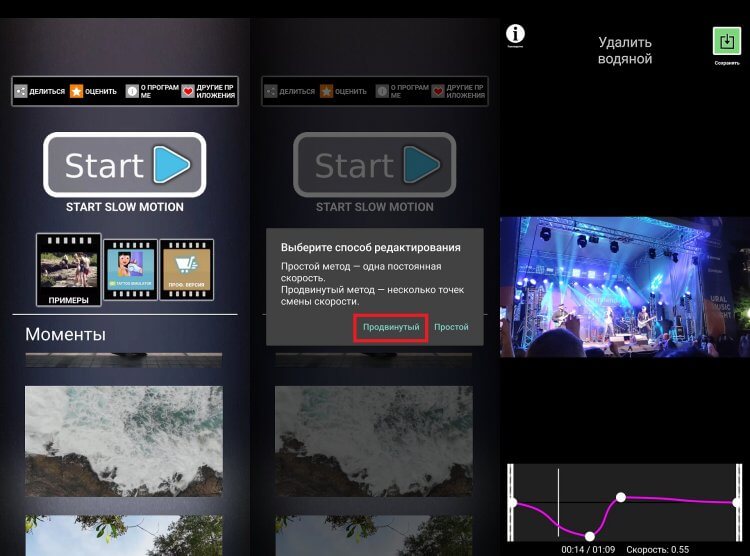
В этом приложении только одна функция — замедление видео
С точки зрения простоты и удобства самым лучшим приложением замедленного видео является Slow Motion FX. Меню программы состоит всего из одной кнопки, которую нужно нажать, чтобы выбрать ролик из галереи для его дальнейшего редактирования.
На выбор предлагается два режима работы: простой и продвинутый. В первом случае вы сможете замедлить только все видео целиком, а во втором — выбрать определенный отрезок при помощи кривых линий. Управление не должно вызывать у вас сложностей, однако некоторых людей разочарует само приложение, ведь в нем есть реклама, а готовое видео сопровождается логотипом Slow Motion FX.
Замедленное видео в CapCut
CapCut — один из самых популярных видеоредакторов для смартфонов на Android. Приложение имеет огромное количество функций обработки и, разумеется, подходит для применения эффекта slow motion. Однако из-за перегруженности интерфейса сразу и не поймешь, как замедлить видео в CapCut, поэтому объясняю:
- Запустите программу.
- Нажмите кнопку «Новый проект» и выберите файл.
- Попав в окно редактора, перейдите в раздел «Изменить», а затем — «Скорость».
- Воспользуйтесь кривыми линиями или примените эффект замедления ко всему ролику.
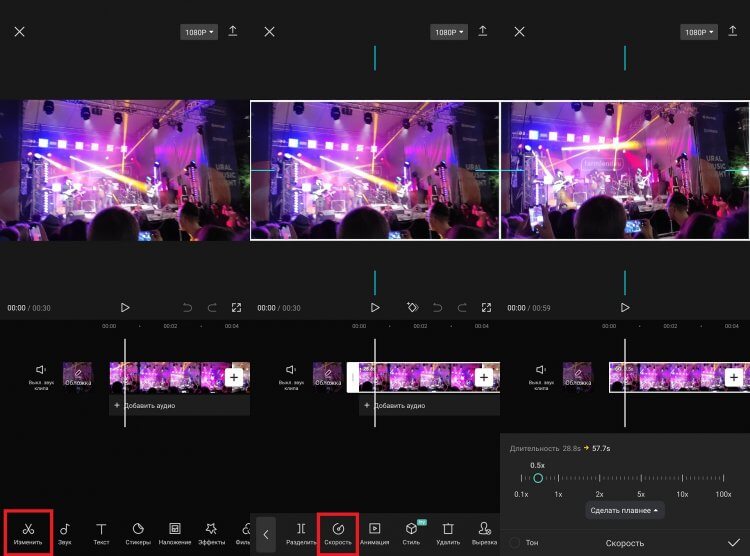
В CapCut есть много дополнительных функций помимо замедления
Никаких водяных знаков на готовом видео я не заметил, так что могу смело рекомендовать редактор CapCut в качестве одного из лучших инструментов замедления и применения других эффектов.
⚡ Подпишись на Androidinsider в Пульс Mail.ru, чтобы получать новости из мира Андроид первым
Скачать YouCut бесплатно
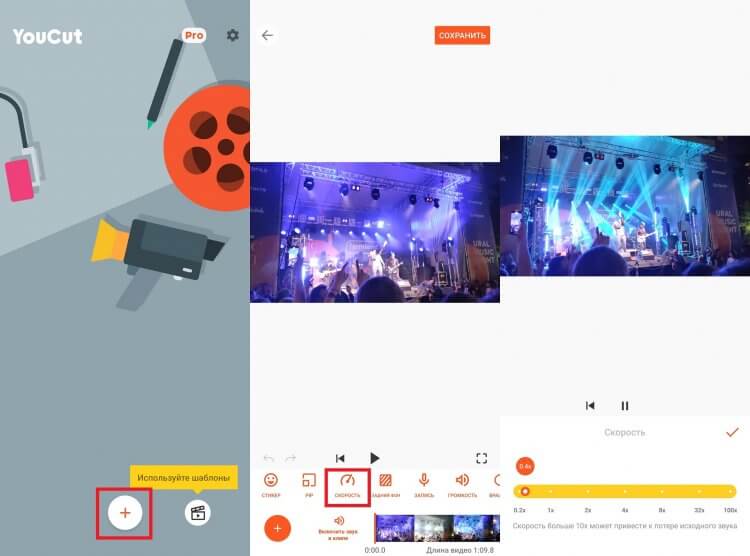
Это приложение без водяных знаков, но и без продвинутых возможностей редактирования
Еще один видеоредактор без водяных знаков — YouCut. Я его уже советовал его, рассказывая о том, как обрезать видео на телефоне. Не лишним будет упомянуть YouCut еще раз. Чтобы сделать эффект замедления, вам необходимо нажать кнопку «+», выбрать файл, перейти в раздел «Скорость» и выбрать интересующее значение.
Увы, slow motion применяется ко всему видео, а не к его отдельным отрезкам. Конечно, можно принудительно разбить файл на части, но это не очень удобным, и в плане замедления видео YouCut не способен составить достойную конкуренцию CapCut.
Effectum — приложение для обработки видео
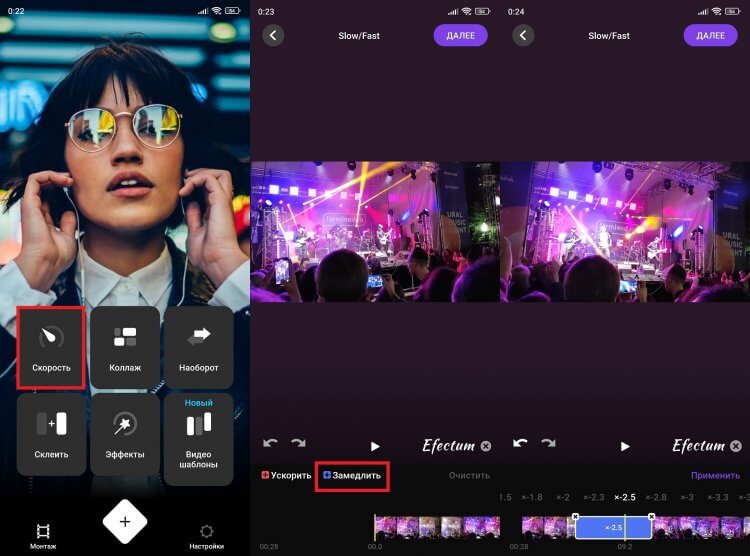
Чтобы убрать водяной знак в Effectum, нужно оформить подписку, но сделать это из России не получится
А вот редактор Effectum является более продвинутым инструментом для тех, кто хочет сделать замедленное видео. Запустите приложение, откройте вкладку «Скорость», нажмите кнопку «Замедлить» и выберите отрезок, для которого нужно применить эффект slow-mo.
❗ Поделись своим мнением или задай вопрос в нашем телеграм-чате
Изменить скорость видео при помощи кривых не получится, но возможность самостоятельного выделения области намного удобнее, чем разбивка файла на части, как это предлагает делать YouCut. В то же время у Effectum есть существенный недостаток — наличие водяного знака.

Теги
- Камера смартфона
- Новичкам в Android
- Приложения для Андроид
Наши соцсети
Новости, статьи и анонсы публикаций
Свободное общение и обсуждение материалов
Учебник из 3 шагов о том, как замедлить видео на CapCut
Предположим, вы просматриваете видео или информацию на веб-сайтах социальных сетей. В этом случае вы можете заметить, что различные веб-сайты используют разные подходы, чтобы сделать отснятый материал более привлекательным. Одна стратегия включает в себя применение эффекта замедленного движения к определенным частям видео. Наблюдение за тем, как событие разворачивается в замедленной съемке, создает у зрителей чувство предвкушения, поскольку они предвкушают кульминацию действия. В итоге зрители обратят на видео больше внимания, чем если бы оно проигрывалось на средней скорости. Это потому, что напряжение медленно нарастает над видео. Этот блог продемонстрирует вам как сделать слоу-мо на CapCut.

- Часть 1. Как сделать замедленное видео на CapCut
- Часть 2. Лучшая альтернатива для создания замедленного видео
- Часть 3. Часто задаваемые вопросы о создании замедленного видео на CapCut
Часть 1. Как сделать замедленное видео на CapCut
За последние несколько лет CapCut стала одной из самых популярных программ для редактирования видео благодаря своей бесплатной доступности, удобству использования и функциям. Известная платформа для обмена видео использует его в качестве основного видеоредактора для пользовательских материалов. Один из многих невероятных эффектов, которые может помочь вам создать сложная программа для редактирования видео CapCut, — это эффект замедленного движения, который проявляется в плавных движениях. Это лишь один из многих невероятных эффектов, которых CapCut может помочь вам достичь.
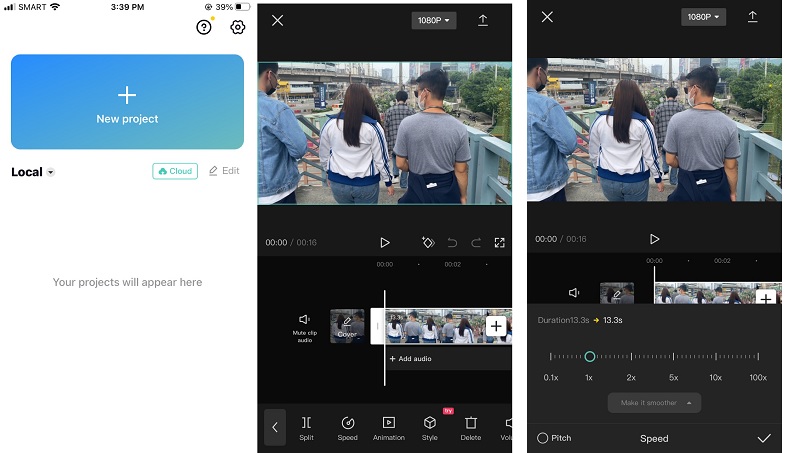
Шаг 1: Для начала откройте CapCut на своем мобильном устройстве, будь то устройство Android или iOS. Предположим, вы еще не загрузили и не установили CapCut на свое мобильное устройство. В этом случае вы можете быстро найти его в Google Play Store или Apple App Store. Чтобы начать новый проект обработки видео в CapCut, используйте кнопку Новый проект кнопка в левой части программы. Выберите видео из фотопленки для импорта в CapCut, чтобы вы могли отредактировать его. Чтобы добавить видео, нажмите кнопку добавления в правом нижнем углу экрана.
Шаг 2: Поскольку замедление видео также приводит к замедлению звуковой дорожки видео. Сначала нам нужно удалить фоновую музыку из видео. Перейдите в меню Громкость, а затем переместите ползунок, пока громкость не достигнет 0. Чтобы изменить скорость видео в CapCut, сначала выберите кнопку скорости на экране редактирования, а затем выберите обычную кнопку. Чтобы замедлить темп всего видео, выберите параметр «Нормальный». Нам необходимо выбрать Изгиб в CapCut, чтобы мы могли воспроизводить определенные части фильма в замедленном темпе.
Шаг 3: Чтобы замедлить фильмы, перетащите доли из кривой скорости в CapCut в нижнюю часть графика. Вы также можете выбрать, какие части сцены будут воспроизводиться в замедленном режиме, изменив нормальное положение бита в сцене. Когда вы закончите редактирование, перейдите в правый верхний угол рабочей области для программы редактирования видео. Затем нажмите кнопку со стрелкой вверх, чтобы экспортировать замедленный фильм.
Часть 2. Лучшая альтернатива для создания замедленного видео
Вы можете переключиться на настольное приложение, если на вашем устройстве нет приложения CapCut или если у вас возникли проблемы с навигацией по интерфейсу из-за небольшого размера экрана. Теперь вы можете использовать Видео конвертер Vidmore с этим. Эта часть программного обеспечения может редактировать как аудио, так и видео файлы. Он оснащен набором инструментов с различными инструментами, которые помогают клиентам в достижении улучшений по своему выбору. Помимо ускорения видео, Vidmore Video Converter также может его замедлять.
Вы можете использовать Vidmore Video Converter для замедления воспроизведения ваших видеоклипов, и программа также позволяет вам обрезать или нарезать ваши файлы. Пользователи могут улучшить или уменьшить качество видео и размер файла, перейдя в настройки. Эта программа очень полезна для пользователей Mac и Windows, поскольку она может предоставить удобные инструменты редактирования, при этом создавая видео высокого качества. Это одна из причин, почему это программное обеспечение так популярно.
Шаг 1: Установите Vidmore Video Converter на свое устройство, предварительно позволив ему нормально работать. Когда после того, как приложение будет успешно установлено, запустите его.
Вы можете изменить скорость воспроизведения видео, перейдя в меню «Панель инструментов» и выбрав Контроллер скорости видео вариант. Это позволяет вам изменить, насколько быстро или медленно происходит действие в вашем режиссерском фильме.
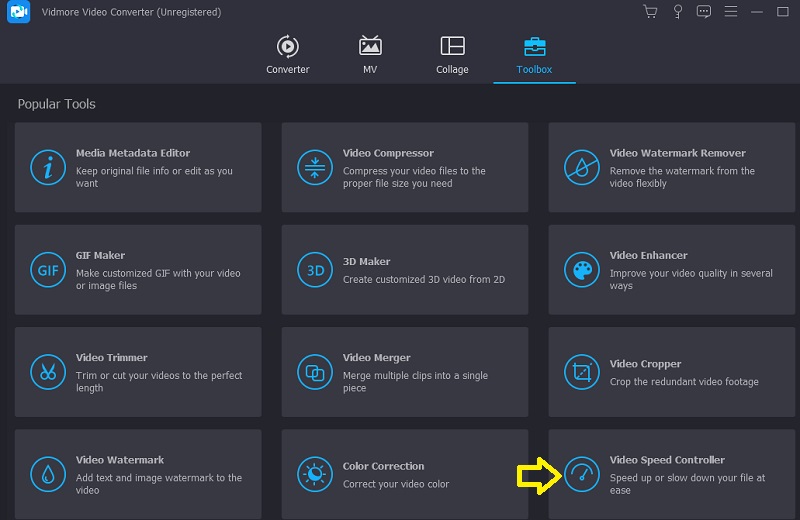
Когда вы выбираете Контроллер скорости видео из строки меню сбоку экрана, Плюс знак появится в центре экрана. Теперь самое время нажать на символ плюс. Строка меню расположена в правой части дисплея.
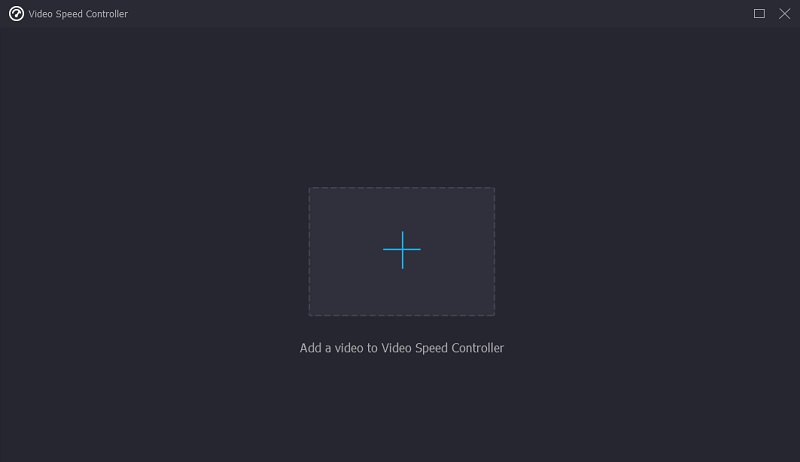
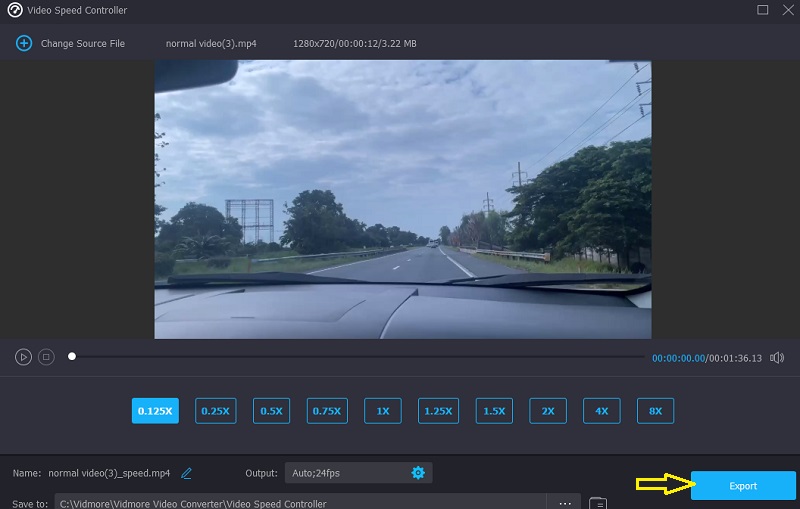
Шаг 2: Когда фильм будет готов, появится меню, позволяющее изменить скорость воспроизведения. Сложность игры и темп могут меняться нажатием кнопки.
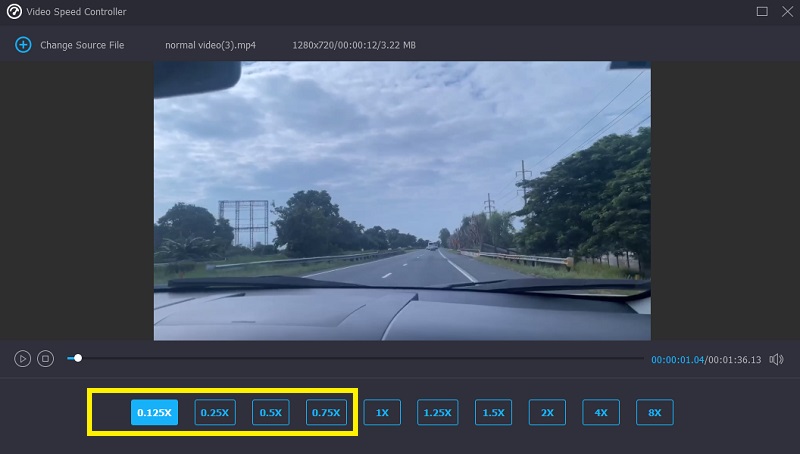
в Настройки области, вы обнаружите ползунки и циферблаты, которые позволяют регулировать качество конечного продукта. Выполните эту процедуру, нажав клавишу табуляции на клавиатуре. Вы можете настроить такие параметры, как количество кадров в секунду, разрешение и многое другое. Если в настоящее время нет планов по изменению сомнительных ценностей, вы можете продолжить модификацию.
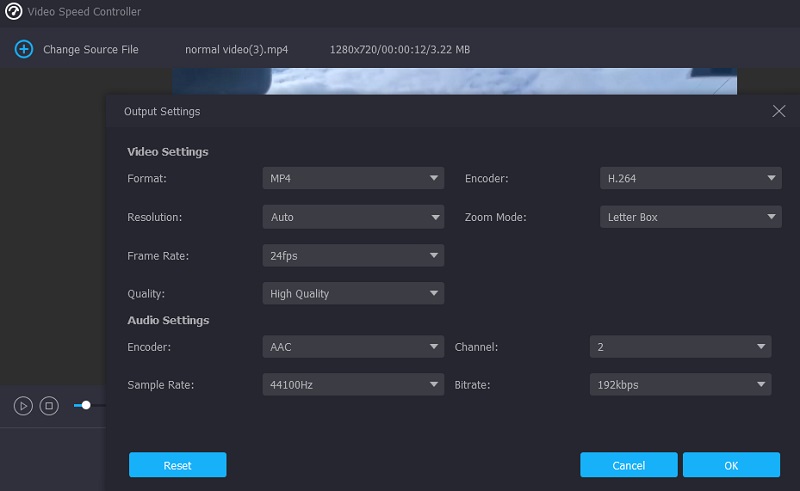
Шаг 3: Когда меню упадет, выберите Экспорт чтобы начать загрузку. Откроется диалоговое окно экспорта файла. Это то, что произойдет сразу после начала операции. После этого вы не сможете перейти к следующему этапу процедуры, пока не закончится текущий.
- Как изменить скорость видео: онлайн и оффлайн инструменты
- Как сократить видео на Windows, Mac и мобильных устройствах
Часть 3. Часто задаваемые вопросы о создании замедленного видео на CapCut
С какими форматами файлов работает CapCut?
Когда вы сохраняете фильм на свое устройство, iOS по умолчанию использует формат MOV, а Android по умолчанию использует формат MP4.
Какой длины видеоклип может быть в CapCut?
Максимальное время, которое CapCut может обрабатывать для видеоклипа, составляет 15 минут.
Сколько стоит CapCut?
Бесплатный видеоредактор и программное обеспечение для создания фильмов CapCut — это комплексное решение. Он предоставляет все инструменты, необходимые для производства пленок исключительного качества и визуальных эффектов.
Выводы
Следуя приведенным выше инструкциям, вы увидите как замедлить видео в CapCut. Предположим, вам не нравятся возможности редактирования, предоставляемые приложением, и вы предпочитаете более простой в использовании видеоредактор. В этом случае вы можете переключиться на версию программного обеспечения Vidmore Video Editor.
 3 лучших игрока в замедленной съемке для воспроизведения видео с эффектом удара
 Топ-3 эффективных приложения для ускорения видео на всех платформах
 Сжимайте видео 5 практичными и простыми способами (для ПК и мобильных устройств)

Попробуйте Vidmore Video Converter бесплатно
Универсальный набор инструментов для преобразования и редактирования видео и аудио файлов в Windows 11/10/8/7, Mac OS X 10.12 и выше
на основе 176 отзывов пользователей
Как сделать плавное Замедление видео, эффект Slow motion, исправить медленное видео с рывками

Видео урок монтажа простого, но крутого эффекта Slow motion (замедление видео) в программе Adobe Premiere Исправляем рывки Никакой магии, все на много проще. Если есть вопросы пишите их в комментариях
Показать больше
Войдите , чтобы оставлять комментарии.
Как создать эффект замедленной съёмки в VSDC (Slow-motion эффект)
Эффект замедленной съёмки – один из наиболее популярных в сфере видеоредактирования. Он пользуется особым спросом среди владельцев экшн камер, поскольку запись часто ведётся на высокой скорости, а на итоговом видео хочется рассмотреть каждый момент. Кроме того, благодаря YouTube, мы знаем, что слоумоушн эффект способен сделать более зрелищным практически любое событие — от полёта птицы до падающих капель воды.
Если вы ищете быстрый способ создать эффект замедленной съёмки для своего ролика, ниже – простая пошаговая инструкция о том, как сделать это в бесплатном видеоредакторе VSDC. VSDC — это программа для Windows ПК, которая включает набор инструментов для работы с видео разного уровня сложности и не добавляет водяной знак при экспорте.
Как замедлить видео/применить слоумоушн эффект
Чтобы создать слоумоушн эффект в видео, с технической точки зрения, вам всего лишь необходимо снизить скорость проигрывания оригинальной записи. Во многих видеоредакторах заложены шаблонные настройки по замедлению видео в 2, 4, 8 и 16 раз. VSDC в этом плане несколько более продвинутый инструмент и позволяет применить любые изменения скорости, в том числе не попадающие под вышеупомянутые стандарты. Следуйте инструкции, чтобы узнать, как это работает:
- Импортируйте видеофайл в редактор – он автоматически будет размещён на сцене.
- Если вам необходимо применить slow-motion эффект только к небольшой части ролика, сперва вам понадобится разрезать видео на части, чтобы отделить фрагмент, с которым вы планируете работать. Если же вы хотите замедлить видео целиком, можете сразу перейти к шагу №4.
- Самый простой способ разделить видеофайл на части – использовать инструмент разбивки. Это небольшая иконка в виде бритвы, она находится в верхней части интерфейса программы, раздел «Удаление и разбивка». Просто поместите курсор шкалы времени на нужном моменте и нажмите на эту иконку, чтобы применить инструмент. Если вам необходимо разделить видео на бОльшее количество фрагментов, повторите действие несколько раз.
- Выберите фрагмент, к которому вы бы хотели применить эффект замедленной съёмки.
- Перейдите в Окно свойств справа, чтобы отредактировать скорость. (Если вы не можете найти Окно свойств, щёлкните по видеофайлу правой кнопкой мыши и выберите «Свойства»).
- Прокрутите меню вниз до параметра «Скорость %», как это показано на иллюстрации ниже.
- Снижайте скорость постепенно, проверяя результат с помощью функции предпросмотра (это красная кнопка слева над шкалой времени).
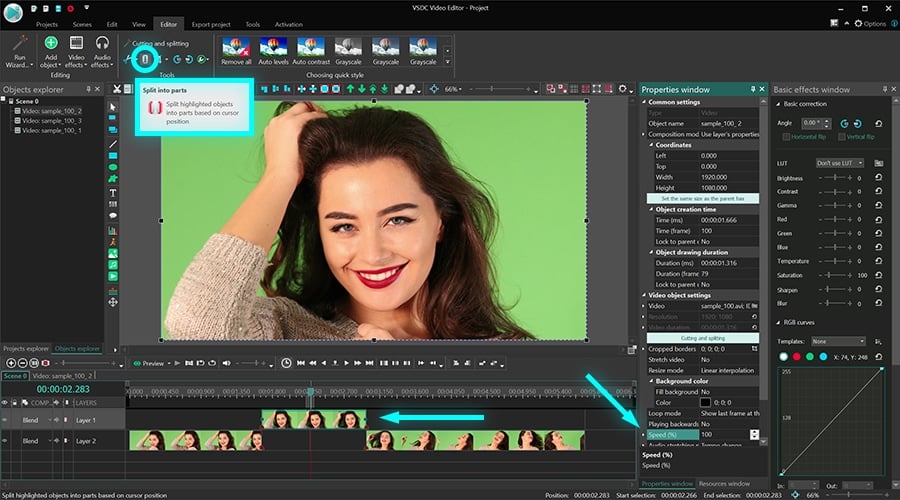
Принцип замедления видео в VSDC довольно прост. Если вы ставите значение в 50%, ролик будет проигрываться в 2 раза медленнее оригинала. Соответственно, если вы применяете значение в 25%, скорость будет снижена в 4 раза, и так далее.
Как улучшить качество эффекта слоумоушн с помощью рефрейминга
Если вы снижаете скорость проигрывания более чем на 50%, видео может начать дёргаться или мерцать. Это происходит из-за резкого уменьшения количества кадров на конкретный временной отрезок. Другими словами, когда вы снижаете скорость проигрывания более, чем в два раза, количество кадров в секунду также снижается в два раза. Видео как бы “растягивается” по времени, при том, что продолжительность показа кадров остаётся прежней. В результате, между кадрами появляются промежутки, которые и создают эффект мерцания при смене кадров. Чтобы предотвратить это, мы рекомендуем использовать рефрейминг.
Нажмите на небольшой треугольник слева от настроек скорости проигрывания, чтобы открыть опции рейфрейминга.
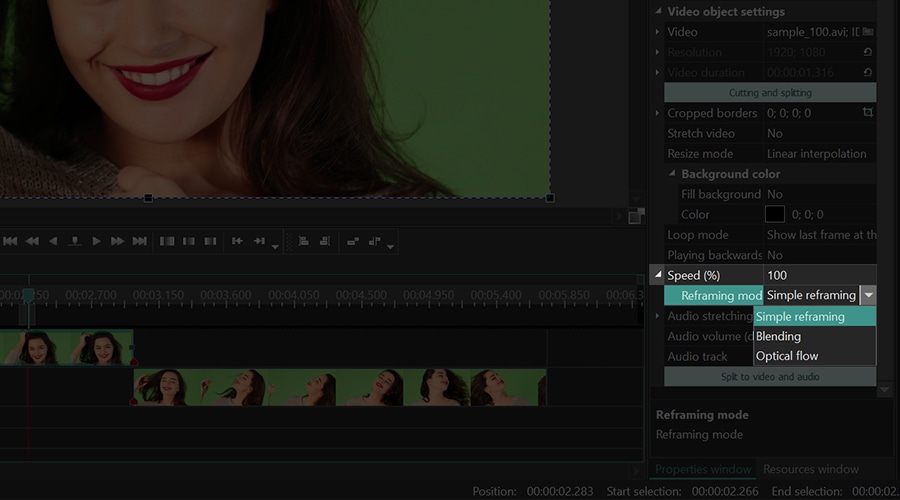
В VSDC доступны два режима рефрейминга: Смешивание кадров и Оптический поток. Они работают на разных алгоритмах и результаты применения данных режимов будут незначительно отличаться. Как правило, Оптический поток даёт гораздо более качественное сглаживание и позволяет получить идеальный эффект даже при небольшом количестве кадров. Однако данный режим работает на основе алгоритмов ИИ, а значит, требует большого объёма ресурсов компьютера. Если вы применили Оптический поток и видите, что ваш ПК не справляется с обработкой, используйте режим Смешивание кадров.
Чтобы узнать больше о режимах рефрейминга, ознакомьтесь с подробным обзором.
Рекомендации для работы с эффектом слоумоушн
Если вы стремитесь получить идеальный эффект замедленной съёмки, есть ещё пара моментов, о которых вам стоит знать:
Во-первых, как бы вам ни нравились видео в slow motion, не стоит увлекаться этим эффектом чрезмерно. Замедлить небольшой фрагмент видео – отличная идея, однако, для зрителей сохранять внимание на продолжительных слоумошн роликах довольно сложно.
Во-вторых, когда вы применяете эффект замедленной съёмки, имейте в виду, что все изменения в ролике относятся как к видео, так и у аудио. Другими словами, замедляя видеодорожку в 2 раза, вы применяете аналогичный эффект к звуку. И возможно, в каких-то случаях это уместно, но чаще всего результат не самый удовлетворительный. Поэтому заранее продумайте, какой аудиофайл вы хотите использовать в качестве саундтрека к вашему слоумоушн видео. В качестве универсального варианта предлагаем рассмотреть классические композиции – обычно они прекрасно подходят под этот эффект.
Понравилась инструкция? Мы подготовили ещё три на случай, если вас интересуют аналогичные приёмы монтажа. Каждый из них абсолютно прост в применении и не требует опыта работы с видеоредактором:
- Как удалить зелёный фон с видео
- Как мгновенно создать эффект «картинка в картинке»
- Как наложить текст поверх видео и создать стильный заголовок