
Как работает многозадачность в iPadOS 15
По поводу iPadOS 15 в сети довольно много негативных отзывов. Люди откровенно разочарованы отсутствием кардинальных нововведений, которые позволили бы реально ощутить на профессиональной линейке яблочных планшетов всю мощь настольной операционной системы с адаптированными приложениями вроде Final Cut или Logic. В отношении пользовательского интерфейса вообще полно хейта. Виджеты до сих пор неинтерактивные и практически бесполезные, построение сетки значков приложений на экране не рациональное. А многозадачность вообще не выдерживает критики: мол, то, что придумали еще со времен iOS 9 в 2015 году, с небольшими изменениями, и есть на сегодняшний день. Но я с этим не согласен.
iPadOS 15 существенно меняет взаимодействие пользователя с iPad
Так сложилось, что я в своей профессиональной деятельности, связанной с постоянными командировками, постоянно использую iPad и порой даже чаще, чем Mac. И на нем одновременно рядышком открыто два приложения, а еще «карусельку» с третьим, четвертым и т.д. я могу вытащить свайпом от правого края экрана к центру. Сценариев использования, в которых есть реальная необходимость разделить экран 12,9-дюймового планшета для эффективной работы приложений, масса. И в iPadOS 15 инженерами из Купертино проведена действительно большая работа, которая выводит лично мое взаимодействие с iPad на новый уровень.
Что такое многозадачность на iPad
Изначально под многозадачностью на iPhone и iPad в общем таком упрощенном понимании подразумевалось открытие переключателя программ, в котором можно было просто переключиться на нужное приложение, тапнув по его карточке, либо закрыть его, смахнув карточку вверх. Ни о какой параллельной работе приложений в реальном времени речь не шла. Конечно, операционная система отводила некоторое время приложениям для работы в фоне перед завершением и оставляла их в оперативной памяти для быстрого возврата к ним. Были и процессы, которые могли работать в фоне постоянно.
Но только с выходом iOS 9 в 2015 г. на лучших в то время iPad Air 2 Apple впервые реализовала параллельную работу двух программ в режимах Split View и Slide Over.
Чем отличается Split View от Slide Over
В режиме разделения экрана Split View на iPad два приложения одновременно находятся на экране. При этом экранное пространство может быть разделено между ними поровну, а может и в соотношении 75 % под одно приложение и 25 % под другое. Большим или меньшим по желанию пользователя может оказаться как приложение, расположенное слева, так и приложение, находящееся справа. Изменение размера производится при помощи перетаскивания вертикального разделителя.
В режиме Slide Over второе приложение просто находится поверх основного приложения и может быть возле левого или правого края экрана. В нынешней iPadOS 14 в режим Slide Over возможно добавить несколько приложений. При этом в нижней части окошка текущей программы будет полоска переключения программ, как на iPhone с Face ID, и выполнять эта полоска будет те же функции, что и на iPhone, то есть переключаться между приложениями и закрывать их в случае необходимости. В любой момент приложение, находящееся в режиме Slide Over, может быть спрятано смахиванием за значок «―» в верхней части за правый край экрана. И в любой момент смахиванием пальца от правой края экрана можно вытащить спрятананное приложение в режиме Slide Over.
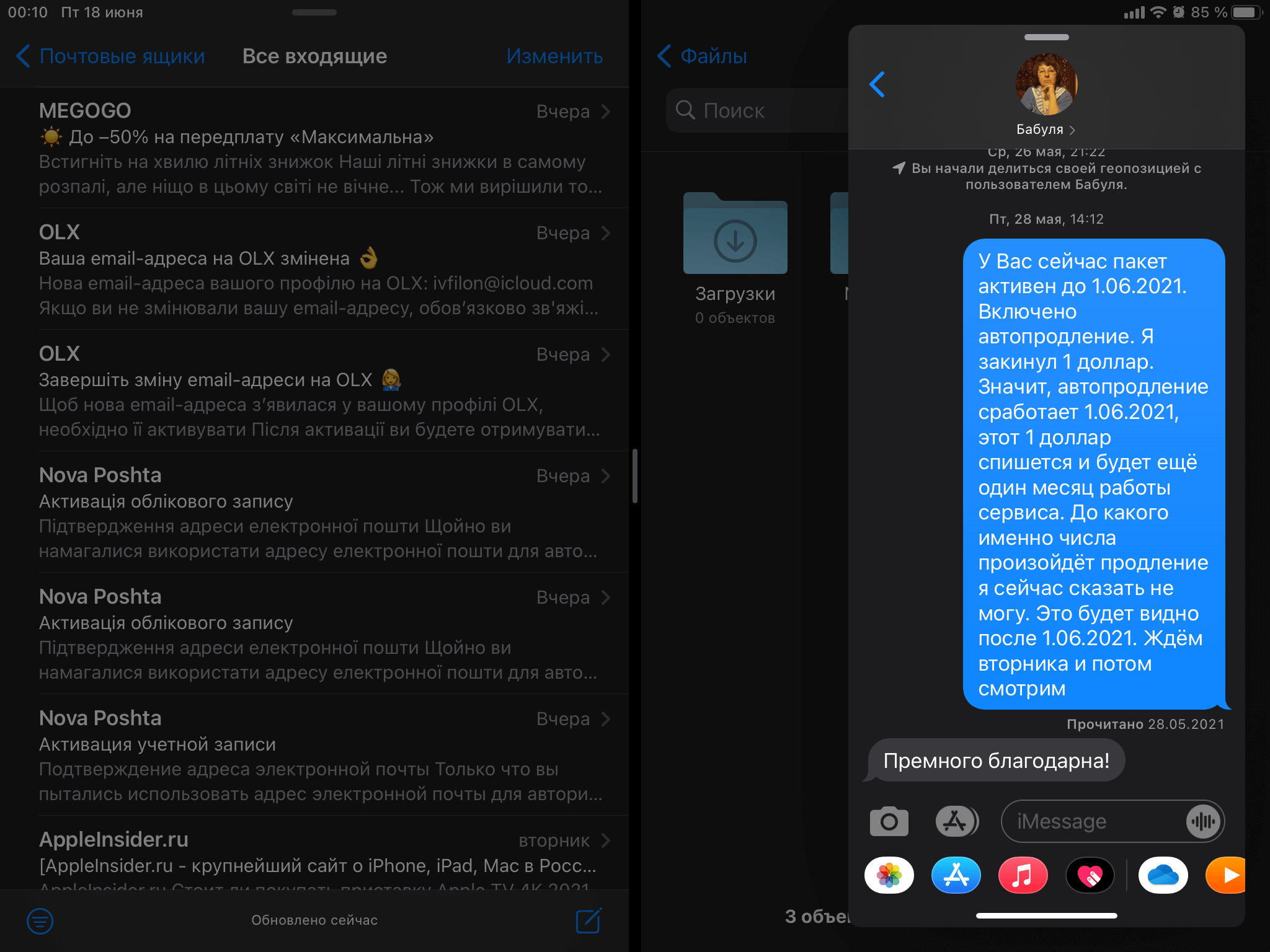
На моем iPad Почта и Файлы в режиме Split View, а Сообщения в Slide Over
Как запустить приложения в режиме Split View и Slide Over в iPadOS 15
В iPadOS 14 для запуска второго приложения рядышком с выполняющимся (Split View) требовалось вытянуть значок этого приложения из Doc внизу экрана и перетащить его в левую или правую часть экрана. Основное приложение сжималось на 50 %, и второе приложение занимало соответствующую половину экрана. Для запуска второго и последующих приложений поверх основного (Slide Over) требовалось вытянуть значок нужного приложения из Doc и отпустить его по центру экрана. Это доставляло определенное и существенное неудобство, сводящее на нет всю прелесть многозадачности, поскольку для запуска второго и последующих приложений их значки просто обязаны были находиться в Doc.
В iPadOS 15 в верхней части выполняющейся программы находятся три точки. При тапе по ним открывается новое меню многозадачности, в котором находятся три значка, наглядно демонстрирующие доступные режимы:
- одно приложение на весь экран;
- два приложения в режиме Split View;
- второе приложение поверх первого в режиме Slide Over.
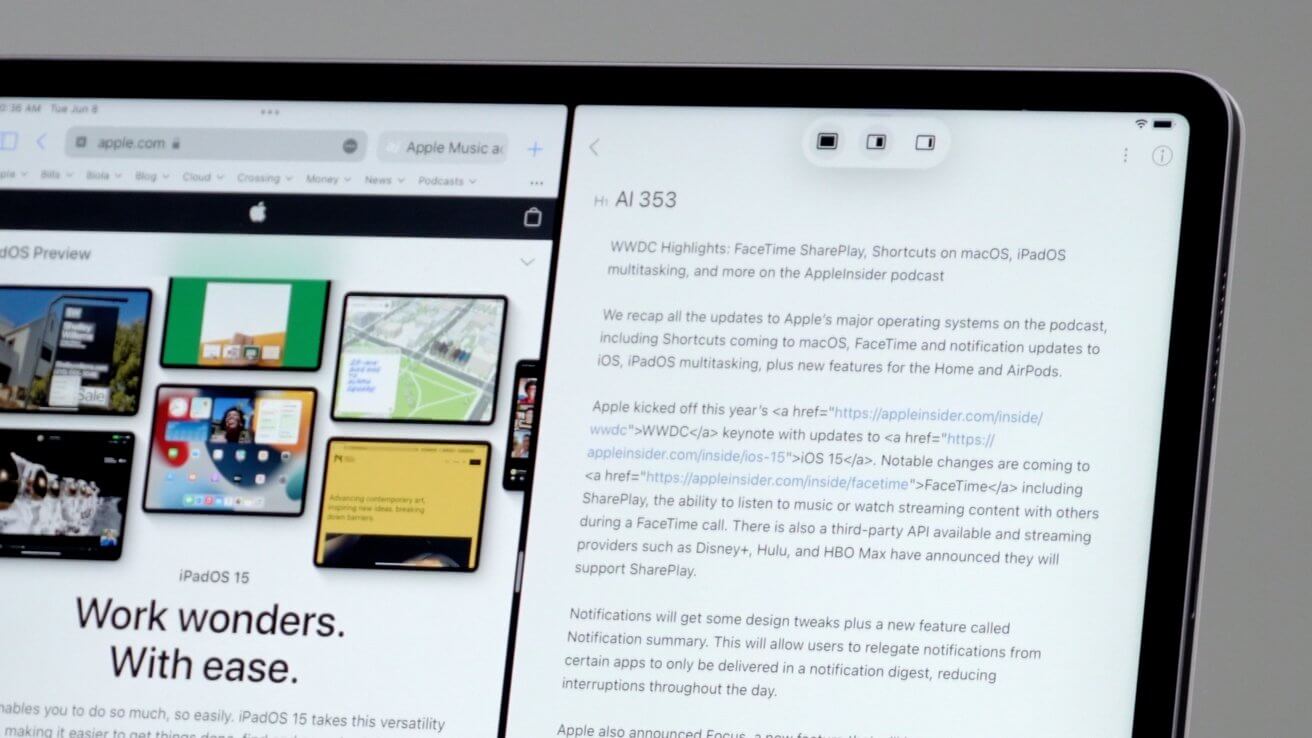
Меню многозадачности и два приложения Split View в iPadOS 15
При тапе по значку Split View выполняющееся приложение сворачивается к правому краю экрана, открывая доступ к рабочему столу и Doc (нижней панели с приложениями). Соответственно теперь можно листать рабочие столы и выбирать тапом любое другое приложение прямо с них, либо из Doc. При тапе по значку приложения на рабочем столе или в Doc указанное приложение займет левую половину на экране, а первое приложение развернется от правого края на свою половину. При нажатии на значок Slide Over первая часть процесса будет идентичной, но при выборе второго приложения, последнее развернется как основное на весь экран, а первое развернется от правого края поверх него.
Разумеется, в режиме Split View, как и прежде, можно менять местами приложения, перетаскивая их пальцем за три точки, а также менять размер приложений с 50 % на 75 % или 25 %, перетаскивая вертикальный разделитель между ними влево или вправо, соответственно увеличивая одно и уменьшая другое приложение. При этом вверху активного в данный момент приложения заветные три точки будут выделены, а у неактивного приложения будут блеклыми.
В режиме Slide Over, как и прежде, приложение, может находиться поверх другого как справа, так и слева, и таких приложений может быть несколько, а переключение между ними осуществляется как на iPhone с FaceID с использованием нижней горизонтальной полоски внизу приложения.
Предлагаем подписаться на наш канал в «Яндекс.Дзен». Там вы сможете найти эксклюзивные материалы, которых нет на сайте.
Полка в многозадачности iPadOS 15
Еще в iPadOS 14 мы получили возможность в некоторых приложениях открывать несколько окон и переключаться между ними, а также запускать эти окна в режиме Split View и Slide Over. Типичными представителями таких программ могут быть браузер Safari, Сообщения, встроенный клиент электронной почты. Для запуска дополнительного окна требовалось сделать долгий тап по иконке приложения в Doc и выбрать первый пункт меню «Показать все окна». Далее тапом по плюсику в верхнем правом углу экрана можно было открыть новое окно, а смахиванием вверх по существующим окнам закрывать последние.
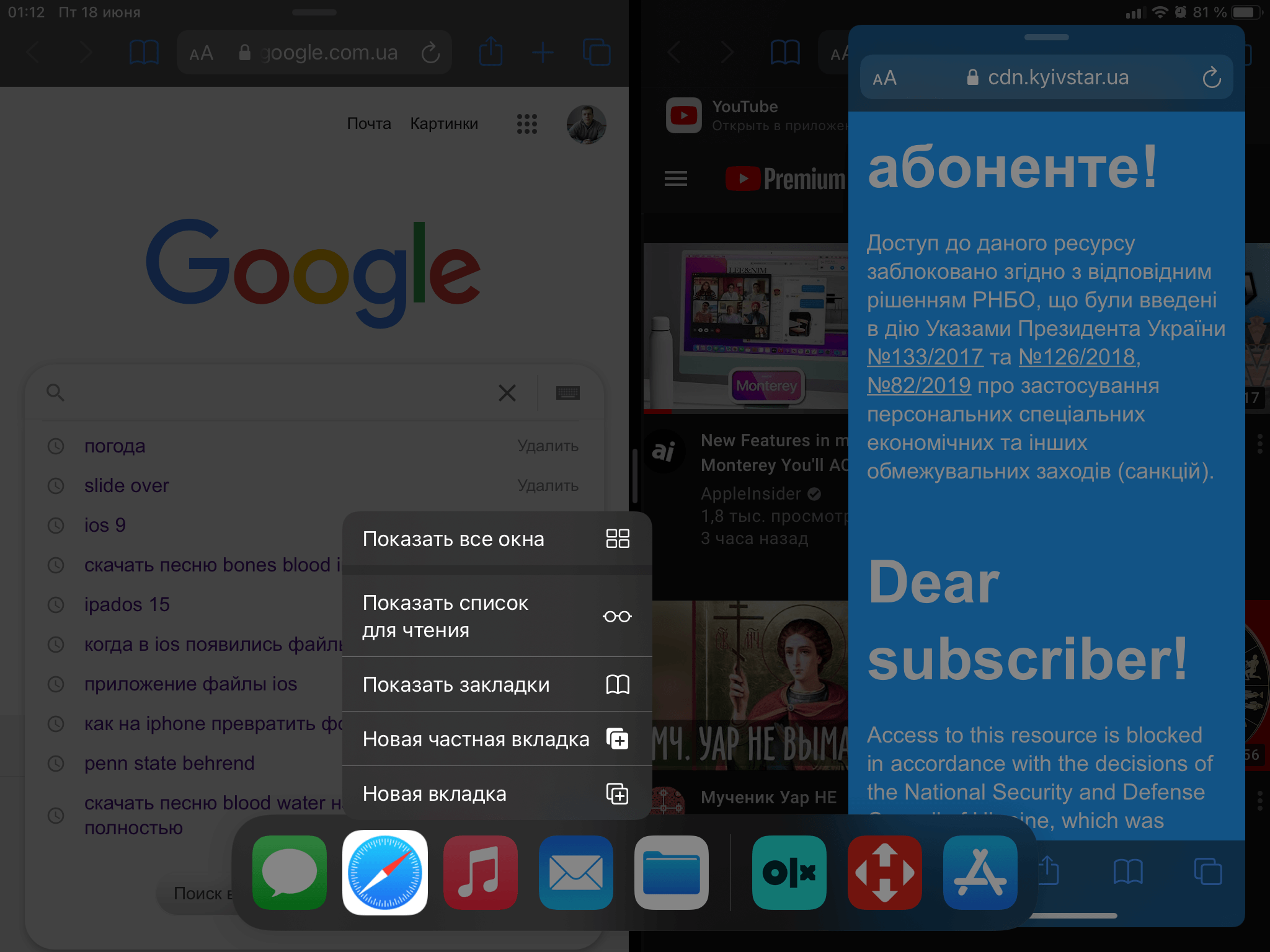
Три окна браузера Safari на одном экране iPad
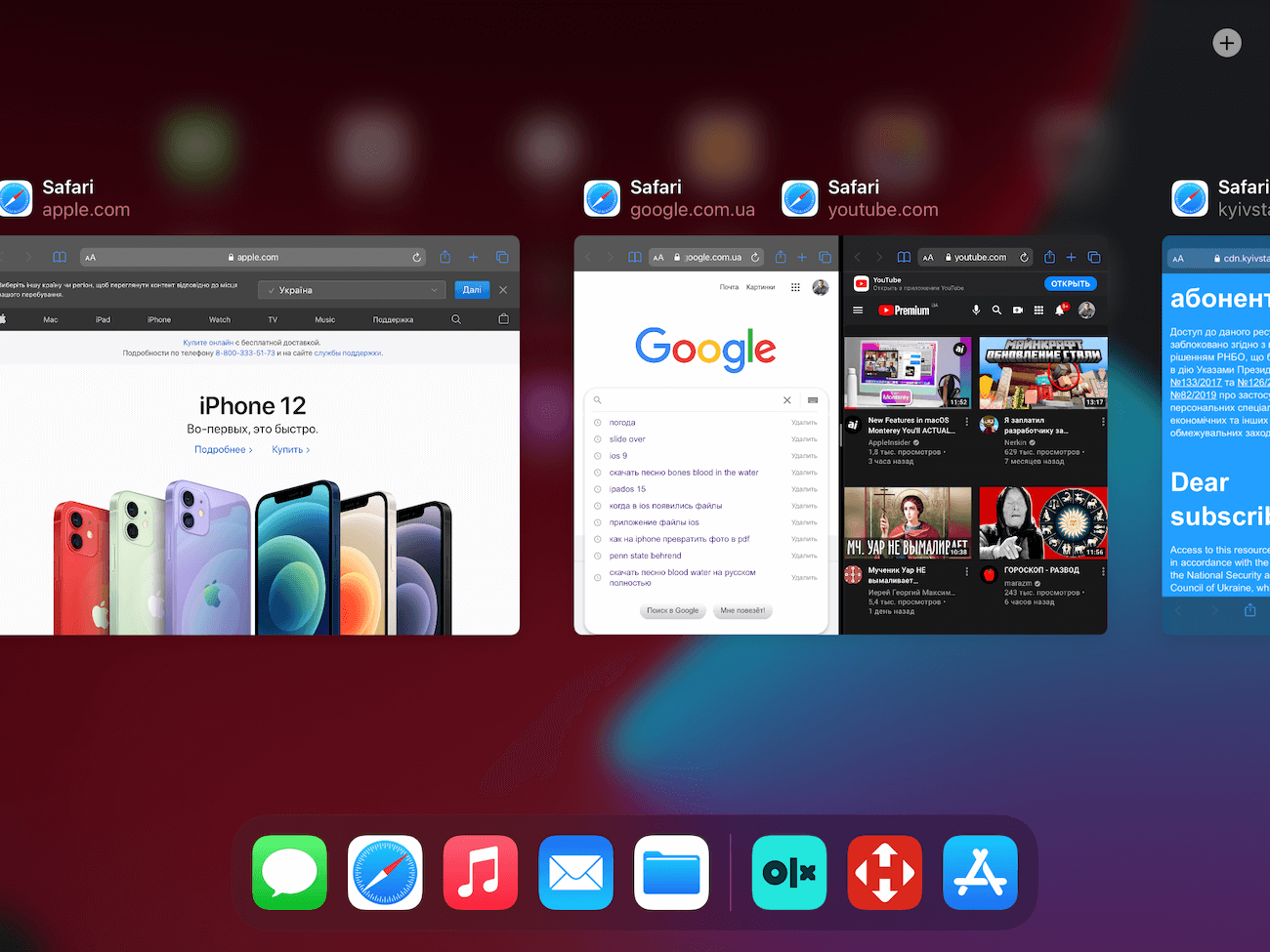
Экран управления окнами Safari на iPad
В iPadOS 15 Apple пошла дальше и изобрела более изящный менеджер окон для приложений под названием «Полка».

Так выглядит Полка окон в браузере Safari
Открывается он в поддерживающих его программах двумя способами:
- уже знакомый нам долгий тап по иконке приложения и выбор пункта меню «Показать все окна»;
- тап по трем точкам для вызова меню многозадачности в верхней части приложения.
Фактически «Полка» представляет собой док внутри приложения в его нижней части, состоящий из эскизов (миниатюр) открытых окон и пустого окошка со значком «+» для открытия нового окна. Такой подход выглядит значительно элегантнее и практичнее.
Как открыть третье приложение по центру экрана в iPadOS 15
В приложениях Почта, Сообщения и Заметки можно свайпом от левого края приложения открыть список всех электронных писем, сообщений и заметок, сделать долгий тап по одному из пунктов этого списка и в открывшемся меню выбрать пункт «Открыть в новом окне». В результате выбранное письмо, сообщение или заметка откроется в третьем окне поверх двух других, находящихся в режиме Split View. Окно будет располагаться в центре экрана.
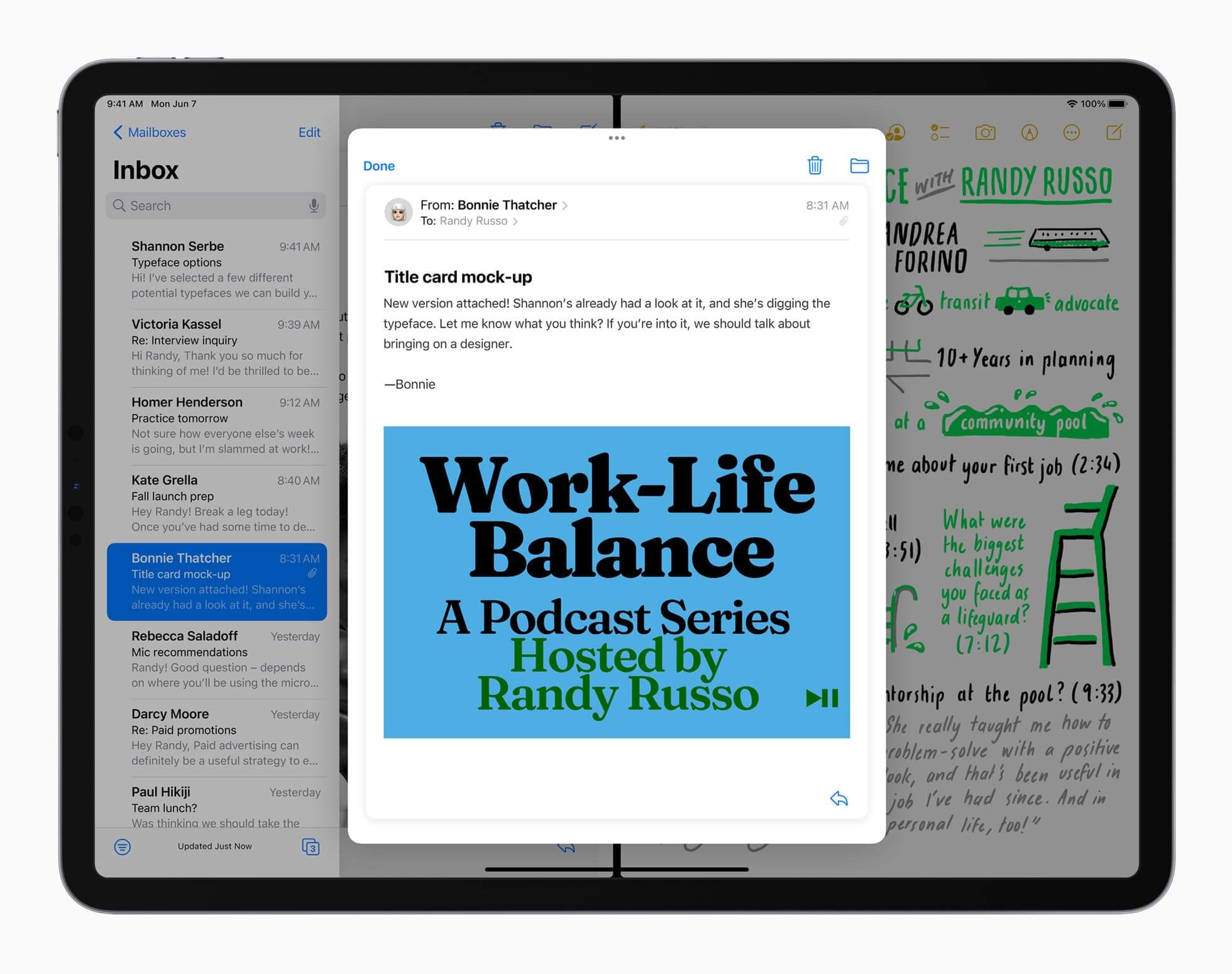
Три окна в режиме Split View в iPadOS 15
Однако его нельзя свободно перемещать в любое место на экране или прикреплять к каким-то другим элементам интерфейса, можно лишь замостить им одну из программ в левой или правой части экрана в режиме Split View.
Переключатель приложений в iPadOS 15
Как и в предыдущих версиях операционной системы для самых популярных планшетов в мире, переключатель приложений вызывается проведением и удержанием пальца от нижнего края экрана к середине. При этом открываются карточки, запущенных приложений. И среди них могут быть «сдвоенные» карточки приложений, выполняющихся в Split View. Но в iPadOS 15 помимо переключения между программами и их закрытия появилась возможность запускать приложения в режиме Split View. Для этого нужно просто переместить карточку одного приложения на другое. При этом появляется возможность выбора, какое приложение разместить слева, а какое справа. И также есть возможность из уже запущенных в Split View приложений оставить какое-либо одно, путем смахивания ненужной второй карточки вверх.
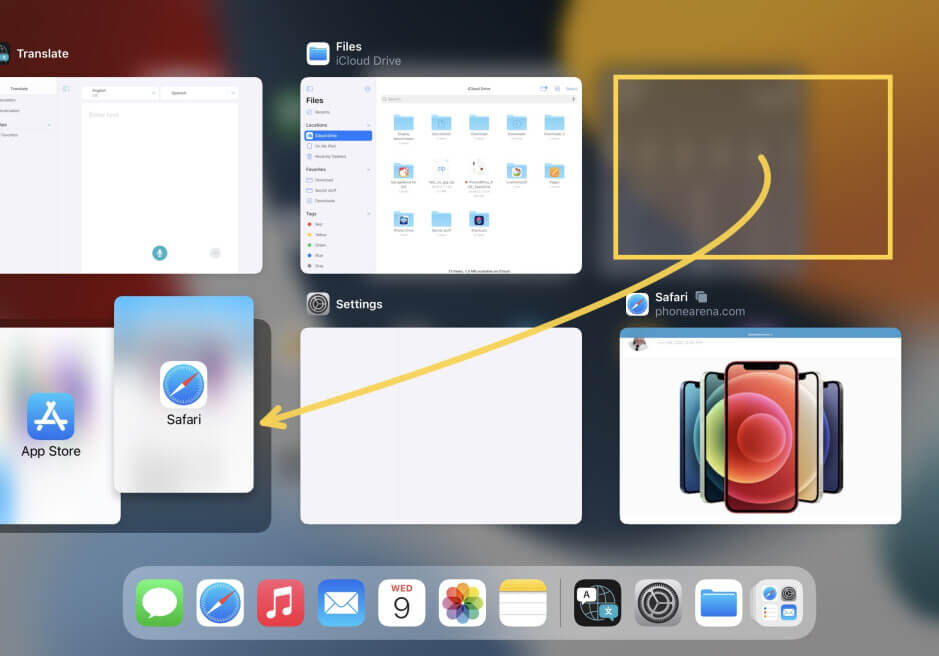
В переключателе приложений теперь можно запускать приложения в Split View
Новая Библиотека приложений в iPadOS 15
В новую версию iPadOS инженеры из Купертино добавили дебютировавшую в прошлом году на iPhone Библиотеку приложений (App Library). Но на iPad она вызывается двумя способами:
- также как и на iPhone смахиванием влево на последнем рабочем столе;
- тапом по крайней правой иконке в Doc внизу экрана iPad.
Функционально Библиотека приложений повторяет свой аналог на iPhone, но вдобавок еще и позволяет вытягивать из нее любое приложение для размещения его в режиме Split View или Slide Over, что делает использование многозадачности на iPad еще более удобным.
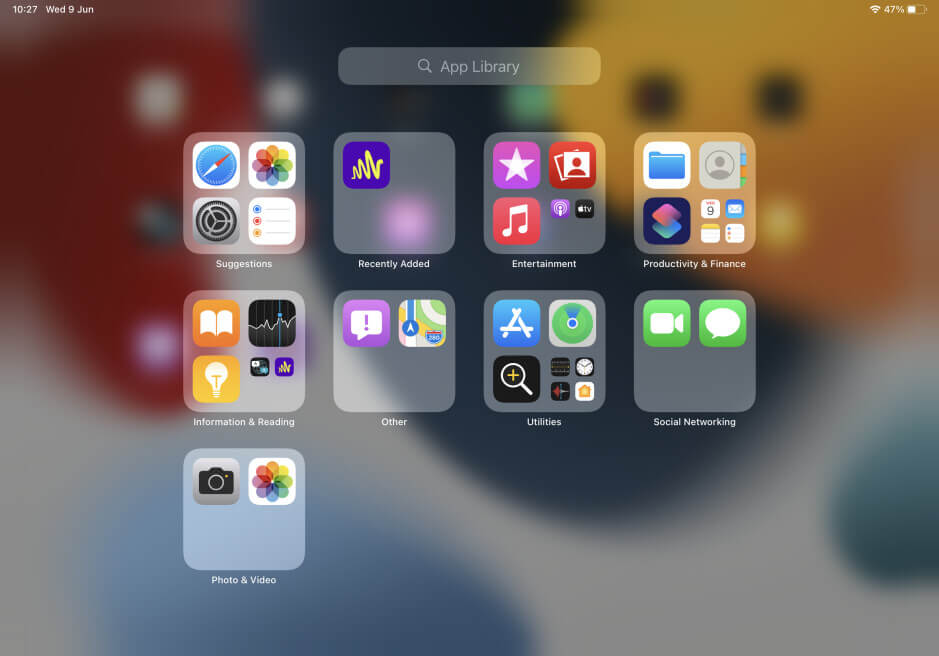
Библиотека приложений в iPadOS 15
Как видим, в iPadOS 15 Apple основательно доработала многозадачность, сделав использование планшетов более интуитивным и комфортным. Лично мне эти нововведения очень пришлись по душе, а как вам — пишите в комментариях и делитесь в нашем Телеграм-чате.
Использование многозадачности на устройстве iPad
В iPadOS предусмотрена функция многозадачности, позволяющая работать более чем с одним приложением одновременно. Здесь вы узнаете, как пользоваться новым меню многозадачности, панелью Dock и Spotlight для работы с несколькими приложениями.
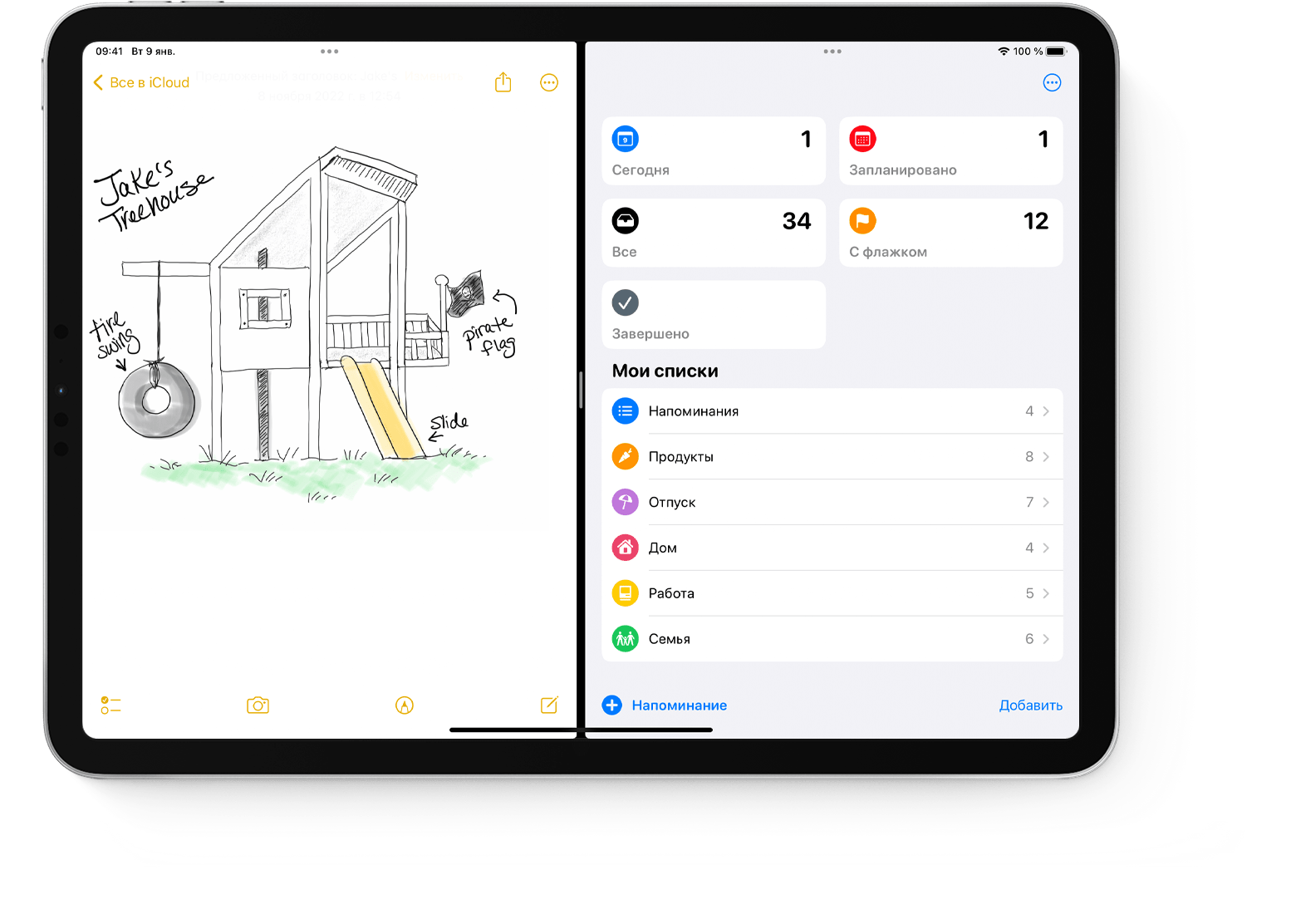
Типы многозадачности
Приложения, поддерживающие многозадачность, можно использовать несколькими способами.

Split View: в режиме Split View два приложения располагаются бок о бок. Можно изменять размер приложений, перетаскивая ползунок между ними.

Slide Over: в режиме Slide Over одно приложение отображается в небольшом всплывающем окне, которое можно перетаскивать к левому или правому краю экрана.

Центральное окно: в некоторых приложениях можно открыть центральное окно, позволяющее работать с конкретным объектом, таким как сообщение электронной почты или заметка.
Знакомство с режимом многозадачности
Начать знакомство с режимом многозадачности можно с помощью меню многозадачности, панели Dock или Spotlight.
Использование функций многозадачности для открытия нескольких приложений на iPad
- Открытие приложения.
- Нажмите кнопку «Многозадачность» вверху экрана.
- Нажмите кнопку Split View или кнопку Slide Over . Текущее приложение сдвинется в сторону, затем появится экран «Домой».
- Нажмите второе приложение на экране «Домой». (Смахните влево или вправо, чтобы увидеть приложения на других страницах экрана «Домой». Можно также нажать приложение на панели Dock.)
-
- Если выбран режим Split View, второе приложение появится бок о бок с текущим приложением.
- Если выбран режим Slide Over, второе приложение откроется в полноэкранном режиме, а текущее приложение переместится в небольшое окно, которое можно переместить к левому или правому краю экрана.
-
Использование панели Dock для открытия нескольких приложений на iPad
- Открытие приложения.
- Проведите одним пальцем вверх от нижнего края экрана, затем отпустите палец, когда появится панель Dock.
- Нажмите и удерживайте второе приложение на панели Dock, затем перетащите его вверх за пределы панели.
- Если перетащить приложение на левый или правый край экрана, оно отобразится в режиме Split View вместе с текущим приложением.
- Если отпустить приложение по центру экрана, оно отобразится в окне в режиме Slide Over.
Использование библиотеки приложений для открытия нескольких приложений на iPad
- Нажмите значок библиотеки приложений с правого края на панели Dock.
- Нажмите и удерживайте один из крупных значков приложений, а затем перетащите его для запуска в режиме Split View или Slide Over. Чтобы показать остальные приложения с разбивкой по категориям, нажмите одну из групп с небольшими значками приложений. Можно также нажать строку поиска в библиотеке приложений, чтобы показать все приложения, а затем перетащить одно из них в режим отображения многозадачности.
Использование Spotlight для открытия нескольких приложений
Чтобы использовать Spotlight для многозадачности, вам потребуется подключить к iPad клавиатуру, например Apple Magic Keyboard.
- Открытие приложения.
- Нажмите клавиши Command (⌘) и «Пробел», чтобы открыть Spotlight.
- Начните вводить название второго приложения, которое хотите открыть.
- Нажмите и удерживайте значок второго приложения, когда оно появится в результатах Spotlight, а затем перетащите его за пределы Spotlight.
- Если перетащить приложение на левый или правый край экрана, оно отобразится в режиме Split View вместе с текущим приложением.
- Если отпустить приложение по центру экрана, оно отобразится в окне в режиме Slide Over.
Открытие центрального окна на iPad
- Откройте приложение, поддерживающее режим центрального окна, такое как «Почта» или «Заметки».
- Нажмите и удерживайте отдельное сообщение электронной почты, заметку или другой элемент из списка приложения.
- В появившемся меню нажмите «Открыть в новом окне».
Чтобы закрыть центральное окно, нажмите «Готово» или «Закрыть». Можно также нажать кнопку «Многозадачность» , а затем одну из кнопок режимов, чтобы вместо центрального окна отобразить полноэкранный режим, Split View или Slide Over.
Настройка параметров для окон многозадачности
Если у вас открыто несколько приложений, вы можете настраивать индивидуальные параметры для удобства использования многозадачности.
Настройка режима Split View
- Чтобы изменить размер приложений, перетащите разделитель приложений влево или вправо. Чтобы разделить пространство между двумя приложениями поровну, перетащите разделитель приложений к центру экрана.
- Чтобы перевести приложение из режима Split View в режим Slide Over, нажмите кнопку «Многозадачность» , а затем кнопку Slide Over . Можно также нажать и удерживать кнопку «Многозадачность», а затем перетащить одно приложение на другое.
- Чтобы закрыть Split View, нажмите кнопку «Многозадачность» в приложении, которое хотите оставить на экране, а затем кнопку полноэкранного режима
 . Либо перетащите разделитель над приложением, которое требуется закрыть.
 - Чтобы заменить одно приложение другим, смахните вниз от верхнего края приложения, затем выберите другое приложение с экрана «Домой» или панели Dock.
Настройка режима Slide Over
- Чтобы переместить приложение в режиме Slide Over, используйте кнопку «Многозадачность» и перетащите его влево или вправо.
- Чтобы перевести приложение из режима Slide Over в режим Split View, нажмите кнопку «Многозадачность» , а затем кнопку Split View . Можно также нажать и удерживать кнопку «Многозадачность», а затем перетащить приложение к левому или правому краю экрана.
- Чтобы скрыть приложение в режиме Slide Over, нажмите и удерживайте кнопку «Многозадачность» , а затем смахните приложение влево или вправо с экрана.
- Чтобы показать остальные приложения, открытые в режиме Split View, нажмите и удерживайте нижний край приложения, затем перетащите вверх. Когда эти приложения появятся, можно будет нажать приложение, чтобы переключиться на него, или смахнуть вверх, чтобы закрыть.
Использование панели приложений на iPad
При переключении на приложение, в котором открыто несколько окон, в нижней части экрана iPad отобразится панель с миниатюрами всех окон приложения.
Нажмите одну из миниатюр, чтобы открыть соответствующее окно, или смахните ее вверх, чтобы закрыть данное окно. В некоторых приложениях вы также можете открыть новое окно, нажав Новое окно на панели приложения.
Перетаскивание между приложениями
Благодаря функции перетаскивания можно перемещать текст, фотографии и файлы из одного приложения в другое. Например, можно перетащить текст из Safari в заметку, изображение из приложения «Фото» в сообщение электронной почты или событие календаря в текстовое сообщение.
- Используйте режим Split View или Slide Over, чтобы открыть два приложения, между которыми вы хотите переместить информацию.
- Нажмите и удерживайте фотографию или файл до тех пор, пока выбранный объект визуально не приподнимется над экраном. Чтобы перетащить текст, сначала выберите его, затем нажмите и удерживайте. Для выбора нескольких фотографий или файлов нажмите и удерживайте один из объектов, немного перетащите его, а затем продолжайте его удерживать, нажимая дополнительные объекты другим пальцем. На значке будет указано количество выбранных объектов.
- Перетащите фотографию, файл или текст в другое приложение.
Использование жестов для навигации по интерфейсу iPad
Можно воспользоваться жестами многозадачности на iPad, чтобы быстро открыть переключатель приложений, переключиться на другое приложение или вернуться на экран «Домой»:
- Вызов переключателя приложений: проведите вверх от нижнего края экрана и удерживайте нажатие в середине экрана, пока не появится переключатель приложений, затем отпустите. После этого смахните влево или вправо, чтобы выбрать другое приложение или пару приложений, которые вы использовали в режиме Split View. Смахните влево до конца, чтобы показать все приложения, открытые в режиме Slide Over.
- Переключение между приложениями: во время работы в приложении смахните влево или вправо на экране четырьмя либо пятью пальцами, чтобы переключиться на другое приложение. На устройстве iPad Pro (с функцией Face ID), iPad Pro (11 дюймов) или iPad Pro (12,9 дюйма, 3-го поколения) смахните вдоль нижнего края экрана, чтобы переключиться на другое приложение.
- Возвращение на экран «Домой»: смахните вверх от нижнего края экрана при использовании приложения. Можно также поместить пять пальцев на экран и свести их.
Использование приложений во время просмотра видео в режиме «Картинка в картинке»
В качестве примера использования режима «Картинка в картинке» можно привести работу с сообщениями электронной почты во время просмотра телесериала. Если вы разговариваете по FaceTime или смотрите фильм, нажмите кнопку «Картинка в картинке» и окно с видео будет уменьшено и перемещено в угол экрана. Затем откройте второе приложение, пока видео продолжает воспроизводиться.
Чтобы переместить видео, перетащите окно с ним в другой угол. Чтобы вновь развернуть видео на весь экран, нажмите кнопку полноэкранного режима в левом углу видео. Кроме того, можно скрыть видео, перетащив его к левому или правому краю дисплея. Чтобы снова отобразить видео, нажмите кнопку со стрелкой.
Режим «Картинка в картинке» можно использовать на iPad Pro, iPad (5-го поколения и более поздних моделей), iPad Air 2 и более поздних моделей, а также iPad mini 4 и более поздних моделей.
Дополнительная информация
- На некоторых моделях iPad доступна новая функция «Постановщик», которая позволяет легко решать несколько задач одновременно.
- Сведения об использовании режима Split View в Safari для одновременного просмотра двух веб-сайтов на iPad см. в этой статье.
- Если приложение неожиданно завершает работу, не отвечает или не запускается, см. инструкции в этой статье.
- Узнайте, как разделить и переместить клавиатуру на iPad.
Зачем нужны эти 3 точки на айпаде?
Последний айпад 12.9

Лучший ответ
А вы тоже покупаете устройства без предварительных просмотров всяких обзоров?)) 0 Клавиатуру подключать
Настя МеркушеваУченик (105) 1 год назад
У меня был аир, я на него села случайно и он сломался, вот и купила новый
Денис Романович Мастер (1059) Настя Меркушева, Бывает, ответ всё же написал
Остальные ответы
страници раб стола показывают
Настя МеркушеваУченик (105) 1 год назад
Я про точки на задней панели под надписью iPad (на фото видно), у меня на прошлом айпаде их не было, а тут есть
Это смарт разъем для подключения клавиатуры внешней
Похожие вопросы
Фишки iPad, которыми вы зря не пользуетесь


А еще планшет очень легок в освоении: если у вас есть iPhone, вы сразу же подружитесь и с iPad. Потому что в основе iPadOS лежит та же операционная система, что установлена и на смартфоне.
Однако у планшета есть большое преимущество – размер экрана. Благодаря ему одни функции расширены, другие – более актуальны. И, конечно, есть свои особенности.
Рассказываем, какие любопытные фишки есть у вашего iPad и как ими пользоваться.

Split View или многозадачность
На iPad вы можете запустить сразу две программы на одном экране, разделив его на две части. Например, можно одновременно работать в браузере и в текстовом документе. Ссылки, изображения легко копируются и перемещаются между окнами. Размер открытых приложений можно изменять с помощью ползунка.
Как включить разделение экрана на iPad?
- Поверните планшет горизонтально и откройте одно из приложений, в которых будете работать.
- Вызовите Dock-панель (свайп от нижней части экрана iPad).
- Зажмите и удерживайте несколько секунд иконку второго приложения, которое нужно открыть во второй части дисплея.
- Перетяните значок приложения в самый край дисплея. Если приложение поддерживает режим многозадачности, у вас откроется дополнительная область для Split View.
- Отпустите палец, чтобы запустить перетаскиваемое приложение в режиме Split View.
Важно: если вы перетянете иконку не до края дисплея, а просто до середины, то запустится Slide Over – функция, которая не полностью открывает второе приложение, а позволяет лишь «заглянуть в него», ограничивая функционал.
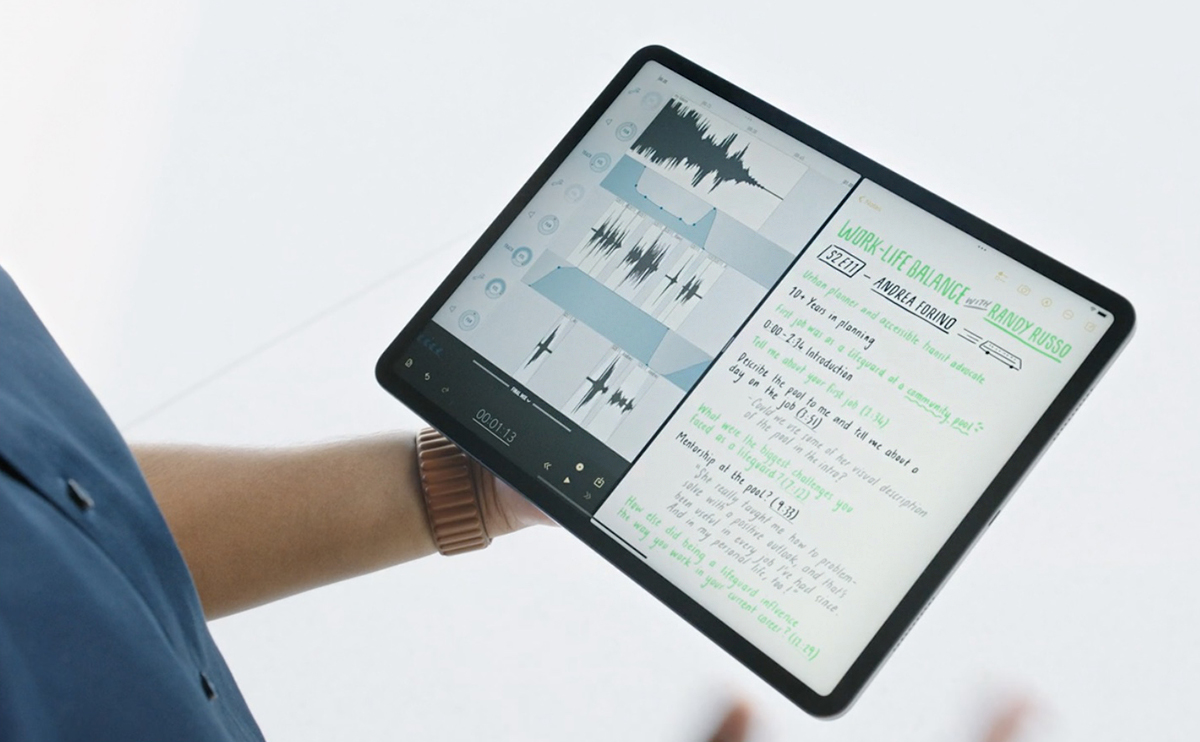
В iPadOS 15 предусмотрен еще более удобный способ использования Split View.
- В приложении нажмите на три точки в верхней части экрана (если их там нет, то программа не поддерживает многозадачность).
- Выберите Split View. Текущее приложение сдвинется в сторону и откроется экран «Домой».
- Откройте второе приложение. Для перемещения между экранами смахните влево, вправо или нажмите на иконку программы в Dock.
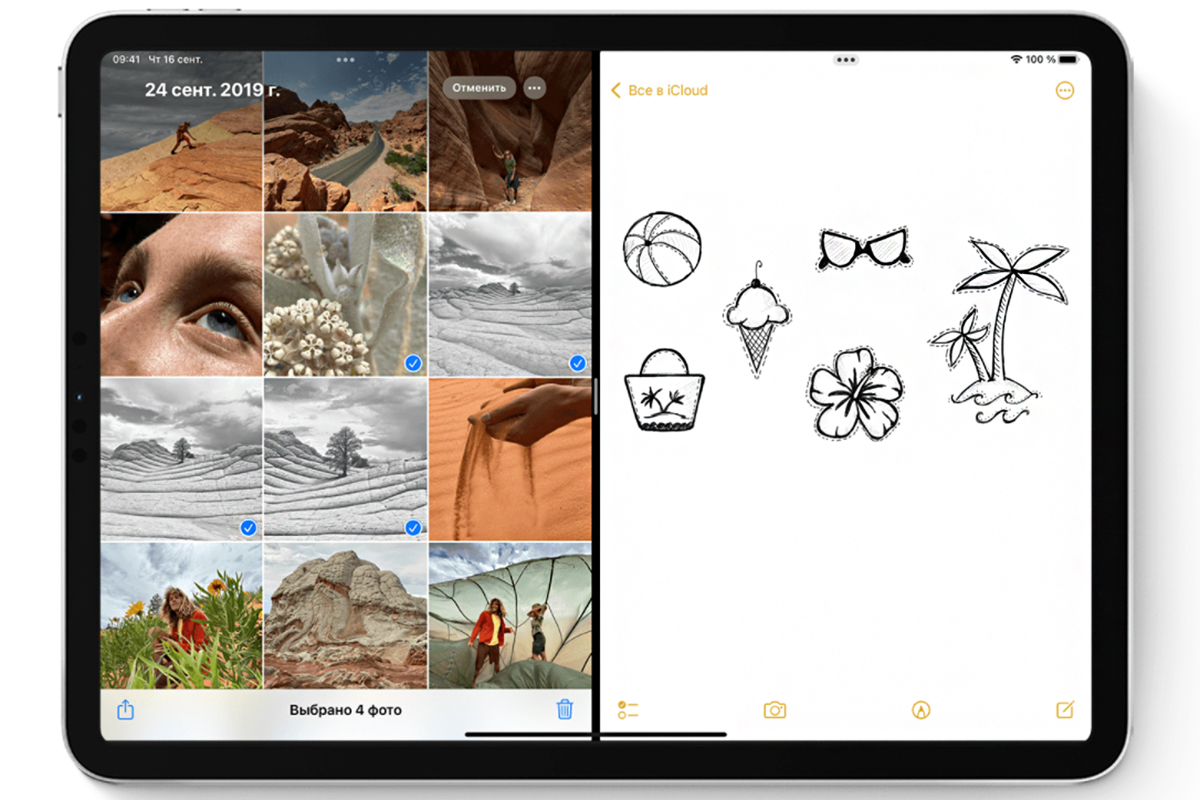
Длинный скриншот в формате PDF
Вы можете сделать скриншот всей веб-страницы, документа или письма, даже если их размер больше, чем экран вашего iPad. В снимок можно внести пометки, а также сохранить его в формате PDF. В таком случае скриншот сохранится как одна непрерывная страница (без разрывов). А при просмотре файла на iPad или iPhone его ширина подстроится под размер экрана.
Как сделать длинный скриншот на iPad?
- Если есть кнопка «Домой», то одновременно нажмите ее и верхнюю кнопку.
- На других моделях iPad одновременно нажмите «Домой» и кнопку громкости.
- Нажмите на миниатюру снимка в левом нижнем углу и выберите «Вся страница». Здесь же вы сможете внести пометки в скриншот.
- Кликните «Готово» и выберите «Сохранить PDF в «Файлы».
Подписать скриншот на iPad можно и после того, как вы сохранили его в PDF-формате. Для этого откройте снимок в папке «Файлы» и коснитесь инструмента «Разметка».
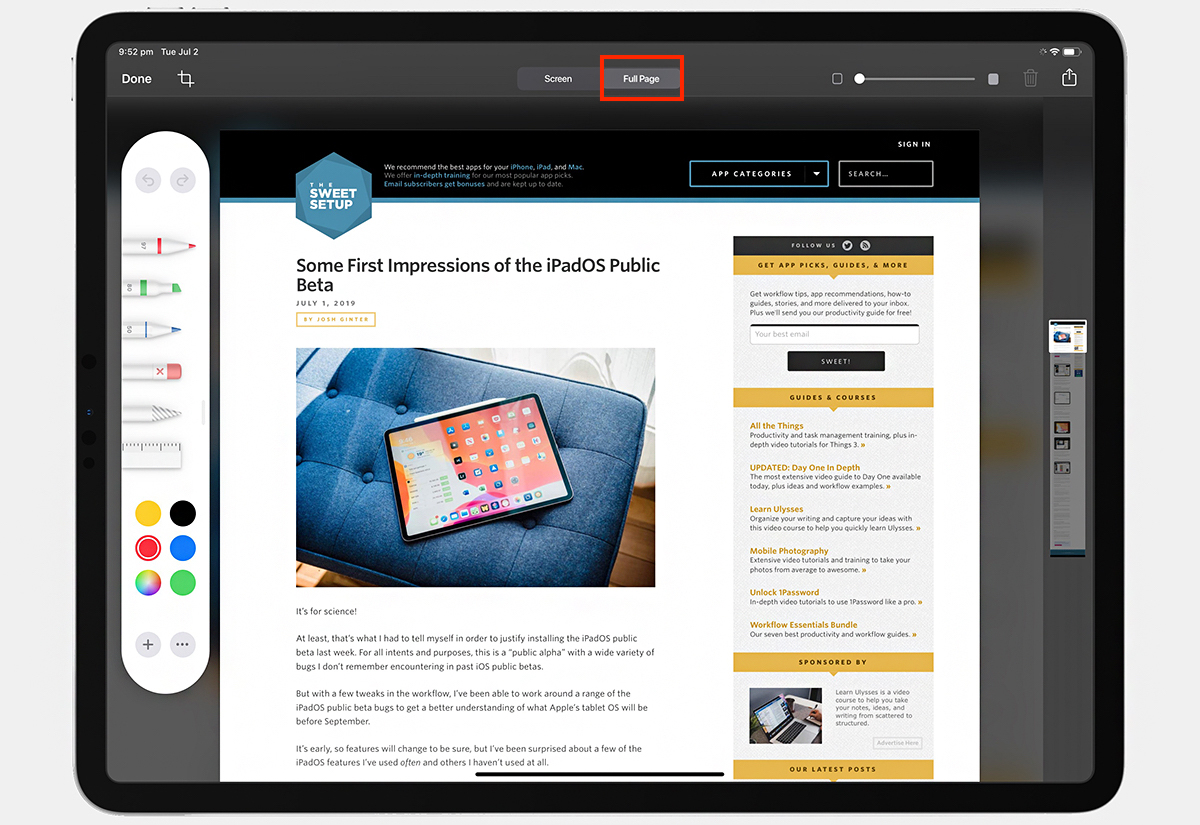
Быстрые заметки
Разработчики iPadOS предусмотрели, что вам может понадобиться срочно что-то записать, чтобы не потерять мысль. Например, пометить контакты человека во время онлайн-встречи, сохранить ссылку на товар в интернет-магазине или просто добавить корм для кота в список покупок.
Для это в систему встроена функция «Быстрые заметки». Они открываются одним свайпом по экрану и так же просто сворачиваются. Файлы сохраняются в полноформатном приложении «Заметки» и доступны на всех ваших устройствах Apple.
Как пользоваться «Быстрыми заметками» на iPad?
- Чтобы открыть быструю заметку, просто смахните с правого нижнего угла к центру на дисплее iPad. А после того, как запишете мысль, свайпните в обратном направлении – сверху вниз. Будто сворачиваете окно в правый нижний угол.
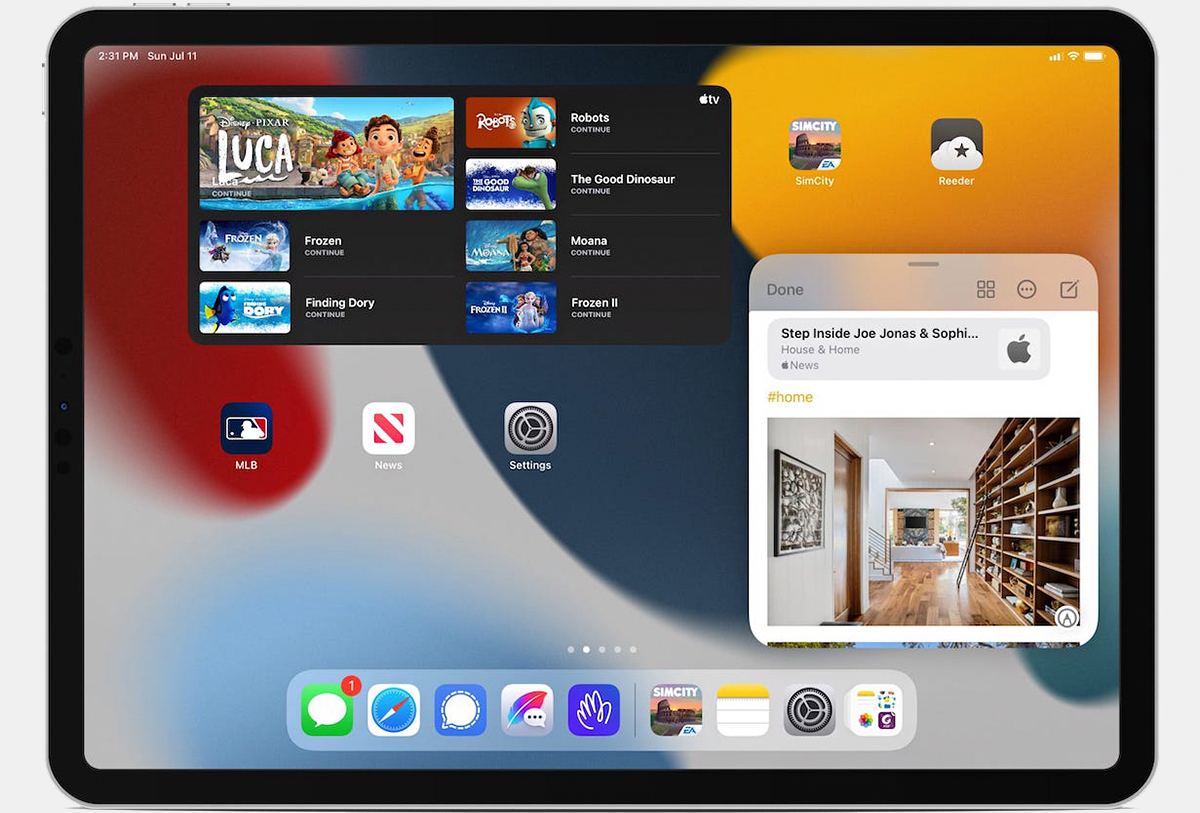
Разделение клавиатуры
Эта фишка позволяет разделить экранную клавиатуру на iPad на две части с разрывом посередине. Эти блоки можно перемещать вверх и вниз. Это удобно, если вам нужно набрать большой текст – вы сможете держать планшет и печатать двумя руками.
Как разделить клавиатуру на iPad?
- Способ 1. Во время ввода текста поместите большие пальцы рук в центр клавиатуры и раздвиньте их в стороны. А чтобы убрать разделенную клавиатуру – соедините пальцы.
- Способ 2. Когда открыта виртуальная клавиатура, нажмите и удерживайте значок клавиатуры в правом нижнем углу. Когда всплывет дополнительное меню, выберите «Разделить» или «Объединить».
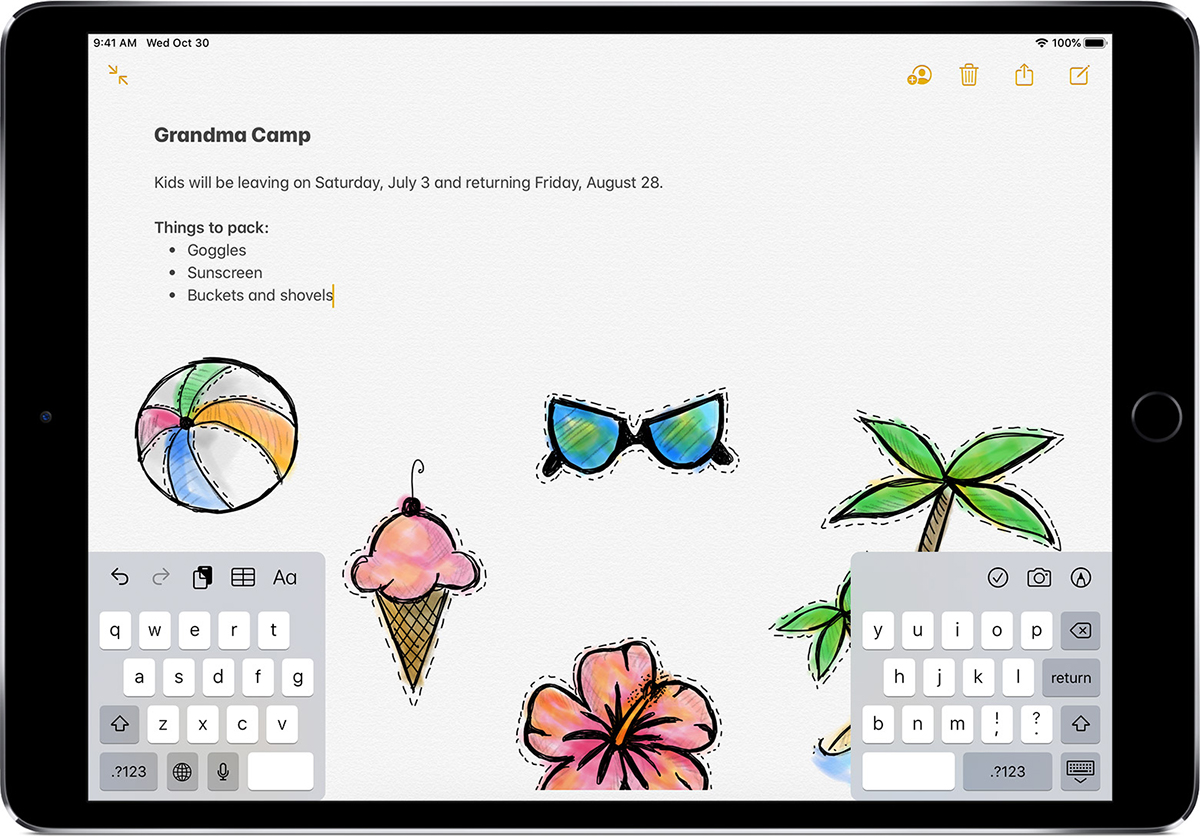
Sidecar – планшет как второй монитор
Sidecar – это встроенная бесплатная функция, которая позволяет использовать iPad в качестве второго монитора для Mac. Это удобно, если нужно больше рабочего пространства. А если у вас есть Apple Pencil, то Sidecar превратит iPad в графический планшет. И его можно будет использовать вместе с графическими редакторами, программами для рисования, а также для обработки фото и монтажа видео.
Как подключить iPad к Mac?
Есть два способа использования Sidecar: проводной и беспроводной. Чтобы подключиться по сети Wi-Fi:
- Войдите в iCloud с обоих устройств, используя один Apple ID.
- Расположите iPad и Mac рядом.
- На Mac откройте «Пункт управления» > «Дисплей» и выберите свой iPad. Если у вас macOS Catalina, выберите iPad в меню AirPlay.
Важно: чтобы iPad не разряжался в процессе работы, подключите его к Mac с помощью кабеля.
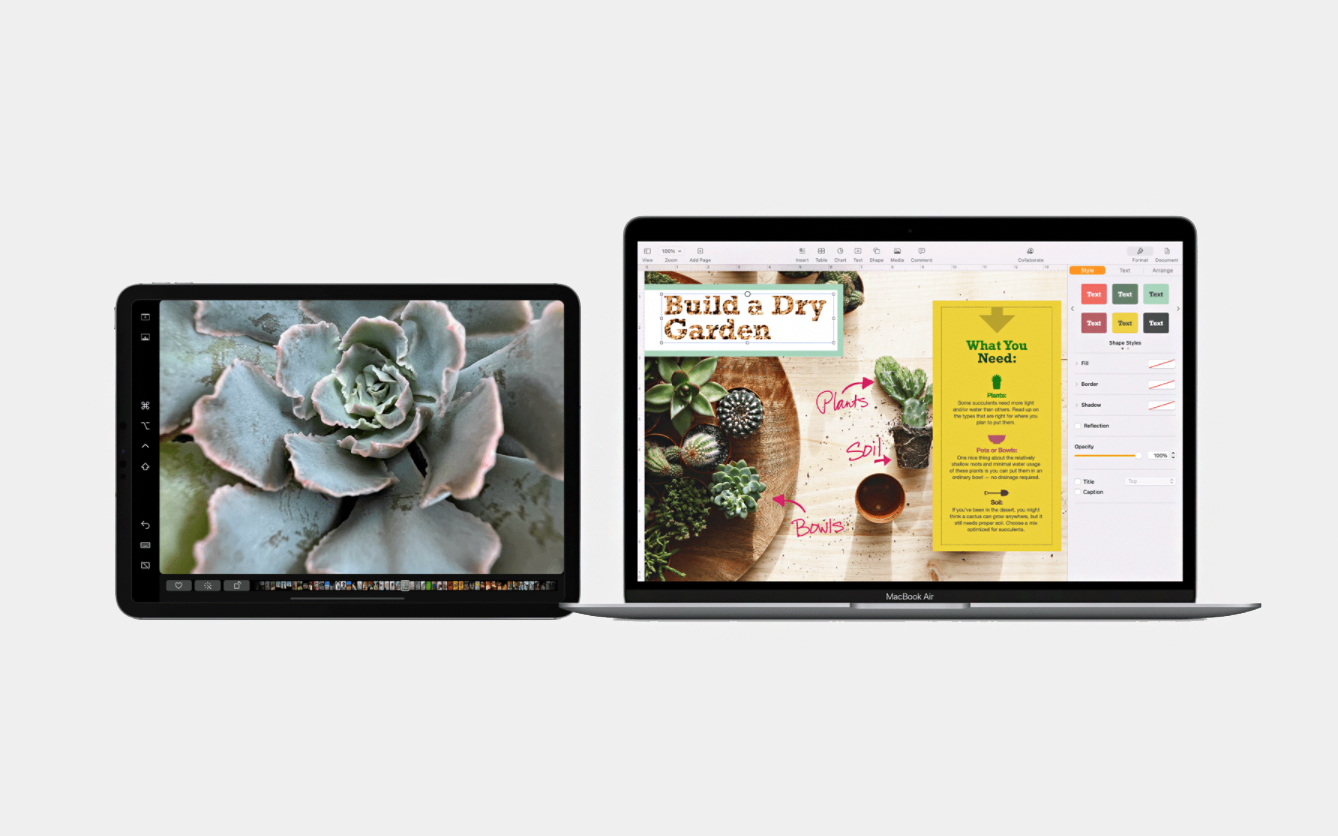
Как пользоваться Sidecar?
По умолчанию iPad используется как дополнительный экран Mac. Чтобы перенести окно программы c компьютера на планшет и обратно, наведите курсор на зеленую кнопку в левом верхнем углу приложения. А затем выберите нужную команду в выпадающем меню.
Чтобы iPad дублировал экран вашего Mac, в «Пункте управления» нажмите «Дисплей» и выберите режим дублирования экрана. Если у вас macOS Catalina, режим включается в меню AirPlay.
Важно: Sidecar позволяет пользоваться Touch Bar, даже если его нет на вашем Mac. Панель выводится на экран iPad. Нажимать на кнопки управления можно пальцем или с помощью Apple Pencil.
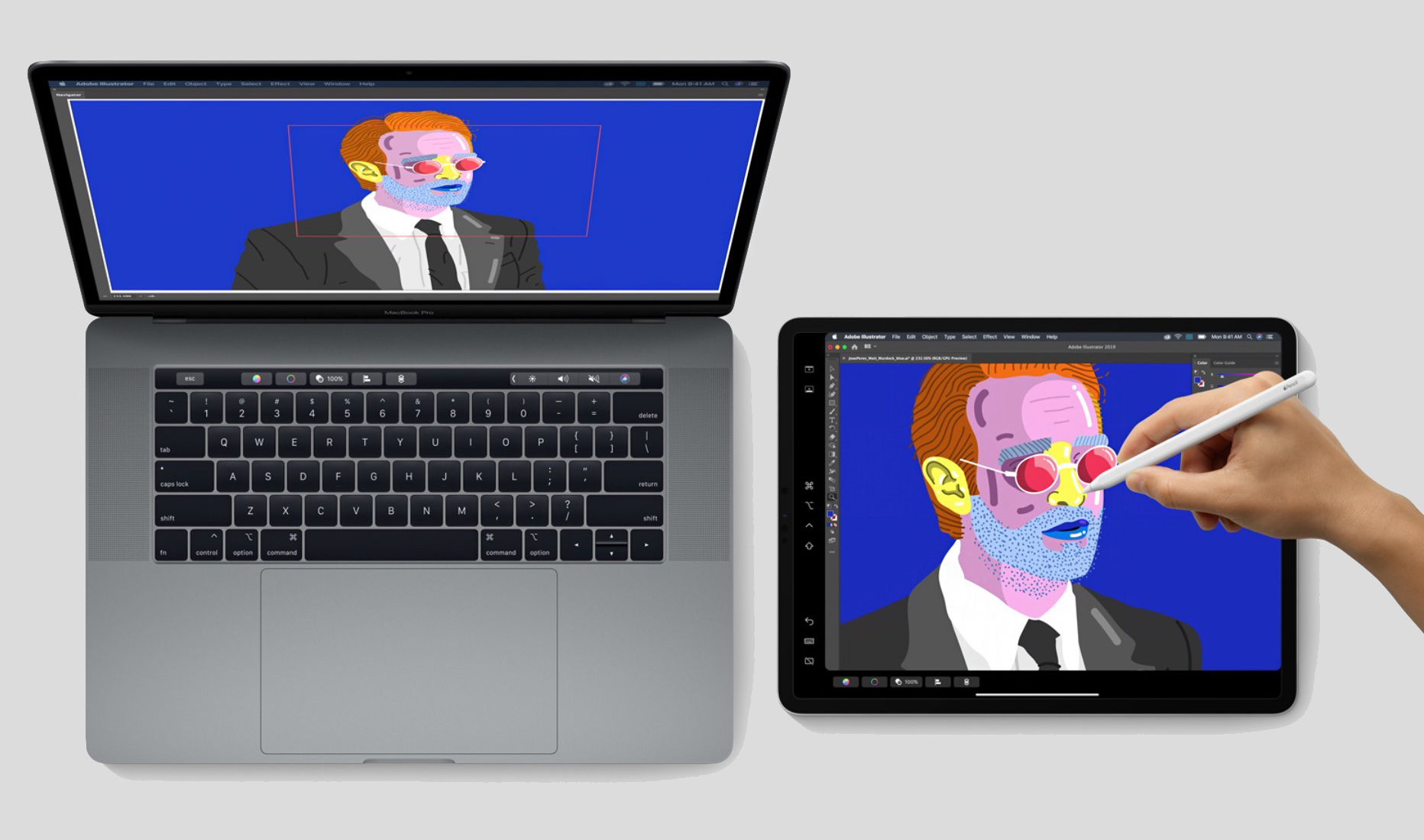
Еще больше лайфхаков и новостей о технике Apple вы найдете в нашем Instagram. Подписывайтесь, чтобы не пропустить интересное и быть в курсе новостей!
ЧИТАЙТЕ ТАКЖЕ