
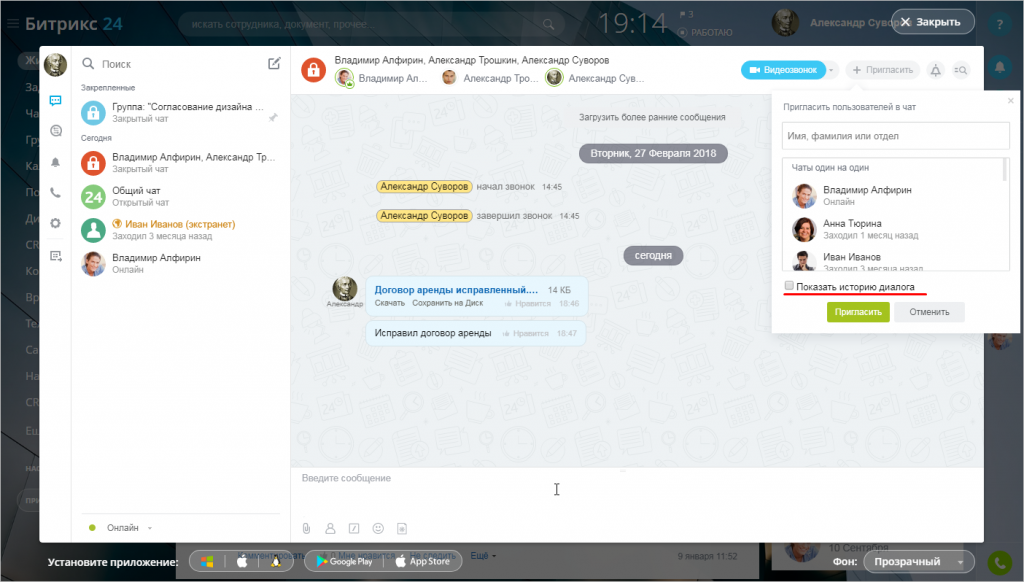
Для чего нужна опция «Показать историю диалога»?
Для того, чтобы, увидеть ответ, необходимо приобрести одну из следующих подписок:
Купить подписку можно на главной странице сайта
О проекте
Мы публикуем ответы на тесты, необходимые для получения сертификатов по 1С — Битрикс. Данные сертификаты требуются для получения компетенции и партнерства.
Разделы
Ответы
- Контент — менеджер
- Администратор.Базовый
- Администратор.Модули
- Bitrix Framework
- Пользователь Сервиса Битрикс24
Для чего нужна опция показать историю диалога битрикс 24
Для чего нужна опция «Показать историю диалога»?
- Курс на выбор
- Битрикс24
- Полный пакет
Опуликовано: 19 февраля 2019
Просмотров: 1236
Поиск по ответам:
- Контент-менеджер
- Администратор. Базовый
- Администратор сервиса Битрикс24 (коробочная версия)
- Пользователь коробочной версии Битрикс24
- Пользователь сервиса Битрикс24
- Администратор. Модули
- Администратор. Бизнес
- Интеграция с 1С
- Разработчик Bitrix Framework
- Технология Композитный сайт
- Продвижение сайта и Маркетинг
- Установка и настройка
- Многосайтовость
- Курс для хостеров
- Базовый курс партнера Битрикс24
- Курс менеджеров по продажам Битрикс24
- Менеджер по продажам Битрикс24. Продолжение.
- Онлайн-продажи в Битрикс24
- Сквозная аналитика в Битрикс24.CRM
- CRM-маркетинг в Битрикс24
- Битрикс24.Офис
- Битрикс24.CRM
- Задачи и проекты
- Автоматизация Бизнес-Процессов
- 1С-Битрикс24: Интернет-магазин + CRM
- Аналитик
- Приложение с заявками от клиентов
- Продажа подписки Битрикс24.Маркет Плюс
bitrix-otvet.ru © 2023. Все права защищены
История сообщений

Чтобы попасть в историю сообщений, необходимо нажать кнопку История сообщений в верхнем правом углу диалога.
- Поиск по истории позволяет с помощью первых четырех букв слова найти все сообщения, в тексте которых есть эти буквы.
- Поиск по дате позволяет вывести все сообщения на определенную дату.
- Поиск по названию файла осуществляет поиск по загруженным в данном чате файлам.
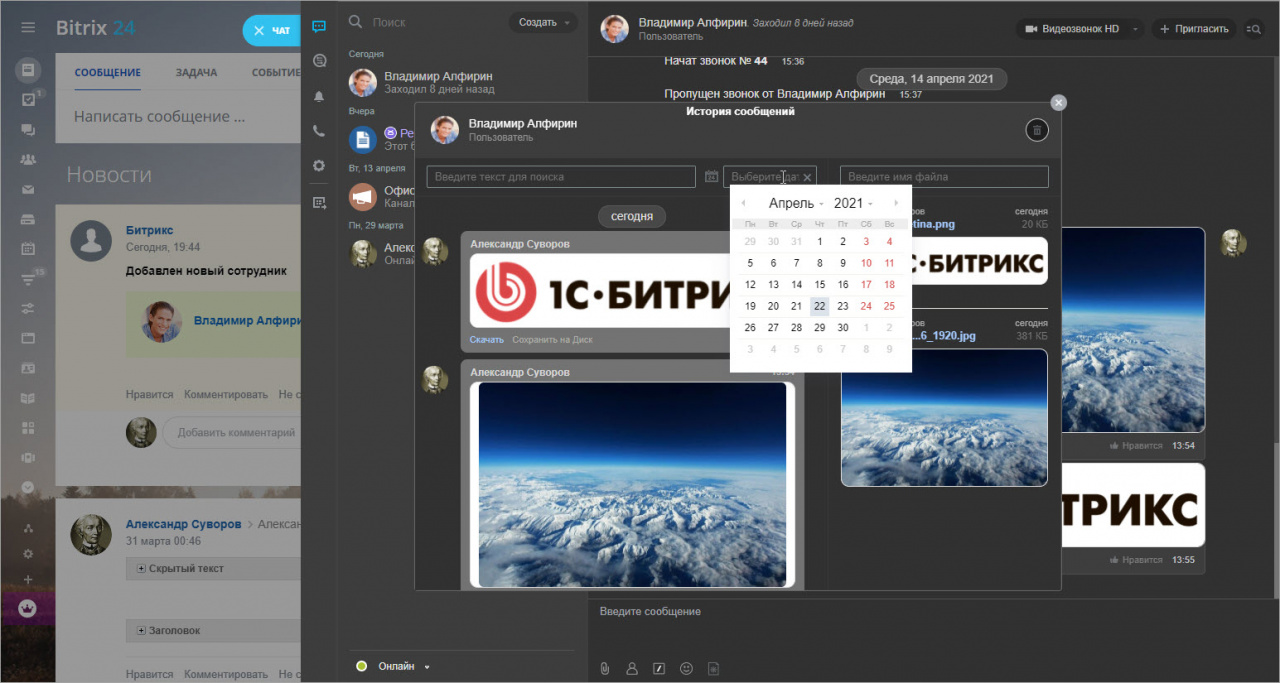
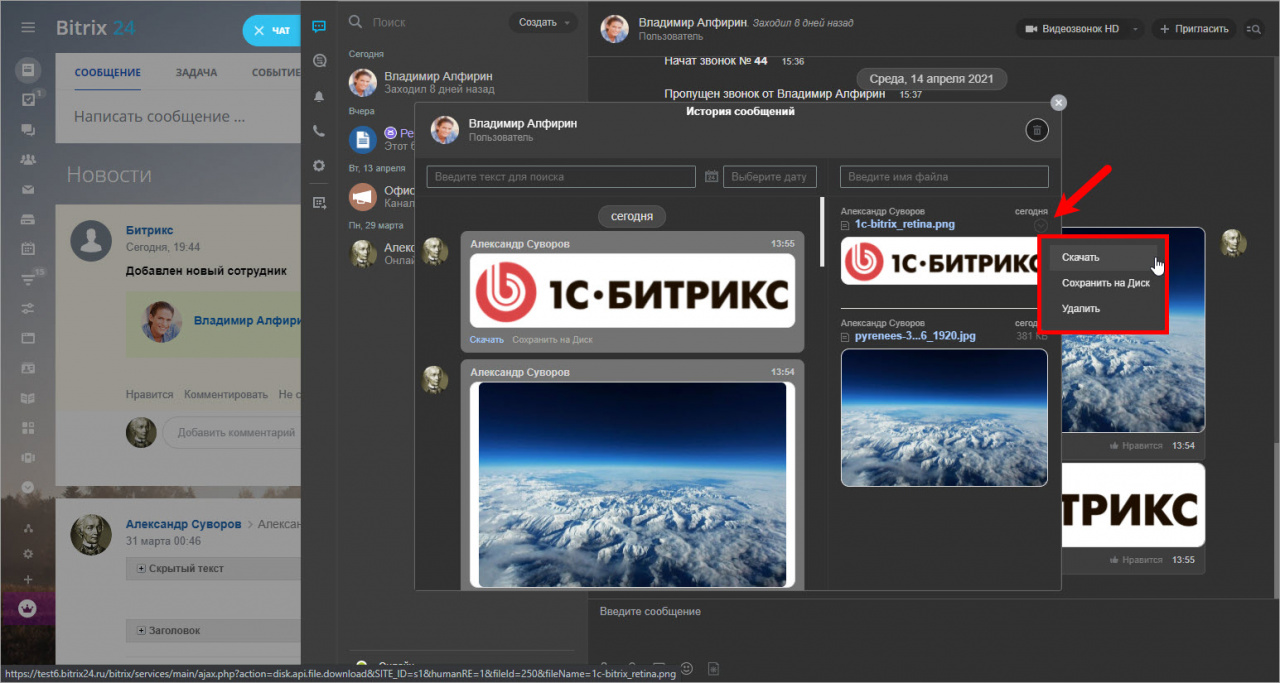
В истории сообщений доступно также меню действий над файлами, которое позволяет Скачать, Сохранить на Диск или Удалить файл. Для вызова данного меню нужно навести курсор на строку, показывающую объем файла, и кликнуть на иконку меню.

Чтобы удалить всю истории сообщений с данным контактом, нужно нажать кнопку в правом верхнем углу и согласиться на удаление:
Архив сообщений чата с уволенным сотрудником
Чтобы посмотреть архив сообщений с уволенным сотрудником, нужно зайти в раздел портала Сотрудники, выбрать фильтр Уволенные и в меню сотрудника выбрать История переписки:
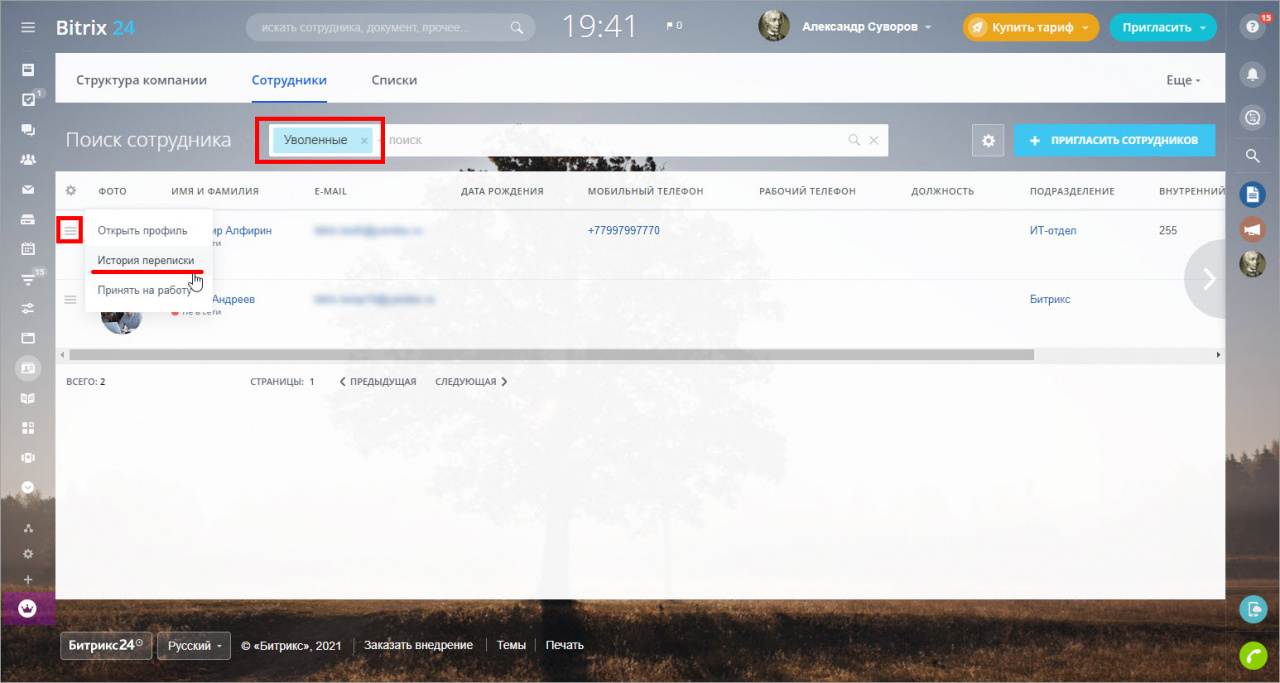
Либо в списке уволенных сотрудников выбрать профиль пользователя и в профиле нажать на кнопку История переписки:
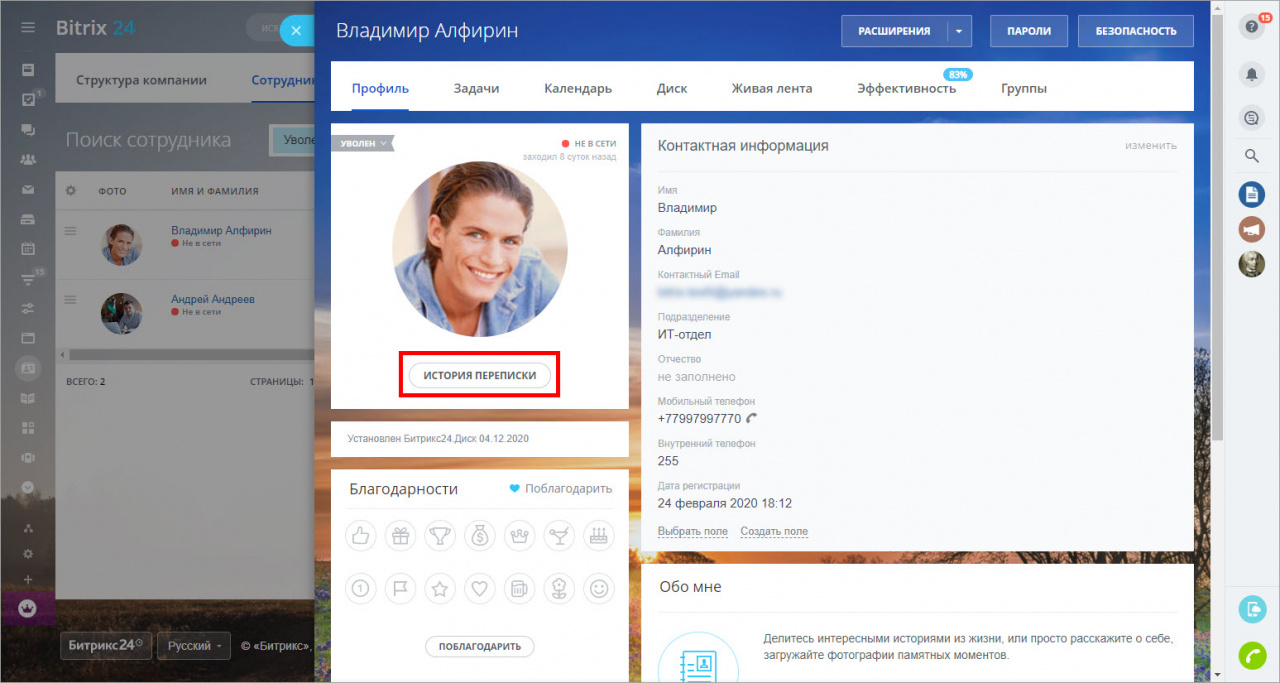
После чего откроется окно с архивом сообщений чата с уволенным сотрудником.
Если не фильтруется по Уволенным, значит администратор вашего портала выключил опцию Показывать уволенных в списке сотрудников в Настройках портала. Обратитесь к администратору вашего Битрикс24, чтобы он включил возможность видеть уволенных сотрудников в списке компании.
Групповые чаты
Вы можете создавать групповые чаты на избранных участников. Доступ к этому чату получат только те сотрудники, которых вы пригласите. В групповом чате рекомендуется обсуждать рабочие моменты, интересные избранной группе сотрудников.
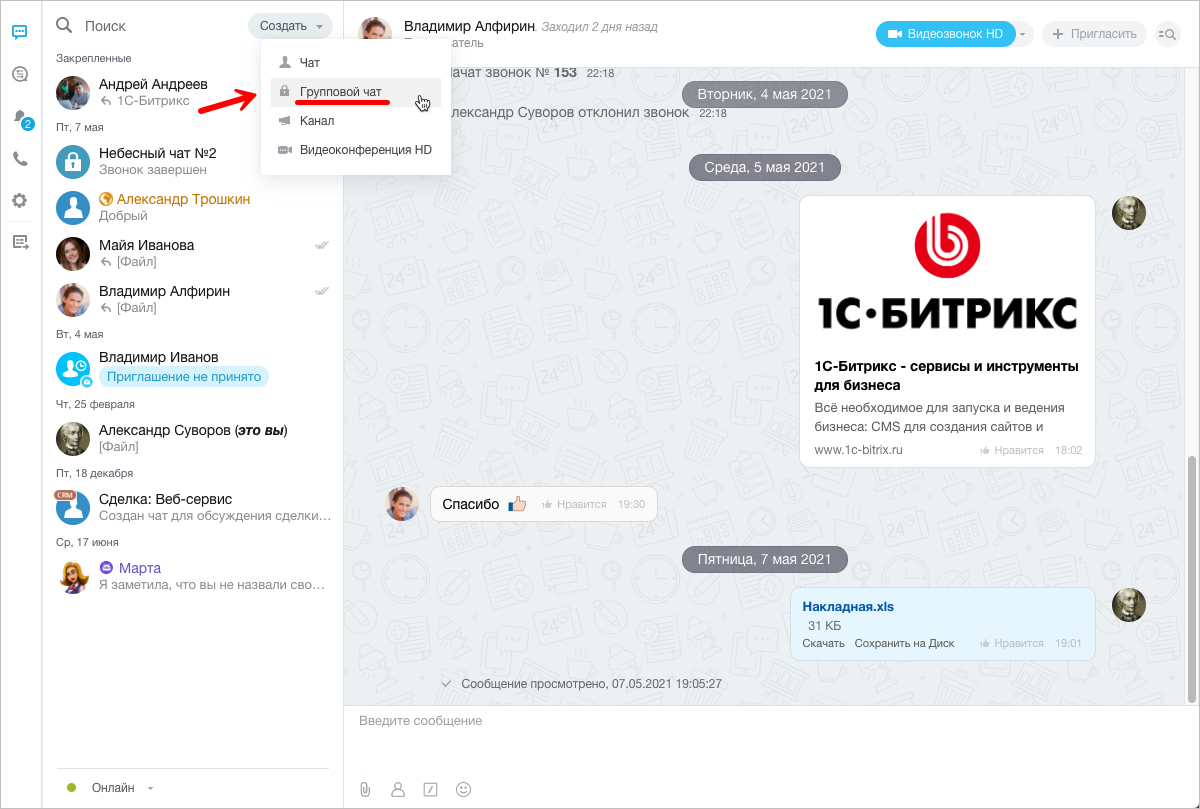
Нажмите Создать и выберите тип чата Групповой.
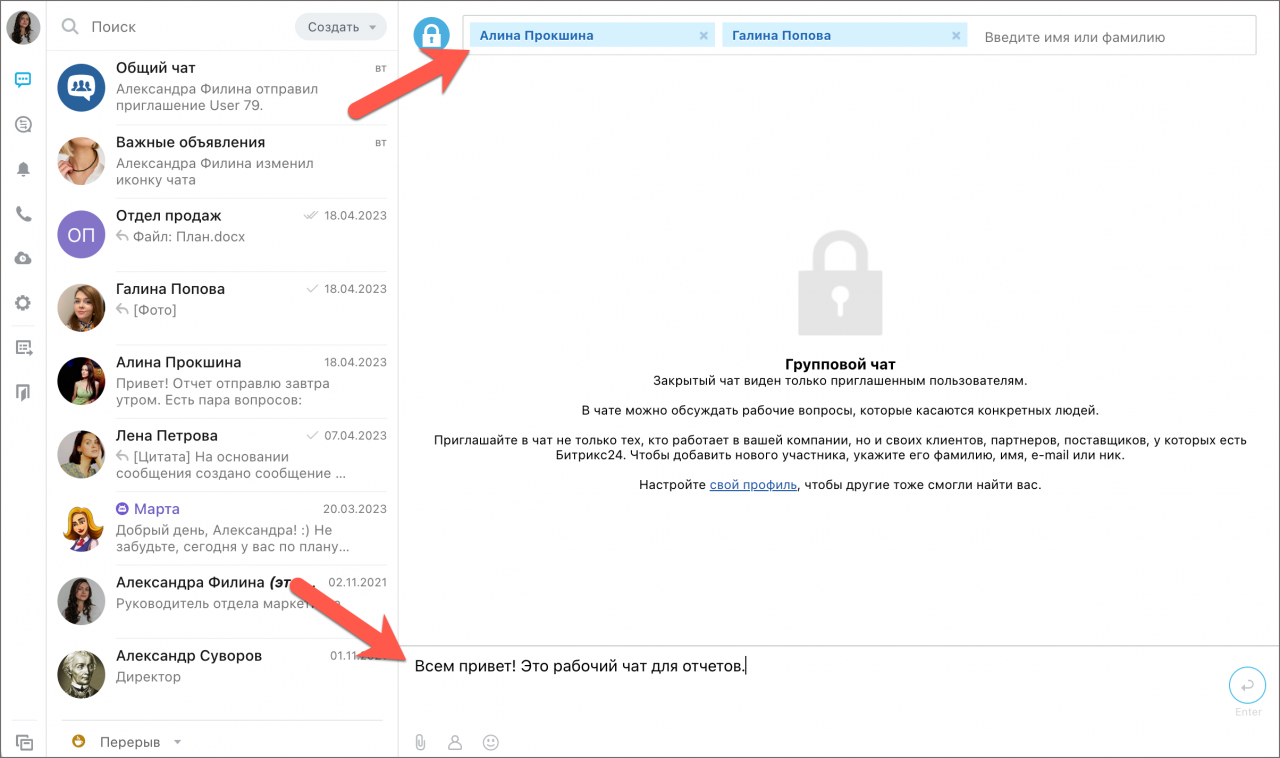
Добавьте участников чата, напишите первое сообщение и отправьте его. Это нужно для того, чтобы создать новый чат.
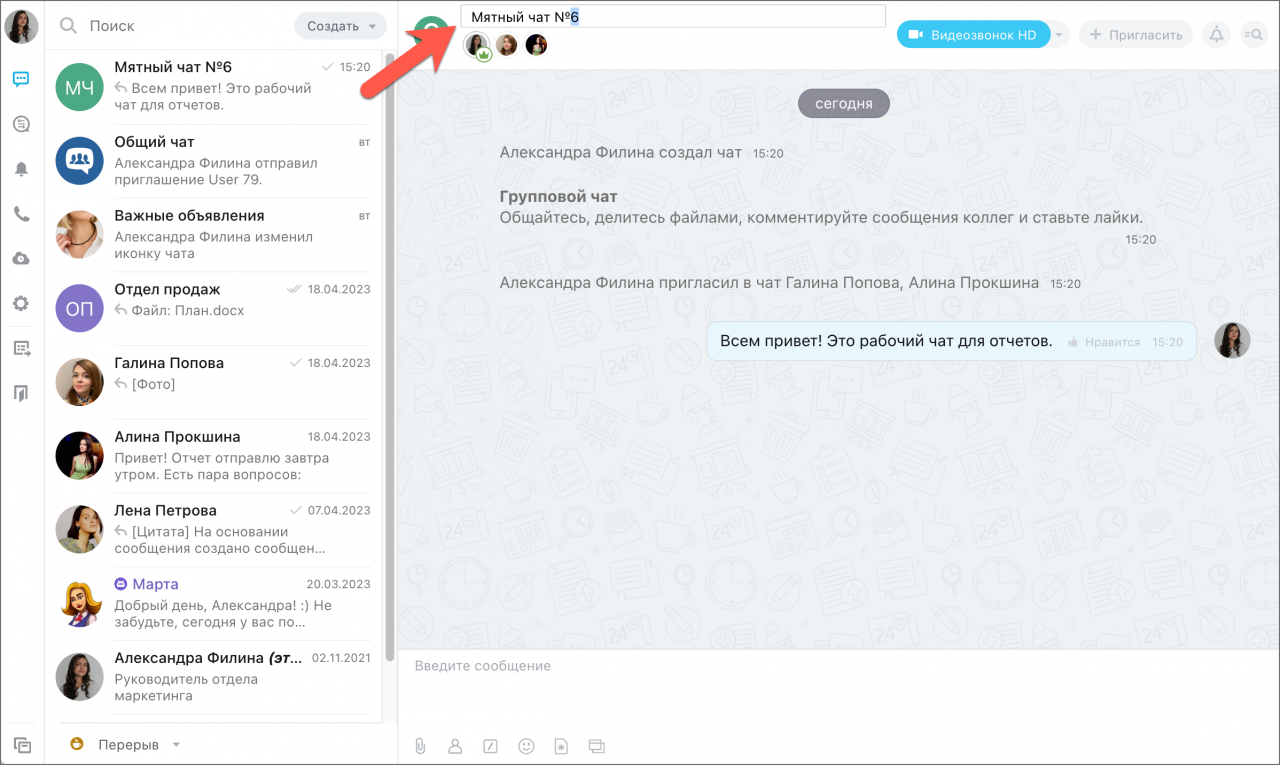
После создания чата вы можете сменить его название.
Участники в чате обмениваются сообщениями, которые видят все приглашенные, сразу же получают ответы на свой вопрос. Для каждого чата хранится своя история, которую можно позже просмотреть. Поиск групповых чатов осуществляется аналогично поиску сотрудников в контакт-листе.
Участников чата можно выбрать как из числа сотрудников компании, так и внешних экстранет-пользователей Битрикс24.
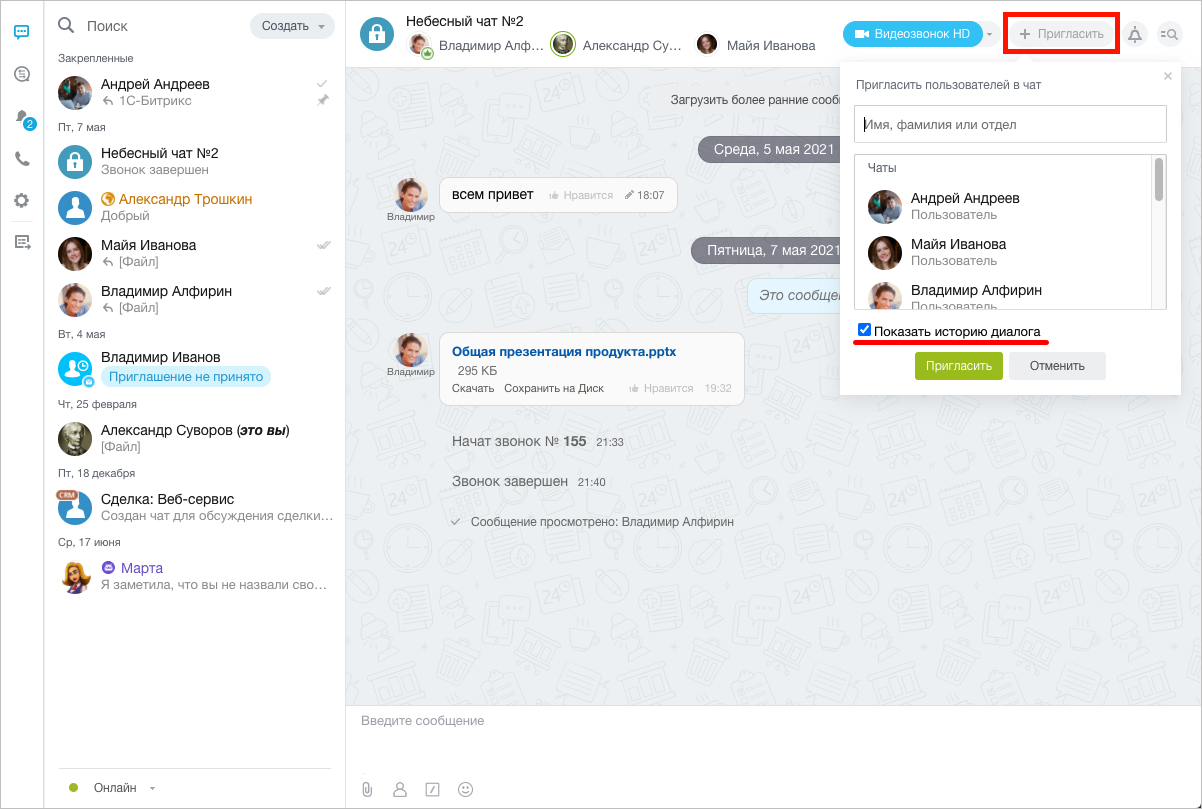
Чтобы присоединившемуся к беседе сотруднику стали видны ранние сообщения от участников группового чата, нужно включить опцию Показать историю диалога.
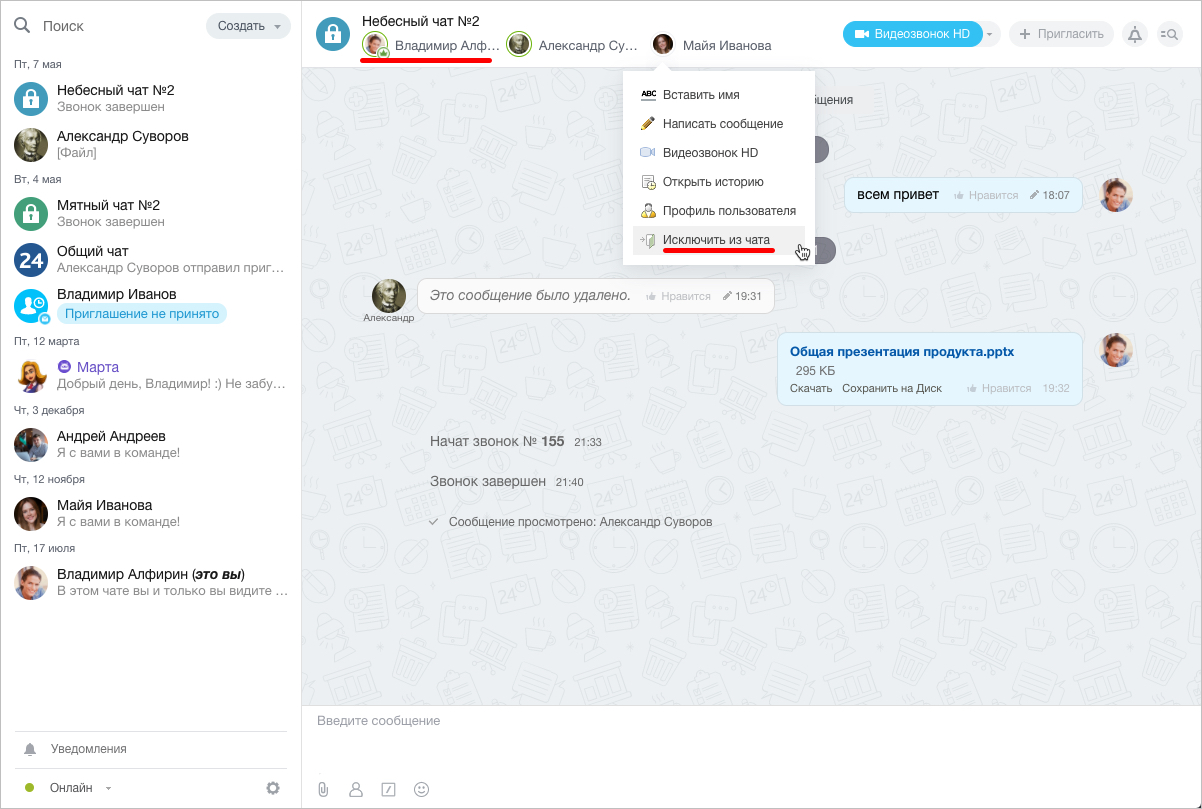
Аватарка создателя группового чата будет выделена специальным индикатором. Создатель чата может исключить сотрудника из чата, если он уже не нужен в обсуждении:
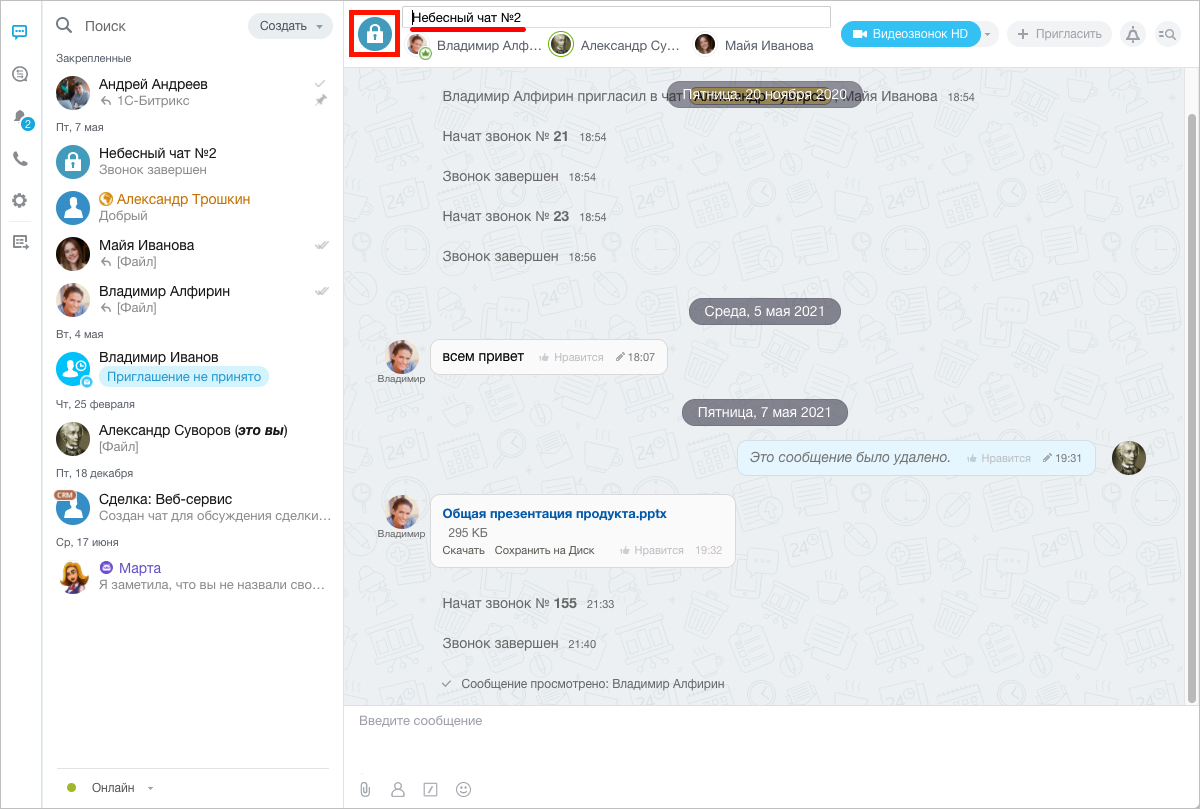
Сменить тему группового чата можно простым кликом на названии чата, а изменить аватарку группового чата — на его иконке. Сделать это может любой участник диалога:
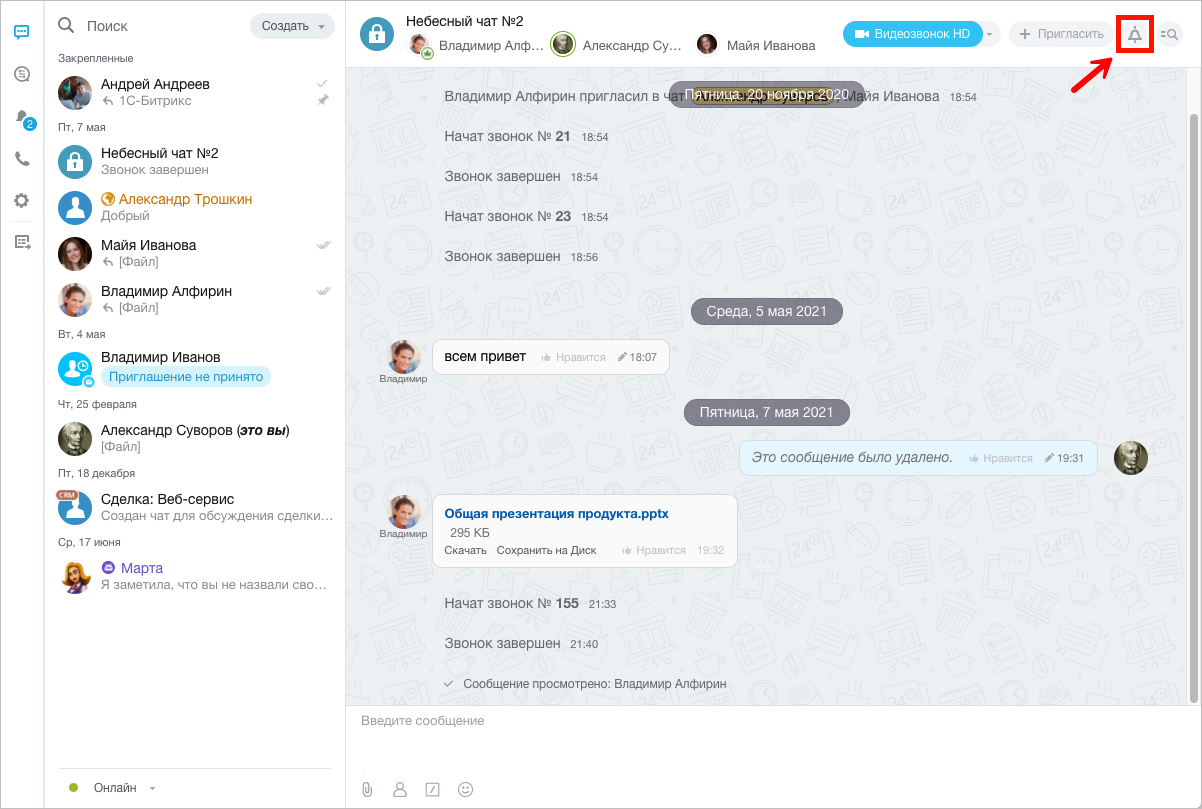
В групповом чате можно Отключить оповещения, если кликнуть по соответствующей кнопке:
Сменить владельца чата (создателя) нельзя. Если создатель выйдет из чата, то владельцем станет случайный участник чата.