
Как установить приложение на телевизор LG Smart TV
Если ваш телевизор LG Smart TV подключен к интернету, вам доступны программы и игры в магазине LG Content Store. Скачивайте и запускайте их, чтобы насладиться всеми преимуществами «умного» телевизора! Сделать это очень легко:
- Создайте учетную запись. Легче всего сделать это на компьютере, на сайте https://www.lg.com/ru. Если такой возможности нет — регистрируйтесь прямо на телевизоре, зайдя в меню «Smart TV» → «Ваш профиль» → «Регистрация». Необходимо будет указать адрес своей электронной почты, чтобы активировать учетную запись.
- Войдите в свою учетную запись
- Перейдите в режим «Smart TV» и запустите приложение «LG Smart World».
- Выберите нужное приложение и нажмите кнопку «Установить».
- Если приложение платное — потребуется проверка данных кредитной карты и покупка.
- После установки приложение будет доступно в общем списке в Smart TV, а также по нажатию на кнопку «My Apps» на пульте ДУ.
- Игры устанавливаются точно так же, но из приложения «LG Game World».
- Приложения и другой контент можно купить на компьютере, точно так же зайдя в «LG Content Store», но устанавливаться они будут только на телевизоре LG.
- В вашей стране определенные приложения могут быть недоступны.
- Если на телевизоре нет места для установки новых приложений, можно удалить ненужные приложения или воспользоваться внешней памятью (USB-накопителем). При этом USB-накопитель с установленной программой может быть недоступен на другом «умном телевизоре». Как очистить память телевизора — читайте здесь!
Читайте также «Вопросы и ответы»
Как на смарт тв установить приложение
Рекомендуемые приложения для просмотра IPTV на телевизорах Smart TV
IPTV
(Для телевизоров на
базе Android TV )
Как установить приложения
Меню телевизоров может отличаться от примеров в инструкциях, но принцип установки приложений тот же.
SONY (на Android)
- Включите телевизор. Он должен быть подключен к интернету, чтобы загружать приложения.
- Нажмите кнопку HOME (Домой) на пульте дистанционного управления. Откроется домашняя страница телевизора.

- Прокрутите вниз до раздела «Apps» (Приложения). Для этого проведите вниз по сенсорной панели пульта.

- Выберите Store (Магазин) и коснитесь сенсорной панели пульта. Эта опция помечена значком Play Маркета и находится в левой части раздела «Apps».

- Найдите приложение. Проведите вправо, чтобы просмотреть приложения на вкладке «Entertainment» (Развлечения), или проведите вниз, чтобы выбрать другую категорию, например, «TV Remote Games» (Игры).
• Также можно провести вверх, чтобы выбрать значок в виде лупы и ввести поисковый запрос.
- Выберите нужное приложение и коснитесь пульта дистанционного управления. Откроется страница приложения.

- Выберите INSTALL (Установить) и коснитесь пульта дистанционного управления. Эта опция находится под названием приложения.
Если приложение платное, вместо «Install» отобразится цена.
- Выберите Accept (Принять). Это опция на правой стороне экрана. Приложение будет скачано на телевизор. Теперь нажмите «OPEN» (Открыть), чтобы запустить приложение.

- Включите телевизор. Он должен быть подключен к интернету, чтобы загружать приложения.

- Нажмите кнопку Home (Домой) на пульте дистанционного управления. На некоторых пультах эта кнопка обозначается значком в виде домика.

- Выберите Приложения и нажмите кнопку «Select» (Выбор). С помощью кнопок со стрелками на пульте дистанционного управления прокрутите вниз до опции «Приложения», а затем нажмите разноцветную кнопку «Select» на пульте.

- Выберите категорию приложения. В верхней части экрана телевизора вы найдете вкладки, такие как «Новые» и «Популярные», а также вкладку «Поиск» в правом верхнем углу экрана.
• На вкладке «Поиск» приложение можно искать по имени.
- Выберите нужное приложение. Откроется его страница.

- Выберите Установить и нажмите кнопку «Select». Опция «Установить» отобразится под названием приложения. Оно будет скачано на телевизор.
• Если приложение платное, вместо «Установить» отобразится цена.
• Когда приложение скачается, на его странице нажмите «Открыть», чтобы запустить приложение.
- Включите телевизор. Он должен быть подключен к интернету, чтобы загружать приложения.

- Нажмите кнопку SMART на пульте дистанционного управления. Вы перейдете на главную страницу.

- Выберите значок профиля. Он выглядит как силуэт человека и находится в правом верхнем углу экрана.
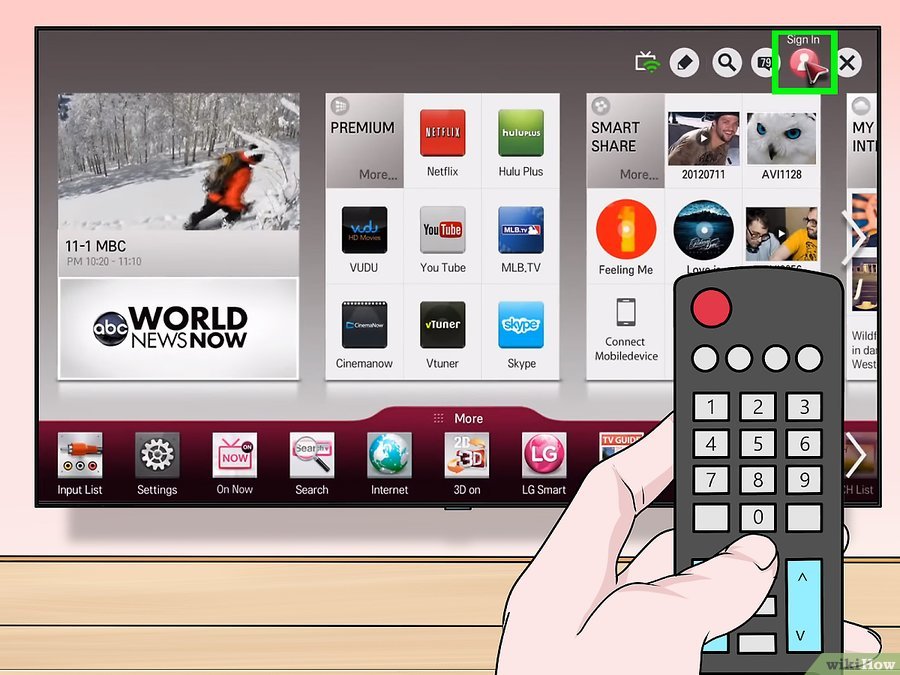
- Введите данные своей учетной записи LG и выберите Войти. Данные учетной записи включают адрес электронной почты и пароль.

- Прокрутите вверх на пульте. При этом домашняя страница будет прокручиваться вправо, чтобы вы могли просматривать различные категории приложений.

- Выберите категорию приложения. На главной странице есть карточки, в верхних левых углах которых указаны категории (например, «Игры»). Выберите категорию, чтобы просмотреть соответствующие приложения.

- Выберите нужное приложение. Откроется его страница.

- Выберите Установить. Эта опция находится под названием приложения.
• Если приложение платное, вместо «Установить» отобразится цена.
- Выберите OK, когда появится запрос. Приложение будет скачано на телевизор. Теперь нажмите «Запустить» (эта кнопка появится вместо кнопки «Установить» на странице приложения).

Установка приложений с USB-накопителя
На телевизор можно установить большинство совместимых со Smart TV сторонних приложений. Для этого загрузите APK-файл приложения на USB-носитель, подключите его к телевизору и откройте экран . Запустится файловый менеджер — в нём выберите файл приложения.
Устанавливайте приложения только из проверенных источников — лучше всего загружать их с сайтов производителей. Так вы защитите телевизор от вредоносных программ.
Изменить настройки или удалить приложение
- На домашнем экране телевизора нажмите
 и выберите Настройки устройства.
 - Откройте Приложения → Посмотреть все.
- Выберите приложение из списка. Откроется меню управления приложением.
- Выберите нужный пункт меню:
- Открыть. Нажмите, чтобы запустить приложение.
- Остановить. Когда вы выходите из приложения с помощью кнопки
 на пульте, программа может остаться работать в фоновом режиме — например, чтобы отправлять вам уведомления. Пункт Остановить полностью закрывает приложение.
 - Удалить. Удаляет приложение с телевизора. Удалить можно только приложения, которые вы ставили сами. Системные приложения и встроенные игры удалить нельзя — без них телевизор с Салют ТВ может работать со сбоями.
- Удалить данные. Стирает все пользовательские данные, сохранённые в приложении (информацию для входа, сохранения, настройки и пр.). Это похоже на удаление и повторную установку приложения. Используйте этот пункт, если приложение работает нестабильно или не запускается.
- Очистить кеш. Удаляет данные, которые приложение использует для ускорения своей работы. Например, приложение может архивировать страницы, которые вы часто посещаете — чтобы не загружать их заново при каждом посещении. Кеш приложений полезен, но если он занимает слишком много места, удалите его — ничего страшного не случится, приложение по-прежнему будет работать.
- Удалить настройки по умолчанию. Если приложение было выбрано как приложение по умолчанию для открытия какого-то типа файлов или ссылок, эта настройка будет сброшена. Например, если у вас стоит несколько просмотрщиков изображений, при открытии картинки телекизор с Салют ТВ спросит, какое приложение использовать, — и вы сможете выбрать программу и указать, что её нужно использовать всегда. Пункт Удалить настройки по умолчанию удаляет связь приложения с файлами: когда вы в следующий раз нажмёте на картинку, телевизор с Салют ТВ снова покажет диалог выбора приложения.
- Уведомления. Даже когда вы вышли из приложения, оно может остаться работать в фоне — и отображать на экране ТВ сообщения. Это могут быть напоминания, уведомления о действиях друзей и др. Выключите опцию, чтобы больше не получать такие сообщения.
- Разрешения. Для работы приложениям может требоваться доступ к телевизору или информации о вас. Например, многие приложения при установке получают доступ к файловой системе телевизора — иначе они не смогут сохранять на него никакие данные. Другие приложения запрашивают доступ к вашей геопозиции — без неё они не будут знать, куда доставить товар или вызвать такси. Если вы считаете, что для работы приложение вполне может обойтись без какого-то разрешения, переведите переключатель рядом с этим разрешением в положение «Выкл».
Последнее обновление 5 окт. 2023 г.
Выделите текст и нажмите Ctrl + Enter , чтобы сообщить о ней
Как установить приложение на Android TV со смартфона или компьютера
Умный телевизор на Android — невероятно удобная вещь. Приложения заменяют вам эфирные каналы, а это, пожалуй, намного полезнее. Кроме того, вы можете установить любые Android-приложения на свой телевизор несколькими способами. Ну, почти любые. Во всяком случае, мне пришлось немного повозиться, чтобы разобраться в этом деле — для себя я извлек все тонкости установки приложений и готов поделиться с вами. В Интернете вы можете найти множество инструкций, но в них не прописаны некоторые нюансы. Делюсь с вами опытом, как правильно установить приложения на Android TV, куда нажать и какие приложения для этого использовать.
Рассказываем, как установить любые приложения на Android TV
Как передать файлы с компьютера на телевизор
Для этого вам необходимо скачать парочку приложений на ПК и свой Android TV. Откройте Play Market на телевизоре и найдите приложение Send Files To TV. Оно бесплатное, но включает покупки.
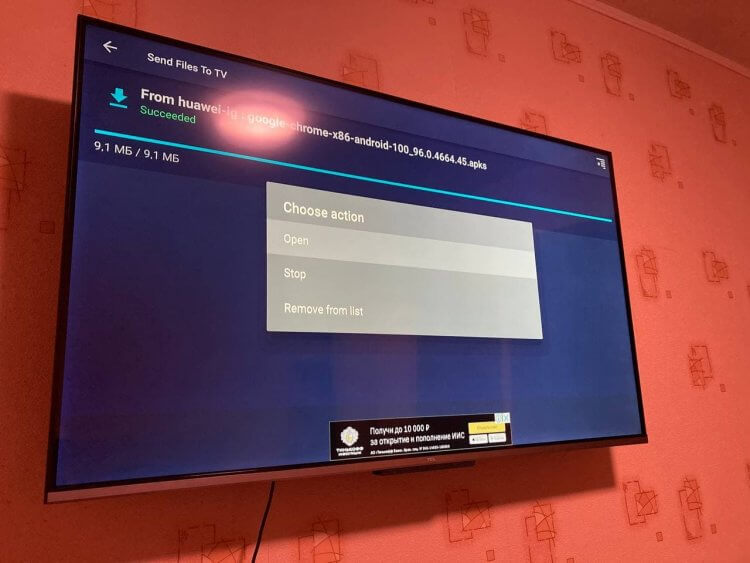
Через приложение удобно передавать файлы с ПК на Android TV
- Установите его и зайдите в Настройки Android TV, чтобы дать необходимые разрешения для передачи файлов;
- Выберите «Приложения», затем прокрутите вниз до пункта «Разрешения приложений»;
- В списке разрешений спуститесь в самый низ списка, выбрав «Файлы и медиафайлы»;
- Ищем наше приложение Send Files To TV и нажимаем ОК на пульте;
- Выберите «Разрешить», чтобы у программы был доступ к файлам на ТВ.
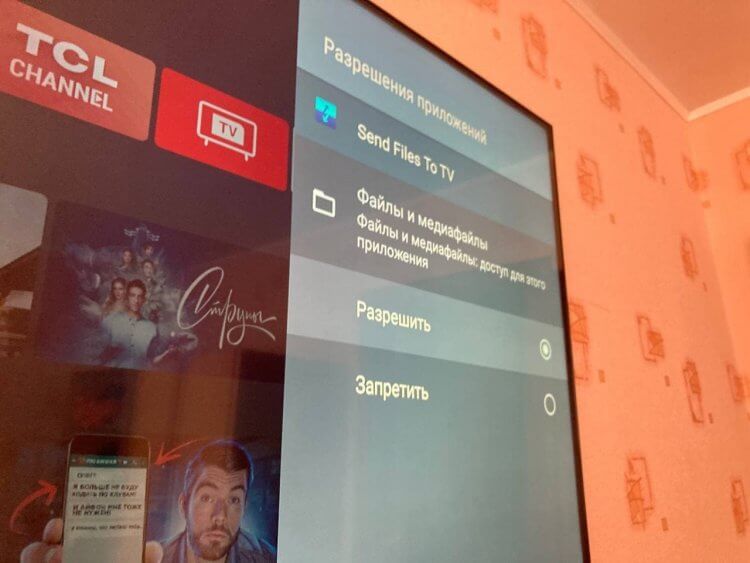
Без этого разрешения приложение не сможет работать с .apk
На этом не все. Важно разрешить установку и работу неизвестным приложениям.
- Возвращаемся назад в «Приложения» и выбираем «Безопасность и ограничения», затем «Неизвестные источники»;
- Активируем ползунок возле нашей программы Send Files To TV.
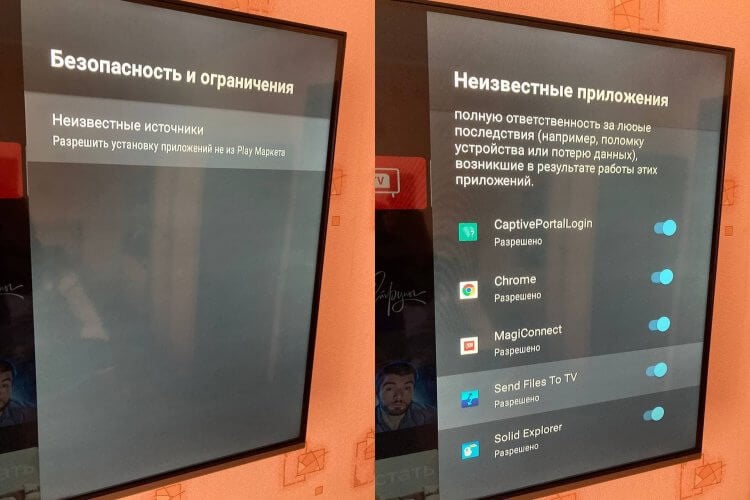
Приходится немного покопаться в настройках, но оно того стоит
Теперь необходимо установить такую же программу на ваш ПК. Честно говоря, было большой проблемой найти ее: из Microsoft Store она удалена, а в других источниках нужно сильно постараться, чтобы ее найти. Но программу можно скачать по этой ссылке. Можно смело устанавливать — вирусов там нет, я проверил.
Наш канал в Яндекс.Дзене — кладезь полезных инструкций! Не забудьте подписаться!
Вам понадобится файловый менеджер для установки файла на телевизоре. Советую Solid Explorer, он бесплатен и есть в Play Market для Android TV, прост и понятен в использовании. Важно дать ему доступ к файловой системе и установке неизвестных приложений.
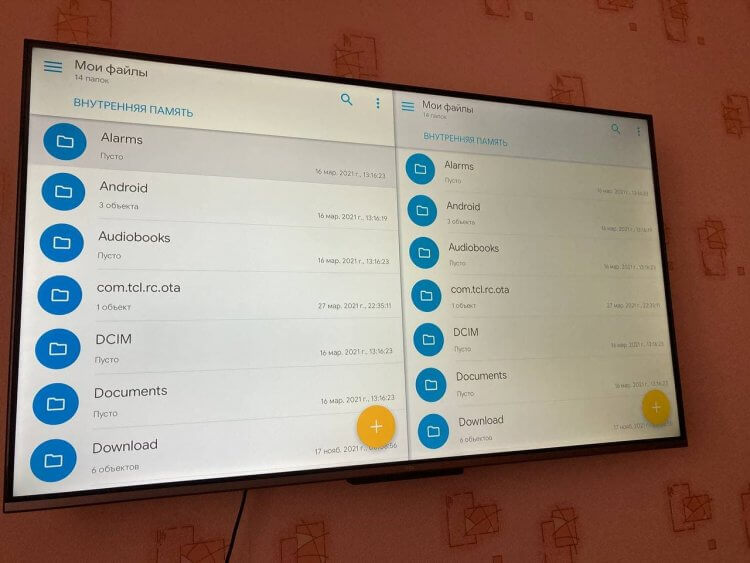
Solid Explorer прост и понятен в использовании
- В настройках снова выбираем «Приложения»;
- Заходим в пункт «Разрешения приложений», потом «Файлы и медиафайлы»;
- Включаем «Разрешить» в Solid Explorer;
- Возвращаемся назад и заходим в «Безопасность и ограничения», выбираем неизвестные источники и активируем ползунок возле Solid Explorer.
Программа установлена и все необходимые разрешения даны. Далее нужно зайти на сайт APK Mirror с компьютера — именно приложения, скачанные оттуда, работают на Android TV. Все мои попытки установить тот же Google Chrome с сайта Google закончились провалом.
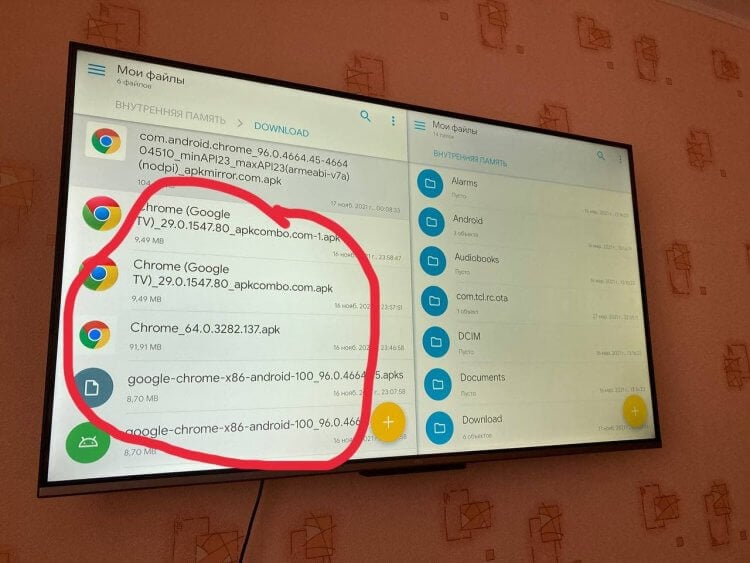
Все мои неудачные попытки установить Google Chrome на Android TV
И телевизор, и ПК должны быть подключены к одной Wi-Fi сети!
- После установки Send Files To TV иконка будет висеть в трэе. Также запустите программу на телевизоре;
- Нажмите правой кнопкой мыши «Send Files»: выберите файл .apk на компьютере;
- Затем в окошке выберите свой телевизор, чтобы отправить файл. Обязательно запустите программу на своем ТВ: иначе компьютер не найдет устройство;
- Щелкните дважды по устройству: начнется передача файла.
- После окончания передачи мы заходим в Solid Explorer и выбираем папку Downloads. Открываем файл .apk и начинаем установку.
Далее не должно произойти никаких непредвиденных ситуаций. Google Chrome работает на Android TV, но для того, чтобы удобно им пользоваться, будет необходима беспроводная клавиатура и мышь. Таким образом вы можете установить приложение на Android TV.
Как отправить файл с телефона на телевизор
То же самое можно провернуть, отправив файл со смартфона на Android на свой телевизор.
- Скачиваем Send Files To TV из Google Play на смартфон
- Устанавливаем, если еще не было установлено такое же приложение на Android TV из Play Market
- После этого откройте приложение Send Files to TV на обоих устройствах. Теперь нажмите «Отправить» на вашем смартфоне и выберите файл APK, который вы хотите отправить.
- На телевизоре открываем Solid Explorer, выбираем папку Downloads и устанаваливаем программу.
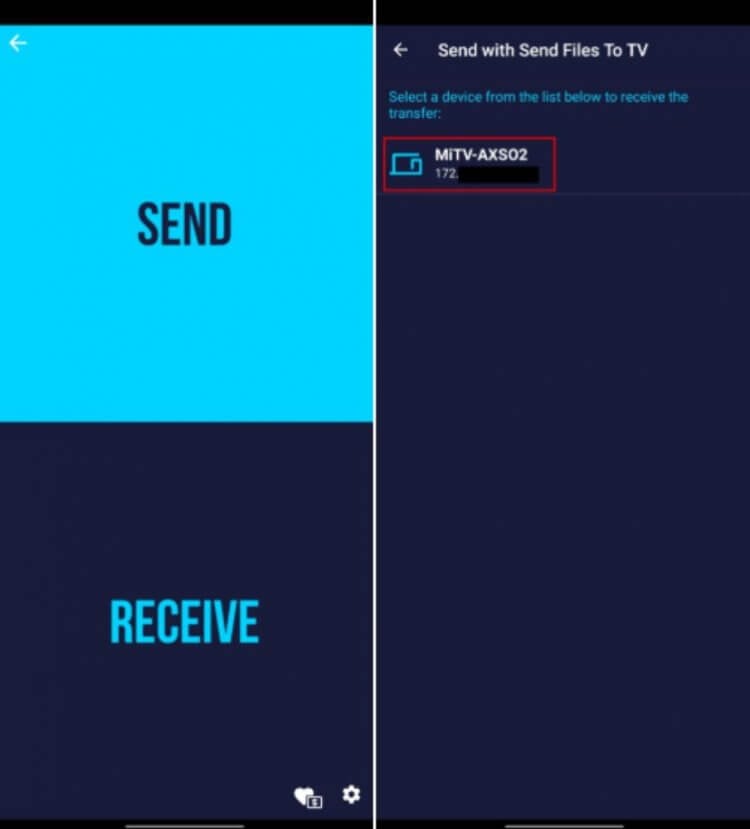
Таким же образом работает и приложения Send Files To TV для смартфона
Остались вопросы? Пишите в наш Telegram-чат — подскажем решение!
Таким образом можно устанавливать любые приложения на Android TV. Не забудьте подключить мышь или клавиатуру, чтобы пользоваться ими было удобно. Все-таки от пульта в навигации по Google Chrome особого смысла нет.

Теги
- Android TV
- Операционная система Android
- Приложения для Андроид
Наши соцсети
Новости, статьи и анонсы публикаций
Свободное общение и обсуждение материалов
Лонгриды для вас

Несмотря на то, что западные студии ушли из России, пользователи не остались без новых фильмов: их без проблем показывают в кинотетрах, а позже добавляют на стриминговые сервисы. Одним из главных игроков на отечественном рынке является Кинопоиск, который постоянно представляет новинки кино, но и снимает собственные фильмы и сериалы. «Беспринципные», «Пищеблок», «Король и шут» — лишь малая часть того, без чего зрители не представляют своего досуга. Если вы по каким-то причинам еще не пользовались сервисом, рассказываем, как подключить Кинопоиск бесплатно на 3 месяца.
Телеграм продолжает обновляться, радуя людей классными функциями даже без Премиум-подписки. Однако для многих Ватсап по-прежнему остается самым актуальным мессенджером и основным средством связи несмотря ни на что. Вот только активные пользователи приложения практически каждый месяц сталкиваются с новостями отечественных СМИ, сообщающими, что Ватсап перестанет работать на Android. Разбираться в истинности этих заголовков и даже открывать их никто даже не пытается и сразу же пересылает знакомым, из-за чего по Сети начинают гулять слухи об отключении Ватсапа в России. Не ведитесь на эти уловки и внимательно изучайте подробности.

В Google Play практически не найти бесплатных приложений без рекламы: благодаря видеороликам, которые нельзя пропустить, а также баннерами в разных частях экрана разработчики хоть как-то окупают свои затраты. Пользователям это, конечно же, мешает, но другого выхода нет — это наиболее оптимальный способ пользоваться софтом бесплатно. Однако есть вариант обойти эти ограничения в функциональности и убрать рекламу из приложений на Андроид: о некоторых вы наверняка знаете, а кое-какие увидите впервые. Собрали самые лучшие способы отключить рекламу в программах из Google Play.