
Как настроить стартовую страницу в опере
Домашняя страница или стартовая или главная – это веб-страница которая загружается по умолчания при запуске браузера или нажатии кнопки Домой (часто это значок в виде домика) или при нажатии специального сочетания клавиш.
В Opera это Ctrl+пробел
В Google Chrome, Interner Explorer и Mozilla Firefox – Alt+Home
Теперь инструкция по установке домашней страницы в выше перечисленных веб-обозревателях.
1. Установка домашней страницы в Opera
В главном меню бразуера нажимаете на «Инструменты» и далее «Общие настройки..» или сочетанием клавиш Ctrl+F12 если это сочетание не занято другой запущенной программой.
В владке «Основные» есть поле «Домашняя» куда и нужно ввести адрес или можно нажать кнопку справа «Текущая страница», чтобы сделать домашней открытую в данный момент страницу. Чтобы она открывалась сразу при входе Оперу, то в поле «При запуске» выберите «Начать с домашней страницы»
Нажмите «ОК» и готово.
2. Установка стартовой страницы в Chrome
В верхнем правом углу жмете на значок гаечного ключа и в появившемся меню на «Параметры». Появиться закладка «Основные» и в абзаце «Главная страница» выберите «Следующая страница» в введите адрес. Чтобы страница отрывалась сразу при запуске браузера то в первом абзаце «Начальная группа» выберите «Главная страница».
Закройте вкладку настроек.
3. Установка главной страницы в Firefox
В левом верхнем меню нажмите на кнопку «Firefox» потом «Настройки» или если панель меню включена, то нажмите «Инструменты» / «Настройки»
Далее в вкладке Основные в поле «Домашняя страница» введите адрес или нажмите кнопку «Использовать текущую страницу» чтобы сделать стартовой открытую вкладку. Можно также нажать на кнопку «Использовать закладку» чтобы выбрать ссылку из закладок. В поле «При запуске Firefox» можно выбрать «Показать домашнюю страницу».
4. Установка домашней страницы в Internet Explorer
В меню «Сервис» нажмите на «Свойства обозревателя» и в открывшемся окне на вкладке «Общие» в абзаце Домашняя страница введите адрес. Кнопка «Текущая» установит открытую страницу как главную, кнопка «Исходная» — стандартную страницу IE. Жмете ОК и готово.
Начальная страница
Панель Easy Setup (Простая настройка) обеспечивает самый быстрый способ управления основными функциями Opera. Она позволяет новым пользователям Opera познакомиться с возможностями браузера, а опытным пользователям выполнить быстрые настройки.
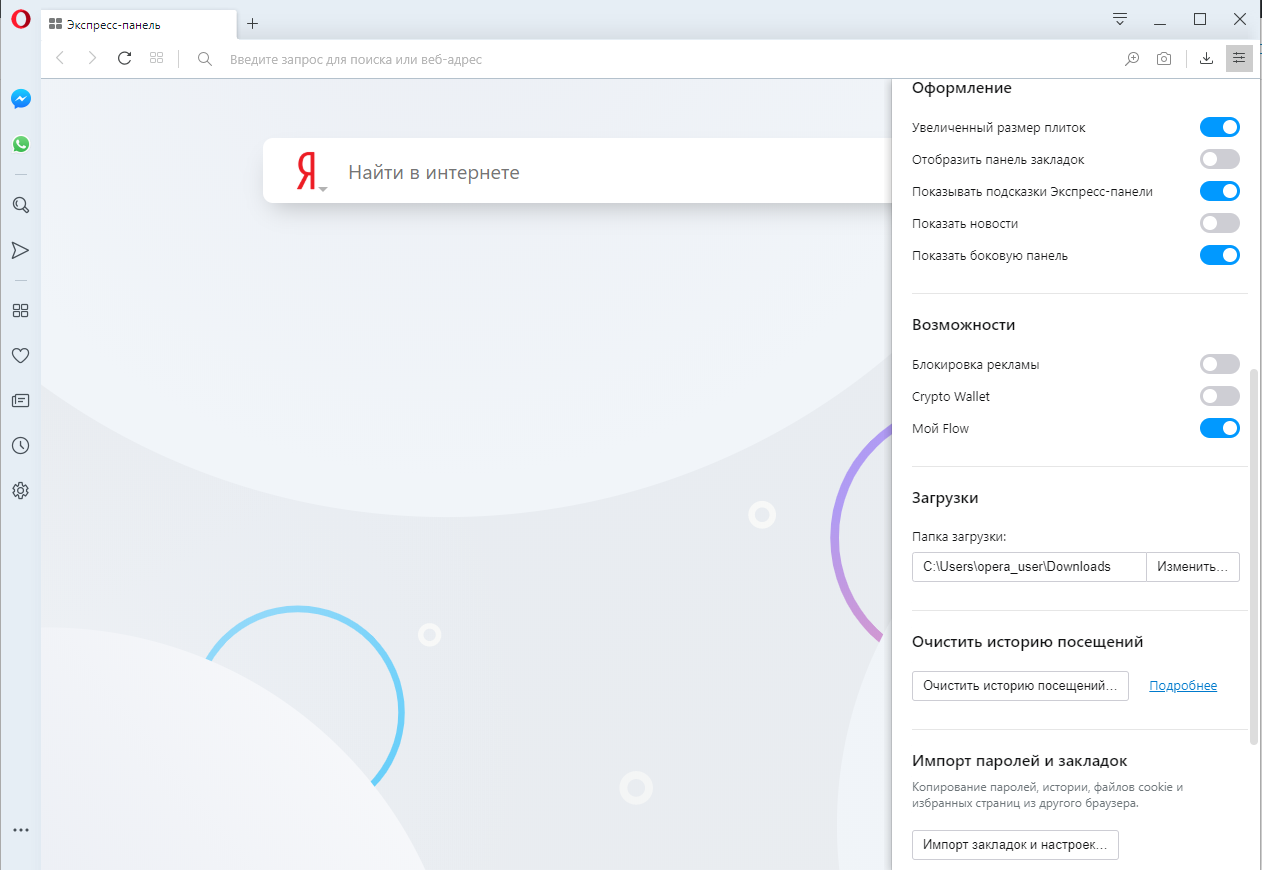
Панель Easy Setup (Простая настройка) расположена в верхнем правом углу на панели инструментов.
В этой панели можно изменять темы оформления и фоновые рисунки, закреплять боковую панель, отображать панель закладок, включать и выключать блокировку рекламы, изменять расположение загрузки и очищать историю посещений.
Внизу панели Easy Setup (Простая настройка) находится ссылка на страницу полных настроек.
Импорт закладок и настроек
На панели Easy Setup (Простая настройка) можно быстро импортировать закладки и настройки из других браузеров.
Нажмите кнопку Import bookmarks and settings… (Импорт закладок и настроек…) для выбора импорта данных из Google Chrome, Mozilla Firefox, Yandex, Safari или из HTML-файла закладок.
Вы можете указать, что нужно импортировать: историю посещений, избранное/закладки, файлы cookie или пароли.
Сделав выбор, нажмите кнопку Import (Импортировать) , чтобы импортировать выбранные данные.
Чтобы найти импортированные данные, перейдите на страницу закладок (значок сердца на боковой панели) в разделе Other Bookmarks (Другие закладки) . Например, если вы импортировали данные из Google Chrome, вы найдете папку Imported from Chrome (Импортировано из Chrome).
Как сделать Opera браузером по умолчанию
На панели Easy Setup (Простая настройка) можно легко сделать Opera браузером по умолчанию.
В разделе Default browser (Браузер по умолчанию) нажмите кнопку Make Opera default browser (Сделать Opera браузером по умолчанию).
Если Opera уже является вашим браузером по умолчанию, эта функция не будет видна в Easy Setup (Простая настройка).
Поле поиска
Нажмите в поле Search the web (Найти в Интернете) в поле поиска Яндекс, чтобы начать поиск. Введите ключевые слова для информации, которую вы хотите найти. Например, если вас интересуют авиабилеты на Фиджи, билеты Фиджи . Затем нажмите клавишу Ввод, чтобы просмотреть результаты поиска Яндекс.
Экспресс-панель
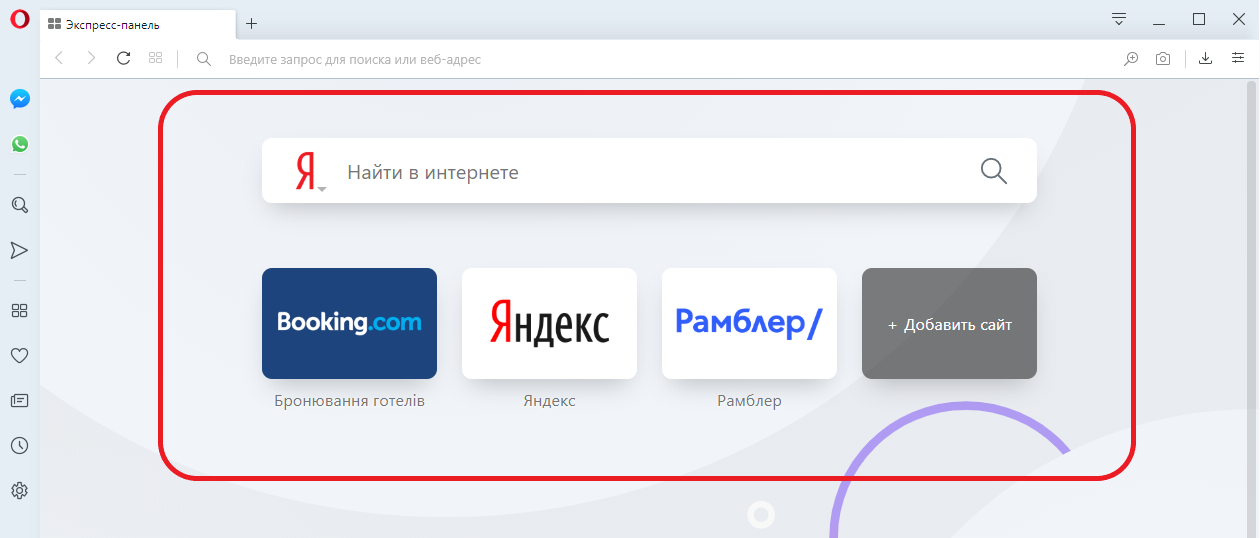
Экспресс-панель – это набор визуализированных вкладок ваших любимых сайтов и установленных расширений. Вкладки на Экспресс-панели представлены в виде эскизов, которые работают как ссылки на страницы. Вы можете по-разному сгруппировать ваши любимые сайты и быстро переходить с одного на другой.
Добавление записей на Экспресс-панель
Чтобы добавить запись, выполните следующие действия:
- Нажмите на пустую плитку Add a site (Добавить сайт) со значком + .
- Выберите страницу из предлагаемого списка или введите веб-адрес (например, opera.com/ ).
- Нажмите Ввод .
Чтобы открыть страницу, нажмите на ее эскиз.
Редактирование записей на Экспресс-панели
Чтобы изменить имя или веб-адрес записи, выполните следующие действия:
- Удерживая Ctrl, нажмите левой кнопкой мыши (Mac) или правой кнопкой мыши (Win/Lin) эскиз записи или нажмите на три кнопки.
- Выберите Edit (Изменить) .
- Измените имя и/или адрес в соответствующем текстовом поле.
- Нажмите OK .
Чтобы расположить записи в другом порядке, просто перетащите плитку в нужное место.
Чтобы удалить запись, удерживая Ctrl, нажмите на запись левой кнопкой мыши и нажмите Move to trash (Убрать в корзину) или нажмите на три точки.
Управление папками на Экспресс-панели
Чтобы создать папку с записями, перетащите одну запись на другую. Нажмите на папку, чтобы развернуть ее и просмотреть содержащиеся в ней записи. Если развернуть папку, можно управлять записями, как описано выше.
Чтобы вернуться на Экспресс-панель, нажмите значок X в левом верхнем углу окна папки или нажмите на пространство за пределами окна папки.
Чтобы переименовать папку, удерживая Ctrl, нажмите по ней левой кнопкой и выберите Edit Title (Изменить заголовок) . Введите желаемое название в текстовое поле и нажмите OK .
Чтобы упорядочить записи внутри папки, разверните ее и перетащите записи на нужное место. Уберите их из папки и переместите на Экспресс-панель как отдельные записи.
Чтобы удалить папку (и все записи в ней!) — удерживая Ctrl, нажмите на папку левой кнопкой мыши и нажмите Move to trash (Убрать в корзину) или нажмите на три точки.
- Как работать с браузером Opera ?
- Начало работы
- Простая настройка
- Настройка оформления
- Повседневные функции
- Настройки боковой панели
- Обмен данными
- Основы
- Боковая панель
- Вкладки
- Перемещение по вкладкам
- Контекстное меню
- Изменение масштаба
- Полноэкранный режим и режим презентации
- Поиск текста на странице
- Загрузка и управление файлами
- Объединенная строка поискаи адресная строка
- Поисковая система по умолчанию
- Всплывающее окно поиска
- Простая настройка
- Импорт закладок и настроек
- Браузер по умолчанию
- Поле поиска
- Экспресс-панель
- Блокировка рекламы
- VPN
- Конвертер валют
- Конвертер единиц
- Конвертер часовых поясов
- Поиск выделенного текста
- Экономия заряда батареи
- Всплывающие окна с видео
- Закладки
- Синхронизация
- Просмотр открытых вкладок
- Интегрированные мессенджеры
- Персонализированные новости
- Новости на начальной странице
- Снимок
- Мой Flow
- Поиск по вкладкам
- Crypto Wallet
- Пространства
- Улучшенная адресная строка (BABE)
- Темы оформления
- Фоновые рисунки
- Расширения
- Настройки при запуске браузера
- Боковая панель
- Блокировка рекламы
- VPN
- Приватное окно
- Очистка истории посещений
- Значки безопасности
- Небезопасный контент
- Сертификаты безопасности
- Отслеживание действий
- Автозаполнение
- Управление доступом к камере
- Управление файлами cookie
- Обработка ссылок
- Управление изображениями
- Управление JavaScript
- Управление данными о местонахождении
- Управление доступом к устройствам MIDI
- Управление уведомлениями
- Управление доступом к микрофону
- Управление сохраненными паролями
- Управление всплывающими окнами на страницах
- Управление браузером с помощью мыши
- Быстрая навигация с помощью сочетаний клавиш
- Дополнительные сочетаний клавиш
- Дополнительные настройки
- Инструменты разработчика
- Настройка прокси
- Экспериментальные функции
- Резервное копирование файлов Opera
- Проблема с браузером
- Сообщение о проблеме
Как настроить домашнюю страницу в Опере
Изначально при открытии Opera отображается либо «Экспресс-панель» (которую еще принято называть начальной страничкой), либо ранее закрытые вкладки. При этом в браузере предусмотрена удобная настройка для первого режима. Давайте разберемся, как поменять домашнюю страницу в Опере.
Инструкция
Чтобы попасть к нужным параметрам, сделайте следующие шаги:
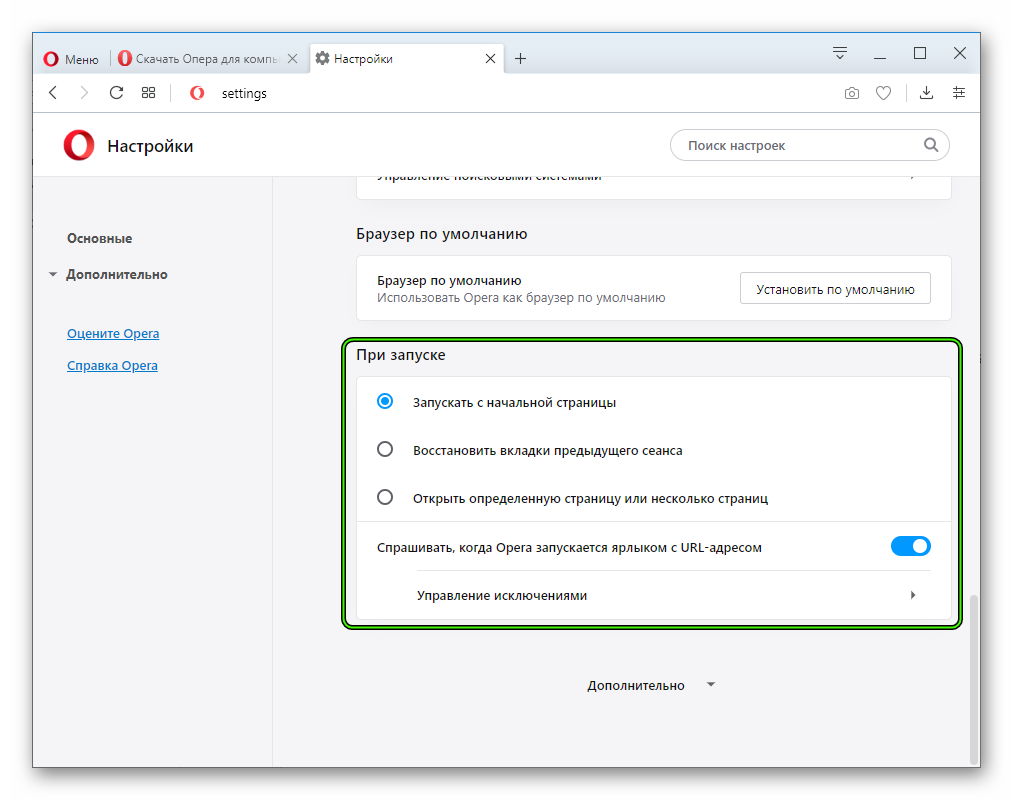
- В окошке браузера нажмите комбинацию клавиш Alt + P , в результате чего появится новая вкладка.
- Пролистайте ее содержимое до блока «При запуске».
Именно он отвечает за разные режимы открытия интернет-обозревателя, всего их доступно три:
- «Запускать с…» – речь идет о ранее упомянутой «Экспресс-панели», которая отображается и в новой вкладке.
- «Восстановить вкладки…» – загрузка прежнего сеанса.
- «Открыть определенную…» – отображение одного или нескольких интернет-ресурсов на ваше усмотрение.
Настройте все по своему усмотрению и закройте страничку параметров. В идеале, стоит отметить второй пункт и активировать ползунок «Сначала показать…». Теперь можно переходить к завершению.
Завершение
Чтобы завершить изменение начальной страницы в Опере, воспользуйтесь нашей инструкцией:
- Откройте новую вкладку браузера с помощью комбинации клавиш Ctrl + T .
- Теперь кликните по отмеченной иконке, чтобы вызвать меню параметров:
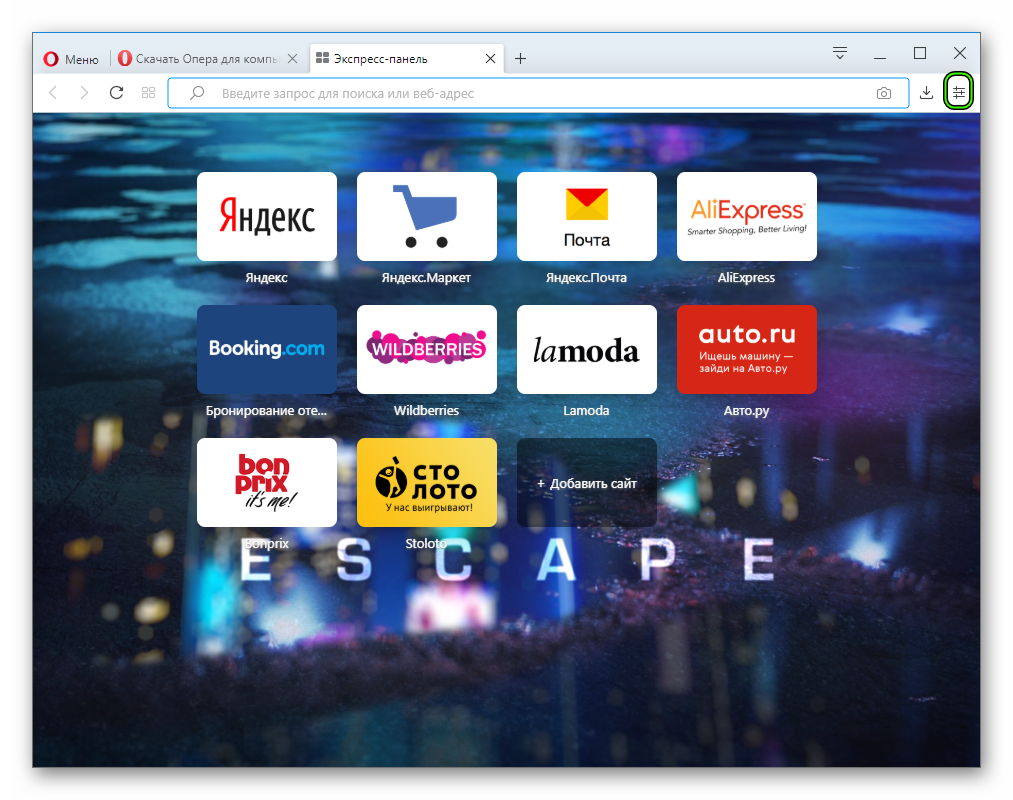
- Для начала выберите светлое или темное оформление по своему усмотрению (второй вариант лучше подходит для ночного интернет-серфинг, а первый – для дневного, чтобы снизить нагрузку на глаза).
- Далее, при желании вы можете применить одну из предложенных особых тем.
- Следующий блок – настройка фонового рисунка либо из онлайн-библиотеки, либо из памяти компьютера. Чтобы это сделать, нажмите на «Добавить свой…».
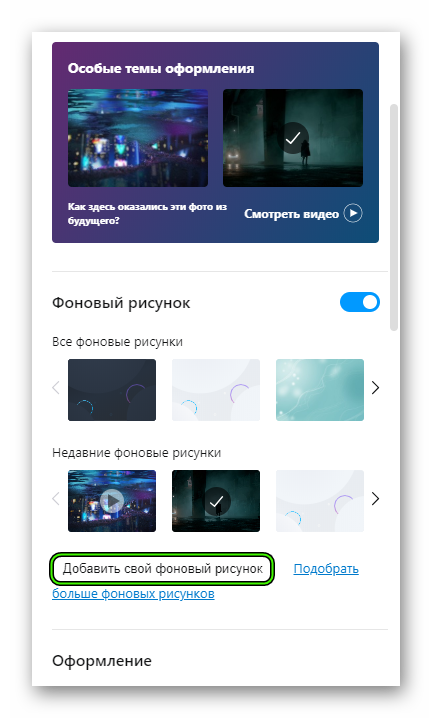
- В блоке «Оформление» вы можете включить несколько опций: большие плитки «Избранного», панель закладок, отображение различных подсказок (интернет-ресурсов для перехода), актуальные подборки новостей по разным темам и боковая панель.
- Теперь можно закрыть меню настроек.
Если ваш браузер выглядит иначе и предложенная нами инструкция не подходит, то он устарел. В этом случае стоит его обновить до последней версии.
В принципе, на этом процедура завершена. Теперь вы можете наслаждаться измененной начальной страницей веб-браузера Opera.
Как сделать стартовую страницу в Опере
Изначально при первом запуске браузера Опера установлена стартовая страница в качестве экспресс-панели, которая содержит в себе поисковик и некоторые вкладки. Такое действие удовлетворяет далеко не всех пользователей, многие хотят видеть другие вкладки при запуске браузера, либо вовсе пустой экран.
Сегодня мы это и попытаемся исправить, а именно разберемся как сделать свою стартовую страницу в опере.
На компьютере
Обычно пользователи устанавливают на главную страницу поисковой сайт, чтобы при первом запуске сразу воспользоваться поиском и найти интересующий запрос, в том числе и часто используемый сайт.
Далее рассмотрим, как можно добавить, а также изменить стартовую страницу.
Добавить новую
Для того, чтобы добавить новую стартовую страницу в опере, воспользуемся его настройками:
- Первым шагом открываем браузер и кликаем по его логотипу, расположенному в верхнем левом углу.

- В появившемся меню переходим в раздел «Настройки».

- Далее открываем раздел «Основное» в левой части и пролистываем вниз страницы до раздела «При запуске». Там выбираем опцию «Открыть определенную страницу или несколько страниц». Затем кликаем по кнопке «Добавить новую страницу».

- Вводим необходимую страницу в отобразившееся окно и кликаем по кнопке «Добавить».

- Таким же образом можно добавить еще несколько страниц. Например, добавим еще страницу Яндекс.

- После этого вы можете увидеть в списке две страницы, которые мы только что добавили.

Изменить
Также вы можете с легкостью изменить стартовую страницу. Чтобы это сделать, выполним следующие действия:
- Вернемся в раздел «При запуске», который мы открывали в предыдущем разделе, и нажмем справа от стартовой страницы на кнопку в виде троеточия.

- После этого откроется небольшое окошко, в нем нажимаем на кнопку «Изменить».

- Вводим новую ссылку стартовой страницы и нажимаем на кнопку «Сохранить».

Аналогичным способом вы также можете изменить и другие ссылки, и удалить их при необходимости.
На Android

К сожалению, сделать стартовую страницу в приложении Opera на телефоне у вас не получится.
Но вы можете немного настроить открытие вкладок при запуске: можно открывать пустую вкладку, либо продолжить с того же места, когда был выключен браузер. Давайте рассмотрим далее, как это можно сделать.
Для того, чтобы изменить стартовую страницу в приложении Opera на телефоне, выполним следующее:
- Запускаем приложение опера и нажимаем в нижнем правом углу на логотип браузера.

- Далее переходим в раздел «Настройки».


- После этого пролистываем немного вниз и нажимаем на кнопку «Запуск».
- Здесь вы можете выбрать подходящую для вас опцию: открывать последние вкладки, либо пустой экран, если приложение бездействовало более 2-х часов.

Теперь вы знаете, как можно сделать стартовую страницу в опере на телефоне и компьютере. Напомним, что процесс добавления стартовой вкладки осуществляется в настройках приложения на всех устройствах.
- Начало работы