
Как убрать пин код с блокировки экрана Самсунг
Блокировка экрана телефона необходима для защиты данных пользователя от действий злоумышленников. С помощью пин-кода, пароля, графического ключа, отпечатков пальцев можно обезопасить смартфон. Но по тем или иным причинам может потребоваться убрать пин код с блокировки экрана. Например, пользователь просто мог забыть свой пароль от экрана блокировки смартфона. В этой статье вы сможете изучить, как убрать пин код с блокировки экрана Самсунг с помощью нескольких способов:
- Способ 1. Как отключить пин код на Самсунге в настройки Самсунга
- Способ 2. Как снять пин код с телефона Самсунг через Tenorshare 4uKey for Android
- Способ 3. Как убрать пин код на Самсунге через сервис Find My Mobile
Способ 1. Как отключить пин код на Самсунге в настройки Самсунга
Если вы не знаете, как отключить пин код на самсунге, то изучите этот простой способ. ПИН-код на экране блокировки необходим для защиты вашего устройства. Обычно он представлен четырехзначным кодом, который нужно ввести при включении экрана смартфона. Без ввода пин-кода вы не сможете снять блокировку и воспользоваться данными телефона.
- Шаг 1. На экране устройства войдите в «Настройки»;
- Шаг 2. Далее нажмите на раздел «Экран блокировки»;
- Шаг 3. Затем перейдите в «Тип блокировки экрана»;
- Шаг 4. Выберите внизу пункт «Нет»;
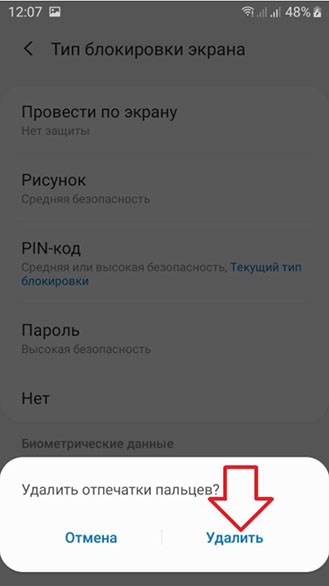
После выполнения всех пошаговых действий, вы отключили пин код на самсунге.
Способ 2. Как снять пин код с телефона Самсунг через Tenorshare 4uKey for Android
Этот способ позволит вам справиться с такой задачей как убрать пин-код с блокировки экрана Самсунг быстро и легко. Tenorshare 4uKey for Android – утилита, которая выполняет безопасную разблокировку на устройстве за пару минут. Необходимо убрать пин код с телефона самсунг если забыл пароль? Tenorshare 4uKey for Android эффективно решает эту проблему.
-
Скачайте программу Tenorshare 4uKey for Android и установите программу Tenorshare 4uKey for Android на ПК или Mac и запустите ее;
Данная опция позволяет разблокировать пароль экрана Android, включая PIN-код, графический ключ, отпечатки пальца и т.д.



Затем нажмите «Начать», чтобы запустить процесс удаления блокировки экрана Samsung;

Потом вы должны подтвердить, что удаление пароля экрана блокировки приведет к удалению всех данных на устройстве. Если вы уверены, просто нажмите кнопку «Да», затем Tenorshare 4uKey for Android начнет автоматически удалять экран блокировки.

После завершения процесса удаления вам будет предложено войти в режим восстановления. Выключите устройство и одновременно нажмите и удерживайте кнопки «Увеличение громкости» + «Домой» + «Питание».

Затем 4uKey for Android автоматически удалит экран блокировки. Через несколько минут вы увидите, что весь процесс выполнен.
После этого вы успешно сможете использовать устройство без ввода пин кода блокировки экрана.
Способ 3. Как убрать пин код на Самсунге через сервис Find My Mobile
Этим способом можно воспользоваться только, если на устройстве включен Интернет и добавлен аккаунт Samsung от которого вы знаете пароль и адрес электронной почты. Сервис Find My Mobile поможет вам справиться с такой проблемой как убрать пин код с блокировки экрана самсунг. Следуйте нашей инструкции, чтобы изучать, как снять пин-код с телефона Самсунг:
- Шаг 1. На своем ПК перейдите на сайт, введя в строку поиска https://findmymobile.samsung.com/?p=ru
- Шаг 2. Далее введите пароль и адрес электронной почты от аккаунта Samsung и нажмите «Войти».
Если вы знаете пароль или адрес эл.почты, нажмите «Узнайте свой идентификатор или пароль» и выполняйте действия согласно предложенной инструкции.
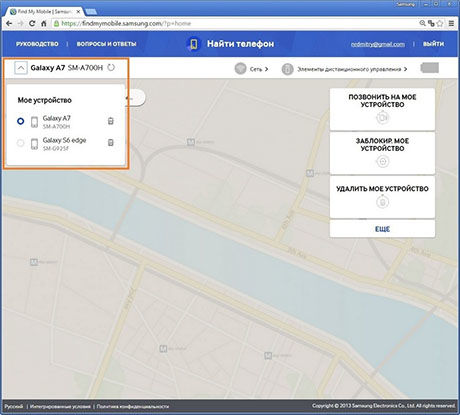
Шаг 3. В появившимся списке с левой стороны выберите ваше устройство.
После этого вы изучили способ, как убрать пин код с блокировки экрана самсунг.
Заключение
Мы предоставили вам решения проблемы как снять пин код с телефона Самсунг несколькими эффективными способами. Вы можете попробовать любой способ, каждый из них действенный и уберет пин код с блокировки экрана самсунг за пару минут. Настоятельно советуем использовать программу для андроида Tenorshare 4uKey for Android. Она имеет большое преимущество, которое заключается в том, что утилита может удалить любые виды экрана блокировки смартфона, начиная от самых простых, таких как графический ключ и отпечатки пальцев даже ранниих устройств самсунг. Кроме того, она удаляет аккаунт Google с устройства Samsung без пароля.
Обновление 2022-02-25 / Обновление для Разблокировать телефон андроид
Как убрать PIN-код с телефона Samsung?

PIN-код обеспечивает защиту вашего телефона, ограничивая данные от постороннего вмешательства. Если вам скрывать нечего, а каждый раз вводить его надоело, читайте ниже как убрать ПИН код с телефона Samsung Galaxy.
Инструкция по снятию пин кода
Рассмотрим процесс снятия PIN на примере Galaxy с Android 10:
- Зайдите в меню « Настройки «
- Перейдите в раздел « Биометрические данные или пароли » (либо «Экран блокировки», в зависимости от версии прошивки)
- На вкладке « Пароль экрана блокировки » нажмите « Выключение пароля разблокировки экрана «
- Подтвердите процедуру введи текущий пин-код.
Обратите внимание, что будут отключены и удалены все используемые ранее средства разблокировки, например данные отпечатков пальцев.
Что делать если забыли пин-код
Если вы забыли пин код телефона Samsung, и при этом у вас нет другого варианта разблокировки, например по отпечатку пальца или распознаванию лица, то единственным выходом из ситуации будет сброс настроек до заводского состояния.
- Все данные с телефона будут удалены
- Вы сможете зайти в свой Samsung если только вы знаете данные учётной записи Samsung или Google, которая привязана и используется в данном телефоне.
Недоступность данных и доступа в телефон без знания пин-кода и данных учётной записи вполне логичная мера, способная защитить данные реального владельца от злоумышленников.
Как сделать сброс настроек без входа в меню
Для осуществления сброса необходимо:
- Выключить телефон
- Зажать одновременно кнопки « Home », « Power » и рычажок усиления громкости, подержав их секунд 10, пока не включится экран
- Используя регулятор громкости, найти « wipe data/factory », подтвердить действие с помощью кнопки «Power»
- Перейти к пункту « Yes », и подтвердить выбор кнопкой питания
- Найти « wipe cache partition »
- Ещё раз подтвердить и ждать перезагрузки вашего Samsung Galaxy.
После этих действий ваш телефон вернется в состояние “из коробки” и после входа в учётную запись вы сможете установить новый PIN-код.
Рекомендуем вам всегда записывать пин-код и хранить его дома, а для сохранности данных периодически делайте их резервное копирование в облако Google.
Как разблокировать Samsung, если забыл пароль. Лучший способ
Нет ничего сложнее, чем забыть пароль от смартфона. На самом же деле, комбинации цифр легко вылетают из памяти, особенно, если ими долго не пользоваться. Лет 10 назад мы спокойно пользовались обычными паролями, но потом в смартфонах и других устройствах начали активно появляться сканеры распознавания отпечатков пальцев и лица, которые по сути стали дублировать цифровой код. Так что, сейчас он пригодится только в некоторых случаях: например, когда биометрия не срабатывает, смартфон перезагружен или приложение его не поддерживает. Вот тут-то и начинаются проблемы: как разблокировать Samsung, если не помнишь пароль? Решение есть!
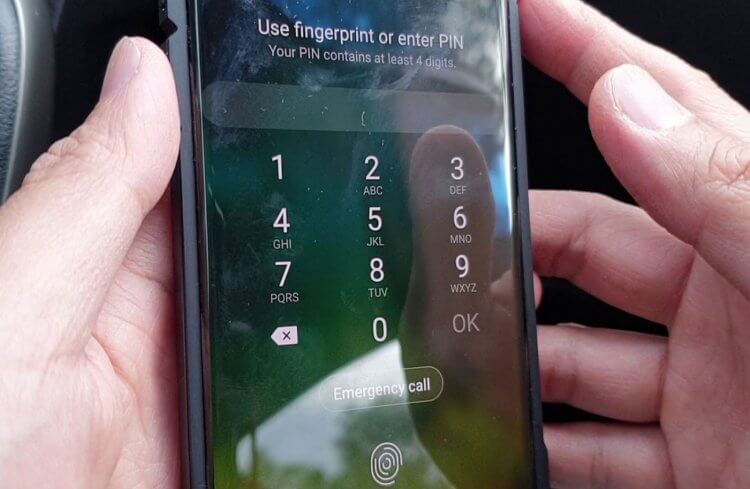
Рассказываем, как вернуть Самсунг к жизни, сбросив пароль
Сегодня расскажем вам о классной программе iToolab UnlockGo, которая позволяет разблокировать телефон без пароля. Утилита не ограничена лишь одной функцией — в ней есть сразу несколько инструментов, которые пригодятся владельцам Андроид-смартфонов.
Как разблокировать Самсунг без пароля
Ситуации, когда пользователь забывает пароль от смартфона, достаточно редки, но они вполне реальны. Допустим, вы купили смартфон в подарок и активировали его для проверки, установив код. Или же вы нашли у себя в столе свой старый Samsung, а ни одна из пришедших на память комбинаций цифр не подошла. В крайнем случае, кто-то из ваших родственников в возрасте наверняка столкнется с этой проблемой и озадачит вас. Впрочем, для ее решения вам понадобится лишь USB-кабель и компьютер.
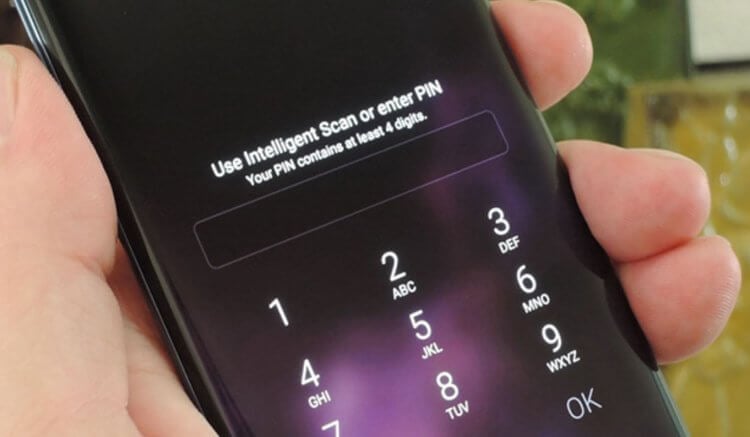
Разблокировать Самсунг можно самостоятельно. Все очень просто
Вы сможете разблокировать смартфон с помощью утилиты iToolab UnlockGo for Android. Программа проста в использовании и позволяет быстро вернуть телефон в рабочее состояние. При этом она работает с самыми разными моделями смартфонов, включая Samsung, Huawei, Xiaomi и Google Pixel — всего более 2000 моделей телефонов и планшетов. Давайте посмотрим, как пользоваться утилитой.
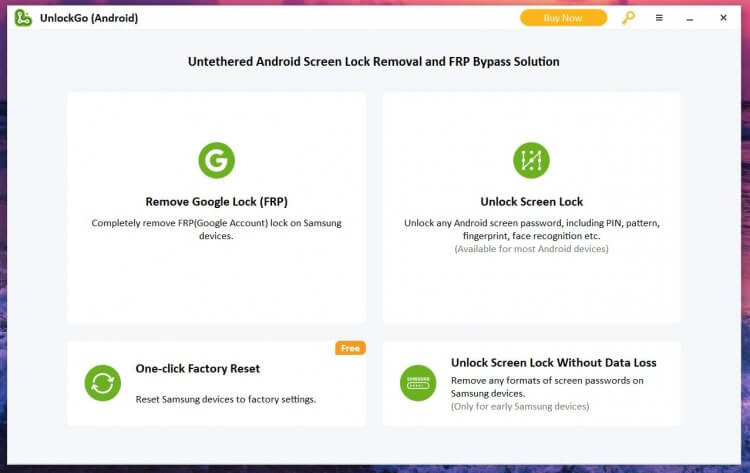
Интерфейс Unlock Go прост и понятен — разобраться будет очень просто
- Скачайте программу по этой ссылке.
- Установите ее и откройте на своем ПК.
- Подключите смартфон к компьютеру.
- Выберите на главном экране «Unlock Screen Lock», затем — марку смартфона из списка.
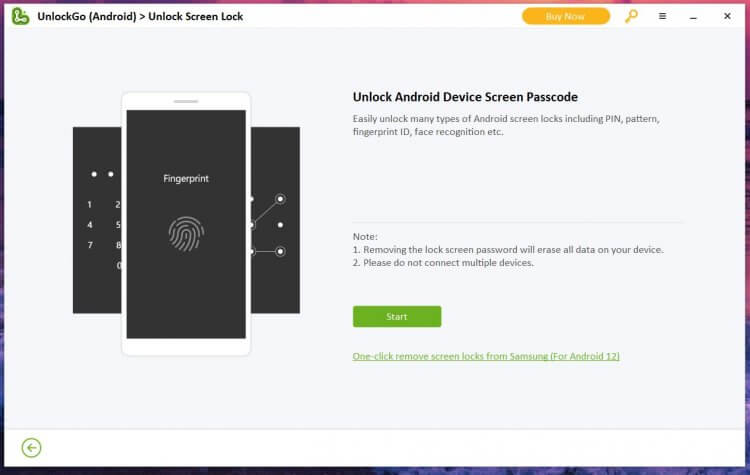
Разблокировка смартфона производится в несколько касаний
- Введите смартфон в режим восстановления. Как правило, для этого нужно зажать все имеющиеся кнопки на корпусе, но способ может отличаться на разных моделях.
- Следуйте инструкциям на экране, чтобы отключить пароль на смартфоне, после чего перезагрузите его.
После включения, вам потребуется установить новый пароль на смартфон. Если у вас остались вопросы, то прочтите инструкцию по сбросу пароля или посмотрите видео — здесь подробно описан каждый шаг.

Кстати, можно снять любую блокировку смартфона будь то цифровой или графический пароль, отпечаток пальца, распознавание лица и даже PIN-код. При этом сделать это сможет любой за счет простого интерфейса iToolab UnlockGo и подсказок в системе.
С помощью этого приложения можно даже снять блокировку без потери данных: недаром выше я говорил про старый смартфон, который вы могли найти в своем столе. Дело в том, что iToolab UnlockGo может отключить блокировку на телефоне без потери данных — эта возможность есть на Samsung Galaxy S7 и старше. Так что, ваши фотографии, чаты и приложения будут в целости и сохранности!
Программа для разблокировки телефона
iToolab UnlockGo может не только отключить пароль, но еще обойти блокировку FRP на смартфоне Samsung. Например, у вас оказался смартфон, на котором предыдущий владелец не вышел из своего аккаунта. Удалить учетную запись вручную невозможно, но при помощи утилиты это можно сделать в несколько кликов.
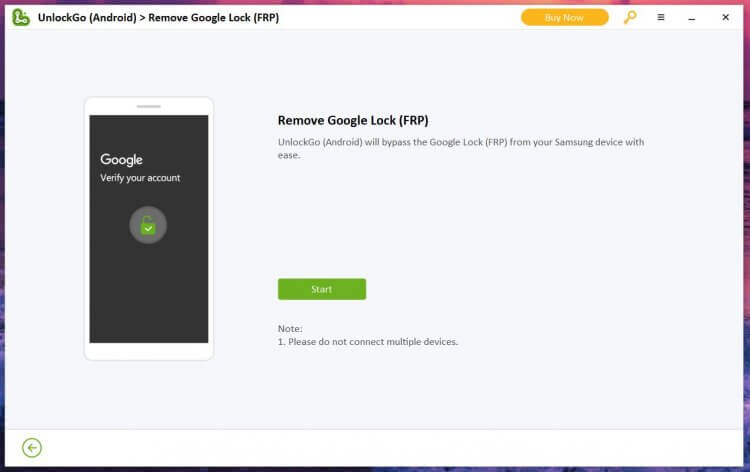
С помощью утилиты можно даже выйти из Google-аккаунта на смартфоне, не зная пароля
- Зайдите в iToolab UnlockGo.
- Выберите «Remove Google Lock» и подключите смартфон.
- Следуйте инструкциям на экране, чтобы удалить Google-аккаунт со смартфона.
На всякий случай, разработчики описали весь процесс в собственной инструкции — можете ознакомиться с ней по этой ссылке, если у вас вдруг остались вопросы.
В отличие от других аналогичных программ, iToolab UnlockGo не требует OTG-кабеля, APK-файлов и драйверов, что заметно экономит вам время и деньги. Сам процесс сброса FRP на Android занимает буквально несколько минут, тогда как с другими утилитами приходится повозиться в пределах часа, чтобы разобраться в принципе работы. Но самое главное — приложение регулярно обновляется, поэтому поддерживает смартфоны и на старых операционных системах, начиная с Android 5, и на последних версиях Android 12 и 13.
Как сбросить Самсунг до заводских настроек
Если по каким-то причинам вы не можете сделать сброс на Самсунге, то в этом вам поможет iToolab UnlockGo. Может показаться, что ситуация необычная — ну в самом деле, сделать сброс до заводских настроек ведь не так сложно? Но представьте, что телефон завис или не включается после обновления.
Достаточно подключить Samsung Galaxy к ПК, запустить программу и следовать подсказкам системы. Сброс до заводских настроек займет около 10 секунд и делается в пару кликов. Естественно, утилита работает с любыми версиями Android, что позволяет возвращать к жизни даже старые смартфоны.
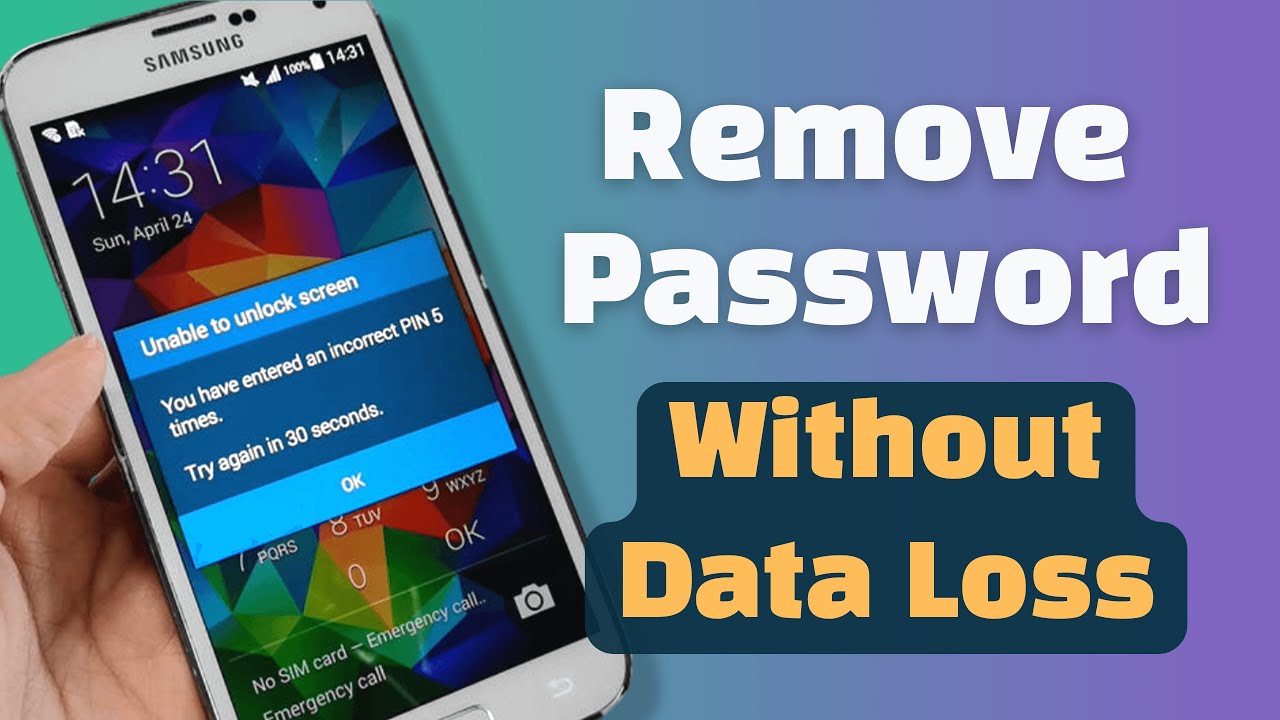
Как видите, утилита действительно полезна в использовании. Ее можно использовать не только на Windows, но и на macOS — одни и те же функции будут доступны на разных операционных системах. При этом iToolab UnlockGo можно пользоваться бесплатно, но если приобрести утилиту, то будет доступен весь арсенал функций для управления смартфоном. При необходимости можно даже обратиться в круглосуточную поддержку, если возникнут вопросы.
Программа iToolab UnlockGo и без того стоит дешево, учитывая ее функциональность, но разработчик временно предлагает купить утилиту с огромной скидкой. Для этого всего лишь нужно воспользоваться промокодом PLAB30S, чтобы получить выгоду. Так что, не стоит полагаться только на свою память: чтобы не остаться с заблокированным смартфоном, держите под рукой многофункциональную программу iToolab UnlockGo.

Теги
- Безопасность Android
- Мобильные технологии
- Приложения для Андроид
Я забыл PIN-код для SAMSUNG Galaxy A51 5G. Что я должен делать?
Важно помнить — не вводите PIN-код более двух раз, если вы не уверены в его комбинации (это приведет к блокировке SAMSUNG Galaxy A51 5G с помощью SIM-карты. Использование операции жесткого сброса здесь не поможет. Единственное, что вы можете сделать Чтобы разблокировать SAMSUNG Galaxy A51 5G, обратитесь в службу поддержки вашего провайдера и попросите ввести PUK-код.
Как удалить историю интернета на Galaxy A51 5G SAMSUNG?
Если вы ищете лучший способ стереть историю браузера в Galaxy A51 5G SAMSUNG, а затем ознакомьтесь с представленным ниже руководством, чтобы узнать, как плавно открывать настройки браузера а также делете интернет хистори в несколько шагов. Мы представляем единственный способ очистить данные просмотра в Galaxy A51 5G SAMSUNG. Следуем инструкциям и сохраним данные браузера закрытым и используйте автоматические правила, чтобы удалить все посещенные веб-страницы и скачанные файлы. В результате всего процесса ваши память браузера будет очищена .
- На первом этапе разблокируйте свой Galaxy A51 5G SAMSUNG и нажмите на Браузер икона.
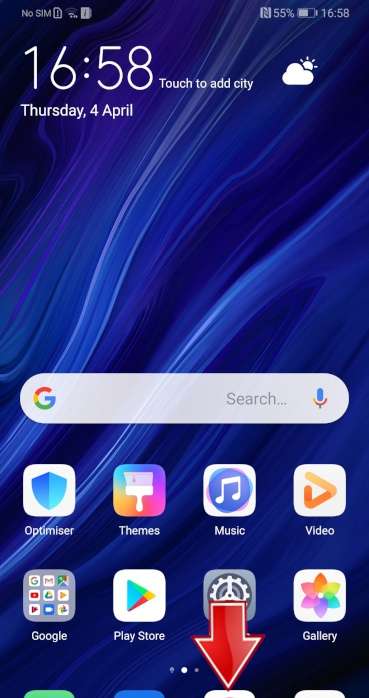
- На втором шаге нажмите на Больше ключей в правом верхнем углу.
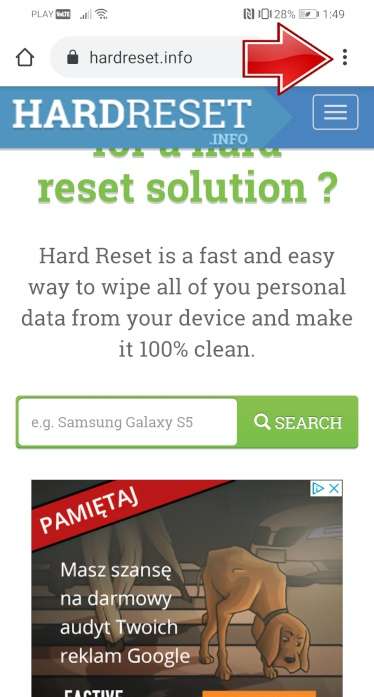
- После этого найдите и выберите История чтобы стереть данные браузера.
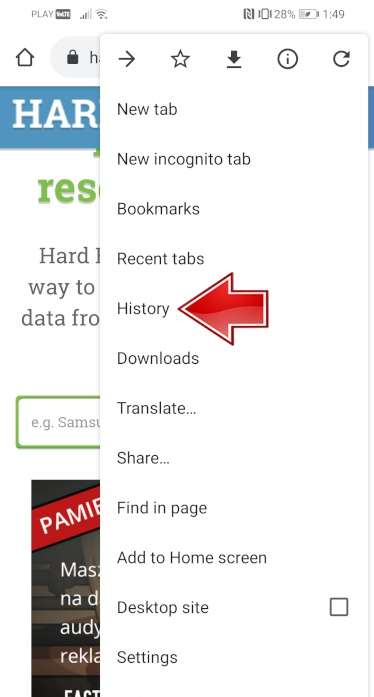
- В этот момент нажмите на Очистить данные просмотра .
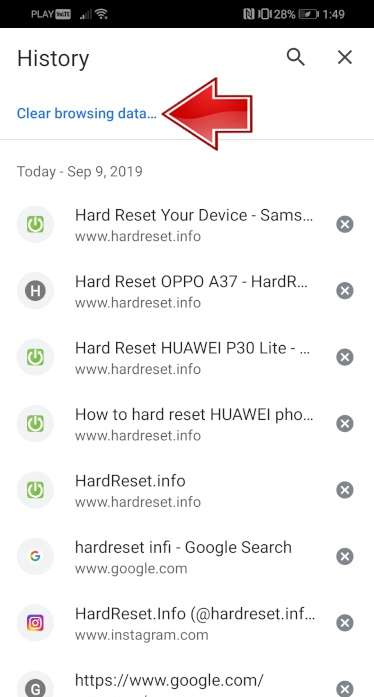
- Теперь нажмите на Очистить данные для удаления всех посещенных веб-страниц и загруженных файлов.
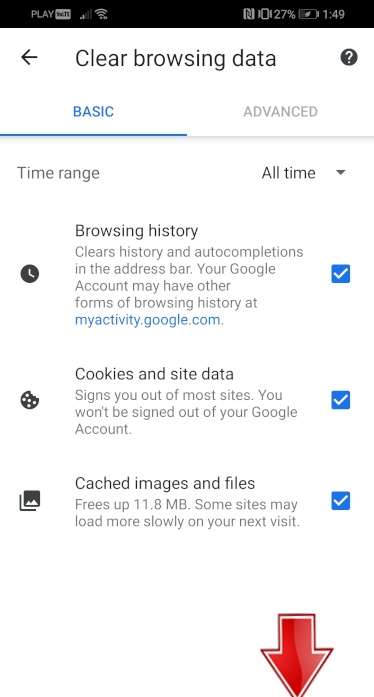
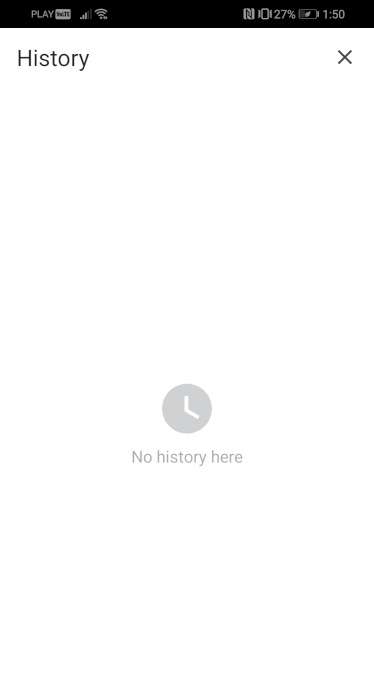
- Успех! Интернет хистори был успешно удален.
Как заблокировать SIM-карту на SAMSUNG Galaxy A51 5G?
Как активировать Защита от блокировки SIM-карты в SAMSUNG Galaxy A51 5G? Как настроить ШТЫРЬ в SAMSUNG Galaxy A51 5G? Как пользоваться Защита PIN-кодом в SAMSUNG Galaxy A51 5G? Как изменить PIN-код на SIM-карте в SAMSUNG Galaxy A51 5G? Как отключить Защита PIN-кодом в SAMSUNG Galaxy A51 5G?
Вы знаете, насколько это полезно Защита PIN-кодом в SAMSUNG Galaxy A51 5G? В инструкции ниже мы покажем вам, как легко настроить Блокировка SIM-карты в SAMSUNG Galaxy A51 5G. Если вы хотите использовать ШТЫРЬ в SAMSUNG Galaxy A51 5G, оставайтесь с нами и узнайте, как использовать настройки для активации Защита от блокировки SIM-карты в SAMSUNG Galaxy A51 5G. Следуйте нашему руководству и заблокировать SIM-карту с легкостью.
- В самом начале разблокируйте свой SAMSUNG Galaxy A51 5G и войдите в Настройки .
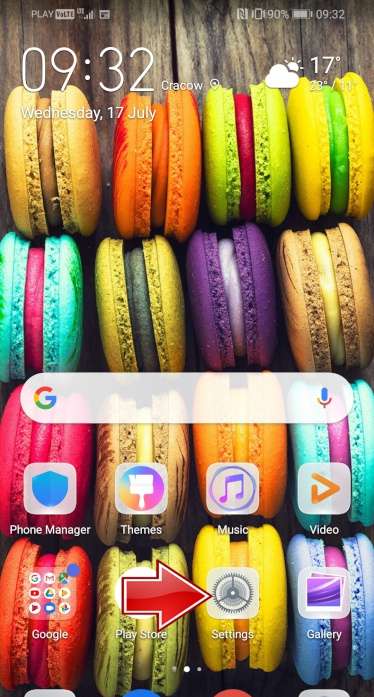
- На втором шаге выберите Безопасность и конфиденциальность .
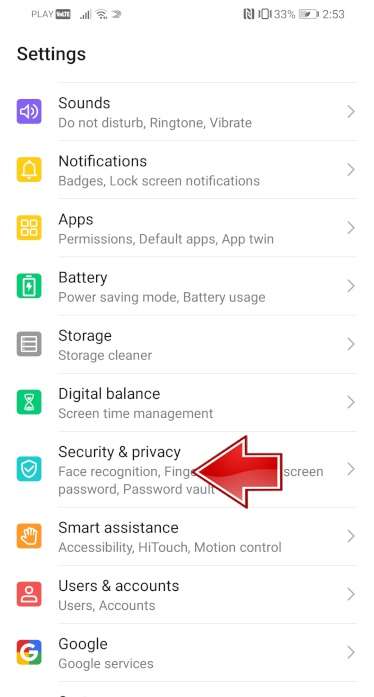
- После этого перейдите в Больше настроек чтобы перейти к дополнительным параметрам.
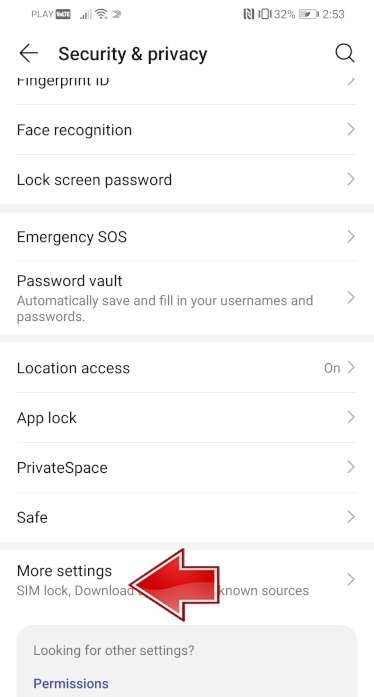
- Теперь выберите Шифрование и учетные данные .
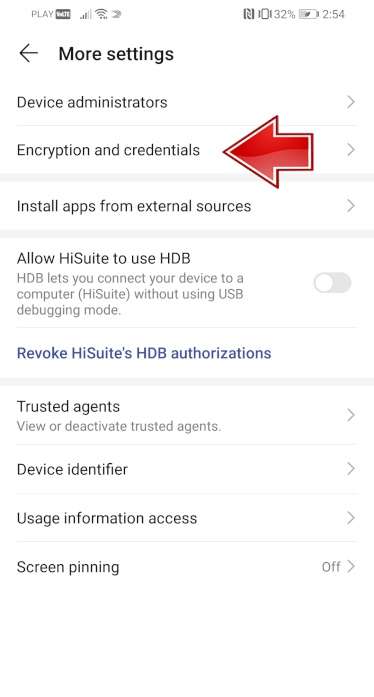
- Пришло время нажать на Установить блокировку SIM-карты 1 .
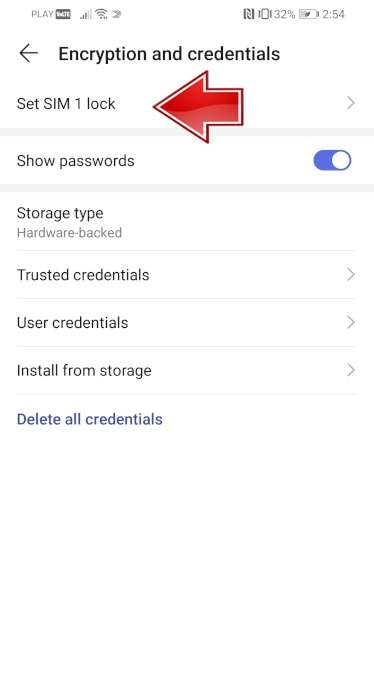
- После этого включите Заблокировать SIM-карту карта переключателем.
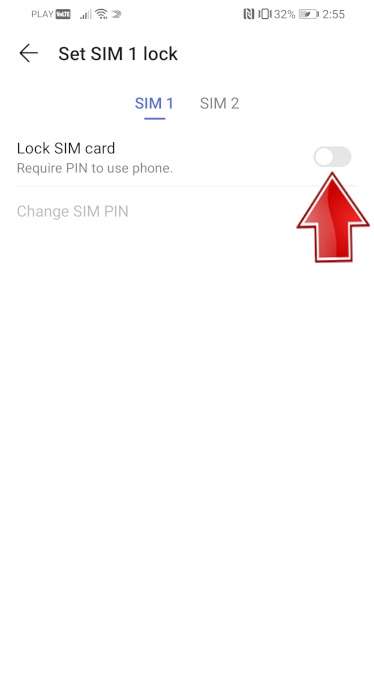
- В заключительной части введите свой PIN-код SIM-карты .
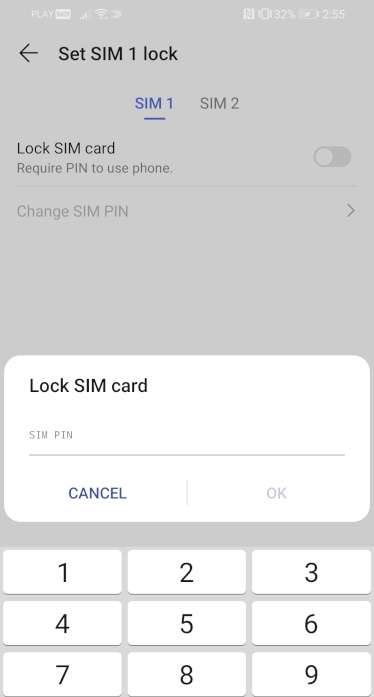
- Отличная работа! PIN-код SIM-карты была активирована.
Как заблокировать SIM-карту на SAMSUNG Galaxy A51 5G?
Как активировать Защита от блокировки SIM-карты в SAMSUNG Galaxy A51 5G? Как настроить ШТЫРЬ в SAMSUNG Galaxy A51 5G? Как пользоваться Защита PIN-кодом в SAMSUNG Galaxy A51 5G? Как изменить PIN-код на SIM-карте в SAMSUNG Galaxy A51 5G? Как отключить Защита PIN-кодом в SAMSUNG Galaxy A51 5G?
Вы знаете, насколько это полезно Защита PIN-кодом в SAMSUNG Galaxy A51 5G? В инструкции ниже мы покажем вам, как легко настроить Блокировка SIM-карты в SAMSUNG Galaxy A51 5G. Если вы хотите использовать ШТЫРЬ в SAMSUNG Galaxy A51 5G, оставайтесь с нами и узнайте, как использовать настройки для активации Защита от блокировки SIM-карты в SAMSUNG Galaxy A51 5G. Следуйте нашему руководству и заблокировать SIM-карту с легкостью.
- В самом начале разблокируйте свой SAMSUNG Galaxy A51 5G и войдите в Настройки .
- На втором шаге выберите Безопасность и конфиденциальность .
- После этого перейдите в Больше настроек чтобы перейти к дополнительным параметрам.
- Теперь выберите Шифрование и учетные данные .
- Пришло время нажать на Установить блокировку SIM-карты 1 .
- После этого включите Заблокировать SIM-карту карта переключателем.
- В заключительной части введите свой PIN-код SIM-карты .
- Отличная работа! PIN-код SIM-карты была активирована.
Как включить автоповорот в SAMSUNG Galaxy A51 5G?
Как Включить автоповорот в SAMSUNG Galaxy A51 5G? Как Отключить автоповорот в SAMSUNG Galaxy A51 5G? Как Включить автоповорот в SAMSUNG Galaxy A51 5G? Как Отключить автоповорот в SAMSUNG Galaxy A51 5G? Как Включить автоповорот в SAMSUNG Galaxy A51 5G?
Если у вас когда-либо были проблемы с Автоматическое вращение экрана на вашем Телефон или если вы не знаете, как Включить вращение чтобы смотреть фильмы более комфортно, это здорово, что вы здесь, потому что я просто покажу вам, как Включи это правильно.
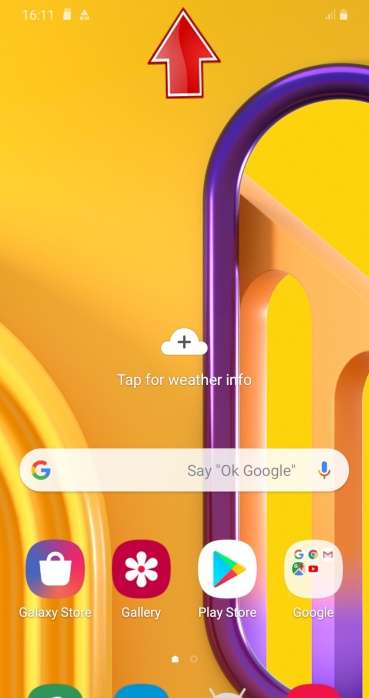
- Прежде всего, вы должны провести вверх Панель уведомлений из верхней части экрана.
- Теперь нажмите на Значок автоповорота к Включить или Выключать этот вариант.
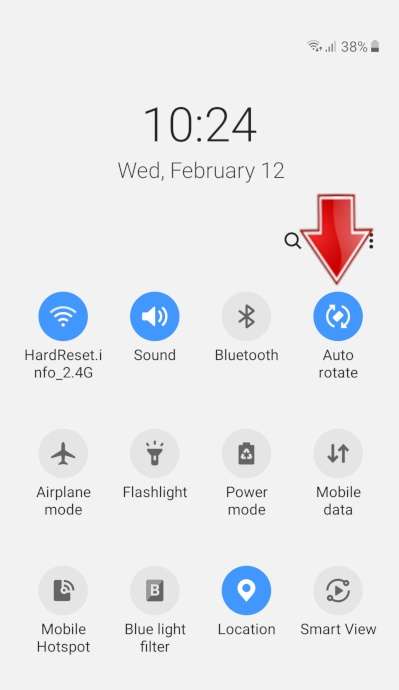
- Вы видите? это очень просто, кажется, я вам помог.
FAQ
- Как удалить историю интернета на Galaxy A51 5G SAMSUNG?
- Как заблокировать SIM-карту на SAMSUNG Galaxy A51 5G?
- Как заблокировать SIM-карту на SAMSUNG Galaxy A51 5G?
- Как включить автоповорот в SAMSUNG Galaxy A51 5G?
- Как включить автоповорот в SAMSUNG Galaxy A51 5G?
- Как проверить фоновые приложения в SAMSUNG Galaxy A51 5G?
- Как проверить фоновые приложения в SAMSUNG Galaxy A51 5G?
- Могу ли я активировать фильтр синего света на SAMSUNG Galaxy A51 5G?
- Могу ли я активировать фильтр синего света на SAMSUNG Galaxy A51 5G?
- Как включить / выключить линии сетки в SAMSUNG Galaxy A51 5G?
- Как включить / выключить линии сетки в SAMSUNG Galaxy A51 5G?
- Как включить / выключить оптимизатор сцены камеры в SAMSUNG Galaxy A51 5G?
- Как включить / выключить оптимизатор сцены камеры в SAMSUNG Galaxy A51 5G?
- Как изменить размер шрифта на SAMSUNG Galaxy A51 5G?
- Как изменить размер шрифта на SAMSUNG Galaxy A51 5G?
- Как изменить словарь клавиатуры в SAMSUNG Galaxy A51 5G?
- Как изменить словарь клавиатуры в SAMSUNG Galaxy A51 5G?
- Как изменить имя устройства в SAMSUNG Galaxy A51 5G?
- Как изменить имя устройства в SAMSUNG Galaxy A51 5G?
- Как изменить мелодию звонка в SAMSUNG Galaxy A51 5G?
- Как изменить мелодию звонка в SAMSUNG Galaxy A51 5G?
- Как изменить время ожидания экрана в SAMSUNG Galaxy A51 5G?
- Как изменить время ожидания экрана в SAMSUNG Galaxy A51 5G?
- Как изменить размер видео в SAMSUNG Galaxy A51 5G?
- Как изменить размер видео в SAMSUNG Galaxy A51 5G?
- Как подключить устройство Bluetooth к SAMSUNG Galaxy A51 5G?
- Как подключить устройство Bluetooth к SAMSUNG Galaxy A51 5G?
- Как подключить принтер к SAMSUNG Galaxy A51 5G?
- Как подключить принтер к SAMSUNG Galaxy A51 5G?
- Как включить высококонтрастный текст в SAMSUNG Galaxy A51 5G?
- Как включить высококонтрастный текст в SAMSUNG Galaxy A51 5G?
- Как вы можете изменить дату и время на SAMSUNG Galaxy A51 5G?
- Как вы можете изменить дату и время на SAMSUNG Galaxy A51 5G?
- Как включить светодиодное уведомление в SAMSUNG Galaxy A51 5G?
- Как включить светодиодное уведомление в SAMSUNG Galaxy A51 5G?
- Как добавить событие в календарь в SAMSUNG Galaxy A51 5G?
- Как добавить событие в календарь в SAMSUNG Galaxy A51 5G?
- Как настроить распознавание лиц в SAMSUNG Galaxy A51 5G?
- Как настроить распознавание лиц в SAMSUNG Galaxy A51 5G?
- Как настроить флэш-уведомление в SAMSUNG Galaxy A51 5G?
- Как настроить флэш-уведомление в SAMSUNG Galaxy A51 5G?
- Как установить и запустить GameBoy Games на SAMSUNG Galaxy A51 5G?
- Как установить и запустить GameBoy Games на SAMSUNG Galaxy A51 5G?
- Как сохранить видео в формате HEVC в SAMSUNG Galaxy A51 5G?
- Как сохранить видео в формате HEVC в SAMSUNG Galaxy A51 5G?
- Как сохранить изображения в формате HEIF в SAMSUNG Galaxy A51 5G?
- Как сохранить изображения в формате HEIF в SAMSUNG Galaxy A51 5G?
- Как включить / выключить высококонтрастный текст в SAMSUNG Galaxy A51 5G?
- Как включить / выключить высококонтрастный текст в SAMSUNG Galaxy A51 5G?
- Как я могу удалить функцию FRP с моего телефона?
- Как сброс к заводским настройкам в точности работает в SAMSUNG Galaxy A51 5G?
- Как сброс к заводским настройкам в точности работает в SAMSUNG Galaxy A51 5G?
- Как заставить SAMSUNG Galaxy A51 5G работать быстрее и быстрее реагировать?
- Как заставить SAMSUNG Galaxy A51 5G работать быстрее и быстрее реагировать?
- Как сбросить настройки приложения в SAMSUNG Galaxy A51 5G?
- Как сбросить настройки приложения в SAMSUNG Galaxy A51 5G?
- Как сброс к заводским настройкам повлияет на мои очки и уровни в играх, установленных на SAMSUNG Galaxy A51 5G?
- Как сброс к заводским настройкам повлияет на мои очки и уровни в играх, установленных на SAMSUNG Galaxy A51 5G?
- Как сброс к заводским настройкам повлияет на SD-карту в SAMSUNG Galaxy A51 5G?
- Как сброс к заводским настройкам повлияет на SD-карту в SAMSUNG Galaxy A51 5G?
- Как сброс к заводским настройкам повлияет на сообщения голосовой почты на моем SAMSUNG Galaxy A51 5G?
- Как сброс к заводским настройкам повлияет на сообщения голосовой почты на моем SAMSUNG Galaxy A51 5G?
- Я забыл PIN-код для SAMSUNG Galaxy A51 5G. Что я должен делать?
- Я забыл PIN-код для SAMSUNG Galaxy A51 5G. Что я должен делать?
- Я забыл код блокировки экрана для SAMSUNG Galaxy A51 5G. Что я должен делать?
- Я забыл код блокировки экрана для SAMSUNG Galaxy A51 5G. Что я должен делать?
- Я забыл пароль безопасности для своего SAMSUNG Galaxy A51 5G. Что я должен делать?
- Я забыл пароль безопасности для своего SAMSUNG Galaxy A51 5G. Что я должен делать?
- Безопасно ли отформатировать SAMSUNG Galaxy A51 5G с заводскими настройками?
- Безопасно ли отформатировать SAMSUNG Galaxy A51 5G с заводскими настройками?
- Как изменить тему клавиатуры в SAMSUNG Galaxy A51 5G?
- Как изменить тему клавиатуры в SAMSUNG Galaxy A51 5G?
- Как включить / выключить теги местоположения в SAMSUNG Galaxy A51 5G?
- Как включить / выключить теги местоположения в SAMSUNG Galaxy A51 5G?
- Как активировать Messenger Dark Mode в SAMSUNG Galaxy A51 5G?
- Как активировать Messenger Dark Mode в SAMSUNG Galaxy A51 5G?
- Как включить / отключить эффект зеркала в SAMSUNG Galaxy A51 5G?
- Как включить / отключить эффект зеркала в SAMSUNG Galaxy A51 5G?
- Как оптимизировать аккумулятор в SAMSUNG Galaxy A51 5G?
- Как оптимизировать аккумулятор в SAMSUNG Galaxy A51 5G?
- Как включить / выключить сканирование QR-кодов в SAMSUNG Galaxy A51 5G?
- Как включить / выключить сканирование QR-кодов в SAMSUNG Galaxy A51 5G?
- Причины, по которым вам может потребоваться полная перезагрузка SAMSUNG Galaxy A51 5G?
- Причины, по которым вам может потребоваться полная перезагрузка SAMSUNG Galaxy A51 5G?
- Как записать экран в SAMSUNG Galaxy A51 5G?
- Как записать экран в SAMSUNG Galaxy A51 5G?
- Как записывать звуки в SAMSUNG Galaxy A51 5G?
- Как записывать звуки в SAMSUNG Galaxy A51 5G?
- Как запустить удаленное управление компьютером / дублирование экрана в SAMSUNG Galaxy A51 5G
- Как запустить удаленное управление компьютером / дублирование экрана в SAMSUNG Galaxy A51 5G
- Как сбросить настройки камеры в SAMSUNG Galaxy A51 5G?
- Как сбросить настройки камеры в SAMSUNG Galaxy A51 5G?
- Как активировать режим полета в SAMSUNG Galaxy A51 5G?
- Как активировать режим полета в SAMSUNG Galaxy A51 5G?
- Как установить драйверы SAMSUNG Galaxy A51 5G на компьютер с ОС Windows?
- Как установить драйверы SAMSUNG Galaxy A51 5G на компьютер с ОС Windows?
- Как найти руководство пользователя в SAMSUNG Galaxy A51 5G?
- Как найти руководство пользователя в SAMSUNG Galaxy A51 5G?
- Как настроить будильник в SAMSUNG Galaxy A51 5G?
- Как настроить будильник в SAMSUNG Galaxy A51 5G?
- Как изменить мелодию звонка для каждой SIM-карты в SAMSUNG Galaxy A51 5G?
- Как изменить мелодию звонка для каждой SIM-карты в SAMSUNG Galaxy A51 5G?
- Как выполнить оптимизацию скорости системы на SAMSUNG Galaxy A51 5G?
- Как выполнить оптимизацию скорости системы на SAMSUNG Galaxy A51 5G?
- Как использовать разделенный экран в SAMSUNG Galaxy A51 5G?
- Как использовать разделенный экран в SAMSUNG Galaxy A51 5G?
- Как отключить местоположение в SAMSUNG Galaxy A51 5G?
- Как отключить местоположение в SAMSUNG Galaxy A51 5G?
- Как отключить водяной знак в SAMSUNG Galaxy A51 5G?
- Как отключить водяной знак в SAMSUNG Galaxy A51 5G?
- Как включить HDR в SAMSUNG Galaxy A51 5G?
- Как включить HDR в SAMSUNG Galaxy A51 5G?
- Как разблокировать заблокированный SAMSUNG Galaxy A51 5G без учетной записи Google?
- Как разблокировать заблокированный SAMSUNG Galaxy A51 5G без учетной записи Google?
- Как активировать вибрацию в мелодии звонка в SAMSUNG Galaxy A51 5G?
- Как активировать вибрацию в мелодии звонка в SAMSUNG Galaxy A51 5G?
- Как настроить шаблон вибрации в SAMSUNG Galaxy A51 5G?
- Как настроить шаблон вибрации в SAMSUNG Galaxy A51 5G?
- Как выполнить сканирование на вирусы SAMSUNG Galaxy A51 5G?
- Как выполнить сканирование на вирусы SAMSUNG Galaxy A51 5G?
- Как включить голосового помощника в SAMSUNG Galaxy A51 5G?
- Как включить голосового помощника в SAMSUNG Galaxy A51 5G?
- Какие есть возможности разработчика в SAMSUNG Galaxy A51 5G
- Какие есть возможности разработчика в SAMSUNG Galaxy A51 5G
- Что удаляется из SAMSUNG Galaxy A51 5G во время аппаратного сброса?
- Что удаляется из SAMSUNG Galaxy A51 5G во время аппаратного сброса?
- Что такое защита от сброса к заводским настройкам (FRP) на SAMSUNG Galaxy A51 5G?
- Что такое защита от сброса к заводским настройкам (FRP) на SAMSUNG Galaxy A51 5G?
- Номер IMEI занесен в черный список. Что это значит?
- Что мне следует сделать перед выполнением аппаратного сброса SAMSUNG Galaxy A51 5G?
- Что мне следует сделать перед выполнением аппаратного сброса SAMSUNG Galaxy A51 5G?
- Когда выйдет League Of Legends: Wild Rift?
- Могу ли я сыграть в Leauge Of Legends: Wild Rift на SAMSUNG Galaxy A51 5G?
- Могу ли я сыграть в Leauge Of Legends: Wild Rift на SAMSUNG Galaxy A51 5G?
- Сброс заводских настроек приведет к удалению моего SAMSUNG Galaxy A51 5G?
- Сброс заводских настроек приведет к удалению моего SAMSUNG Galaxy A51 5G?
- Как добавить собственный рингтон в SAMSUNG Galaxy A51 5G?
- Как добавить собственный рингтон в SAMSUNG Galaxy A51 5G?
- Как удалить историю интернета на Galaxy A51 5G SAMSUNG?
- Как заблокировать SIM-карту на SAMSUNG Galaxy A51 5G?
- Как включить автоповорот в SAMSUNG Galaxy A51 5G?
- Как проверить фоновые приложения в SAMSUNG Galaxy A51 5G?
- Могу ли я активировать фильтр синего света на SAMSUNG Galaxy A51 5G?
- Как включить / выключить линии сетки в SAMSUNG Galaxy A51 5G?
- Как включить / выключить оптимизатор сцены камеры в SAMSUNG Galaxy A51 5G?
- Как изменить размер шрифта на SAMSUNG Galaxy A51 5G?
- Как изменить словарь клавиатуры в SAMSUNG Galaxy A51 5G?
- Как изменить имя устройства в SAMSUNG Galaxy A51 5G?
- Как изменить мелодию звонка в SAMSUNG Galaxy A51 5G?
- Как изменить время ожидания экрана в SAMSUNG Galaxy A51 5G?
- Как изменить размер видео в SAMSUNG Galaxy A51 5G?
- Как подключить устройство Bluetooth к SAMSUNG Galaxy A51 5G?
- Как подключить принтер к SAMSUNG Galaxy A51 5G?
- Как включить высококонтрастный текст в SAMSUNG Galaxy A51 5G?
- Как вы можете изменить дату и время на SAMSUNG Galaxy A51 5G?
- Как включить светодиодное уведомление в SAMSUNG Galaxy A51 5G?
- Как добавить событие в календарь в SAMSUNG Galaxy A51 5G?
- Как настроить распознавание лиц в SAMSUNG Galaxy A51 5G?
- Как настроить флэш-уведомление в SAMSUNG Galaxy A51 5G?
- Как установить и запустить GameBoy Games на SAMSUNG Galaxy A51 5G?
- Как сохранить видео в формате HEVC в SAMSUNG Galaxy A51 5G?
- Как сохранить изображения в формате HEIF в SAMSUNG Galaxy A51 5G?
- Как включить / выключить высококонтрастный текст в SAMSUNG Galaxy A51 5G?
- Как я могу удалить функцию FRP с моего телефона?
- Как сброс к заводским настройкам в точности работает в SAMSUNG Galaxy A51 5G?
- Как заставить SAMSUNG Galaxy A51 5G работать быстрее и быстрее реагировать?
- Как сбросить настройки приложения в SAMSUNG Galaxy A51 5G?
- Как сброс к заводским настройкам повлияет на мои очки и уровни в играх, установленных на SAMSUNG Galaxy A51 5G?
- Как сброс к заводским настройкам повлияет на SD-карту в SAMSUNG Galaxy A51 5G?
- Как сброс к заводским настройкам повлияет на сообщения голосовой почты на моем SAMSUNG Galaxy A51 5G?
- Я забыл PIN-код для SAMSUNG Galaxy A51 5G. Что я должен делать?
- Я забыл код блокировки экрана для SAMSUNG Galaxy A51 5G. Что я должен делать?
- Я забыл пароль безопасности для своего SAMSUNG Galaxy A51 5G. Что я должен делать?
- Безопасно ли отформатировать SAMSUNG Galaxy A51 5G с заводскими настройками?
- Как изменить тему клавиатуры в SAMSUNG Galaxy A51 5G?
- Как включить / выключить теги местоположения в SAMSUNG Galaxy A51 5G?
- Как активировать Messenger Dark Mode в SAMSUNG Galaxy A51 5G?
- Как включить / отключить эффект зеркала в SAMSUNG Galaxy A51 5G?
- Как оптимизировать аккумулятор в SAMSUNG Galaxy A51 5G?
- Как включить / выключить сканирование QR-кодов в SAMSUNG Galaxy A51 5G?
- Причины, по которым вам может потребоваться полная перезагрузка SAMSUNG Galaxy A51 5G?
- Как записать экран в SAMSUNG Galaxy A51 5G?
- Как записывать звуки в SAMSUNG Galaxy A51 5G?
- Как запустить удаленное управление компьютером / дублирование экрана в SAMSUNG Galaxy A51 5G
- Как сбросить настройки камеры в SAMSUNG Galaxy A51 5G?
- Как активировать режим полета в SAMSUNG Galaxy A51 5G?
- Как установить драйверы SAMSUNG Galaxy A51 5G на компьютер с ОС Windows?
- Как найти руководство пользователя в SAMSUNG Galaxy A51 5G?
- Как настроить будильник в SAMSUNG Galaxy A51 5G?
- Как изменить мелодию звонка для каждой SIM-карты в SAMSUNG Galaxy A51 5G?
- Как выполнить оптимизацию скорости системы на SAMSUNG Galaxy A51 5G?
- Как использовать разделенный экран в SAMSUNG Galaxy A51 5G?
- Как отключить местоположение в SAMSUNG Galaxy A51 5G?
- Как отключить водяной знак в SAMSUNG Galaxy A51 5G?
- Как включить HDR в SAMSUNG Galaxy A51 5G?
- Как разблокировать заблокированный SAMSUNG Galaxy A51 5G без учетной записи Google?
- Как активировать вибрацию в мелодии звонка в SAMSUNG Galaxy A51 5G?
- Как настроить шаблон вибрации в SAMSUNG Galaxy A51 5G?
- Как выполнить сканирование на вирусы SAMSUNG Galaxy A51 5G?
- Как включить голосового помощника в SAMSUNG Galaxy A51 5G?
- Какие возможности разработчика в SAMSUNG Galaxy A51 5G
- Что удаляется из SAMSUNG Galaxy A51 5G во время аппаратного сброса?
- Что такое защита от сброса настроек (FRP) на SAMSUNG Galaxy A51 5G?
- Номер IMEI занесен в черный список. Что это значит?
- Что мне следует сделать перед выполнением аппаратного сброса SAMSUNG Galaxy A51 5G?
- Когда выйдет League Of Legends: Wild Rift?
- Могу ли я сыграть в Leauge Of Legends: Wild Rift на SAMSUNG Galaxy A51 5G?
- Сброс заводских настроек приведет к удалению моего SAMSUNG Galaxy A51 5G?