
Как поменять пин код на сим карте
Информация о материале Автор: JM Категория: Система android Опубликовано: 04 марта 2021 Просмотров: 31393
Рассмотрим, как изменить или отключить пин-код на сим-карте.
Пример показан на Samsung Galaxy (модель Samsung Galaxy M31s и ОС Андроид 11-й версии).
1. Открываем настройки (значок шестеренки).
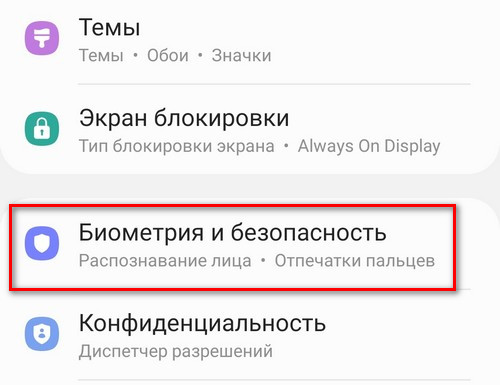
2. Переходим в «Биометрия и безопасность».
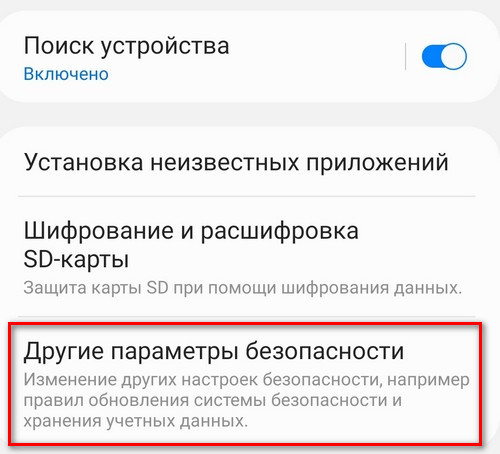
3. Находим и открываем «Другие параметры безопасности».
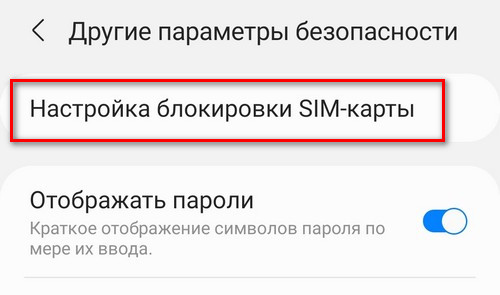
4. Открываем «Настройка блокировки SIM-карты».
5. Для изменения и настройки блокировки SIM-карты переключатель напротив «Блокировка SIM-карты» должен быть включен.
6.1. Для изменения пин-кода нужно нажать на кнопку «Сменить PIN-код SIM-карты». После этого ввести текущий PIN-код, а затем новый и еще раз новый для подтверждения.
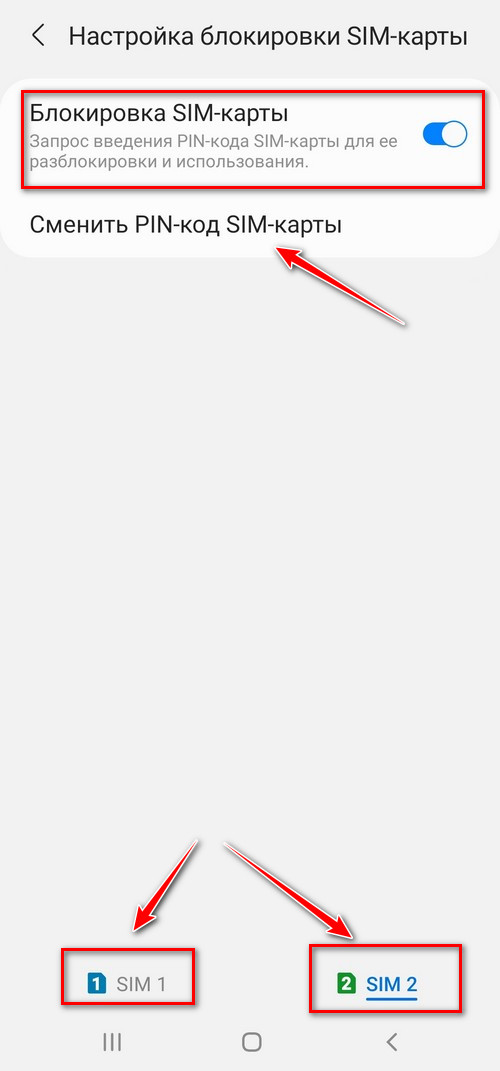
6.2. Для того чтобы при включении телефона не вводить PIN-код, нужно снять переключатель напротив «Блокировка SIM-карты» и ввести действующий PIN-код для подтверждения. После данных действий телефон не будет спрашивать PIN-код после перезагрузки и при включении.
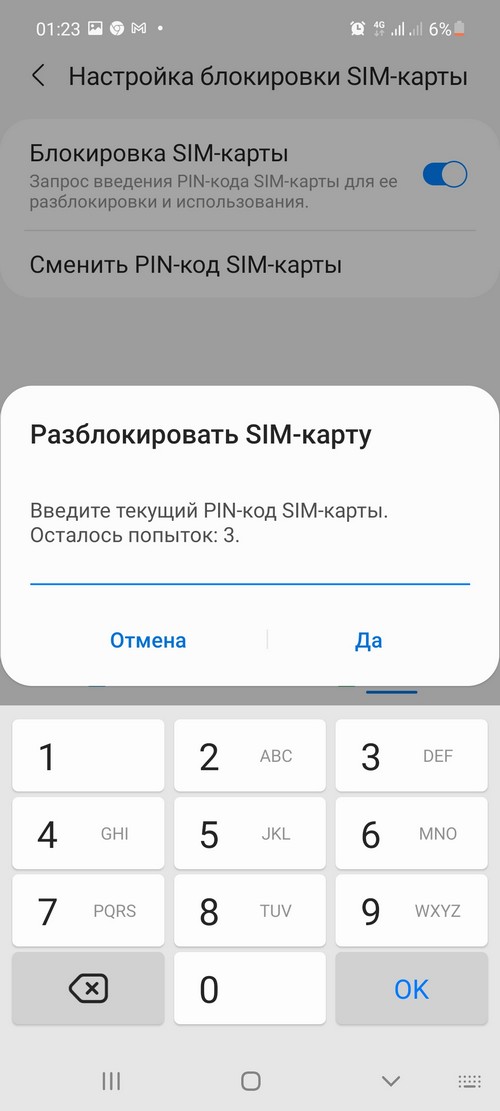
Обратите внимание! Если вы используете две сим-карты, то повторите процедуру для «SIM 2», выбрав ее снизу окна.
Хочу изменить пин-код на Андроид, как сделать?
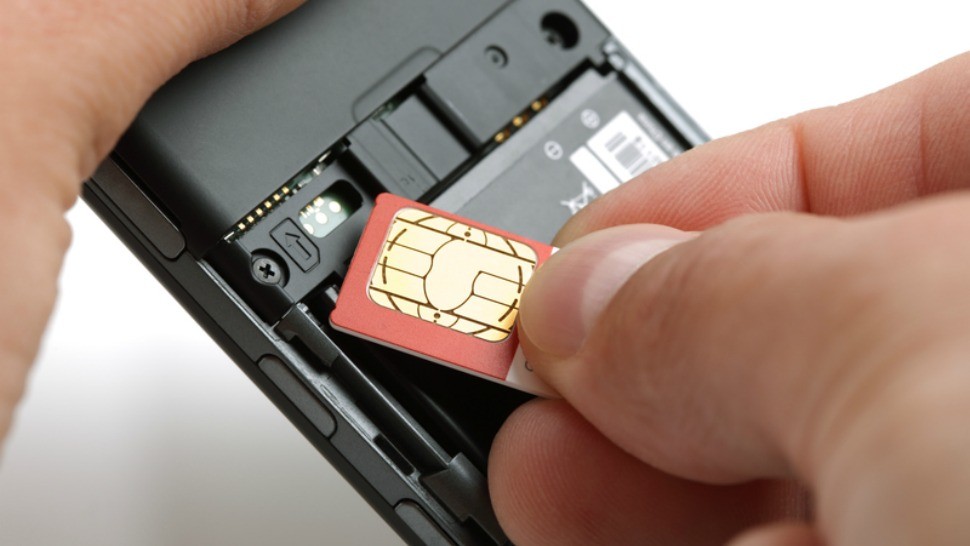
Каждая SIM-карта, которую вы подключаете к смартфону, имеет PIN-код. Чтобы ваше устройство могло использовать SIM-карту, вам необходимо ввести ее PIN-код. Некоторые операторы мобильной связи используют стандартные PIN-коды для всех своих SIM-карт, например 0000 или 1234. Другие генерируют уникальные PIN-коды для каждой SIM-карты. В любом случае, вы можете персонализировать этот PIN-код и использовать выбранный вами код. Или же вы можете отключить ввод PIN-кода SIM-карты при каждом запуске смартфона. Прочтите этот мануал и посмотрите, как выполняются обе задачи.
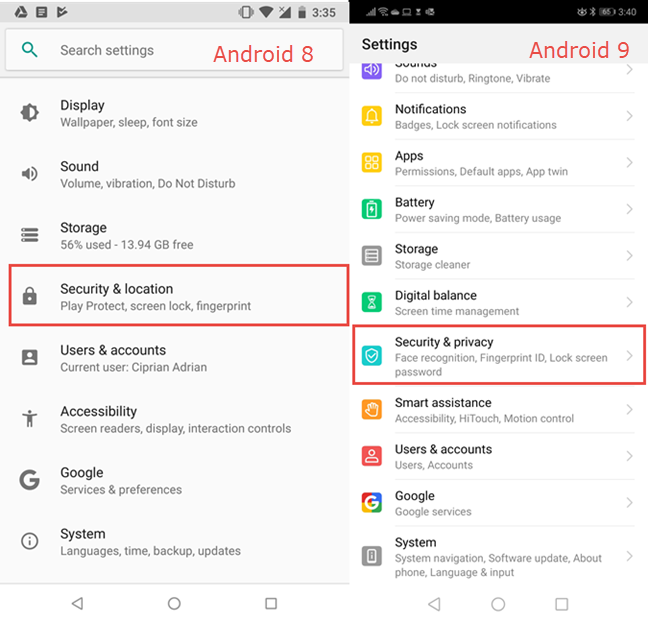
Это руководство охватывает Android 8 Oreo и Android 9 Pie. Снимки экрана для Android 8 всегда слева, а для Android 9 — справа.
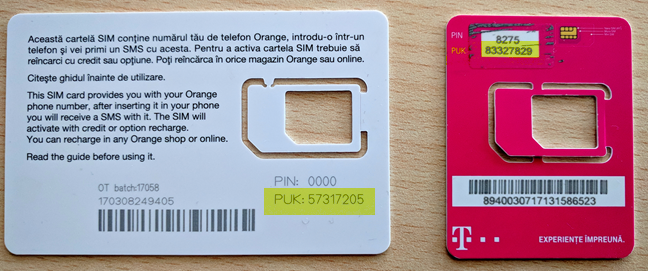
Чтобы продолжить изучение этого руководства, вам необходимо знать существующий PIN-код SIM-карты. Если вы ввели этот PIN-код неправильно три раза, SIM-карта блокируется до тех пор, пока не будет введен персональный код разблокировки (PUC или PUK), предоставленный вашим оператором мобильной связи.
Доступ к настройкам блокировки SIM-карты в Android
Сначала откройте Настройки для вашего смартфона или планшета Android. Затем прокрутите вниз список настроек. В Android 8 нажмите Безопасность и местоположение, а в Android 9 нажмите Безопасность и конфиденциальность.
Вы видите длинный список настроек безопасности. В Android 8 прокрутите вниз, пока не найдете запись с именем «Блокировка SIM-карты», и нажмите на нее. В Android 9 прокручивайте, пока не найдете «Дополнительные настройки» и нажмите на него.
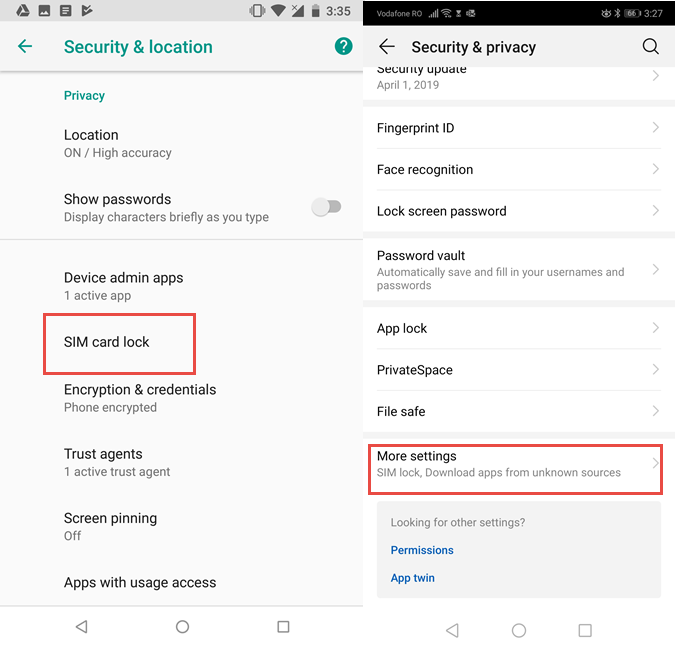
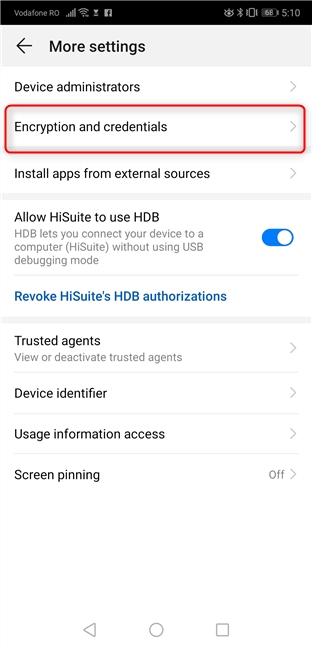
В Android 8 вы открыли настройки блокировки SIM-карты. В Android 9 нужно выполнить еще два шага. Сначала нажмите «Шифрование и учетные данные».
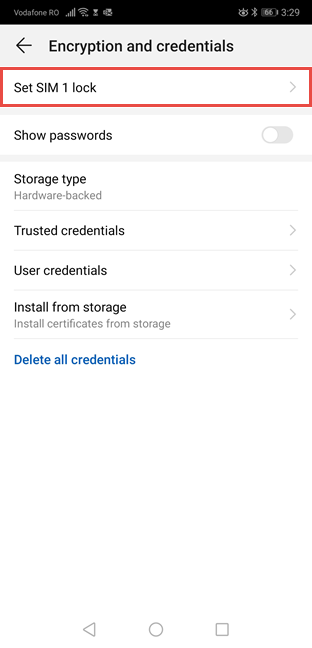
Затем нажмите «Установить блокировку SIM-карты». Если у вас смартфон с двумя SIM-картами, нажмите «Установить блокировку SIM-карты 1» или «Установить блокировку SIM-карты 2» в зависимости от SIM-карты, для которой вы хотите изменить или отключить PIN-код.
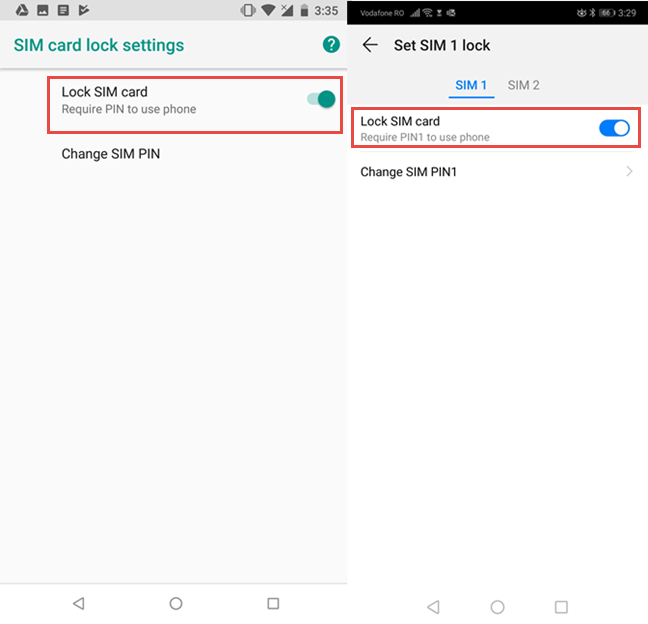
В обеих версиях Android вы должны увидеть переключатель для блокировки SIM-карты и параметр для изменения PIN-кода. Читайте дальше, чтобы увидеть, как использовать каждый из этих вариантов.
Как отключить PIN-код SIM-карты при запуске смартфона или планшета Android
Если вы не хотите вводить PIN-код SIM-карты при каждом запуске смартфона или планшета Android, установите переключатель «Блокировка SIM-карты» в положение «Выкл.», коснувшись его.
Теперь вас попросят ввести существующий PIN-код для SIM-карты. Введите PIN-код и коснитесь OK.

Отныне требование вводить код блокировки SIM-карты при каждом запуске смартфона или планшета снимается. Вам нужно только ввести PIN-код устройства, шаблон, пароль, положить палец на сканер отпечатков пальцев или использовать функции разблокировки лица на смартфоне.
Как изменить PIN-код SIM-карты на смартфоне или планшете Android
Если вы хотите использовать другой PIN-код и изменить существующий, в настройках блокировки SIM-карты нажмите «Изменить PIN-код SIM-карты».

Вас попросят ввести ваш старый PIN-код, тот, который у вас есть в настоящее время. Введите его и нажмите ОК.
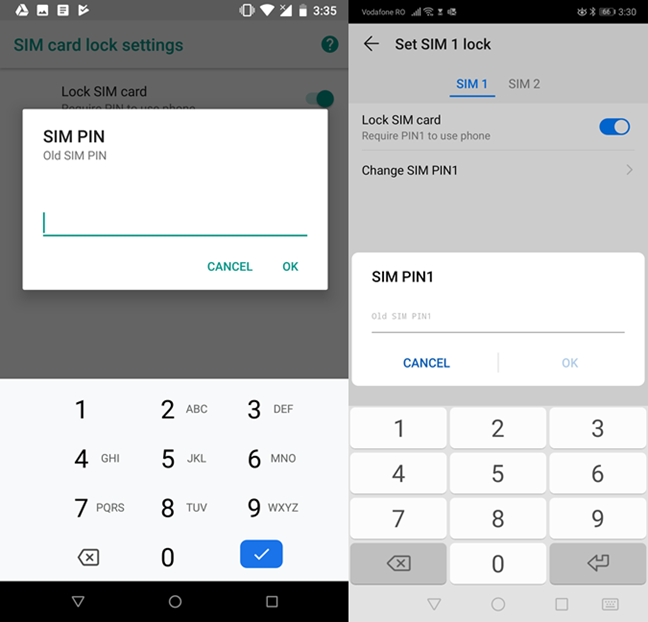
Теперь вас попросят ввести новый PIN-код, который вы хотите использовать. Вы можете ввести код длиной от четырех до восьми цифр. Введите его и нажмите ОК. Затем вам необходимо подтвердить ваш вновь введенный PIN-код. Введите его еще раз и нажмите ОК.
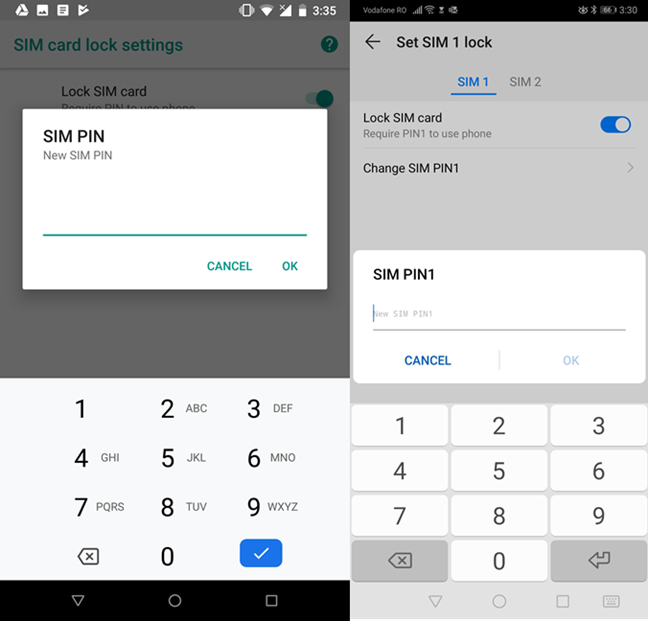
Теперь PIN-код вашей SIM-карты изменен. Помните, что этот PIN-код отличается от того, который используется для вашего устройства Android. Этот PIN-код требуется каждый раз, когда вы запускаете или перезагружаете свой смартфон или планшет на Android или когда вы вставляете SIM-карту в устройство. Он не нужен, когда вы разблокируете устройство после загрузки Android, а SIM-карта уже разблокирована.
Вы изменили свой PIN-код SIM-карты по умолчанию или удалили PIN-код SIM-карты?
Прежде чем закрыть это руководство, мы хотим знать, что вы сделали: изменили ли вы свой PIN-код SIM-карты по умолчанию на другой PIN-код? Сколько символов в вашем новом ПИН-коде? Или, возможно, вы отменили требование вводить PIN-код SIM-карты при каждом запуске или перезагрузке смартфона или планшета Android? Комментарий ниже и давайте обсудим.
Насколько публикация полезна?
Нажмите на звезду, чтобы оценить!
Средняя оценка / 5. Количество оценок:
Оценок пока нет. Поставьте оценку первым.
Как изменить PIN-код SIM-карты на Android
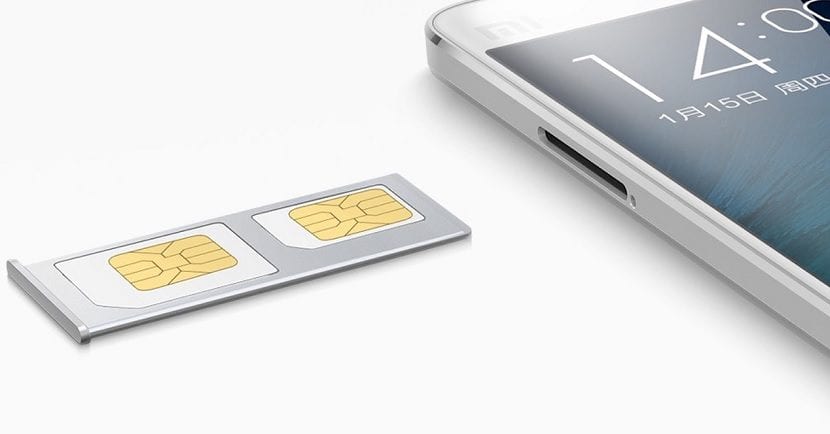
PIN-код — это пароль разблокировки, связанный с SIM-картой.. Это четырехзначный код, благодаря которому мы сможем разблокировать телефон при включении. Таким образом, мы можем использовать сам телефон Android. По умолчанию, когда мы получаем новую SIM-карту, PIN-код уже назначен. Хотя не исключено, что в какой-то момент мы захотим это изменить.
Можно ли это сделать. Далее мы собираемся показать вам шаги, которые нужно выполнить, чтобы сделать это, чтобы у вас был PIN-код на Android, который вам было бы удобнее использовать и тебе будет легче запомнить во все времена
Есть люди, которые хотят просто снять блокировку SIM-карты на Android, то, что возможно, выполнив несколько простых шагов. В этом случае мы ориентируемся только на изменение ПИН-кода. Несмотря на изменения, внесенные в версии операционной системы, шаги для выполнения этого процесса не изменились тоже.
- 1 Изменить PIN-код на Android
- 2 Как узнать PIN-код телефона?
Изменить PIN-код на Android

Единственная разница, которую мы можем найти в этом случае, заключается в том, что некоторые меню будут иметь другое имя. Но больше ничего. Первое, что нужно сделать это перейти в настройки телефона Android. В них вам нужно войти в раздел безопасности, а затем заблокировать SIM-карту.
Здесь мы найдем раздел под названием «Изменить PIN-код SIM-карты». Мы вводим его, и первое, что он попросит нас, это ввести старый PIN-код, который мы используем сегодня. Следующий, Затем нас попросят представить новый. Придется сделать это дважды, второй раз для подтверждения и все.
Таким образом, мы изменили PIN-код SIM-карты нашего телефона Android. Как видите, это очень простой процесс, который займет всего пару минут. Так у вас будет код доступа, который будет намного удобнее и легче запомнить.
Как узнать PIN-код телефона?
Сменить PIN-код SIM-карты на Android совсем несложно. То, что мы уже видели. Хотя это несколько проблематично, если мы не знаем PIN-код, который у нас есть в настоящее время. Потому что, если вы этого не знаете, вы не сможете поменять PIN-код на новый. Это мера безопасности в операционной системе. К счастью, есть несколько способов узнать, как с кодом IMEI.
Самый быстрый способ узнать это проверьте это на самой сим-карте. Хотя, в зависимости от формата, это может быть невозможно, или в случае пользователей с eSIM тоже невозможно. Конверт, в котором обычно отправляются эти карты, обычно также показывает этот PIN-код по умолчанию.
Хотя, в том случае, если при покупке (нового) телефона SIM-карта уже была вставлена внутрь устройства, обычно PIN-код по умолчанию для разблокировки — 1234. Это то, что часто случается на Android. Так что вы можете попробовать ввести его один раз, чтобы увидеть, работает он или нет. Хотя, надо помнить, что слишком много попыток в этом плане быть не может.
в качестве Если трижды ввести неправильный PIN-код, SIM-карта будет заблокирована. Когда это происходит, вам нужно прибегнуть к PUK-коду, гораздо более длинному номеру, который обычно указывается на конверте SIM-карты или в некоторых случаях на самой SIM-карте. Только после ввода этого кода телефон снова разблокируется.
Если ни один из этих двух способов не помог, нам нужно будет позвонить нашему оператору. Они могут изменить PIN-код напрямую, и затем они пришлют нам новую карту к нам домой, с которой мы снова будем иметь доступ к телефону.
Содержание статьи соответствует нашим принципам редакционная этика. Чтобы сообщить об ошибке, нажмите здесь.
Полный путь к статье: Androidsis » Учебники » Как изменить PIN-код SIM-карты на Android
Будьте первым, чтобы комментировать
SIM-карта и PIN-код
Изменить PIN-код можно через настройки Вашего устройства. Наименования пунктов меню могут отличаться от указанных в зависимости от производителя, модели и версии операционной системы устройства.
Android:
Настройки → Безопасность → Дополнительные настройки → Шифрование и учетные данные → Задать блокировку → Смена PIN-кода SIM-карты.
Настройки → Биометрия и безопасность → Другие параметри безопасности → Настройка блокировки SIM-карты → Смена PIN-кода SIM-карты.
Настройки → Экран блокировки и защита/безопасность → Другие параметри безопасности → Настройка блокировки SIM-карты → Смена PIN-кода SIM-карты.
Настройки → Пароли и безопасность → Конфиденциальность → Блокировка SIM-карты → Изменение PIN-кода SIM-карты.
iOS:
Настройки → Сотовая связь → SIM-PIN → Изменить PIN.
iOS 11 и ранее переключатель «SIM-PIN» размещен по пути Настройки → Телефон → SIM-PIN → Изменить PIN.
iPad: Настройки → Mobile Data (Мобильные данные) → SIM PIN → Изменить PIN.
Windows Phone:
Настройки → Система → Приложения → Телефон → Запрашивать PIN-код.
Меню → Параметры → Телефон → Управление телефоном → Защита → телефон и SIM-карта → Запрос PIN-кода.
Настройки → Сеть и беспроводная связь → Сотовая сеть и SIM-карта → Параметры SIM-карты → Безопасность → Изменить PIN-код SIM-карты.
Также для некоторых устройств возможно изменение PIN-кода по запросу:
**04*существующий PIN1*новый PIN1*новый PIN1#