
Как обновить двухэтапную авторизацию на новом телефоне
Двухэтапная авторизация в Битрикс24 привязывается к конкретному мобильному устройству пользователя, где формируется одноразовый код для входа. Если вы решили поменять свой аппарат или же просто потеряли телефон, то необходимо настроить двухфакторную авторизацию заново.
Как переподключить двухэтапную авторизацию при смене телефона
Для подключения нового телефона, перейдите в личный профиль > раздел Безопасность. Кликните на кнопку У меня поменялся телефон и заново настройте двухэтапную авторизацию уже для нового аппарата.
Процесс подключения описан в статье Двухэтапная авторизация.
В целях безопасности мы рекомендуем включить опцию Требовать подключение двухэтапной авторизации у всех сотрудников, которая находится в настройках портала. В этом случае отключить ОТП сможет только администратор. При выключенной опции любой сотрудник сможет просто отключить ее для себя.
Что делать, если телефон утерян и нет возможности зайти в Битрикс24
Если сотрудник не может зайти на портал из-за утери смартфона, то необходимо временно отключить для него двухэтапную авторизацию. Сделать это может только администратор портала.
Перейдите в профиль сотрудника > раздел Безопасность и нажмите кнопку Отключить. Укажите, на какой срок будет отключена двухэтапная авторизация. После этого сотрудник сможет зайти в свой аккаунт Битрикс24 и заново настроить ОТП вышеуказанным способом.
Если приложение Bitrix24 OTP было удалено, но смартфон остался тот же, его так же необходимо переподключить заново, как новый.
Что делать, если администратор потерял телефон и не может зайти в Битрикс24
Данная проблема решается двумя способами. В случае если администраторов на портале несколько, то один из них должен временно отключить своему коллеге двухэтапную авторизацию, чтобы тот мог зайти и заново переподключить ее.
Если же администратор на портале только один, то напишите нам в поддержку через сайт 1C-Битрикс.
Также рекомендую прочитать:
- Двухэтапная авторизация
- Решение проблем, связанных с OTP
- Мой профиль
Подключение пользователем двухэтапной авторизации
Для включения двухэтапной авторизации в облачном сервисе Битрикс24 и Битрикс24 в коробке необходимо перейти на страницу Безопасность ( Моя страница > Безопасность ) профиля пользователя:

Далее на специальной странице Безопасность, следуя простой инструкции, подключается двухэтапная авторизация:

Для продолжения подключения двухэтапной авторизации понадобится приложение Bitrix24 OTP или аналоги.
Внимание! Перед подключением двухэтапной авторизации проверьте правильность установленного времени и часового пояса в вашем мобильном устройстве.
После подключения двухэтапной авторизации пользователь может ее отключить на странице Безопасность либо Бессрочно, либо на срок от 1 до 10 дней (если данная опция была включена администратором).

Примечание: Опция Отключить будет доступна пользователю, если администратор портала не включил принудительное использование двухэтапной авторизации для всех на портале.
Также пользователь может авторизовать другой телефон, старая связка авторизации с одноразовым паролем при этом будет автоматически деактивирована.

Примечание: В случае, когда пользователь не может воспользоваться своим устройством для входа на сайт, можно просто на время отключить двухэтапную авторизацию для него. Для этого обратитесь к администратору.
Как защитить профиль Битрикс24
Обезопасьте ваши данные и профиль Битрикс24 с помощью двухэтапной/двухфакторной авторизации. Это способ защиты учетной записи, состоящий из двух факторов: на первом этапе входа вы вводите логин и пароль, а на втором – уникальный одноразовый код, который генерируется в специальном приложении. Даже если злоумышленник узнает ваш пароль, он не сможет войти в аккаунт без одноразового кода. Такой способ защиты используется в большинстве сервисов, и Битрикс24 не исключение.
Как подключить двухэтапную авторизацию
Перед использованием двухэтапной авторизации важно установить правильное время и часовой пояс на телефоне. Также на телефоне не рекомендуется изменять основное время, то есть при перемещении в другие локации пользоваться только ручным или автоматическим изменением часового пояса.
Перейдите в личный профиль и нажмите на пункт Безопасность.
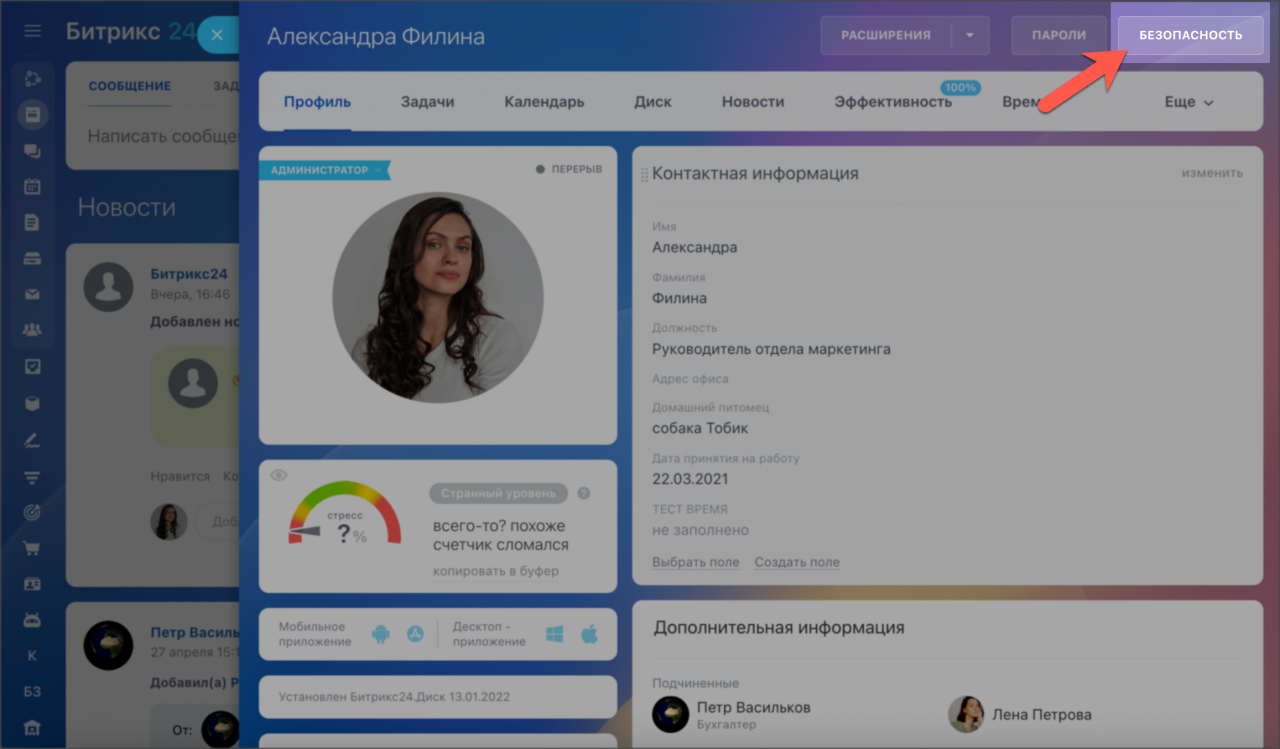
Подключить двухфакторную авторизацию каждый сотрудник может только сам для себя. Администратор портала может только временно отключить и заново включить функцию.
В разделе Безопасность нажмите Подключить для настройки дополнительной защиты.
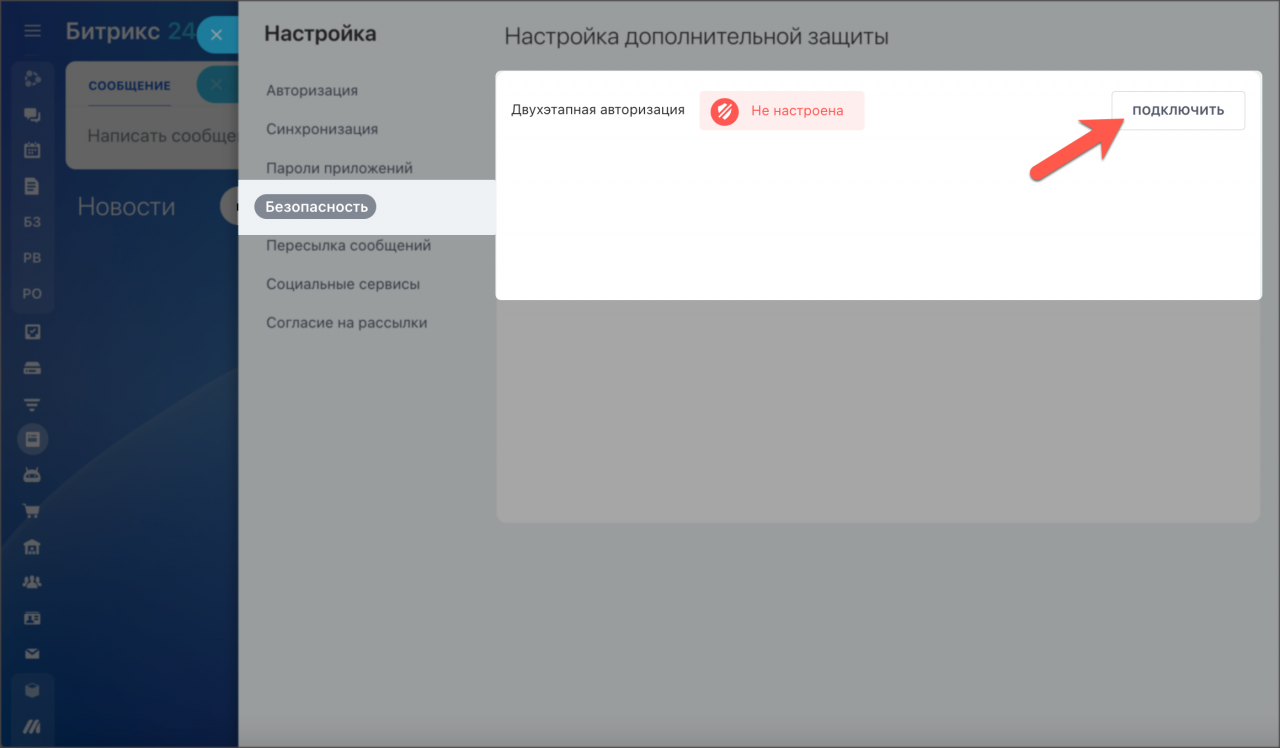
Настройте двухэтапную авторизацию по инструкции:
-
Перейдите по ссылке и скачайте приложение Bitrix24 OTP, именно в нём генерируются одноразовые пароли для входа.


Вы можете использовать любое приложение для двухэтапной авторизации c алгоритмом генерации паролей по времени (TOTP, Time-based One-time Password Algorithm).
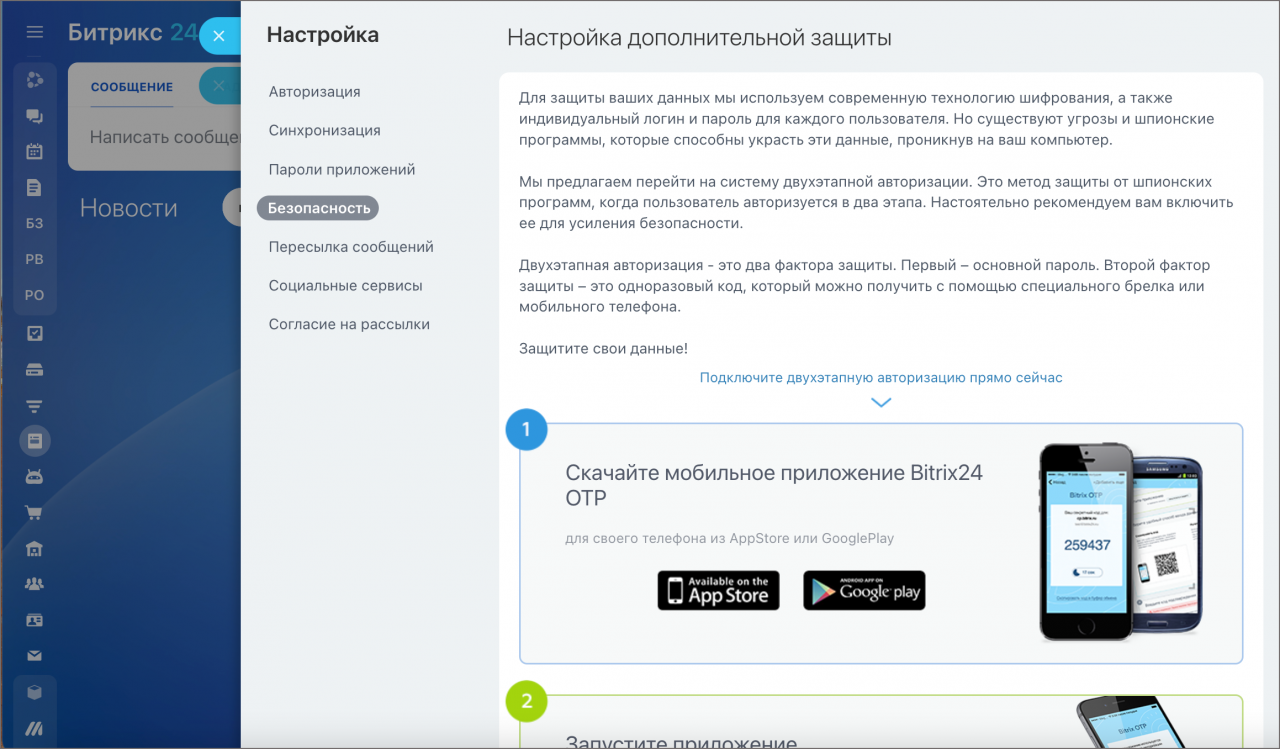
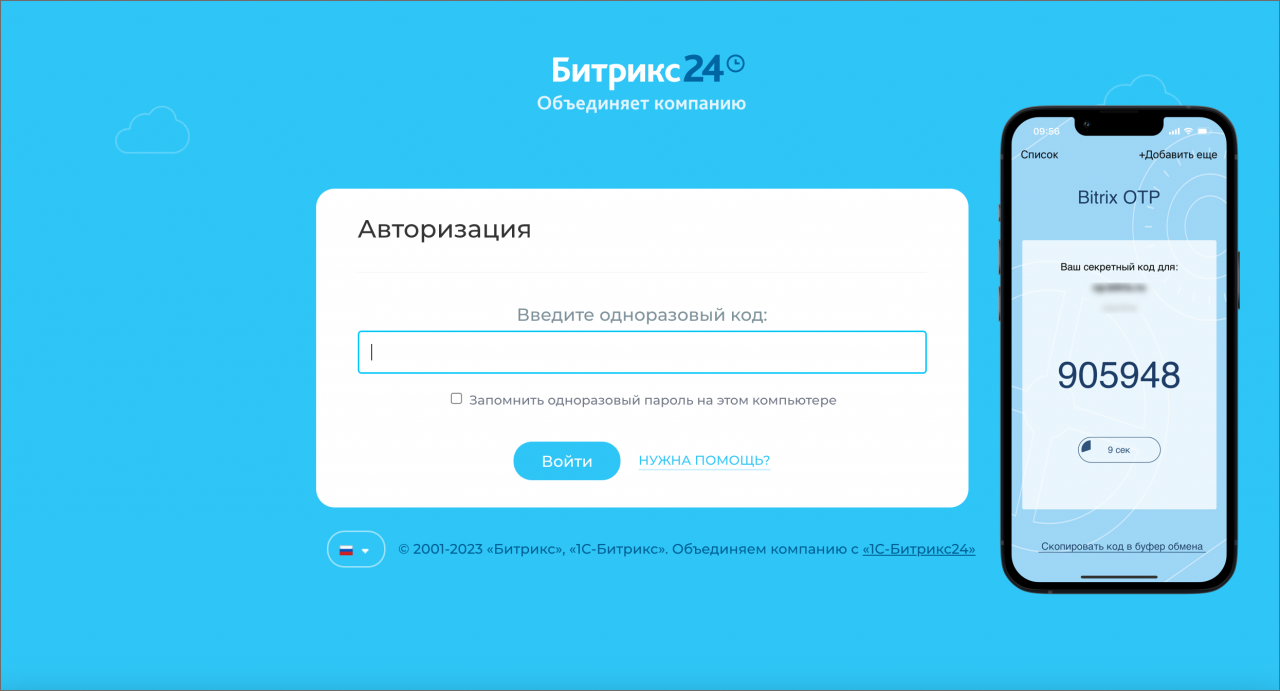
Готово! Теперь при авторизации кроме логина и пароля нужно будет ввести одноразовый код, который вам будет выдавать приложение. Помимо них вы можете использовать резервные коды.
Резервные коды
Сразу после подключения двухэтапной авторизации вы можете использовать резервные коды, чтобы ввести один из них вместо одноразового. Каждый код можно использовать только один раз.
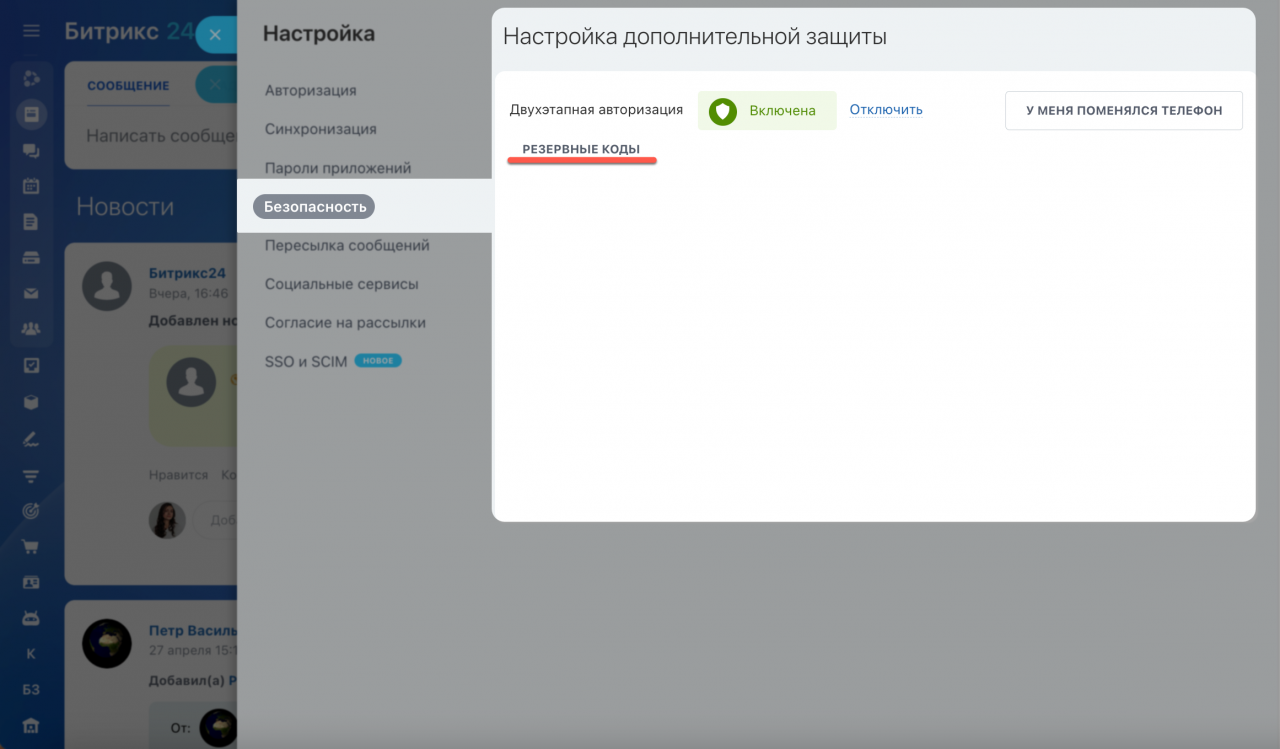
Резервные коды могут понадобиться, если у вас нет доступа к смартфону или например, вы потеряли его. Так как двухэтапная авторизация привязывается к определенному мобильному устройству, то в подобной ситуации придется подключать ее заново. Сохраните резервные коды на всякий случай. Для этого вы можете Напечатать их или Сохранить в текстовый файл.
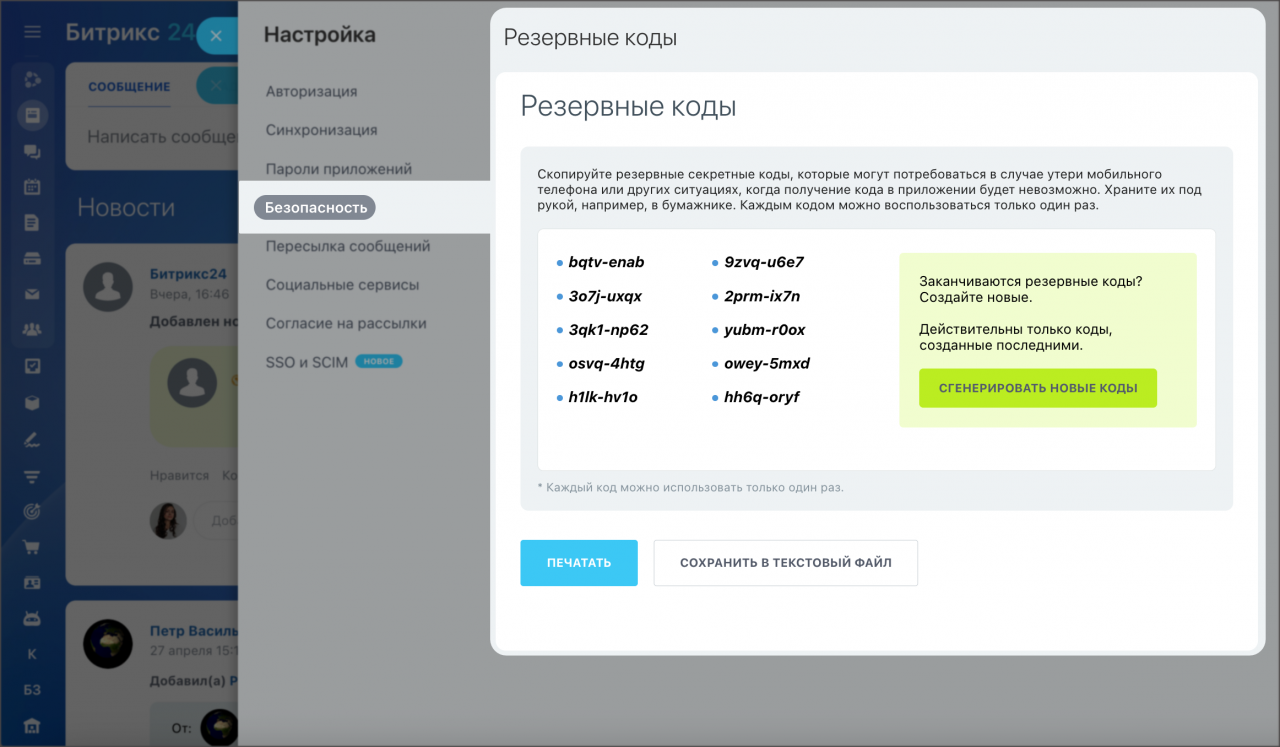
Если вы забыли сохранить коды, то попросите администратора портала временно отключить вам двухэтапную авторизацию. А после входа подключите ее заново.
Как настроить обязательную двухэтапную авторизацию для сотрудников
В целях безопасности мы рекомендуем всем сотрудникам подключать Двухэтапную авторизацию. Для этого в Настройках портала необходимо включить опцию Требовать подключение двухэтапной авторизации у всех сотрудников. В этом случае отключить ОТП сможет только Администратор. При выключенной опции любой сотрудник сможет просто отключить ее для себя.
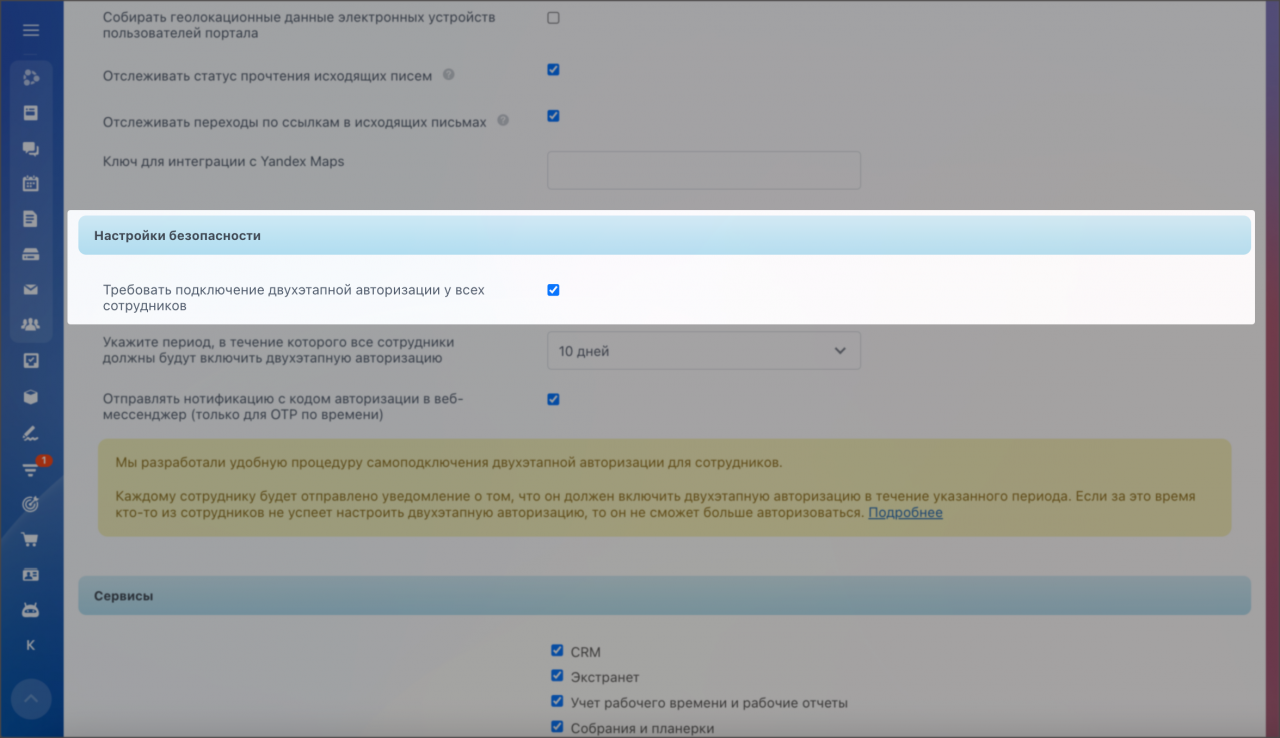
Также укажите, в течение какого периода все сотрудники должны подключить двухэтапную авторизацию.
Двухэтапная авторизация в коробочной версии Битрикс24
В коробочной версии Битрикс24 доступна двухэтапная авторизация с алгоритмом генерации пароля по времени (TOTP, Time-based One-Time Password Algorithm) и по счетчику (HOTP, HMAC-Based One-Time Password Algorithm). Подключить двухэтапную авторизацию можно как через приложения мобильного телефона, так и через специальные электронные устройства – брелоки, например eToken.
Сначала нужно включить двухэтапную авторизацию в административном интерфейсе в разделе Проактивная защита → Двухэтапная авторизация и сделать нужные настройки во вкладке Параметры, в частности, установить алгоритм генерации паролей по умолчанию – по времени (TOTP) или по счетчику (HOTP):
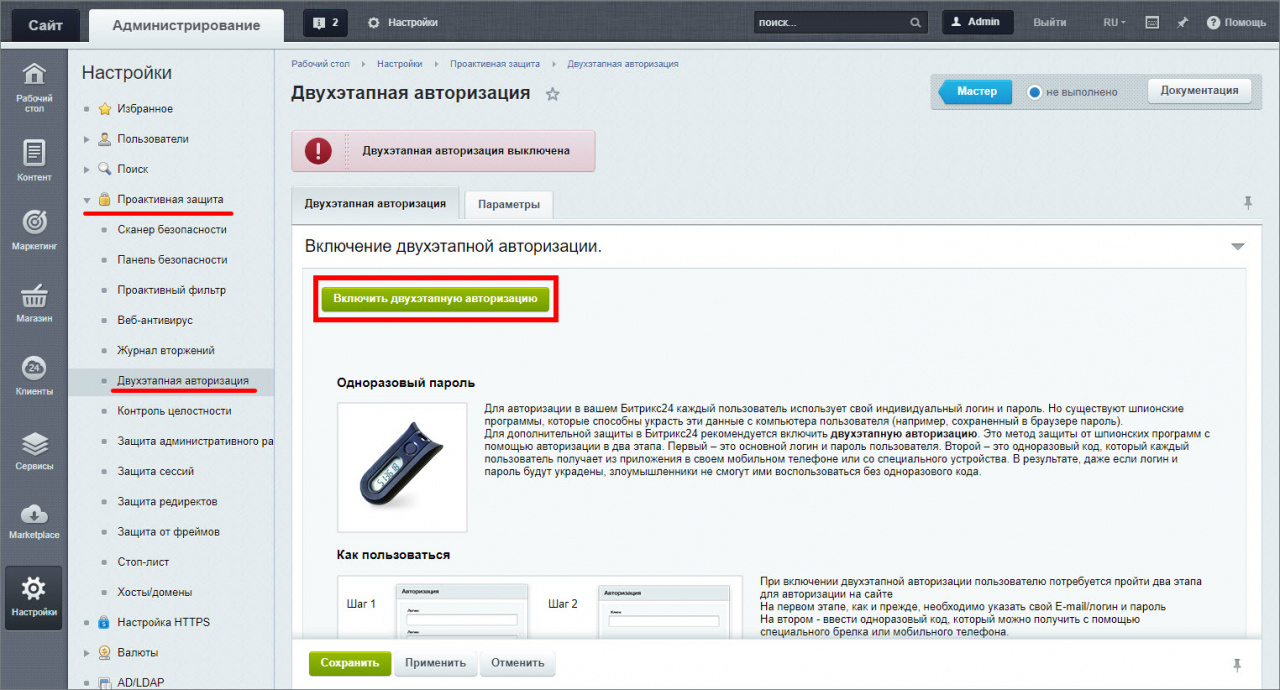
Затем уже можно выбрать подключение через публичную часть в Моя страница пользователя Битрикс24.
Также можно сделать подключение двухэтапной авторизации и в административном интерфейсе. Для этого нужно перейти в профиль пользователя и во вкладке Двухэтапная авторизация выбрать нужный вариант:
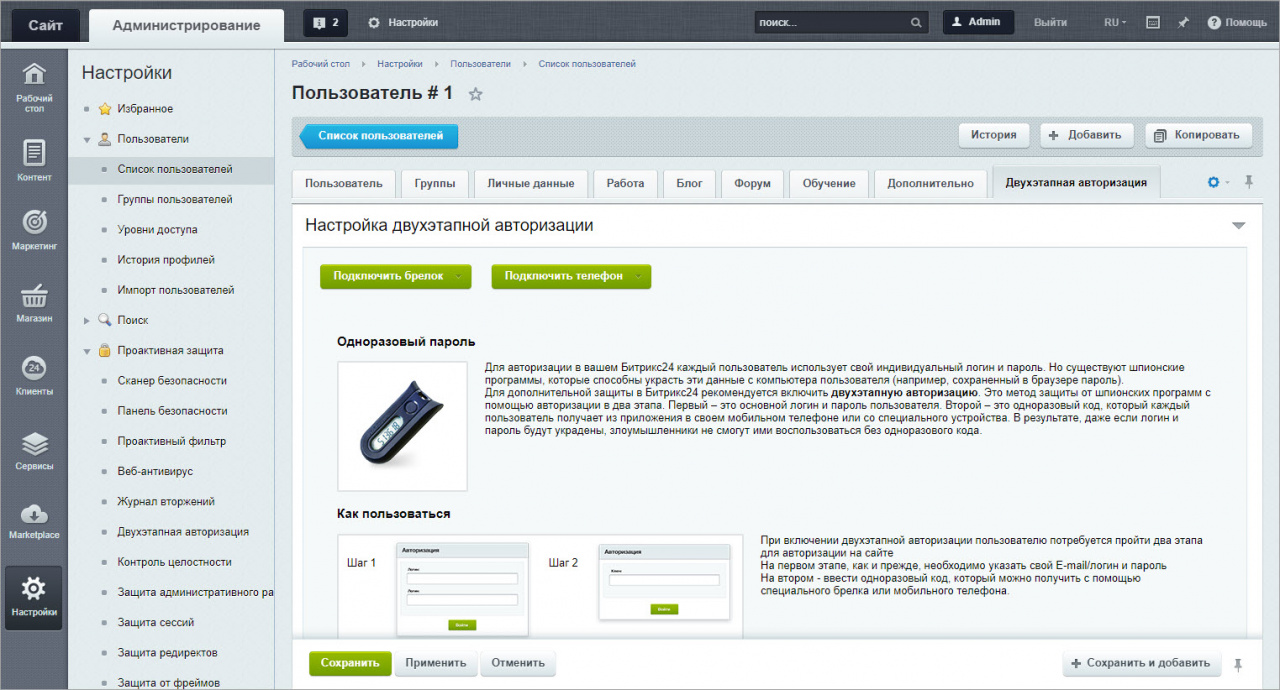
В административном интерфейсе в профиле пользователя можно выбрать любой вариант подключения двухэтапной авторизации, тогда как в публичной части в «Моя страница» можно подключить только тем способом, который выбран по умолчанию в настройках модуля Проактивной защиты. Подробнее читайте в специальном уроке.
Если в профиле пользователя нет вкладки Двухэтапная авторизация, то нужно настроить вид формы или отменить ее настройку – нажать на шестеренку в правом углу формы и выбрать соответствующий пункт.
Рекомендую также прочитать:
- Обновить двухэтапную авторизацию на новом телефоне
- Пароли приложений
- Решение проблем, связанных с OTP
Как можно подключить двухэтапную авторизацию в битрикс
Система одноразовых паролей Одноразовые пароли или двухэтапная авторизация — это авторизация, проходимая дважды. Первый раз вводится логин пользователя и основной пароль. Второй раз вводится секретный код, который пользователь получает дополнительно. дополняет стандартную авторизацию и значительно усиливает безопасность продуктов «1С-Битрикс».
Двухэтапная авторизация
На изучение вам потребуется примерно 2 минуты.
Система одноразовых паролей дополняет стандартную авторизацию и значительно усиливает безопасность продуктов «1С-Битрикс». При каждой авторизации пользователь вводит новый секретный код, что исключает возможность его подбора злоумышленниками.
Читать далее
Подключение пользователем двухэтапной авторизации
На изучение вам потребуется примерно 3 минуты.
Двухэтапная авторизация включается после указания администратора и настройки им системы. Подключение возможно как с публичной части, так и с административной. Для всех продуктов компании 1С-Битрикс («1С-Битрикс: Управление сайтом» и Битрикс24) механизм подключения двухэтапной авторизации одинаков.
Читать далее
Резервные коды
На изучение вам потребуется примерно 1 минута.
Если вы, к несчастью, потеряли телефон или брелок, то вас спасут резервные коды. Их можно получить на странице Моя страница > Резервные коды , где можно их Распечатать, Сохранить в текстовый файл или Сгенерировать новые коды.
Читать далее
Мобильное приложение Bitrix24 OTP
На изучение вам потребуется примерно 3 минуты.
Мобильное приложение Bitrix OTP от компании «1С-Битрикс» специально разработано для двухэтапной авторизации. Оно генерирует секретные коды для входа на порталы и сайты под управлением «Битрикс24» и «1С-Битрикс» и позволяет обойтись без использования брелков или посторонних программ.
Читать далее
Авторизация с помощью Bitrix24 OTP
На изучение вам потребуется примерно 2 минуты.
Как авторизоваться на сайте с помощью приложения Bitrix24 OTP.
Читать далее
Аппаратное устройство одноразовых паролей (USB-токен)
На изучение вам потребуется примерно 2 минуты.
Вместо телефонов в двухэтапной авторизации иногда используются аппаратные устройства. Такое устройство предварительно регистрируется на сайте. Выдается в использование администратором сайта. Токен используется посредством USB. Полное описание и информация об использовании устройства указана на сайте компании.
Читать далее
Решение проблем, связанных с OTP
На изучение вам потребуется примерно 3 минуты.
Использование одноразовых паролей может создать проблемы со входом на сайт (портал) если Вы потеряли телефон или сбито время на телефоне.