
Do not keep activities
«Не сохранять операции» — именно таким странным образом переведена фраза «Do not keep activities» в настройках Android. А описание «Удалять все операции сразу после их завершения пользователем» не добавляет ясности. Включается она в меню «Параметры разработчика» (Developer Options), находится в самом низу.
Работает эта настройка очень просто, когда она включена, все неактивные активити умирают. Т.е. после перехода из активити A в активити B, активити A уничтожается. Таким образом можно проверить насколько вписывается ваше приложение в activity lifecycle.
Не хочется вдаваться в подробности lifecycle, но, в двух словах, система убивает фоновую активити когда захочет. В реальности это происходит не так редко, так что не стоит этим пренебрегать. Например, вам кто-то позвонил. Во время вашего разговора система может убить активити приложения, которым вы только что пользовались.
Или, самый простой способ убить активити — повернуть экран (если не android:configChanges=«keyboardHidden|orientation|screenSize»). Но не все приложения поддерживают поворот экрана. Да и те, которые поддерживают, встречаются с ошибками lifecycle на этапе разбработки, так что у них как раз проблем и не должно быть. Второй простой способ — сменить язык устройства.
Ну и разумеется можно просто включить «Do not keep activities».
Я потратил несколько дней на исправление ошибок, после того как прошелся по своему приложению с «Do not keep activities». Теперь, думаю, стоит всегда включать эту настройку на время разработки. Главной моей проблемой было корректное подключение социальных сетей в приложении.
Почти не возникло проблем с Вконтакте, с их SDK можно написать все правильно, но все таки есть у них небольшая проблема. А именно, после авторизации через приложение, результат возвращается в onActivityResult. По документации, нужно вызвать
VKUIHelper.onActivityResult(requestCode, resultCode, data); однако, в случае уничтожения активити нашего приложение, вылетит NPE, поэтому сначала нужно вызвать
VKUIHelper.onResume(this); Не совсем очевидно, да и незадокументировано. Завел issue, на всякий.
Были проблемы с Facebook, потому как, по глупости своей, я решил использовать android-simple-facebook, а ее автор, как я понял, не особо парился по поводу android lifecycle. Пришлось полностью от него отказаться и переделывать все на официальный SDK Facebook и все проблемы ушли. Хотя, наверное, можно было и так все поправить одной строчкой, но пути назад уже не было.
И совсем не было проблем с Twitter, потому что все работает просто, как топор. У них просто нет своего SDK и авторизации через приложение. Приходится делать все по старинке, через WebView. Вообще у них самая ужасная авторизация из всех.
Ну да это так, лирическое отступление.
Есть проблемы с PayPal SDK, оно просто валится везде где только можно. Благо кто-то уже завел issue до меня и наверняка они в скором будущем это поправят.
Другие примеры
У меня не много приложений на телефоне, да и смотреть их все мне, если честно, лень, но я не мог пройти мимо недавно вышедшего приложения хабра. Начнем, конечно же, с него. Ну и добавлю ошибку Payoneer, которую нашел случайно:)
Хабрахабр
Я потыкался по разным экранам и уже было расстроился, неужели все написано правильно и один лишь я делаю столько ошибок. Но нет, я таки добрался до страницы About:
Caused by: java.lang.NullPointerException at ru.habrahabr.activity.about.AboutFragment.onAttach(AboutFragment.java:44) Payoneer
Много времени не понадобилось. Экран логина, ушел в keepass за паролем, вернулся — гипс крэш:
Caused by: java.lang.NullPointerException at com.payoneer.android.ui.fragment.LoginFragment.initializeOnCreateData(LoginFragment.java:379) at com.payoneer.android.ui.fragment.LoginFragment.onCreate(LoginFragment.java:152) Ещё есть некоторые приложения без крэшэй, но с неправильным поведением, например, не сохраняется открытый фрагмент, а вместо него, после пересоздания, снова показывается главный экран приложения.
P.S.
Используйте настройку «Do not keep activities», надеюсь для кого-то эта информация окажется новой и поможет избежать ошибок поведения и крэшэй.
Думаю тоже смог бы избежать кучи репортов в Google Play, если бы сразу знал об этой настройке.
Ах да, репорты отправил.
- android development
- android
- appgranula
Вытеснение фоновых Activity в режиме разработчика — что это такое?
Что такое вытеснение фоновых Activity в режиме разработчика на смартфоне?
Режим разработчика — особый раздел, который можно включить на любом смартфоне на Android. В нем содержатся дополнительные настройки, позволяющие собирать статистику, совершать отладку, ускорять интерфейс, а также другие инструменты для более расширенной работы с ПО телефона. Одна из функций режима разработчика — вытеснение фоновых Activity.
Зачем нужно вытеснение фоновых Activity в режиме разработчика?
Вытеснение фоновых Activity — функция, которая позволяет увеличить быстродействие работы телефона. Значительную часть оперативной памяти занимают приложения, работающие в фоне, т.е. после того, как пользователь их закрыл. Функция «Вытеснение фоновых Activity» позволяет принудительно выгружать части приложений, чтобы «разгрузить» оперативную память.
Этот инструмент включает автоматическую очистку кэша (временных файлов) сразу после того, как приложение будет закрыто. Однако активация этой функции может повлечь за собой такие проблемы, как вылет приложений или их зависание. В таком случае рекомендуется ее отключить.
Чтобы включить или выключить вытеснение фоновых Activity, пользователю необходимо:
- Включить режим разработчика. Для этого нужно открыть раздел «О телефоне», а затем 5-7 раз нажать на строку «Номер сборки», чтобы появилось уведомление о включении режима разработчика.
- Найти в настройках телефона появившийся раздел «Для разработчиков».
- В подразделе «Приложения» найти строку «Вытеснение фоновых Activity» и либо активировать ползунок, либо его деактивировать.
Рекомендуем почитать:
- Отладка по Wi-Fi в режиме разработчика — что это и зачем нужно?
- Отладка графического процессора в смартфоне — что это и зачем нужно?
- Работающие службы на Android — что это и зачем нужно?
- Использование памяти приложениями — что есть полезного в этом разделе?
- Как увеличить клавиатуру на смартфоне?
Как ускорить работу Android
Смартфоны на Android славятся тем, что спустя время на них начинаются проблемы с производительностью, что особенно остро ощущается на бюджетных смартфонах. Сегодня попробуем помочь вам избавиться от лагов:
Анимации — да-да, весьма неплохо так кушают ресурсы вашего телефона. Заходим в параметры разработчика (предварительно включив их многочисленными тапами по номеру сборки в «Сведениях о ПО»), находим пункт с анимациями и у всех трёх параметров выбираем «без анимации»;
Меньше фоновых процессов — там же находим пункт «Лимит фоновых процессов» и изменяем его. Советуем экспериментальным путём выяснить оптимальное показатель и не выключать фоновые процессы совсем, ведь это может сказаться на работе телефона;
Экономим оперативку — чуть выше прошлого пункта есть параметр «вытеснение фоновых Activity», включение которого будет принудительно останавливать действия приложений после выхода из них.
Как ограничить фоновые данные для приложений на Samsung Galaxy?
Смартфон или планшет переходят в фоновый режим, когда вы сворачиваете все приложения и блокируете устройство (когда экран погас). На устройствах с Android приложения в фоновом режиме продолжают принимать и отправлять данные. После блокировки экрана устройство не отключается полностью, а продолжает выполнять и кешировать различные задачи.
• обновление сообщений в мессенджерах и уведомлений от приложений;
• воспроизведение видео и музыки;
• подсчёт пройденных шагов;
• синхронизация резервных копий.
Фоновый режим удобен, но загружает оперативную паямть и быстрее расходует заряд аккумуляторной батареи.
Вы можете ограничить передачу данных в фоновом режиме для каждого конкретного приложения.
Ниже вы найдете шаги по ограничению фоновых данных для приложений для разных версий Android.
Нажмите здесь, если на устройстве Андроид 11
- Откройте «Настройки».
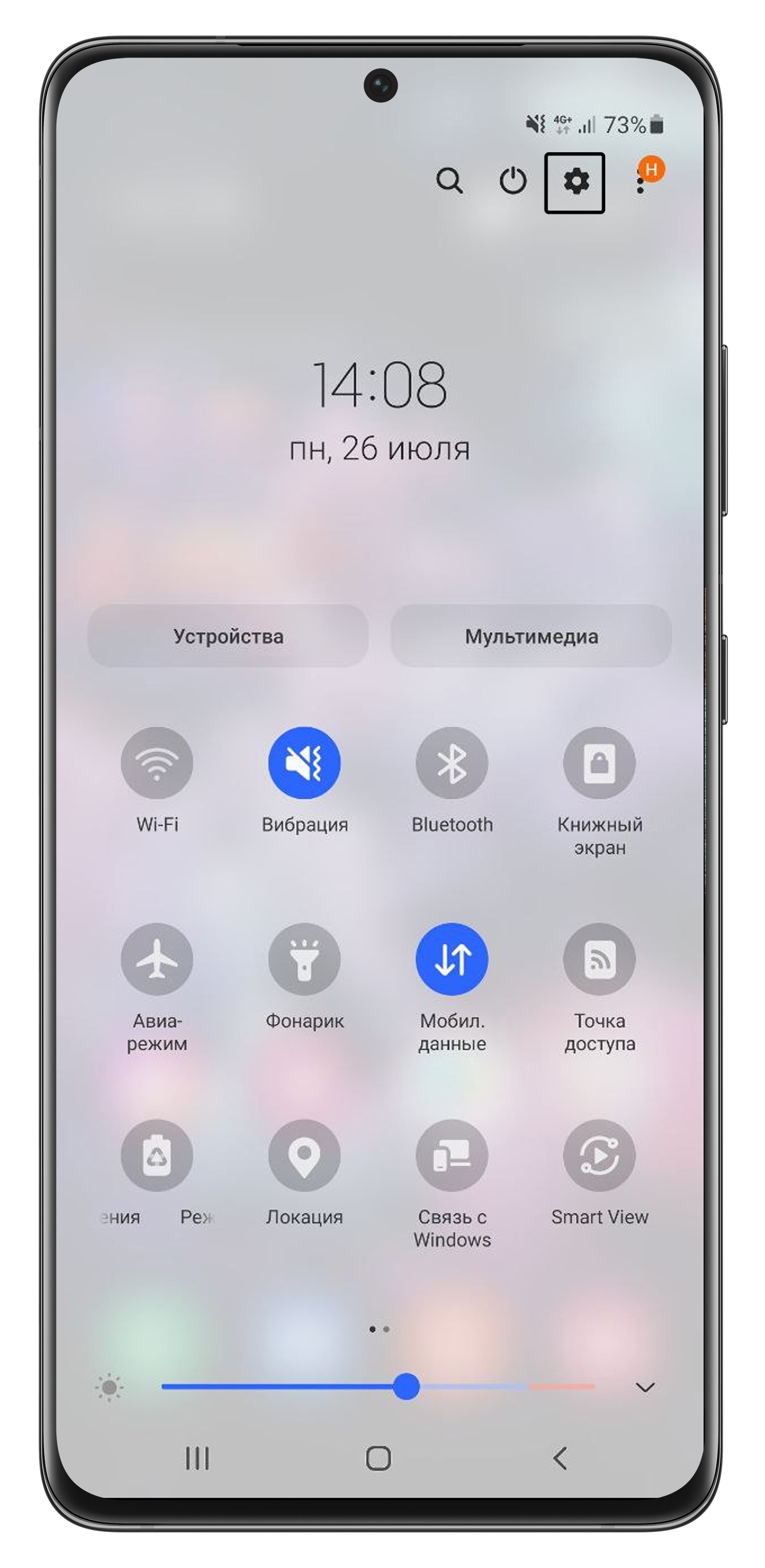
- Откройте «Обслуживание устройства».
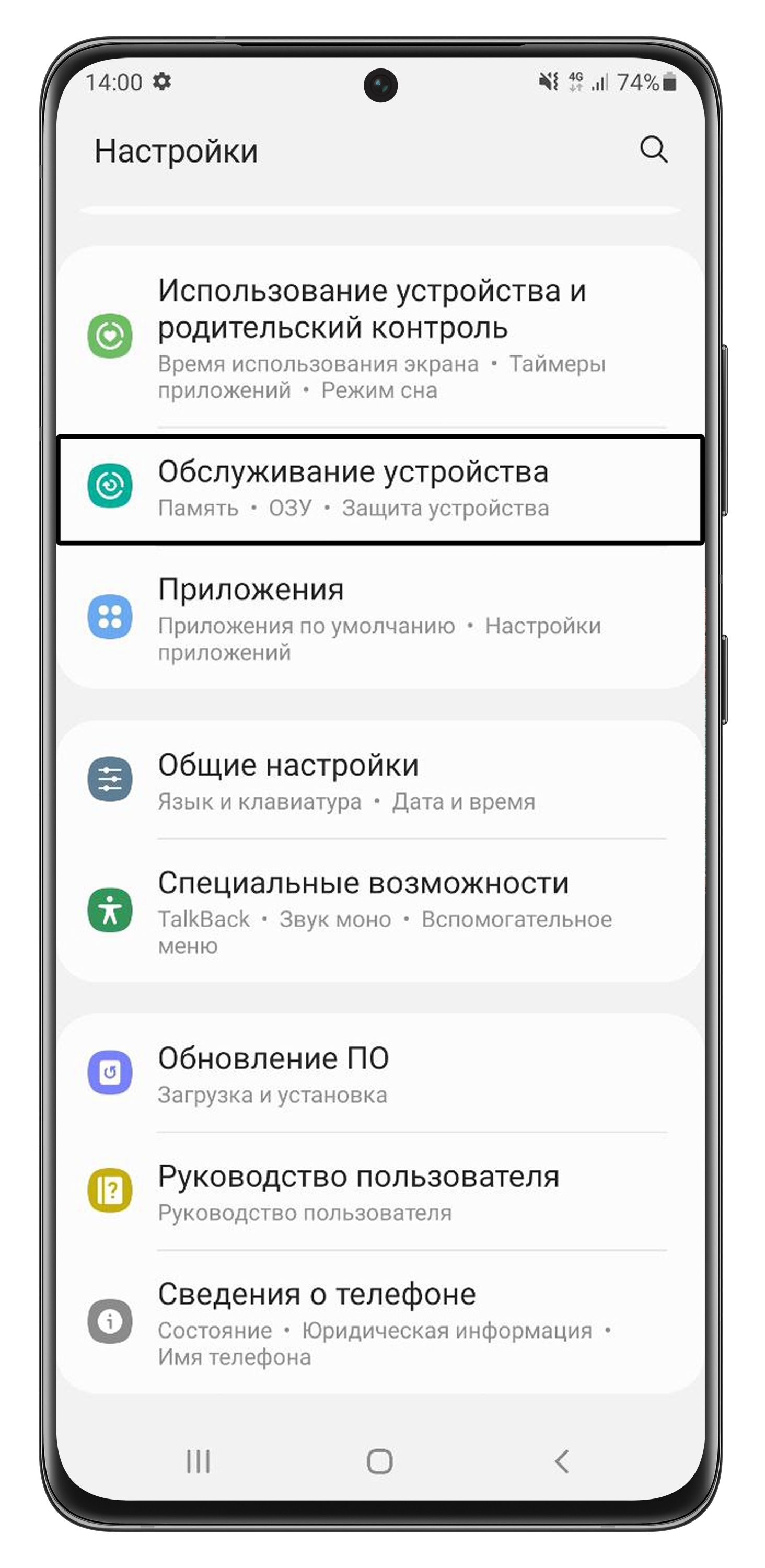
- Выберите «Батарея».
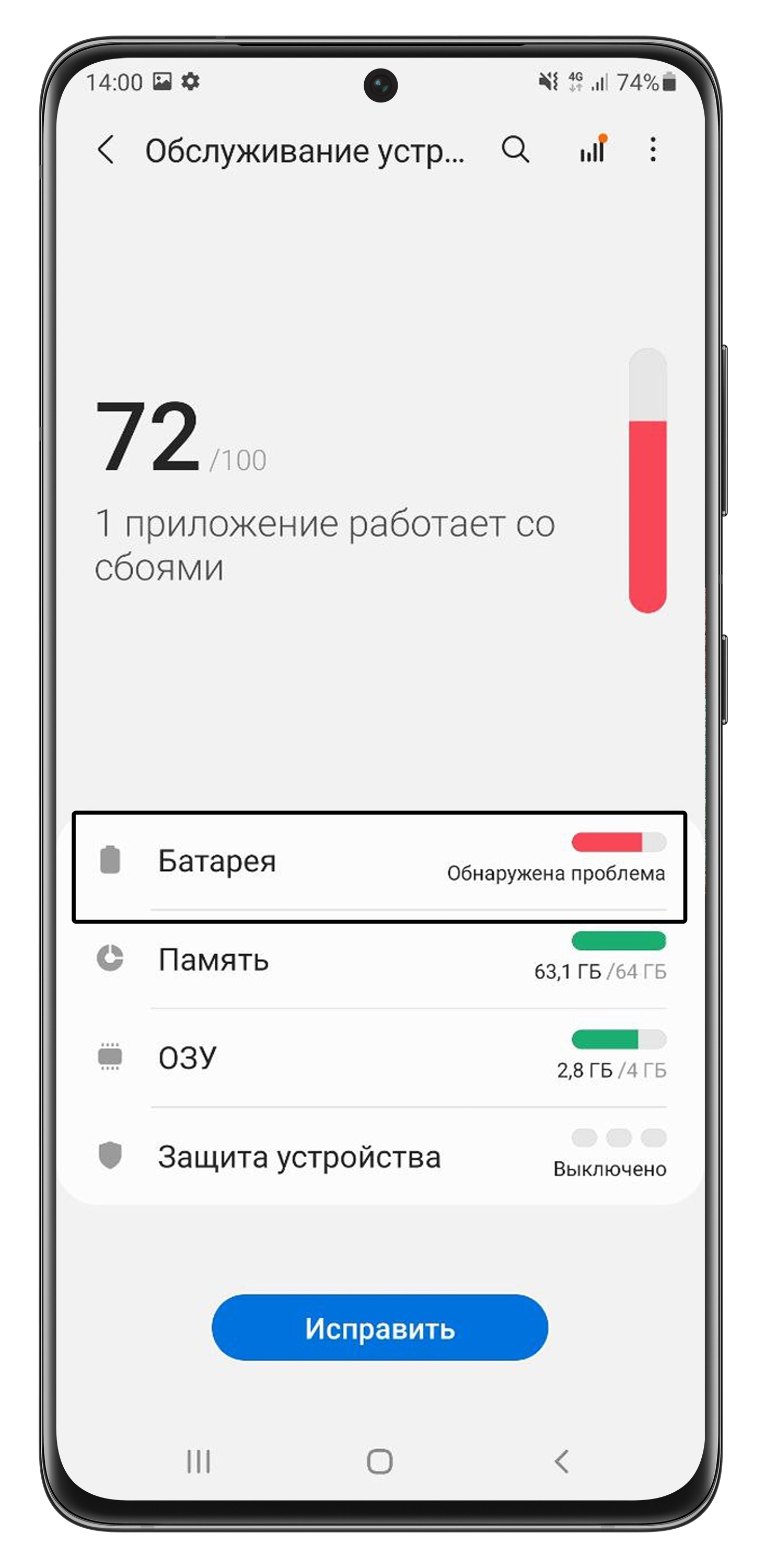
- Выберите «Ограничения в фоновом режиме».
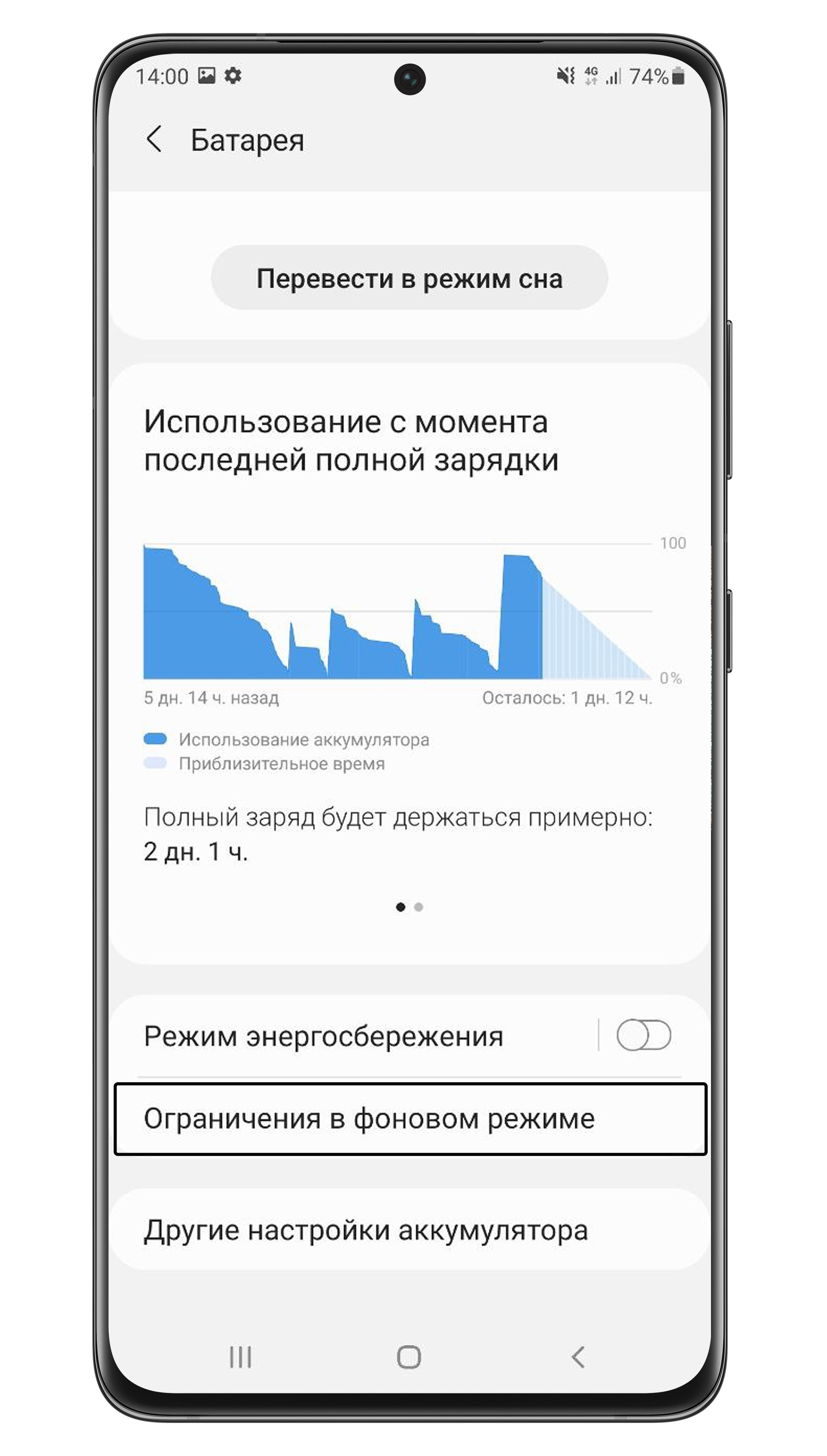
- Выберите «Приложения в режиме сна».
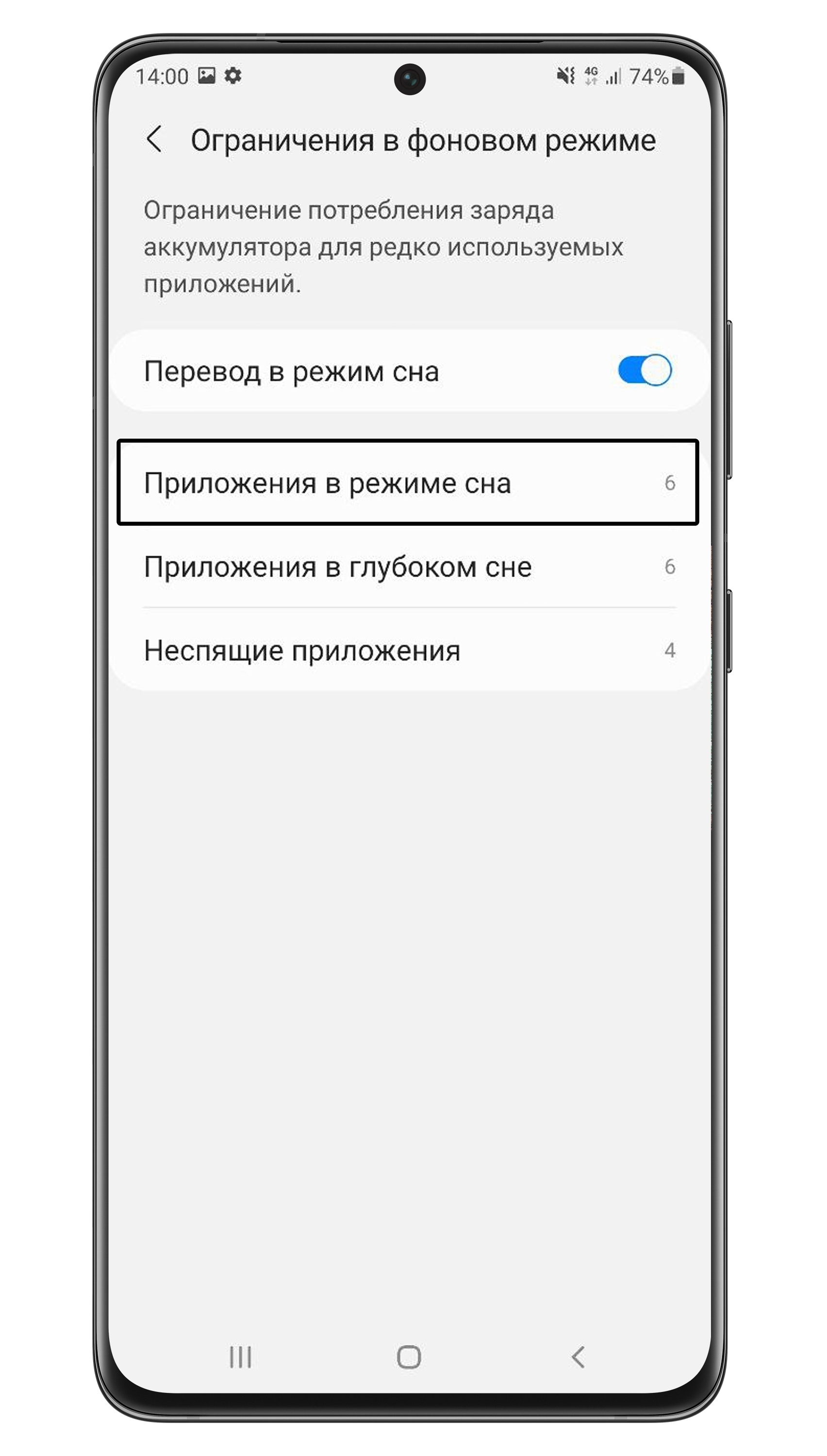
- Нажмите на плюс, чтобы добавить приложения в список спящих.
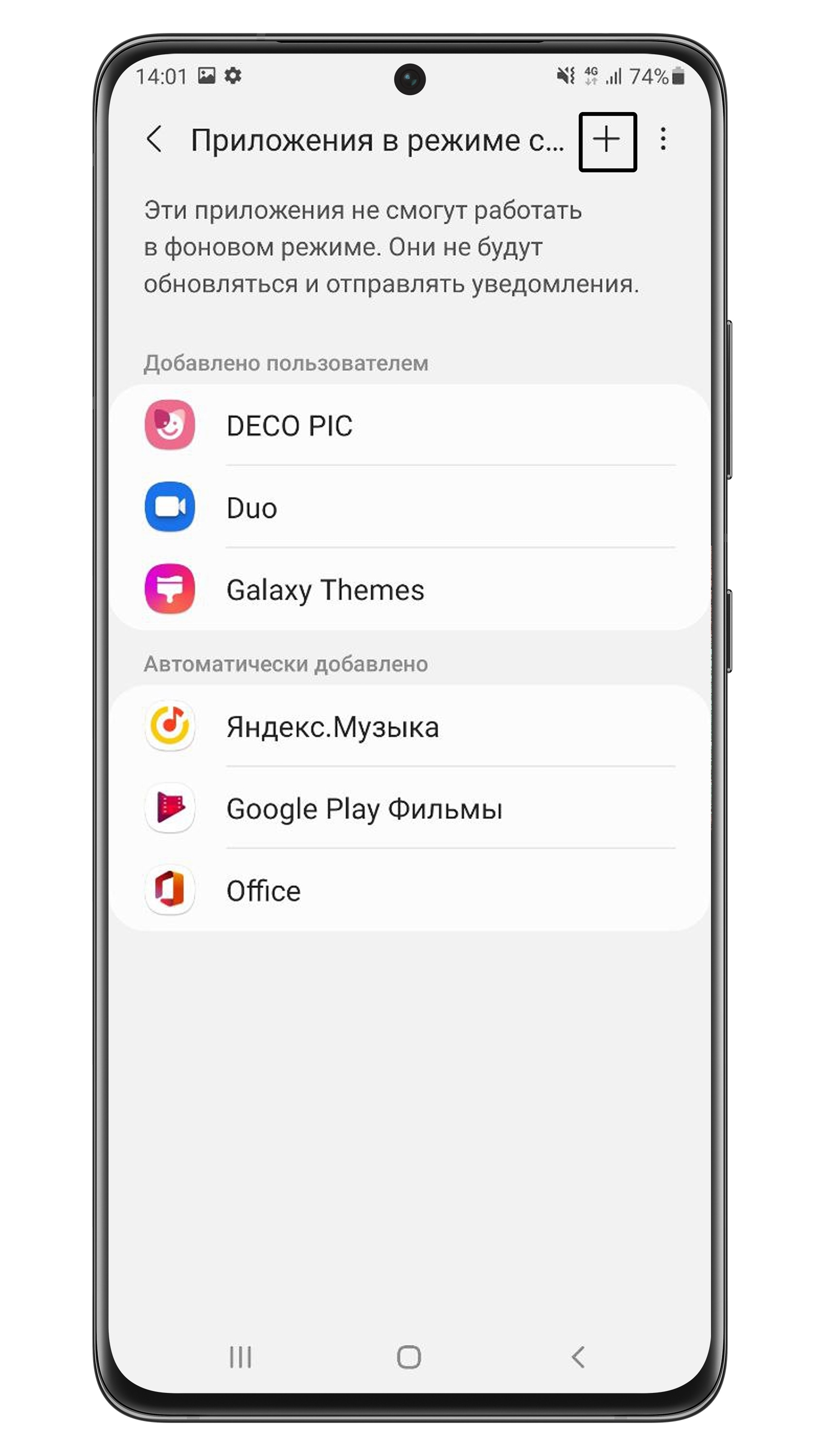
- Отметьте галочками приложения, которые не будуть отправлять и получать данные в фоновом режиме и нажмите «Добавить».
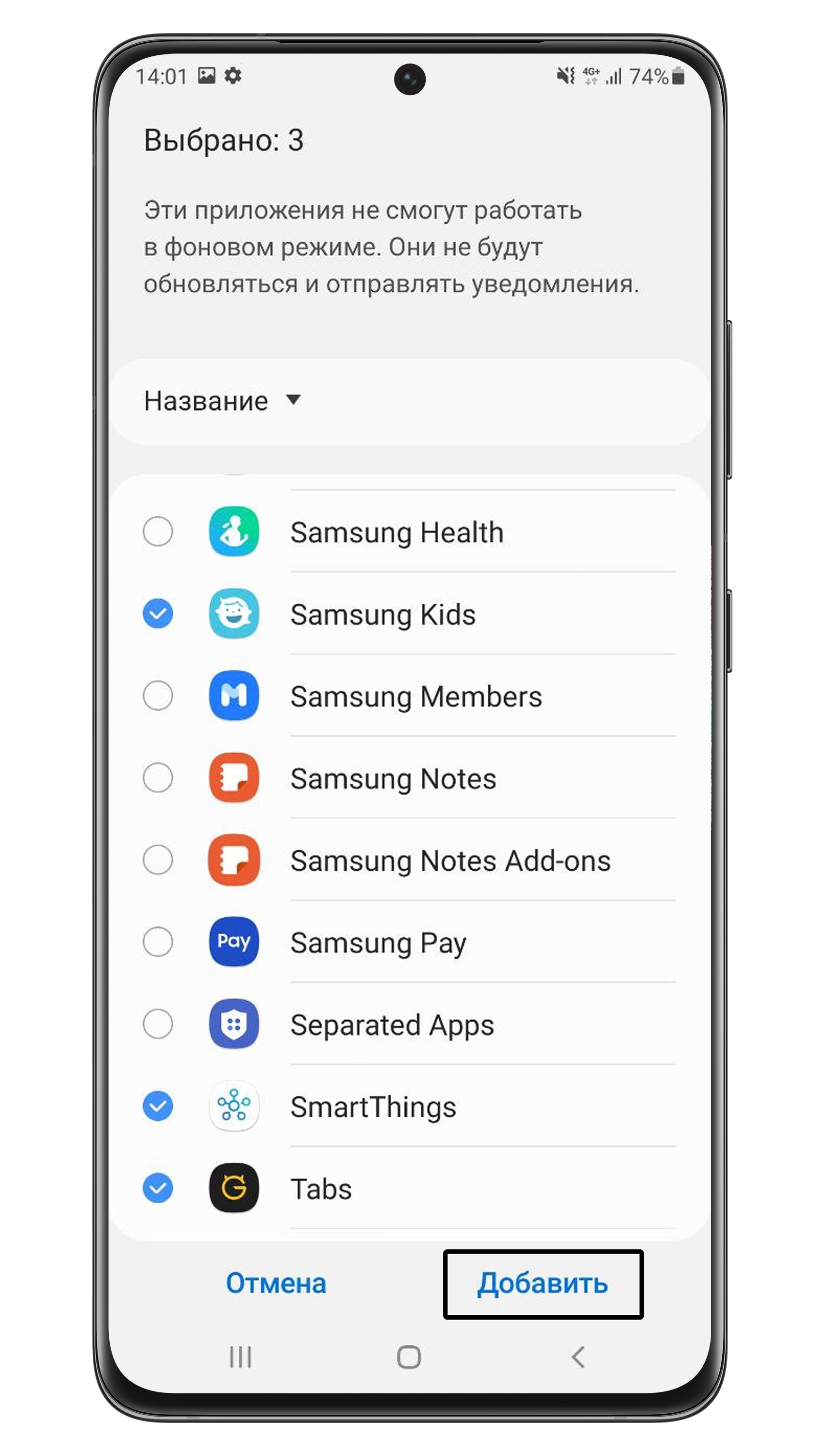
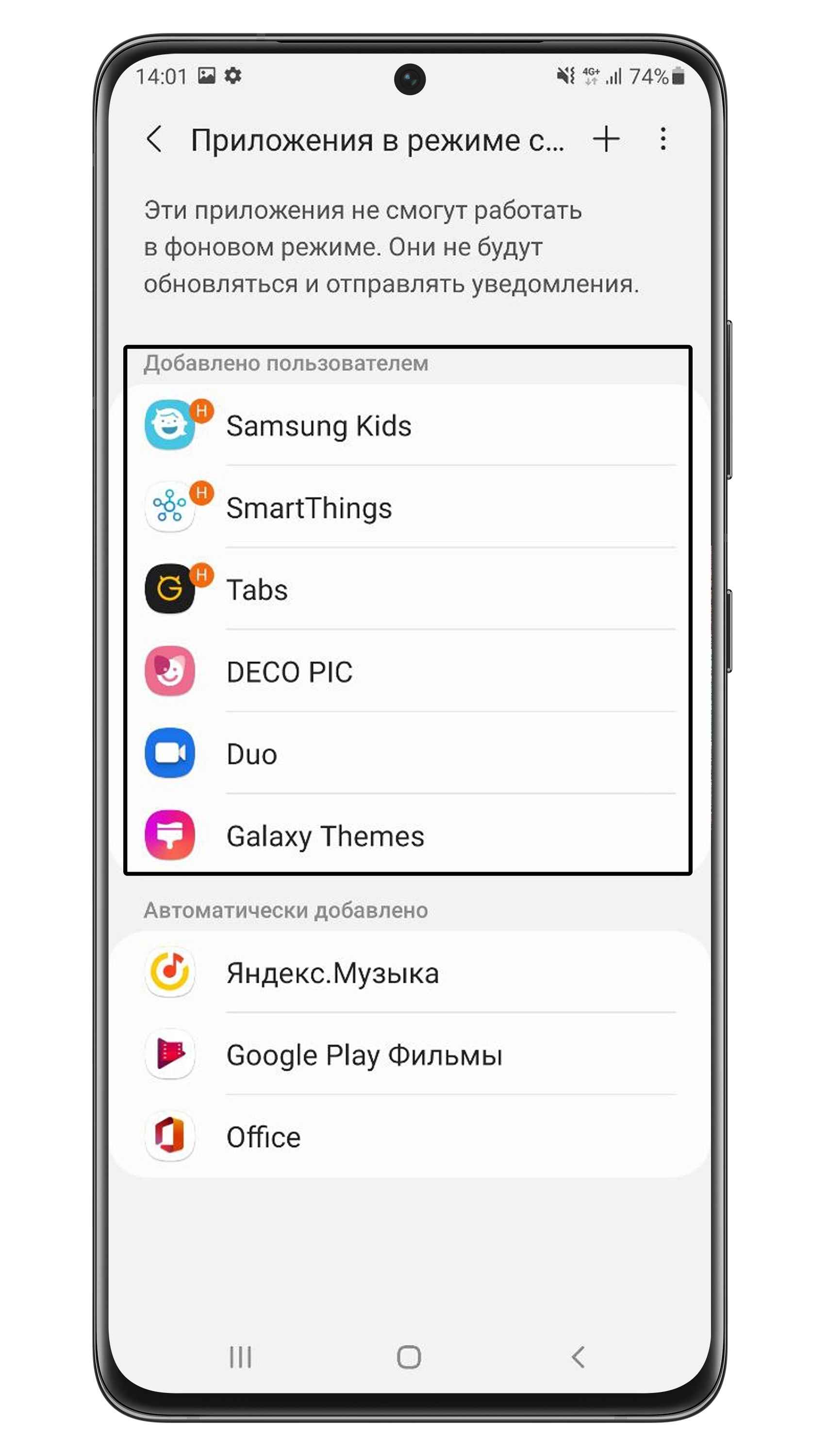
- Готово. Приложения из списка больше не будут передавать данные в фоновом режиме. Эти приложения не будут расходовать заряд аккумулятора до следующего запуска, как будто их выключили.
Нажмите здесь, если на устройстве Андроид 10
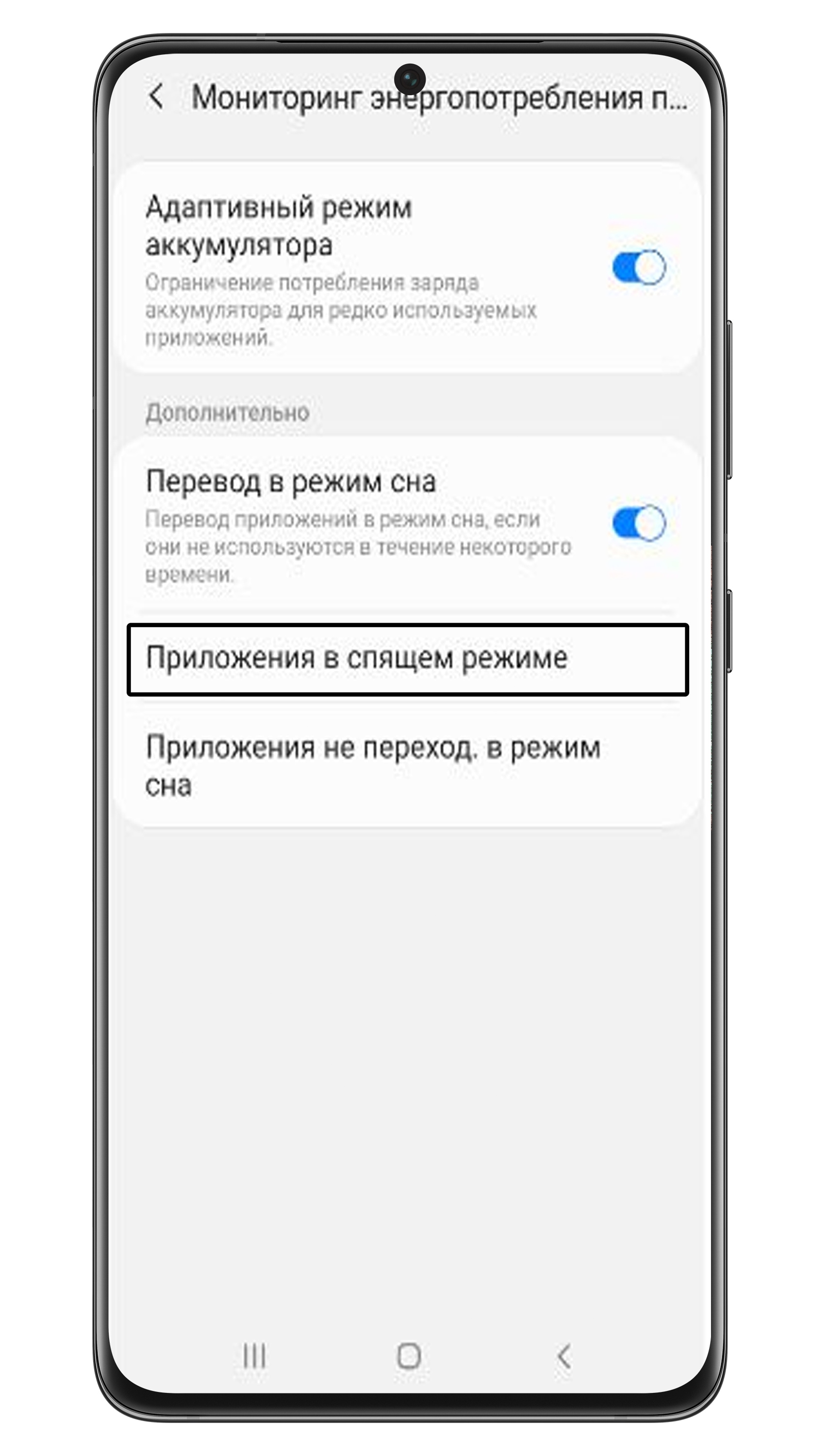
- Откройте «Настройки».
- Откройте «Обслуживание устройства».
- Выберите «Батарея».
- Выберите «Мониторинг энергопотребления приложения».
- Выберите «Приложения в спящем режиме».
- Добавьте нужные приложения в список спящих.
Нажмите здесь, если на устройстве Андроид 9
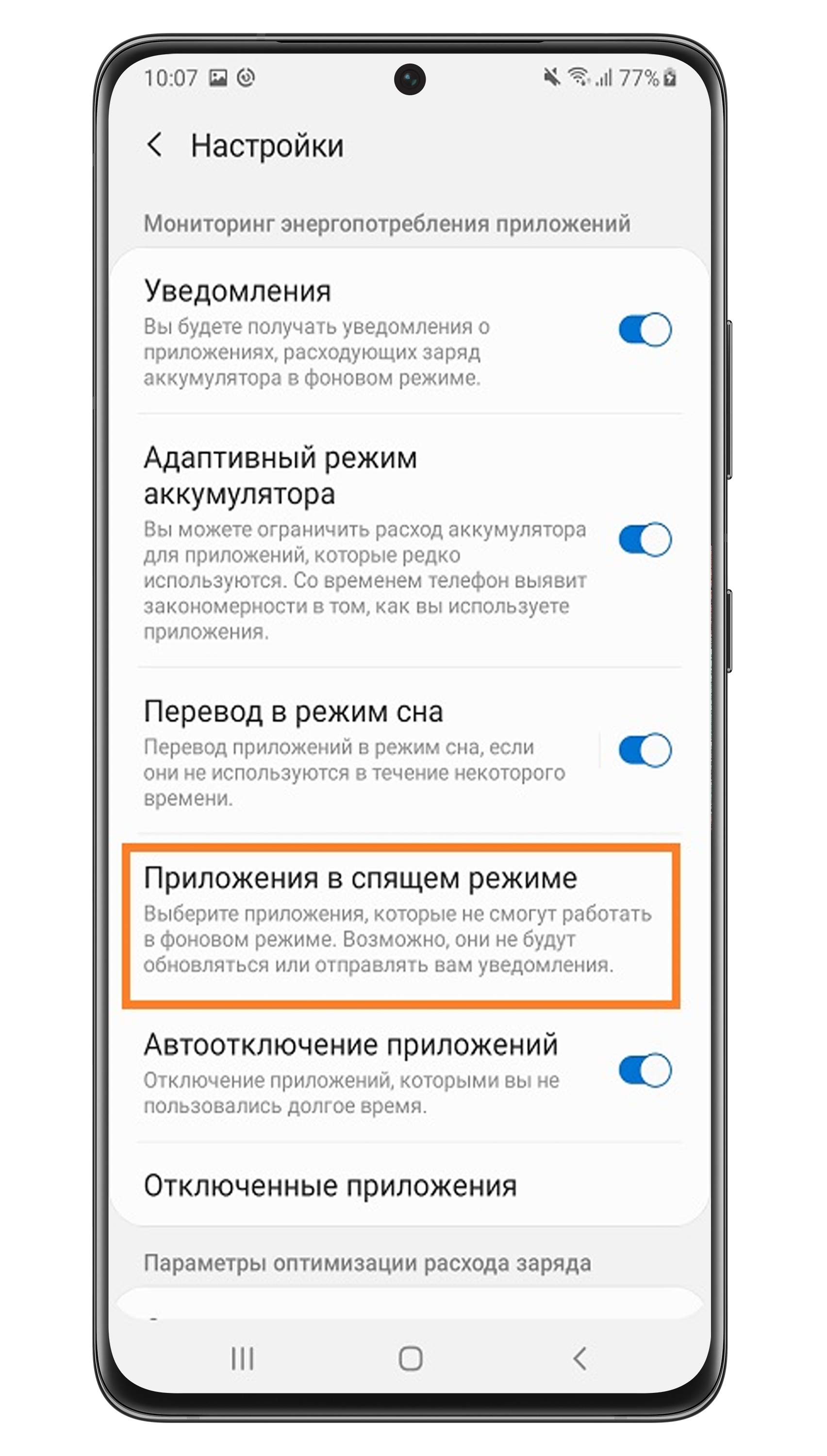
- Откройте «Настройки».
- Откройте «Обслуживание устройства».
- Выберите «Батарея».
- Нажмите на три точки и перейдите в «Настройки».
- Выберите «Приложения в спящем режиме».
- Добавьте нужные приложения в список спящих.
Нажмите здесь, если на устройстве Андроид 8
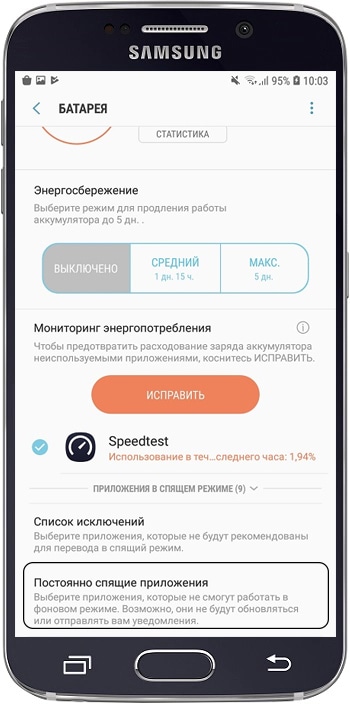
- Откройте «Настройки».
- Откройте «Оптимизация».
- Выберите «Батарея».
- Выберите «Постоянно спящие приложения».
- Добавьте нужные приложения в список спящих.
Нажмите здесь, если на устройстве Андроид 7
- Откройте «Настройки».
- Откройте «Оптимизация».
- Выберите «Батарея».
- Выберите режим и нажмите «Настроить».
- Выберите пункт «Ограничение использования сети».
Нажмите здесь, если на устройстве Андроид 6.x-4.x
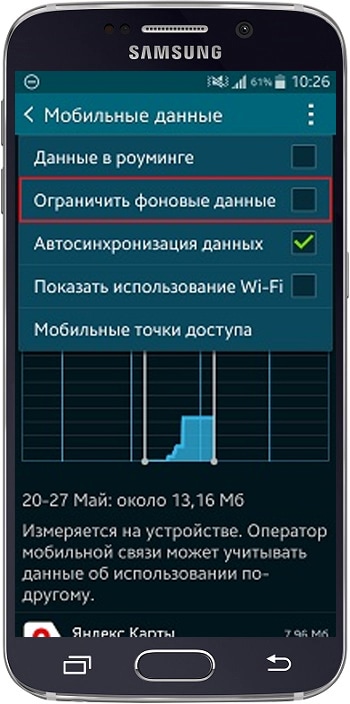
- Откройте «Настройки».
- Выберите вкладку «Подключения».
- Выберите «Использование данных (Мобильные данные)».
- Нажмите клавишу «Меню», затем «Ограничить фоновые данные» и выберите «Активировать/Деактивировать».
Связанные вопросы
- Как правильно удалять приложения на Android. Как отключить приложения
- Что делать, если приложения отключаются в фоновом режиме?
- Приложение на Samsung Galaxy не работает или показывает ошибку «Приложение остановлено»