
Как называется драйвер для клавиатуры ( на ноутбук ASUS F3Sseries) Заранее спасибо!
попробуй применить программу driver pack solution. Она, если чего не хватает, доустановит, чего обновить надо, обновит. Смотрите источник.
Источник: http://drp.su/ru/download.htm
Похожие вопросы
Ваш браузер устарел
Мы постоянно добавляем новый функционал в основной интерфейс проекта. К сожалению, старые браузеры не в состоянии качественно работать с современными программными продуктами. Для корректной работы используйте последние версии браузеров Chrome, Mozilla Firefox, Opera, Microsoft Edge или установите браузер Atom.
Где в Windows находятся драйверы
установленных устройств
После установки на компьютере драйвера устройства его файлы копируются на системный диск. При этом, название и количество упомянутых файлов, а также их расположение на диске, зависят от конкретного драйвера. Обычно операционная система «разбрасывает» их по разным папкам, расположенным в каталогах «Windows» и «Program Files».
В некоторых случаях бывает необходимо узнать, где же хранятся эти файлы и как они называются. Например, когда файлы драйвера нужно удалить или же использовать их для установки устройства на другом компьютере.
Изложенная на этой странице информация доступна также в формате видео:
Получить список файлов драйвера конкретного устройства, установленного на компьютере, можно через диспетчер устройств.
Порядок действий:
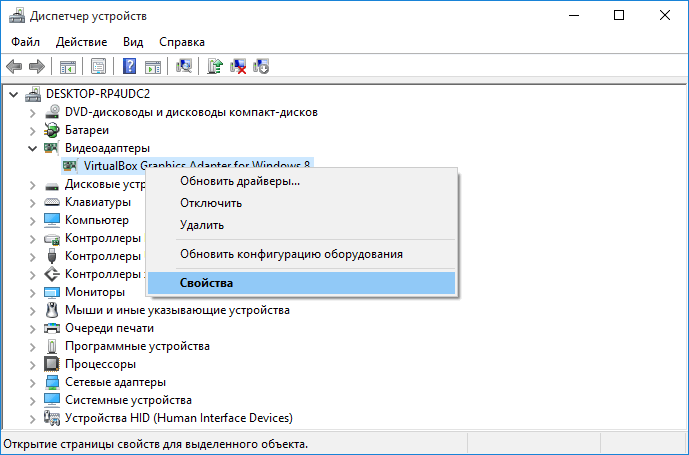
• в диспетчере, в списке оборудования, найти интересующее устройство, щелкнуть по нему правой кнопкой мышки и в появившемся контекстном меню выбрать пункт «Свойства»;
• в открывшемся окне перейти на вкладку «Драйвер», где нажать кнопку «Сведения»;
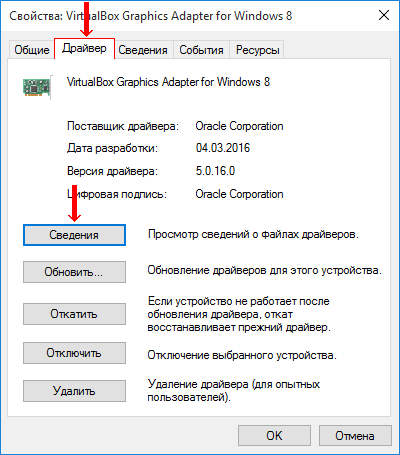
• откроется еще одно окно, в котором и будет отображена необходимая информация (список файлов драйвера).

Важно. Если Вы планируете использовать файлы драйвера для установки устройства на другом компьютере, кроме самих файлов, полученных изложенным выше способом, понадобится еще и файл сведений для установки. Найти его можно в папке C:\Windows\inf .
По умолчанию, указанная папка скрыта. Чтобы ее увидеть, на компьютере необходимо включить отображение скрытых файлов и папок. Как это сделать см. здесь.
Файл сведений для установки имеет расширение .inf. Его название можно определить следующим способом:
• открыть диспетчер устройств;
• в списке оборудования найти нужное устройство, щелкнуть по нему правой кнопкой мышки и в появившемся меню выбрать «Свойства».
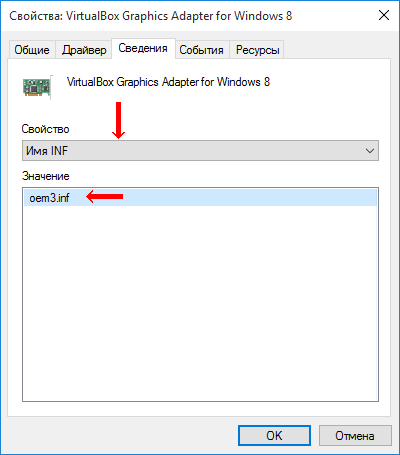
• в открывшемся окне перейти на вкладку «Сведения». В расположенном там выпадающем списке выбрать пункт «Имя INF». После этого название файла отобразится в поле «Значение».
Однако, более надежным и простым способом переноса драйвера на другой компьютер является использование специальных программ. Неплохим вариантом является программа Driver Genius.
Программа автоматически скопирует в выбранное пользователем место установленные на компьютере драйверы (все или выборочно). Нужно скачать, установить и запустить Driver Genius (не сложно найти в интернете), в ее окне щелкнуть мышкой по пункту «Driver Backup» и дальше отвечать на вопросы программы до окончания процесса копирования.
ПОДЕЛИТЬСЯ:

НАПИСАТЬ АВТОРУ
Похожие материалы

Что такое драйвер устройства
Краткая информация для неопытных о том, что такое драйвер устройства, зачем он нужен и как проверить его наличие или отсутствие в операционной системе компьютера.

Почему драйвер устройства не устанавливается на компьютере
Одной из частых проблем, с которой сталкиваются пользователи в процессе настройки устройств компьютера, является невозможность установки драйверов для некоторых из них.
Причин, по которым это происходит, может быть очень много. В публикации рассмотрены наиболее распространенные случаи, а также способы их устранения.

Как установить драйвер устройства
В статье изложена информация о способах решения проблем, возникающих при отсутствии на компьютере драйвера определенного устройства (видеокарты, звуковой карты, модема, сетевого адаптера и др.).

Как обновить драйвер видеокарты
Как Вам, наверное, уже известно, драйвер — это специальное программное обеспечение, необходимое для правильного обращения операционной системы компьютера с каким-то устройством (сетевой картой, звуковой картой, веб-камерой, видеокартой или др.).
Производители компьютерных устройств периодически выпускают для своих изделий новые драйверы, предлагая их для свободной загрузки на своих сайтах. Но если драйвер устройства на компьютере уже установлен и проблемы в его работе отсутствуют, менять его на более новый особого смысла нет.
Однако, это не касается видеокарты. Новый драйвер способен значительно повысить ее быстродействие в компьютерных играх и других приложениях (в некоторых случаях до 20 %).

Как отключить проверку цифровой подписи драйверов
Почти все драйверы, создаваемые для различных устройств, имеют так называемую цифровую подпись. Она является подтверждением того, что драйвер создан благонадежным разработчиком, гарантирующим отсутствие в нем вирусов, шпионских и других вредоносных дополнений.
По умолчанию, компьютер перед установкой драйвера проверяет наличие у него цифровой подписи и только тогда использует его. Это обеспечивает более высокий уровень безопасности.
Но иногда проверку подписи драйверов бывает целесообразно отключить.
Например, если поддержка какого-то устройства разработчиком прекращена и «официальный» драйвер для новых версий Windows для него отсутствует. А тот драйвер, что удалось найти, не имеет подписи и компьютер его устанавливать «отказывается». Риск наступления негативных последствий, конечно же, возрастает, но если другого варианта нет и Вы готовы рискнуть, то почему бы не попробовать? Ну, не выбрасывать же исправное устройство только из-за отсутствия «подписанного» драйвера!
Существует несколько способов отключения проверки.

Как удалить драйвер устройства
В процессе настройки компьютера может возникнуть необходимость полного удаления определенного драйвера. Это может понадобиться в случае замены видеокарты или какого-то другого устройства компьютера на новое, установки нового драйвера вместо «проблемного» старого и в других подобных ситуациях.
Например, компания NVidia, являющаяся одним из основных разработчиков видеокарт, перед установкой новых драйверов своих устройств рекомендует полностью удалить с компьютера предыдущие.
В статье рассмотрены способы удаления как драйверов устройств, присутствующих в компьютере, так и устройств, которые когда-то подключались к компьютеру, но в данный момент уже не используются (неиспользуемые драйверы).

ПОКАЗАТЬ ЕЩЕ
Как называется драйвер для клавиатуры


Ваша оценка отправлена, спасибо. Сообщите нам, пожалуйста, как можно сделать ответ вам еще более полезным.
Я не смог найти информацию для решения моей проблемы
Я нашел информацию, но так и не смог решить свою проблему
Контент предоставляет неверную информацию
Контент устарел
Изображения не четкие
Шаги не ясны
Были технические трудности с сайтом, например битые ссылки
Ответ слишком длинный, чтобы читать
Другие предложения: :
Пожалуйста, не указывайте личную информацию в своем комментарии.
Если вам нужна дополнительная поддержка, обратитесь в MSI с.
Hot_Line Задайте вопрос None
Спасибо за то, что дали нам знать.
Пожалуйста, не указывайте личную информацию в своем комментарии.

Благодарим за ваше мнение.
Устранение неполадок в случае неработающего тачпада
August 3,2022
С помощью функциональных клавиш убедитесь, что тачпад включен. Если тачпад по-прежнему не работает, попробуйте переустановить драйвер или в качестве крайней меры выполнить полный сброс к заводским настройкам.
- Настройка системы
- Переустановка драйверов
- Восстановление системы
Настройка системы
1. Нажмите「FN」+「F3」для включения тачпада. На некоторых моделях нужно нажать 「FN」 + 「F4」(например, для серии Summit, Prestige)


При нажатии горячих клавиш для включения/выключения тачпада на экране появится иконка состояния тачпада, как показано ниже.


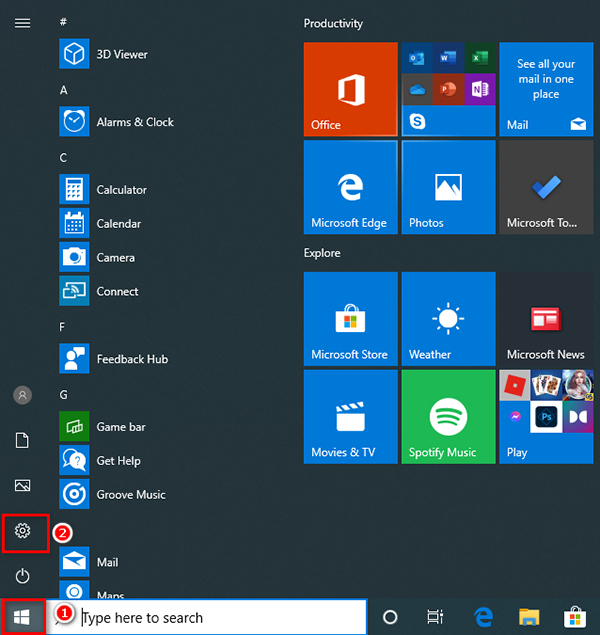
2. В случае, если тачпад не удается включить/выключить с помощью горячих клавиш, перейдите в настройки для включения/отключения тачпада. Ниже приведены подробные инструкции.
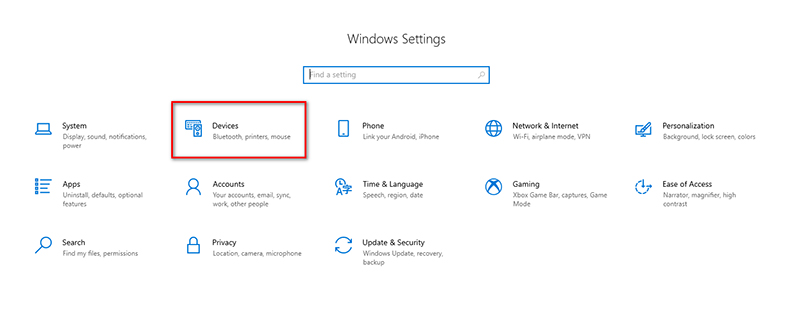

Переустановка драйверов
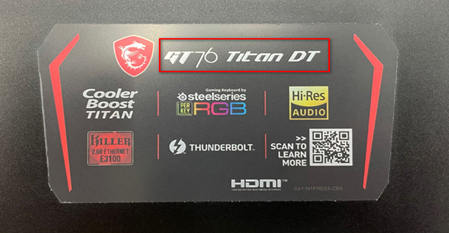
1. Для переустановки драйвера тачпада в первую очередь проверьте название модели на наклейке, расположенной в правой нижней части клавиатуры.
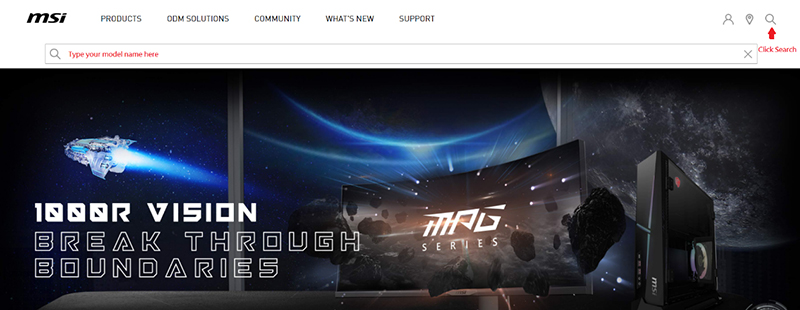
2. Нажмите на иконку поиска, расположенную в правом верхнем углу главной страницы веб-сайта MSI, введите в поле поиска название модели и нажмите Enter для перехода к следующей странице.

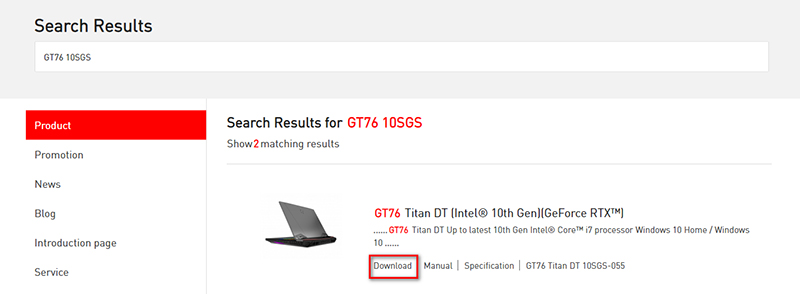
3. На странице с результатами нажмите Download («Скачать») рядом с вашей моделью в списке для перехода к следующей странице.
4. Нажмите на драйвер и выберите Win10 64 для перехода к следующему шагу.
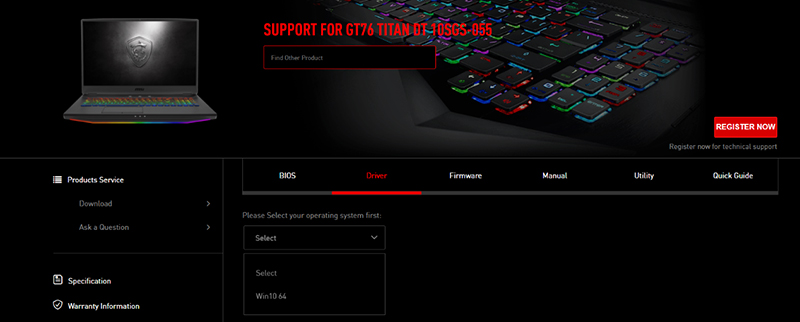
5. Нажмите на TouchPad («Тачпад») и загрузите драйвер тачпада.
Примечание: тачпады на ноутбуках могут быть разными в зависимости от модели.
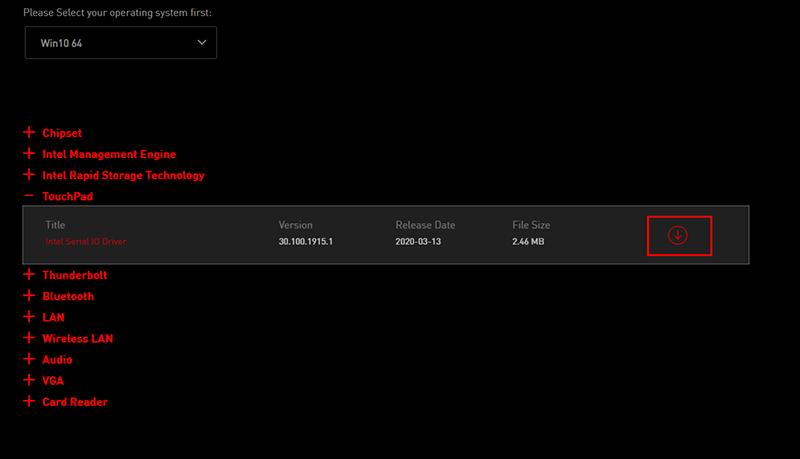
Возьмем GE63 8RE в качестве примера, драйвер тачпада в этом случае – Synaptics TouchPad Driver, и процедура скачивания – та же, что и выше.
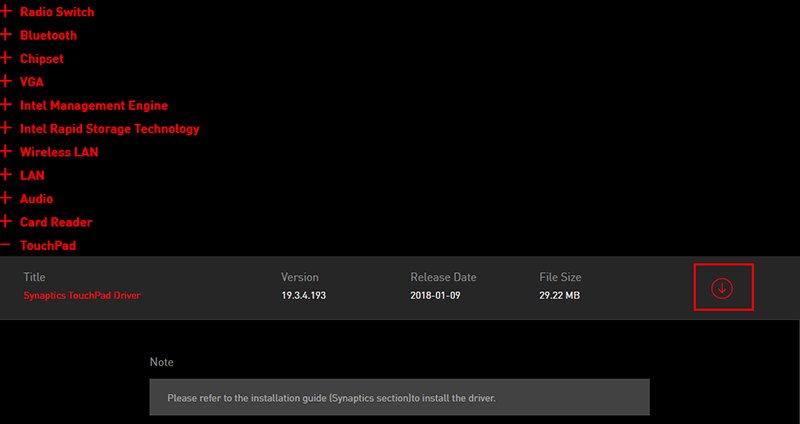
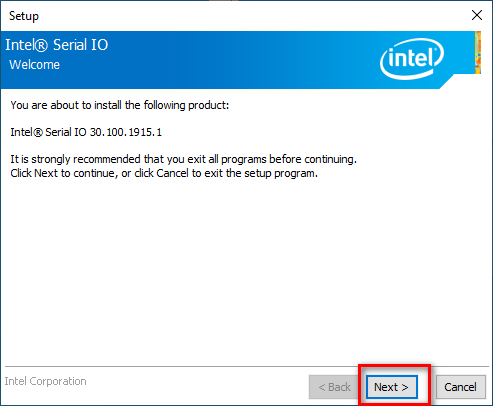
6-1. Драйверы тачпада более новых ноутбуков обычно содержат исполняемый файл Setup после разархивирования скачанного файла. Дважды щелкните по этому файлу для запуска и нажимайте Next («Далее»), пока установка не будет завершена.
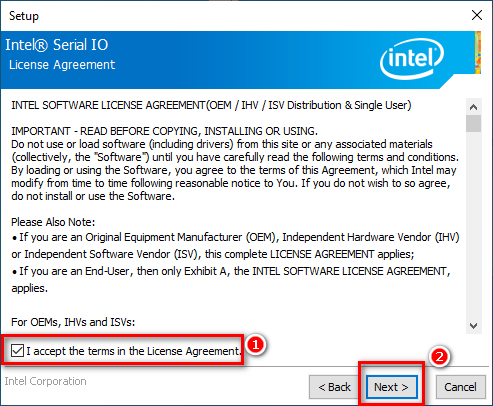
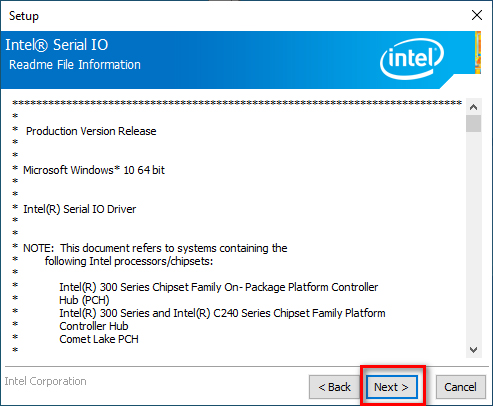
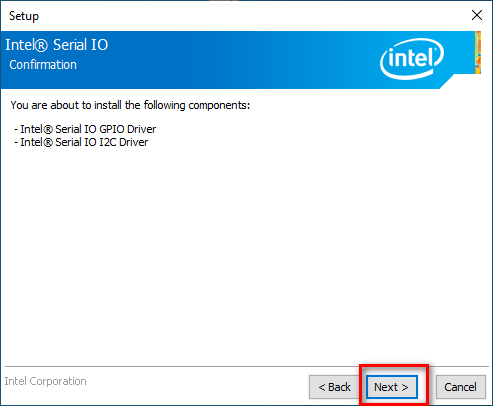
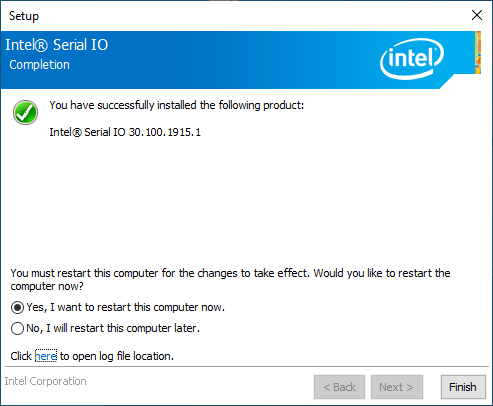
6-2.Драйверы тачпада более старых моделей ноутбука содержат несколько установочных файлов .INF после разархивирования скачанного файла. Нажмите правой кнопкой и выберите Install («Установить») для каждого из файлов .INF в папке, пока действия со всеми файлами не будут выполнены.
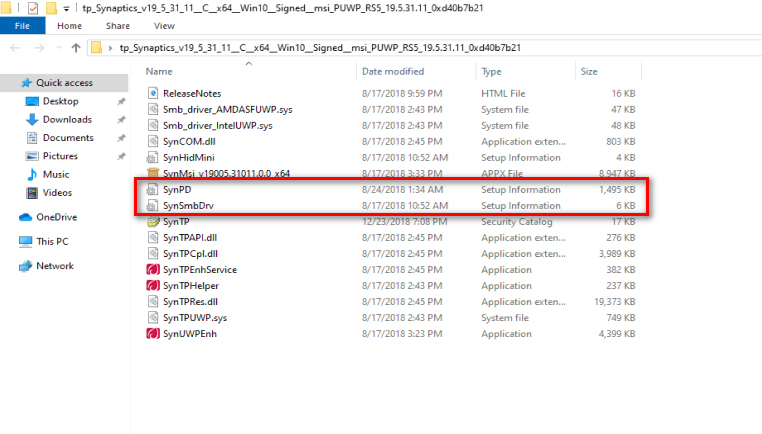
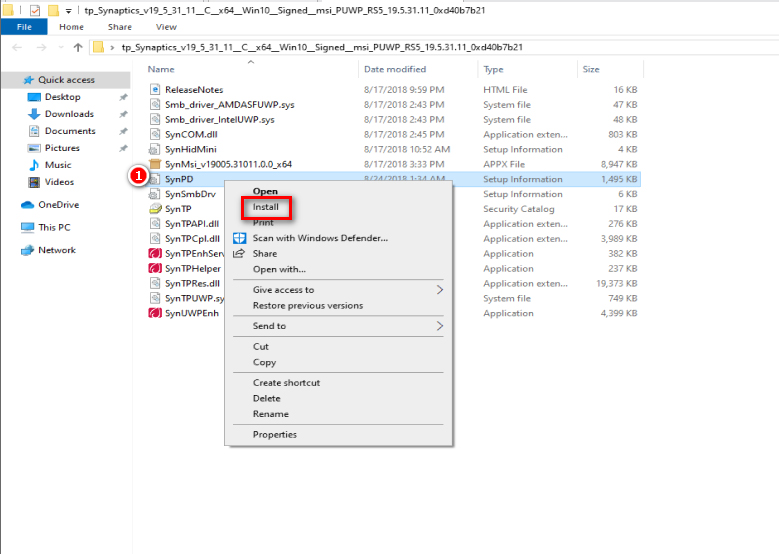
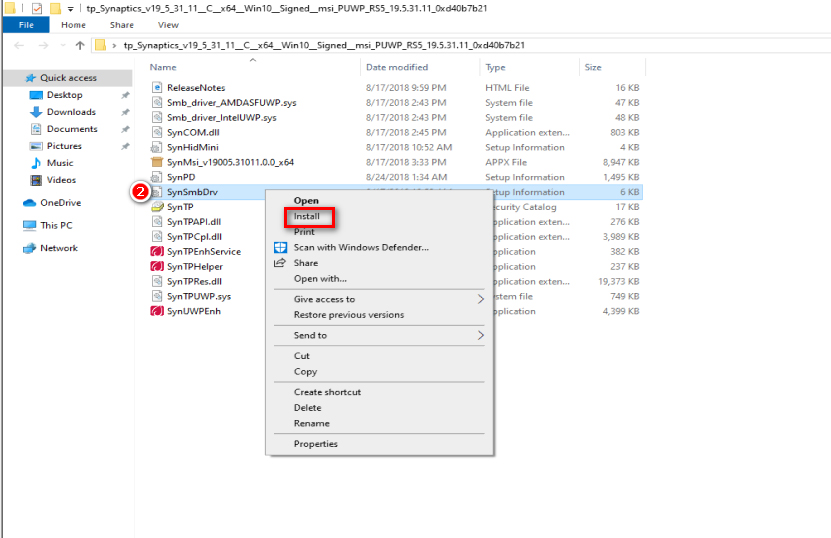
Более подробная информация об установке файлов .INF приведена в статье по ссылке ниже: [Инструкции] Установка драйвера с файлами .inf .
После установки драйвера перезагрузите компьютер и проверьте, правильно ли работает тачпад. Если тачпад по-прежнему ведет себя ненормально, свяжитесь со службой поддержки MSI для получения дальнейшей помощи.
Восстановление системы
Примечание. Выполните резервное копирование своих личных данных перед выполнением восстановления системы для предотвращения потери данных.
Шаги по восстановлению системы приведены в статье Как восстановить операционную систему?
Если после применения всех описанных выше методов проблема по-прежнему сохраняется, обратитесь в службу поддержки MSI для получения дальнейшей помощи.
Бесплатные драйвер апдейтеры: Топ 10
I have founded company in 2011 with mission to provide IT & Software experience worldwide.
We may receive compensation when you click on links but we are committed to editorial standarts and review process.
- Created: December 5, 2019
- Updated: May 5, 2023
Подпишитесь на наш канал YouTube, чтобы получать наши лучшие видеообзоры, сравнения и советы по повышению производительности:
Драйверы – это программные компоненты, которые используются устройствами для взаимодействия с операционной системой. Другими словами, драйверы — это посредники между операционной системой и аппаратными устройствами компьютера, использующиеся для передачи и приема данных между ними. Для удобного поиска и работы существуют специальные программы для обновления драйверов.
Для тестирования мы использовали ноутбук Acer Aspire с установленной Windows 7 64-bit system и 3GB оперативной памяти на борту. Тестирования проходили в течение Августа и Сентября. Мы выбрали только бесплатные программы для обзора. Выводим их в случайном порядке. А сначала – краткий топ-3.
- 3M База драйверов
- Исправление в один клик
- $ 21 Pro от нас
- 8M База драйверов
- Исходники драйверов
- $20 за Pro
- Огромная база драйверов
- Бекаппер драйверов
- $20 за Pro
Программы для обновления драйверов – Топ 9
Driver Booster
Driver Booster Free предназначен для поиска и обновления драйверов для семейства операционных систем Windows. Несмотря на то что это бесплатная программа. нас очень впечатлил её уровень поиска важных обновлений. В отличие от платной версии, которая может автоматически обновлять драйверы, бесплатная версия может только показывать их наличие, а устанавливать пользователь должен сам обновить, поочередно, один драйвер за другим.
Основные функции:
- Сканирование на наличие устаревших драйверов.
- Тихая установка драйверов.
- База данных программы содержит значительное количество драйверов продуктов разных компаний (Samsung, Dell, Intel, Radeon и других больших компаний).
Подсказки. Всегда проверяйте размер, дату выпуска и номер версии драйверы, который хотите обновить, чтобы знать лучшее время для выполнения обновления.
Кроме того, при установке, выберите выборочную установку, чтобы избежать нежелательных приложений и расширений, таких как Яндекс.
Pros
- Большая база драйверов
- Тихая (без запросов) установка драйверов
- Создание точки восстановления системы
Cons
- Нет автоматической установки нескольких драйверов. Пользователь должен вручную нажать на каждом устройстве.
- Длительный процесс установки (у нас занял 35 минут)
- Занимает слишком много места на диске
Вывод. На наш взгляд, между платной версией и бесплатной существует очень мало различий. Следовательно, если у вас есть немного свободного времени они (различия) не должны быть проблемой. При том, что Вам нужно всего лишь нажать мышкой на кнопку и программа установит драйверы на компьютер.
Driver Easy
Driver Easy является мощным программным обеспечением, которое может быть использовано как в личных, так и коммерческих целях. Программа совместима с операционными системами семейства Windows. Она сканирует систему на наличие проблем с драйверами и исправлений связанные с ними проблемы.
Основные функции:
- График сканирования (от ежедневного к ежемесячному).
- Отображение информации об аппаратной части компьютера.
- Тихая загрузка драйверов без использования интернет браузера.
- Исключение устройства из процесса сканирования.
- Отображение полной информации о системе.
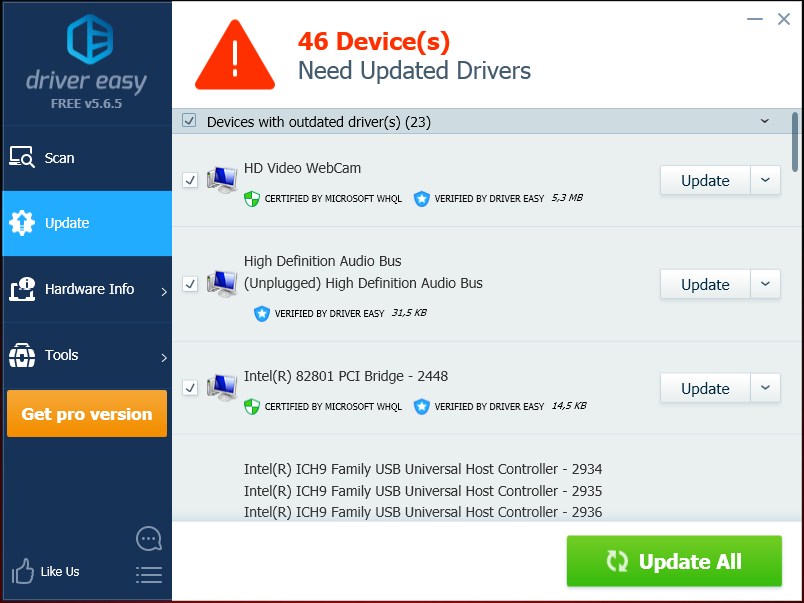
Подсказки. Используйте онлайн страницу FAQ и форум программы для получения представления об этом продукте или устранения проблем.
Pros
- Сканирование драйверов в офлайн режиме
- Обнаружение важных драйверов
- Качественная служба поддержки по электронной почте
- 30-ти дневная гарантия возвращения денег
Cons
- Нет пакетной загрузки
- Не смог обнаружить некоторые драйверы
- Нет гарантии получения драйверов из OEM источников
- Необходимо участие пользователя для установки драйверов. Ручная установка.
Вывод. Вы не ошибетесь если выберете Driver Easy. Хотя при тестировании он и пропустил значительное количество драйверов, но зато нашел все важные обновления. Хорошая бесплатная программа для проведения не глубокого сканирования на наличие устаревших, отсутствующих или поврежденные драйверы.
DriverMax
DriverMax является одной из самых лучших программ для обновления драйверов потому что умеет устанавливать драйверы в автоматическом режиме. Это выдающаяся возможность для бесплатной программы. Она также может выполнять сканирования по расписанию. Она предлагает очень внушительные возможности как для бесплатной версии.
С учетом сказанного, основным минусом данной программы является ограниченное количество драйверов, которые пользователь может загрузить в день или месяц. Ограничение очень сильное – только два драйверы на день.
Основные возможности:
- Отличная совместимость с Windows 10.
- Автоматическое сканирование и обнаружение устаревших или нуждающихся в исправлении драйверов.
- Сканирование по расписанию.
- Списки проблемных и актуальных драйверов.
- Возможность создания копии драйверов до установки новых.
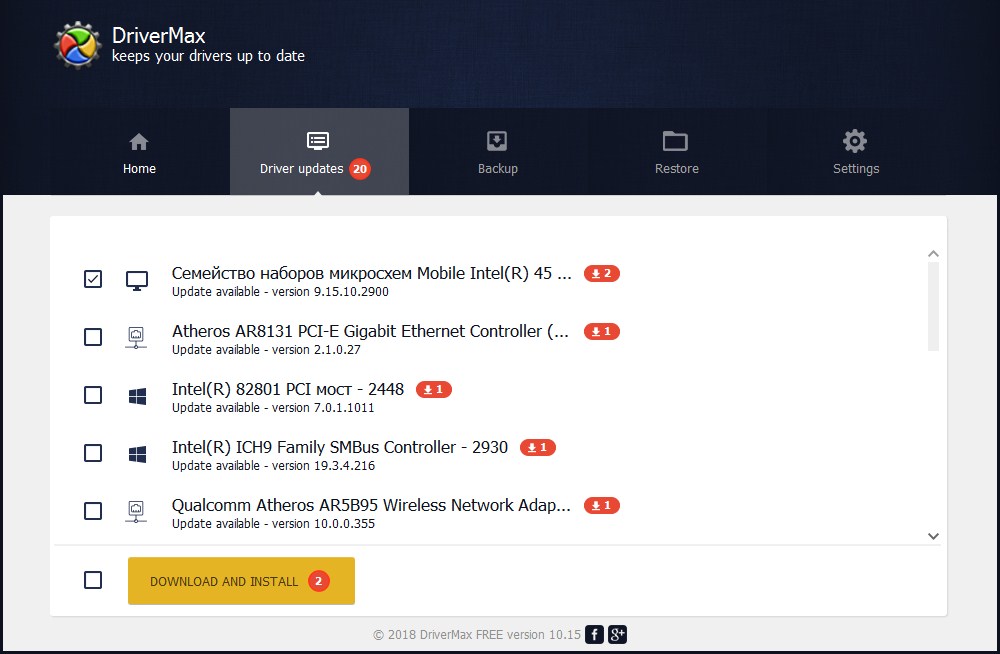
Подсказки. Если вы загружаете два драйверы каждый день в течение пяти дней, вы не сможете выполнить больше загрузок в этом месяце, так как вы использовали все доступное количество бесплатных загрузок.
Pros
- Автоматическая установка драйверов
- Программа напрямую загружает драйверы, не нужен браузер
- Обнаружение и отображение неизвестно аппаратных устройств компьютера
- Автоматический планировщик обновлений драйверов
Cons
- Нет фактических изменений в бесплатной версии, только сканирование
- Ограничение на количество загруженных драйверов: только 10 в месяц
- Невозможно выполнить пакетную загрузку драйверов
Вывод. Хотя DriverMax имеет крутые впечатляющие возможности, ограничение является чрезвычайный сильными, чтобы держать ваш компьютер в хорошей форме. Тем не менее, большая часть бесплатных драйвер апдейтеров не до конца избавляет пользователя от необходимости “замарать руки” при их использовании. А DriverMax делает все это одним щелчком мыши. На ограничения можно не обращать внимание (или минимизировать негативное влияние), если выполнить полное обновление системы перед установкой DriverMax. Это позволит распределять новые обновления в течение длительного периода.
Avast Driver Updater
Avast Driver Updater это маленькая и простая программа обновления драйверов на компьютерах с операционной системой Windows. Это лёгкая, работающая быстро и без лагов программа, которая ищет отсутствующие, поврежденные и устаревшие драйверы.
Всё что пользователь должен сделать, это нажать на большую зелёною кнопку “Начать сканирование” и получить результаты в считанные секунды (в прямом смысле). Она имеет все возможности, которые необходимы для программы такого класса, за исключением одной проблемы – она условно или частично бесплатна: вы можете сканировать бесплатно, но для установки обновления вы должны купить лицензию ($ 49,99 за год).
Основные возможности:
- Сканирование ПК на наличие ошибочных и устаревших драйверов.
- Проверяет наличие обновлений драйверов автоматически в фоновом режиме.
- Создает точки восстановления после каждого обновления.
- Ищет драйверы для: аудио, видео, графических устройств, принтеров, клавиатур.
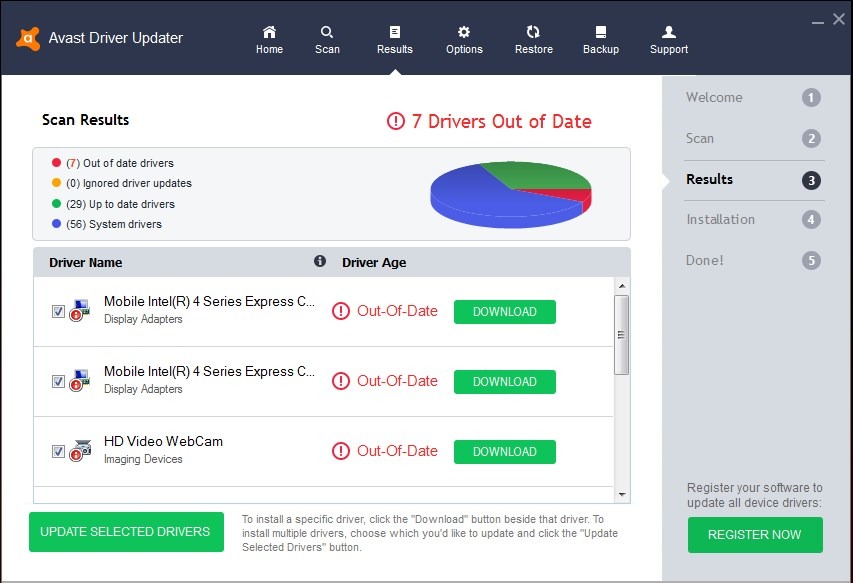
Подсказки. Используйте эту программу Avast, если вам нужно быстро проверить устройства на на наличие обновлений или ошибок. При использовании платной версии, отключите/ включите настройку «Перезагрузить компьютер после обновления». Кроме того, не торопитесь с другими доступными параметрами.
Pros
- Возможность запуска при старте системы
- Выборочное резервное копирование драйверов
- Приятный “ненагруженный” интерфейс
- Онлайн поддержка 24/7
Cons
- Нет бесплатной версии (только триал)
- Не отображается источник драйвера при запросе обновить его
- При переключении вкладок появляются всплывающие сообщения
Вывод. Driver Updater неплохое дополнение к разнообразному семейству программного обеспечения Avast. Наши тесты показали, что эта программа работает быстрее, по сравнению с другими программами, хотя, если быть откровенными, мы делали замеры времени обновления не только в платных версиях.
Snappy Driver Installer
Snappy Driver Installer это впечатляющая бесплатная программа для пакетного обновления драйверов. Программное обеспечение обнаруживает устройства, которые находятся в критическом состоянии: устаревшие, поврежденные или отсутствующие. Затем он загружает файлы, необходимые для обновления и предоставляет пользователю доступ для настройки обновлений.
Основные возможности:
- Онлайн и офлайн поиск и установка драйверов.
- Не нуждается в установке, может быть использован на внешнем HDD или USB-флэше.
- Отображает системную информацию.
- Фильтры поиска драйверов.
- Загрузка пакетов драйверов.
- Совместимость с Windows XP и выше.
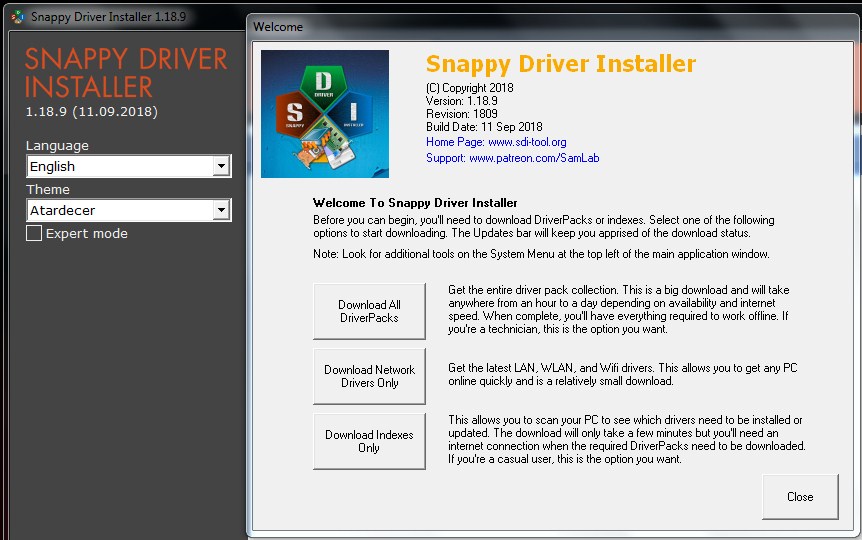
Подсказки. Перед запуском проверьте какая у вас версия Windows (х32 или х64), чтобы запустить правильный .exe Snappy Driver файл.
Pros
- Установка драйверов в офлайн режиме
- Быстрая установка
- Указывает дублированные драйверы
- Нет ограничений на загрузки и обновления драйверов
Cons
- Не может быть предварительно настроен для запуска сканирования по расписанию
- Драйверпаки для загрузки слишком огромные
- Отсутствие настроек
Вывод. Snappy Driver Installer вызывает двойственное впечатление. Он имеет много экспертных функций, однако, среднему пользователь ПК будет трудно работать с приложением. Отсутствие планировщика проверок также является существенным недостатком. Но в целом, офлайн режим и пакетная установка делает его достойным упоминания.
DriverIdentifier
В некотором роде странный продукт по сравнению с другими программами этого класса. Хотя с библиотекой, в которой есть 25 млн. драйверов, она может удовлетворить требования всех пользователей. она отображает полную информацию для сравнения текущих драйверов и предлагаемых для установки. После нажатия кнопки сканирования, программа отобразит результаты и драйверы для загрузки в отдельной веб-странице.
Основные возможности:
- Совместима с 32 и 64-битных версий Windows.
- Сканирует на наличие обновлений, а затем отображает ссылки где можно загрузить драйверы, а затем и установить их вручную.
- Страница загрузки драйверы отображает его ID и дату выпуска.
- Предоставляет ссылки для загрузки из OEM источников.
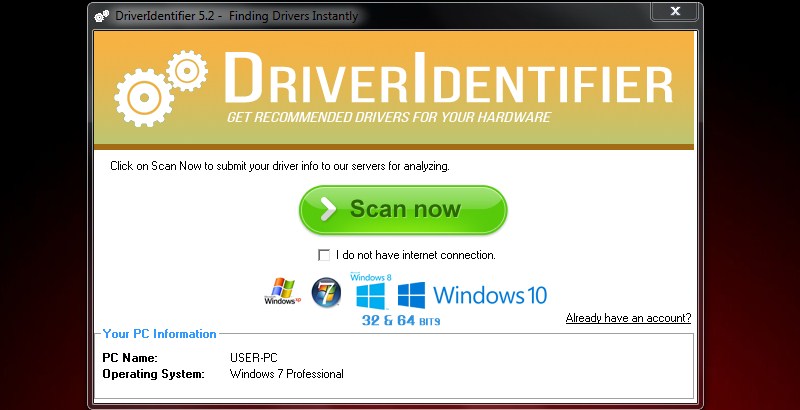
Подсказки. Чтобы избежать установки неправильного обновления проверьте информацию об установленных драйверах устройств и сравните их с предлагаемыми обновлениями.
Pros
- Отображает критически важную информацию относительно обновления
- Работает в оффлайн режиме и портативная
- Не требуется никаких настроек
- Небольшой по размеру
Cons
- Требуется регистрация пользователя перед загрузкой файла установки
- Не может выполнять сканирование по расписанию
- Только ручная загрузка обновлений из предложенных ссылок
Вывод. Мы считаем, что эта программа легкая в использовании, не смотря на то что она присутствует только ручная загрузка обновлений. Но плюсом является то, что большинство из представленных ссылок являются OEM источниками. Это делает DriverIdentifier немного безопаснее, чем большая часть бесплатных программ для обновления драйверов.
Device Doctor
Driver Doctor представляет собой простой использовании интерфейс. Это может объяснить то, что программа не содержит много функций. Она направлена на сканирование устаревших, поврежденных и недостающих драйверов. База данных программы продолжает расти, и при использовании Device Doctor, пользователю необходимо будет продолжать обновлять его до последней версии.
Основные возможности:
- Сканирование компьютера с портативного жесткого диска или флэшки.
- Поддержка ОС Windows XP и более поздних версий.
- Не требуется установка для сканирования устаревших драйверов.
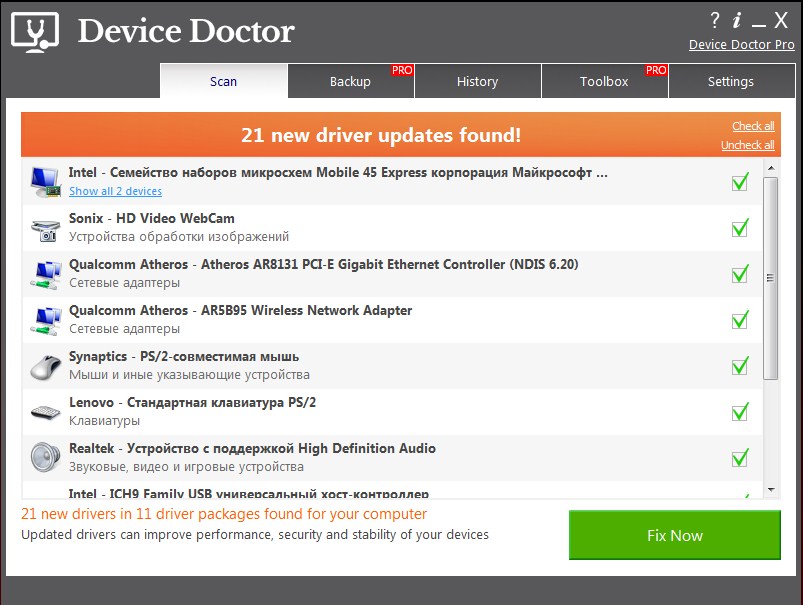
Подсказки. Через ограничение Driver Doctor (1 загрузка в день), его лучше использовать в качестве резервной программы обновления и только тогда, когда компьютер не может автоматически обновлять драйверы из-за какой-то проблемы.
Pros
- Удобный интерфейс
- Получает драйверы из своей собственной базы данных
- Можно настроить сканирование по расписанию
- Легкая в установке и использовании программа
Cons
- Вы должны зарегистрироваться и заплатить, чтобы разблокировать полную функциональность
- Требуется время, чтобы началась загрузка драйверов
- Ограничение загрузки: один драйвер в день
Вывод. Driver Doctor вызвал смешанные чувства, но главным недостатком есть возможность загрузки только одного драйверы в день. В других отношениях, это прекрасное программное обеспечение для обновления драйверов, с возможностью получить портативную версию, которая не требует установки.
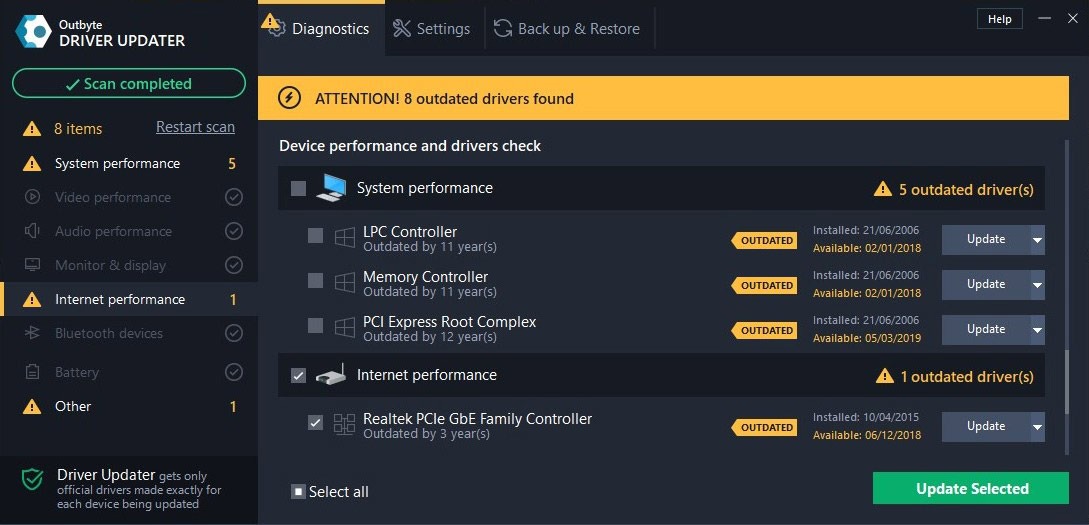
OutByte Driver Updater
Outbyte Driver Updater имеет огромную базу драйверов для различных устройств. В этот список входит сетевое оборудование, устройства Bluetooth, мониторы, процессоры и многое другое. Он сканирует дольше, чем другие аналогичные приложения, потому что этот процесс также включает тестирование производительности оборудования. По словам разработчика, в ближайшее время в интерфейс будет добавлен инструмент настройки Windows.
Основные возможности:
- Автоматический поиск самых стабильных драйверов
- Встроенные тесты производительности ЦП, ОЗУ и памяти
- Все обновления разделены по категориям устройств.
Pros
- Отчет о производительности
- Игнорировать список
- Встроенная форма обратной связи
Cons
- Только частичное сканирование в Free
- Seulement scan partiel en Free
Подсказки. Если вы устали от рекламы и всплывающих окон скидок, отключите уведомления в настройках.
Вывод. Outbyte Driver Updater повышает общую эффективность ПК. Это гарантирует своевременное обновление драйверов. Для безопасности пользователей существуют ограничения на неподписанные драйверы и автоматическое резервное копирование.
Smart Driver Care
Smart Driver Care является универсальным решением для тех, кто хочет сохранить свои драйверы в актуальном состоянии. Среди программ такого класса, она показывает серьезный подход к системе безопасности. Встроенный инструмент резервного копирования позволяет пользователям создавать полные и частичные копии драйверов, и они автоматически сортируются по времени создания. Создание и управление резервными копиями осуществляться непосредственно в меню.
Основные возможности:
- Восстановления драйверов с резервной копии.
- Тихий режим установки.
- Показывает краткую информацию об установленных драйверах.
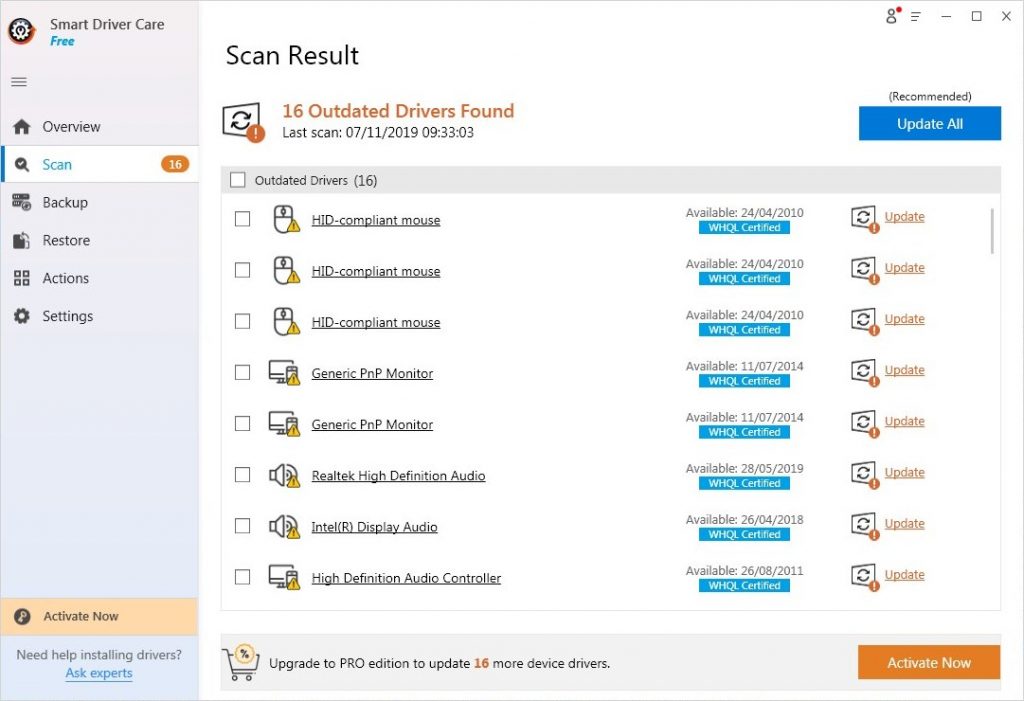
Подсказки. Используй этот инструмент для быстрого поиска устаревших драйверов в системе. Это можно делать время от времени вручную или автоматически, используя планировщик. Планировщик поддерживает три режима: “одноразовое сканирование”, “Каждый день”, “Каждую неделю”, “Только в определённые дни недели”.
Pros
- Авто-сканирование при старте
- Создание и управление точками восстановления системы
- Различные режимы для планировщика
- Поддержка Windows 10/ 8.1 / 8 / 7
Cons
- Только один язык интерфейса
- Нет обновления в одно нажатие
- Низкая скорость загрузки
Вывод. Smart Driver Care имеет всё что необходимо пользователю для систематического и ручного обновления драйверов. Современный интерфейс предоставляет пользователю возможности резервного копирования и восстановления драйверов только в один клик мыши. База данных драйверов включает множество разных типов устройств, в том числе материнские платы, Bluetooth и даже клавиатуры. К недостаткам можно отнести низкую скорость загрузки (по сравнению с платной версией) и частично заблокированным средство резервного копирования в бесплатной версии.
Итоги
На основании всей вышеуказанной информации, мы собрали ключевые особенности в таблицу как своего рода сравнение всех десяти драйвер апдейтеров.
Мы включили такие важнейшие параметры, установка/исправление в один клик (one-click fix), резервное копирование (backup), совместимость с операционными системами, размер файла, дизайн и т.д. А также показатели производительности – время сканирования, количество найденных драйверов/проблем, установка. Как финальный результат, есть общая оценка в последнем ряде (от 0 до 10: от неудовлетворительно к отлично).
| Driver Booster | Driver Easy |
Driver Max |
OutByte Driver Updater | Snappy | Driver Identifier | Device Doctor | Smart DC |
Avast | |
| Найдено драйверов | 35 | 46 | 20 | 19 | 42 | 64 | 21 | 8 | 7 |
| Время сканирования, сек. | 65 | 18 | 20 | 28 | 10 | 35 | 60 | 20 | 15 |
| Бесплатное обновление | Да | Нет | Нет | Да | Да | Да | Нет | Да | Нет |
| Исправление в одни клик | Нет | Да | Нет | Да | Нет | Нет | Да | Да | Да |
| Языки интерфейса | 41 | 14 | 16 | 7 | 27 | 1 | 1 | 11 | 12 |
| База данных | 3,000,000 | 8,000,000 | 2,300,000 | н/д | н/д | н/д | 1,100,000 | н/д | 500,000 |
| Источник драйвера | Да | Да | Нет | Нет | Нет | Да | Нет | Нет | Нет |
| Удобство использования (0-10) |
7 | 9 | 6 | 8 | 3 | 5 | 8 | 5 | 7 |
| Резервное копирование/ восстановление | Да | Да | Да | Да | Нет | Нет | Нет | Да | Да |
| ОС совместимость | Win XP, Vista, 7, 8, 8.1, 10 | Win XP, Vista, 7, 8.1, 10 | Win XP, Vista, 7, 8, 10, Win Server | Win XP, Vista, 7, 8, 10 | Win 2K, XP, Vista, 7, 8, 10 | Win XP, Vista, 7, 8, 10 | Win 98, XP, Vista, 7, 8, 10 | Win XP, Vista, 7, 8, 8.1, 10 | Win XP, Vista, 7, 8.1, 10 |
| Размер установщика, Мб | 20 | 4 | 5 | 13 | 4 | 4 | 5 | 14 | 1 |
| Цена Pro-версии | $21 | $30 | $10 | $30 | – | – | $40 | $25 | $50 |
| Допольнительное ПО | Да | Нет | Нет | Нет | Да | Нет | Нет | Нет | Нет |
| Общая оценка (0-10) | 8 | 7 | 6 | 6 | 4 | 6 | 7 | 5 | 6 |
Еще несколько достойных программ
В ходе нашего тестирования лучших бесплатных драйвер апдейтеров мы проверили около трех десятков достойных продуктов. Мы выбрали лучшие 10 на основе производительности и удобства использования, тогда как забраковали многие других из-за ошибок, низкой функциональности и дизайна, через проблемы с безопасностью и т.д. В том же время, были несколько программ, которые также заслуживают быть зачисленными.
Driver Genius от компании Driver-Soft, которая разрабатывает программное обеспечение исключительно для обслуживания драйвера (Drivers Restore, Drivers Backup, Drivers Cleanup, System Transfer Assistant, SSD Speeder), сканирует, устанавливает и создает резервные копии драйверов устройств. Пользователи могут исправить любые проблемы в один клик с помощью огромной базы данных. Она состоящий из драйверов материнской платы, звуковой карты, видеокарты, сетевых карт, мыши, сканера, принтера и т.д. У программы есть очень крутая функция: она может упаковать необходимые драйвера в один исполняемый архив.
DriverDoc предоставляет возможность безопасной загрузки и обновления драйверов для Windows XP и новее. Обратите внимание, что сканирование начинается автоматически каждый раз, когда программа запускается, и даже сразу после установки. Это позволяет экономить время, вдобавок программа делает сканирование и обновления драйверов в правильном порядке, так что пользователю не придется делать это вручную. У DriverDoc огромная (одна из самых больших) баз данных – 16 миллионов. Кроме того, разработчик утверждает, что для снижения риска загрузки вредоносных драйверов, программа делает глубокое сканирование сайтов- источников драйверов.
Easy Driver Pro (от компании Probit Software) имеет доступ к более чем 2 млн. драйверов от производителей устройств (например, драйвера от Dell, HP, Compaq и т.д.). это позволяет получать бесплатные обновления. В платной версии можно ознакомиться с официальными источниками для каждого драйвера. Применяются те же основные принципы: установка и запуск Easy Driver, сканирование устройства, выявление отсутствующих и/или устаревших драйверов, автоматическая загрузка и установка. Достойный инструмент с большой производительностью.
OmniTweak Driver Updater от российской компании OmniTweak Software. Еще одно программное обеспечение для установки драйверов. Программа нацелена на установку новейшей версии драйверов, но она также позволяет отправлять запросы на конкретные драйверы, создавать резервные копии. Он поддерживает такие категории, как драйверы bluetooth, CD-ROM, DVD-ROM, ТВ-тюнера, USB и т. д. Предупреждение – мы проверяли только бесплатную версию, некоторые пользователи, купившие подписку, говорят, что просили вернуть деньги из-за ложной рекламы.
Driver Updater by Carambis это программа для автоматической установки или обновления драйверов. Работает на Windows 10, Windows 8 / 8.1, Windows 7, Vista или XP. Он находит идентификатор устройства и предлагает более точные драйвера, чем пользователь может сделать вручную. Также программа может быть настроен, чтобы загрузить, установить и обновить все драйверы автоматически. Кроме того, Driver Updater имеет хороший дизайн и стоит дешевле, чем другие подобные приложения.
Driver Finder (от DeskToolsSoft) выбирает драйвер для ПК, на основе и ее модели. Используя уникальные идентификаторы для оборудования, программа выбирает 100% совместимый драйвер для вашей системы. Driver Finder имеет собственный небольшой клиент, который располагается в лотке, и обеспечивает быстрый доступ к главному окну интерфейса.
Driver Reviver был разработан для поиска, загрузки и установки драйверов для ПК с ОС Windows на борту. При первом запуске, Driver Reviver будет подключаться к своей огромной базе данных и проверить актуальность всех драйверов, которые установлены в системе. С помощью планировщика можно запланировать регулярные сканирования. Для нестабильных или нежелательных версий драйверов доступно добавление в список исключений. Пользователи могут выбрать для интерфейса любой из 15 языков, включая английский, голландский, русский и китайский языки.
А здесь результаты тестирования этих драйвер апдейтеров.
| Driver Genius | DriverDoc | Easy Driver |
OmniTweak | Carambis | Driver Finder | Driver Reviver | |
| Найдено | 6 | 6 | 28 | 4 | 6 | 8 | 9 |
| Время сканирования | 0.5 мин | 2 мин | 0.5 мин | 1 мин | 1 мин | 1 мин | 0.5 мин |
| Языки интерфейса | 7 | 21 | 11 | 1 | 15 | 5 | 15 |
| База данных | 160,000 | 16,000,000 | 15,000,000 | 270,000 | 230,000 | 1,000,000 | 1,000,000 |
| Удобство использования (0-10) |
8 | 8 | 9 | 7 | 5 | 6 | 8 |
| Размер установочного файла | 14 мб | 11 мб | 1 мб | 3 мб | 1 мб | 8 мб | 17 мб |
| Pro версия | $23 | $40 | $70 | $10 | $8 | $33 | $30 |
FAQ
Q: Почему важно обновлять драйверы
A: В мире, полном киберпреступников, крайне важно обновлять драйверы компьютеров, поскольку это может снизить вероятность кибератак. Регулярное обновление драйверов также поможет повысить производительность вашего ПК, а также воспользоваться преимуществами новых функций после выпуска. Компьютер с устаревшими драйверами, скорее всего, будет нестабильным и медленным, что затруднит запуск новейших программ, а также позволит получить потрясающий игровой опыт.
Q: Что делает обновление драйвера?
A: Правильное обновление драйверов может обеспечить общую стабильность ПК, отсутствие ошибок с подключенным оборудованием, улучшить игровой процесс, повысить безопасность данных, повысить производительность графической карты. По сути, обновление драйвера — это получение новейшей возможной версии определенных драйверов компьютера или поиск и установка новых драйверов, необходимых для определенных приложений или оборудования.
Q: Как часто нужно обновлять драйверы?
A: Драйверы подобны руководству пользователя: если их постоянно обновлять, программное обеспечение оборудования будет работать бесперебойно и максимально эффективно. По логике вещей, было бы разумнее обновлять драйверы при любой возможности. Хорошо, что программное обеспечение для обновления драйверов может сканировать и указывать драйверы, которые нуждаются в обновлении. Таким образом, вам не нужно проходить мучительный период поиска обновления на каждом из ваших ПК-устройств.
Q: Что такое программа обновления драйверов?
A: Средство обновления драйверов / программное обеспечение для обновления драйверов / средство обновления драйверов — это специальное программное обеспечение, которое отслеживает, находит, обновляет и устанавливает драйверы на ПК пользователя. Лучшие примеры таких инструментов подробно рассмотрены выше в этой статье.
Q: Безопасно ли использовать программу обновления драйверов?
A: Поскольку программное обеспечение для обновления драйверов имеет доступ к жизненно важным компьютерным программам, безопасность некоторых средств обновления драйверов может быть измерена репутацией поставщика. Кроме того, на всякий случай полезно проверить, дает ли средство поиска драйверов информацию о том, где они берут свои драйверы. В большинстве случаев надежное программное обеспечение для обновления драйверов предоставляет полную информацию или гарантирует, что драйверы получены из источников производителя оригинального оборудования (OEM).
Q: Какая лучшая бесплатная программа для обновления драйверов?
A: Начните с начала этой статьи, чтобы изучить такие приложения, как Driver Booster, DriverMax, Driver Easy, Avast Driver Updater, Snappy, Device Doctor, TweakBit и другие. Изучите все плюсы и минусы, посмотрите, как они работают, и сделайте соответствующий выбор.
Q: Какие драйверы мне нужно обновить?
A: Драйверы клавиатуры, драйверы веб-камеры, драйверы модема, драйверы материнской платы, видео / аудио / графические драйверы, сетевые драйверы, драйверы USB, драйверы мыши, драйверы принтера / сканера особенно важны. Однако это далеко не полный список.
Q: Нужно ли мне обновлять драйверы в Windows 10?
A: Обновления драйверов для Windows 10 происходят по умолчанию и в фоновом режиме через Центр обновления Windows при активации. Вы также можете вручную обновить или установить драйвер.
Q: Как обновить драйверы в Windows 7?
A: Пожалуйста, найдите статью «Как обновить драйверы» в нашем блоге.
Q: Как узнать, обновлены ли драйверы?
A: Зайдите в Панель управления — Оборудование и звук — Драйверы устройств. Выберите устройство, которое хотите проверить, затем — Действие — Обновить программное обеспечение драйвера. Затем он будет просканирован и покажет, доступна ли новая версия драйвера.
Q: Как выбрать лучший инструмент для обновления драйверов?
A: Цена, функциональность, эффективность, скорость, база данных драйверов, стабильность и безопасность, репутация поставщика, дизайн / UX, специфические функции могут иметь значение. Выбор зависит от предпочтений пользователя.
Q: Как обновить драйверы на Mac?
A: Найдите значок Apple в верхнем левом углу, щелкните по нему и выберите «Обновление программного обеспечения». Доступные обновления, если таковые имеются, будут перечислены и готовы к загрузке. При установке драйверов вручную обязательно загрузите версию для Mac.
Q: Как обновить драйверы на iPad?
A: Согласно поддержке Apple, вам нужно нажать и удерживать кнопку «Пуск», а затем перейти в диспетчер устройств. Найдите подключенное устройство (в данном случае iPhone), щелкните его правой кнопкой мыши и выберите «Обновить драйвер». Затем выберите параметр «Автоматический поиск обновленного программного обеспечения драйвера».
Q: Как установить / обновить драйверы на Ubuntu?
A: Перейдите в Настройки программного обеспечения — вкладка Дополнительные драйверы. Установите драйверы и перезагрузите компьютер.
Q: Как установить драйверы оборудования в Linux?
A: Большинство драйверов оборудования уже интегрировано в Linux. В отличие от Windows, вам не нужно искать драйверы производителя, система Linux должна автоматически определять оборудование и применять соответствующие драйверы. Однако, если это нужно сделать, это зависит от распределения, например в дистрибутивах на основе Ubuntu в Настройках есть вкладка Дополнительные драйверы.
Q: Как мне проверить свои драйверы?
A: Вы можете проверить версию драйвера на сайте производителя. Или используйте программу обновления драйверов, которая автоматически проверяет актуальность для всех драйверов, установленных в системе.
Q: Нужно ли мне платить за обновления драйверов?
A: Нет, все основные производители предоставляют драйверы на своих сайтах в рамках обслуживания клиентов. Но программа обновления драйверов — это отдельная программа, которая может быть платной.
Q: Как найти недостающие драйверы?
A: Перейдите в панель управления и откройте диспетчер устройств. Все оборудование с ошибками будет отображаться и помечено желтым треугольником. Также здесь вы можете проверить текущую версию для каждого драйвера.
ThinkMobiles is one of most trusted companies conducting IT & software reviews since 2011. Our mission is to provide best reviews, analysis, user feedback and vendor profiles. Learn more about review process.
About author
Alex started to develop software as early as in his school years, when he was 16 years old. These first attempts were gaming and healthcare mobile apps. During the high school period he has been producing trading bots and various trading software. Afterwards, he used to manage offline businesses, yet still devoting spare time to online gambling niche and web development. In 2011, Alex finally decided to launch an IT outsourcing company specializing in mobile apps and fintech. Since then, the team has also developed several proprietary products. In 2015 the company took on a commitment to solely concentrate on its own trademarked products and IT marketing activity.
Last articles
- 15 лучших серверов World of Warcraft
- Обзор популярных служб электронной почты
- Краткое руководство по клонированию системы
latest
- Детальный обзор инструментов для оптимизации ПК
- Топ-13 инвестиционных мобильных приложений
- 7 лучших торговых платформ/брокеров CFD
- Тестирование бесплатных программ для очистки реестра
- 20 лучших бесплатных средств защиты от вредоносного ПО
- 10+ бесплатных видео конвертеров для Windows и Mac
- Блокировщики рекламы, которые действительно работают
- 7 лучших деинсталляторов [Шпаргалка]
- Обзор популярных служб электронной почты
- Программы для создания образа диска: подборка 10 лучших
- Обзор Driver Booster 2020 + бесплатное скачивание
- 15 лучших серверов World of Warcraft
- Как обновить драйверы: если Вы не знали, то теперь будете знать
- Обзор IObit Advanced SystemCare
- Лучшие приложения для торговли акциями
- Краткое руководство по клонированию системы
- Анализ и тестирование 10 видеоредакторов
in_category
- Обзор IObit Advanced SystemCare
- 15 лучших серверов World of Warcraft
- Тестирование бесплатных программ для очистки реестра
- Как обновить драйверы: если Вы не знали, то теперь будете знать
- 20 лучших бесплатных средств защиты от вредоносного ПО
- Блокировщики рекламы, которые действительно работают
- Топ-13 инвестиционных мобильных приложений
- Анализ и тестирование 10 видеоредакторов
- 7 лучших торговых платформ/брокеров CFD
- 10+ бесплатных видео конвертеров для Windows и Mac
- Обзор популярных служб электронной почты
- 7 лучших деинсталляторов [Шпаргалка]
- Обзор Driver Booster 2020 + бесплатное скачивание
- Краткое руководство по клонированию системы
- Детальный обзор инструментов для оптимизации ПК
- Программы для создания образа диска: подборка 10 лучших
- Лучшие приложения для торговли акциями