
Как использовать Bixby на телевизоре Samsung Smart TV
Виртуальные помощники — это новая тенденция 2021 года. В настоящее время существует множество различных голосов и виртуальных помощников. Они используются для решения самых разных задач.
Некоторые из них предназначены только для игры в оповещения, поиска последних новостей и всяких мелочей. Они могут значительно облегчить вашу жизнь.
Другой тип помощников создан специально для развлечений. Они предлагают вам забавные ответы на ваши сообщения, а вы просто хотите весело провести вечер с друзьями.
Точно так же большинство голосовых помощников создано для упрощения взаимодействия с интеллектуальными устройствами. Обычно такие помощники встроены прямо в устройство, и вы можете взаимодействовать с ними с помощью пульта дистанционного управления или голосовой команды.
Современные телевизоры Smart TV также обладают такими функциями. Одной из крупнейших компаний на рынке смарт-телевизоров остается Samsung. Неудивительно, что не так давно они выпустили собственного виртуального помощника для своих телевизоров под названием Bixby.
Что такое Биксби
Bixby — это виртуальный помощник, который был разработан компанией Samsung в 2017 году. По сути, это перезапуск сервиса S Voice, который ранее был голосовым помощником на устройствах Samsung.
Он состоит из трех основных элементов: Bixby Voice, Bixby Vision и Bixby Home.
- Bixby Voice — это название метода активации помощника. Это можно сделать с помощью голосовой команды или кнопки Bixby на пульте дистанционного управления.
- Bixby Vision — это камера дополненной реальности, она идентифицирует объекты в режиме реального времени и предлагает пользователю купить их онлайн. Она также способна считывать QR-коды, переводить текст или распознавать достопримечательности.
- Bixby Home — это вертикально прокручивающийся список информации, с которой может взаимодействовать Bixby, например, погода, занятия фитнесом и кнопки для управления гаджетами «умного дома».
Встроенный в телевизор, он был разработан для улучшения впечатлений от просмотра телевизора, чтобы вместо нажатия кнопок вы могли управлять устройством с помощью голоса.
Он способен собирать информацию со всех устройств, подключенных к телевизору, и анализировать контент и каналы, которые вы смотрите. На основе этой информации он формирует список рекомендаций.
Bixby доступен не на всех телевизорах Samsung. Он был представлен в Samsung Smart TV 2018 года. Если ваше устройство относится к более раннему году, голосовой помощник Bixby может отсутствовать.
Как настроить Bixby на телевизоре
На устройствах, поддерживающих Bixby, он уже будет установлен и готов к использованию. Все, что вам нужно сделать, — это подключить телевизор к Интернету и войти в свою учетную запись Samsung. Если вы этого не сделаете, то, возможно, не сможете использовать некоторые функции.
Чтобы подключить телевизор Samsung к Интернету, вам просто нужно:
- Нажмите кнопку Home на пульте дистанционного управления.
- Затем в меню выберите Настройки.
- Затем перейдите в раздел «Общие».
- Выберите Сеть.
- Затем найдите и нажмите на Открыть сетевые настройки.
- Все, что вам нужно сделать, это указать, какой тип подключения у вас — беспроводной или проводной.
- Если вы подключаетесь по проводу, то вам нужно будет только вставить кабель LAN в разъем телевизора, и он автоматически подключится к Интернету.
- Если вы используете беспроводное подключение, вам нужно выбрать имя сети из списка, а затем ввести пароль Wi-Fi.
После успешного подключения к Интернету необходимо создать учетную запись Samsung, чтобы разблокировать все функции телевизора. Для этого:
- Нажмите кнопку Home на пульте дистанционного управления.
- Затем в меню выберите Настройки.
- Перейдите в Системный менеджер.
- Затем выберите Учетная запись Samsung.
- Затем выберите Sign In или Create Account.
- Затем просто следуйте инструкциям на экране, чтобы войти в свой аккаунт или создать новый аккаунт.
Как активировать Bixby на телевизоре
У Bixby есть два способа активации: кнопкой на пульте дистанционного управления и специальной голосовой командой.
Чтобы настроить активацию с помощью голосовых команд, сначала необходимо:
- Нажмите кнопку микрофона на пульте дистанционного управления
- Выберите «Исследовать сейчас
- Затем перейдите в раздел «Настройки
- Выберите голосовое пробуждение
После этого достаточно произнести фразу «Привет, Биксби», чтобы голосовой помощник заработал. Затем вы можете произнести любую команду, которую он должен выполнить.
В случае с кнопкой все еще проще: просто нажмите кнопку микрофона на пульте и произнесите команду, затем отпустите кнопку.
Какие команды
Существует целый набор универсальных команд для Bixby, Вы можете использовать этот список команд для начала работы с помощником, что должно максимально упростить использование вашего Samsung Smart TV.
- Откройте приложение: «Открыть (название приложения)».
- Измените источник видеосигнала: «Показать список источников» или «Изменить источник на HDMI 1».
- Переключите канал: «Переключиться на канал 2»
- Проверьте погоду: «Какая погода?»
- Измените громкость: «Уменьшите громкость на 5».
- Изменить режим: «Включить режим окружающей среды»
- Управление медиаконтентом: «Воспроизведение», «Пауза», «Перемотка назад», «Перемотка вперед».
- Откройте интернет-браузер: «Открыть интернет»
- Просмотр изображений: «Показать мои фотографии с отдыха»
Вы можете комбинировать эти команды по-разному и пробовать другие варианты. Просто попробуйте спросить Биксби, что вы хотите сделать, и посмотрите, что произойдет. В большинстве случаев он сможет выполнить вашу просьбу.
Как отключить Bixby на Samsung Galaxy S22, S23, Z Fold, Z Flip, серия A51, A52, A53, A54

Samsung уже долгое время является доминирующей силой на рынке смартфонов. Устройства компании известны своим мощным оборудованием и интуитивно понятным программным обеспечением. Одной из уникальных особенностей смартфонов Samsung является Bixby, виртуальный помощник, впервые представленный в 2017 году.
Bixby призван помочь пользователям взаимодействовать со своими устройствами более естественно. Однако не все считают его полезным или необходимым, особенно по сравнению с Siri или Google Assistant. Если вам не нравится, что удерживание кнопки питания (боковая клавиша) на вашем Samsung Galaxy S22 вызывает Bixby вместо меню питания, вы можете легко отключить его.
Как деактивировать Bixby на Samsung Galaxy и других телефонах
Следует знать, что принцип отключения схож в разных моделях телефонов Samsung. В конце концов, это зависит от операционной системы, которую используют телефоны. Если операционная система одна и та же, то и процедура отключения Bixby будет одинаковой. Да, по умолчанию Bixby вызывается долгим нажатием кнопки питания на телефонах Samsung из коробки. Для меня это было необычно, и я ожидал, что длительное нажатие вызовет меню перезагрузки телефона, а не голосового помощника Samsung.
Два способа попасть в настройки вызовов Bixby — через меню питания или меню настроек телефона. В вагоне метро много дверей, но результат один — вы либо входите, либо выходите из вагона, и неважно, какой дверью вы воспользуетесь. Так и при отключении вызова Bixby, путей два, но результат один и тот же.
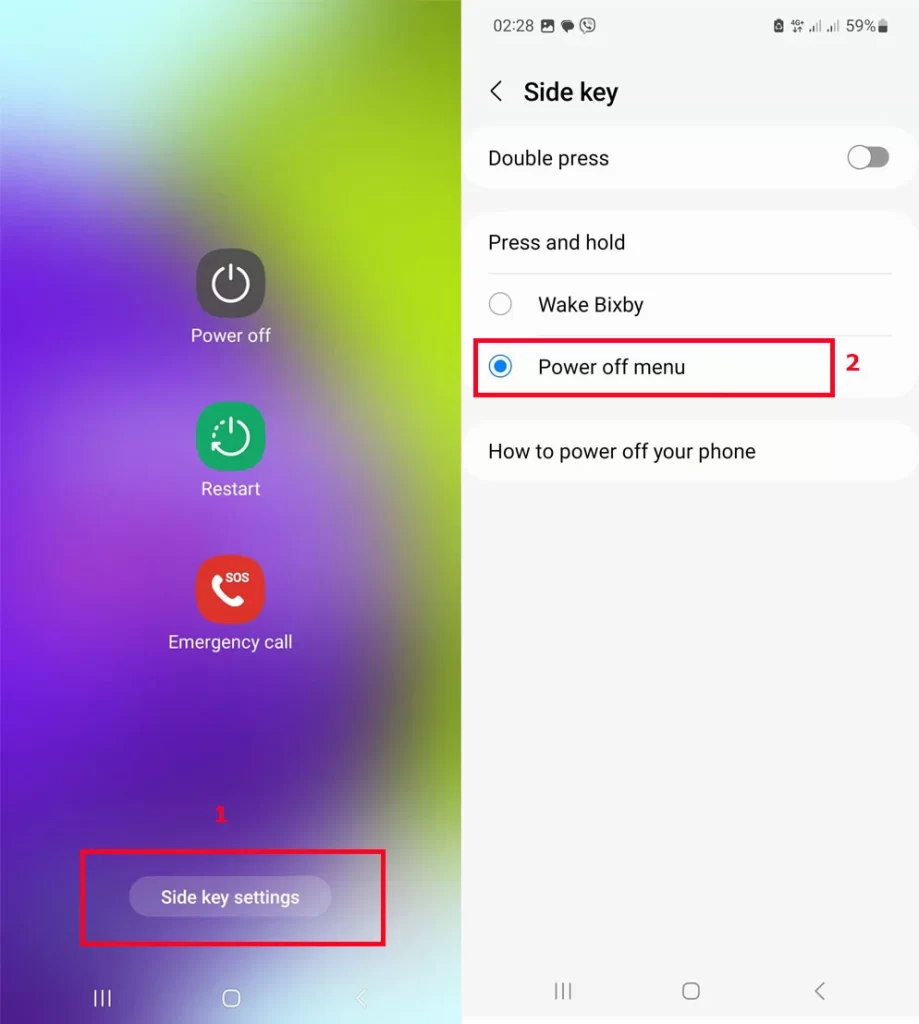
Как отключить Bixby на телефоне Samsung (через меню питания)
Если вы хотите, чтобы на вашем Samsung Galaxy S22 или другом телефоне Samsung 2021-2023 годов Bixby не появлялся при удержании кнопки питания (боковой клавиши), вы можете выполнить выключение через меню питания.
- Проведите вниз по главному экрану один раз, чтобы показать уведомления, затем проведите второй раз, чтобы развернуть Быстрые настройки.
- После этого нажмите на значок питания в правом верхнем углу экрана, чтобы открыть меню питания.
- Перейдите к настройкам боковой клавиши.
- Наконец, выберите меню Выключение вместо Пробуждение Bixby в разделе Нажать и удерживать.
После выполнения этих действий нажатие и удержание боковой клавиши вызовет меню Power, а не Bixby.
Как отключить Bixby на телефоне Samsung (через меню настроек)
Как отключить Bixby на телефоне Samsung (через меню настроек)
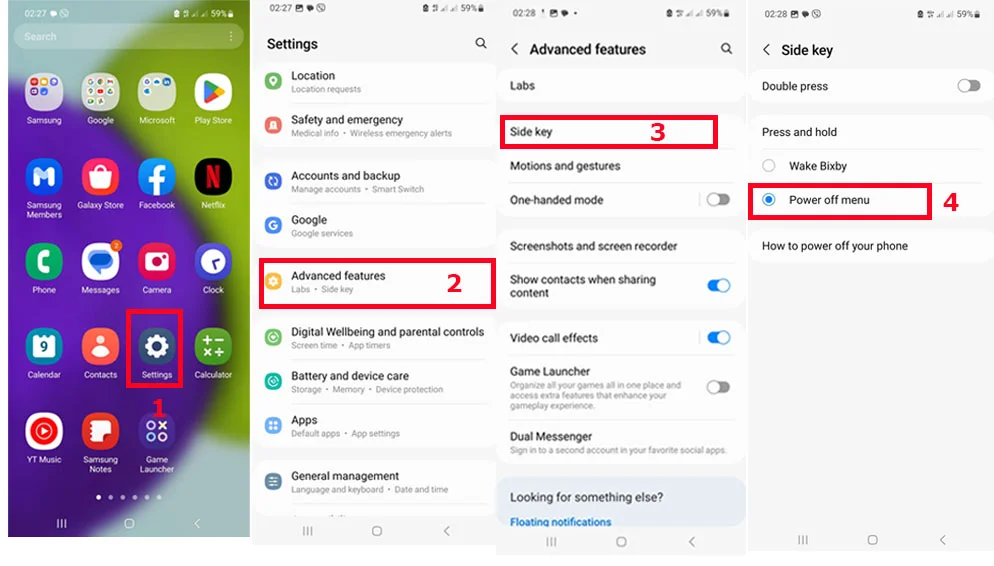
- Найдите на телефоне значок «настройки» и коснитесь его.
- Прокрутите открывшееся меню, пока не увидите пункт «Дополнительные настройки«.
- Найдите меню «боковая клавиша«, это самая первая настройка, нажмите.
- Измените «Пробуждение Bixby» на «Меню выключения«.
Как отключить «Привет Bixby» на Samsung Galaxy S22
Bixby реагирует на фразу «Hi Bixby», подобно тому, как Google Assistant реагирует на «Hey Google». Фраза звучит уникально, поэтому случайное срабатывание маловероятно. Однако если вы хотите отключить эту функцию, сделайте следующее:
- Откройте приложение Bixby. По умолчанию оно должно находиться в папке Samsung.
- Затем нажмите на значок гамбургера, чтобы открыть боковое меню.
- После этого нажмите на значок шестеренки, чтобы открыть Настройки.
- Наконец, отключите опцию Голосовое пробуждение.
Теперь Bixby не будет отвечать на ваши команды.
Как сбросить настройки Bixby на Samsung Galaxy S22
Еще один способ избавиться от Bixby — сбросить настройки Bixby Voice. Это позволит отключить появление Bixby при нажатии и удержании клавиши Side или Bixby, сбросив функцию как новую. Кроме того, после сброса можно полностью отключить Bixby.
Вот что вам следует сделать:
- Откройте Настройки и перейдите в раздел Приложения.
- Выберите Bixby Voice.
- После этого перейдите к разделу Хранилище и нажмите Очистить кэш.
- Затем нажмите Очистить данные.
- Подтвердите это действие, нажав кнопку Удалить.
- Затем нажмите Назад и выберите Отключить.
- Наконец, нажмите Отключить приложение для подтверждения.
После этого Bixby не будет запускаться при нажатии и удержании клавиши Bixby или Side.
Что не так с Bixby?
Bixby — это голосовой помощник, предназначенный для работы в основном с устройствами Samsung. Хотя он обладает рядом полезных функций, многие пользователи выражают недовольство его ограниченными возможностями, непостоянной производительностью, проблемами совместимости и отсутствием поддержки разработчиков.
Одной из основных причин, по которой пользователи отказываются от Bixby, являются его ограниченные возможности. У него меньше функций и интеграций, чем у других популярных голосовых помощников, таких как Amazon Alexa или Google Assistant. Пользователи сообщают, что Bixby с трудом выполняет такие базовые задачи, как воспроизведение музыки или поиск информации, с чем легко справляются другие голосовые помощники.
Еще одна проблема, о которой сообщают пользователи, — непостоянная работа Bixby. Распознавание голоса Bixby может быть ненадежным, что приводит к разочарованию пользователей. Некоторые сообщают, что Bixby неправильно интерпретирует команды или не распознает их голос.
Проблемы совместимости также являются распространенной причиной, по которой пользователи отказываются от Bixby. Как упоминалось выше, он разработан для работы с устройствами Samsung, но может быть несовместим с другими устройствами или системами умного дома. Пользователи, имеющие устройства разных брендов или экосистем, могут обнаружить, что Bixby не может эффективно управлять ими, что заставит их перейти на другой голосовой помощник с лучшей совместимостью.
Наконец, отсутствие поддержки разработчиков у Bixby — еще один фактор, который заставил многих пользователей перейти на другие голосовые помощники. Он медленно привлекает сторонних разработчиков, поэтому у него может быть не так много полезных приложений или интеграций, как у других голосовых помощников. Это может сделать его менее привлекательным для пользователей, которым нужен голосовой помощник, способный выполнять не только базовые задачи.
В целом, хотя Bixby может хорошо работать для некоторых пользователей, многие находят его ограниченным и ненадежным по сравнению с другими голосовыми помощниками. В результате такие пользователи отказываются от Bixby в пользу других вариантов, которые предлагают больше функций, надежности, совместимости и поддержки разработчиков.
Как голосовой отключить помощник на телевизоре samsung
Если у вас есть устройство Android, вы должны быть знакомы с функциями универсального доступа, которые помогают людям со слабым зрением. Они включают голосовую подсказку, высокую контрастность, оттенки серого, увеличение области меню и текста, а также язык жестов. После включения голосовой помощник начинает давать звуковое описание для меню и параметров телевизора. Если вы включили эту функцию, вот простой способ отключить голосовую подсказку на телевизорах Samsung Smart TV.
Советы по отключению звукового описания телевизора Samsung будут работать на всех моделях. Независимо от того, есть ли у вас телевизор Samsung серии 5 или 6. 7-Series, 8-Series, 9-Series, QLED или SUHD, вы можете отключить функцию голосового руководства на всех из них. Я пробовал его на своем Q70R, но он должен работать на широком спектре моделей телевизоров Samsung, включая Q60T, Q70T, Q80T, Q95T, Q60R, Q80R, Q90R, Q90T, Q8C, Q950T, Q800T, Q900R, Q6F, Q7F и т. Д. Вы также должны обновлять свой телевизор, обновляя телевизор Samsung автоматически или через USB.
Что такое голосовой гид?
Голосовой гид – это голосовой помощник или диктор на телевизорах Samsung Smart TV, который дает звуковое описание всех пунктов и параметров меню. Кроме того, он также дает звуковую обратную связь при переключении на подключенные устройства, такие как телеприставка или потоковые сервисы, такие как Netflix, Prime Video, Hotstar и т. Д. Кроме того, он также сообщит вам все детали, такие как название фильма и описание, когда вы просматривать онлайн-сервисы потоковой передачи.
Отключение голосового руководства на телевизоре Samsung
Метод 1: удерживание кнопки громкости
Что ж, это самый простой способ перейти непосредственно к ярлыкам специальных возможностей на телевизоре Samsung. На самом деле, я обнаружил это случайно, когда пытался сделать что-то еще.
- Нажмите и удерживайте кнопку громкости на пульте Samsung Smart Remote.

- Вы сразу перейдете к опции «Голосовой гид». Просто нажмите центральную кнопку / кнопку выбора, чтобы выключить голосовую подсказку.
Метод 2: через настройки специальных возможностей
Давайте посмотрим, как заставить телевизор Samsung перестать разговаривать, выполнив несколько простых действий. Для этого перейдите в «Настройки»> «Основные»> «Универсальный доступ»> «Настройки голосового руководства»> «Голосовое руководство». Подробные инструкции со скриншотами смотрите ниже.
- Нажмите кнопку «Домой» на интеллектуальном пульте дистанционного управления телевизора Samsung.
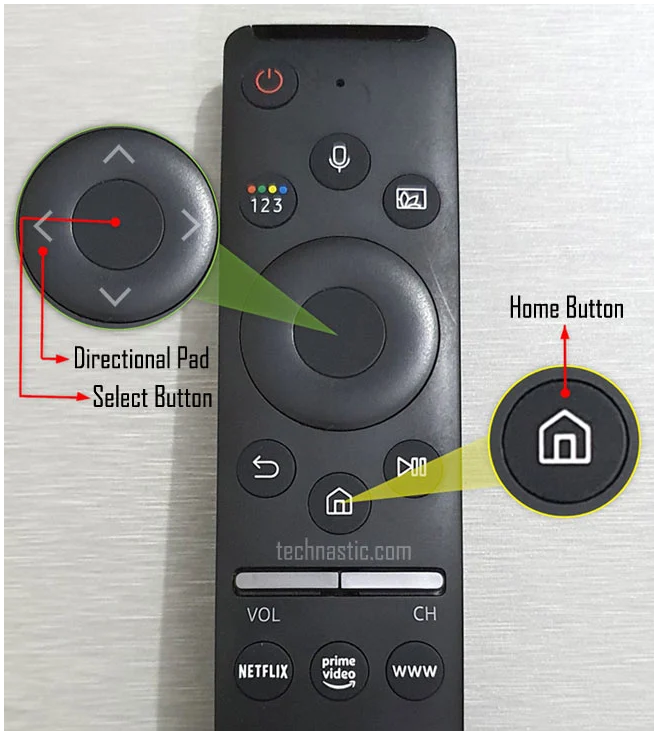
- Нажмите на левую сторону круглой навигационной панели на пульте дистанционного управления, перейдите в «Настройки» и нажмите центральную кнопку, чтобы открыть ее.

- Когда открыто меню «Настройки», выделите опцию «Общие».
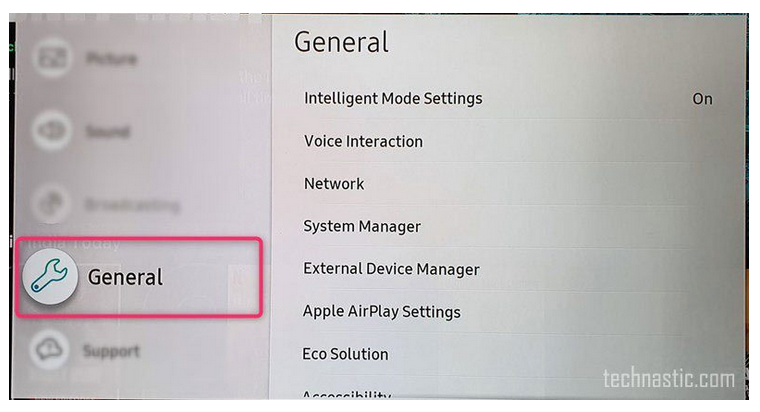
- Теперь нажмите центральную кнопку или правую часть навигационной панели на пульте дистанционного управления, чтобы открыть меню общих настроек.
- Перейдите к параметру «Доступность», нажав нижнюю часть панели направлений, и откройте ее.
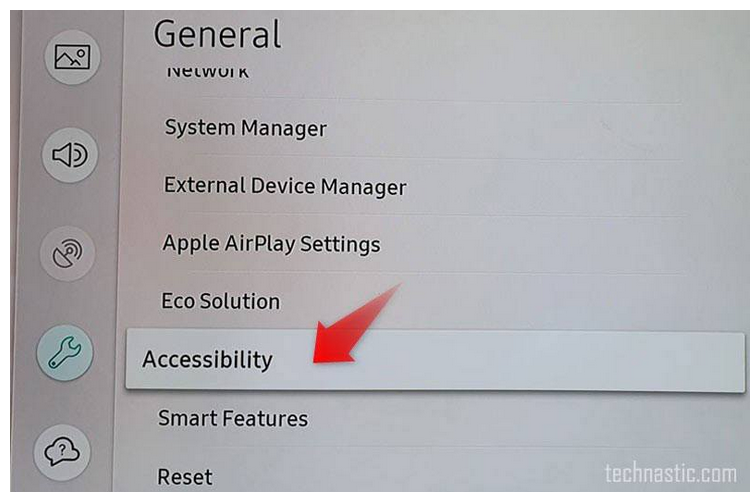
- Среди опций специальных возможностей вы увидите Настройки голосового руководства.
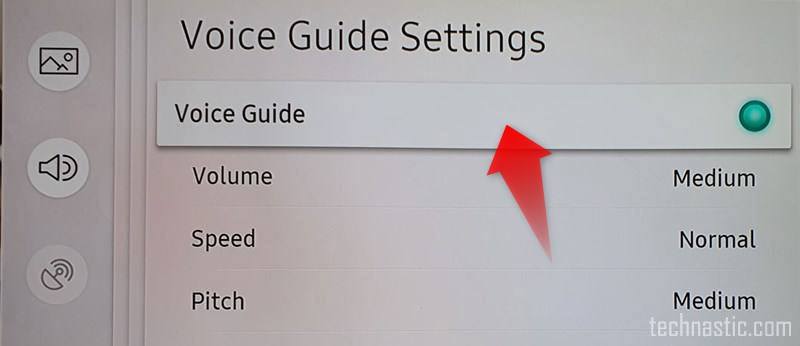
- Откройте Настройки голосового гида.
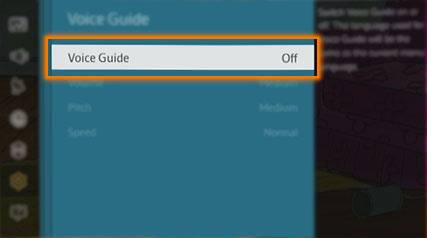
Отключить голосовой гидКак вы можете видеть на скриншоте выше, голосовой гид в настоящее время включен. Просто нажмите центральную кнопку, и он выключится.
Отключение голосового руководства с помощью голосовой команды
Если на пульте дистанционного управления Samsung TV есть кнопка микрофона, вы можете отключить голосовую подсказку следующим образом:
- Нажмите и удерживайте кнопку микрофона на пульте дистанционного управления.
- Скажите «Голосовой гид выключен» или «Выключить голосовой гид».
Я создал список из сотен голосовых команд Bixby, Alexa и Google Home для телевизора Samsung, которые можно использовать для управления телевизором с помощью голоса.
На старых телевизорах Samsung (2014-2018)
Если у вас телевизор Samsung более ранней серии, следуйте инструкциям ниже, чтобы отключить голосовое руководство.
- Нажмите кнопку MENU / 123 на пульте дистанционного управления телевизора Samsung.
- Выберите Меню> Система или Настройки.
- Теперь выберите Специальные возможности> Голосовой гид.
- Снова выберите Голосовой гид.
- Нажмите кнопку выбора на пульте дистанционного управления и выберите ВЫКЛ., Чтобы отключить голосовое руководство.
Отключение звукового описания на телевизоре Samsung (2008-2013)
Недавно одна из наших посетителей уведомила меня, что описанные выше действия не помогли, потому что меню специальных возможностей не было доступно на ее LED-телевизоре Samsung Series 6 2010 года. Если у вас есть телевизор Samsung, выпущенный в период с 2008 по 2013 год, выполните следующие действия, чтобы отключить аудиоописание.
- Нажмите кнопку меню на пульте дистанционного управления Samsung TV.
- С помощью кнопок со стрелками выберите «Звук» или «Звуковой режим» и нажмите OK
- Теперь перейдите к опции Broadcast и выберите Audio Language.
- Если на вашем телевизоре Samsung включено звуковое описание, вы увидите, что выбран английский AD. Здесь «AD» означает «аудиоописание». Переключитесь на «английский», только чтобы отключить аудиоописание.
- На некоторых моделях телевизоров Samsung можно включить или отключить звуковое описание, просто удерживая кнопку «Меню» в течение нескольких секунд.
Отключив функцию голосового руководства на своем Samsung Smart TV, вы избавитесь от надоедливого голосового описания. Некоторые пользователи телевизоров Samsung сообщают, что после отключения голосового справочника у них по-прежнему звучит закадровый голос. Поскольку голосовой гид и Bixby – единственные функции, которые обеспечивают голосовой вывод, вам также следует попытаться отключить Bixby на телевизоре, чтобы полностью избавиться от звукового описания.
Как отключить голосовой помощник на Samsung Smart TV
Samsung Smart TV — одна из самых востребованных моделей смарт-телевизоров на сегодняшний день. Это объясняется наличием привлекательных функций, позволяющих улучшить качество потокового вещания. Среди таких функций — голосовой помощник. Он дает голосовое описание всех пунктов меню на экране, включая дополнительные опции. Кроме того, функция голосового помощника обеспечивает обратную связь с приложением, которое вы транслируете на Samsung Smart TV. Вы можете изменять тон, скорость и высоту голоса. Однако если функция голосового гида вам не нужна, вы можете отключить ее на смарт-телевизоре.
Как отключить голосового помощника на телевизоре Samsung
Существуют различные способы отключения голоса на телевизоре. Для подачи команд можно использовать пульт управления телевизором Samsung, меню главного экрана и микрофон на пульте.
Отключение голосовых подсказок
Краткое руководство: Перейдите в раздел Home > Settings > General > Accessibility > Turn off Voice Guide.
1. На телевизоре Samsung перейдите на главный экран.
2. Нажмите кнопку Settings в меню и выберите опцию General.

3. Выберите параметр Accessibility и отключите функцию голосового сопровождения.
Процедура отключения голосового гида немного отличается на старых телевизорах Samsung (2014–2018 гг.).
Перейдите на главный экран телевизора Samsung >> Нажмите кнопку Menu на пульте >> Выберите Settings или System >> Нажмите Accessibility >> Выберите Voice Guide >> Выберите Voice Guide еще раз >> Нажмите Off, чтобы выключить голосового помощника.
Отключение голосового помощника на телевизоре Samsung с помощью пульта
Краткое руководство: Нажмите и удерживайте кнопку регулировки громкости > Accessibility > Select button > Turn off Voice Guide.
1. Нажмите и удерживайте кнопку регулировки громкости на пульте.
2. На экране появится меню Accessibility.

3. Нажмите кнопку Center или Select на пульте, чтобы отключить голосовой гид.
Отключение голоса на старых моделях телевизоров Samsung
Для более старых моделей телевизоров Samsung, выпущенных в период с 2008 по 2013 год, можно попробовать выполнить следующие действия.
Краткое руководство: Перейдите в Menu > Sound > Broadcast > Audio language > Audio Description > Turn it off.
1. На телевизоре Samsung перейдите в Меню и выберите опцию Sound или Sound Mode.
2. Нажмите на Broadcast (Трансляция) и выберите Audio Language (Язык аудио).
3. После включения аудиоописания вы увидите уведомление о том, что включен режим English AD или Audio Description.
4. Вы можете изменить язык на Английский и отключить Аудиоописание.
Отключите голосовые подсказки на телевизоре Samsung, отключив Bixby
Даже после отключения функции Voice в некоторых моделях телевизоров Samsung функция голосового сопровождения включается снова. Это происходит из-за Bixby, функции, которая обеспечивает передачу голоса. Поэтому вы можете отключить Bixby на телевизоре и убрать всю голосовую поддержку, работающую на нем.

Выключение голоса на телевизоре Samsung с помощью голосовых команд
Если телевизор Samsung поддерживает функцию голосового помощника, вы можете использовать команду Voice, чтобы отключить голосовую поддержку.
1. Нажмите и удерживайте кнопку Microphone.

2. Произнесите следующую команду «Turn off Voice Guide» (Выключить голосовой гид), удерживая кнопку Microphone.
3. Наконец, отпустите кнопку Microphone на пульте. Голосовой помощник будет выключен самостоятельно.
Часто задаваемые вопросы
Как отключить функцию диктора на телевизоре Samsung?
Вы можете отключить диктора на телевизоре Samsung, нажав и удерживая кнопку громкости. Это позволит вам легко отключить функцию диктора.
Как отключить голосового помощника на телевизоре?
Если ваш телевизор имеет поддержку голосового помощника, вы можете отключить голосового помощника/диктора на телевизоре с помощью голосовой функции.
Почему мой телевизор Samsung разговаривает со мной?
Ваш телевизор Samsung разговаривает с вами, потому что вы случайно активировали диктора телевизора, который дает вам описание того, что отображается на экране.