
Как полностью отключить OneDrive в Windows 10
15.10.2018

itpro

Windows 10

комментария 4
Windows 10, как и Windows 8.1, поставляется с предустановленным компонентом OneDrive (SkyDrive), позволяющим синхронизировать файлов вашего компьютера с облачным хранилищем Microsoft. OneDrive глубоко интегрирован в Windows 10, причем ни его настройки, ни настройки системы не позволяют удалить или скрыть OneDrive.
Если вы не используете OneDrive (или уже используете его аналог, например Dropbox, Google Drive и т.д.), его можно полностью отключить на уровне системы. В этой статье мы рассмотрим способы, позволяющие скрыть, отключить и полностью удалить OneDrive в Windows 10 (аналогичная инструкция для Windows 8.1 здесь).
Отключить автоматический запуск OneDrive при входе в Windows можно в его настройках. Достаточно на вкладке Settings снять чекбокс у пункта Start OneDrive automatically when I sign in to Windows.

При следующем входе в Windows, OneDrive не загрузится. Однако его иконка все так же будет присутствовать в окне проводника.
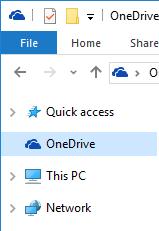
Чтобы полностью отключить OneDrive в Windows 10:
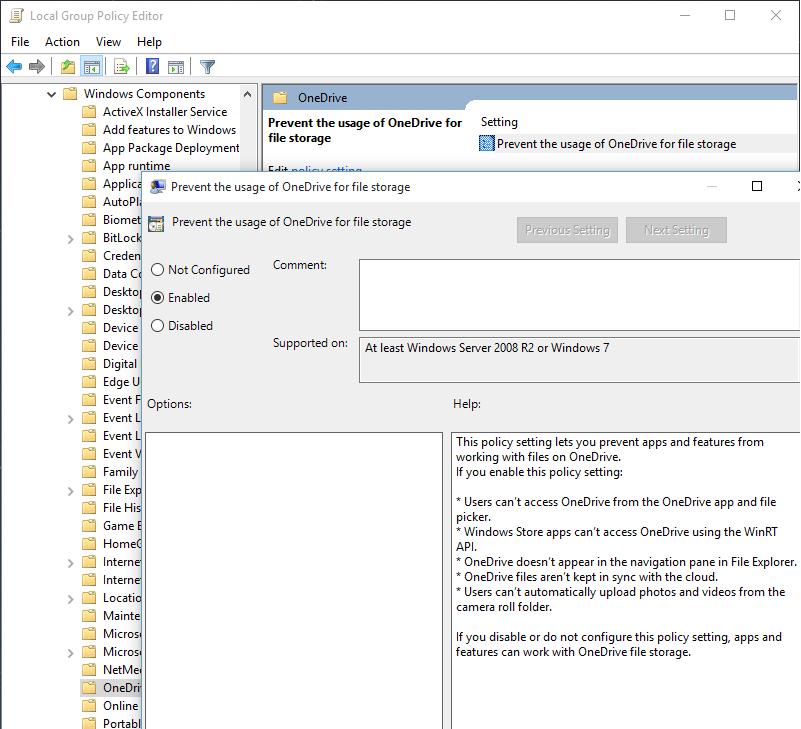
- Откройте редактор локальной групповой политики: Win + R ->gpedit.msc
- Перейдите в раздел Local Computer Policy -> Computer Configuration -> Administrative Templates -> Windows Components -> OneDrive
- Откройте политику Prevent the usage of OneDrive for file storage, включите ее (Enabled)
- Сохраните изменения, нажав ОК
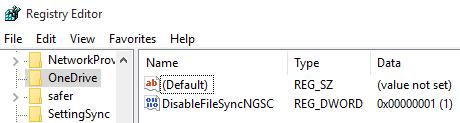
Совет. Владельцам домашних версий ОС (Windows 10 Home), в которых отсутствует редактор групповых политик, для отключения OneDrive придется вручную внести изменения в реестр.
-
Запустите редактор реестра regedit.exe
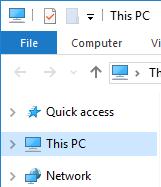
Чтобы удалить значок OneDrive из панели навигации проводника Windows 10:
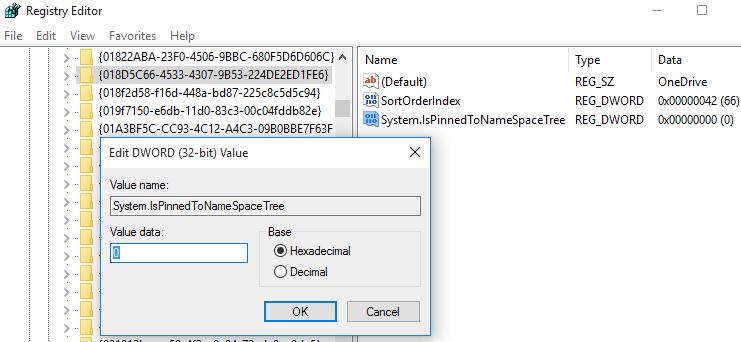
- Откройте редактор реестра regedit.exe
- Перейдите в раздел HKEY_CLASSES_ROOT\CLSID\
- Измените значение IsPinnedToNameSpaceTree на 0
Примечание. В 64-битный версях Windows ключ System.IsPinnedToNameSpaceTree находится в ветке HKEY_CLASSES_ROOT\Wow6432Node\CLSID\. Его нужно аналогично изменить с 1 на 0.
После перезагрузки системы иконка OneDrive пропадет из окна проводника, а само приложение отключено.
Чтобы полностью удалить OneDrive из системы, нужно в командной строке, запущенной с правами администратора:
- Завершить процесс OneDrive.exe: taskkill /f /im OneDrive.exe
- Удалить приложение такой командой:Для 32-битной версии Windows 10 %SystemRoot%\System32\OneDriveSetup.exe /uninstall
 Предыдущая статья Следующая статья
Отключение или удаление OneDrive
OneDrive для бизнеса SharePoint Server по подписке SharePoint Server 2019 SharePoint в Microsoft 365 Office для бизнеса Администратор Microsoft 365 OneDrive (для работы или учебы) Office.com OneDrive (для дома или персональный) OneDrive (для работы или учебы), предоставляемый 21Vianet OneDrive для Mac OneDrive для Windows Центр администрирования SharePoint SharePoint в Microsoft 365 для малого бизнеса SharePoint, предоставляемый 21Vianet Еще. Меньше
Если вы хотите приостановить синхронизацию на короткое время, ознакомьтесь с разделом Как приостановить и возобновить синхронизацию в OneDrive.
Если вы хотите остановить синхронизацию файла, прочтите статью Как остановить или отменить синхронизацию в OneDrive.
Если вы хотите удалить с компьютера папку OneDrive, выполните действия, описанные в разделе Выбор папки OneDrive для синхронизации с компьютером.
Если вы хотите отменить подписку на OneDrive, ознакомьтесь со статьей Как отменить подписку Майкрософт.
Если вы хотите выйти из OneDrive в Интернете, щелкните свой аватар и выберите Выйти.
Если вы не хотите использовать OneDrive, проще всего разорвать с ним связь.
Разрыв связи с OneDrive
Разрыв связи OneDrive с компьютером не приведет к потере файлов и данных. Вы всегда сможете получить доступ к файлам, выполнив вход в систему на сайте OneDrive.com.
- Откройте параметры OneDrive (щелкните значок облака OneDrive в области уведомлений и выберите значок OneDrive «Справка и параметры» , а затем — Параметры.)
- Перейдите на вкладку Учетная запись.
- Щелкните Удалить связь с этим компьютером.
- Щелкните значок облака OneDrive вверху в строке меню, нажмите три точки , чтобы открыть меню, и выберите Настройки.
- Перейдите на вкладку Учетная запись.
- Щелкните Удалить связь с этим компьютером.
Скрытие или удаление OneDrive
В некоторых версиях Windows также можно скрыть или удалить OneDrive. Кроме того, вы можете удалить мобильное приложение OneDrive на устройствах с Android и iOS.
Скрытие OneDrive
Приложение OneDrive входит в состав некоторых версий Windows, поэтому удалить его невозможно. Но вы можете скрыть его и отменить синхронизацию, чтобы оно оставалось скрытым. Для этого отключите все параметры OneDrive и удалите папку OneDrive в проводнике.
Windows 10/11

-
Щелкните значок OneDrive в виде белого или синего облака в области уведомлений в правой части панели задач.

Примечание: Возможно, вам потребуется щелкнуть стрелку Отображать скрытые значки рядом с областью уведомлений, чтобы увидеть значок OneDrive. Если его нет в области уведомлений, вероятно, приложение OneDrive не запущено. Нажмите кнопку Пуск, введите OneDrive в поле поиска, а затем выберите OneDrive в результатах.
 >Параметры.
 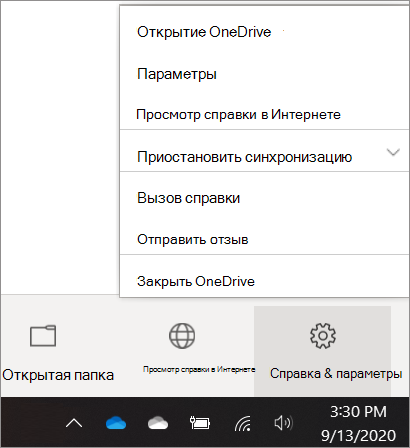 и выберите Выйти из OneDrive. При этом значок OneDrive будет удален из области уведомлений.
Важно: С 1 января 2022 года мы прекращаем поддержку определенных классических приложений OneDrive в операционных системах Windows 7, 8 и 8.1. Дополнительные сведения.
- В меню «Пуск» нажмите и удерживайте плитку OneDrive (или нажмите правой кнопкой мыши), а затем выберите пункт Открепить от начального экрана.
- Перейдите в раздел Параметры ПК с помощью плитки Параметры ПК в меню Пуск или проведите пальцем от правого края экрана, выберите Параметры, а потом выберите Изменение параметров компьютера.
- В разделе Параметры компьютеравыберите OneDrive.
- На вкладке Хранилище файлов отключите параметр По умолчанию сохранять документы в OneDrive.
- На вкладке Пленка выберите Не добавлять фотографии и отключите параметр Автоматически передавать видео в OneDrive.
- На вкладке Параметры синхронизации в группе Параметры синхронизации с OneDrive отключите параметр Синхронизировать параметры на этом компьютере.
- На вкладке Лимитные подключения отключите все параметры.
- Чтобы скрыть OneDrive в проводнике, откройте проводник и в списке папок в левой части экрана щелкните правой кнопкой мыши OneDrive и выберите пункт Свойства. На вкладке Общие рядом с пунктом Атрибуты установите флажок Скрытый.
Удаление OneDrive
Удаление OneDrive с компьютера не приведет к потере файлов и данных. Вы всегда сможете получить доступ к файлам, выполнив вход в систему на сайте OneDrive.com.
- Нажмите кнопку Пуск, введите в поле поиска запрос «Программы» и выберите в списке результатов пункт Установка и удаление программ.
- В разделе Приложения и функции найдите и выберите Microsoft OneDrive, а затем нажмите кнопку Удалить. Если будет предложено ввести пароль администратора или подтвердить операцию, введите пароль или подтвердите выполняемое действие.
- Приложение OneDrive входит в состав Windows 8.1 и Windows RT 8.1, и его невозможно удалить.
Windows 7 или Windows Vista
Важно: С 1 января 2022 года мы прекращаем поддержку определенных классических приложений OneDrive в операционных системах Windows 7, 8 и 8.1. Дополнительные сведения.
- Нажмите кнопку Пуск. В поле поиска введите Добавить программы , а затем в списке результатов выберите Программы и компоненты.
- Выберите Microsoft OneDrive, а затем нажмите кнопку Удалить. При появлении запроса на ввод пароля администратора или подтверждение введите пароль или подтвердите выполняемое действие.
Устройства с Android
- Перейдите в раздел Настройки и выберите Память.
- Выберите OneDrive и нажмите кнопку Удалить.
Устройства с iOS
- Перейдите на начальный экран, а затем коснитесь значка приложения OneDrive и удерживайте его.
- Коснитесь элемента X, который появится в левом верхнем углу значка приложения.
- Просто перетащите приложение OneDrive в корзину.
Дополнительные сведения

Обратитесь в службу поддержки
Получите помощь по своей учетной записи Майкрософт и подпискам, посетив раздел Справка по учетной записи и выставлению счетов.
Чтобы получить техническую поддержку, Обратитесь в службу поддержки Майкрософт, введите свою проблему и выберите Техническая поддержка. Если вам по-прежнему нужна помощь, выберитеОбратитесь в службу поддержки, чтобы получить наилучший вариант поддержки.
Как отключить OneDrive: инструкция для Windows

При запуске системы одновременно запускается и фирменное облачное хранилище Microsoft OneDrive. Если вы не используете OneDrive в Windows 10, то можете отключить автозапуск этой программы. В статье мы раскажем вам, как это сделать быстро и легко.

Windows 10: как отключить автозапуск OneDrive
Автозапуск OneDrive всегда стоит системе ресурсов, которые можно спокойно сэкономить, если вы не используете это облачное хранилище.
- Щелкните правой кнопкой мыши по значку OneDrive в правом нижнем углу панели задач Windows и выберите «Свойства».
- Перейдите на вкладку «Параметры» и снимите флажок около «Автоматически запускать OneDrive при входе в Windows».
- Нажмите на кнопку «OK», чтобы сохранить настройки. Однако это работает только при активном подключении к Интернету и если вы уже настроили OneDrive.
- Альтернативный способ: пройдите по пути «C:\Пользователи\ВАШЕ имя \ AppData\Local\Microsoft\OneDrive» и переименуйте файл «OneDrive.exe» в «Drive.exe»
- Затем перезагрузите компьютер.
Windows 10: как удалить OneDrive, а не отключить
В качестве альтернативы отключению вы можете удалить OneDrive.
- Откройте меню «Пуск» в левом нижнем углу и найдите «Командную строку».
- Щелкните результат поиска правой кнопкой мыши и выберите опцию «Открыть от имени администратора».
- Введите команду «taskkill /f / im OneDrive.exe» без кавычек и подтвердите действие с помощью клавиши Enter. OneDrive завершит работу.
- Вторая команда окончательно удалит OneDrive. Они различаются в зависимости от того, 32-разрядная или 64-разрядная у вас система.
32 бита: %SystemRoot%\System32\OneDriveSetup.exe / uninstall
64 бита: %SystemRoot%\SysWOW64\OneDriveSetup.exe /uninstall
- Когда вы подтвердите эту команду с помощью клавиши Enter, OneDrive будет удален с вашего компьютера.
Читайте также:
- Как восстановить доступ к аккаунту Google=«content_internal_link»>
- Как удалить аккаунт Яндекс: простая инструкция=«content_internal_link»>
Полное руководство по отключению OneDrive в Windows 11 и 10
Узнайте, как отключить OneDrive в операционных системах Windows 11 и 10 и всех приложениях. Чтобы полностью удалить OneDrive, выполните следующие действия.
Сводка: Узнайте, как отключить OneDrive в операционных системах Windows 11 и 10 и всех приложениях. Чтобы полностью удалить OneDrive, выполните следующие действия.
- Содержание статьи
- Свойства статьи
- Оцените эту статью
Возможно, эта статья была переведена автоматически. Если вы хотите поделиться своим мнением о ее качестве, используйте форму обратной связи в нижней части страницы.
Содержание статьи
Инструкции
Отключение OneDrive в операционных системах Windows 11 и 10 и во всех приложениях.
Ниже приведены инструкции по отключению OneDrive в операционных системах Windows 11 и 10 и во всех приложениях.
- Нажмите клавиши Win + R на клавиатуре, чтобы открыть диалоговое окно «Выполнить».
- Введите GPedit.msc и нажмите enter или OK, чтобы открыть редактор локальной групповой политики.
- Перейдите в раздел «Local Computer Policy ->Computer Configuration ->Administrative Templates ->Windows Components ->OneDrive».
- На правой панели дважды нажмите на политику Предотвращение использования OneDrive для файлового хранилища.
- Выберите переключатель Включено.
- Нажмите OK, завершив исправление.
Значок OneDrive скрыт из Проводника, приложение OneDrive отключено и не может работать. Доступ к файлам в OneDrive или работа с файлами из любых настольных приложений или современных приложений заблокированы. Пример.
- Не удается получить доступ к OneDrive из приложения OneDrive и средства захвата файлов.
- Приложения Магазина Windows не могут получить доступ к OneDrive с помощью API-интерфейса WinRT.
- OneDrive не отображается на навигационной панели в Проводнике.
- Файлы OneDrive не синхронизются с облаком.
- Не удается автоматически загрузить фотографии и видео из папки ролика камеры.
Выйдите из системы и снова войдите в систему или перезагрузите компьютер.