
Как в Ворде сделать зеркальный текст
Если в документе Microsoft Word нужно оформить текст необычным образом, тогда его можно или повернуть на определенный угол, или зеркально отобразить. Провести такие манипуляции над словами, которые просто напечатаны на листе, не получится, зато можно создать и повернуть блок с надписью.
На сайте Вы можете прочесть, как перевернуть текст в Ворд, и как написать его по кругу. В данной статье мы рассмотрим зеркальное отражение и как его можно сделать в различных версиях текстового редактора, 2007, 2010, 2013 и 2016.
Итак, у нас есть слова, которые необходимо зеркально отобразить на странице. Для этого нужно напечатать его в области «Надпись» .
Перейдите на вкладку «Вставка» , в группе «Текст» нажмите на кнопку «Надпись» и выберите из выпадающего списка «Простая надпись» .

На странице появится область для надписи. Удалите слова примера, нажав «Delete» , и напечатайте в блоке то, что нужно.

Дальше на вкладке «Главная» можно изменить шрифт и размер.

Потом перейдите на вкладку «Средства рисования» – «Формат» и в группе «Стили фигур» сначала нажмите «Заливка фигуры» – «Нет заливки» .

Потом также уберите контур: «Контур фигуры» – «Нет контура» .

После того, как блок станет прозрачным, выделите его и на вкладке «Средства рисования» – «Формат» в группе «Упорядочить» нажмите на кнопку «Повернуть» . Из выпадающего списка выберите пункт «Отразить сверху вниз» .

Нужные слова, в данном поле, будут отражены зеркально.

Если Вы кликните по тексту, чтобы его изменить или отформатировать, то он будет отображаться в обычном виде.

Для зеркального отображения можно использовать и другой способ – добавив к нему эффект отражение. Выделите блок. Откройте вкладку «Средства рисования» – «Формат» , в группе «Стили WordArt» нажмите на кнопку «Анимация» . Из открывшегося списка выберите «Отражение» и один из доступных видов. Если хотите сами сделать отражение, нажмите «Параметры отражения» .

В открывшемся окне выставите ползунки в нужных полях в подходящие положения, и закройте окно.
Вот текст отражается зеркально.

Если у Вас установлен Ворд 2013 или 2016, то перевернуть текст зеркально можно немного по-другому.
Выделите блок, кликните по нему правой кнопкой мышки и выберите из контекстного меню «Формат фигуры» .

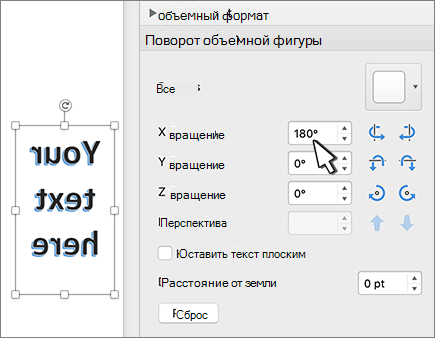
Справа откроется блок «Формат фигуры» В нем нажмите сверху на пятиугольник и разверните меню «Поворот объемной фигуры» . Дальше устанавливайте нужные значения для вращения блока.
Если выбрать «Вращение вокруг оси Х» – «180 градусов» , тогда текст будет перевернут, как показано на скриншоте.

Если установить «Вращение вокруг оси У» – «180 градусов» , то можно выполнить зеркальный переворот относительно горизонтальной оси.

После того, как Вы сделаете зеркальное отображение, фон блока с надписью станет серого цвета. Если это не подходит, можно убрать фон и границы блока.

Кликните по надписи и перейдите на вкладку «Средства рисования» – «Формат» . Затем выберите «Заливка фигуры» – «Нет заливки» , «Контур фигуры» – «Нет контура» .

В результате, зеркальная надпись, напечатанная в блоке, не будет прекрывать фон страницы или часть рисунка, на котором она находится.
Если нужно поместить надпись на изображении в документе, тогда прочтите статью, как вставить текст в картинку в Ворде.

Теперь Вы знаете, какие способы можно использовать, чтобы в Ворде напечатать текст зеркально.
Зеркальное отображение текста
Начиная с версии 6 в VBA появилась команда strReverce, предоставляющая возможность отзеркаливать символы. Например, слово ЖУК после выполнения следующего макроса будет выглядеть как КУЖ .
Sub reverse() 'Замена выделенного фрагмента текста на его 'зеркальное отображение Dim strStroka As String Dim strRev As String strStroka = Selection.Text strRev = strReverse(strStroka) Selection.Text = Replace(strStroka, strStroka, strRev) End Sub
Как использовать: выделите текст и выполните макрос.
Обновление: в комментариях приведен более продвинутый макрос для этого действия.
Еще записи по вопросам использования Microsoft Word:
- 3 способа очистки списка недавно открытых документов
- Word 2007: полотно, рисунки, линии
- Word 97. Слияние документов как один из способов упростить свою работу
- Абзац с цветным фоном
- Автозаполняемые колонтитулы
- Автоматическая запись макроса
- Автоматическая нумерация билетов
- Автоматическая расстановка переносов
- Автоматическое обновление полей при открытии документа
- Автоматическое сохранение документа при его закрытии
- Автотекст с последовательной нумерацией
- Автоформат документов
- Буквица
- Быстрая смена ориентации страниц документа
- Быстрое изменение стиля форматирования текста
- Быстрое перемещение между открытыми документами Word
- Быстрое создание нового документа на основе шаблона
- Быстрое удаление границ у таблицы
- Быстрый ввод текста с помощью команды =rand()
- Быстрый поиск форматированного текста
- В чем различие между Автозаменой и Автотекстом
- В чем различие между стилями Обычный (Normal) и Основной текст (Body Text)?
- Ввод повторяющихся фрагментов текста в Word 2007
- Ввод часто повторяющихся фрагментов текста
- Вставка будущей даты
Комментариев: 26
15.11.2007 в 16:51 | #1
Странная функия. я вот думал-думал над тем, где ее можно применить. так и не придумал ничего, может кто-то подскажет?

15.11.2007 в 16:57 | #2
Меня однажды спрашивали о возможности сделать зеркальное отображение текста на VBA, но я не нашел в то время ответа. И вот буквально недавно узнал об этой функции, поэтому и написал эту заметку. Да, кажется на первый взгляд, что особого применения ей не найти. Но кто знает.
04.05.2008 в 02:07 | #3
Здравствуйте, уважаемый Антон Кокин Если использовать этот макрос то из предложения Привет, день пришел. _имеем_ .леширп ьнед ,тевирП Возможно ли чтобы переворачивались только слова в предложении но при этом сами слова оставались на своих местах. Вот так_ тевирП, ьнед .леширп И было бы совсем здорово, если бы это можно было применить к нескольким абзацам и при этом слова не перескакивали из одной строки в другую.
04.05.2008 в 11:46 | #4
Здравствуйте Илья. Вот код, который мне подсказали на форуме Программирование на Visual Basic, VB 6.0, VBA, VB.net:
Sub reverse2() Dim myArr() As String Dim i As Integer Dim sStr As String Dim strRev As String sStr = Selection.Text myArr = Split(sStr) 'устанавливаем массив элементов выделенной строки For i = 0 To UBound(myArr) 'запускаем цикл обработки каждого элемента в массиве (от 0 до последнего элемента) strRev = strRev & StrReverse(myArr(i)) & " " Next i Selection.Text = Trim(strRev) End Sub
Однако, при использовании этого макроса никуда не деться от знаков препинания. Они привязаны к словам. Увы.
05.05.2008 в 03:27 | #5
Здравствуйте, Антон Кокин Спасибо за ответ и предложенный макрос. То, что знаки препинания привязаны к словам, это здорово, хотя их и можно, до преобразования, отделить от слов пробелами и удалить лишние пробелы после, но это не нужно. Для предложения все прекрасно работает. У меня есть проблема при обработке абзаца. Если обработать один абзац, то для последнего слова в предложении создается свой абзац и предложение разделяется. Обойти это можно, если между последним словом и абзацем поставить пробел. Но для нескольких абзацев это уже не работает. Можно ли что-то сделать? С уважением, Илья
06.05.2008 в 21:50 | #6
Здравствуйте, Антон Кокин Я думаю, что нашел, почему макрос переносит последнее слово, из абзаца. Он воспринимает завершение абзаца, как часть слова, и пытается отзеркалить эту связку. Поэтому пробел пред завершением абзаца выручает. Но с несколькими абзацами мне ничего не понятно, не помогают ни пробелы, ни дополнительные слова. Что самое интересное если разделить абзацы с текстом несколькими пустыми абзацами, то слово все равно перенесется в абзац с текстом. С уважением, Илья
07.05.2008 в 06:49 | #7
Илья, простите что задержался с ответом. Вот чуть поправленный код макроса, который вроде бы не трогает знак абзаца:
Sub Макрос1() Dim myArr() As String Dim i As Integer Dim sStr As String Dim sStrRev As String sStr = Trim(Selection.Text) If Asc(Right(sStr, 1)) = 13 Then sStr = Left(sStr, Len(sStr) - 1) myArr = Split(sStr, " ") For i = 0 To UBound(myArr) strRev = strRev & StrReverse(myArr(i)) & " " Next i Selection.Text = Trim(strRev) End Sub
07.05.2008 в 14:34 | #8
Здравствуйте, Антон Кокин Спасибо за отредактированный макрос. Последний доработанный вариант, лучше. Он корректно обрабатывает, один абзац, и без пробела между последним символом и концом абзаца. К сожалению, несколько абзацев, без переноса слова, он также не обрабатывает. И тоже удивительное поведение, если разделить абзацы с текстом несколькими пустыми абзацами, то слово все равно перенесется в абзац с текстом. Возможно ли это исправить? Еще раз спасибо, за внимание и потраченное время. С уважением, Илья
07.05.2008 в 15:19 | #9
Илья, макрос дорабатывал не я и не я его создавал. Это помощь с форума Программирование на Visual Basic, VB 6.0, VBA. Теоретически можно исправить, но к сожалению у меня не хватает для этого знаний. Увы.
03.09.2008 в 00:45 | #10
Мне помогли написать работающий макрос, жаль не на форуме «Программирование на Visual Basic, VB 6.0, VBA». Есть небольшие недочеты, но с моей задачей макрос полностью справляется. Выкладываю, может еще кому пригодиться.
Sub Макрос1() Dim parArr() As String Dim myArr() As String Dim par As Integer Dim i As Integer ' Разбиваем текст на параграфы parArr = Split(Selection.Text, vbCr) For par = 0 To UBound(parArr) ' Текст параграфа бьём на слова myArr = Split(parArr(par), " ") ' Переворачиваем каждое слово For i = 0 To UBound(myArr) myArr(i) = StrReverse(myArr(i)) Next i ' Собираем параграф назад parArr(par) = Join(myArr, " ") Next par ' Собираем весь текст Selection.Text = Join(parArr, vbCr) End Sub
С уважением, Илья
03.09.2008 в 15:30 | #11
Илья, спасибо. Кто-то в офлайне вам помог?
04.09.2008 в 10:30 | #12
Я часто бываю на http://forum.ru-board.com. Отслеживаю там разные топики и отвечаю на вопросы, если могу помочь. Как-то, когда мы решали очередную проблему, мне в ПМ пришло письмо, от пользователя, который здорово разобрался с ней. Он предложил озвучить это предложение, и попросил на него не ссылаться. Он еще так помогает, когда вопросы трудные и сразу их решить не получается. Я предположил, что человек здорово разбирается в программировании, и задал ему вопрос о макросе. Его результат в моем предыдущем посте. По-моему его решение, как обойти проблему абзаца гениальное, просто и эффективно. С уважением, Илья
04.09.2008 в 12:00 | #13
Да, его решение простое и ясное.
13.03.2009 в 21:27 | #14
Народ! Необходима помощь!! Необходимо не только отзеркалить текст, но и буквы в нем с помощью Ворда, без использования графики. Например слово ИМЯ должно писаться как RMN.. Заранее Спасибо!
19.06.2009 в 01:36 | #15
Присоединяюсь к osi,очень нужен макрос зеркалящиий буквы!Помогите пожалуйста. Заранее огромное спасибо.
19.06.2009 в 09:34 | #16
Интересно, а как вы собиратесь зеркалить без использования графики сугубо кириллические символы: Щ, Ц, Й и прочие? Проблема интересная, нужно подумать. Раньше я на эту тему внимания не обращал, жаль.
19.06.2009 в 11:24 | #17
Спасибо за ответ.К сожалению я мало,что поимаю,как происходит процесс зеркаливания и вчера даже пытался заменить русские буквы латиницей Я на R,но потом понял,что для очень многих букв альтернативы нет.Надеюсь у людей более разбирающихся,что-то получится придумать.
19.06.2009 в 11:36 | #18
Думаю, что без API здесь не получится. Я надеялся на встроенный метод CopyAsPicture, но он обманчивый. В буфер копируется не картинка, как ожидается из названия, а текст, который потом можно вставить как картинку через PasteSpecial. Будем думать.
20.06.2009 в 10:27 | #19
Напишите пожалуйста здесь о результатач,даже если они будут отрицательные.Большое спасибо за помощь!
21.06.2009 в 13:17 | #20
Результаты есть, правда, не знаю насколько они соответствуют Вашим ожиданиям. Мне удалось получить зеркальное отображение текста, но только в виде картинки. Даже сделал на эту тему небольшой макрос, который позволяет получить прямое либо зеркальное изображение буквы, слова, предложения, абзаца или выделенного текста. Но как это использовать я, честно говоря, не знаю. Вот что у меня получилось: Прямой текст  Текст, зеркальный относительно вертикальной оси:
  Текст, зеркальный относительно горизонтальной оси:
  Текст, зеркальный относительно вертикальной и горизонтальной осей:
23.06.2009 в 15:58 | #21
Проблема решилась довольно просто. С помощью программы FontLab Studio 5, «зазеркалил» стандартный шрифт Arial, затем воспользовался макросом выше чтобы буквы располагались справа налево.
Зеркальное отражение текста в Word
Чтобы изменить (или зеркально) текст в документе, необходимо сначала ввести его в текстовое поле. После этого вы можете скрыть надпись, удалив ее контур.
Использование текстового полей
- Вставьте текстовое поле в документ и введите и отформатирование текста. Дополнительные сведения см. в статье Добавление, копирование или удаление текстового поля.
- Щелкните поле правой кнопкой мыши и выберите формат фигуры.
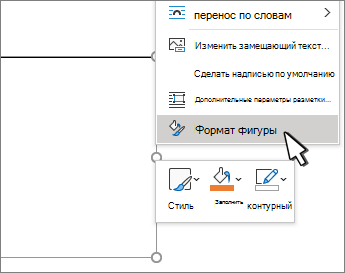
- В области Формат фигуры выберите Эффекты.

- В поле Поворот 3-Dвведите 180°.

Примечания:
- Если к надписи применяется заливка цветом, вы можете удалить ее в области Формат фигуры. В области Параметрыфигуры выберите вкладку Заливка & линия , раз развернуть заливкуи выбрать Нет заливки.
- Если вы хотите удалить контур текстового окна, щелкните его правой кнопкой мыши, выберите на мини-панели инструментов кнопку Контур и выберите нет контура.
Использование текста WordArt
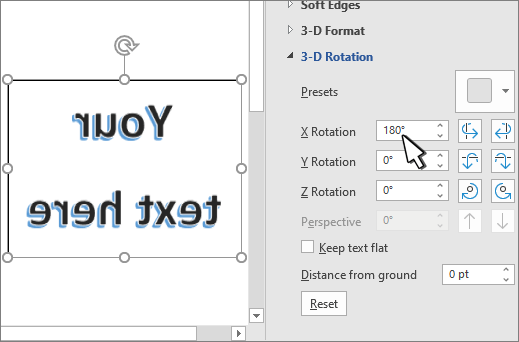
- Вы можете зеркально отобрать wordArt. Дополнительные сведения см. в теме Вставка wordArt.
- Выберите Формат фигуры или Средства рисования Формат.
- Выберите Параметры поворота >3D Rotation >3D Rotation (Параметры поворота 3D).
- В области Поворот 3-Dустановите для поворота X180°.
Использование текстового полей
- Чтобы вставить текстовое поле в документ, выберите Вставить >,а затем введите и отформатирование текста.
- Щелкните поле правой кнопкой мыши и выберите формат фигуры.
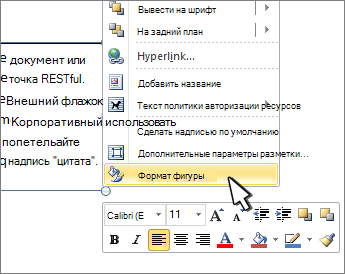
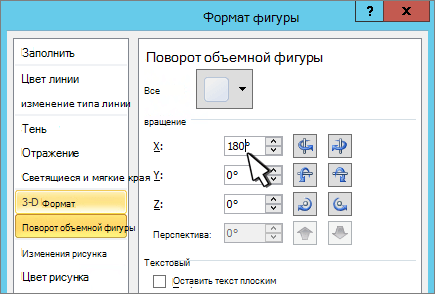
- В диалоговом окне Формат фигуры выберите поворот слева.
- В поле X введите 180°.
- Если ваше поле заполняется цветом, вы можете удалить его, щелкнув его правой кнопкой мыши, щелкнув стрелку рядом с кнопкой Заливка фигуры на мини-панели инструментов и выбрав нет заливки.
- Если вы хотите удалить контур текстового окна, щелкните его правой кнопкой мыши, щелкните стрелку рядом с кнопкой Контур фигуры на мини-панели инструментов и выберите нет контура.
Использование текста WordArt
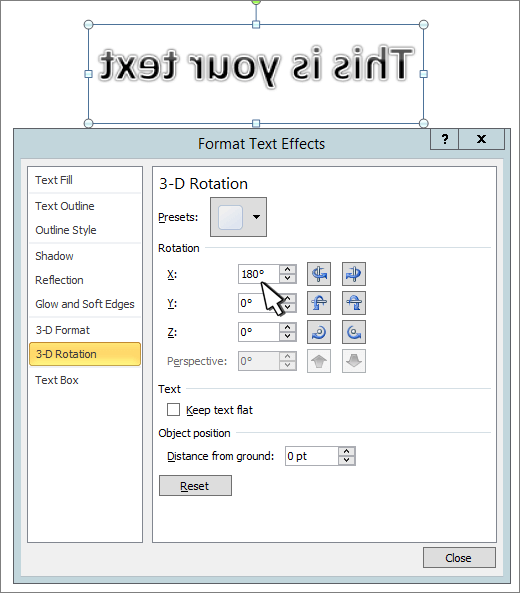
- Вы можете зеркально отобрать wordArt. Дополнительные сведения см. в теме Вставка wordArt.
- Выберите Средства рисования >формат .
- Выберите Параметры поворота >3D Rotation >3D Rotation (Параметры поворота 3D).
- В области Поворот 3-Dустановите для X180°.
Использование текстового полей
- Вставьте текстовое поле в документ и введите и отформатирование текста. Дополнительные сведения см. в документе Добавление, копирование и удаление текстового полей в Word.
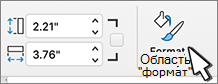
- Выберите поле и выберите Формат области.
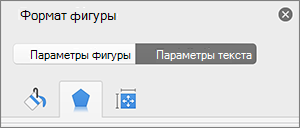
- В области Формат фигуры выберите Эффекты.
- В поле Поворот 3-Dвведите 180°.
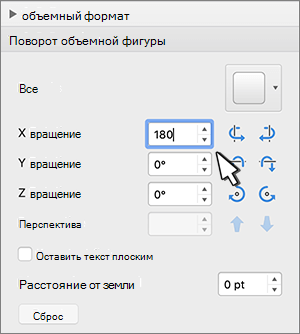
Примечание: Если к надписи применяется заливка цветом, вы можете удалить ее в области Формат фигуры. В области Параметрыфигуры выберите вкладку Заливка & линия , раз развернуть заливкуи выбрать Нет заливки.
Использование текста WordArt
- Вы можете зеркально отобрать wordArt. Дополнительные сведения см. в теме Вставка wordArt.
- Выберите формат фигуры.
- Выберите Параметры поворота >3D Rotation >3D Rotation (Параметры поворота 3D).
- В области Поворот 3-Dустановите для поворота X180°.
Зеркальное отражение текста
Excel для Microsoft 365 Outlook для Microsoft 365 PowerPoint для Microsoft 365 Excel 2021 Outlook 2021 PowerPoint 2021 Excel 2019 Outlook 2019 PowerPoint 2019 Excel 2016 Outlook 2016 PowerPoint 2016 Excel 2013 Outlook 2013 PowerPoint 2013 Excel 2010 Outlook 2010 PowerPoint 2010 Еще. Меньше
Чтобы изменить (или зеркально) текст в документе, необходимо сначала ввести его в текстовое поле. После этого вы можете скрыть надпись, удалив ее контур.
- Вставьте надпись в документ, щелкнув Вставка >Текстовое поле, а затем введите и отформатируйте текст. Дополнительные сведения см. в статье Добавление, копирование или удаление текстового поля.
- Щелкните надпись правой кнопкой мыши и выберите пункт Формат фигуры.
- В области Формат фигуры щелкните Эффекты.
- В разделе Поворот объемной фигуры в поле Вращение вокруг оси X введите 180.
Примечания:
- Если к надписи применяется заливка цветом, вы можете удалить ее в области Формат фигуры. В разделе Параметры фигуры откройте вкладку Заливка и границы, разверните пункт Заливка и выберите значение Нет заливки.
- Если вы хотите удалить контур надписи, щелкните ее правой кнопкой мыши, нажмите кнопку Контур на появившейся мини-панели инструментов, а затем выберите Нет контура.
- Вставьте надпись в документ, щелкнув Вставка >Текстовое поле, а затем введите и отформатируйте текст.
- Щелкните надпись правой кнопкой мыши и выберите пункт Формат фигуры.
- В левой области диалогового окна Формат фигуры щелкните Поворот объемной фигуры.
- В поле Ось X введите 180.
- Если к надписи применяется заливка цветом, вы можете удалить ее, щелкнув надпись правой кнопкой мыши, щелкнув стрелку рядом с кнопкой Заливка фигуры на мини-панели инструментов и выбрав Нет заливки.
- Если вы хотите удалить контур надписи, щелкните ее правой кнопкой мыши, щелкните стрелку рядом с кнопкой Контур фигуры на мини-панели инструментов, а затем выберите Нет контура.