
3 отличных способа синхронизации контактов Android с Gmail [2023]
Обновлено Бои Вонг / 22 июля 2022 г., 09:30
Если вы используете устройство Android, возможно, вам будет приятно узнать, что вы можете легко синхронизация контактов хранящиеся на вашем телефоне, в учетную запись Gmail, подключенную к вашему устройству. Это руководство предназначено для того, чтобы помочь вам синхронизировать ваш телефон, контакты и все другие личные данные с вашей учетной записью Gmail и всеми другими службами Google. Вы можете применить эти изменения и синхронизировать свою учетную запись всего за несколько шагов. Синхронизация контактов с учетной записью Gmail полезна, если вы хотите обновить прошивку телефона. При обновлении прошивки вы рискуете потерять файлы данных, текстовые сообщения и контакты, которые были повреждены. Это руководство поможет синхронизировать контакты, хранящиеся на вашем телефоне Android, с вашей учетной записью Gmail.

- Часть 1. Как синхронизировать контакты Android с Gmail в настройках
- Часть 2. Альтернативные способы синхронизации контактов Android с FoneLab HyperTrans
- Часть 3. Как синхронизировать контакты Android с приложением Gmail
- Часть 4. Часто задаваемые вопросы о синхронизации контактов Android с учетной записью Gmail
Часть 1. Как синхронизировать контакты Android с Gmail в настройках
В этой части вы узнаете, как синхронизировать контакты Android с учетной записью Gmail. Более того, у нас есть 5 советов по устранению неполадок, которые помогут вам решить проблемы с синхронизацией контактов Android. Во-первых, вам нужно сделать резервную копию своего телефона, если вы хотите синхронизировать свои контакты Android с Gmail. Использование функции резервного копирования Android защитит ваши контактные данные во время сброса заводских настроек. Кроме того, вы также можете импортировать свои контакты из других учетных записей. Эта функция обеспечивает дополнительную безопасность; ваши контакты будут сохранены, так что если вы хотите увидеть свои файлы, вы можете просмотреть их в любое время.

Передача данных с iPhone, Android, iOS, компьютера в любое место без каких-либо потерь.
- Перемещайте файлы между iPhone, iPad, iPod touch и Android.
- Импортируйте файлы с iOS на iOS или с Android на Android.
- Переместите файлы с iPhone / iPad / iPod / Android на компьютер.
- Сохранить файлы с компьютера на iPhone / iPad / iPod / Android.
Это 5 шагов о том, как синхронизировать контакты Android с Gmail
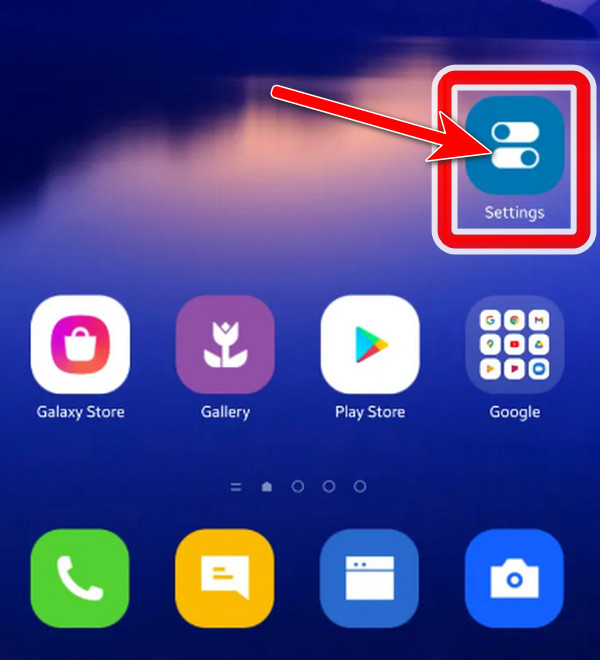
Шаг 1 Откройте Настройки в вашем приложении.
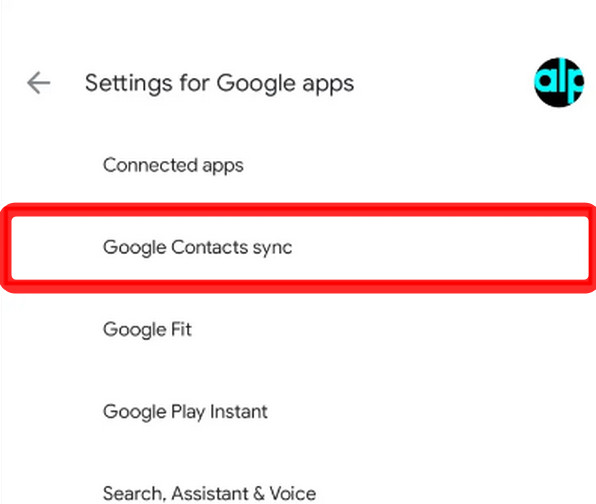
Шаг 2 Далее выберите Google от Настройки Google Apps, затем выберите синхронизацию контактов Google.
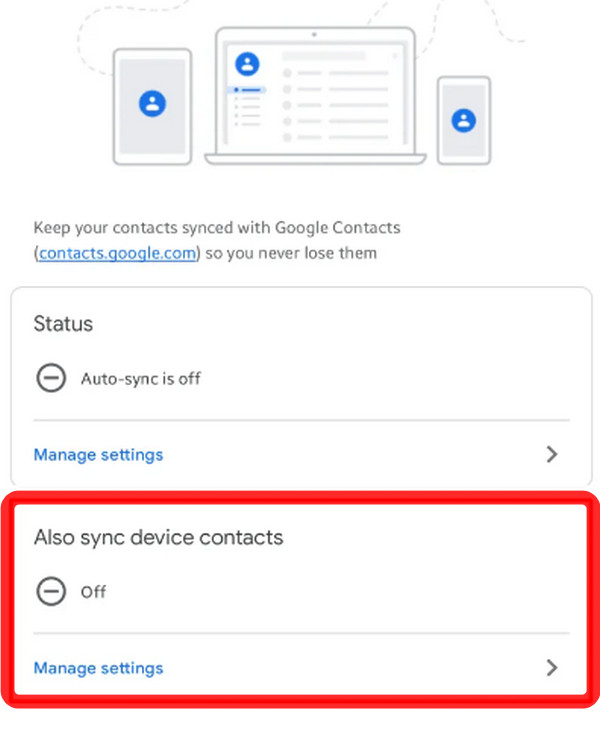
Шаг 3 Выберите Также синхронизируйте контакты устройства; он автоматически создаст резервные копии и синхронизирует ваши контакты.
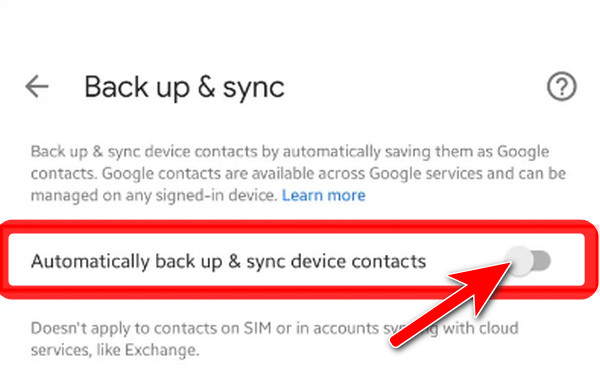
Шаг 4 Разрешить Автоматическое резервное копирование и синхронизация контактов устройства.
Шаг 5 Окончательно! Выберите свою учетную запись Gmail.
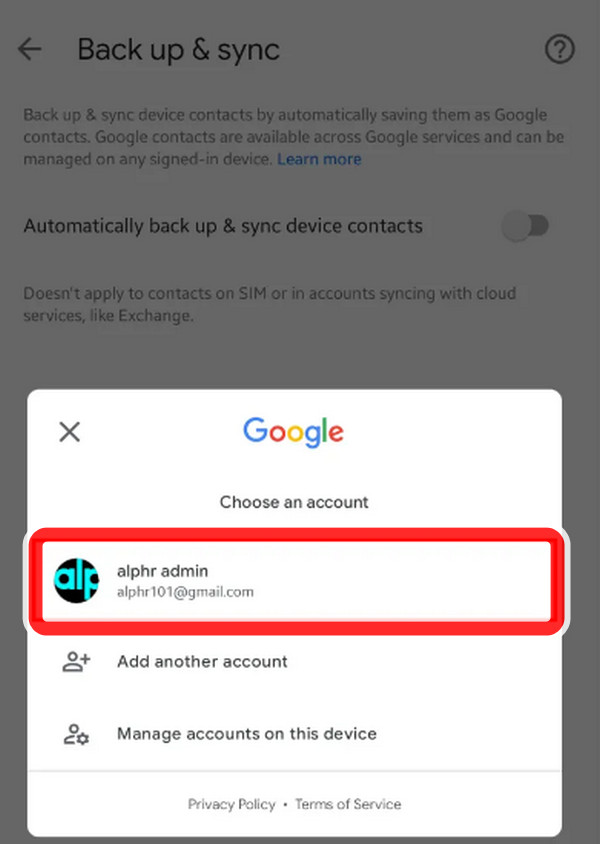
Затем любые другие контакты, которые вы сохраните на своем устройстве Android, будут автоматически синхронизированы с вашей учетной записью Gmail. Чтобы контакты не сохранялись, отключите Автоматическое резервное копирование и синхронизация контактов устройства.
Часть 2. Альтернативные способы синхронизации контактов Android с FoneLab HyperTrans
FoneLab HyperTrans это отличный инструмент для вас, если вы хотите перенести файлы, такие как фотографии, видео, контакты и многое другое, с вашего телефона Android на компьютер, даже сделать их резервную копию. Одна из его замечательных особенностей заключается в том, что он позволяет легко и безопасно управлять перемещением данных с помощью операций на компьютерах одним щелчком мыши. В нашем случае он может перенести контакты с телефона Android на компьютер. Кроме того, он имеет широкий спектр поддерживаемых устройств, что позволяет вам быстро и легко добавлять, удалять и изменять имена контактов, адреса, номера, электронные письма и все, что угодно. После того, как вы перенесете свои контакты на свой компьютер, вы можете легко загрузить или перенести их в свою учетную запись Gmail. Давайте перейдем к тому, как синхронизировать контакты Android с FoneLab HyperTrans.
Передача данных с iPhone, Android, iOS, компьютера в любое место без каких-либо потерь.
- Перемещайте файлы между iPhone, iPad, iPod touch и Android.
- Импортируйте файлы с iOS на iOS или с Android на Android.
- Переместите файлы с iPhone / iPad / iPod / Android на компьютер.
- Сохранить файлы с компьютера на iPhone / iPad / iPod / Android.
Ниже приведены простые шаги по использованию FoneLab HyperTrans:
Шаг 1 Для начала вам нужно скачать и установить FoneLab HyperTrans на твоем компьютере.
Шаг 2 Далее запустите его. Подключите ваше устройство к ПК с помощью USB-кабеля; он автоматически обнаружит ваше устройство.
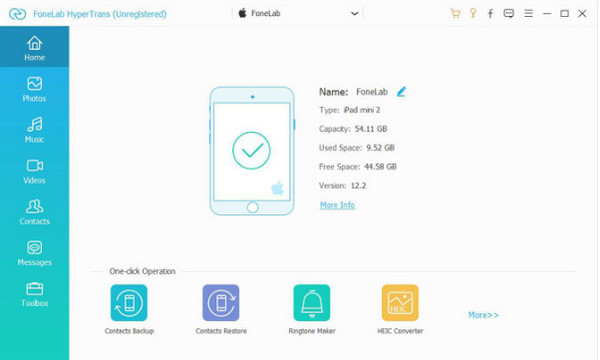
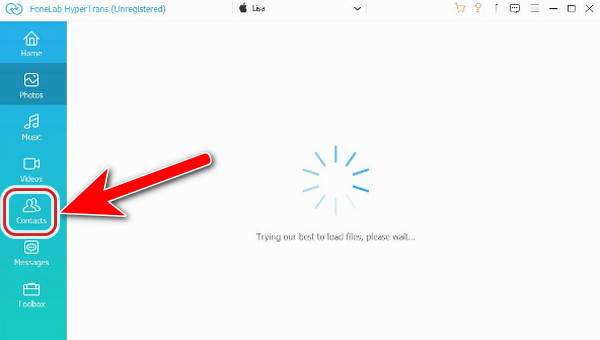
Шаг 3 После этого вы подключаетесь к своему устройству. Выберите, какой файл на интерфейсе вы хотите передать. Нажмите на Контакты опция на левой панели интерфейса.
Шаг 4 Наконец, вы можете выбрать тип файла, который хотите передать, и поставить галочку в поле рядом с файлами. И нажмите на Экспортировать Кнопка в верхней части интерфейса.
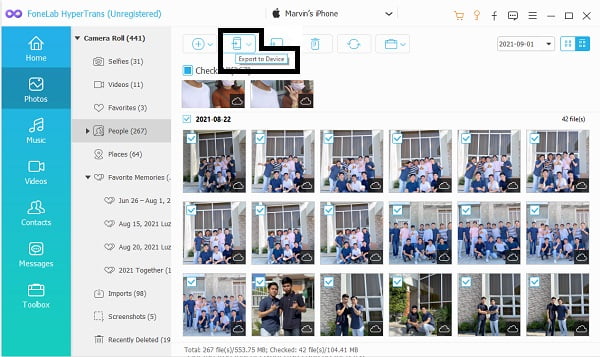
Затем вы можете свободно импортировать контакты в Gmail или куда угодно.
Часть 3. Как синхронизировать контакты Android с приложением Gmail
Телефоны Android поставляются с приложением для управления. Чтобы вы могли синхронизировать свою учетную запись Gmail, вы должны включить службу синхронизации контактов. Затем выберите свою учетную запись Gmail в учетных записях электронной почты и включите Контакты. Подождите несколько секунд, пока контакты не синхронизируются. Существует способ синхронизировать ваши контакты с учетной записью Gmail на вашем устройстве с помощью мобильного телефона.
Выполните следующие действия, чтобы синхронизировать контакты Android с приложением Gmail:
Шаг 1 Во-первых, вам нужно установить приложение Gmail в свое приложение для Android. Далее перейдите к Настройки вашего телефона Android, затем коснитесь параметра «Учетные записи и синхронизация».
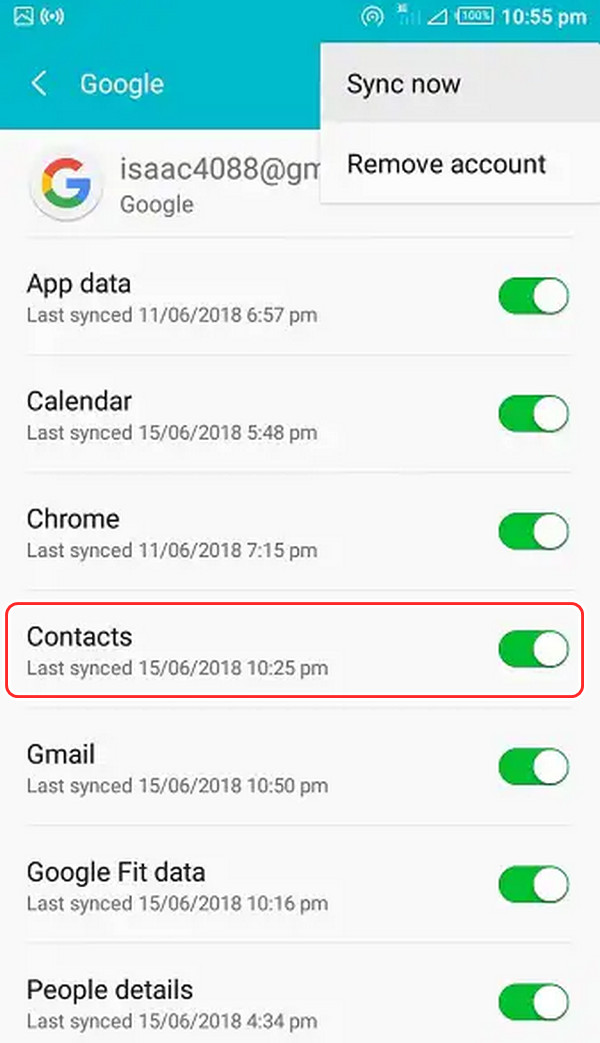
Шаг 2 После Учетные записи и синхронизация выберите страницу настройки учетной записи Gmail. Затем, Разрешить синхронизацию контактов настройки.

Шаг 3 Выберите Синхронизировать сейчас кнопку и подождите несколько минут, пока ваши контакты не будут успешно Синхронизация с вашей учетной записью Gmail.
Часть 4. Часто задаваемые вопросы о синхронизации контактов Android с учетной записью Gmail
Почему контакты Android не синхронизируются с Gmail?
На вашем устройстве Android вам нужно перейти в «Настройки», затем «Учетные записи». Включить Автоматически синхронизировать данные кнопка. Вот и все, и вы, наконец, синхронизируете свои контакты из своей учетной записи Gmail.
Как синхронизировать контакты с Samsung на Gmail?
Да, вы можете синхронизировать свои контакты на устройстве Samsung. Если вы войдете в свою учетную запись Google на устройстве Android, ваши контакты будут автоматически синхронизироваться и отображаться на вашем устройстве.
Могут ли контакты Samsung синхронизироваться с Google?
Телефон Samsung может синхронизировать контакты со многими различными службами, и вы можете использовать свои контакты, сохраненные в вашей учетной записи Google, путем их синхронизации.
Могу ли я передавать мобильные данные другому?
Да, с FoneLab HyperTrans, вы можете перенести и сделать резервную копию файла, необходимого для подключения телефона к компьютеру. И выберите любые файлы, которые вы хотите передать.
Могу ли я узнать, сохранены ли мои контакты на моей SIM-карте?
Да, вы сможете просматривать контакты в симе. Просто зайдите в свои контакты, затем коснитесь значка Меню кнопка. Затем перейдите к Контакты настройки и щелкните отображение контактов.
Могу ли я экспортировать контакты с Android?
Да, вы можете экспортировать свой контакт с устройства Android. Вам нужно нажать кнопки «Исправить и управлять» и нажать кнопку Экспортировать кнопка в файл. Затем выберите одну учетную запись для экспорта контактов.
Подводя итог, можно сказать, что перенос или синхронизация ваших контактов не требует стресса. Мы обеспечиваем вас отличными инструментами, чтобы изменить это. Попробуйте использовать решения, упомянутые выше. Но самое главное, сделайте свой опыт передачи превосходным с помощью инструмента из списка лучших, FoneLab HyperTrans. Имея это в виду, мы предлагаем наиболее эффективные способы синхронизации ваших контактов с вашей учетной записью Gmail и переноса ваших контактов на ваши компьютеры, таких как фотографии, контакты, история вызовов и многое другое. Он поможет пользователю управлять фильмами, iTunes и другими видеофайлами, а также может создавать резервные копии и восстанавливать сообщения между мобильными телефонами. Среди них мы рекомендуем FoneLab HyperTrans как лучший инструмент. Попробуйте прямо сейчас и используйте опыт, чтобы помочь вам с переносом рутинной работы.
Передача данных с iPhone, Android, iOS, компьютера в любое место без каких-либо потерь.
- Перемещайте файлы между iPhone, iPad, iPod touch и Android.
- Импортируйте файлы с iOS на iOS или с Android на Android.
- Переместите файлы с iPhone / iPad / iPod / Android на компьютер.
- Сохранить файлы с компьютера на iPhone / iPad / iPod / Android.
Синхронизация контактов с аккаунтом Google
Синхронизация контактов — это сохранение всех ваших контактов в облачное хранилище аккаунта Google. Помимо телефонной книги смартфона можно синхронизировать между собой контакты из социальных сетей и мессенджеров, если установлены соответствующие приложения. Синхронизированные контакты всегда можно просмотреть в вашем аккаунте Google на ПК, а также восстановить их при сбросе настроек устройства к заводским или при использовании другого Android смартфона.
Синхронизация контактов с аккаунтом Google
Давайте разберемся, как синхронизировать контакты.
Устройство должно быть подключено к сети интернет, а далее нужно:
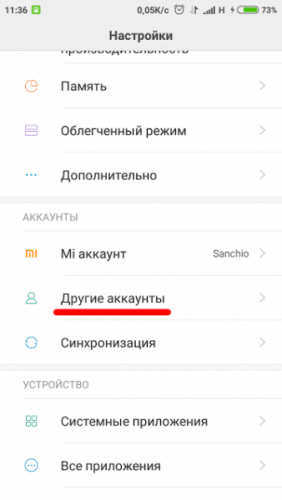
- Зайти в настройки
- Выбрать пункт меню «Синхронизация»
- Выбрать ваш аккаунт Google
- Включить синхронизацию контактов
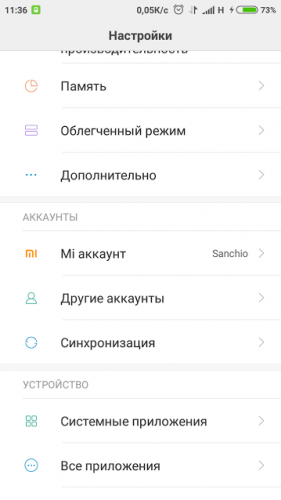
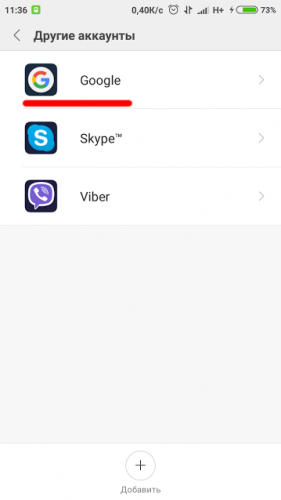
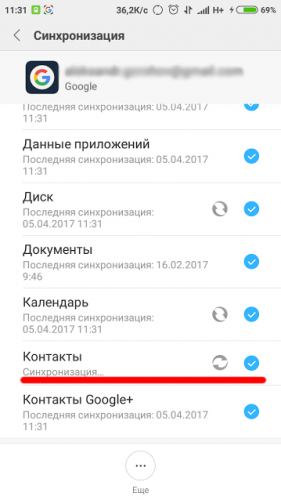
Кроме контактов вы можете синхронизировать и другие сервисы, а именно — календарь, почту, браузер Chrome, данные приложений и так далее, таким образом сохранив все ваши данные в аккаунте Google для использования на разных устройствах.
Как синхронизировать Google контакты с другими приложениями
Также можно синхронизировать контакты с приложениями ВКонтакте, Одноклассники, Skype, Viber и так далее. Во время синхронизации к контакту добавляются доступные данные, такие как телефонные номера, дата рождения, профили в социальных сетях и мессенджерах, актуальные фотографии. Для этого нужно включить синхронизацию необходимых приложений в настройках.
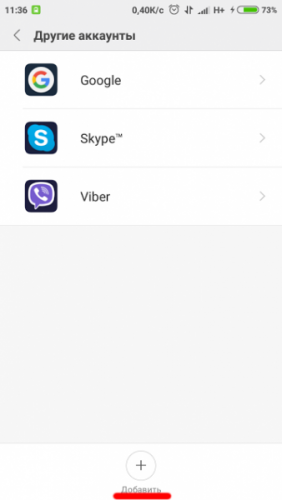
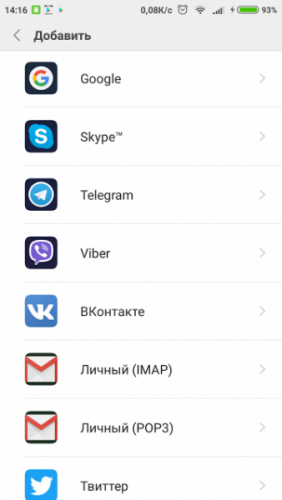
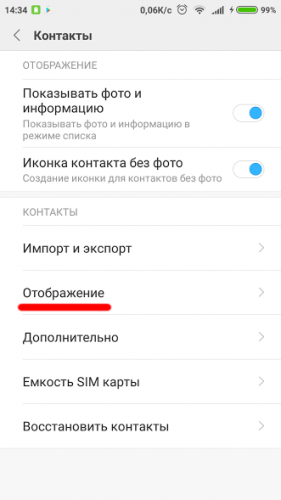
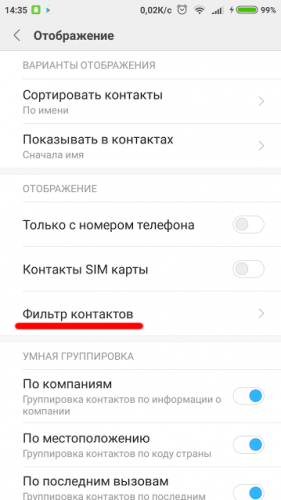
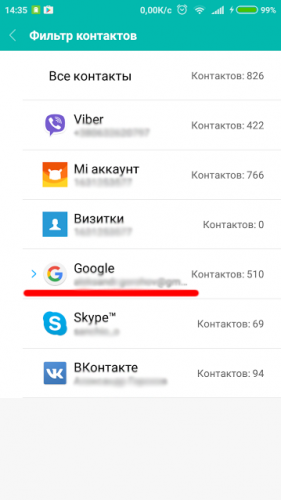
Если вы провели синхронизацию контактов с несколькими приложениями, то вы можете выбрать из каких приложений будут отображаться контакты в телефонной книге. Для этого нужно зайти в настройки телефонной книги и выбрать необходимые источники для отображения контактов.
Бэкап контактов без синхронизации
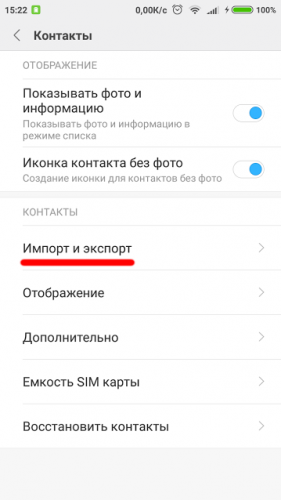
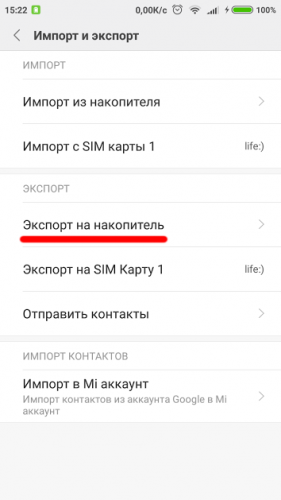
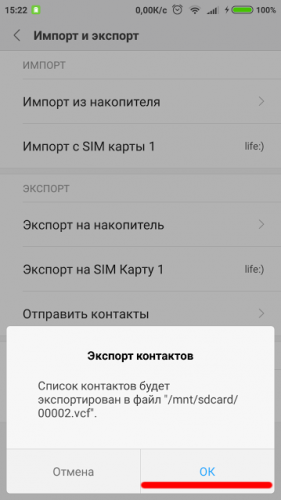
Если вы хотите обезопасить себя от потери важных контактов, можно сохранить их резервную копию. Для этого нужно зайти в настройки контактов на телефоне, выбрать пункт меню «Экспорт контактов» и сохранить их в файл. В дальнейшем вы сможете восстановить утерянные контакты из этого файла.
Ответы на вопросы
Как сделать объединение контактов, которые дублируются?
Если вы синхронизируете контакты из разных приложений, могут возникать дубликаты контактов. Как объединить или удалить повторяющиеся контакты можно узнать в нашей статье «Как удалить дублирующиеся контакты на Android?».
Как сделать так чтобы синхронизация контактов происходила автоматически?
Чтобы все измененные или добавленные контакты синхронизировались автоматически, вам нужно включить синхронизацию на вашем устройстве. Для экономии трафика можно синхронизироваться только по сети Wi-Fi, поставив галочку возле соответствующего пункта.
Синхронизация контактов для Android и iOS
Синхронизация устройств помогает экономить время при переброске контактов и другой информации. Действие происходит всего за несколько кликов. Перенос контактов выполняется вручную и в автоматическом режиме между устройствами Android, iOS, Windows и Mac.
Синхронизация контактов на Android
Что такое синхронизация контактов? Синхронизация — обмен контактов между устройством и сервером при помощи сети интернет. На сервер загружаются данные с телефона, а затем выгружаются на другое устройство. Синхронизировать можно не только контакты, но и другие данные.
Не все контакты на мобильных устройствах Android можно синхронизировать. Автоматический перенос контактов происходит благодаря сервисам Google. Если контакты сохранены в хранилище мобильного устройства, то синхронизировать их не выйдет. При потере или повреждении смартфона контакты будут утрачены навсегда.
На мобильном устройстве Android синхронизация контактов происходит автоматически при входе в аккаунт Google. Система автоматически обновляет список контактов, сохраняет резервную копию и поддерживает данные в актуальном состоянии. Автоматическая синхронизация контактов возможна только между устройства Android.
Как выполнить синхронизацию контактов на Android? Для этого необходимо включить автозагрузку. Компания Google рекомендует выполнить такие шаги:
- Войдите в настройки на телефоне или планшете.
- Выберите раздел «Google».
- Откройте «Настройки для приложений Google».
- Кликните: «Синхронизация контактов Google» → «Синхронизация контактов на устройстве» → «Автоматически копировать и синхронизировать контакты с устройства».
- Активируйте автоматическое копирование и синхронизацию.
- Укажите аккаунт для хранения контактов. Обратите внимание, что для этой цели можно выбрать только один профиль Google.
Учтите, что резервное копирование нельзя применить для аккаунта G Suite, который используются в компаниях или учебном заведении, а также в профиле ребенка.
После проделанных манипуляций контакты, которые будут добавлены на устройство позже, автоматически сохранятся в профиле Google. Если выйдите из аккаунта, то контакты удалятся с устройства, но на сервере останутся и будут доступны при следующем входе на любом устройстве Android.
Если контакты хранятся на SIM-карте, то для синхронизации их потребуется импортировать в профиль Google. Для этого выполните такие действия:
- Откройте на устройстве, в котором установлена SIM-карта, приложение «Контакты».
- Нажмите на значок в виде точек или полосок в левом или правом верхнем углу.
- Откройте настройки, кликните «Импорт контактов».
- Выберите SIM-карту, а затем требуемый аккаунт для сохранения.
Контакты можно переносить с одного на другой профиль Google. Для этого:
- Откройте контакты.
- Тапните по кнопке в виде точек, а затем выберите «Переместить в другой аккаунт».
- Выберите профиль для переноса контактов.
Контакты с Android можно синхронизировать с устройствами Windows 10. Для этого выполните такие действия:
- Перейдите в параметры системы Windows.
- Откройте учетные записи.
- Далее перейдите в раздел «Электронная почта и учетные записи».
- Выберите «Добавить учетную запись».
- В появившемся окошке выберите Google.
- Укажите адрес электронной почты и пароль.
- Проверьте параметры доступа и нажмите «Разрешить».
- Нажмите «Готово».
Синхронизация контактов на iOS
Синхронизация контактов на iOS происходит как внутри системы, так и снаружи. Телефоны iPhone совместимы с системами Google, поэтому получится перенести на них контакты с Android.
Как сделать синхронизацию контактов на iOS? Для этого предусмотрена система «Контакты iCloud». Работает она на iPhone, iPad, iPod, Mac. Когда включаете «Контакты iCloud», вся информация о контактах загружается на облачное хранилище.
На iPhone, iPad, iPod touch система работает так:
- Откройте параметры → ваше имя → iCloud.
- Включите «Контакты».
- Появится запрос для подтверждения. Выберите «Объединить».
После этого все контакты автоматически сохраняются в iCloud.
На компьютерах Mac синхронизацию выполняют так:
- На панели меню в верхней части интерфейса выберите «Apple».
- Перейдите в настройки системы, а затем выберите «Apple ID» (при необходимости).
- Кликните по iCloud.
- Выберите «Контакты».
Если контактная информация хранится в разделе «На моем Mac», она автоматически не синхронизируется. В разделе «Контакты» переключите режим на «Все iCloud».
Если необходимо синхронизировать контакты с устройства на Android, Google дает такие рекомендации:
- Откройте настройки устройства на iOS.
- Перейдите в контакты. При необходимости прокрутите экран вниз.
- Тапните по «Новой учетной записи». Если уже имеется синхронизированный профиль Google, то выберите «Учетная запись».
- Нажмите «Google».
- Войдите в профиль, на котором хранятся контакты.
- Выберите приложения Google для синхронизации (эти настройки можно изменить в любое время).
- Сохраните изменения.
Если контакты не синхронизируются, убедитесь, что аккаунт Google подключен к устройствам на iOS по рекомендованному защищенному протоколу SSL. Проверить это можете следующим образом:
- В системе iOS откройте настройки.
- Нажмите «Контакты» → «Учетные записи».
- Выберите профиль Google.
- Активируйте ползунок «Контакты».
- Выберите «Учетная запись» → «Дополнительно».
- Активируйте «Использовать SSL».
- Снова выберите учетную запись, а затем нажмите «Готово».
- Попробуйте снова добавить аккаунт Google для синхронизации.
Устройства Mac тоже можно синхронизировать с Android. Для этого:
- Войдите в системные настройки компьютера.
- Перейдите в учетные записи интернета.
- Выберите Google (профили можно добавлять при помощи соответствующей кнопки в виде плюса).
- Укажите адрес электронной почты и впишите пароль. Нажмите «Далее».
- Установите флажок «Контакты».
- Нажмите «Готово».
Синхронизация поможет оперативно перенести множество важных контактов на любое устройство Android, iOS, Windows или Mac. Для этого воспользуйтесь инструкциями, которые подскажут, как все сделать правильно.
Как перенести контакты со старого телефона на новый?
Сразу несколько человек попросили нас создать памятку, как переходить со смартфона на смартфон, а, в частности, переносить контакты. Для кого-то это проблема и одна из причин продолжать пользоваться устаревшим телефоном. Сейчас попробуем помочь.
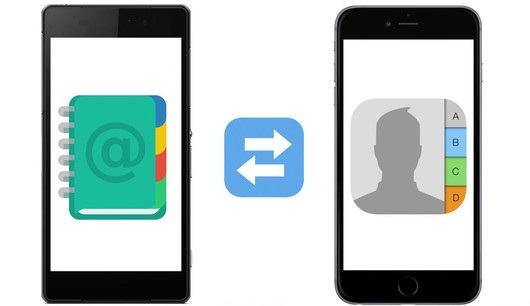
Кстати, о том как выбрать смартфон, мы вам уже рассказывали.
Для начала давайте определимся – в этой памятке речь пойдем именно про смартфоны. Кнопочные девайсы начала 2000-х годов – это динозавры прошедших эпох, и вытащить из них контакты, чаще всего, можно только руками. Натурально вбивая контакт за контактом в новый телефон, или с помощью Bluetooth пересылая их в виде карточек контакта. Попробуйте, если хотите развить моторику. Связываете телефоны по «Блютусу», потом одной рукой нажимаете на старом телефоне с небольшим экраном «отправить контакт», а второй жмете «Принять контакт» на втором. В принципе, если книжка небольшая, то справитесь минут за 20.
Другой вариант – воспользоваться специализированным софтом, но он или платный, или довольно «глючный» (сами проверяли).
Теперь о смартфонах
Современные смартфоны позволяют хранить контакты тремя различными способами:
- на сим-карте
- в памяти телефона
- в учетной записи облачного сервиса (iCloud, GMail).
Первые два способа должны быть категорически исключены. Точнее, они довольно ненадежны. Сгорел у вас телефон – потеряли контакты, которые хранились в памяти. Сим-карты редко позволяют хранить более 200 контактов, что для нынешнего мира с его «Василий водитель» и «Катя парикмахер с руками» — катастрофически мало. Также при переносе с сим-карты вас может ждать сюрприз в виде «обрезанного» имени. Если у вас там и фамилия с отчеством были записаны, получите «Алексан» или «Евгений И». дальше догадывайтесь, как хотите.
Так что наиболее правильный способ хранения ваших контактов — в облачном сервисе, а именно в виде контактов учетной записи GMail как для смартфонов с «Андроидом», так и для аппаратов с «яблоком» на борту. Хотя для последних также есть сервис iCloud, и похожий принцип работы.
Если вы уже используете почту GMail, то для можно завести разные аккаунты для почты и для контактов.
Во-первых, так безопаснее, а во-вторых, в вашу телефонную книгу не будут попадать номера и телефоны деловых или случайных контактов из почты. Также аккаунт для контактов можно защитить с помощью двухфакторной аутентификации (с проверкой через отсылку кода по SMS). Мало ли что произойти может.
Итак, мы завели аккаунт. Что дальше?
В Android все элементарно и просто делается с помощью системного приложения «Контакты». Заходите туда, открываете меню, там строка «Импорт/экспорт». Щелкаете по ней, выбираете источник (сим-карту, телефон), указываете копировать в аккаунт Google — копируете.
Дальше, особенно если контакты копировались с сим-карты, их нужно обработать. Делать это удобнее всего на компьютере в самом аккаунте Google — по адресу www.gmail.com, там в выпадающем меню, выбираете пункт «Контакты». Ну а дальше делаете, что вашей душе угодно. Добавляете телефоны дополнительные, адреса, делаете пометки, вписываете компании и так далее. Чтобы было понятно, что «Алексей» и «Алексей 1» — это разные люди.
Кстати! Google умеет импортировать контакты из пары сотен всевозможных служб, а также через универсальный формат CSV: текстовой файл с данными, разделенными запятыми. Так что можно пытаться экспортировать контакты отовсюду, где есть такая возможность, и забивать их в учетке «Гугла». Это же рекомендуем сделать и для тех номеров, которые, например, хранятся у вас в записной книжке. Руками забили и забыли об их сохранности – теперь это работа Google
Ну и после этого процесс восстановления контактов, расписания и прочих данных, привязанных к учетке Google, станет совершенно элементарным: в новом телефоне нужно ввести данные соответствующей учетной записи, после чего все восстановится автоматом (при наличии подключения к Интернету, разумеется).
Что еще сделать в смартфоне?
В приложении «Контакты» в меню выберите «Фильтр контактов» и там отметьте учетную запись Google. Теперь контакты не будут дублировать друг друга, и вы будете видеть только те, что заведены в учетке. Если же фильтр контактов не будет установлен, то при добавлении нового контакта система будет спрашивать, где именно его хранить, — тут нужно, разумеется, выбирать учетную запись Google.
Да! Такой способ хранения контактов — в учетной записи облачного сервиса — удобен со всех сторон.
- Во-первых, это быстро. В новом телефоне вы просто вводите данные учетной записи и контакты сами восстановятся в течение пары минут.
- Во-вторых, это можно провернуть в любой точке мира, купив телефон где угодно и на каком угодно языке. К ним у вас будет доступ из любой точки мира.
- В-третьих, эти контакты можно использовать одновременно на самых разных устройствах (смартфоны, планшеты) и они будут синхронизироваться.
- В-четвертых, учетная запись Google поддерживается на смартфонах с различными операционными системами: на Android — понятное дело, поддерживается, но и также на айфонах и смартфонах на Windows.
А что делать владельцам продукции Apple ?
По сути, тот же самый фокус. Если вы сменили одно «яблоко» на другое, то просто авторизируете на новом устройстве учетную запись iCloud, ждете несколько минут и вуаля – ваши номера перед вами. Если по умолчанию стояла учетная запись в Gmail , авторизируетесь там и новое вуаля!
Как перенести данные с Apple на устройство Android ?
Если в качестве вашей учетной записи по умолчанию стояла запись в Gmail – нет проблем. Если что-то с окончанием @icloud , нужно немного «пошаманить».
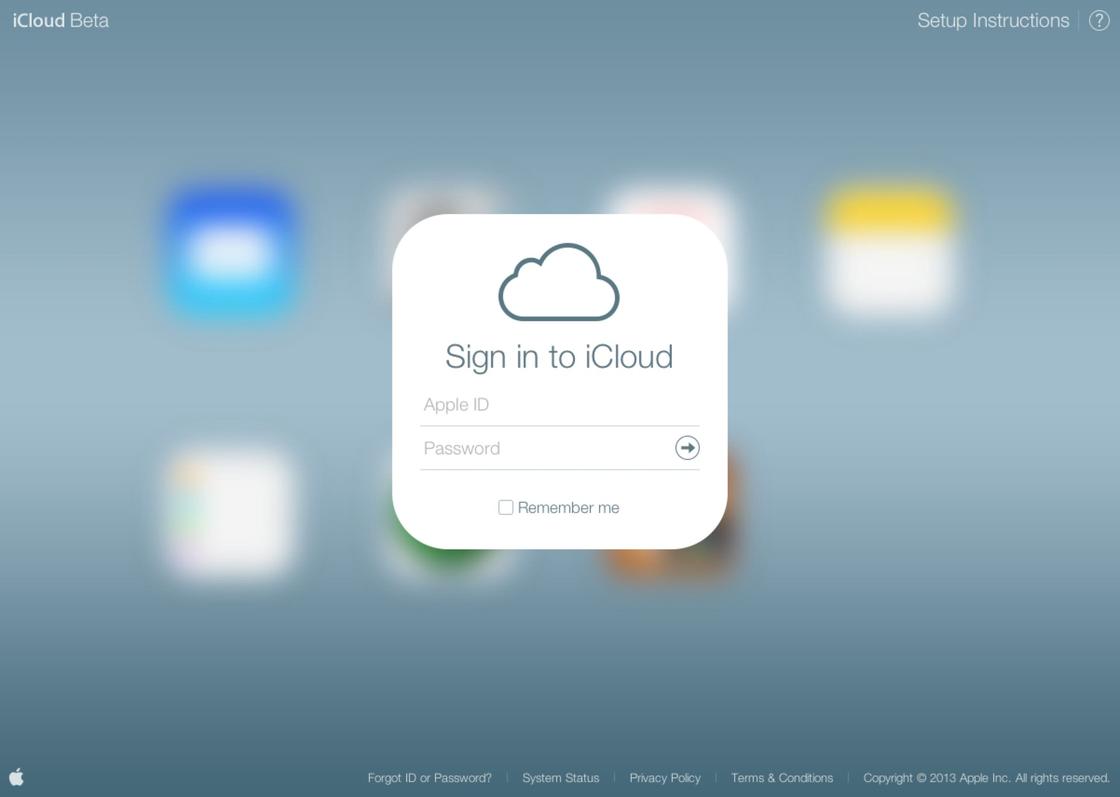
- Заходим на iCloud.com в браузере
- Входим в Apple ID , вводя сам ID и пароль. Также нужно будет иметь телефон под рукой, чтобы подтвердить, что вы доверяете такому способу входа в аккаунт и набрать пароль.
- Выбираем вкладку «Контакты»
- После этого ищем значок шестеренки внизу. Жмем на «Выбрать» все и «Экспорт vCard»
- После этого заходим в учетную запись в Gmail , раздел «Контакты»
- Ищем «Импортировать», там – «Импортировать из файла CSV или vCard» и добавляем полученный файл
- Синхронизируем контакты через «Настройки» на телефоне
Также можно импортировать контакты и из самого устройства. Заходим в «Настройки», там идем в «Контакты» и выбираем «Импортировать контакты SIM ». Выбираем место импорт и все.
А есть какие-то другие варианты?
Конечно! Это только несколько основных вариантов. Также можно воспользоваться специализированными программами. Например – Яндекс.Переезд или Move to iOS, которые автоматически перенесут данные с телефона на телефон. Другие интересные возможности можно узнать, например, здесь. Так что не переживайте – вручную переносить номера с телефона на телефон вам больше не придется.
Правда, если только у вас не Nokia 3310 из двухтысячных
Другие статьи из рассылки Дирекции ИТ УрФУ в мае
- Категории