
Как синхронизировать контакты на Xiaomi

Несмотря на положительные моменты китайской прошивки, многие пользователи столкнулись с проблемой синхронизации контактов записной книжки в Xiaomi. Даже опытным юзерам иногда приходится вдоволь поломать голову, прежде чем решить эту задачу. Оттого и получили право на существование слухи о сложности операционной системе MIUI. Но так ли все трудно? Давайте разбираться вместе.
Перенос контактов с другого телефона
Рассмотрим ситуацию, где вы до недавнего времени активно использовали смартфон другой фирмы на базе Андроид. И в какой-то момент пришло решение купить Xiaomi. И вот наступил час, когда вы достали из коробки новый смартфон. Что может озадачить в первое знакомство с интерфейсом?
Во-первых, нажав на значок «телефонная книга/контакты», не обнаруживается никакой информации о переносе. Здесь существует только одна функция — добавить новый контакт.
Во-вторых, когда зайдете в «Главное меню» — «Настройки телефона», скорее всего, озадаченно начнете чесать затылок. В них нет и намека на привычной глазу андроидовской синхронизации контактов.
Перенос контактов с помощью Bluetooth
Что следует сделать?
- Возвращайтесь в телефонный справочник и нажмите на значок со знаком плюс.

- На сенсорной панели управления, в левом нижнем углу увидите кнопку вызова контекстного меню (три черточки). Нажимайте и попадете в панель управления контактами.

- Здесь можно настроить объём симки и отрегулировать опции восстановления номеров, но нас интересует кнопка «Импорт и экспорт».

- В следующем подменю нас интересуют функция переноса контактов с другого телефона.
- Нажатие кнопки «Импорт контактов с другого телефона» переводит нас в следующее контекстное меню, где нужно выбрать марки телефона в виде логотипов.

- Выбираете тот лейбл, к которому относился Ваш предыдущий телефон и из которого нужно перенести контакты (Самсунг, Айфон, ЗТЕ и другие).
- Сопрягаете телефоны и импортируете контакты из старого телефона в новый.
Внимание! Сопряжение устройств происходит через блютуз.
Метод не слишком быстрый, но проверенный.
Перенос контактов с помощью карты памяти
Сначала нужно преобразовать информацию из «контактов» старого телефона в формат vcf. Что это? Это расширение файла vCard, который служит для передачи и хранения данных. Банковская ячейка, в которую кладете свои телефонные номера, информацию и прочее для переезда в другой телефон.
Преобразовав контакты, сохраните их на карте памяти, после чего переместите ее в Xiaomi. Далее поступаем так же, как и в случае с импортом при использовании блютуза.
Если модель гаджета не предлагает выбор функции «Импорт и экспорт» через кнопку контакты с вызовом контекстного меню нажатием «трех черточек», то найдите эту опцию через путь Настройки – Системные приложения – Контакты.

После нажатия кнопки «импорта и экспорта» выбираете в следующем меню «Импорт из накопителя».

Вам будет предложена синхронизация контактов из карты памяти, с распаковкой созданной «банковской ячейки» vCard. После ее выбора операционная система оповестит об импортировании информации на Xiaomi.
С помощью компьютера
Принцип действия этого метода схож со способом передачи контактов через карту памяти. Вы преобразуете информацию из телефонной книги первого телефона в файл передачи. Но в этом случае буфером обмена послужит компьютер. Вы передаете vcf расширение сначала на ПК, а с него на Xiaomi. И действуете так же, как было рассказано ранее, распаковывая файл с контактами.
Синхронизация с Google
Самым простым и продуктивным методом будет перенос телефонной книги в смартфон, через аккаунт гугл. Тут все просто. С нового телефона заходите в свою учетную запись и запускаете синхронизацию телефонных контактов. Быстро. Проверено. Без лишних заморочек.
- Заходите в меню настройки и жмете вкладку «Другие аккаунты».

- Нажимаем добавить, и ищем аккаунт Гугл.

- Заходите в свой аккаунт Гугл и в настройках синхронизации, не забыв перетащить флажок включения в активное положение, ставите галочки напротив интересующих данных для переноса в Xiaomi. В нашем случае это Контакты.

Синхронизация с Sim
Один из самых старых и действенных методов. Хотя у него есть несколько слабых мест. Некоторые провайдеры устанавливают лимит на количество телефонных контактов, которые можно сохранять на сим-карте (это относится к старым форматам). И с помощью одной симки нельзя перенести всю хранимую информацию в «контактах».

Если эти недостатки не отталкивают, то в телефонной книге старого телефона выберите функцию «Копировать/импортировать контакты на сим-карту». После чего, вставив ее в Xiaomi, вы легко их синхронизируете.
Синхронизация с Outlook
Для начала давайте разберемся, что это за рыба такая Аутлук, и под каким соусом ее подают. Некоторые пользователи паутины на различных форумах, с видом знатоков своего дела скажут, что это программа, ориентированная на работу с электронной почтой. И ошибутся. Outlook — это целое программное обеспечение, при умелом обращении которого в любое время с легкостью получите доступ к любой информации.
Вообще, настройка системы представляет собой процесс с множеством тонкостей и нюансов, для описания которых существует отдельная инструкция. Но в целом если хорошо ориентируетесь в программном обеспечении, то перенос контактов на телефон — дело времени. Поэтому возьмем за основу пример, где в настроенном Аутлуке имеется активная учетная запись Гугл аккаунта.
Открываем главное меню программы, выбираем файл с данными и даем команду «Экспорт», жмем «Далее».

Нажимаем вкладку «Значения», где высветятся папки, нас интересует с названием «Контакты», после чего необходимо сохранить данные в формате CSV. Вводите имя файла, завершаете процесс подтверждением действий кнопкой «Готово».
Затем возвращаетесь в свою учетную запись Гугл, выбираете «Контакты», нажимаете «Дополнительно», после «Импорт контактов», выбираете путь переноса, где конечной остановкой будет являться смартфон.
Перенос контактов через программу передачи данных

Если не подходит метод импорта, описанный выше, потому что не предусмотрено использование sd-карты, воспользуйтесь такими программами, как ShareIt и ей подобными. Их принцип действия основан на быстрой передачи между двумя сопряженными устройствами данных с большим «весом». Достигается это за счет активирования у обоих данных приемопередатчиков сигнала Wi-Fi, поэтому файлы, к примеру, у которых объем составляет 1 Гб можно передать в течение 5 минут.
- Установите на оба гаджета одинаковые программы передачи данных.
- Преобразуйте контакты старого гаджета в расширение vcf.
- Подключитесь через локальную сеть при помощи установленных ранее программ к Xiaomi и передайте «банковскую ячейку».
- Распакуйте файл по такому же принципу, как и в способе с картой памяти. Но на этот раз искомый элемент нужно искать в файловой системе Xiaomi.
Облачные хранилища

Это один из самых надежных методов хранения информации. С использованием подобных хранилищ можно быть спокойным за сохранность личной информации. Другое дело, что доверия у многих пользователей такие облака не вызывают, так как «Контакты» хранятся непосредственно в глобальной сети, где при особом усердии имеется вероятность взлома. Но спешим заверить — не в случае с облачными хранилищами.
Вы просто скачиваете контакты на свой телефон из любого выбранного сервиса: Google disk, Dropbox, Яндекс Диск и другие.
QR код
Сравнительно новый метод переноса данных. Заходите в старый смартфон, вкладка «Импорт и экспорт», выбираете опцию «Отправить». В предложенном списке выберите пункт «Отправить контакт как…», преобразуете записную книжку в КьюАр-код. Затем включаете сканирование подобных кодов на своем Xiaomi и считываете штрих-код.

Возможные проблемы и их решение
В каждом смартфоне Xiaomi есть свои особенности и неверные действия могут привести к неправильному отображению контактов. Зайдите в меню «Контакты» и проверьте правильность группировки телефонных номеров. Прошивка Xiaomi очень умная и здесь можно отсортировать контакты по именам, фамилиям, или же в привычном алфавитном порядке. Основной проблемой правильного отображения телефонного справочника бывает не переключенный ползунок «Только с номером телефона» или «Контакты сим-карты».
Как мы видим не так-то все и сложно, как кажется, на первый взгляд. В противовес русской пословице «У страха глаза велики», используйте народную поговорку «Дело мастера боится». Пользуйтесь смартфоном с удовольствием!
Как «подружить» два смартфона Xiaomi
Предположим, вы сменили смартфон и хотите, чтобы контакты, история общения в мессенджерах, фотографии и другие данные со старого девайса были доступны на новом. Или просто собираетесь передать файлы с одного телефона Xiaomi на другой. Рассказываем, как это сделать.
22 ноября 2022
4 минуты на чтение
Используем Bluetooth
Способ простой, но не самый быстрый. Если передавать по Bluetooth большой объем информации, то можно уснуть, проснуться и обнаружить, что передача данных еще не закончилась. Использовать его стоит, если хотите перекинуть с одного устройства на другое файлы объемом до 10 МБ.
Итак, включите Bluetooth на обоих смартфонах. Это можно сделать разными способами:
- в шторке уведомлений;
- в «Настройках».
На смартфоне, с которого собираетесь передавать информацию, войдите в «Галерею» или «Проводник». Там отметьте галочками файлы, которые хотите переслать. В открывшемся меню выберите «Отправить», после этого — Bluetooth.
При нажатии на иконку Bluetooth появится список устройств, с которыми можно установить сопряжение. Выберите смартфон, на который хотите отправить файлы, кликнув на его изображение.
На принимающем устройстве подтвердите передачу контента. После завершения передачи данных они будут доступны в файловом менеджере, а если это фотографии или видеоролики, то и в «Галерее».
Для технологии Bluetooth не имеет значения, какая компания выпустила смартфон. Она позволяет переносить файлы между любыми устройствами, которые ее поддерживают. Важно лишь, чтобы на них была установлена операционная система Android.
Используем Mi Cloud
Этот способ подходит, если вы хотите перенести на телефон как можно больше данных со старого девайса. Передаются, в частности:
- фотографии и видеоролики из «Галереи»;
- контакты, сообщения, информация из «Журнала вызовов»;
- закладки и история приложения Mi Browser;
- настройки Wi-Fi;
- данные из приложения «Заметки» и мероприятия, запланированные в приложении «Календарь».
Но все это возможно, если вы создали на старом смартфоне аккаунт Xiaomi, подключили облачное хранилище Xiaomi Cloud и сохранили в нем информацию. Отправлять данные в облако можно вручную, также предусмотрена возможность автоматического создания резервных копий. Все это делается в приложении «Настройки»:
- откройте приложение;
- выберите «Аккаунт Xiaomi»;
- активируйте облако Xiaomi Cloud;
- отметьте, какую именно информацию вы хотите сохранять, и настройте расписание создания резервных копий.
На новом смартфоне также надо войти в «Настройки», выбрать «Аккаунт Xiaomi» и активировать облачное хранилище. После этого нажмите на «Восстановить из облака», и сохраненные данные появятся в памяти мобильного девайса.
Используем приложение Mi Mover
Перенести контакты и сообщения, настройки Wi-Fi и историю браузера Mi Browser, а также другую информацию можно без создания аккаунта Xiaomi и подключения к фирменному облаку компании. В этом вам поможет приложение Mi Mover.
- установить приложение на оба смартфона и открыть его;
- на старом устройстве нажать «Я отправитель», на новом – «Я получатель»;
- старым девайсом отсканировать QR-код, который появился на экране нового телефона;
- связь установится, и надо будет выбрать данные, которые вы хотите передать, и нажать «Отправить».
Используем приложение ShareMe
Раньше оно называлось Mi Drop и работало только со смартфонами Xiaomi. Но новая версия ShareMe устанавливается на любые телефоны с ОС Android и позволяет отправлять информацию на устройства с операционными системами Android и iOS. Можно сравнительно быстро обмениваться большими объемами данных — от 100 МБ и более. Еще один плюс — возможность передавать файлы без подключения к интернету.
Для того чтобы пользоваться приложением, нужно установить его на оба смартфона — отправляющий и принимающий.
- Войдите в меню, нажав на иконку в виде трех горизонтальных черточек в правом верхнему углу экрана.
- Выберите данные, которые хотите передать — для этого нужно кликнуть на «Локальные файлы».
- Нажмите на отправляющем смартфоне «Передать», а на принимающем — «Получить».
Приложение можно использовать только для пересылки фотографий, видеороликов и различных документов. Оно не предоставляет возможности передать с одного смартфона на другой список контактов или историю браузера.
Используем компьютер
Этот способ пригодится, если надо передать большой объем данных: сотни гигабайтов фотографий, видеороликов и музыки. Вам понадобятся:
- два смартфона «Сяоми»;
- стационарный компьютер или ноутбук;
- USB-кабель.
Подключите смартфон, с которого собираетесь пересылать файлы, к компьютеру с помощью USB-кабеля. В меню, открывшемся на экране, выберите пункт «Передача файлов».
После этого память мобильного устройства будет доступна в файловом менеджере компьютера. Скопируйте информацию на жесткий диск. Отсоедините смартфон и подключите новый. Повторите те же действия, но теперь скопируйте данные с жесткого диска компьютера в память мобильного устройства.
Как перенести данные приложений
Все способы, о которых шла речь выше, не позволяют переносить данные приложений, которые вы установили на смартфон. Решить эту проблему можно только через аккаунт Google, доступный на всех мобильных устройствах с операционной системой Android, в том числе на телефонах Xiaomi.
- На новом смартфоне войдите в тот же аккаунт Google, который использовался на старом девайсе.
- Система предложит скачать приложения, которые были установлены на вашем предыдущем телефоне. Примите это предложение.
- Проверьте список установленных приложений и скачайте из магазина PlayMarket то, чего не хватает.
После этого программы при первом запуске будут предлагать восстановить данные. Если какое-то приложение этого не сделает, зайдите в его настройки и воспользуйтесь пунктом, который называется «Восстановить данные».
Как синхронизировать контакты с google на android xiaomi
Xiaomi Redmi 8
- Описание
- Отзывы (1)
- Вопросы и ответы (22)
- Обсуждение (0)
Вопросы и ответы по Xiaomi Redmi 8
Вопрос и ответы были вам полезны?

Да

Нет
Попробуйте также:

Похожие вопросы :
- Как вставить сим карту в Xiaomi Redmi 8? (Ответов: 1)
- Как сделать скриншот на Xiaomi Redmi 8? (Ответов: 1)
- Как включить запись разговоров в Xiaomi Redmi 8? (Ответов: 7)
- Как записать видео с экрана Xiaomi Redmi 8? (Ответов: 1)
- Перенос контактов через смс (Ответов: 1)
- Вопросы по контактам в Xiaomi Redmi 9. (Ответов: 1)
- Где хранятся записи разговоров в Redmi 8? (Ответов: 0)
- Как включить JavaScript на Redmi 11 pro (Ответов: 0)
- Как добавить еще один язык? (Ответов: 0)
☎️ Как перенести контакты с Xiaomi на другой смартфон
Рано или поздно любой смартфон приходится менять. Тогда и появляется вопрос: как перенести информацию с одного устройства на другое. Сегодня расскажем, как перенести контакты со смартфона Xiaomi.

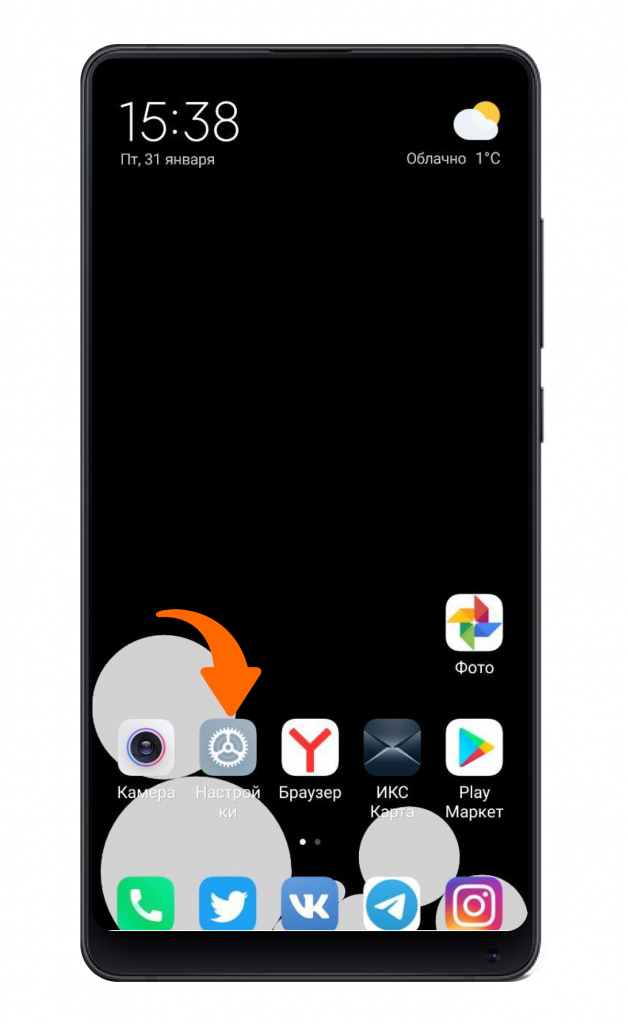
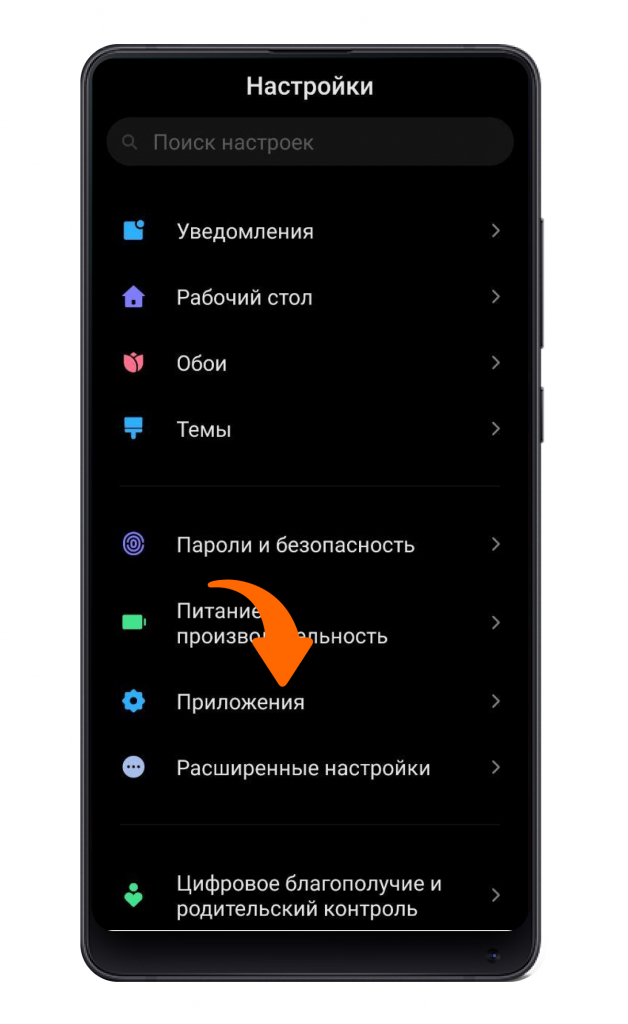
Найдите пункт «Приложения».
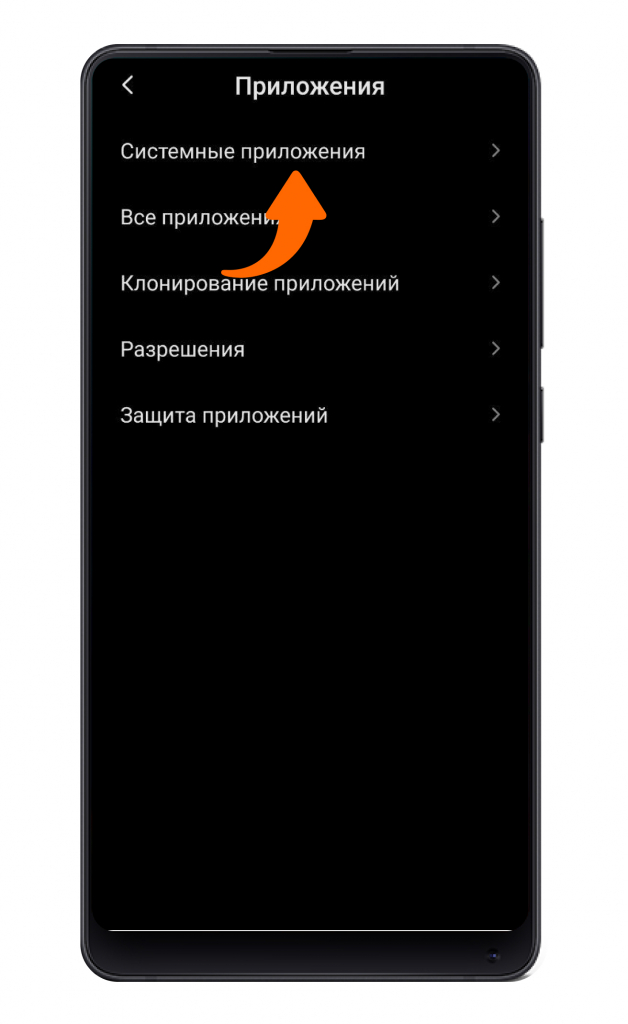
Выберите «Системные приложения».
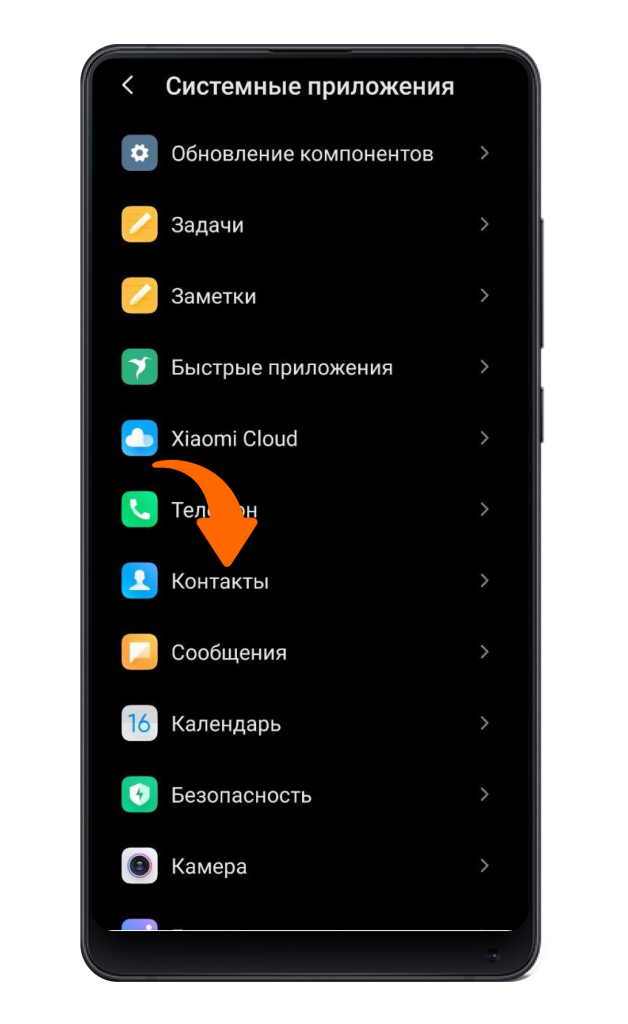
Нажмите на пункт «Контакты».
Откройте инструмент «Импорт и экспорт».
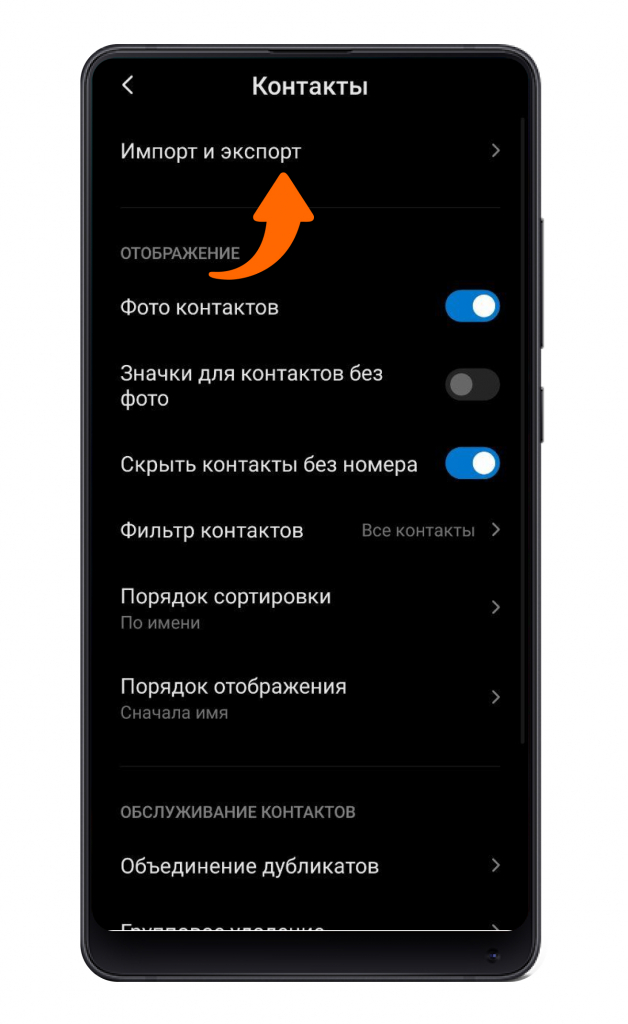
Здесь доступно два варианта: «Экспорт в память» и «Отправить контакты».
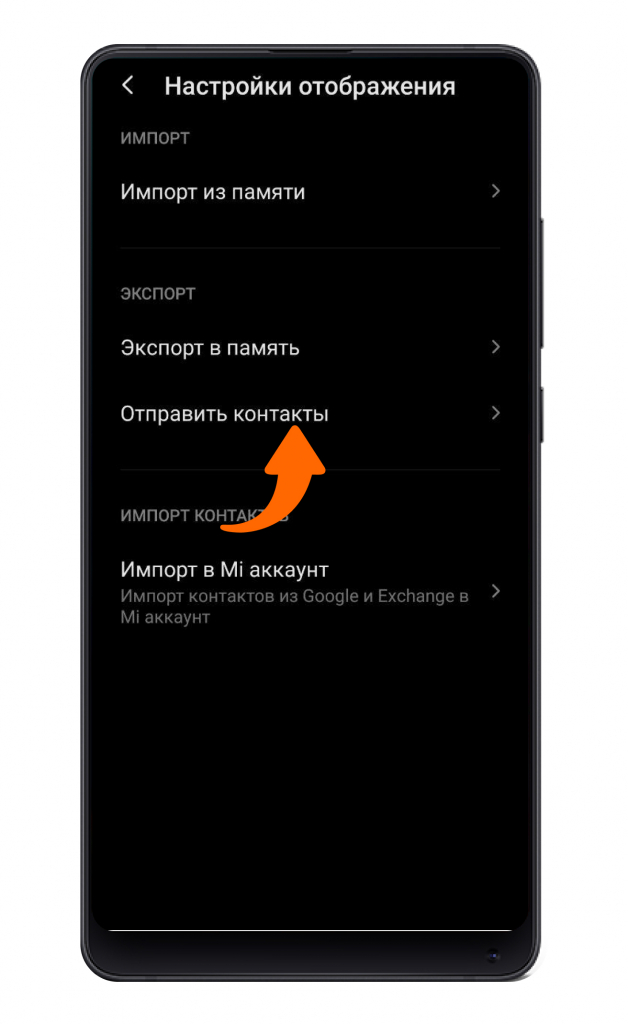
Первый вариант создает и сохраняет файл с контактами в памяти вашего устройства Сяоми. Второй вариант позволяет отправить созданный файл любым удобным способом.
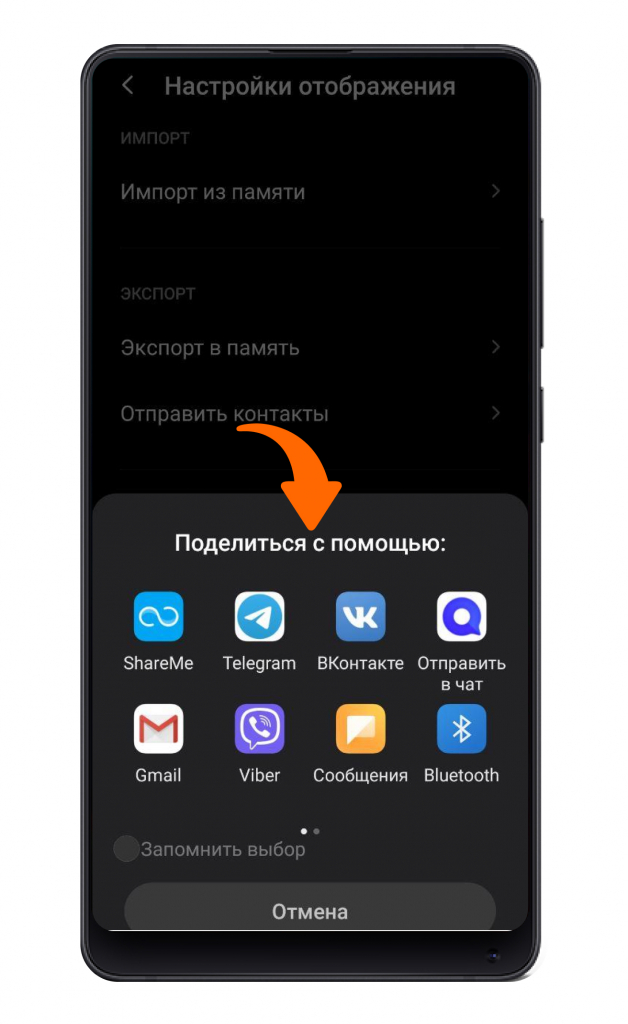
После отправки файла вам нужно открыть его на новом смартфоне.
Оставайтесь на связи вместе с Xistore!
Автор: Андрей Калиновский