
Как запретить удаление приложений на iPhone и iPad
Вас беспокоит, что вы или кто-то другой может случайно удалить приложения с вашего iPhone? Или может вас беспокоит тот факт, что Apple может сама попытаться удалить приложение с вашего устройства, забанив его в App Store?
Такое вполне может произойти с мессенджером Telegram, если верить опасениям Павла Дурова. Компания уже удалила приложение Parler из App Store из-за того, что оно пользовалось популярностью у сторонников Трампа.
К счастью, есть способ запретить удаление приложения с iPhone и iPad. Ниже мы о нём расскажем.
Вы можете восстанавливать удалённые приложения через свой профиль в App Store, но это не сработает, если их удалят и из App Store.
Как запретить удаление приложений на iPhone и iPad
- Зайдите в Настройки на своём iPhone.
- Выберите секцию Экранное время.

- Здесь выберите пункт Контент и конфиденциальность.


- Здесь выберите опцию Удаление приложений.

- Теперь выберите вариант Нет, чтобы запретить удаление приложений.

- Вам потребуется придумать пароль Экранного времени, который будет защищать настройки функции.

Теперь никто не сможет удалять приложения с вашего устройства. Для этого придётся изменить настройки Экранного времени, которые защищены вашим паролем.
Как проверить, что приложения с iPhone не удаляются
Вы можете сразу же убедиться в том, что приложения с iPhone больше не удаляются.
- На домашнем экране своего iPhone зажмите иконку любого приложения, чтобы активировать режим редактирования.
- Из-за запрета удалять приложения вы не увидите значок «x» в углу иконок.
В iOS 14 кажется, что приложение возможно удалить, но на самом деле оно просто переносится в библиотеку приложений, откуда полностью удалить его уже не получится.
Теперь вы можете быть уверены в том, что ваши любимые приложения точно не исчезнут с вашего устройства.
Как отключить автоудаление на Айфоне — пошаговая инструкция
Пользователи часто жалуются, что приложения на смартфоне удаляются сами по себе, при этом их устройством никто другой не пользуется. Если вы столкнулись с такой же проблемой, не спешите обвинять в этом членов семьи. В iOS, начиная с одиннадцатой версии, появилось много возможностей по освобождению внутреннего пространства устройства. Одна из таких опций — автоудаление приложений. Смысл его заключается в том, что программы, которые пользователь давно не запускал, удаляются автоматически. Далее рассмотрим, как отключить автоудаление на Айфоне.

Прежде чем отключать автоудаление, подумайте, действительно ли эта опция мешает. Дело в том, что ярлыки приложений не исчезают с рабочего стола. Возле них просто появляется значок облачка рядом с названием. Кроме того, сохраняются все настройки и прочая информация, к примеру, сохранения в играх. То есть, при необходимости со временем можно будет вновь установить удаленную программу, и данные при этом не будут утеряны. Чтобы установить приложение, нужно просто тапнуть по его иконке на главном экране.
То есть, данная опция реализована так, чтобы не создавать пользователям неудобств. Единственное, если вы захотите запустить приложение, которым давно не пользовались, придется подождать некоторое время пока оно установится. Что касается пользы от этой опции, то она очевидна — на смартфоне не засоряется память.

Отключение автоудаления приложений на Айфоне
Если вы уверены, что автоудаление вам мешает, выполните следующие действия:
- Коснитесь шестеренки на рабочем столе смартфона.
- Перейдите в раздел «iTunes Store и App Store».
- Напротив строчки “сгружать неиспользуемые” переведите тумблер в положение “выкл”.
Теперь можете закрыть настройки. Приложение больше не будут удаляться в автоматическом режиме. Чтобы очистить память, их придется удалять вручную. Как это сделать, мы рассказывали ранее.
Читайте также:

20 октября 2022
Apple традиционно умалчивает о некоторых функциях новой операционной системы, поэтому пользователям приходится обнаруживать их самостоятельно. В результате возникают своего рода сюрпризы. Причем, .

19 ноября 2021
Процесс удаления приложений macOS несколько отличается от этого процесса в ОС Windows или iOS. Поэтому новички часто спрашивают — как удалить приложение с Макбук? На самом деле процедура предельно .

6 июня 2017
Отремонтировать iPhone теперь стало возможным и на Левобережной. Сервисный центр iFix открывает седьмое отделение и второе на левом берегу Киева, чем мы и спешим порадовать наших дорогих клиентов. В .
Как отключить «Сгружать неиспользуемые приложения» в айфоне
Зачастую владельцы айфонов не замечают, как у них пропадают приложения и файлы со смартфона. Объяснение неприятности простое – система самостоятельно и автоматически очищает память устройства, для чего сгружает неиспользуемые приложения. Если владельцу подобные автоматические действия не нравятся, он может изменить настройки. Для этого рекомендуется ознакомиться с инструкцией, как отключить «Сгружать неиспользуемые приложения» в айфоне.
Что значит сгрузить программу
Для начала следует разобраться с понятием «Сгрузить программу iPhone» — что это такое и зачем оно необходимо. При детальном рассмотрении вопроса все становится на свои места.
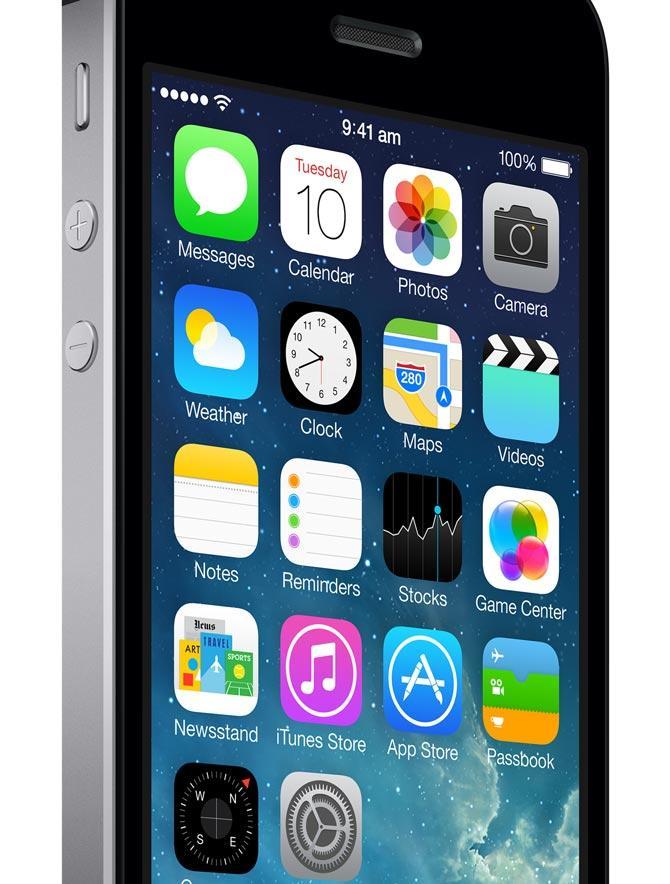
Приложения на дисплее
В первую очередь необходимо уточнить момент, что во время использования приложений айфона – офисных расширений, WhatsApp, браузера интернета и прочего программное обеспечение пополняется дополнительной информацией. Это файлы загрузки, которые хранятся в памяти в течение определенного времени. Если сравнивать устройство с компьютером, то владельцы периодически чистят кэш-память, что улучшает работу оперативной системы.
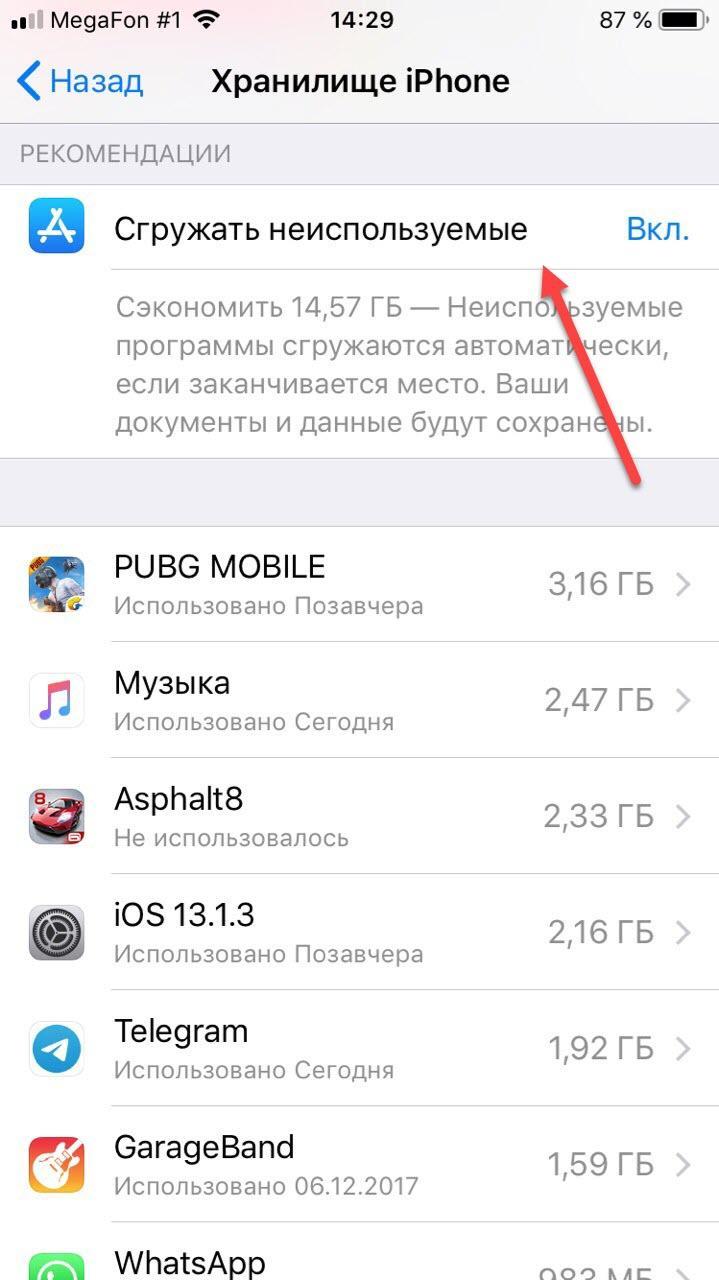
Приложения в хранилище
В айфоне программа действует аналогично компьютеру – при наличии огромного количества старой информации устройство начинает плохо работать. Последствия замечают все владельцы – сайты медленно загружаются или не открываются вовсе, обновления данных невозможно просмотреть и прочее. Чистка помогает решить проблему, а автоматическая очистка памяти поддерживает качественную работу системы.
Обратите внимание! Автоудаление доставляет владельцам неудобства, поэтому лучше проверить, подключена ли функция. Если она включена, лучше отказаться от автоматического удаления файлов и делать это вручную. Проверять подключение функции следует каждый раз после обновления ПО.
Выгрузка файлов возможна только при использовании программного обеспечения не ранее iOS 11. При загрузке оперативной системы эта функция выключена. Ее можно включить ошибочно, но нередко активация инструмента происходит автоматически вследствие обновлений iOS. Поэтому возникают курьезы, когда давно не использованные приложения внезапно пропадают.
Как отключить функцию
Функцию рекомендуется проверять регулярно, и не только после произошедшего обновления ПО. При активации лучше выключить настройки, чтобы в дальнейшем не столкнуться с пропавшей иконкой.
Отключение выгрузки
Выгрузка ненужных файлов осуществляется в соответствии с пожеланиями владельца айфон – автоматически это происходит или вручную. Какой способ выбрать, решать только владельцу устройства. Если он решил отключить автоматическую операцию, необходимо проделать следующие действия:
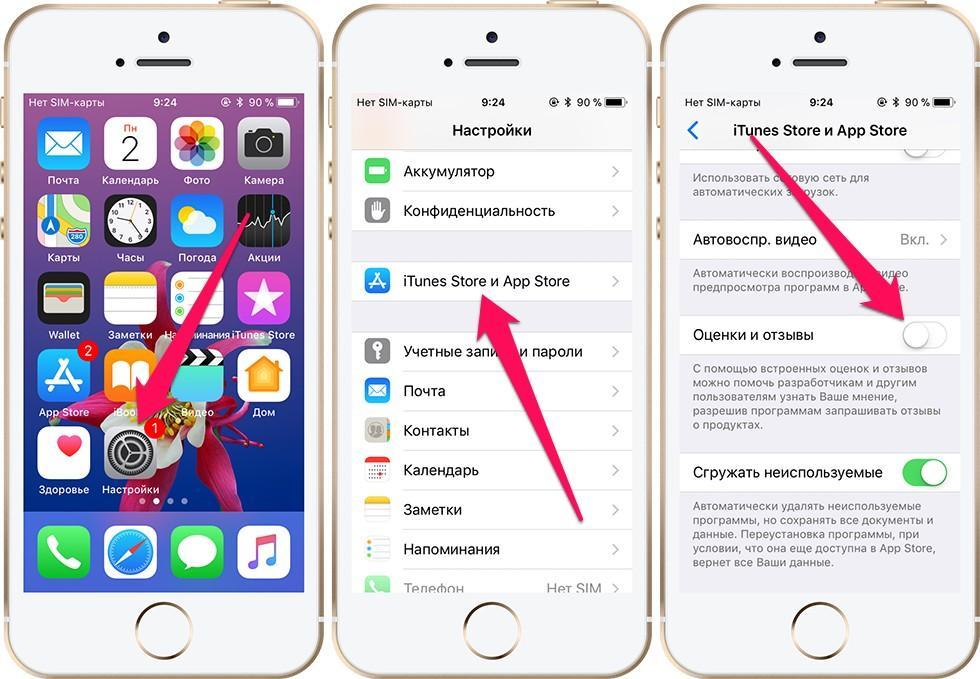
- Найти в своем айфоне вкладку «Настройки».
- Выбрать в предложенном списке App Store или iTunes.
- Будет выведен список возможных функций для устройства. Чтобы выключить описываемый инструмент, надо выбрать «Сгружать неиспользуемые».
- Требуется присмотреться к установленным настройкам – зачастую стоит галочка или бегунок в активированном состоянии. Чтобы отключить функцию, необходимо убрать галочку или передвинуть бегунок в неактивное состояние.
Обратите внимание! После отключения выгрузки приложения не будут уходить незамеченными в архив. Но владельцу придется постоянно проводить чистку памяти устройства, чтобы поддерживать быструю работу ПО.
Восстановление или переустановка выгруженных приложений
Разобравшись, как отключить «Сгружаемые неиспользуемые программы» на айфон, понадобится инструкция восстановления уже ушедших файлов. Как правило, программное обеспечение не предусматривает полного удаления приложения. Иконка также сохраняется на экране. Если системе уже удалось его выгрузить, на картинке появляется знак облака. Для восстановления приложения требуется найти нужное и выгруженное, обозначенное облаком. Далее необходимо нажать на иконку – программа начнет восстанавливаться автоматически.
Если иконка с экрана пропала, необходимо осуществить немного иные действия. Чтобы загрузить приложение вновь, следует провести по домашнему экрану вниз для открытия поисковой строки. В нее вводят название программы, которую требуется восстановить. Как только она будет найдена, владельцу предлагается загрузить ее вновь для использования. Соглашаются с предложением и пользуются приложением по назначению.
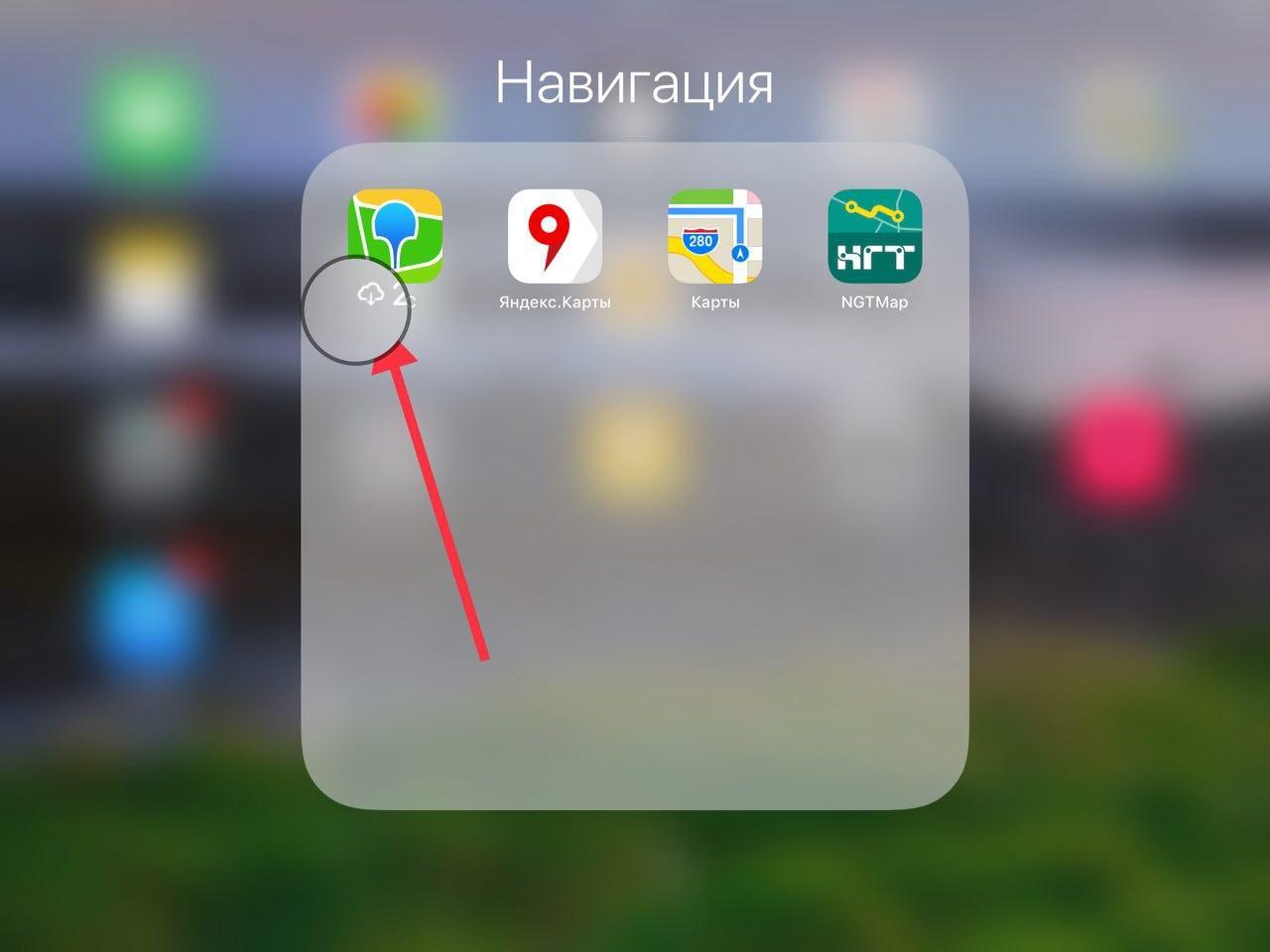
Приложение, отправленное в хранилище
Как сгружать вручную
Если владелец воспользовался инструкцией, как отменить и айфон теперь не сгружает программы автоматически, требуется изучить последовательность действий для работы вручную. Очистка памяти требует:
- Активировать дисплей айфона и найти вкладку «Настройки». Выбрать раздел «Основные», перейти в хранилище iPhone.
- Откроется список всех приложений, которые уже были сгружены в хранилище. Программы расположены в последовательности по занятому пространству на диске.
- Далее выбираются приложения, которые необходимо выгружать, если они не используются по назначению и с достаточной частотой. Перед выгрузкой требуется ознакомиться с информацией – система формирует данные о частоте использования программы, указывает дату последнего использования. Этим следует руководствоваться, чтобы не произошло сгружения нужного приложения.
- Нажать на кнопку «Сгрузить программу». Появится форма с вопросом, действительно ли убрать приложение с айфона. Необходимо подтвердить свои действия.
- На иконке сгруженного приложения появится изображение облака, что будет означать факт прошедшего «удаления» и возможность восстановления.
Обратите внимание! Не следует выключать автоматическое сгружение файлов, если владелец устройства плохо разбирается в очистке памяти. Отключение спровоцирует возникновение ошибок и медленную работу программного обеспечения.
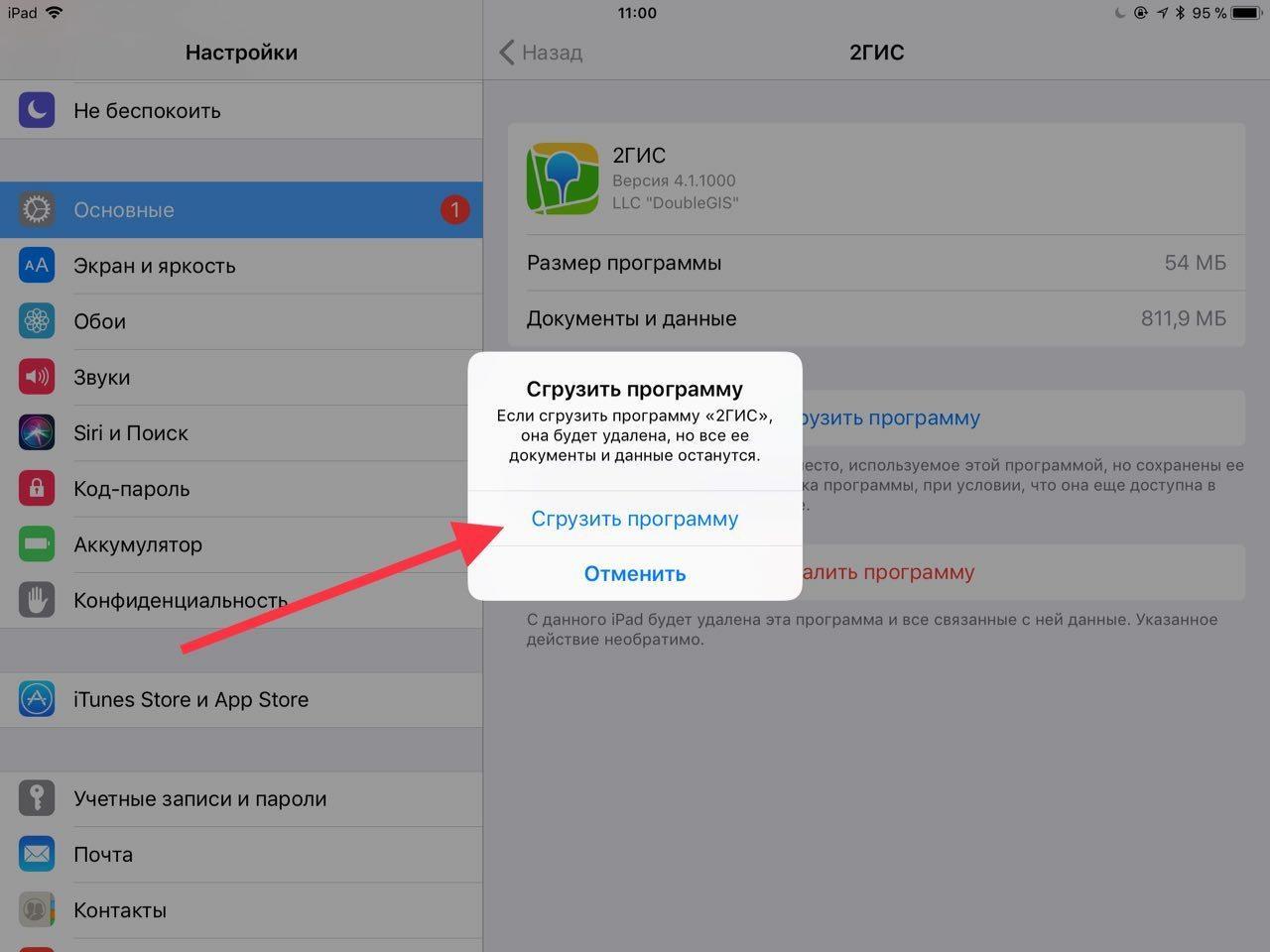
Подтверждение сгружения программы
Почему приложения уходят в облако
Не рекомендуется отключать автоматическое сгружение программ, поскольку владельцы зачастую забывают об очистке. Но можно самостоятельно позаботиться о состоянии своего айфона и загрузить приложение, которое будет проводить сканирование диска и оповещать о необходимости очистки памяти. Представленные действия необходимы. Чтобы понять, почему происходит автоматическая очистка памяти, следует разобраться в работе программного обеспечения устройства.
Когда владелец использует айфон, в его скрытой памяти остается информация о совершенных действиях. Разговор, просмотр фотографий или видео, вход в браузер интернета и многое другое – все это влечет активацию системных файлов. Они необходимы для работы, но также занимают место на диске. Поэтому требуется периодически их удалять.
В скрытой памяти также сохраняются резервные копии сообщений, фотографий, видео и прочих данных, скачанных на айфон или сделанных самостоятельно. В случае ошибочного их удаления можно восстановить файлы из хранилища.
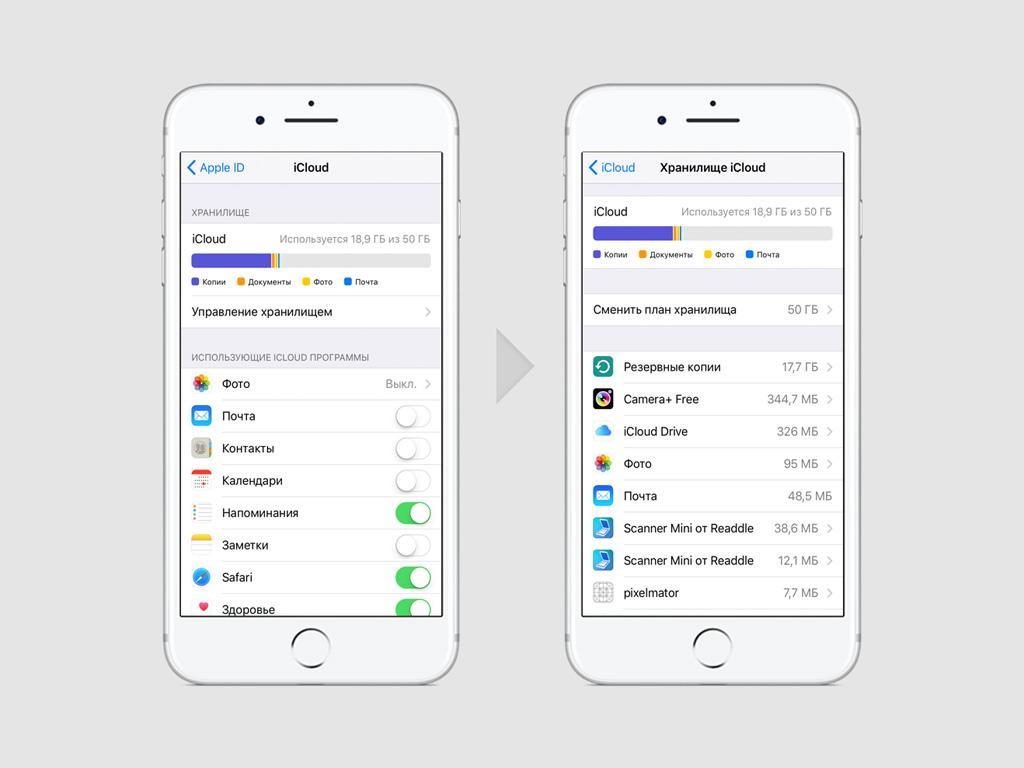
Чем сгруженные приложения отличаются от удаленных
Изучение, как сгрузить приложение с Айфона, должно быть дополнено отличиями понятий «сгружение» и «удаление». Сгружение – это перемещение файлов на резервный диск. В результате память освобождается, но перемещенные приложения можно восстановить. Недостаток представленных действий заключается в том, что сгружение очищает меньше памяти устройства.
Удаление подразумевает окончательное удаление всех файлов и приложений. Иконка исчезает с экрана полностью, а памяти освобождается больше. Недостаток представленных действий заключается в невозможности восстановления программ.
Разобравшись, что значит «Сгрузить программу» в iPhone и как это делать самостоятельно, можно сформировать свои преимущества представленных действий. Теперь каждый владелец имеет возможность восстановить потерянные приложения, если он ими пользуется, хоть и нечасто.
Windows 10 и Windows 11 удаляют файлы — как вернуть и отключить автоудаление

Некоторые пользователи Windows 10 и Windows 11 столкнулись с проблемой, когда система автоматически удаляет их файлы без ведома пользователя. При этом удаляются не только файлы в корзине, но и файлы из папок и документов. Это может происходить в результате ошибок системы, настройки автоматического очистки памяти или антивирусного ПО. Если вы столкнулись с такой проблемой, не отчаивайтесь: мы расскажем, что можно сделать для ее решения.
В этой статье мы расскажем о том, как вернуть удаленные файлы с помощью системных инструментов. Мы также разберем, как отключить автоматическое удаление файлов и какие настройки безопасности необходимо проверить, чтобы избежать появления этой проблемы в будущем. Важно понимать, что не все случаи удаления файлов могут быть восстановлены, поэтому мы также расскажем о нескольких общих методах предотвращения потери данных.
Прежде чем приступать к решению проблемы, рекомендуем сделать резервные копии важных файлов, чтобы минимизировать риск их потери.
Почему Windows 10 и Windows 11 удаляют файлы и как это работает?
Windows 10 и Windows 11 имеют функцию автоудаления файлов, которая предназначена для освобождения места на диске. Данная функция задействуется, когда на жестком диске заканчивается свободное место. Она удаляет временные файлы, кэш браузера, файлы, которые уже давно не использовались, и прочие ненужные данные. В результате, операционная система может освободить большой объем свободного места на диске, что может быть крайне полезно для пользователей с лимитированным диск-пространством.
Однако, ситуации, когда автоудаление файлов начинает удалять важные данные пользователя, не являются редкостью. Это может произойти, если в автоудаление попадут файлы, находящиеся в определенных папках, или если пользователь забыл сохранить ценные данные в другом месте. В таких случаях пользователь может столкнуться с потерей не только времени, но и существенной части своих данных.
Чтобы избежать потери данных, пользователь может отключить функцию автоудаления файлов или сконфигурировать ее таким образом, чтобы она не удаляла важные данные. Настройки функции автоудаления файлов доступны в меню «Настройки диска» в операционной системе.
Как вернуть удаленные файлы на Windows 10 и Windows 11?
1. Проверьте корзину
Если вы случайно удалили файлы, они должны быть в корзине. Для её открытия нужно кликнуть на её иконку на рабочем столе или набрать «корзина» в поисковой строке. Выберите нужные файлы и нажмите «восстановить».
2. Используйте системную защиту
Windows 10 и Windows 11 имеют функцию «системная защита», которая позволяет восстанавливать удаленные файлы. Эта функция отслеживает изменения системы и сохраняет версии файлов на разных этапах. Для её открытия нужно набрать «системная защита» в поисковой строке. Выберите нужный диск и найдите нужную дату восстановления. Нажмите «сканировать и восстановить».
3. Используйте специальные программы
Если предыдущие методы не помогли, можно воспользоваться специальными программами для восстановления данных. Некоторые из них бесплатны, например, Recuva или Pandora Recovery. Для их использования нужно скачать программу на сайте разработчика, установить её и запустить. Следуйте инструкциям программы для восстановления удаленных файлов.
Если удаление произошло недавно, шансы на восстановление файла велики. Но если прошло много времени или файл был перезаписан другими данными, то вернуть его уже будет сложнее или невозможно.
Как отключить автоудаление файлов на Windows 10 и Windows 11?

1. Отключить автоудаление в настройках очистки диска
Windows 10 и Windows 11 имеют встроенную функцию очистки диска, которая автоматически удаляет временные файлы и другие ненужные данные. Однако этот процесс может удалить и важные файлы, такие как логи, кэш и другие файлы, которые нужны для работы некоторых приложений.
Чтобы отключить автоудаление файлов в настройках очистки диска, необходимо выполнить следующие шаги:
- Откройте «Параметры» и перейдите в раздел «Система».
- Выберите «Хранилище» в боковом меню.
- Нажмите на «Очистить диск» и перейдите в раздел «Дополнительные параметры очистки диска».
- Снимите флажок с опции «Удалить временные файлы».
- Нажмите на «ОК», чтобы сохранить изменения.
2. Использовать программу для резервного копирования файлов

Другой способ защиты файлов от случайного удаления — это использование программы для резервного копирования. Такие программы позволяют создавать резервные копии всех важных файлов и хранить их в безопасном месте.
Существует множество программ для резервного копирования файлов на Windows, таких как Acronis True Image, EaseUS Todo Backup, Paragon Backup & Recovery и другие. Вы можете выбрать любую программу, которая подходит для ваших потребностей.
3. Обновить Windows до последней версии
Еще один способ избежать случайного удаления файлов — это обновление Windows до последней версии. Компания Microsoft выпускает обновления для Windows, которые исправляют ошибки и улучшают функциональность операционной системы.
Чтобы обновить Windows до последней версии, выполните следующие шаги:
- Откройте «Параметры» и перейдите в раздел «Обновление и безопасность».
- Нажмите на «Проверить наличие обновлений».
- Если есть доступные обновления, нажмите на «Установить».
- Дождитесь завершения процесса обновления.
Как настроить сборку мусора на Windows 10 и Windows 11?
Что такое сборка мусора и зачем ее нужно настраивать?
Сборка мусора (garbage collection) – это процесс автоматического освобождения оперативной памяти и удаления ненужных файлов на компьютере. Она необходима для того, чтобы убрать временные файлы, оставшиеся после удаленных программ, браузерных историй и других ненужных данных. Без правильно настроенной сборки мусора файлы могут начать накапливаться и занимать большое количество дискового пространства, что существенно замедлит работу компьютера.
Как настроить сборку мусора на Windows 10 и Windows 11?
Настройки сборки мусора на Windows 10 и Windows 11 можно изменять вручную или использовать специальные программы и утилиты. Среди наиболее популярных программ можно выделить CCleaner, Auslogics BoostSpeed, Glary Utilities и др.
Для самостоятельной настройки автоматической сборки мусора на Windows 10 и Windows 11 необходимо выполнить следующие действия:
1. Нажмите на кнопку «Пуск» и выберите «Настройки».
2. Выберите «Система».
3. В левом меню выберите «Хранилище»
4. Нажмите на кнопку «Изменить настройки сбора мусора».
5. Выберите вариант, который наиболее подходит для вас: «Автоматический» или «Ручной».
6. Настройте другие параметры, если это необходимо.
7. Нажмите «Сохранить изменения».
Также можно настроить сборку мусора на Windows 10 и Windows 11 с помощью использования расширенных параметров командной строки, что позволяет более гибко настраивать процесс и выбрать необходимые файлы для удаления.
Вывод:
Установка правильных настроек сборки мусора – это важный элемент поддержания производительности компьютера. Многие программы позволяют выполнить процесс автоматически, но также можно настроить сборку мусора вручную, выбрав оптимальные параметры. Это позволит избежать накопления ненужных файлов и обеспечить более стабильную и быструю работу компьютера.
Как сохранить важные файлы на Windows 10 и Windows 11?
1. Бэкап системы и данных
Для гарантированного сохранения важных файлов на Windows 10 и Windows 11 рекомендуется регулярно создавать бэкап системы и данных. Для этого можно использовать встроенные средства резервного копирования Windows или установить сторонние программы.
2. Использование облачных сервисов

Облачные сервисы, такие как Google Drive, Dropbox или OneDrive, позволяют хранить данные в интернете и получать к ним доступ с любого устройства, подключенного к сети. Это удобный способ для хранения и синхронизации важных файлов.
3. Хранение на внешнем носителе
Если у вас есть внешний жесткий диск или флеш-накопитель, вы можете использовать его для хранения важных файлов. Также можно регулярно копировать файлы на CD или DVD-диски.
4. Использование сетевых ресурсов
Если вы работаете в офисе или дома в локальной сети, можно использовать сетевые ресурсы для хранения и синхронизации важных файлов между разными устройствами. Для этого нужно настроить общую папку на одном из компьютеров и установить на других устройствах доступ к этой папке.
5. Регулярный экспорт данных
Если вы работаете с программами, которые могут создавать отдельные файлы данных, например, электронные таблицы или текстовые документы, рекомендуется регулярно экспортировать данные в отдельные файлы и сохранять их в безопасном месте.
6. Использование мобильных приложений

Если у вас есть мобильное устройство, можно использовать специальные мобильные приложения для хранения и синхронизации важных файлов. Например, Google Drive, Dropbox или OneDrive имеют приложения для iOS и Android.
Все эти методы помогут сохранять важные файлы на Windows 10 и Windows 11 и минимизировать риск их потери.
Как защитить файлы от случайного удаления на Windows 10 и Windows 11?
Создание резервной копии
Когда речь идет о сохранности важных файлов, создание резервной копии — это первый шаг, который рекомендуется выполнить. В случае удаления, вы всегда сможете вернуть файлы с помощью сохраненной копии. Существует несколько способов создания резервных копий, в том числе, использование встроенных в Windows средств, таких как «Резервное копирование и восстановление» или использование программ третьих категорий.
Отключение автоматического удаления файлов
Windows 10 и Windows 11 имеют функцию автоматического удаления файлов, для освобождения места на жестком диске. Этот процесс может случайно удалить важные для вас файлы. Вы можете отключить эту функцию, если считаете ее ненужной. Для отключения автоматического удаления файлов вам необходимо зайти в настройки хранения, выбрать «Дополнительные параметры хранения» и отключить поле «Удалять временные файлы, которые мой компьютер не использовал в течение 30 дней».
Использование сторонних программ

Также вы можете использовать сторонние программы для защиты файлов на вашем компьютере. Например, многие антивирусные программы имеют функцию защиты файлов от случайного удаления, а также существуют специальные программы для восстановления удаленных файлов. Перед установкой программы обязательно убедитесь в ее надежности и совместимости с вашей операционной системой.
Защита важных файлов паролем
Еще одним способом защитить файлы от случайного удаления является защита файлов паролем. Для этого вы можете использовать функцию шифрования файлов, которая доступна в Windows. Вы также можете использовать сторонние программы для шифрования файлов и защиты от удаления. Важно не забывать пароль, который вы установили, и хранить его в безопасном месте.
Какие дополнительные инструменты можно использовать для защиты файлов на Windows 10 и Windows 11?

Антивирусные программы

Одним из наиболее эффективных и популярных инструментов защиты файлов на Windows 10 и Windows 11 являются антивирусные программы. Они обеспечивают защиту от вредоносных программ, вирусов и других угроз, которые могут уничтожить или повредить файлы на компьютере. Некоторые из наиболее популярных антивирусных программ это Kaspersky, Avast, Norton и McAfee.
Резервное копирование данных

Другим способом защитить файлы на компьютере есть регулярное резервное копирование данных. Это позволяет сохранить копии всех важных файлов на внешний жесткий диск, в облаке или на другое устройство. В случае, если файлы на компьютере потеряются, можно будет восстановить их из резервных копий. Для резервного копирования данных на Windows 10 и Windows 11 можно использовать встроенный инструмент — Windows Backup and Restore.
Шифрование дисков и файлов

Шифрование дисков и файлов это еще один способ обеспечения защиты файлов на Windows 10 и Windows 11. Шифрование позволяет защитить данные от несанкционированного доступа и предотвратить кражу личных и конфиденциальных файлов. Шифрование файлов можно выполнить с помощью встроенного в Windows 10 и Windows 11 инструмента Encrypting File System (EFS).
Пароли и права доступа
Наконец, использование паролей и прав доступа на уровне операционной системы и на уровне файлов является еще одним способом защиты файлов на Windows 10 и Windows 11. Это позволяет контролировать, кто и как может получить доступ к файлам на компьютере. В Windows 10 и Windows 11 можно настроить пароли для учетной записи пользователя, настроить права доступа для отдельных папок и файлов, определить, какие пользователи могут видеть и редактировать определенные файлы.
Ответы на вопросы
Почему Windows 10 и 11 удаляют файлы?
В некоторых случаях Windows считает, что некоторые файлы могут быть ненужны или устарели и автоматически удаляет их для освобождения места на диске.
Как узнать, какой файл был удален системой?
Вы можете проверить журнал событий Windows, чтобы узнать, какой файл был удален и какой процесс его удалил.
Как вернуть удаленный файл в Windows 10 и 11?
Если вы уверены, что файл был удален системой, то попытайтесь восстановить его из корзины. Если файл там не найден, используйте программу для восстановления данных.
Можно ли отключить автоудаление файлов в Windows 10 и 11?
Да, вы можете отключить автоудаление файлов в параметрах хранения настройками отдельных программ или изменить настройки уведомлений.
Как изменить настройки хранения, чтобы предотвратить удаление файлов в Windows 10 и 11?
Перейдите в параметры хранения и установите флажок «Сохранять файлы, которые могут быть удалены вручную».
Как отключить функцию Размер хранилища?
Перейдите в параметры и далее в системные настройки и выберите «Хранилище» и снимите флажок «Включить автоматическое управление доступным местом на всех носителях».
Могут ли быть удалены важные системные файлы в Windows 10 и 11?
Да, Windows может случайно удалять важные системные файлы, что может привести к проблемам при использовании компьютера.
Что делать, если системные файлы были удалены в Windows 10 и 11?
Вы можете попытаться восстановить удаленные файлы с помощью командной строки или восстановления системы.
Как настроить систему для предотвращения удаления важных системных файлов в Windows 10 и 11?
Вы можете установить системные настройки для блокировки удаления важных файлов в папках с системными файлами и отключить функцию автоматической очистки диска.
Как выбрать, какой тип файлов можно удалять в Windows 10 и 11?
В параметрах хранения можно настроить, какие типы файлов можно удалять автоматически. Выбранные типы файлов будут помечены в Explorer и могут быть удалены вручную.