
Как настроить автоматическое удаление сообщений на iPhone
Если периодически не заниматься удалением сообщений на iPhone, то рано или поздно можно остаться без свободной памяти на устройстве. После шести месяцев использования своего смартфона я, например, обнаружил, что «Сообщения» занимают больше двух гигабайт свободного места. Чтобы не заниматься ручным удалением, намного удобнее автоматизировать этот процесс.
К счастью, в iOS 8 это можно сделать без использования сторонних приложений, а при помощи средств самой операционной системы. Для начала необходимо открыть настройки iPhone, а затем раздел «Сообщения».
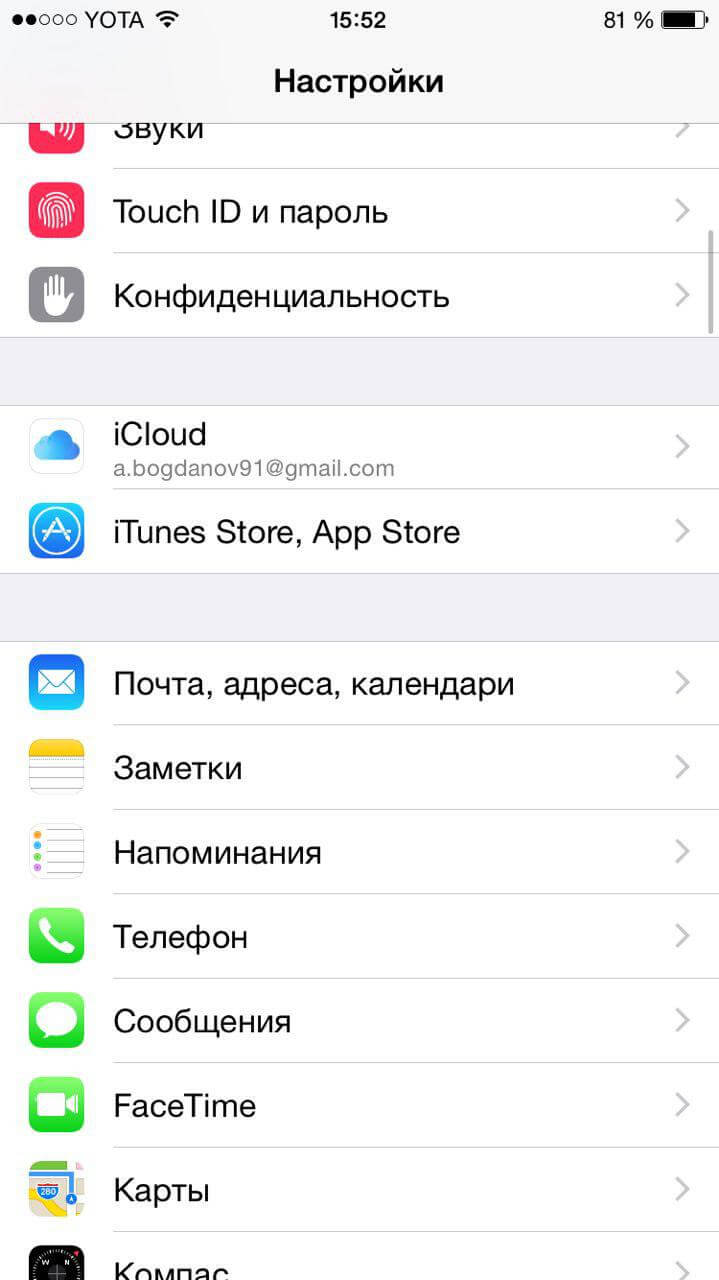
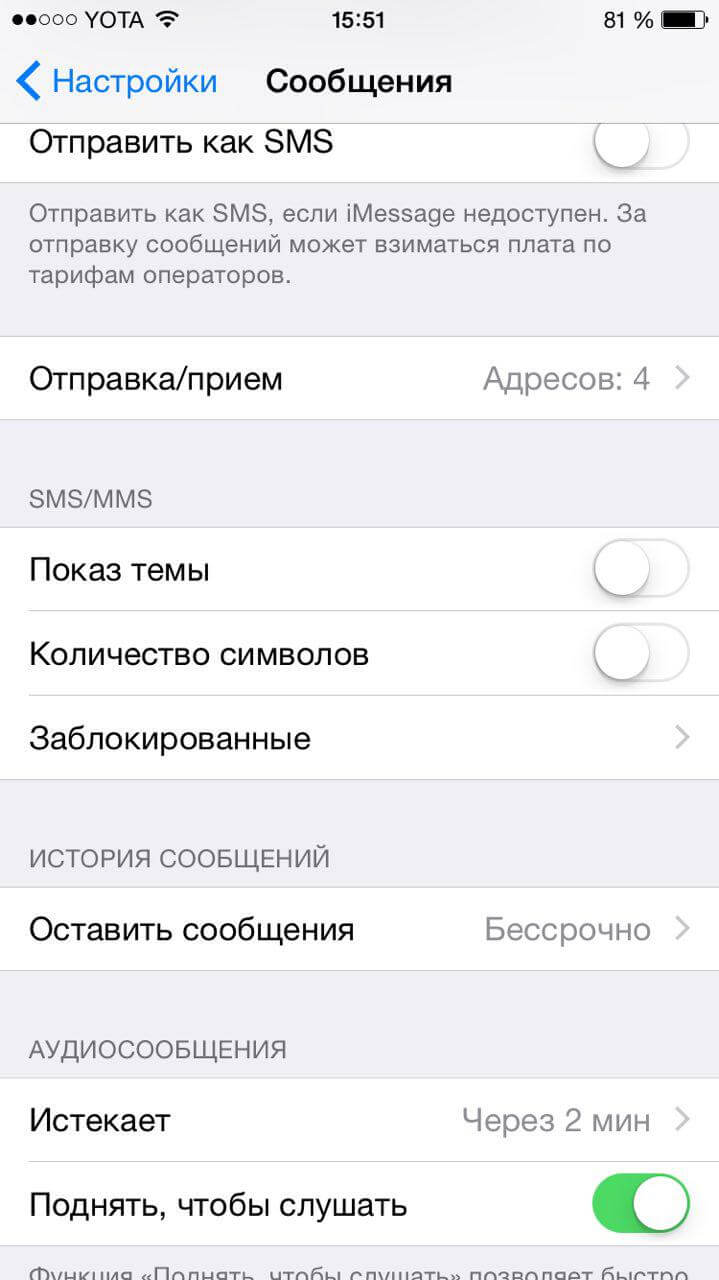
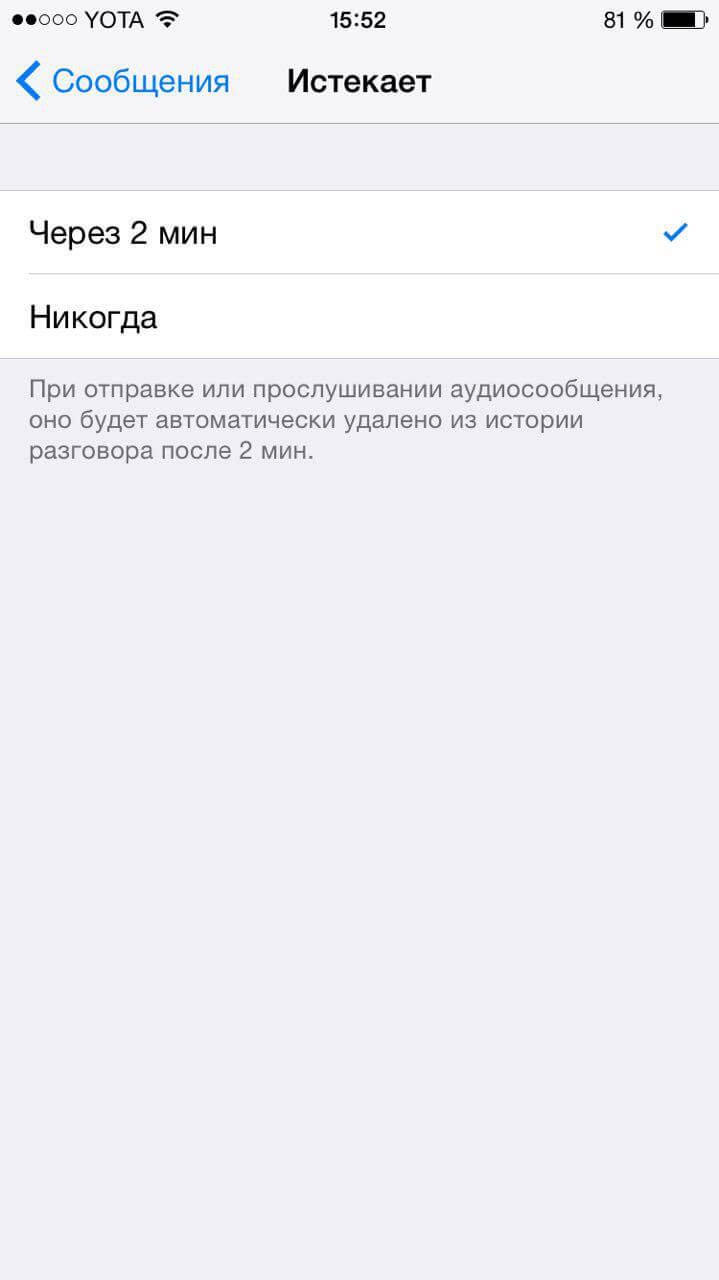
После этого пролистываем экран «Сообщений» до раздела «История сообщений». Здесь можно задать период автоматического удаления — 30 дней, 1 год или бессрочно (если вы не хотите очищать историю сообщений). Аналогичные действия можно провернуть и с аудиосообщениями.
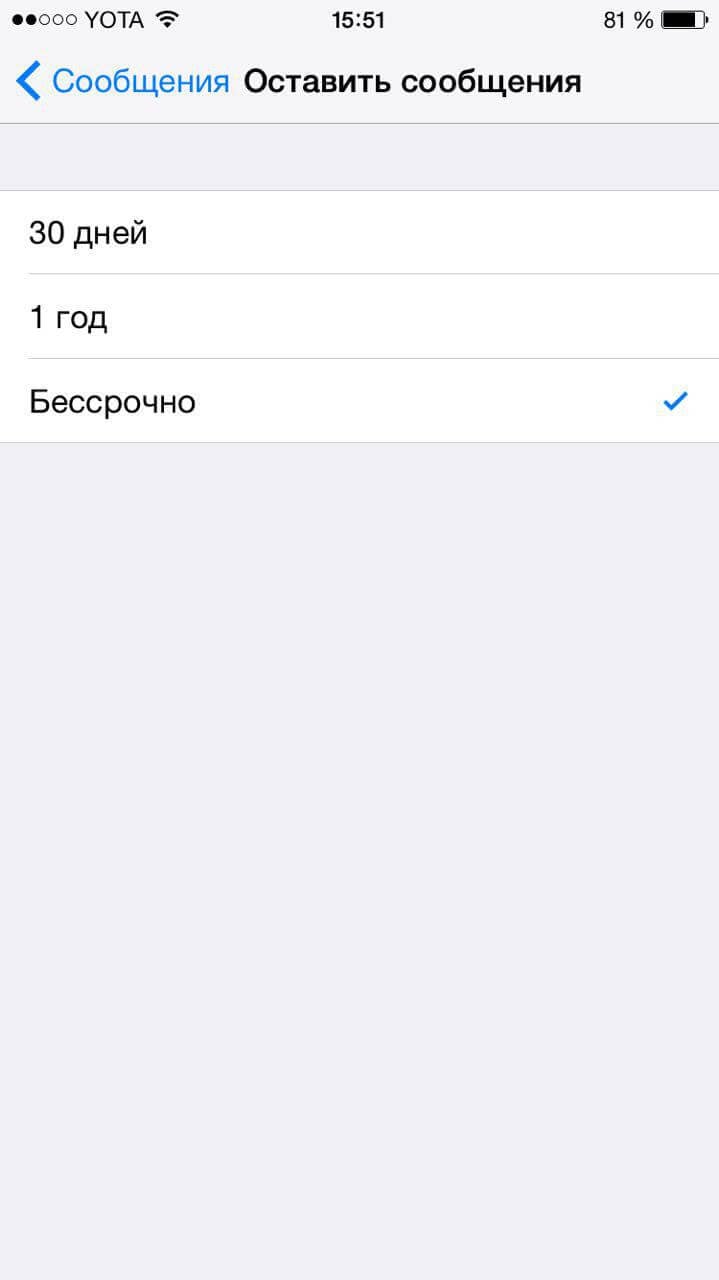
Будьте внимательны! Автоматическое удаление затрагивает все сообщения, которые хранятся на вашем iPhone. Поэтому если вы храните важную переписку с декабря и периодически к ней возвращаетесь, лучше все же стирать все вручную. Ну или сделать резервную копию необходимых данных при помощи утилит, о которых мы писали ранее.
Как отключить автоудаление на Айфоне — пошаговая инструкция
Пользователи часто жалуются, что приложения на смартфоне удаляются сами по себе, при этом их устройством никто другой не пользуется. Если вы столкнулись с такой же проблемой, не спешите обвинять в этом членов семьи. В iOS, начиная с одиннадцатой версии, появилось много возможностей по освобождению внутреннего пространства устройства. Одна из таких опций — автоудаление приложений. Смысл его заключается в том, что программы, которые пользователь давно не запускал, удаляются автоматически. Далее рассмотрим, как отключить автоудаление на Айфоне.

Прежде чем отключать автоудаление, подумайте, действительно ли эта опция мешает. Дело в том, что ярлыки приложений не исчезают с рабочего стола. Возле них просто появляется значок облачка рядом с названием. Кроме того, сохраняются все настройки и прочая информация, к примеру, сохранения в играх. То есть, при необходимости со временем можно будет вновь установить удаленную программу, и данные при этом не будут утеряны. Чтобы установить приложение, нужно просто тапнуть по его иконке на главном экране.
То есть, данная опция реализована так, чтобы не создавать пользователям неудобств. Единственное, если вы захотите запустить приложение, которым давно не пользовались, придется подождать некоторое время пока оно установится. Что касается пользы от этой опции, то она очевидна — на смартфоне не засоряется память.

Отключение автоудаления приложений на Айфоне
Если вы уверены, что автоудаление вам мешает, выполните следующие действия:
- Коснитесь шестеренки на рабочем столе смартфона.
- Перейдите в раздел «iTunes Store и App Store».
- Напротив строчки “сгружать неиспользуемые” переведите тумблер в положение “выкл”.
Теперь можете закрыть настройки. Приложение больше не будут удаляться в автоматическом режиме. Чтобы очистить память, их придется удалять вручную. Как это сделать, мы рассказывали ранее.
Читайте также:

7 февраля 2023
Пользователи современных моделей iPhone иногда сталкиваются с такой проблемой, как изменение цветности экрана, то есть цвета на дисплее становятся неестественный. Причины этому могут быть разные. .

18 июня 2022
В последнее время пользователи стали жаловаться на то, что на iPhone 12 стала облазить краска. При этом компания Apple не принимает претензии от пользователей, которые жалуются, что их устройство .

27 июля 2021
Ровно неделю назад Apple выпустила стабильную версию iOS 14.7. С момента появления ее первых бета-версий мы говорили о том, что апдейт выпускается в ускоренном темпе. Эксперты связывают спешку с .
Лучшие способы исправить iTunes не синхронизируют музыку с iPhone [проверенные методы]

Обновлено Бои Вонг / 05 июля 2022 г., 15:40
Являясь одним из самых популярных мобильных телефонов в мире, iPhone теперь для пользователей больше, чем просто мобильный телефон. Они могут слушать музыку, смотреть фильмы, играть в игры, работать и делать многое другое с помощью своих телефонов в любом месте, а не за компьютером дома.
В последнее время некоторые пользователи продолжают задавать похожие вопросы, например, музыка не передается на iPhone, iTunes не синхронизирует новую музыку с iPhone и т. д. Прослушивание музыки является одной из наиболее важных функций iPhone из-за удобства и качества звука, это может быть неприятно, если вы столкнетесь с этой проблемой.
На самом деле, у них одни и те же причины и исправления. Здесь, в этом посте, мы покажем вам все подробности об этом.
![Лучшие способы исправить iTunes не синхронизируют музыку с iPhone [проверенные методы]](https://www.fonelab.com/images/ios-transfer/fix-itunes-wont-sync-music-to-iphone.jpg)
- Часть 1. Почему iTunes не синхронизирует музыку с iPhone
- Часть 2. Как исправить, что iTunes не синхронизирует музыку с iPhone
- Часть 3. Как легко перенести музыку iTunes на iPhone
Часть 1. Почему iTunes не синхронизирует музыку с iPhone
Вы должны соответствовать некоторым требованиям, если хотите синхронизировать музыку из iTunes на iPhone. Таким образом, вы также можете найти возможные причины возникновения этой ошибки.
1. Ошибка состояния системы.
2. Не удалось подключиться к Интернету.
3. Устаревшая iOS, macOS.
4. Неверная дата и время.
5. У вас недостаточно памяти на iPhone.
Некоторые из них являются некоторыми, и ситуации могут отличаться от различных устройств. Однако ниже вы можете найти решения для исправления таких ошибок, как iTunes не синхронизирует музыку с iPhone или другими устройствами.
Часть 2. Как исправить, что iTunes не синхронизирует музыку с iPhone
Всегда есть выход, если есть проблема. Если вы хотите исправить, что iTunes не будет воспроизводить музыку на iPhone, вы можете проверить 5 проверенных и эффективных методов ниже.
Вариант 1. Перезагрузите iPhone
Перезапуск устройств может легко исправить большинство ошибок. В этом случае вы также можете попробовать перезагрузить iPhone, чтобы решить эту проблему. У вас есть 2 варианта.
Вариант 1. Перейти к Настройки > Общие, прокрутите вниз, чтобы коснуться Завершение работы кнопку.
Вариант 2. Используйте комбинированные кнопки, чтобы выключить iPhone, затем удерживайте кнопку питания, чтобы снова включить его.
Для iPhone с Face ID: Пресс и релиз объем до и затем Объемы вниз кнопка. Держите мощностью кнопку, пока не появится ползунок.
Для iPhone с кнопкой «Домой»: Нажмите и удерживайте обе кнопки ДОМА кнопки и мощностью вместе, пока не увидите ползунок.
Вариант 2. Проверить состояние системы
Вам следует проверить, работает ли сервис в вашей стране или регионе. В противном случае вы больше не сможете использовать эту функцию.
Откройте браузер и найдите статус системы Apple. Внимательно нажмите «Проверить Apple Music».
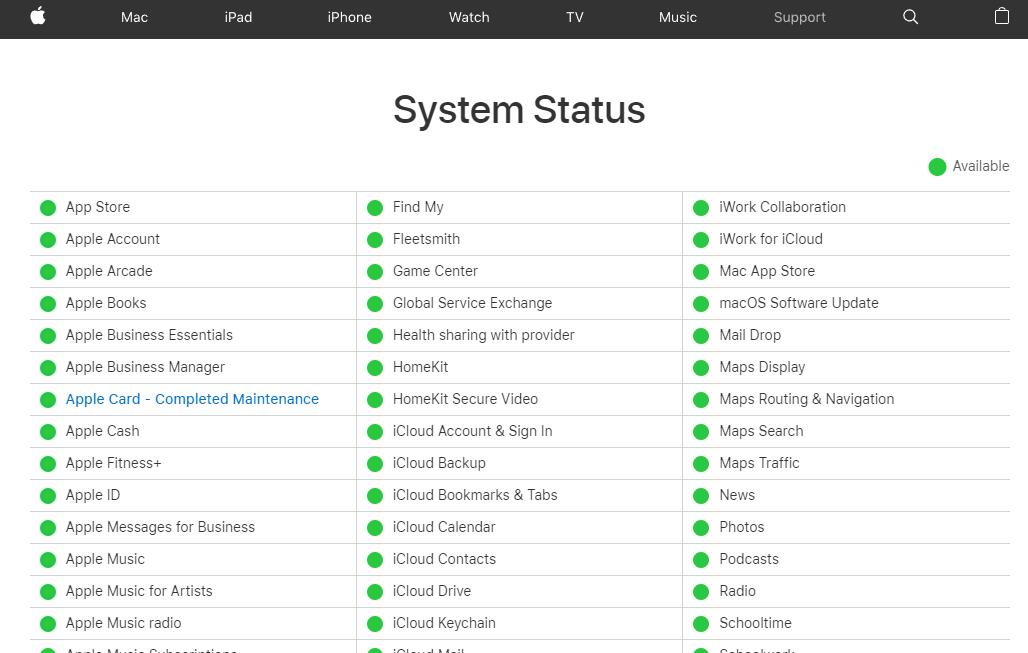
Если Apple Music доступна здесь, перейдите к следующему решению.
Вариант 3. Настройка даты и времени
Неправильная дата и время могут вызвать ошибки на iPhone. Таким образом, вы должны проверить правильность даты и времени и установить их правильно. Вот как это настроить.
Шаг 1 Перейдите на Настройки > Общие > Дата и время.
Шаг 2 Нажмите и включите Устанавливать автоматически.
Наконец, iPhone может получить правильное время по сети и обновить его для вашего часового пояса.
Вариант 4. Обновите iOS/macOS/Windows
Apple продолжает обновлять iOS, iPadOS, macOS и другие, чтобы исправлять ошибки и предотвращать наиболее распространенные ошибки на своих устройствах. Рекомендуется своевременно обновлять устройство до последней версии. Полезно исправить некоторые ошибки, например, iTunes не синхронизирует музыку с iPhone и другие.
Обновление ОС IOS: Идти к Настройки > Общие > Обновление ПО. И вы также можете включить Автоматическое обновление для автоматического обновления iOS.
Обновить macOS: нажмите Меню Apple > Системные настройки. > Обновить Сейчас or Обнови сейчас.
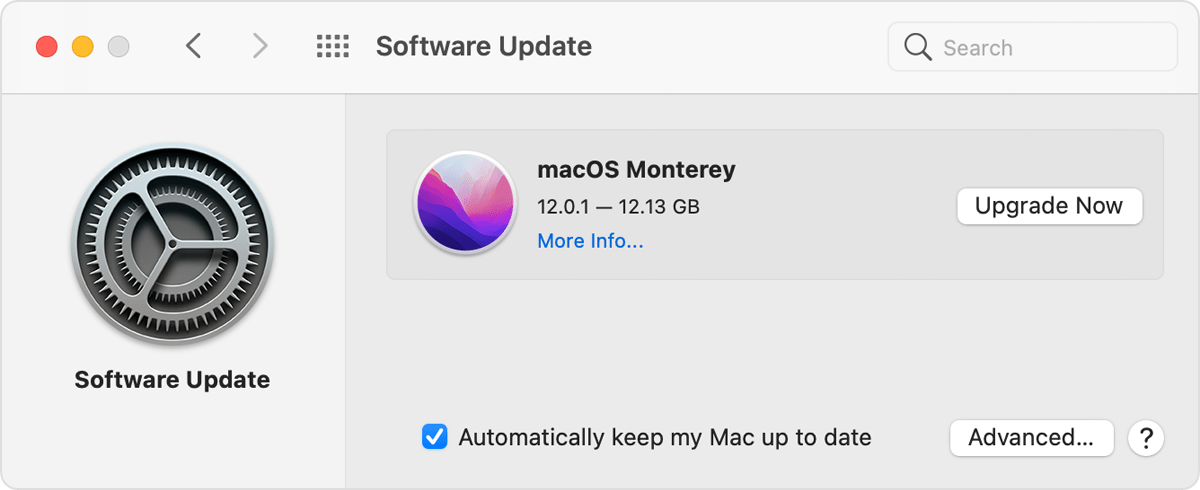
Обновить ОС Windows: Перейти к Начать > Настройки > Обновление и безопасность > Центр обновления Windows > Проверить наличие обновлений.
Вариант 5. Очистить хранилище iPhone
Если на iPhone недостаточно места, вы не сможете синхронизировать музыку на iPhone откуда угодно. Пришло время удалить ненужные данные с iPhone.
Вы можете пойти в Настройки > Общие > Хранилище iPhone чтобы увидеть тип данных, который занимает ваше хранилище. Затем вы можете включить функции Автоматическое удаление старых разговоров и разгрузка неиспользуемых приложений в освободить место на айфоне.
Помимо этого, вы также можете запустить сторонний инструмент под названием FoneEraser для iOS на компьютере, чтобы помочь вам освободить память iPhone.

FoneEraser для iOS — лучший очиститель данных iOS, который может легко и безвозвратно стереть все содержимое и настройки iPhone, iPad или iPod.
- Удалите ненужные данные с iPhone, iPad или iPod touch.
- Стереть данные быстро с одноразовой перезаписью, которая может сэкономить ваше время для большого количества файлов данных.
Вот демонстрация того, как его использовать.
Шаг 1 Загрузите и установите FoneEraser для iOS на компьютер, подключите iPhone.
Шаг 2 Нажмите Освободить место слева. Нажмите Стереть ненужные файлы. Вы также можете выбрать другие параметры, если хотите.
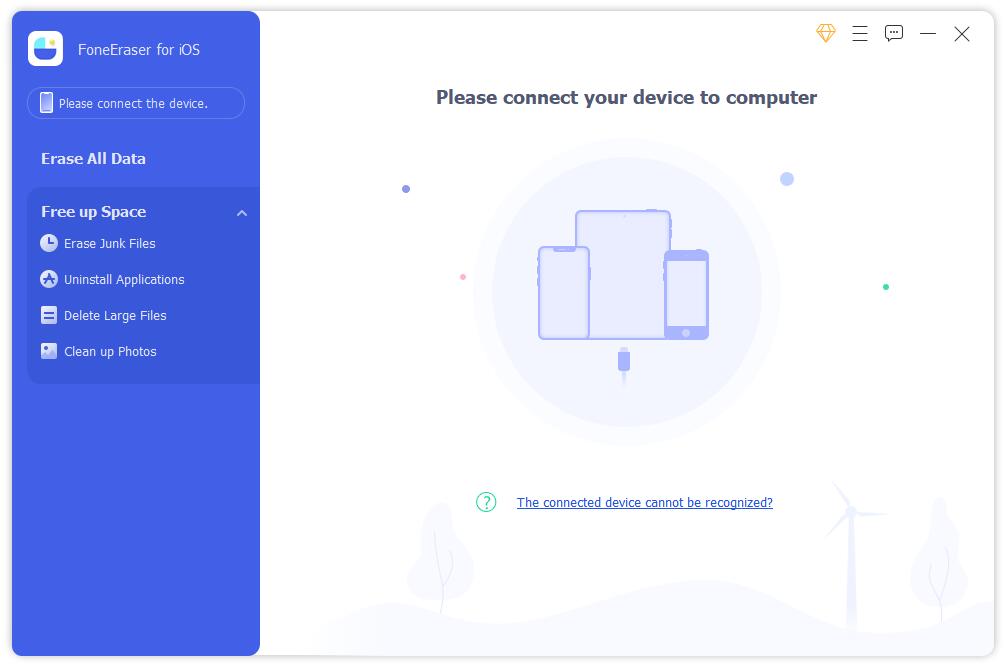
Шаг 3 Проверьте все доступные данные после сканирования. Нажмите Стереть кнопку.
Более того, FoneEraser для iOS имеет 2 режима, которые помогут вам очистить хранилище iPhone со стиранием данных или без него. Вы можете выбрать в соответствии с вашими потребностями.
Вариант 6. Сбросить iPhone
Сброс iPhone — это последний способ исправить проблемы с iPhone. Вы можете сбросить настройки iPhone или все содержимое. Сброс настроек iPhone никогда не удалит данные, а сброс всего содержимого удалит данные iPhone. Вы должны сделать резервную копию iPhone и тщательно обдумать это, прежде чем делать это. Ниже приведены подробные шаги.
Шаг 1 Перейдите на Настройки приложение на iPhone и коснитесь Общие.
Шаг 2 Прокрутите вниз, чтобы коснуться Перенос или сброс iPhone.
Шаг 3 Нажмите Сброс > Сбросить все настройки если вы не хотите потерять свои данные. Нажмите Сбросить все содержимое и настройки если вы можете удалить все данные с iPhone.
После исправления ошибок вы должны научиться правильным действиям по переносу музыки с iTunes на iPhone.
Часть 3. Как легко перенести музыку iTunes на iPhone
Передача музыки iTunes не является сложной задачей, и вы можете сделать это через iTunes или FoneTrans для iOS. Вы можете профессионально управлять всеми данными iOS с помощью iTunes, что является одним из традиционных способов переноса данных iTunes на iPhone.
Вариант 1. Перенесите iTunes Music на iPhone с помощью iTunes
Вам нужно синхронизировать всю музыку на iPhone без определенного выбора. Ниже приведен учебник:
Шаг 1 Запустите iPhone на компьютере и подключите iPhone.
Шаг 2 Щелкните значок устройства и выберите Музыка с левой стороны.
Шаг 3 Установите флажок рядом Синхронизация песен И нажмите Синхронизация кнопку.
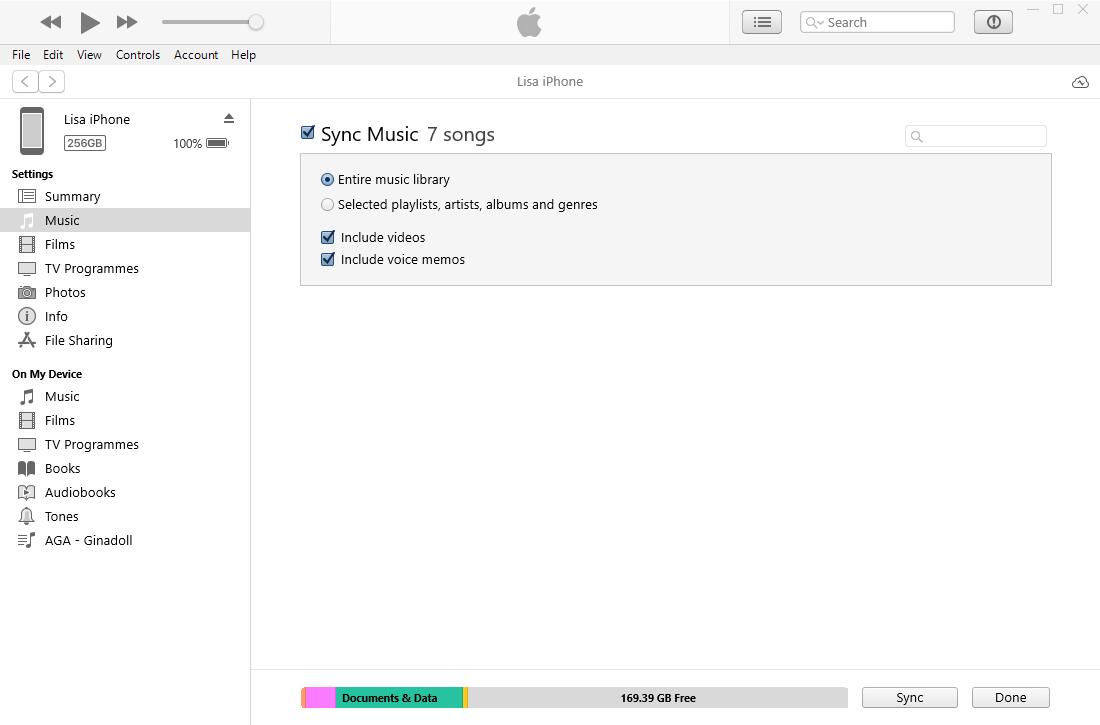
Вы также можете перетаскивать музыку напрямую, если вы включили функцию управления музыкой и видео вручную. Иногда вы можете не найти то, что хотите. На данный момент вам понадобится FoneTrans для iOS.

С FoneTrans для iOS вы сможете свободно передавать свои данные с iPhone на компьютер. Вы можете не только передавать текстовые сообщения iPhone на компьютер, но также легко переносить фотографии, видео и контакты на ПК.
- Передача фотографий, видео, контактов, WhatsApp и других данных с легкостью.
- Предварительный просмотр данных перед передачей.
- Доступны iPhone, iPad и iPod touch.
Вариант 2. Перенесите iTunes Music на iPhone с помощью FoneTrans для iOS.
FoneTrans для iOS это мощная программа на компьютере для перенести фотографии с iPhone, видео, контакты, музыку, сообщения и т. д. между компьютером и устройством. И вы даже можете управлять данными iTunes простым щелчком мыши. Это удобный инструмент даже для новичков, потому что он имеет интерфейс с четкими инструкциями, которые покажут вам, как его использовать.
Шаг 1 Нажмите кнопку «Загрузить» и следуйте инструкциям на экране, чтобы установить его на компьютер.
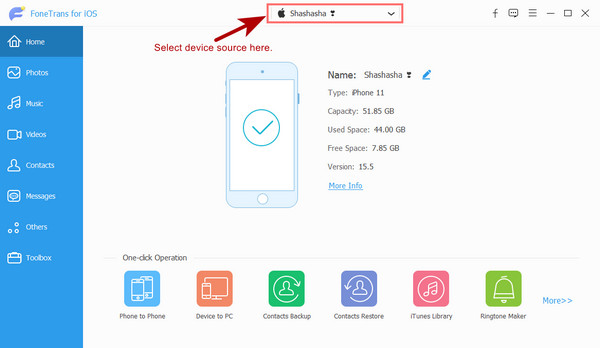
Шаг 2 Run FoneTrans для iOS на компьютере нажмите Музыка слева от интерфейса.
Шаг 3 Отметьте предметы, которые вы хотите передать, нажмите кнопку экспортировать на устройство значку.
Шаг 4 Выберите свой iPhone из списка.
Это все о том, как исправить музыку, которая не будет передаваться с iPhone и как правильно передавать музыкальные файлы через iTunes и FoneTrans для iOS. Каждый описанный выше метод проверен, и вы можете быстро попробовать их, чтобы делать то, что вы хотите. Почему бы не попробовать прямо сейчас и не воспользоваться преимуществами прямо сейчас!
С FoneTrans для iOS вы сможете свободно передавать свои данные с iPhone на компьютер. Вы можете не только передавать текстовые сообщения iPhone на компьютер, но также легко переносить фотографии, видео и контакты на ПК.
- Передача фотографий, видео, контактов, WhatsApp и других данных с легкостью.
- Предварительный просмотр данных перед передачей.
- Доступны iPhone, iPad и iPod touch.
Статьи по теме
- Как поставить MP3 на iPod
- Как экспортировать контакты с iPhone в Gmail
Как отключить iMessage на Mac, чтобы скрыть сообщения

Специалист по написанию технических текстов, который создает различные типы статей, от обзоров до практических статей для Mac.
Если у пуристов Apple есть iOS и Mac, вы можете войти в iMessage через компьютер, чтобы отправлять или получать тексты на своем ноутбуке. Однако, когда эта функция активирована по умолчанию, она может стать раздражителем. Когда тексты заполняют вашу машину, они могут сильно повлиять на вашу производительность.
Целесообразно отключить его с вашего Mac, чтобы вы могли использовать ресурсы iMessage на вашем устройстве iOS. Вы можете решить проблему, если вы отключите уведомления о сообщениях навсегда или активируете режим «Не беспокоить».
В этой статье объясняется, как отключить сообщение и как скрыть сообщения на Mac чтобы вы могли предотвратить появление сообщений на Mac.
Часть 1. Как скрыть сообщения на Mac, отключив оповещения iMessage
Метод 1. Отключите Apple ID от доступа к сообщениям.
Если у вас есть общий Mac с разными адресами электронной почты Apple ID, интегрированными в приложение «Сообщения», и вам нужно заблокировать одно или несколько, этот подход обеспечивает лучшее решение, как скрыть сообщения на Mac.
- Запустите приложение iMessage на Mac. Самый быстрый способ — через поиск Spotlight, нажав на значок приложения ниже «ТОП ХИТ».
- В верхнем левом углу выберите Сообщения> Настройки.
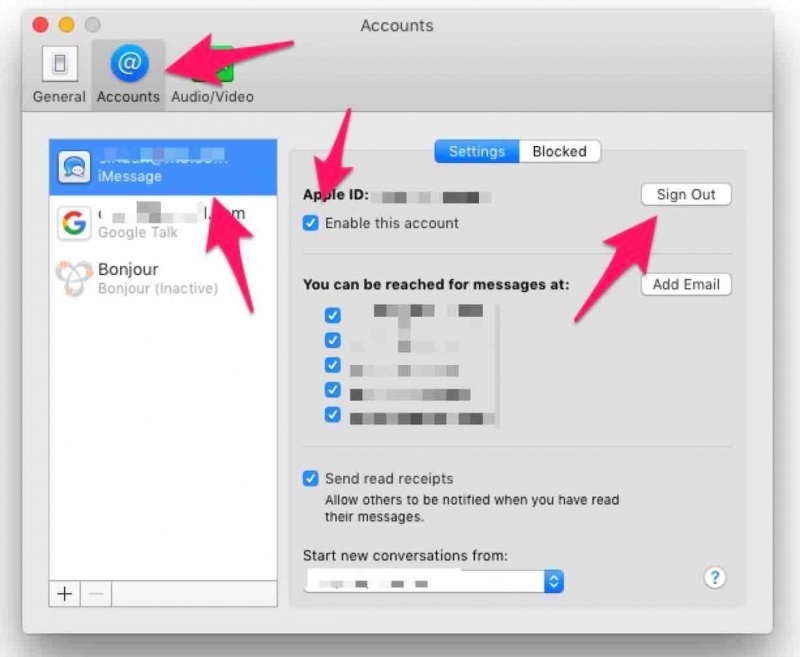
- Ударь «Учетные записиВкладка В массиве iMessage определите Apple ID, выключите и отмените выбор.
Метод 2. Выйдите из iMessage на Mac
Пользователи Mac, предпочитающие обмен текстовыми сообщениями по телефону, могут выйти из приложения на компьютере, чтобы убрать текст или визуальные эффекты. Вот как отключить Сообщения от Mac:
- Презентация Настройки в приложении Сообщения. В появившемся окне просто нажмите «Выйти»Рядом с вашим Apple ID.
- Утвердите процесс в свежем всплывающем окне «Вы хотите выйти из iMessage?
Метод 3. Настройте стиль оповещения о сообщениях в уведомлениях
Вы можете временно отключить звуковые сигналы сообщений, чтобы погрузиться в спокойную обстановку. Вы можете использовать его позже. Вот как временно скрыть сообщения на Mac (как остановить синхронизацию iMessage с Mac):
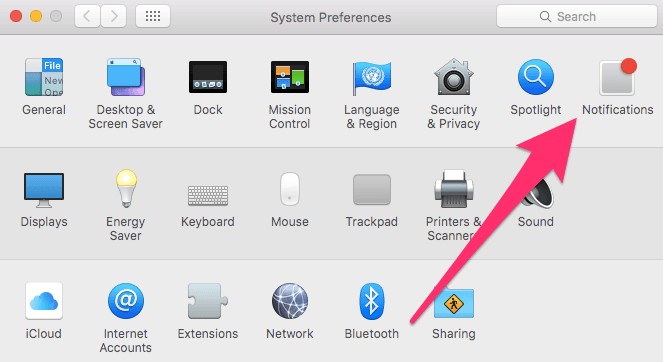
- Запустите Системные настройки приложение, введя его в поле поиска Spotlights. Если у вас есть на Launchpad, просто нажмите значок, чтобы запустить приложение.
- Удар Уведомления.
- Прокрутите вниз и найдите «Сообщения» на левой боковой панели. Выберите «Нет» через «Стиль оповещения о сообщениях».
Метод 4. Выйти из iCloud в сообщениях
Вы можете отключить приложение навсегда, выйдя из учетной записи iCloud в разделе «Сообщения». Это влияет только на приложение «Сообщения» и не мешает вам получить доступ к другим функциям, таким как iCloud Drive. Решительно отменяет подписку на iMessage от аккаунта. Вот как скрыть сообщения на Mac через iCloud:
- Открытые сообщения.
- Нажмите на Настройки через меню Сообщения.
- Выберите учетную запись, в которой вы хотите выйти из системы, в левом окне.
- Hit Out Out рядом с Apple ID .
- Подтвердите, нажав «Выйти» во всплывающем окне.
Часть 2. Как удалить тексты и iMessages на Mac
Как удалить сообщения на Mac? Архив приложения сообщений сохраняет удаленный или неотслеживаемый текст в качестве истории, что позволяет восстановить содержимое. Для тех, кто хочет большей конфиденциальности, вы должны удалить конфиденциальные цепочки текстовых сообщений, чтобы предотвратить доступ посторонних глаз к ним.
Удалить тексты или iMessages на Mac
Запустите приложение «Сообщения» и найдите текст, который вы хотите удалить. Если вы включили Сообщения в iCloud, при удалении разговора или его частей на Mac вы удаляете его со всех устройств с активированными Сообщениями и вошли в систему с тем же Apple ID.
Удалить весь разговор
- Выберите разговор.
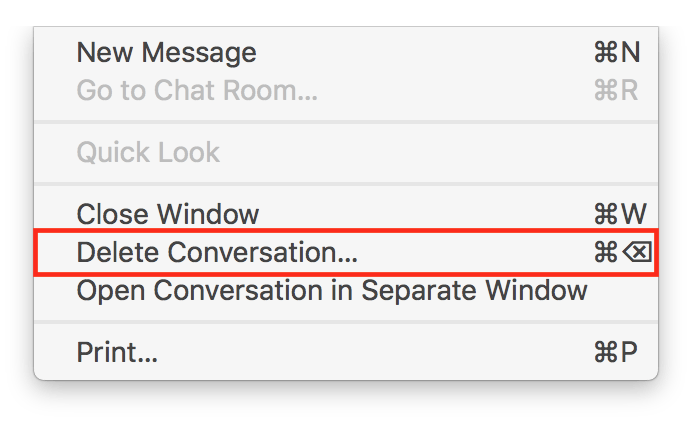
- удерживать Command + Delete или «Файл»> «Удалить беседу».
- На трекпад и Волшебные мыши, вам нужно провести пальцем влево двумя пальцами по тексту на боковой панели, затем нажать «Удалить».
- Во всплывающем окне проверки нажмите Delete
Удалить части разговора
- Точно и ударить точный текстовый пузырь Вы хотите стереть. Подтвердите, что вы выделили весь пузырь сообщений, а не только его содержимое.
- Удерживая нажатой Command + Click для новых текстовых бликов.
- Основные моменты серые.
- Control-Click или Правой кнопкой мыши и выберите Удалить в выпадающем меню.
- Ваш Mac предлагает вам авторизоваться перед удалением сообщений и предупреждает вас, что действие необратимо. Нажмите «Удалить» для подтверждения.
- Mac стирает текст и разговоры из приложения Сообщения.
Команды быстрого доступа
Самый быстрый способ удалить один или все тексты влечет за собой командные клавиши. Выделите всю цепочку разговоров в левой части окна Message App. Затем зафиксируйте на Option + Command кнопки и нажмите delete ключ. Это стирает разговор, выбранный выше.
Часть 3. Другие способы защиты ваших сообщений от посторонних
Удалить сообщения автоматически
Вы можете настроить Mac для удаления старых сообщений по заранее установленному расписанию. Проверьте настройки сообщений, чтобы стирать тексты каждый месяц или год.
- Запустить сообщения.
- Нажмите на настройки.
- Выберите «Общие».
- Хранить сообщения, выберите 30 дней или 1 год настроить автоматическое удаление.
Вызов терминальной команды
Выйти из сообщений, запустить терминал и вызвать команду kill the IMDPersistenceAgent . Проверить ~/Library/Messages каталог снова и удалите все элементы с сообщениями, iChat и iMessage в заголовке или вызовите команду использования терминала rm -rf ~/Library/Messages .
Запустите Терминал и сотрите кэш настроек командой killall cfprefsd и перезагрузите. Снова откройте приложение для сообщений и выполните инструкции на экране, чтобы снова настроить сообщения.
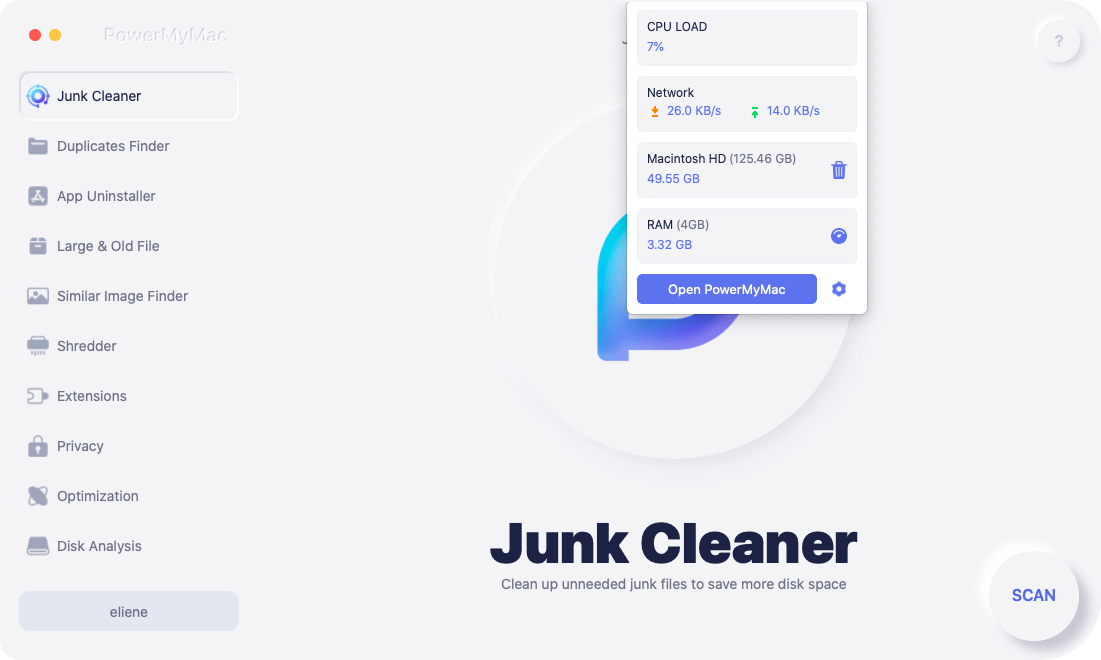
Бонус Подсказка: PowerMyMac освобождает место для хранения
iMyMac PowerMyMac предлагает отличный способ освободить место на вашем Mac и защититься от переполнения содержимого хранилища iCloud. Он будет чистить ваш Mac весной избавиться от нежелательной iTunes, iPhotos мусор, языковые файлы и логины. Это универсальный арсенал для очистки системы для более эффективного хранения.
Используйте специализированный инструмент аналитики, чтобы определить использование диска и состояние вашего Mac. Он выкуривает скрытые, устаревшие и сверхмассивные космические мстители, чтобы привести в порядок хлам в хранилище Apple iCloud. Это поможет вам чистые очищаемые файлы и не позволяйте вашему Mac увязнуть в бесполезном содержимом и элементах, занимающих много памяти.
PowerMyMac позволяет вам быть впереди всех за счет оптимизации производительности. Стоит попытаться предотвратить попадание массивного мусора в драгоценные слоты на вашем диске.
Часть 4. Подведение итогов.
Несмотря на более дорогие линейки продуктов, у Apple по-прежнему есть клиенты, которые бьют в дверь за чистокровными компьютерами и iPhone. В последнее время Apple следовала амбициозному плану интеграции iOS и macOS для обеспечения плавности в своей экосистеме.
Некоторые из новых функций, таких как iMessage, привлекли как критиков, так и поклонников. Для некоторых это ничто иное, как отвлечение. Другие пользователи выразили озабоченность по поводу влияния iMessage на общую производительность.
В конце концов, у вас есть несколько способов скрыть сообщения на Mac или предотвратить доступ посторонних глаз к вашему содержимому.
Рейтинг: 4.5 / 5 (на основе 101 рейтинги)