
Как заблокировать автофокус на Samsung?
На главном экране нажмите на Камера. Коснитесь и удерживайте область для фокусировки, в ней появится рамка AF / AE, а настройки фокусировки и экспозиции будут заблокированы. Настройка остается заблокированной даже после того, как вы сделаете снимок. Нажмите на кнопку «Снять», чтобы сделать снимок.
Как заблокировать автофокус камеры Android?
- Откройте камера от камера приложение.
- Коснитесь экрана, чтобы фокус и выставьте свое изображение.
- Удерживайте точку фокусировки, пока не увидите AE /Блокировка АФ баннер на экране, чтобы замок разоблачение и фокус.
- Нажмите кнопку спуска затвора, чтобы сделать снимок.
- К разблокировать, коснитесь в любом месте экрана.
Как отключить автофокус на Samsung?
Откройте приложение «Камера» и коснитесь значка «Настройки». Коснитесь переключателя рядом с параметром «Отслеживание автофокуса». чтобы выключить его.
Что значит заблокировать фокус?
Блокировка фокуса означает, что вы намеренно фокусируете камеру на каком-либо объекте в сцене — человек или что-то интересное на переднем плане — и держите фокус на этом точном расстоянии, пока не сделаете снимок.
Как заблокировать экспозицию на Samsung?
На главном экране нажмите на Камера. Нажмите и удерживайте область, чтобы сфокусироваться, рамка автофокусировки / автоэкспозиции появится в области, и настройки фокусировки и экспозиции будут заблокированы. Настройка остается заблокированной даже после того, как вы сделаете снимок. Нажмите на кнопку «Снять», чтобы сделать снимок.
Что такое блокировка AF AE на моем телефоне?
Google Camera, как и большинство приложений для камеры, имеет функцию блокировки AF / AE. Эта особенность позволяет заблокировать автоматическую экспозицию и экспозицию вспышки. . Телефонная камера не сравнима с зеркалкой, но работает по тому же принципу. Когда вы наводите его на что-то, он пытается сфокусировать это и получить наилучшее возможное изображение.
Как настроить фокусировку камеры Android?
Перейдите в ручной режим камеры вашего смартфона и найдите значок MF. См. Изображение в качестве примера. Коснитесь фигуры, и функция станет активной. На вашем экране появится слайдер, что позволяет вам фокусироваться вручную.
Как отключить фиксацию автоэкспозиции?
Коснитесь объекта, на котором хотите сфокусироваться, но удерживайте палец на экране в течение нескольких секунд, когда квадрат начнет пульсировать, отпустите палец.. Квадрат исчезнет, и внизу появится фиксация AE / AF. Невозможно отключить его, но вы можете управлять им.
Как заблокировать фокус моего телефона?
Блокировка фокуса Android
На устройствах Android режим блокировки фокуса встроен в приложение Flipd. Вы можете включить его нажав кнопку «Блокировка фокуса» на главной странице и начни сеанс.
Почему моя камера Samsung продолжает фокусироваться?
Метод 1. Приложение камеры на вашем телефоне может быть испорченным или функция фокусировки может быть повреждена, и поэтому возникает проблема cCamera nNot fFocusing. В таком случае вам необходимо очистить кеш приложения камеры. Для этого перейдите в «Настройки»> «Диспетчер приложений»> «Все приложения»> и найдите приложение «Камера».
Как отключить автофокус в приложении Zoom?
- Откройте клиент Zoom.
- В строке меню вверху экрана щелкните zoom.us.
- Щелкните «Настройки».
- В открывшемся окне слева нажмите Видео.
- Установите флажок «Отключить мое видео при присоединении к встрече»:
Почему я не могу включить следящий автофокус?
1. Вы не сможет использовать стабилизацию видео если размер вашего изображения или видео больше, чем FHD или классический (1920 × 1080). 2. Вы не сможете использовать отслеживающий автофокус, если включена функция стабилизации видео.
Что делать, если камера смартфона не фокусируется
Если вы читаете это, то, скорее всего, ваш смартфон уже не раз в самый неподходящий момент съемки, вдруг, отказывался фокусироваться. Эта неприятность может коснуться как основной, так и сефли-камеры, но хуже всего, если этой проблеме подверглись обе камеры. Даже в этом случае не стоит сильно переживать, так как у нас и на такой случай есть решение, которое наверняка поможет решить проблему большинству пользователей.
Проблема, когда камера смартфона вдруг перестает ловить фокус, настигает меня периодически и не редко не в самое подходящее для этого время. В какой-то момент я задумался над тем, что у каждой проблемы должно быть решение, и тогда полез в интернет за поиском решения моей, как потом оказалось, совсем не уникальной проблемы – подобное происходит регулярно и не только у смартфонов на Android, но и на iOS.
У одного из авторов с ресурса phoneArena подобная проблема с фокусировкой возникла на Samsung Galaxy S10, но он также отмечает, что это ни коим образом не означает, что проблема распространяется на всю линейку Galaxy S и не касается смартфонов других производителей. Этот автор и раньше сталкивался с подобной проблемой, но на других смартфонах, вроде iPhone 6, Huawei P10 и Galaxy S8.
Если вы уже искали в интернете решения подобной проблемы с фокусировкой, то наверняка натыкались на советы о том, что нужно перезапустить смартфон, принудительно закрыть приложение камеры, выгрузив его из памяти, почистить кэш и так далее. Тем не менее, поскольку эта проблема, скорее всего, связана с аппаратным обеспечением устройства, в этом материале мы решили пропустить подобные «решения», но вы все равно можете последовать этим советам, так как и они тоже могут вам помочь.
Как починить камеру смартфона, которая отказывается фокусироваться
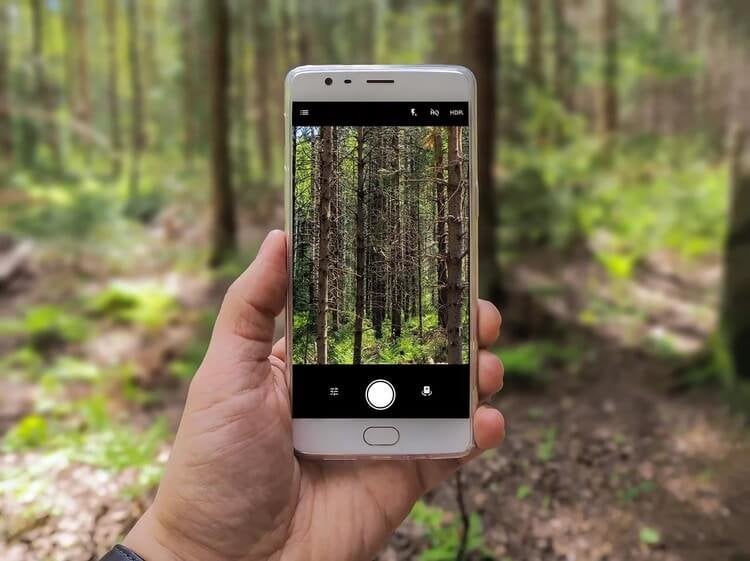
Камеры могут фокусироваться, изменяя расстояние между линзами и сенсором. В вашем смартфоне есть набор крошечных линз, которые перемещаются взад и вперёд, меняя местоположение, чтобы проникающий через объектив свет попадал на сенсор, который определяет, что находится в фокусе, а что нет. Не стоит на этом зацикливаться и пытаться понять, просто все, что вам нужно из этого вынести, – это то, что в вашем смартфоне есть крошечные подвижные элементы, и иногда они застревают.
После того, как вы перепробовали все основные способы по устранению неприятной неполадки, такие как принудительное закрытие приложения камеры с последующей выгрузкой его из памяти, запустите его заново и найдите настройки ручной фокусировки. Теперь попробуйте переместить ползунок влево и вправо, чтобы увидеть, изменит ли это фокус. Скорее всего, нет, но попробовать все же стоит.
Теперь, когда вы попробовали все остальное, пришло время для самого простого, но от этого не менее эффективного, способа. Переверните телефон и постучите пальцем по камере. Серьезно, просто стукните по камере. В большинстве случаев это должно помочь камере снова сфокусироваться. Если это не помогло, попробуйте потрясти телефон или сильно постучать им по ладони. То, что вы крутите и стучите по своему дорогому смартфону ладонью, может показаться странным, но не зацикливайтесь на этом, так как это действительно может помочь, а иногда только это и является единственным выходом из сложившейся неприятной ситуации.
Что вызывает проблему и стоит ли беспокоиться
Причины проблем с фокусировкой могут быть совершенно разные. Как я уже писал выше, порой это происходит из-за того, что маленькие и постоянно подвижные элементы камеры вашего смартфона просто застревают. Иногда этому может поспособствовать попадание внутрь смартфона каких-то мелких частиц или влаги. Все зависит от того, как аккуратно вы используете своё устройство. Если же вы обращались со своим смартфоном очень аккуратно и действительно не можете понять, в чем дело и почему камера не может отработать должным образом, воспользуйтесь советами в этом материале. А если и это не помогло, тогда вам дорога в сервисный центр, но только обращайтесь обязательно в авторизованный.
А вы когда-нибудь сталкивались с подобной проблемой? Если да, то как у вас получилось ее решить?
Делитесь своим мнением в комментариях под этим материалом и в нашем Telegram-чате.

Теги
- Камера смартфона
- Новичкам в Android
- Операционная система Android
- Операционная система iOS
Как отключить автофокусировку на Samsung A10: подробная инструкция

Автофокусировка является одной из наиболее полезных функций в смартфонах, которая помогает сделать четкие и резкие фотографии. Однако, в некоторых случаях, автофокусировка может вызвать некоторые неудобства и стать причиной неровных и нечетких снимков.
Если вы пользователь Samsung A10 и хотите отключить автофокусировку в камере устройства, это можно сделать несколькими простыми способами. Первый способ – использовать специальные настройки камеры, второй – установить стороннее приложение для управления фокусировкой.
Чтобы отключить автофокусировку через настройки камеры Samsung A10, откройте приложение “Камера” на устройстве и нажмите на значок шестеренки, чтобы открыть настройки. Затем найдите раздел “Фокусировка” или “Автофокусировка” и выберите вариант “Отключено”. После этого сохраните изменения и закройте настройки камеры.
Необходимость отключения автофокусировки на samsung a10

Автофокусировка является важной функцией в камерах мобильных телефонов, включая Samsung A10. Она позволяет сфокусировать изображение на объекте съёмки и получить четкое фото. Однако есть ситуации, когда отключение автофокуса может быть полезным.
1. Съёмка движущихся объектов: Если вы фотографируете быстро движущийся объект, например, спортсмена или птицу в полете, в режиме автофокусировки может возникнуть задержка в срабатывании. В этом случае можно отключить автофокусировку и использовать ручную фокусировку, чтобы быстро сделать снимок.
2. Макрофотография: Для фотографирования маленьких объектов таких, как насекомые или цветы, может потребоваться экстремальная близость к объекту. В этом случае автофокус может стать неэффективным, так как трудно будет зафокусироваться на объекте съемки. Отключение автофокуса и использование ручной фокусировки позволит получить более четкие и детализированные макрофотографии.
3. Фотографирование через стекло или сетку: Если вы фотографируете объект, находящийся за стеклом или сеткой (например, животное в зоопарке), автофокус может сфокусироваться на самом стекле или сетке, а не на объекте съемки. В таких случаях отключение автофокуса позволит получить более четкое изображение.
Итак, отключение автофокусировки на Samsung A10 может быть полезным для съёмки движущихся объектов, макрофотографии и фотографии через стекло или сетку. Ручная фокусировка позволит получить более качественные и уникальные фотографии в таких условиях съемки.
Проблемы, связанные с автофокусировкой
Автофокус – это функция, которая используется в камерах смартфонов для автоматической настройки фокусного расстояния на объект съемки. Однако, несмотря на свою полезность, автофокус может столкнуться с несколькими проблемами, которые могут негативно повлиять на качество фотографий и видео.
1. Неправильная фокусировка
Одной из основных проблем с автофокусировкой является неправильная фокусировка на объекте съемки. Это может произойти из-за несовершенства алгоритмов автофокусировки или из-за низкого качества камеры. В результате фотографии могут получаться нечёткими и расфокусированными, что может быть особенно раздражающим при съемке важных моментов или объектов.
2. Медленная скорость автофокусировки
Еще одна распространенная проблема – медленная скорость автофокусировки. В некоторых случаях камера может затрудняться сфокусироваться на объекте съемки, что может привести к пропущенным моментам и неудачным кадрам. Это особенно актуально при съемке быстрых движущихся объектов или в условиях ограниченного времени.
3. Слабое низкосветное фокусирование

Еще одной проблемой, связанной с автофокусировкой, является слабое низкосветное фокусирование. В условиях низкой освещенности камера может иметь трудности с определением точного фокуса, что приводит к нечетким снимкам. Это особенно заметно в вечерних или ночных условиях съемки, когда фон освещен косвенно или слабо.
Чтобы избежать этих проблем, рекомендуется использовать функцию ручной фокусировки, если такая возможность предусмотрена в настройках камеры. Также стоит обратить внимание на качество камеры при выборе смартфона, особенно если фотографии и видео являются важными факторами при покупке.
Шаги по отключению автофокусировки на Samsung A10

При необходимости отключить автофокусировку на Samsung A10, следуйте следующим шагам:
- Откройте камеру на устройстве. Для этого найдите иконку камеры на домашнем экране или в списке приложений и нажмите на нее.
- Перейдите в настройки камеры. Для этого обычно нужно найти иконку шестеренки или трех точек в верхнем или нижнем углу экрана и нажать на нее.
- Найдите настройку автофокусировки. Обычно эта опция находится в разделе “Настройки камеры” или “Режим съемки”. Прокрутите список настроек, пока не найдете нужный пункт.
- Выключите автофокусировку. Откройте настройку автофокусировки и выберите опцию “Выключено” или “Ручная фокусировка”. Некоторые модели могут предлагать еще несколько вариантов режима фокусировки, включая режим “Зона фокусировки” или “Расширенная фокусировка”. Выберите настройку в соответствии с вашими предпочтениями.
После выполнения этих шагов автофокусировка будет отключена на вашем Samsung A10, и вы сможете регулировать фокусировку вручную или использовать другой режим фокусировки, который вы выбрали. Обратите внимание, что настройки камеры могут немного отличаться в зависимости от модели и версии операционной системы вашего устройства.
Другой способ отключения автофокусировки

Кроме стандартных настроек в меню камеры можно воспользоваться дополнительным способом отключения автофокусировки на Samsung A10. Для этого можно использовать специальные приложения из Google Play, которые предоставляют расширенные возможности для управления камерой.
Одним из таких приложений является “Footej Camera”. Оно позволяет настроить различные параметры съемки, включая автофокусировку. Для отключения автофокуса в данном приложении нужно открыть его настройки, найти раздел “Фокусировка” и выбрать опцию “Ручная фокусировка”. После этого можно будет самостоятельно настроить фокусировку при съемке.
Также стоит упомянуть приложение “Open Camera”, которое предоставляет аналогичные возможности. В нем нужно открыть настройки, найти раздел “Фокусировка” и выбрать опцию “Ручная фокусировка”. После этого можно будет управлять фокусировкой на свое усмотрение.
Оба приложения позволяют отключить автофокусировку на Samsung A10 и получить больше контроля при съемке. Они имеют ряд других полезных функций, которые могут пригодиться при фотографировании на вашем устройстве. Рекомендуется ознакомиться с дополнительными возможностями данных приложений и выбрать тот, который больше подходит вашим потребностям.
Результаты отключения автофокусировки на Samsung A10
Отключение автофокусировки на смартфоне Samsung A10 позволяет пользователю в полной мере контролировать фокусировку камеры. Это особенно полезно в ситуациях, когда требуется сделать снимок с определенным смазанным эффектом или акцентировать внимание на определенных объектах.
Преимущества отключения автофокусировки
Улучшенная контролируемость: Отключение автофокусировки дает возможность пользователю выбирать, на что именно он хочет акцентировать внимание в кадре. Это особенно полезно при съемке макроснимков или портретов, где нужно достичь определенного эффекта размытия фона.
Увеличение скорости съемки: Без автофокусировки камера фокусируется мгновенно, что особенно важно для быстрого фиксирования момента или съемки быстро движущихся объектов.
Как отключить автофокусировку на Samsung A10

Чтобы отключить автофокусировку на Samsung A10, необходимо выполнить следующие шаги:
- Открыть камеру на устройстве.
- На экране камеры найти значок фокуса, который обычно представлен в виде круга или квадрата с фокусным крестом в центре.
- Нажать на значок фокуса и выбрать режим ручной фокусировки.
После выполнения этих шагов автофокусировка будет отключена, и пользователь сможет самостоятельно корректировать фокусировку камеры на своем Samsung A10.
Улучшение качества фотографий
Качество фотографий является одним из ключевых параметров, которые влияют на восприятие и оценку работы камеры. Для получения хорошего качества изображений следует обратить внимание на несколько аспектов и настроек, которые могут быть доступны в меню настройки камеры вашего устройства.
1. Выбор высокого разрешения
Первым шагом к улучшению качества фотографий является выбор наивысшего разрешения, которое доступно на вашей камере. Чем выше разрешение, тем больше деталей будет зафиксировано на снимке, что в свою очередь поможет получить более четкое и детализированное изображение.
2. Использование оптимальной экспозиции

Вторым важным аспектом является корректное настроение экспозиции. Экспозиция контролирует количество света, которое попадает на матрицу камеры, и влияет на яркость и контрастность изображения. Рекомендуется настроить экспозицию так, чтобы фотография была достаточно яркой, но при этом не пересвеченной.
3. Использование режима RAW
Для максимального сохранения деталей и информации о снимке рекомендуется использовать формат RAW. RAW позволяет сохранить все данные с матрицы камеры без каких-либо изменений или обработки. Это дает вам большую свободу при редактировании и обработке фотографий, а также помогает избежать потери качества при сжатии изображения.
4. Использование тренда стабилизации изображения
Если ваша камера поддерживает стабилизацию изображения, то рекомендуется ее использовать. Эта функция позволяет уменьшить размытие и вибрацию изображения, что особенно полезно при съемке в темных условиях или при использовании большого фокусного расстояния.
5. Постобработка снимков
Важным шагом к улучшению качества фотографий является постобработка снимков. Использование специализированного программного обеспечения, такого как Adobe Photoshop или Lightroom, позволяет улучшить контрастность, насыщенность цветов, убрать шум и другие дефекты на изображении.
Как отключить автофокус на самсунг s9
Что такое «Motion Photo» от Samsung и почему Google добавила поддержку этой функции в свое фирменное приложение Samsung Motion Photo – это функция, доступная на… Подробнее » Как отключить анимированное фото на самсунг
Как отключить алису на телефоне самсунг
- автор: admin
- 29.04.2022
Как отключить и удалить Алису с Android телефона Голосовой помощник Алиса по умолчанию встроен в Яндекс Браузер, что некоторым пользователям совершенно не нравится. Иногда ассистент… Подробнее » Как отключить алису на телефоне самсунг
Как отключить автофокус на самсунг s9
- автор: admin
- 29.04.2022
Как настроить фокус на телефоне самсунг При покупке смартфона пользователи особое внимание обращают на возможности камеры. И если в бюджетном сегменте можно ожидать небольшие проблемы… Подробнее » Как отключить автофокус на самсунг s9
Как отключить автоответчик на самсунге
- автор: admin
- 29.04.2022
Как на телефоне Samsung отключить, включить и настроить автоответчик В Сети часто встречается вопрос, как на телефоне Самсунг отключить автоответчик, чтобы на небольшой период или… Подробнее » Как отключить автоответчик на самсунге
Как отключить автообновление приложений на самсунг
- автор: admin
- 29.04.2022
Отключение автоматических обновления на Самсунге Операционная система Android и все программы, скачанные на Самсунг с Google Play, по умолчанию настроены таким образом, что с выходом… Подробнее » Как отключить автообновление приложений на самсунг