
На ноутбуке не работают клавиши NumLock и Fn
В статье мы разберемся почему не работают клавиши Fn и NumLock на ноутбуке, которые выполняют важные функции в процессе работы на устройстве.
Fn в сочетании с рядом других кнопок позволяет управлять яркостью, громкостью, отключать тачпад, переключаться между экранами; Num Lock включает/выключает цифровой блок на клавиатуре.
Диагностика БЕСПЛАТНО.
+7 (812) 953-94-11, +7 (921) 984-75-12 (Каменноостровский пр-т, 42, м. Петроградская)
Причины почему не работают сочетания клавиш Fn
- Механическая поломка клавиатуры (отдельных кнопок).
- Отсутствие драйверов.
- Отключение в BIOS (актуально, если не работает NumLock).
С механическим повреждением всё просто: если вы залили клавиатуру жидкостью или повредили кнопки, то придется задуматься о замене устройства ввода. В качестве временной меры можно подключить внешнюю клавиатуру.
Кстати, иногда отдельные клавиши не работают из-за сильного загрязнения. Убедитесь, что между кнопками нет никаких посторонних предметов, мешающих им выполнять свои функции.
Установка драйверов
Чаще всего функциональные клавиши Fn не работают по причине отсутствия необходимого программного обеспечения. Каждый ноутбук имеет свою утилиту для запуска «горячих клавиш», поэтому искать ПО нужно для конкретной модели:
- Зайдите на веб-страницу производителя и перейдите в раздел «Сервис» (он может иметь другое название – например «Поддержка»).
- Найдите ПО для своего ноутбука.
- Выберите версию и разрядность Windows.
- Отыщите утилиту, в описании которой говорится, что она предназначена для запуска горячих клавиш. Для ноутбуков ASUS это программа ATKPackage.

Установите найденные драйвера на ноутбук. После перезагрузки функциональные клавиши должны работать корректно.
Как включить NumLock в BIOS
Функциональные клавиши могут быть также отключены в BIOS. Чтобы исправить эту оплошность, нужно:
- Перезагрузить ноутбук.
- При запуске системы нажимать клавишу F2 (Delete, Esc), пока не загрузится BIOS.
- Найти параметр BootUp NumLock Status и установить для него значение «Enabled» или «On».
- Нажать F10, а затем «Y» для сохранения изменений.

Мы разобрались с активацией Num Lock, но как включить в БИОСе клавишу Fn?
Никак, потому что эта кнопка не имеет параметра деактивации в базовой системе ввода-вывода. На вкладке «System Configuration» есть только опция автоматического включения режима Fn. При его активации клавиша Fn как будто всегда зажата, то есть для отключения звука вам нужно нажать не Fn+F10, а просто F10.
Применять этот параметр нежелательно, так как он доставляет некоторые неудобства при работе.
Форум русскоязычного сообщества Ubuntu
Увидели сообщение с непонятной ссылкой, спам, непристойность или оскорбление?
Воспользуйтесь ссылкой «Сообщить модератору» рядом с сообщением!
- Форум русскоязычного сообщества Ubuntu »
- Поддержка »
- Оборудование »
- Ноутбуки »
- Numberpad не работает. Asus Zenbook UM431DA
Страницы: [1] Вниз
 Автор Тема: Numberpad не работает. Asus Zenbook UM431DA (Прочитано 4493 раз)
0 Пользователей и 1 Гость просматривают эту тему.
Страницы: [1] Вверх
- Форум русскоязычного сообщества Ubuntu »
- Поддержка »
- Оборудование »
- Ноутбуки »
- Numberpad не работает. Asus Zenbook UM431DA
Страница сгенерирована за 0.065 секунд. Запросов: 26.
- Сайт
- Об Ubuntu
- Скачать Ubuntu
- Семейство Ubuntu
- Новости
- Форум
- Помощь
- Правила
- Документация
- Пользовательская документация
- Официальная документация
- Семейство Ubuntu
- Материалы для загрузки
- Совместимость с оборудованием
- RSS лента
- Сообщество
- Наши проекты
- Местные сообщества
- Перевод Ubuntu
- Тестирование
- RSS лента
© 2012 Ubuntu-ru — Русскоязычное сообщество Ubuntu Linux.
© 2012 Canonical Ltd. Ubuntu и Canonical являются зарегистрированными торговыми знаками Canonical Ltd.
Как включить клавиатуру цифр справа на ноутбуке Asus

Клавиатура цифр, расположенная справа на ноутбуке ASUS, очень удобна для работы с числами, особенно при использовании электронных таблиц и программирования. Однако, не всегда эта функция активирована по умолчанию, и пользователи должны включать ее вручную. В этой статье мы расскажем, как включить клавиатуру цифр на ноутбуке ASUS с операционной системой Windows.
Для начала, убедитесь, что ваш ноутбук ASUS оснащен клавишей Num Lock. Эта клавиша обычно находится в верхней части клавишей цифр и обозначена символом «Num Lock» или словами «Num Lock». Если клавиши Num Lock нет, возможно, она объединена с другой клавишей, такой как «Scr Lk» или «Fn». Узнайте, где эта клавиша находится на вашем ноутбуке ASUS.
Когда вы нашли клавишу Num Lock, нажмите на нее один раз. Вы увидите индикатор, который сообщит о состоянии клавиши Num Lock. Если индикатор светится, то клавиша активирована и клавиатура цифр справа должна работать. Если индикатор не светится, повторно нажмите на клавишу Num Lock, чтобы активировать ее. Теперь клавиатура цифр должна работать на ноутбуке ASUS.
Примечание: Если у вас все еще не работает клавиатура цифр, проверьте настройки в операционной системе Windows. В некоторых случаях, клавиатура цифр может быть отключена в настройках языка или клавиатуры. Убедитесь, что вы выбрали правильный язык и раскладку клавиатуры, и что функция клавиатуры цифр включена.
Теперь, когда вы знаете, как включить клавиатуру цифр на ноутбуке ASUS, можно начать использовать эту удобную функцию для работы с числами и упростить свою повседневную работу.
Почему не работает клавиатура цифр справа на ноутбуке ASUS
Некорректная работа клавиатуры чисел справа на ноутбуке ASUS может быть вызвана несколькими причинами:
1. Включен режим Num Lock
У некоторых ноутбуков ASUS клавиша Num Lock может быть включена, что приводит к активации клавиатуры цифр справа. Убедитесь, что клавиша Num Lock находится в выключенном состоянии. Обратите внимание на индикатор Num Lock на клавиатуре, он должен быть выключен.
2. Конфликт с другими клавишами
Иногда клавиатура чисел справа может не работать из-за конфликта с другими клавишами на клавиатуре. Проверьте, не назначены ли эти клавиши для других функций или сочетаний клавиш. Если да, то измените эти настройки или отключите, чтобы разблокировать клавишу чисел справа.
3. Проблемы с драйверами
Убедитесь, что драйверы клавиатуры на ноутбуке ASUS установлены и работают корректно. Если возникли проблемы с драйверами, то можно попробовать их переустановить или обновить. Для этого можно воспользоваться официальным сайтом ASUS или программами для автоматического поиска и установки драйверов.
4. Физические повреждения
В редких случаях, некорректная работа клавиатуры может быть вызвана физическими повреждениями клавиш или проводов, подключающих клавиатуру к ноутбуку. Проверьте, нет ли видимых повреждений или загрязнений под клавишами. Если есть, то потребуется ремонт или замена клавиатуры.
Если после проверки описанных выше причин проблема все равно не решена, рекомендуется обратиться к специалисту или сервисному центру ASUS для диагностики и исправления проблемы.
Проверьте активацию клавиши NumLock
Чтобы включить клавиатуру цифр справа на ноутбуке ASUS, необходимо проверить активацию клавиши NumLock. Клавиша NumLock отвечает за активацию и деактивацию клавиши NumPad, который находится справа на стандартной клавиатуре.
Для проверки активации клавиши NumLock выполните следующие шаги:
- Убедитесь, что компьютер включен.
- Откройте текстовый редактор или любое другое приложение, в котором можно ввести текст.
- Нажмите клавишу NumLock на клавиатуре.
- Проверьте, появилось ли вводимое число на экране при нажатии соответствующих клавиш NumPad (цифры справа на клавиатуре).
- Если вводимые числа отображаются, значит клавиша NumLock активирована.
- Если вводимые числа не отображаются, повторно нажмите клавишу NumLock и проверьте снова ввод чисел.
Если клавиша NumLock активирована, но вводимые числа по-прежнему не отображаются, возможно, проблема с драйверами клавиатуры. Рекомендуется обновить драйверы или обратиться в сервисный центр ASUS для диагностики и решения проблемы.
Что делать если сломался тачпад на ноутбуке?
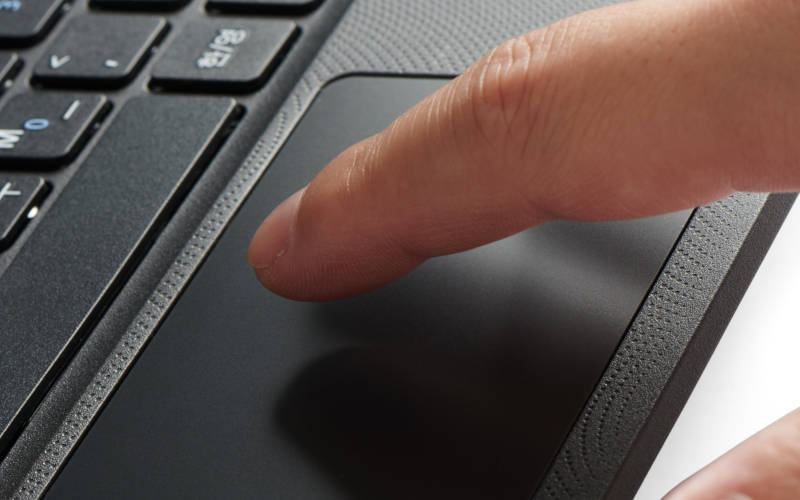
Подавляющее число лэптопов оснащено тачпадом – сенсорной панелью для ввода данных и управления курсором. С одной стороны, если тачпад на ноутбуке сломался, заменой ему может стать беспроводная мышь. С другой, отказ устройства мешает удобству эксплуатации техники и может говорить о более серьезных проблемах.
Причины поломок тачпада ноутбука
Единой причины, по которой компоненты лэптопов выходят из строя, нет. Как правило, поломки возникают из-за механических или программных повреждений: и неисправности сенсорной панели ввода не исключение.
Загрязненность поверхности
Сразу отметим, что большинство подобных поломок связано с программными сбоями. Прежде чем начинать поиски серьезных причин, исключите такую безобидную, как загрязнение поверхности панели. Она может отрицательно реагировать на наличие жидкости, пыли, жирных пятен. Со временем тачпад может покрываться тонким слоем жира или пыли, в результате начинает сбоить при работе. Протрите панель спиртовой салфеткой и дайте ей высохнуть. Если после очистки устройство по-прежнему не работает, переходим к следующему пункту.
Тачпад выключен
Не лишним будет проверить, не выключено ли устройство вообще. На некоторых лэптопах есть специальная кнопка включения/выключения сенсорной панели. Посмотрите, не залипла ли она. Если такой кнопки нет, проверьте разные комбинации Fn + F1, F2, F3 и так далее до F12, одновременно удерживая клавиши. Не помогло? Переходим к более серьезным причинам.
Программные сбои
Если сенсорная панель ввода очищена, включена, но устройство не подает признаков жизни, первоначально нужно рассмотреть, все ли в порядке с программными компонентами.
Первое, что потребуется, – это мышь. Если ее нет, перейдите в раздел «Специальные возможности» и включите управление курсором NumPad (кнопки со стрелками на клавиатуре).
В первую очередь проверьте, включено ли программное обеспечение, ответственное за тачпад. Сначала необходимо перейти в Панель управления, далее выбрать раздел Диспетчер устройств, затем Мышь. После переходим в строку тачпада и смотрим, включен ли он.
Если совсем недавно вы переустанавливали ОС, проблема может быть заключаться в отсутствии драйверов. В панели управления найдите раздел «Touchpad» или «Мышь и другие указывающие устройства». Если драйверов нигде нет, значит нужно их установить. Для этого используем загрузочный диск ноутбука или скачиваем программу для вашей модели в интернете.
Если драйвер нашелся в Панели управления, нажимаем на наименование устройства правой кнопкой мышки, в Свойствах открываем раздел Состояние. Если система выдает, что есть неполадки, потребуется переустановить поврежденные драйвера. Если все ок, в Свойствах находим вкладку Драйвер, открываем сведения и смотрим, какая указана версия программы. Если она ниже 1.0, требуется обновление.
Еще одна программная причина неработающей сенсорной панели – несовместимость драйвера с ОС. Например, по умолчанию может быть установлена программа для Windows, а у вас стоит версия ОС от 8.1 и выше. В этом случае нужно установить новый драйвер.
Проверка BIOS
Возможно, драйвер был отключен в BIOS. Проверяем, нажав на кнопку F2 во время включения ноутбука. В некоторых моделях для входа в BIOS используется другая клавиша (уточняйте в интернете). Находим вкладку Advanced, смотрим графу Internal Pointing Device. Правильное значение «Enabled». Если написано что-то другое, меняем на нужное, а затем сохраняем изменения.
Программные сбои могут отключать тачпад не только полностью, но и частично. Например, он может перестать реагировать на круговые движения, на нажатие и так далее. Проблема, как правило, в драйвере, и решается его переустановкой.
Аппаратные повреждения
Возникают вследствие ударов и других механических воздействий. Нередко тачпад выходит из строя из-за попадания на устройство жидкости (горячий кофе или чай, вода). В этом случае решить проблему без профессионального участия и новых комплектующих вряд ли возможно. Тачпад расположен рядом с материнской платой, а потому его замена требует большой осторожности.
Если в ваш ноутбук проникла жидкость, из строя может выйти не только тачпад, но и другие, более серьезные компоненты устройства. Причем происходит это не всегда сразу, а иногда через сутки и даже недели. Жидкость запускает процесс окисления, приводя к повреждению материнской платы, системы охлаждения и других компонентов. Чем быстрее вы отнесете ноутбук в сервисный центр, тем выше вероятность обойтись малыми потерями.
Сгорел южный мост материнской платы
При поиске причины поломки необходимо учесть состояние южного моста материнской платы. Одна из функций этой микросхемы – правильное подключение к ноутбуку периферийных устройств, в том числе и тачпада. Если южный мост сгорел в результате замыкания или перегрева, то из строя выходит не только сенсорная панель, но и другие компоненты, за которые отвечает южный мост. Например, клавиатура, порты USB: зависит от модели ноутбука. Если тачпад не работает из-за проблем с южным мостом, необходимо ремонтировать или менять микросхему материнской платы, а не саму сенсорную панель.
Замена тачпада на ноутбуке
Если проблема в программе, устранить ее довольно легко. Если же сенсорная панель сломалась физически, в большинстве случаев ее проще заменить, чем отремонтировать.
- Покупка нового тачпада. Стоимость детали зависит от модели ноутбука.
- Отключаем лэптоп от сети, вынимаем аккумуляторную батарею.
- Снимаем крышку ноутбука, открутив винты.
- Аккуратно открепляем шлейф тачпада от материнской платы.
- С помощью отвертки снимаем крепления сенсорной панели.
- Убираем старую панель, устанавливаем новую.
Устройство некоторых моделей ноутбуков требует также изъятия жесткого диска и материнской платы, которые перекрывают доступ к сенсорной панели.