
Как скопировать или удалить эффект coreldraw
3 Щелкните объект, эффекты которого требуется скопировать.
Инструмент Пипетка атрибутов автоматически переключается в режим Применить атрибуты объекта .
4 Щелкните объект, к которому требуется применить скопированные эффекты.
Параметры, выбранные на панели свойств с помощью выпадающих меню Свойства и Преобразования , будут также применены при копировании свойств.
Функции, указанные в справке, доступны в полной версии CorelDRAW Graphics Suite 2021. Некоторые функции могут быть недоступны в этой версии продукта.
Как скопировать или удалить эффект coreldraw
CorelDRAW предоставляет несколько способов копирования объектов. Если объект больше не нужен, его можно удалить.
Можно вырезать или скопировать объект, чтобы поместить его в буфер обмена и вставить в рисунок или в другое приложение. При вырезании объекта он помещается в буфер обмена и удаляется из рисунка. При копировании объекта он помещается в буфер обмена, однако оригинал остается в рисунке.
При дублировании объекта он копируется непосредственно в окно рисования, минуя буфер обмена. Процедура дублирования выполняется быстрее, чем процедура копирования и вставки. При дублировании объекта между дубликатом и исходным объектом имеется расстояние вдоль осей x и y. Такое расстояние, известное как «смещение дубликата», можно изменить в диалоговом окне Параметры .
При дублировании объекта, когда исходный объект остается неизменным, можно применить такие виды преобразования, как поворот, изменение размера или наклон. Если требуется сохранить исходный объект, можно удалить дубликат.
Можно создать несколько копий объектов одновременно, задав их положение, не используя при этом буфер обмена. Например, можно распределить копии объекта по горизонтали справа или слева от исходного объекта или распределить копии объекта по вертикали ниже или выше исходного объекта. Можно задать интервал между копиями объектов или задать значение смещения копий объектов относительно друг друга.
Можно использовать другие методы быстрого создания копий объектов, не используя буфер обмена. Чтобы поместить копию объекта поверх исходного объекта, можно использовать знак плюса ( + ) на цифровой клавиатуре. Чтобы быстро создать копии, можно при перетаскивании объекта нажать клавишу пробела или щелкнуть правой кнопкой мыши.
Coreldraw копирование со смещением

Копирование со смещением — одна из наиболее полезных и мощных функций в графическом редакторе CorelDRAW. Этот инструмент позволяет создавать повторяющиеся элементы с определенным расстоянием между ними, что значительно упрощает и ускоряет процесс работы.
С помощью функции копирования со смещением вы можете быстро и легко создавать ряды объектов, такие как круги, прямоугольники, стрелки и многое другое. Вы можете устанавливать не только горизонтальное и вертикальное смещение, но и смещение по диагонали, что дает вам больше возможностей при создании дизайнов.
Одна из ключевых особенностей копирования со смещением в CorelDRAW — возможность изменять параметры копирования в режиме реального времени. Это значит, что вы можете видеть изменения, которые применяются к вашим объектам, прямо на холсте, не делая лишних шагов.
Использование копирования со смещением может быть особенно полезно, когда вам нужно создать повторяющиеся элементы, такие как паттерны или фоны с текстурой. Это позволяет вам создавать сложные и декоративные элементы, придавая вашим дизайнам уникальный вид.
Не забывайте также о комбинировании копирования со смещением с другими инструментами и техниками CorelDRAW, такими как выравнивание, группировка и трансформация объектов. Это поможет вам создавать еще более интересные и оригинальные композиции.
Что такое копирование со смещением в CorelDRAW?
Для использования копирования со смещением в CorelDRAW вам необходимо выбрать объект, который вы хотите скопировать, а затем выбрать опцию «Копировать со смещением» из меню «Правка» или использовать сочетание клавиш Ctrl+D. После этого появится диалоговое окно, где вы сможете настроить параметры копирования со смещением.
В диалоговом окне вы можете указать количество копий, которые вы хотите создать, а также расстояние между каждой копией. Вы можете указать это расстояние в пикселях, дюймах или других единицах измерения, в зависимости от ваших предпочтений или требований проекта.
Кроме того, у вас есть возможность выбрать направление смещения копий. Вы можете выбрать горизонтальное или вертикальное смещение, а также определить направление смещения по часовой или против часовой стрелки.
Одно из преимуществ копирования со смещением в CorelDRAW состоит в том, что вы можете легко вносить изменения в оригинальный объект, и все созданные копии будут автоматически обновлены, чтобы отразить эти изменения. Это позволяет вам экономить время и упрощает процесс работы с повторяющимися элементами.
Таким образом, копирование со смещением является мощным инструментом в CorelDRAW, который помогает вам быстро и легко создавать повторяющиеся элементы. Эта функция особенно полезна при работе с графическими проектами, в которых требуется множество однотипных элементов.
Способы использования копирования со смещением
Вот несколько способов использования копирования со смещением:
1. Копирование с заданным расстоянием:
Выберите элемент, который хотите скопировать. Затем выберите инструмент «Копирование со смещением» и укажите расстояние, на которое вы хотите переместить каждую копию. Затем щелкните на месте, где вы хотите разместить первую копию элемента, и CorelDRAW автоматически создаст остальные копии с заданным расстоянием между ними.
2. Копирование в шестиугольном решетчатом узоре:
Выберите элемент и выберите инструмент «Копирование со смещением». Затем введите значения горизонтального и вертикального смещения, чтобы создать угловой узор. Нажмите кнопку «Применить» и CorelDRAW автоматически создаст узор с заданным смещением.
3. Создание кругового узора:
Выберите элемент и выберите инструмент «Копирование со смещением». Затем введите значение угла поворота и количество копий, которые вы хотите создать. CorelDRAW автоматически создаст круговой узор с заданным углом поворота.
Копирование со смещением является мощным инструментом в CorelDRAW, который поможет вам создавать уникальные и креативные дизайны. Экспериментируйте с различными настройками и методами использования этой функции, чтобы достичь желаемых результатов.
Техники работы с инструментом копирования со смещением
1. Определение начального и конечного прямоугольника: Перед использованием инструмента копирования со смещением в CorelDRAW, необходимо определить начальное и конечное положение прямоугольника, который будет скопирован. Это можно сделать, выделив нужную область инструментом «Прямоугольник».
2. Выбор инструмента копирования со смещением: После определения начального и конечного прямоугольника, выберите инструмент «Копирование со смещением» в панели инструментов CorelDRAW.
3. Настройка параметров копирования: Перед копированием можно настроить различные параметры, такие как размеры смещения, количество копий и направление смещения. Для этого откройте диалоговое окно «Копирование со смещением» и внесите нужные значения.
4. Процесс копирования: После настройки параметров копирования, выберите объект, который нужно скопировать, и укажите точку начала смещения. Затем переместите курсор в конечную точку, чтобы выполнить копирование. Объект будет скопирован с заданными параметрами смещения.
5. Применение дополнительных операций: После копирования можно применить дополнительные операции, такие как изменение масштаба, поворот или изменение цвета объектов. Используйте инструменты CorelDRAW для редактирования скопированных объектов по вашему усмотрению.
6. Удаление и изменение скопированных объектов: Если вам нужно удалить или изменить скопированные объекты, выберите их и примените соответствующие операции удаления или изменения. В CorelDRAW можно многократно использовать инструмент копирования со смещением, чтобы получить разнообразные эффекты и композиции.
7. Сохранение и экспорт: После завершения работы с копированными объектами, сохраните изменения в файле CorelDRAW или экспортируйте их в нужный формат, чтобы поделиться своей работой с другими.
Техника копирования со смещением в CorelDRAW предоставляет множество возможностей для создания разнообразных композиций и эффектов. Используйте эти советы и техники, чтобы улучшить вашу работу и достичь желаемых результатов.
Как создать копию элемента с смещением?
В CorelDRAW есть удобная функция, которая позволяет создать копию элемента с смещением. Это может быть полезно, когда вам нужно создать несколько идентичных объектов, но разместить их с определенным расстоянием друг от друга.
Чтобы скопировать элемент с смещением, следуйте этим шагам:
- Выберите элемент, который вы хотите скопировать.
- Нажмите клавишу Ctrl на клавиатуре и одновременно перемещайте выбранный элемент в нужное вам место. Вы увидите, что появляется тень элемента, отображающая его смещение.
- После того как вы разместили элемент с желаемым смещением, отпустите клавишу Ctrl и кнопку мыши. Теперь у вас есть копия элемента с смещением.
Таким образом, вы можете быстро создать множество копий объекта с заданным расстоянием между ними. Это удобно, когда вам необходимо создать массив однотипных элементов в точных позициях.
Не забывайте, что вы также можете использовать эту функцию для создания симметричных копий объекта. Для этого просто переместите элемент в нужную позицию, удерживая клавишу Shift на клавиатуре.
Преимущества и возможности копирования со смещением
- Экономия времени и усилий: Копирование со смещением позволяет быстро создавать несколько копий объекта с определенным расстоянием между ними. Это позволяет избежать ручного повторения одних и тех же действий и сэкономить время и усилия дизайнера.
- Создание повторяющихся элементов: С помощью копирования со смещением можно создавать повторяющиеся элементы, такие как отрезки, текстовые блоки или графические объекты, на равных расстояниях друг от друга. Это особенно полезно при создании шаблонов, дизайна интерфейса или элементов, которые должны быть расположены рядом друг с другом.
- Изменение источника данных: Копирование со смещением позволяет быстро изменить источник данных (например, текст или изображение), примененный к элементам. Это может оказаться полезным, когда необходимо заменить одинаковые элементы информацией из разных источников.
- Гибкость и точность: Копирование со смещением предоставляет возможность мгновенно изменять расстояние между копиями элементов, а также точно указывать их местоположение и направление. Это позволяет обеспечить гибкость и точность в создании дизайна и помогает достичь желаемого результата.
В целом, копирование со смещением является важной и ценной техникой для дизайнеров и пользователей CorelDRAW, которая помогает сэкономить время, улучшить производительность и создать качественные дизайнерские элементы.
Трюки и хитрости использования копирования со смещением
Копирование со смещением в CorelDRAW может быть очень полезным инструментом для создания сложных композиций и графических элементов. Вот несколько трюков и хитростей, которые помогут вам использовать эту функцию более эффективно:
- Используйте клавишу Ctrl при перетаскивании объекта, чтобы создать копию сразу же.
- Для точного смещения объекта, удерживайте клавишу Shift при перетаскивании. Так вы сможете переместить объект точно по горизонтали или вертикали.
- Чтобы создать несколько копий объекта и одновременно настроить их расположение, используйте функцию копирования со смещением по нескольким точкам. Для этого выберите объект, затем выберите опцию «Копия со смещением» в меню «Правка». Задайте число копий и расстояние между ними, а затем выберите точки, в которых должны быть размещены копии.
- Используйте функцию «Привязка к объектам» для более точного размещения копий объекта. Выберите опцию «Привязка к объектам» в меню «Правка», а затем выберите объекты, к которым вы хотите прикрепить копии.
- Для создания перекрывающихся узоров и текстур используйте копирование со смещением с включенной опцией «Привязка к объектам». Выберите несколько объектов, затем выберите опцию «Копия со смещением» в меню «Правка». Установите необходимое расстояние между копиями и выберите объекты, к которым вы хотите прикрепить копии. Затем повторите этот процесс с новыми объектами и другими точками привязки, чтобы создать сложный узор или текстуру.
- Для создания анимации или эффектов движения используйте функцию копирования со смещением с плавным изменением расстояния между копиями. Для этого выберите опцию «Копия со смещением» в меню «Правка», установите число копий и начальное расстояние между ними. Затем выберите опцию «Изменение расстояния» и задайте конечное расстояние между копиями. CorelDRAW автоматически создаст плавное изменение расстояния между копиями, создавая эффект движения.
Надеюсь, эти трюки и хитрости помогут вам сделать вашу работу в CorelDRAW более эффективной и творческой. Не бойтесь экспериментировать и искать новые способы использования копирования со смещением!
Ошибки, с которыми можно столкнуться при использовании копирования со смещением
При использовании техники копирования со смещением в CorelDRAW, могут возникать некоторые ошибки, которые могут замедлить или затруднить вашу работу.
Вот некоторые из распространенных ошибок, с которыми можно столкнуться при использовании копирования со смещением:
- Неправильный выбор исходного объекта. При копировании со смещением важно выбрать правильный исходный объект, чтобы создать копию с правильным смещением. Если вы выберете неправильный объект, то получите нежелательные результаты.
- Неправильное задание смещения. Смещение должно быть указано правильно, чтобы копия объекта располагалась на нужном расстоянии от исходного объекта. Если смещение задано неправильно, то результаты могут быть некорректными.
- Проблемы со слиянием объектов. Когда вы копируете объекты со смещением, они могут перекрываться или перемещаться внутри других объектов на вашем холсте. Это может привести к искажениям и нежелательным результатам. Важно помнить о слоях и правильно управлять порядком объектов.
- Неправильное применение других эффектов. При использовании копирования со смещением, возможно неправильное взаимодействие с другими эффектами или инструментами CorelDRAW. Некоторые эффекты могут не работать должным образом или применяться только к исходному объекту, но не к копиям.
Чтобы избежать этих ошибок, важно внимательно следить за каждым шагом процесса копирования со смещением и проверять результаты на соответствие ваших ожиданий. Также рекомендуется сохранять резервную копию вашего проекта, чтобы можно было вернуться к предыдущим версиям, если что-то пойдет не так.
Пользуйтесь этими советами и избегайте распространенных ошибок при использовании техники копирования со смещением в CorelDRAW. Это поможет вам повысить эффективность вашей работы и получить качественные результаты.
Полезные советы по использованию копирования со смещением
- Выбор правильного смещения: При использовании копирования со смещением важно выбрать правильное смещение, чтобы элементы располагались точно там, где нужно. Вы можете изменять значение смещения, пока не получите желаемый результат.
- Использование клавиш Shift и Ctrl: Клавиши Shift и Ctrl можно использовать в сочетании с копированием со смещением, чтобы получать различные эффекты. Например, удерживая клавишу Shift, вы можете создавать копии элементов с постоянным смещением в одном направлении. А удерживая клавишу Ctrl, вы можете создавать копии элементов на равных расстояниях друг от друга.
- Редактирование копий: Если вам нужно отредактировать копии, созданные с помощью копирования со смещением, вам необходимо включить настройку «Создавать выделенную копию линии» (Create Outlined Copy) в панели управления. Это позволит вам вносить изменения в копии, не затрагивая исходный элемент.
- Использование центрирования: Если вы хотите скопировать элемент и разместить его точно в центре исходного элемента, вы можете использовать функцию центрирования в CorelDRAW. Просто удерживайте клавишу Ctrl при создании копии с помощью копирования со смещением.
Помните, что копирование со смещением — мощный инструмент, который может помочь вам повысить эффективность работы в CorelDRAW. Не бойтесь экспериментировать с различными настройками и комбинациями клавиш, чтобы найти наиболее подходящий для вас подход.
Клонирование объекта в CorelDRAW (Corel Draw Graphics Suite)
CorelDRAW Graphics Suite — профессиональное программное обеспечение для графического дизайна, включает в себя непосредственно графический редактор Corel Draw и несколько вспомогательных приложений для работы с графикой и фото. Корел используется прежде всего для создания векторных изображений, таких, как логотипы, баннеры, эмблемы, фирменный стиль, рекламные плакаты и т. д. При работе с элементами изображения возникает необходимость множественных рутинных действий по перемещению, дублированию, редактированию, клонированию. Рассмотрим, как клонировать объект в Кореле.
Узнайте, как клонировать объект в CorelDRAW правильно
Любой сложный рисунок в графическом дизайне состоит из множества элементов, которые часто являются копиями друг друга. Например, если вы создаёте изображение с эффектом глубины и объёма либо рисуете фон из множества мелких звёзд. Создавать каждый раз новую фигуру, применять к ней редактирование формы, цвета, очень неудобно. Поэтому разработчики программы Корел создали несколько инструментов по упрощению работы.
Возможности программы по упорядочиванию работы
Объектами в программе Corel Draw называются любые создаваемые элементы, будь то фигуры, линии, текст. У каждого из них можно изменять форму, размер, цвет контура, тип заливки, применять различные эффекты. Также можно производить перемещение, удаление, копирование. Есть группа действий, позволяющая упорядочить работу с множеством одинаковых частей рисунка:
- Операция копирования — идентична копированию информации в любом программном продукте. Не будем подробно описывать, как копировать в Кореле. Для этого есть стандартная для Windows комбинация клавиш CTRL+C, а также пункт меню Правка. Команда записывает данные в буфер обмена, после чего вставляет копию в наш документ или в любой другой.
- Дублирование — быстрое создание копии без использования буфера обмена. При этом можно задать параметры смещения дубликата относительно оригинала.
- Клонирование — создание клона выделенного объекта. Данную операцию мы подробнее рассмотрим ниже.
- Прочие быстрые операции копирования. Есть определённые комбинации клавиш, представляющие несколько способов того, как копировать объект в Кореле без использования дополнительных параметров и записи в буфер обмена. Например, нажатие пробела при перемещении, создаст дубликат поверх оригинала.
Клонирование
Изначально термин появился в биологии и обозначал создание абсолютно генетически идентичных организмов растений и животных. Впоследствии это слово часто стали употреблять программисты, обозначая им различные процедуры идентичного копирования данных. В графическом дизайне также нашлось место для клонов.
Что происходит при обычном копировании части изображения? На нашем рисунке появляется такой же графический элемент. В клонировании же есть важная особенность. Клонированный элемент не просто внешне одинаков с оригиналом, но и программно связан с ним. При любом изменении исходного объекта, те же самые операции автоматически применяются и к копии.
Рассмотрим, как клонировать объект в Кореле:
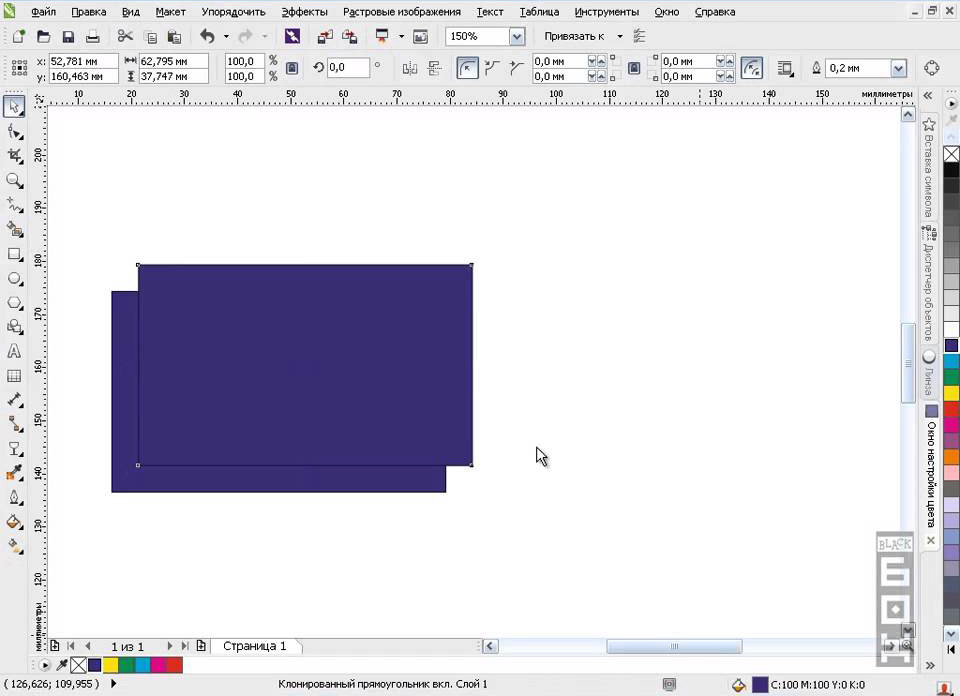
- Создаём элемент, который хотим размножить.
- Не снимая с него выделения, заходим в пункт «Правка», нажимаем «Клонирование». Горячей клавиши для этого инструмента по умолчанию не предусмотрено.
- Вы увидите, что поверх фигуры появилась её копия. Разместите, где она должна располагаться на вашем рисунке.
ВАЖНО. Если вы зайдёте в меню «Правка», то увидите, что пункт «Клонирование» затенён. Причина в том, что нельзя провести это действие с клоном. Если вам нужно несколько одинаковых копий, выделите оригинал, и его уже клонируйте.
Такова несложная процедура клонирования, что можно делать дальше? Меняем оригинал, оформляем его согласно нашим творческим задумкам и видим, что ко всем копиям применяются те же самые операции. Очень удобная функция. Причём, если удалить оригинал, все копии тоже удалятся.
Не забывайте о том, что от чего зависит. Если провести некоторые операции с клоном, например, изменение размера или формы, то связь с оригиналом будет потеряна. Он станет просто самостоятельным объектом и больше не будет реагировать на изменение оригинала.
Теперь вы знаете, как в графическом редакторе Корел можно клонировать любой объект и автоматически производить изменения со всеми элементами, а не создавать многочисленные копии и редактировать каждую из них. Если у вас есть интересные идеи о применении данной функции, поделитесь комментариями с пользователями нашего ресурса.