
Как соединить iPad с iPhone через Bluetooth?
Зачастую у владельцев iPad и iPhone возникает необходимость подключить устройства друг к другу посредством Bluetooth.
Такое подключение может пригодиться некоторым приложениям, например, для многопользовательской игры, голосового чата или обмена информацией. Однако как это сделать знает далеко не каждый как соединить iPad с iPhone через Bluetooth. Эта статья поможет разобраться в подключениях iPad и iPhone через Bluetooth.
Первоначально нужно определить соответствуют ли ваши устройства компании Apple необходимым требованиям.
Требования для подключения iPad с iPhone через Bluetooth:
-iPhone с операционной системой iOS 3.1 или более поздней версией, iPad с операционной системой iOS 3.2 и новее
-приложения, поддерживающие возможность однорангового подключения Bluetooth.
Это необходимо сделать потому, как устройства первого поколения (iPhone и iPod) не поддерживают подключения по Bluetooth.
Создание подключения iPad с iPhone через Bluetooth:
Далее необходимо создать подключение, выполнив следующие действия.
1.Открыть приложение и выбрать необходимый вариант подключения (общий доступ, несколько игроков и голосовой чат).
2.Включить Bluetooth на обоих устройствах.
3.Выбрать устройство из списка.
4.Дождаться пока остальные пользователи примут приглашение.
Сразу после того, как пользователь другого устройство примет приглашение, можно начинать использовать подключение. Не стоит забывать, что для подключения через Bluetooth существуют границы действия. Чтобы сеть находилась в работе, устройства должны располагаться на расстоянии 7,5 — 9 метров друг от друга.

Проблемы с подключением iPad и iPhone по Bluetooth:
При возникновении проблем стоит выполнить действия.
1.Для начала проверить подключение iPad с iPhone по Bluetooth. Чтобы облегчить обнаружение рекомендуется поместить устройства на расстоянии не более 1 м.
2.Затем нужно открыть необходимое приложение на обоих устройствах и выбрать предпочтительный вариант подключения.
3.Далее попробовать подключиться с одного устройства. Если не вышло – попробовать сделать это с другого.
4.Закрыть приложение и перезагрузить оба девайса.
5.Открыть приложение и создать подключение Bluetooth снова.
6.При помощи AppStore или iTunes проверить наличие возможных обновлений для приложения.
Если все действия были выполнены правильно, а проблема осталась, следует сообщить о ней в службу поддержки.
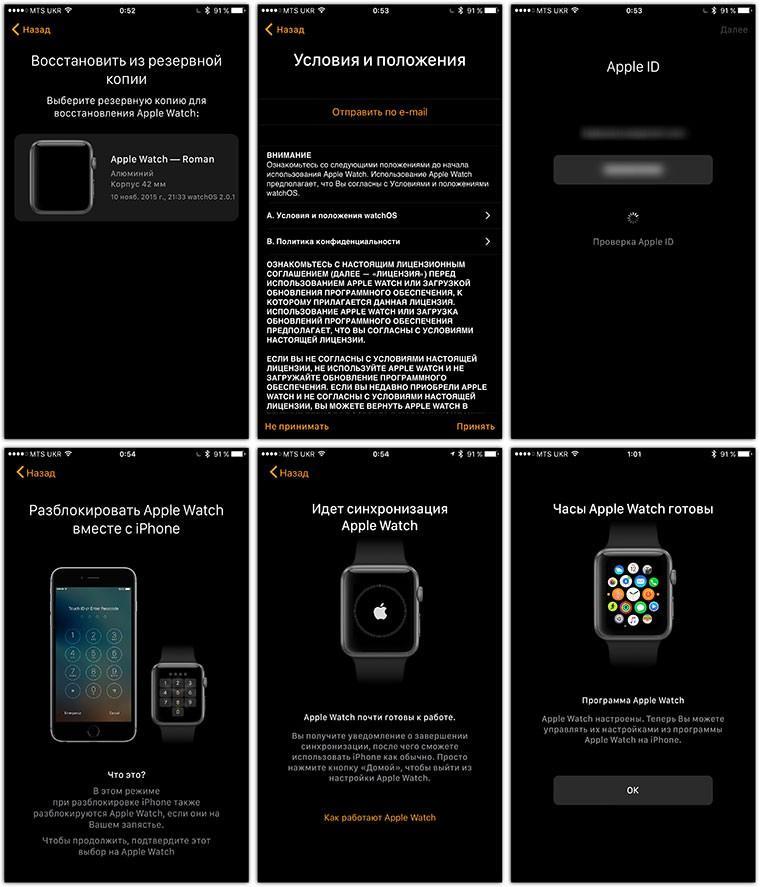
Как создать пару с Apple Watch — привязать к другому айфону
Несмотря на довольно высокую стоимость, большое количество людей на протяжении десятилетий отдают предпочтение продукции Apple. Обусловлено это высоким качеством изделий, их большими функциональными возможностями и, конечно же, стильным дизайном. Впервые приобретя часы Apple Watch, у новичков возникает множество вопросов, как подключить часы к айфону, как правильно синхронизовать их и использовать. Решить проблему достаточно просто, поскольку есть подробные пошаговые алгоритмы.
Подготовка и синхронизация Apple Watch и iPhone
Прежде чем ознакомиться с инструкцией, как подключить Эпл Вотч к айфону, необходимо на своем смартфоне включить Wi-Fi и Bluetooth.
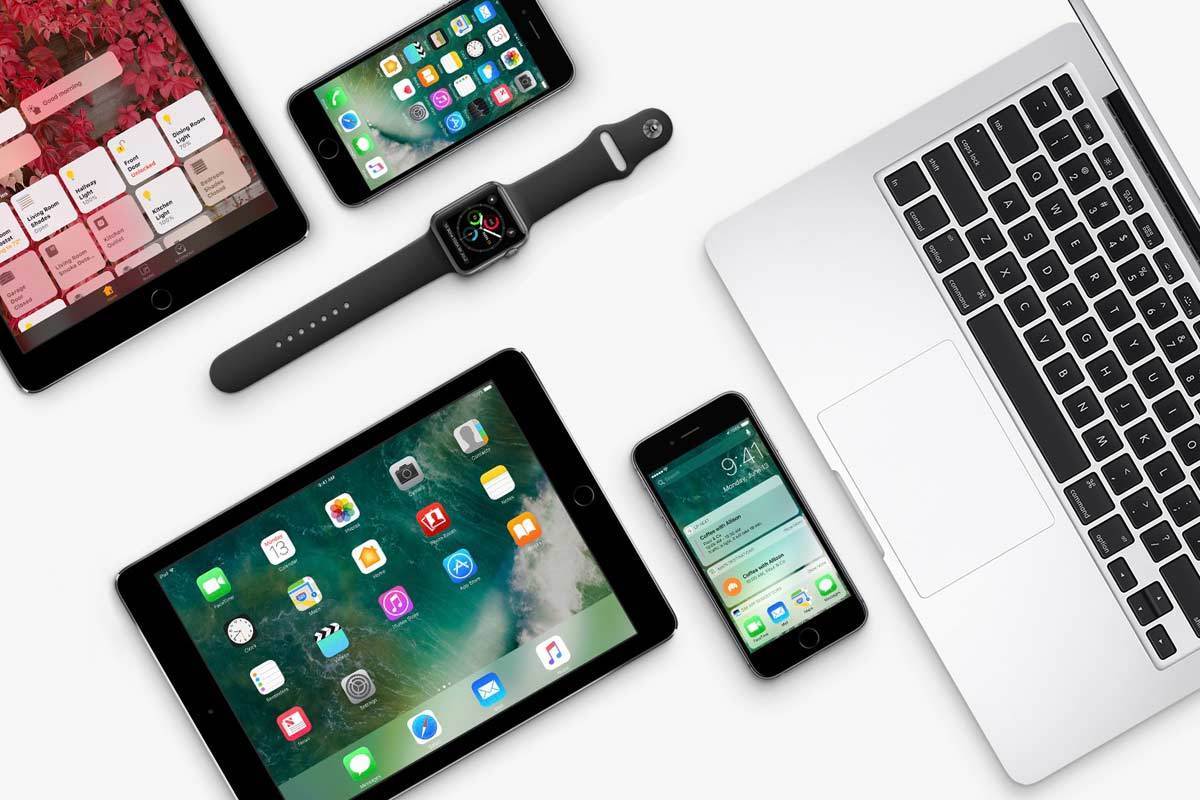
Ассортимент продукции Apple
Настроить их можно согласно пошаговому алгоритму:
- Включить часы и обязательно надеть их на руку. Для включения необходимо зажать боковую кнопку, пока на экране не отобразится логотип компании. Порой процесс включения отнимает немного времени.
- Пока устройства будут сопрягаться они должны находиться недалеко друг от друга.
- На экране смартфона должен отобразиться видеоидентификатор. Умные часы нужно расположить таким образом, чтобы он их распознал. Если не удается, то можно воспользоваться другим способом – включить функцию «Создать пару Apple Watch вручную».
- Теперь можно приступать к настройке новых часов или же восстановить резервную копию со старого гаджета.
- При необходимости нужно обновить версию прошивки (операционную систему).
- Далее нужно убедиться в работоспособности функции Apple ID. Если запрос на вход не отобразился автоматически, то необходимо пройти путь: «Часы» – «Основные» – «Apple ID». Авторизоваться в системе.
- На экране отобразятся настройки смартфона, которые автоматически будут перенесены на умные часы.
- Создать и ввести пароль, который должен состоять из более 4 символов. Если же надобности в создании пароля нет, этот пункт можно пропустить, но будет недоступна функция Apple Pay.
- Если пароль был задан, то пользователь может добавить платежную карту.
- Дополнительно пользователю будет предложена установка совместных с телефоном приложений.
Обратите внимание! По окончании синхронизации человек на руке ощутит легкую вибрацию и услышит сигнал, подтверждающий окончание синхронизации. После нужно нажать на колесико настройки.
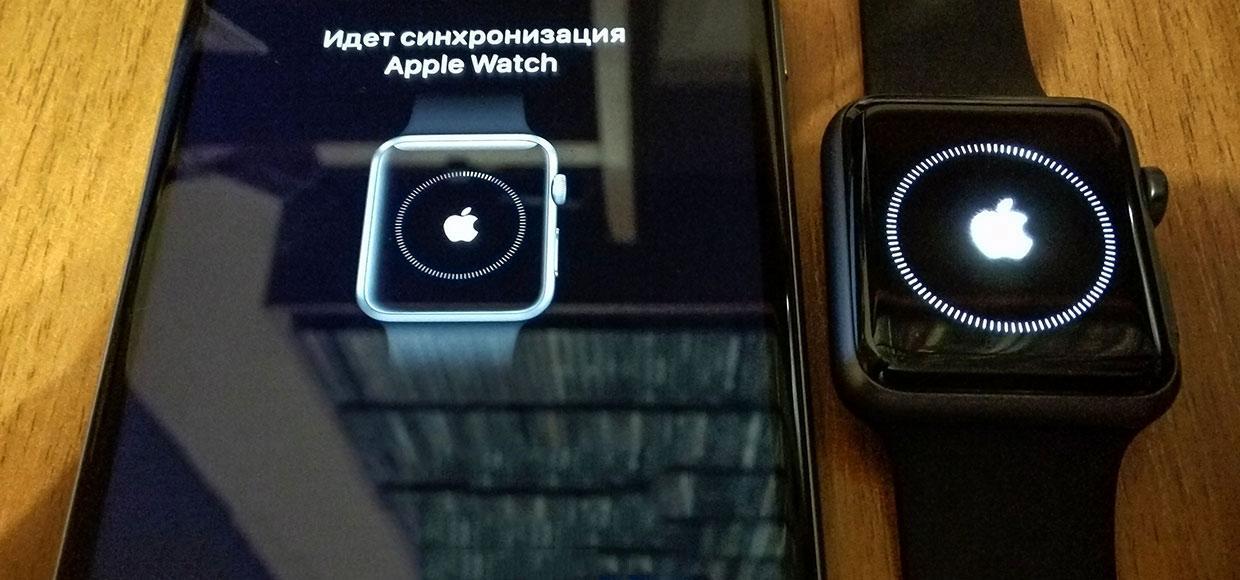
Синхронизация Apple Watch и iPhone
Способы синхронизации Apple Watch
У умных часов есть два способа сопряжения с девайсами на iOS. Более детально о каждом:
- Ручной. Для этого на часах необходимо нажать на символ «i», расположенный справа внизу экрана для начала синхронизации. На экране отобразится серийный номер устройства. Пользователю остается взять в руки айфон или айпад, нажать на «Pair Apple Watch Manually» и ввести в соответствующем окне серийный номер часов.
- Автоматический способ позволяет практически без участия пользователя синхронизировать оба девайса. Для этого достаточно навести камеру мобильного телефона на часы в границах желтой рамки.
Как создать пару с Apple Watch
Если объединить каждый этап синхронизации и подключения часов к другому устройству от компании «Эппл», то получится расширенный алгоритм, соблюдение которого решит все вопросы новичка. Итак:
- Необходимо включить смарт-часы, зажав сбоку кнопку на несколько секунд, пока на экране не отобразится логотип компании.
- Вскоре после включения на экране отобразится сообщение, где необходимо выбрать один из доступных языков.
- На следующем этапе необходимо подтвердить, что пользователь намерен создать пару между девайсами.
- Согласно инструкции, нужно установить на свой телефон приложение для часов. После установки в него нужно зайти и среди доступных опций кликнуть на «Создать пару» – «i».
- Далее необходимо навести камеру смартфона на циферблат часов и подождать некоторое время, пока устройства синхронизируются.
- Затем необходимо определиться между вариантами «Использовать Apple Watch как новый» или «Восстановить резервную копию». Если это уже не первые умные часы от данного производителя, то лучше восстановить все настройки, которые хранятся в облаке.
- Теперь пользователь должен определиться, на какой руке он будет носить умный гаджет. Эта информация необходима устройству для того, чтобы понять владелец левша или правша.
- Как и в любом оригинальном продукте потребуется подтвердить условия лицензионного соглашения.
Дополнительно пользователь делает выбор, как он будет управлять часами – с помощью команд или голоса. И в самом конце, когда настройка завершена, система предложит для безопасности данных установить на девайсе четырехзначный уникальный пароль.
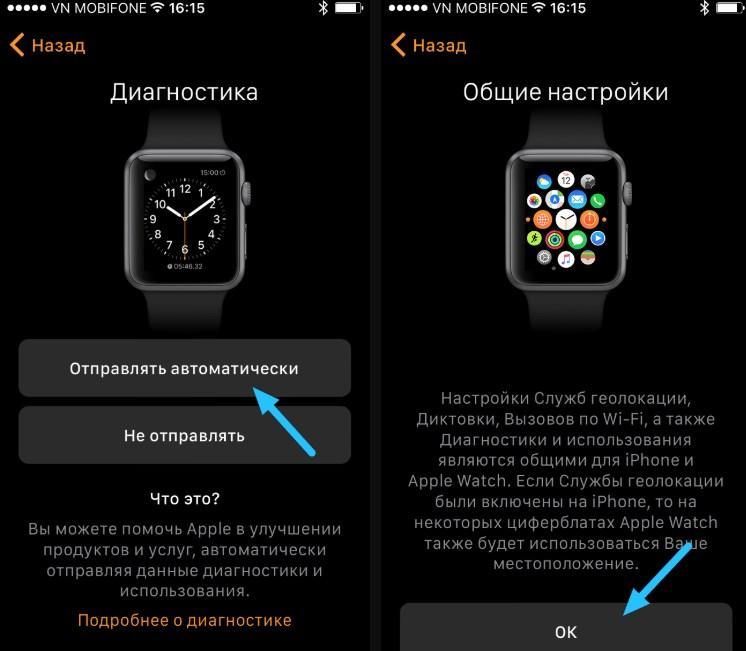
Создание пары с Apple Watch
Как разорвать пару с Apple Watch
Не менее распространенный вопрос, как отвязать Эппл Вотч от айфона. Разрыв пары осуществляют одновременно с обоих устройств.
Чтобы отключить пару, нужно сделать следующее:
- Открыть программу умных часов на своем смартфоне.
- Перейти в раздел «Мои часы».
- В верхней части экрана смартфона выбрать иконку с часами.
- Около значка будет еще один символ «i», на него нужно нажать.
- Тапнуть пальцем на пункт «Разорвать пару с Apple Watch».
- Подтвердить свое действие.
- Зайти в приложение «Настройки» на умных часах.
- Перейти в раздел «Основные».
- Кликнуть на «Сброс», затем «Стереть контент и настройки».
Обратите внимание! Если имеется резервная копия, то при необходимости можно повторный раз подсоединить гаджеты.
Как подключить Apple Watch к компьютеру
С персональным компьютером в связке не получится использовать умные часы, так же как со смартфоном или планшетом. Однако разработчики компании Apple позволили разблокировать MAC при помощи часофона. Основное преимущество опции в том, что у пользователя есть доступ к ПК без введения паролей.
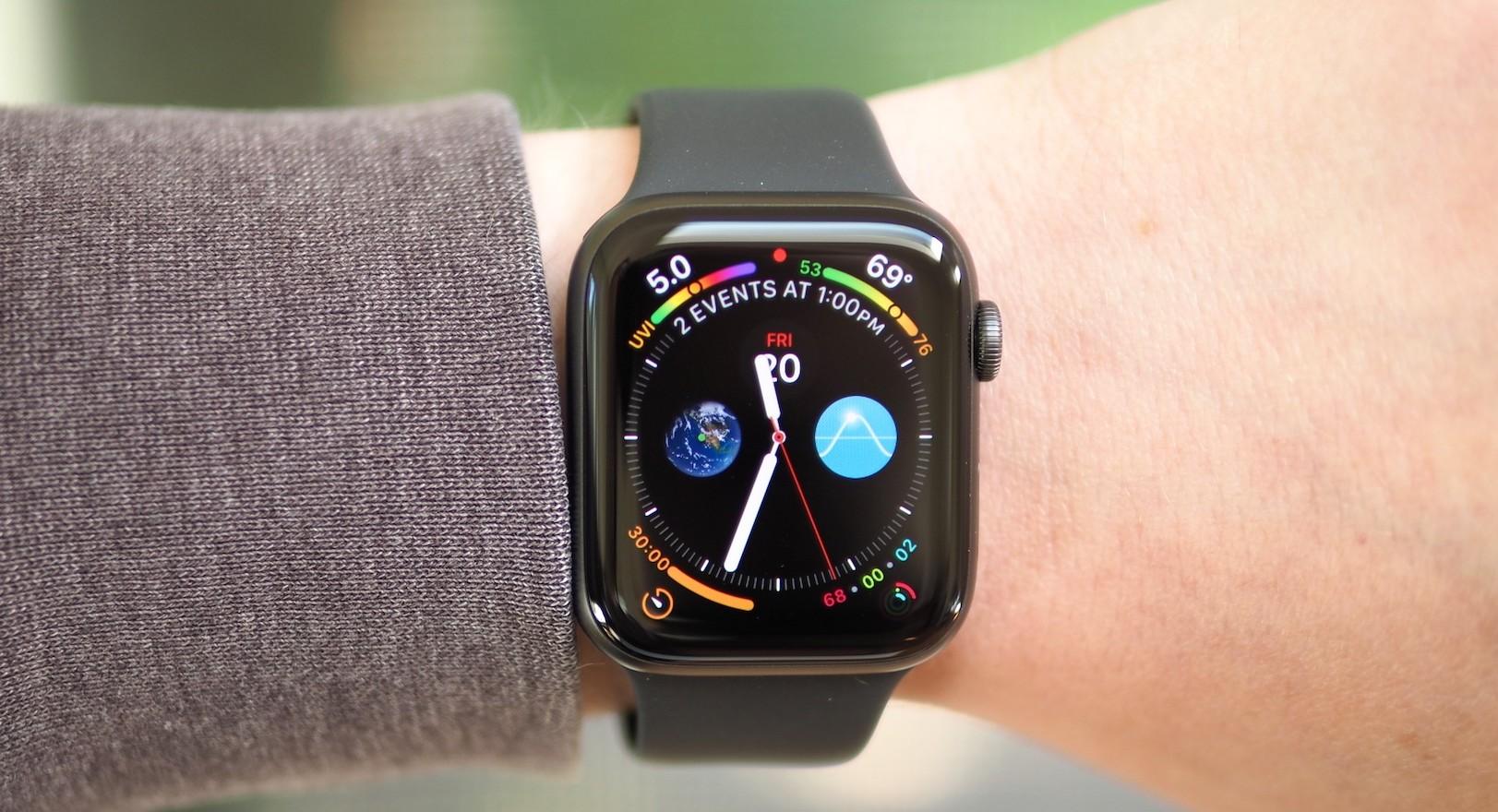
Подключение Эппл Вотч к компьютеру
Последовательность действий имеет следующий вид:
- Произвести на Макбуке активацию Wi-Fi и Bluetooth.
- Зайти в iCloud под своей учетной записью.
- Установить на своих умных часах пароль.
В завершение в настройках своего ноутбука разрешить Эппл Вотч разблокировать персональный компьютер.
Как подключить Apple Watch к iPad
Если под рукой нет iPhone или же его нет и вовсе, можно воспользоваться iPad для настройки умных часов. Подключение практически идентично с подсоединением к iPhone, поскольку во всех девайсах используется одна операционная система, а принцип работы у них идентичен.
Обратите внимание! Умные часы можно сопрягать со всеми устройствами, изготовленными компанией Apple.
Последовательность действий выглядит так:
- На планшете включить Wi-Fi и Bluetooth.
- Надеть на запястье и включить умные часы.
- Расположить рядом оба девайса.
- Открыть приложение «Apple Watch»на айпад и тапнуть на «Создать пару».
- Навести на экран часов фотомодуль планшета.
- Подождать некоторое время, пока на экране устройств не отобразится уведомление о синхронизации.
- Задать ID и активировать часы.
В завершение пользователю остается лишь задать удобные настройки работы.
Подключение Эппл Вотч к айпад
Что делать, если Apple Watch не видит iPhone
Если любые попытки подключить устройства не обвенчались успехом, то стоит воспользоваться одной из нижеописанных рекомендаций, в большинстве случаев они помогают справиться с проблемой.
Разорвать связь между девайсами и снова подключиться
Подключать часы повторно к своему смартфону рекомендуется в том случае, если по факту соединить их не удается. Нужно разорвать уже имеющуюся связь и повторить манипуляцию с самого начала.
- На умных часах нужно пройти путь «Настройки» – «Основные» – «Сброс» – «Стереть контент и настройки».
- На своем мобильном устройстве в приложении часов необходимо перейти в раздел «Мои часы», далее кликнуть на иконку часов в верхней части экрана. Далее тапнуть на «i» и «Разорвать пару с …». Для подтверждения действия нажать повторно.
Теперь соединить два девайса необходимо повторно согласно алгоритму, описанному в начале статьи.
Привязать Apple Watch к своему смартфону еще раз
Создавать подключение – это, порой, лишняя трата времени, поэтому разработчики рекомендуют просто повторно подключиться к телефону.
- Для сопряжения девайсов их нужно разместить близко друг к другу.
- Убедиться в том, что на айфоне включен Вай-Фай и Блютуз, а также отключен авиарежим. Чтобы задать перечисленные параметры, необходимо зайти в «Пункт управления».
- Если на экране отображается значок самолета, значит, активирован авиарежим. Необходимо через «Панель управления» его отключить.
- Перезагрузить оба устройства и постараться снова подключиться.
Преимущественно в использовании Apple Watch даже у новичков не возникает сложностей, благодаря простому и функциональному интерфейсу продукции Apple. Чтобы оценить все функциональные возможности этого модного и стильного девайса, нужно не бояться изучать интерфейс и применять различные настройки.
Учебник по подключению iPhone к iPad с помощью Bluetooth, AirDrop и шнура
iPhone — один из самых распространенных смартфонов на рынке, и Apple разработала особую бизнес-модель. Согласно исследованию, клиенты Apple более лояльны и обычно имеют несколько продуктов Apple, таких как iPad и MacBook. Как известно, iOS — это особая мобильная операционная система, которая не позволяет получить доступ к системным папкам. Это создает трудности при подключении iPhone к iPad.

Чтобы помочь пользователям обмениваться файлами или передавать их между iPhone и iPad, Apple представила несколько функций для устройств iOS, таких как Bluetooth и AirDrop. В этом уроке мы собираемся показать вам как подключить iPhone к iPad используя эти функции.
- Часть 1: Как подключить iPhone к iPad через Bluetooth
- Часть 2: Как подключить iPhone к iPad через Airdrop
- Часть 3: Как подключить iPhone к iPad через шнур
- Часть 4: лучший способ подключения iPhone к iPad
Часть 1 : Как подключить iPhone к iPad через Bluetooth
Чтобы подключить iPhone к iPad с помощью Bluetooth, вы должны расположить два устройства как можно ближе.
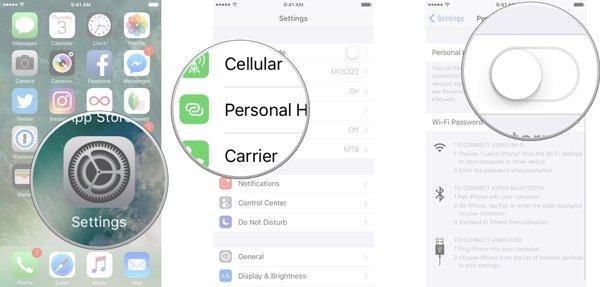
Шаг 1 . Разблокируйте свой iPhone и откройте приложение «Настройки» на главном экране. Зайдите в «Персональную точку доступа» и установите переключатель «Персональная точка доступа» в положение «ВКЛ». Обязательно включите Wi-Fi в настройках. И нажмите Bluetooth и переключите ползунок.
Шаг 2 . Включите iPad, перейдите в «Настройки»> «Bluetooth» и установите переключатель в положение «ВКЛ». Теперь вы можете видеть, что ваше имя iPhone отображается в разделе «Устройство». Нажмите его в списке, чтобы установить соединение.
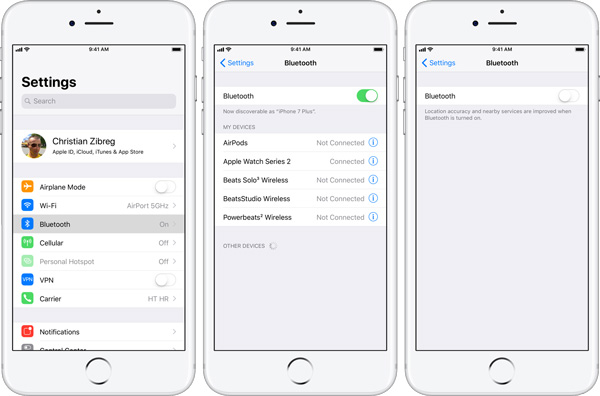
Шаг 3 . Когда вы видите, что рядом с именем вашего iPhone отображается «Connected», это означает, что соединение успешно; в противном случае вы можете попробовать несколько раз. Если будет предложен PIN-код, введите его как на iPad, так и на iPhone и коснитесь «Сопряжение», чтобы установить соединение.
Bluetooth основан на географическом местоположении, поэтому вы должны держать оба устройства близко друг к другу во время передачи файлов. Кроме того, этот способ позволяет передавать только ограниченные типы данных и небольшой файл между iPhone и iPad.
Часть 2 : Как подключить iPhone к iPad через Airdrop
AirDrop еще один способ подключения iPhone к iPad; Преимущество заключается в том, что эта функция не ограничивает размер файла.
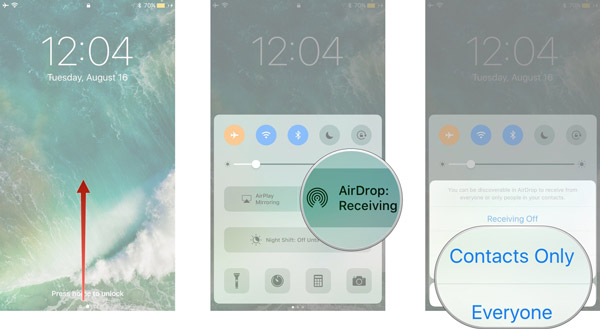
Шаг 1 . Откройте свой iPhone и перейдите в «Центр управления», включите «Wi-Fi» и «Bluetooth». Нажмите значок «AirDrop» и выберите «Только контакты» или «Все», чтобы включить его. Если выбрать «Только контакты», вам необходимо войти в учетную запись iCloud.
В iOS 11 функция AirDrop находится в беспроводном блоке управления Центра управления.
Шаг 2 , Повторите шаг 1 на iPad, чтобы включить функцию AirDrop.
Шаг 3 , Теперь вы можете перенести файлы с iPhone на iPad через AirDrop. Для примера возьмем фото. Перейдите в приложение «Фото» на iPhone, откройте альбом «Все фотографии», нажмите «Выбрать» в правом верхнем углу, нажмите фотографии, которые хотите передать, нажмите значок «Поделиться» в верхнем левом углу, нажмите AirDrop и выберите целевой iPad. .
Шаг 4 . Включите iPad получателя и нажмите «Принять» во всплывающем диалоговом окне, чтобы начать передачу.
Хотя AirDrop не имеет ограничений по размеру файла, передача фотографий и видео высокой четкости между iPhone и iPad может занять некоторое время.
Часть 3 : Как подключить iPhone к iPad через шнур
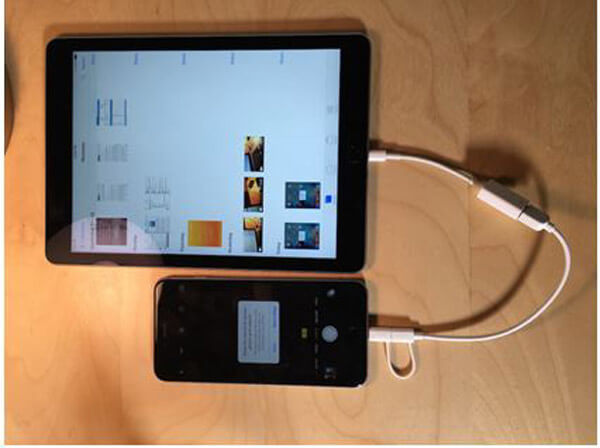
По сравнению с беспроводной связью физическое соединение обеспечивает более быструю и стабильную передачу данных. С помощью специального шнура вы можете физически подключить iPhone к iPad.
Шаг 1 . Подготовьте двусторонний кабель Lightning. Посетите веб-магазин Amazon или eBay и выполните поиск по запросу «USB-адаптер для камеры Apple Lightning». Лучше прочтите обзор и купите качественный товар.
Шаг 2 , Вставьте один конец шнура в ваш iPhone, а другой конец — в устройство iPad. Убедитесь, что связь с фотографией такая же.
Шаг 3 . Когда два устройства обнаружат друг друга, на вашем iPhone появится предупреждающее сообщение с вопросом, разрешить ли этому устройству доступ к вашему телефону. Нажмите «Разрешить», чтобы разрешить соединение.
Шаг 4 . Включите iPad, появится кнопка «Импорт» и контент, который можно переносить на iPhone. Выберите фотографии, видео и другой контент и нажмите «Импортировать все», чтобы сохранить данные с iPhone на iPad.
Часть 4 : Лучший способ подключить iPhone к iPad
Если честно, есть много минусов для подключения iPhone к iPad без компьютера. Bluetooth, например, не надежен и не способен передавать большие файлы. Почему бы не использовать компьютер в качестве носителя для передачи файлов с iPhone на iPad? С этого момента мы рекомендуем Передача iPhone, Его основные функции:
- Подключите iPhone к iPad, компьютеру Mac и ПК с Windows.
- Поддержка более широкого диапазона типов дат, таких как контакты, сообщения, фотографии, история звонков, PDF, музыка и многое другое.
- Используйте физическое соединение для быстрой передачи данных с iPhone на iPad.
- Сохраняйте оригинальное качество и формат при сохранении файлов между iPhone и iPad.
- Совместим с iPhone X / 8 / 7 / 6 / 6S / SE / 5 / 5s / 4, iPad Pro / Air / Mini и более ранними версиями и iPod Touch.
- Доступно для Windows 10 / 8 / 8.1 / 7 / XP и Mac OS.
Короче говоря, это самый простой способ подключить iPhone к iPad.
Как быстро и эффективно подключить iPhone к iPad
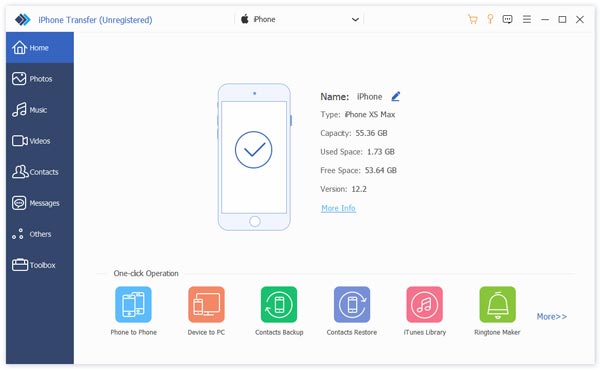
Шаг 1 , Установите лучший разъем iPhone на iPad на компьютер
Загрузите и установите iPhone Transfer на свой компьютер. Существует одна версия для Windows и Mac соответственно. Подключите iPhone и iPad к компьютеру с помощью кабелей Lightning.
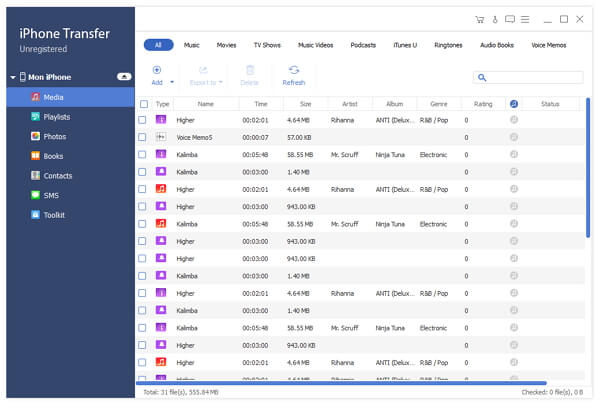
Шаг 2 , Предварительный просмотр данных iPhone перед передачей
Запустите передачу iOS, выберите имя исходного iPhone на левой стороне, а затем щелкните типы данных, которые вы хотите перенести, такие как Музыка, Фотографии, iBooks и другие. Теперь вы можете просматривать все данные и файлы на правой подробной панели. Установите флажок перед каждым файлом для передачи.
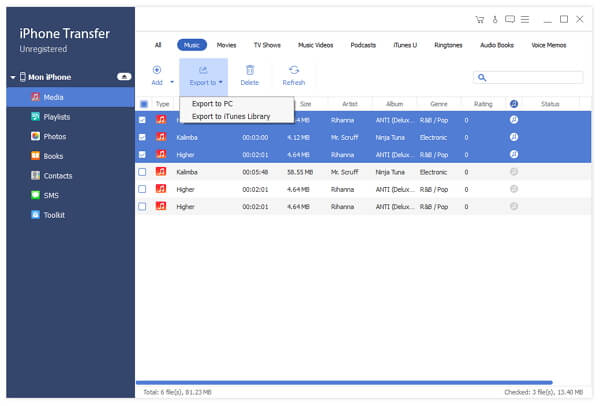
Шаг 3 , Передача файлов с iPhone на iPad
Если вы готовы, разверните меню «Экспорт в» на верхней ленте и выберите «Экспорт в [имя целевого устройства]», чтобы начать перенос выбранных файлов с iPhone на iPad. Программное обеспечение для переноса iOS может сохранять файлы в соответствующие приложения на iPad. Когда это будет сделано, удалите оба устройства с вашего компьютера, и вы сможете просматривать данные iPhone на iPad.
Заключение
Сегодня многие люди являются пользователями нескольких устройств, которые имеют более одного цифрового устройства. И пользователи iPhone, скорее всего, будут иметь iPad в качестве второго экрана. Это делает подключение iPhone к iPad необходимым навыком. С другой стороны, вам может понадобиться поделитесь фотографиями со своего iPhone на iPad друга. В любом случае, мы поделились несколькими способами помочь вам подключить iPhone к iPad и передавать файлы. Если вы требовательны к скорости и безопасности, вам лучше попробовать iPhone Transfer, одно из лучших программ для подключения iPhone к iPad.
- Советы и решения
- Тест скорости диска Blackmagic [Тест скорости диска]
- Способы 4 объединить контакты iPhone, чтобы удалить дубликаты
- 3 Easy Ways для сохранения сообщений Facebook
- Обновленные решения 4 Quick для остановки эха на мобильном телефоне
- Как удалить (одно / несколько / все) сообщения Facebook (обе стороны)
- Краткий обзор Microsoft Visio с лучшей альтернативой
- Простые способы 3 для синхронизации сообщений iPhone с MacBook Air / Pro
- Окончательное решение о том, как отменить контроль Z
- Как легко перенести iBooks с iPad на другой iPad
- Обзор 5 лучших плееров M4A для ПК с Android и Windows 2023 года
- Лучшие способы обойти активацию в LG
- Самый простой способ удалить жестко закодированные субтитры из MKV MP4 Video
- Различные методы 4 для преобразования файла M4A голосовой заметки в MP3
- Самый простой способ ремонта внешнего жесткого диска Toshiba
- Как разблокировать украденный iPad — разблокировка украденного iPad

- Как исправить ошибку Touch ID на iPhone и iPad после обновления iOS
- [Учебник] Замена кнопки «Домой» на iPhone 5S
- [Как исправить] iPhone думает, что наушники подключены
- Центр загрузок
- Апексофт Магазин
- Компания
- О Нас
- Свяжитесь с нами
- Пользовательское соглашение
- Персональные данные
- Лицензионное соглашение
- Продукт
- Восстановление данных iPhone
- Android Восстановление данных
- Передача iPhone
- iPhone Eraser
- Восстановление данных
- Поддержка
- Центр поддержки
- Решения
- Карта сайта
- FAQ
Можно ли подключить к iPhone другие смарт-часы?
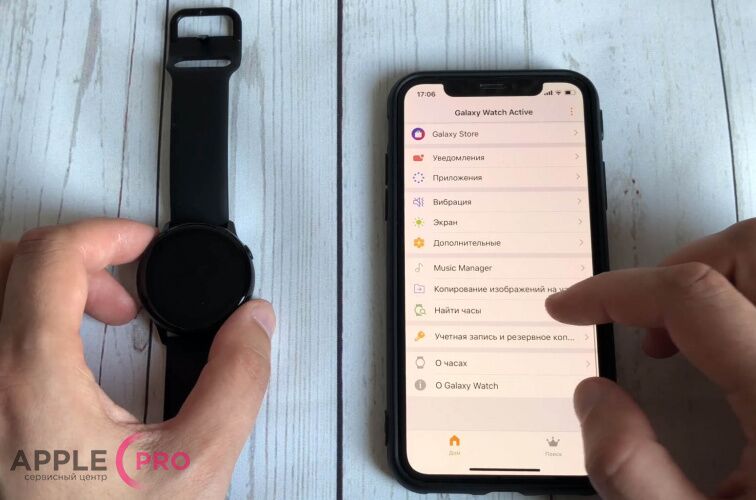
Экосистема Apple самодостаточна и включает в себя устройства практически любого типа. Это ноутбуки, компьютеры, смартфоны, наушники и смарт-часы. Вообще, по мнению редакции, в связке с iPhone лучше всего использовать часы Apple Watch. Это обеспечивает идеальную совместимость, обильный функционал и отсутствие любых проблем с настройкой и обновлением. Но у многих пользователей возникает резонный вопрос — можно ли создать пару между Айфоном и часами другого бренда на Android или иной операционной системе? Да, это возможно, хотя и не со всеми моделями часов.
Совместимость iPhone и часов других брендов
По сути, мы можем подключить к смартфону Apple практически любые умные часы, независимо от операционной системы, которая на них используется. Сопряжение происходить по Bluetooth, но существует ряд нюансов. Если iOS и WatchOS (Apple Watch) не нуждаются в установке дополнительных приложений, то со сторонними системами ситуация несколько сложнее. Для создания пары придется скачать и установить соответствующее приложение из App Store. Самые распространенные из них: Wear OS (Android), Galaxy Watch (Samsung), Huawei Health и другие.
Сопряжения iPhone и часов Samsung Galaxy Watch
- Скачайте приложение Galaxy Watch из App Store.
- Включите Bluetooth на iPhone и часах.
- Нажимаем «Начать знакомство» и выбираем модель часов.
- Следуем инструкции по настройке.
В дальнейшем управление и настройка смарт-часов Samsung осуществляется из приложения на смартфоне. Заметим, что некоторые функции будут недоступны, например, Samsung Pay, голосовой помощник Siri и другие. Также следует помнить, что новая модель Galaxy Watch 4 несовместима с iOS, она работает только с Android 6.0 и выше. Поэтому, рекомендуем перед покупкой проверить совместимость устройства с разными системами.
Ремонт iPhone и Apple Watch в Москве
Если по каким-либо причинам смарт-часы не подключаются к Айфону, нет сигнала, они не определяются — предлагаем посетить наш сервис Apple Pro для бесплатной диагностики. Возможно, понадобится заказать ремонт Bluetooth модуля или других компонентов. Сервисный центр предоставляет полный цикл услуг по ремонту и замене комплектующих на iPhone или Apple Watch с гарантией. Быстро установим причину поломки и качественно решим ее.