
Показ и скрытие кнопки «Параметры вставки»
Excel для Microsoft 365 Word для Microsoft 365 Word для Microsoft 365 для Mac Excel 2021 Word 2021 Word 2021 для Mac Excel 2019 Word 2019 Word 2019 для Mac Excel 2016 Word 2016 Word 2016 для Mac Excel 2013 Word 2013 Excel 2010 Word 2010 Еще. Меньше
По умолчанию в Excel и Word на экране или в документе отображается кнопка Параметры в виде ветви, которая предоставляет дополнительные параметры, например Сохранить форматирование источника ,при вжатии содержимого. Если вы не хотите видеть эту кнопку при каждой вклеии содержимого, этот параметр можно отключить.
В этой статье объясняется, как показать или скрыть кнопку Параметры в области в области «Ветвь» на компьютере.
-
На вкладке Файл выберите Параметры.
Примечание: Если вы используете Excel 2007, нажмите кнопку Microsoft Office и выберите Excel параметры или Параметры Word.
Примечание: Если вы используете Excel 2007, то этот параметр будет заголовок Показать кнопки параметров в области «Параметры вжатия».
При вжатии содержимого из одного места в другое Word Excel отображает кнопку, которая позволяет выбрать различные параметры вложения, например сохранить форматирование источника.
Paste Options button
Если не хотите видеть эту кнопку, ее можно отключить.
Совет: Чтобы убрать кнопку не скрывая ее окончательно, нажмите клавишу ESC или начните вводить текст.
Примечание: Часть содержимого этого раздела может быть неприменима к некоторым языкам.
Word
- В меню Word выберите пункт Параметры.
- В области Средства редактирования и проверки правообнабжаниянажмите кнопку Изменить .
- В окне Параметры вырезанияи влки сберечь или выберите параметр Показать кнопки в области Параметры в области ветвей.
Excel
- В меню Excel выберите пункт Параметры.
- В области Редактированиещелкните Изменить .
- В окне Параметры вырезанияи влки сберечь или выберите параметр Показать параметры вклейки.
Как убрать кнопку показать дополнительные параметры
В данной статье рассмотрим несколько способов возвращения классического меню — меню, вызываемое щелчком правой кнопкой мыши в операционной системе Windows 11.
Компания Microsoft изменила дизайн и представила новое контекстное меню в последней версии ОС, теперь дополнительные параметры скрыты, а для того, чтобы отобразить их, приходится нажимать на пункт меню «Показать дополнительные параметры» (или клавиши «Shift+F10»).
Хотя новое контекстное меню кажется проще и понятнее, многих пользователей по прежнему это сбивает с толку. Основные параметры, такие как копирование, вырезание, переименование и удаление, теперь представляют собой только значки, что затрудняет навигацию для новых пользователей ОС.
Итак, как же вернуть классическое (старое) меню? В Windows нет специального параметра, который вернет старое контекстное меню Windows 10 в Windows 11. Вместо этого нам придется внести изменения в редакторе реестра.
Способ 1. Настройка через редактор реестра
Нажимаем на клавиатуре «Win+R», вводим команду «regedit» и нажимаем «Enter».
Нажимаем «Да» в окне контроля учетных записей, чтобы разрешить вносить приложению изменения в системе.
Но прежде, чем вносить изменения в реестр Windows 11, в качестве меры предосторожности следует создать резервную копию реестра. Если мы случайно изменим или удалим важные параметры реестра, мы всегда сможем восстановить их с помощью резервной копии.
В окне «Редактор реестра» Windows нажимаем в меню «Файл», щелкаем по разделу «Компьютер» правой кнопкой мыши и выбираем в меню пункт «Экспортировать».
Появится окно «Экспорт файла реестра». Здесь выбираем путь, куда будем сохранять резервную копию (бэкап), указываем имя файла с расширением «.reg» и нажимаем кнопку «Сохранить».
В редакторе реестра перейдем в следующий раздел:
HKEY_CURRENT_USER\SOFTWARE\CLASSES\CLSID
Или можно просто скопировать и вставить указанный выше путь в адресной строке редактора реестра. После вставки нажимаем клавишу «Enter», чтобы перейти к разделу «CLSID».
Далее, щелкаем правой кнопкой мыши по разделу «CLSID» и в появившемся контекстном меню выбираем «Создать» — «Раздел», чтобы создать новый вложенный раздел.
Называем новый раздел следующим именем:
Готово, новый раздел раздел создан внутри «CLSID».
Теперь создаем еще один раздел «InprocServer32» внутри только что созданного раздела. Повторяем предыдущие действия с новым разделом (пункты меню «Создать» — «Раздел»).
Должно получиться так (см. скриншот):
После создания «InprocServer32» мы увидим внутри строковый параметр с именем «По умолчанию». Дважды щелкаем по параметру «По умолчанию», чтобы открыть его. В открывшемся окне «Изменение строкового параметра» убеждаемся, что поле «Значение» пустое и нажимаем кнопку «ОК» или «Enter» на клавиатуре. Важно! Поле значение должно быть пустым, а не 0.
Настройки сделаны, можно закрывать редактор реестра, но это еще не конец. Для того, чтобы изменения вступили в силу, необходимо перезагрузить компьютер. Или вместо этого перезапустить проводник Windows 11 из диспетчера задач — нажимаем клавиши «Ctrl+Shift+Esc», чтобы запустить приложение «Диспетчер задач», находим во вкладке «Процессы» процесс «Проводник» и щелкаем по нему правой кнопкой мыши, затем выбираем в контекстном меню пункт «Перезапустить».
После этого щелкаем правой кнопкой мыши по папке или файлу, чтобы увидеть классическое контекстное меню.
Для того, чтобы вернуть все в исходное значение, переходим в редактор реестра и удаляем созданные разделы. Не забываем после этого перезапустить проводник.
Способ 2. Настройка через командную строку (cmd) или через Терминал Windows 11
Этот способ еще проще и быстрее, в отличие от первого способа, т.к. состоит из пары шагов.
Сначала копируем следующую команду:
reg add HKCU\Software\Classes\CLSID\\InprocServer32 /ve /d "" /f
Затем открываем командную строку или терминал Windows и вставляем скопированную команду, далее нажимаем клавишу «Enter», чтобы ее применить.
В окне «Командная строка» мы увидим фразу в новой строке «Операция успешно завершена», это означает, что настройки выполнены, т.е. все необходимы разделы в редакторе реестра созданы. Перезапускаем проводник и проверяем контекстное меню Windows 11.
Для отката изменений используем следующую команду:
reg.exe delete "HKCU\Software\Classes\CLSID\" /f
Способ 3. Настройка через файл реестра
Этот способ подразумевает создание файла реестра, который можно сохранить для использования в новой ОС или передачи на другой ПК. Для начала нам нужно открыть новый текстовый документ в любом редакторе, например в блокноте.
Вставляем в блокнот следующее содержимое:
Windows Registry Editor Version 5.00 [HKEY_CURRENT_USER\Software\Classes\CLSID\] @="" [HKEY_CURRENT_USER\Software\Classes\CLSID\\InprocServer32] @=""
Затем нажимаем в меню «Файл» — «Сохранить как».
В появившемся окне «Сохранить как» выбираем путь для сохранения файла, указываем имя файла с расширением «.reg» и нажимаем кнопку «Сохранить».
Файл создан. Теперь, запускаем его двойным кликом, появится окно «Вы действительно хотите продолжить?», нажимаем «Да».
Остается перезапустить проводник.
Как отключить Показать дополнительные параметры в Windows 11
В Windows 11 появились новые интересные функции, в том числе несколько изменений пользовательского интерфейса. Однако не все настройки упростили ситуацию. Например, платформа отказалась от старого классического контекстного меню. Чтобы сейчас получить доступ к контекстному меню проводника, необходимо щелкнуть правой кнопкой мыши и перейти к “Показать дополнительные параметры” Хотя эта функция неплохая, для некоторых пользователей она просто требует дополнительной работы.
Если вам нравится аккуратное и сжатое контекстное меню, эта статья может помочь. Вы узнаете, как отключить функцию «Показать дополнительные параметры» в Windows 11. особенность несколькими способами. Вы также узнаете, как включить ее снова, если передумаете в отношении этой функции. Продолжайте читать, чтобы узнать больше.
Отключение параметра «Показать дополнительные параметры»
К счастью, в Windows 11 можно отключить параметр “Показать дополнительные параметры” меню, и процесс относительно прост. Вот как это сделать:
- На компьютере откройте “Проводник”

- Нажмите на три точки в правом верхнем углу экрана, чтобы открыть меню.

- Выберите “Параметры”

- Откройте “Просмотр” и прокрутите вниз до “Расширенные настройки”

- От параметры, выберите “Запускать окна папок в отдельном процессе”

- Нажмите кнопку “ОК” и перезагрузите компьютер.

Если указанный выше параметр включен, вы должны теперь снова увидите старое классическое меню. Если изменения не происходят сразу, обязательно полностью перезагрузите проводник или компьютер.
Как отключить отображение дополнительных параметров в Windows 11 с помощью редактора файлов реестра
Кроме того, вы можете использовать стороннюю программу, чтобы отключить параметр “Показать дополнительные параметры” контекстное меню. Одной из таких программ является MajorGeeks’ редактор файлов реестра. Вот как использовать программу, чтобы отключить “Показать дополнительные параметры” контекстное меню в Windows 11:
- Загрузить MajorGeeks’ редактор файлов реестра.

- Извлеките и откройте загруженные файлы. Щелкните правой кнопкой мыши и выберите «Показать дополнительные параметры».

- Во всплывающем окне выберите “Запуск от имени администратора. ”

- Разрешите программе вносить изменения в ваше устройство, нажав “Да”

Если опция “Показать дополнительные параметры” контекстное меню не исчезает сразу, рассмотрите возможность перезапуска «Проводника». Кроме того, вы можете полностью перезагрузить компьютер.
Как включить «Показать дополнительные параметры» в Windows 11 с помощью редактора файла реестра
Если вы передумали насчет “Показать дополнительные параметры” контекстное меню, вы можете легко вернуться к этой функции с помощью страницы MajorGeeks’ редактор файлов реестра. Вот как это сделать:
- Откройте папку, содержащую файлы, загруженные с веб-сайта MajorGeeks на следующем шаге.

- В параметрах щелкните правой кнопкой мыши и выберите “Показать дополнительные параметры”

- Во всплывающем окне выберите “Запуск от имени администратора”

- Разрешите программе вносить изменения в ваше устройство, выбрав “Да” Обязательно перезапустите проводник, если только что внесенные изменения не вступят в силу немедленно.

Как отключить отображение дополнительных параметров с помощью командной строки
Независимо от того, являетесь ли вы опытным пользователем или просто любите использовать командную строку, есть способ отключить “Показать дополнительные параметры” контекстное меню из него. Вот как это сделать:

- В строке поиска на компьютере введите “Командная строка”
- В параметрах выберите “Запуск от имени администратора”
- В окне CMD введите “reg delete HKCUSoftwareClassesCLSIDInprocServer32 /ve /d «» /f”. После ввода перезагрузите компьютер, чтобы изменения вступили в силу.
Обратите внимание что “HKCU” в приведенной выше команде означает “HKEY_CURRENT_USER.”
Верните старого доброго друга
Несмотря на то, что в Windows 11 есть множество отличных функций, привыкнуть к некоторым из них может быть довольно сложно. хлопот. К счастью, вы всегда можете вернуться к старому контекстному меню с помощью стороннего редактора reg-файлов или сделать это самостоятельно, просто изменив настройки контекстного меню. Какими бы ни были ваши предпочтения, мы надеемся, что теперь вы можете использовать старое классическое меню в Windows 11.
Вы пробовали отключить параметр “Показать дополнительные параметры” контекстное меню в Windows 11? Пожалуйста, сообщите нам об этом в разделе комментариев ниже.
Способы вернуть классическое контекстное меню в Windows 11
В Windows 11 контекстные меню при нажатии правой кнопкой мыши по файлам или папкам приобрели новый дизайн и другой набор доступных действий. Отображение старого контекстного меню осталось доступным по нажатию на пункт «Показать дополнительные параметры» или сочетанию клавиш Shift+F10. Однако, вы можете включить старое контекстное меню, таким образом, чтобы оно всегда открывалось по умолчанию по правому клику на элементе рабочего стола или проводника.
Включение старого контекстного меню Windows 11 с помощью редактора реестра
Первый способ сделать отключить новое контекстное меню и оставить только «классическое» — использовать редактор реестра. Для этого выполните следующие шаги:
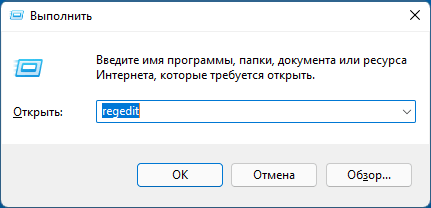
- Нажмите клавиши Win+R или нажмите правой кнопкой мыши по кнопке Пуск и выберите пункт «Выполнить», введите regedit и нажмите Enter.
- В открывшемся редакторе реестра перейдите к разделу
HKEY_CURRENT_USER\Software\Classes\CLSID
Если нет — создайте его: нажатие правой кнопкой мыши по разделу CLSID — Создать — Раздел и задайте указанное имя.
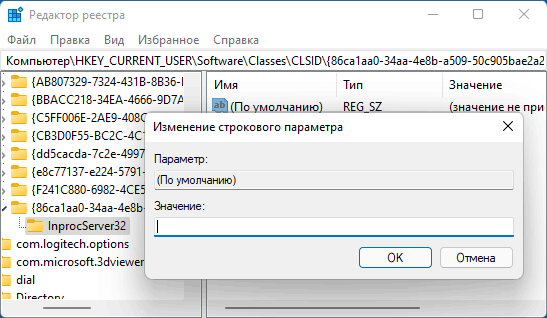

Windows Registry Editor Version 5.00 [HKEY_CURRENT_USER\Software\Classes\CLSID\\InprocServer32] @=""
reg.exe add "HKCU\Software\Classes\CLSID\\InprocServer32" /f
Если в дальнейшем вы захотите вернуть обычное контекстное меню Windows 11, просто удалите раздел реестра в разделе
HKEY_CURRENT_USER\Software\Classes\CLSID
Внимание: при использовании описанных методов возможен сброс обоев рабочего стола и изменение расстояния между значками рабочего стола, обычно проблему решает простая перезагрузка компьютера.
Бесплатная программа Windows 11 Classic Context Menu
Ещё одна простая возможность быстро вернуть стандартное контекстное меню в Windows 11 — бесплатная утилита Windows 11 Classic Context Menu:
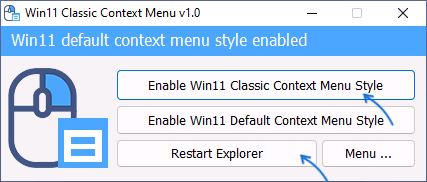
- Скачайте утилиту с официального сайта разработчик (кнопка для загрузки находится внизу страницы), распакуйте архив и запустите программу.
- При срабатывании фильтра SmartScreen нажмите «Подробнее», а затем — «Выполнить в любом случае».
- Нажмите «Enable Win11 Classic Context Menu Style» в программе.
- Когда окно станет зелёным (классическое контекстное меню включено), нажмите «Restart Explorer» для перезапуска проводника.
В результате контекстные меню Windows 11 приобретут классический вид. В дальнейшем вы сможете вернуть исходный вариант отображения с помощью этой же программы и кнопки «Enable Win11 Default Context Menu Style».
А вдруг и это будет интересно:
- Лучшие бесплатные программы для Windows
- В манифесте указана неизвестная структура в Microsoft Store — варианты решения
- Как добавить комментарии, теги и рейтинги к папке Windows
- Не удается войти в учетную запись Windows — как исправить?
- Некоторые параметры задает системный администратор в параметрах электропитания — как исправить?
- Как удалить Галерею в Windows 11
- Windows 11
- Windows 10
- Android
- Загрузочная флешка
- Лечение вирусов
- Восстановление данных
- Установка с флешки
- Настройка роутера
- Всё про Windows
- В контакте
- Одноклассники
-
Юрий 23.10.2021 в 10:13
- ORAKUL 17.01.2022 в 23:52
Для удаления при помощи reg файла можно просто изменить reg файл это для тех кому не охота лезть в кишечки, но тогда останется обрубок в реестре, безвредный, но кусок будет там валяться)
Windows Registry Editor Version 5.00 [-HKEY_CURRENT_USER\Software\Classes\CLSID\\InprocServer32] @=""
- Dmitry 06.11.2021 в 09:42
- Александр 15.11.2021 в 14:03